# Exporter données Power BI vers Excel: guide complet 2026
Guide pratique pour exporter données Power BI vers Excel. Méthodes, limites, sécurité et bonnes pratiques pour vos rapports et analyses.
_Published: 2026-10-17 · Updated: 2026-10-17 · Source: https://ruit.es/fr/blog/exporter-donnees-power-bi-vers-excel/_
Vous êtes devant un export qu'il faut envoyer vite au commercial, au responsable stock ou au comptable, et le doute arrive toujours au même moment. Faut-il sortir un visuel filtré dans Excel, connecter le classeur au modèle Power BI, ou passer par un rapport paginé pour ne pas casser le volume ? Dans un environnement français où les historiques de ventes, d'inventaire et de commandes montent vite, **exporter données Power BI vers Excel** n'est pas une seule action, c'est un choix de méthode.
La bonne décision dépend du besoin métier. Pour un reporting court, un export ponctuel suffit souvent. Pour une analyse de marge, une lecture à plus grande échelle ou un rapprochement comptable, il faut regarder les plafonds réels, les règles de sécurité et ce que le fichier Excel peut absorber sans se déformer.
## Table des matières
- [Comprendre les méthodes d'export Power BI vers Excel](#comprendre-les-methodes-dexport-power-bi-vers-excel)
- [Le choix dépend d'abord du volume](#le-choix-depend-dabord-du-volume)
- [Réaliser un export depuis un visuel étape par étape](#realiser-un-export-depuis-un-visuel-etape-par-etape)
- [Commencer par le filtre métier](#commencer-par-le-filtre-metier)
- [Ce que l'export respecte, et ce qu'il ne fait pas](#ce-que-lexport-respecte-et-ce-quil-ne-fait-pas)
- [Choisir entre données résumées, sous-jacentes et Analyser dans Excel](#choisir-entre-donnees-resumees-sous-jacentes-et-analyser-dans-excel)
- [Quand utiliser chaque option](#quand-utiliser-chaque-option)
- [Analyser dans Excel sert à travailler, pas seulement à télécharger](#analyser-dans-excel-sert-a-travailler-pas-seulement-a-telecharger)
- [Sécurité, gouvernance et limites Excel à anticiper](#securite-gouvernance-et-limites-excel-a-anticiper)
- [Les règles d'accès restent actives](#les-regles-dacces-restent-actives)
- [Les limites natives d'Excel changent la forme du fichier](#les-limites-natives-dexcel-changent-la-forme-du-fichier)
- [Passer au rapport paginé pour dépasser 150 000 lignes](#passer-au-rapport-pagine-pour-depasser-150-000-lignes)
- [Concevoir le rapport pour l'export](#concevoir-le-rapport-pour-lexport)
- [Séparer l'analytique du détail](#separer-lanalytique-du-detail)
- [Bonnes pratiques et contrôles de recette avant diffusion](#bonnes-pratiques-et-controles-de-recette-avant-diffusion)
- [La checklist avant export](#la-checklist-avant-export)
- [Le contrôle de recette à ne pas sauter](#le-controle-de-recette-a-ne-pas-sauter)
- [Questions fréquentes sur l'export Power BI Excel](#questions-frequentes-sur-lexport-power-bi-excel)
## Comprendre les méthodes d'export Power BI vers Excel
Un vendeur ou un analyste ouvre souvent Power BI avec un besoin très concret. Il faut sortir un tableau propre, limité à son périmètre, puis l'exploiter dans Excel pour annoter, consolider ou partager. Les trois voies d'export répondent à des usages différents, et c'est le volume qui tranche d'abord.
### Le choix dépend d'abord du volume
Le service Power BI permet d'exporter un visuel vers un fichier **.xlsx** avec jusqu'à **150 000 lignes** [selon la documentation Microsoft](https://learn.microsoft.com/fr-fr/power-bi/collaborate-share/office-integration/service-analyze-in-excel). L'export CSV depuis Power BI Desktop ou le service est limité à **30 000 lignes**, ce qui reste adapté à des extractions légères, mais devient vite étroit dès qu'il faut croiser plusieurs périodes ou canaux [Microsoft le documente aussi](https://learn.microsoft.com/fr-fr/power-bi/visuals/power-bi-visualization-export-data). L'option **Analyser dans Excel** va plus loin avec une connexion dynamique, jusqu'à **500 000 lignes** selon la même documentation.
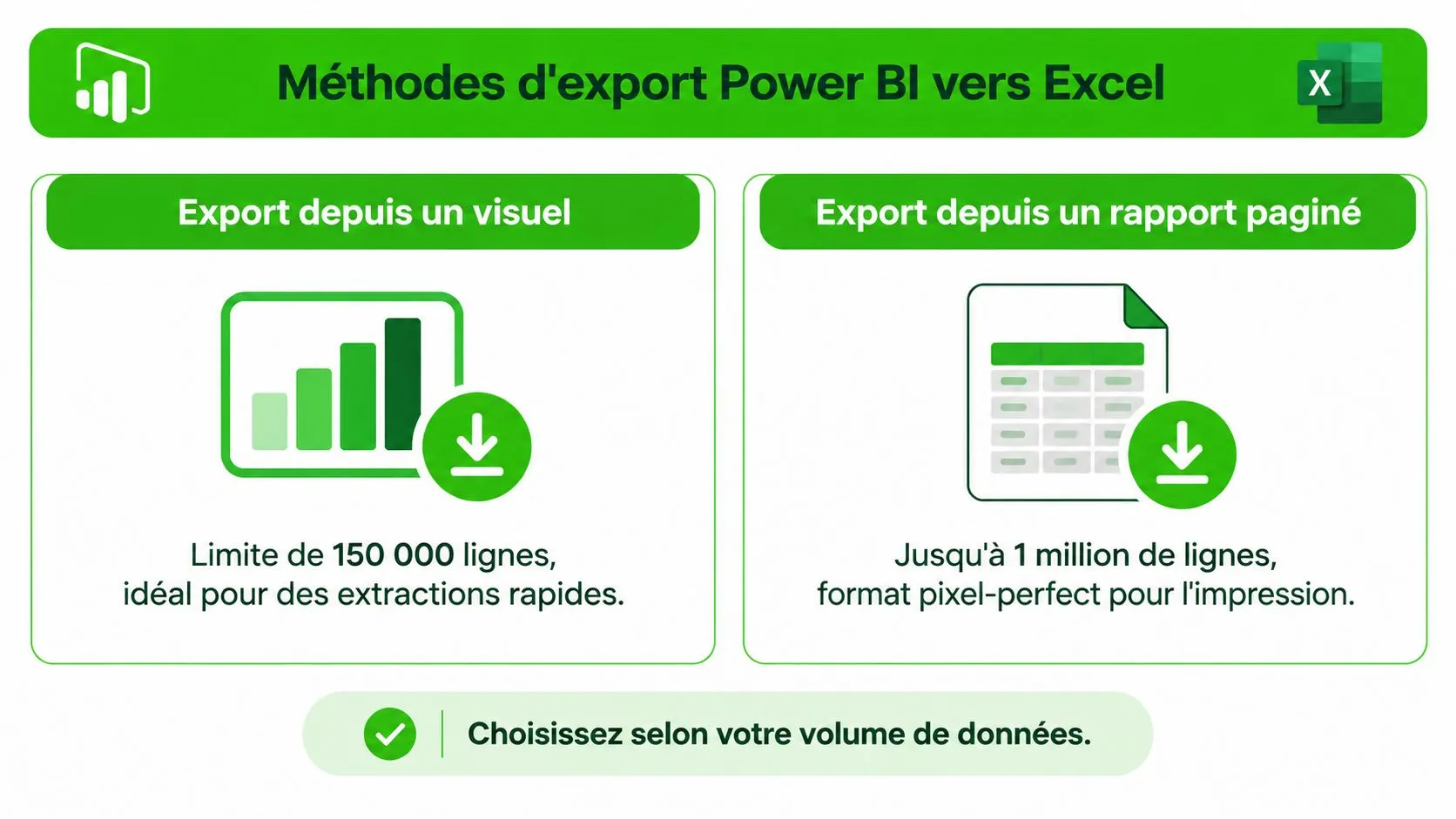
Un export ponctuel sert bien pour un reporting court, comme un relevé de ventes filtré sur une semaine. Pour aller plus loin, le rapport de [notre guide sur l'export de données PDF vers Excel](https://ruit.es/fr/blog/exporter-donnees-pdf-vers-excel/) montre bien l'intérêt d'un fichier simple à diffuser quand le besoin reste limité. Un classeur connecté devient plus pertinent dès qu'il faut suivre des historiques plus lourds, préparer une analyse de marge ou garder une base de travail alignée sur le modèle sémantique. Dans un contexte de suivi multicanal, l'écart entre une copie statique et une connexion dynamique change la manière de travailler au quotidien.
> **Règle pratique :** si l'utilisateur final doit seulement lire et annoter, un export **.xlsx** suffit souvent. S'il doit explorer des périodes successives sans refaire l'extraction à la main, la connexion dynamique est plus adaptée.
Le point clé, c'est de ne pas traiter tous les exports comme s'ils étaient identiques. **Exporter données Power BI vers Excel** revient à arbitrer entre un instantané, un fichier plat et un classeur relié au modèle. Les sections suivantes permettent de choisir selon le besoin métier et le niveau de contrainte.
## Réaliser un export depuis un visuel étape par étape
L'export fiable se prépare avant de cliquer sur le menu du visuel. Sur les projets que j'ai accompagnés, les écarts viennent presque toujours d'un filtre oublié, d'un segment mal réglé ou d'un périmètre métier encore flou. L'ordre de traitement compte plus que l'interface.
### Commencer par le filtre métier
Appliquez d'abord les filtres et les segments du rapport, puis ouvrez le menu du visuel et choisissez **Exporter les données**. Sélectionnez ensuite **Données résumées** et le format **.xlsx**. Cette séquence donne une copie cohérente avec ce que le rapport affiche réellement [Microsoft décrit ce comportement dans sa documentation d'export](https://learn.microsoft.com/fr-fr/power-bi/visuals/power-bi-visualization-export-data).

Dans Excel, vérifiez tout de suite trois points, le nombre de lignes, les totaux et les colonnes sensibles. Ce contrôle repère vite un périmètre tronqué ou une colonne masquée par la configuration du visuel. En pratique, il évite de diffuser un fichier qui paraît juste, mais qui a perdu du contexte.
### Ce que l'export respecte, et ce qu'il ne fait pas
L'export reprend les filtres actifs et respecte la **sécurité au niveau des lignes (RLS)** ainsi que la **sécurité au niveau des objets (OLS)**. **Microsoft le précise dans sa documentation utilisateur**. Le fichier obtenu reste un document distinct, donc toute modification dans Excel ne réécrit pas les données Power BI. C'est utile pour l'analyse, moins pour croire qu'un export mettra à jour le modèle source.
En DirectQuery, la limite de **16 Mo de données non compressées** s'applique selon la même documentation. Cette contrainte surprend souvent les équipes qui raisonnent seulement en nombre de lignes. Dès que le besoin touche les ventes multicanales ou l'inventaire détaillé, mieux vaut exporter des agrégats que des lignes transactionnelles complètes.
> Pour un contrôle de recette sérieux, comparez au minimum le chiffre d'affaires, le nombre de commandes et la marge sur une période fermée.
## Choisir entre données résumées, sous-jacentes et Analyser dans Excel
Le bon choix dépend du travail à faire dans Excel, pas du seul volume. Un directeur commercial attend un extrait lisible pour piloter vite. Un comptable ou un analyste a besoin d'un niveau de détail différent pour rapprocher, contrôler ou expliquer un écart. Le format doit suivre l'usage métier.
### Quand utiliser chaque option
| Option | Plafond lignes | Type | Cas d'usage |
|---|---:|---|---|
| Données résumées | **150 000** | Agrégat du visuel | Reporting court, revue de performance |
| Données sous-jacentes | Variable selon la requête et la complexité | Grain plus détaillé | Analyse exploratoire, investigation |
| Analyser dans Excel | Connexion dynamique au modèle | Lecture connectée | Analyse de marge, suivi récurrent, rapprochement |
Les données résumées reprennent ce que le visuel affiche déjà. C'est la voie la plus directe pour diffuser un état simple et lisible. Les données sous-jacentes donnent un grain plus fin quand le modèle le permet, mais le visuel, les mesures et la requête peuvent réduire ce que vous récupérez réellement. C'est documenté plus haut dans la section sur l'export.
### Analyser dans Excel sert à travailler, pas seulement à télécharger
**Analyser dans Excel** crée un classeur relié au modèle sémantique. Cette option convient bien à une équipe qui revient souvent sur les mêmes données, qui filtre par segment ou qui veut garder un point d'entrée vivant sans reconstruire le fichier à chaque usage. Elle dépend aussi des droits, du locataire Power BI et de l'activation par l'administrateur, donc il faut valider ce point avant de la mettre au cœur d'un process.
Dans un contexte métier, c'est souvent le meilleur choix pour une analyse de marge, une lecture multi-axes ou un contrôle qui doit rester ouvert dans le temps. En revanche, si le besoin est figé et doit circuler par mail, un export statique reste plus simple à partager et plus facile à archiver.
Le bon arbitrage est simple. **Données résumées** pour le pilotage court, **données sous-jacentes** pour l'enquête, **Analyser dans Excel** pour le travail récurrent. En pratique, ce découpage évite de donner à une équipe un fichier trop plat ou, à l'inverse, un classeur trop lourd pour son usage quotidien.
## Sécurité, gouvernance et limites Excel à anticiper
Un export Power BI vers Excel ne se contente pas de copier des chiffres. Il transporte aussi un cadre d'accès, et c'est précisément ce qui évite de diffuser des données hors périmètre. Pour une équipe finance, commerce ou supply, le point de vigilance est simple, l'export doit rester cohérent avec le droit de voir du contenu dans Power BI.
### Les règles d'accès restent actives
Les règles **RLS** et **OLS** s'appliquent lors de l'export [Microsoft l'indique dans sa documentation de lecture](https://learn.microsoft.com/fr-fr/power-bi/explore-reports/end-user-reading-view). Un responsable n'exporte donc que les ventes, stocks ou commandes correspondant à son périmètre autorisé. Dans une organisation où les accès varient selon les équipes, les régions ou les canaux, ce point évite de transformer Excel en contournement involontaire de la sécurité.
La fonctionnalité peut aussi être désactivée par l'administrateur. Il faut le vérifier avant de bâtir un processus dépendant de l'export, sinon un reporting court ou un contrôle ponctuel peut se retrouver bloqué sans préavis. Pour un vendeur ou un analyste, la vraie question n'est pas seulement “peut-on exporter”, mais “qui peut exporter, quoi, et dans quel contexte”.
### Les limites natives d'Excel changent la forme du fichier
Excel impose ses propres contraintes, avec **32 767 caractères par cellule**, **255 caractères par colonne** et une hauteur maximale de ligne de **409 points**. Les exports contenant des descriptions longues, des historiques de messagerie ou des champs JSON deviennent vite fragiles, même si Power BI les restitue correctement côté rapport. Le problème vient alors du format de sortie, pas du modèle.
Dans un flux comme celui d'une gestion de stock, la limite se voit rapidement si les libellés sont très détaillés ou si les notes opérationnelles sont longues. Le bon réflexe consiste à filtrer, sélectionner les colonnes utiles et réduire le niveau de détail avant l'export. C'est souvent la meilleure option pour garder un fichier exploitable au quotidien, surtout quand le but est un rapprochement rapide ou une analyse de marge ciblée.
[Gestion de stock Excel](https://ruit.es/fr/blog/gestion-de-stock-excel/) illustre bien cette logique, un flux propre repose sur des champs lisibles, un périmètre clair et des contrôles simples.

Le bon arbitrage n'est pas d'extraire tout ce qui existe. C'est de construire une **sortie contrôlée**, avec les colonnes, le filtre et le niveau de détail qui correspondent au besoin métier. C'est ce qui limite les fichiers lourds, les cellules tronquées et les lectures ambiguës.
## Passer au rapport paginé pour dépasser 150 000 lignes
Quand le volume dépasse ce qu'un visuel standard supporte, le rapport paginé devient la voie experte. Il ne sert pas à faire joli, il sert à produire un export stable, structuré et reproductible. Pour des usages de rapprochement ou de contrôle détaillé, c'est souvent la bonne réponse.
### Concevoir le rapport pour l'export
Microsoft documente une capacité pouvant aller jusqu'à **1 000 000 de lignes vers Excel** avec ce type de rapport [dans sa documentation dédiée aux rapports paginés](https://learn.microsoft.com/fr-fr/power-bi/visuals/paginated-report-visual). Pour atteindre ce niveau de confort, le rapport doit rester simple, avec des champs tabulaires, des filtres obligatoires et une nomenclature stable. Les filtres de **période**, **canal**, **statut de commande** et **identifiant vendeur** sont particulièrement utiles pour garder des exports comparables dans le temps.
### Séparer l'analytique du détail
L'erreur la plus coûteuse consiste à vouloir faire tenir dans un seul fichier à la fois le pilotage et le détail comptable. Une **structure** claire sépare un export analytique léger, centré sur les **KPI**, les **marges**, la **rotation** et le **stock**, d'un export détaillé destiné au rapprochement. Cette séparation simplifie la lecture pour les équipes et limite les fichiers fragiles.
Les contraintes natives d'Excel restent les mêmes, avec les limites de cellule, de colonne et de hauteur de ligne déjà vues plus haut. Les descriptions longues, les historiques de messagerie et certains champs techniques s'y prêtent mal. C'est pourquoi un rapport paginé bien conçu reste plus fiable qu'un gros visuel qu'on pousse à bout.
> **Point de vigilance :** ne traitez pas **Analyser dans Excel** comme un export statique. C'est une connexion dynamique, et son comportement dépend des droits, du locataire Power BI et du mode du modèle sémantique.
Pour un environnement multicanal, cette approche est souvent la seule qui tienne sur la durée. On obtient un fichier exploitable, comparable et plus facile à contrôler dans les processus internes.
## Bonnes pratiques et contrôles de recette avant diffusion
Un export utile n'est pas un export seulement “réussi”, c'est un export qu'on peut redistribuer sans stress. Avant l'envoi, il faut vérifier le périmètre, le format et le niveau de sensibilité. Après l'envoi, il faut pouvoir prouver que le fichier reflète bien le rapport source.
### La checklist avant export
- **Vérifier les droits :** l'utilisateur doit avoir accès au périmètre concerné, sinon l'export sera incomplet ou bloqué.
- **Contrôler la RLS et l'OLS :** le rapport doit sortir uniquement ce qui est autorisé.
- **Confirmer la disponibilité de la fonctionnalité :** l'administrateur peut la désactiver.
- **Choisir le bon format :** export ponctuel pour un besoin simple, classeur connecté pour un usage récurrent.
- **Séparer les usages :** un export analytique léger d'un côté, un export détaillé de l'autre.
Le fichier Excel exporté doit aussi conserver, quand c'est prévu, l'étiquette de confidentialité et les protections associées. C'est un point de diffusion aussi important que la qualité des chiffres. Si le fichier circule dans une équipe élargie, il doit rester cohérent avec les règles de partage de l'organisation.
### Le contrôle de recette à ne pas sauter
Après export, comparez le **chiffre d'affaires**, le **nombre de commandes** et la **marge** entre Power BI et Excel sur une période fermée. Si un écart apparaît, recherchez d'abord les filtres, puis les colonnes tronquées et enfin les valeurs qui dépassent les limites natives d'Excel. C'est le moyen le plus rapide de savoir si le problème vient du rapport, du visuel ou du format de sortie.
Pour un tableau de bord ventes, cette discipline change tout. Un fichier daté, avec un périmètre explicite, reste exploitable plus longtemps qu'un export envoyé sans contexte.
[Tableau de bord ventes](https://ruit.es/fr/blog/tableau-de-bord-ventes/) est un bon rappel de cette logique, un bon pilotage commence toujours par des chiffres recoupables et un cadre de lecture clair.
## Questions fréquentes sur l'export Power BI Excel
### Quelle est la différence entre exporter un visuel et utiliser Analyser dans Excel ?
L'export d'un visuel produit une copie indépendante, alors que **Analyser dans Excel** crée une connexion dynamique au modèle. Le premier sert mieux au partage rapide, le second au travail récurrent sur un volume plus large.
### Que faire si l'administrateur a désactivé l'export ?
Il faut passer par l'équipe de gouvernance Power BI et faire valider le besoin métier. Sans activation côté tenant, la fonctionnalité ne pourra pas être utilisée dans un processus fiable.
### Que faire si l'export est tronqué ?
Vérifiez d'abord les filtres, puis la complexité du visuel, puis les limites Excel. Si le besoin dépasse le plafond standard, la piste du rapport paginé est la plus solide.
### Que signifie la limite de 150 000 lignes en pratique ?
Pour un usage multicanal, ce seuil peut arriver vite dès qu'on combine historique, canaux et granularité détaillée. Il faut alors travailler par agrégats ou basculer vers un rapport paginé pour garder un export exploitable.
---
Si vous voulez fiabiliser vos exports Power BI et les intégrer à une vraie logique métier, Ruit vous aide à relier inventaire, commandes, ventes et analytique dans un seul flux opérationnel. Pour voir comment cette approche s'applique à votre activité, visitez [Ruit](https://ruit.es/fr/) et comparez vos besoins d'export avec un pilotage pensé pour le vendeur professionnel.