Sincronizzare PrestaShop con i marketplace: guida 2026


Indice
- In breve
- Cosa vuol dire davvero sincronizzare
- Due modi di collegare PrestaShop ai marketplace
- Cosa preparare prima di collegare i canali
- Come configurare un modulo di integrazione, passo per passo
- Ordini, stati e tracking
- Errori frequenti e come risolverli
- Il caso dell’usato: perché i pezzi unici cambiano le regole
- Il nostro punto di vista
- Ruit per chi vende su PrestaShop, eBay e Vinted
- Domande frequenti
- Serve un modulo per ogni marketplace?
- Posso tenere prezzi diversi su PrestaShop e sui marketplace?
- Cosa succede alla giacenza se un ordine del marketplace viene annullato?
- La sincronizzazione funziona anche con le combinazioni di taglia e colore?
- Quanto tempo serve per collegare un negozio PrestaShop?
- Fonti
- Raccomandati
Sincronizzare PrestaShop con un marketplace significa fare in modo che catalogo, giacenze, prezzi e ordini restino allineati tra il tuo negozio e canali come eBay o Vinted, senza doverli aggiornare a mano. Ci sono due strade: un modulo installato su PrestaShop che parla con un singolo marketplace, oppure un hub multicanale in cui PrestaShop è un canale tra gli altri. Per chi vende capi vintage e articoli di seconda mano, quasi sempre pezzi unici, la seconda strada di solito protegge meglio dalla doppia vendita. Qui trovi cosa sincronizzare, come configurarlo, quali errori capitano più spesso e come scegliere.
In breve
- Una buona integrazione tiene allineati prodotti, combinazioni, immagini, prezzi, giacenze e ordini. Gli ordini del marketplace devono comparire nel back office di PrestaShop.
- Prima di collegare qualsiasi canale, assegna a ogni prodotto e a ogni combinazione un codice univoco (SKU o riferimento). Senza codice, il sistema non riconosce lo stesso articolo sui vari canali.
- Un modulo per marketplace funziona bene con cataloghi ampi e ripetibili. Se vendi pezzi unici su più canali, ti serve una sincronizzazione che tolga l’annuncio da tutti gli altri canali appena l’articolo si vende.
- Gli errori più frequenti nascono da permessi incompleti della chiave API, moduli non aggiornati e credenziali cambiate senza aggiornare la configurazione.
- Prima di caricare tutto il catalogo, fai una prova su un gruppo ristretto di prodotti.
Cosa vuol dire davvero sincronizzare
“Integrazione” è una parola che ogni fornitore usa a modo suo, quindi conviene chiarire cosa deve passare da un sistema all’altro. Una sincronizzazione completa tra PrestaShop e un marketplace copre sei flussi di dati.
| Dato | Direzione tipica | Perché conta |
|---|---|---|
| Prodotti e descrizioni | PrestaShop → marketplace | Eviti di riscrivere ogni annuncio a mano |
| Combinazioni (taglia, colore) | PrestaShop → marketplace | Ogni variante ha la sua giacenza |
| Immagini | PrestaShop → marketplace | Le foto sono metà della vendita, soprattutto nell’usato |
| Prezzi | PrestaShop → marketplace, con eventuali regole | Puoi tenere prezzi diversi per canale e assorbire le commissioni |
| Giacenze | In entrambe le direzioni | È il dato che evita la vendita doppia |
| Ordini, stati e tracking | Marketplace → PrestaShop e ritorno | Gestisci spedizioni, annullamenti e rimborsi da un solo posto |
Il punto debole di molte configurazioni è la giacenza. Pubblicare un prodotto su un nuovo canale è facile. Il difficile è che, quando si vende su eBay, la quantità scenda subito su PrestaShop e su ogni altro canale. Se questo aggiornamento arriva in ritardo, o arriva solo in una direzione, prima o poi vendi due volte lo stesso articolo.
Per un negozio che vende cento magliette uguali, un ritardo di qualche minuto costa poco. Per chi vende una giacca vintage unica, lo stesso ritardo porta a un ordine da annullare, a un cliente deluso e a una valutazione negativa sul marketplace. Abbiamo approfondito il tema nella guida sul controllo dello stock senza vendite doppie.
Due modi di collegare PrestaShop ai marketplace
Prima di installare qualunque cosa, scegli l’architettura. Da questa scelta dipende quanto lavoro farai ogni giorno.
Modulo dedicato installato sul negozio
È la soluzione più diffusa: compri o scarichi un modulo per un marketplace specifico, lo installi su PrestaShop e configuri la connessione. PrestaShop resta il centro di tutto e il marketplace riceve i dati dal negozio. Funziona bene se hai un solo canale esterno, un catalogo con molte unità per prodotto e qualcuno che segue gli aggiornamenti tecnici.
Il limite si vede quando i canali diventano tre o quattro: ogni modulo ha la sua logica, i suoi aggiornamenti e i suoi errori. In più, non tutti i marketplace dell’usato offrono un modulo PrestaShop.
Hub multicanale con PrestaShop come canale
Qui il centro è un’app esterna. Carichi l’articolo una volta e l’app lo pubblica su PrestaShop, eBay, Vinted e sugli altri canali che usi. Quando l’articolo si vende in un punto qualsiasi, l’hub aggiorna la giacenza e ritira l’annuncio dagli altri canali. È l’approccio che usiamo in Ruit, pensato per chi vende pezzi unici o piccoli lotti su più marketplace insieme.
| Criterio | Modulo per singolo marketplace | Hub multicanale |
|---|---|---|
| Punto di partenza | Il catalogo PrestaShop | Un inventario centrale |
| Numero di canali | Uno per modulo | Diversi da un’unica interfaccia |
| Pezzi unici | Rischio più alto se i canali sono molti | Annuncio ritirato ovunque alla vendita |
| Marketplace dell’usato (Vinted, Wallapop) | Spesso senza un modulo | Gestiti insieme agli altri canali |
| Manutenzione | Un modulo da aggiornare per ogni canale | Un solo strumento da tenere d’occhio |
| Ideale per | E-commerce con stock ripetibile | Reseller vintage e negozi di seconda mano |
Se hai già un negozio Shopify o stai valutando le alternative, il ragionamento è lo stesso che trovi nella guida su come collegare Shopify a Vinted ed eBay.
Cosa preparare prima di collegare i canali
Un’integrazione funziona bene solo quanto è ordinato il catalogo di partenza. Prima di toccare le impostazioni, controlla questi punti.
Codici univoci per prodotti e combinazioni
Ogni prodotto e ogni combinazione devono avere un riferimento univoco. È la chiave che permette di dire “questa è la stessa giacca” su PrestaShop, su eBay e su Vinted. Per l’usato basta un sistema semplice e coerente, per esempio categoria, anno di acquisto e progressivo: GIA-26-0142. Evita i codici riutilizzati quando un articolo esaurito torna in vendita con caratteristiche diverse.
Categorie e attributi
Ogni marketplace ha le sue categorie e i suoi campi obbligatori. Le categorie di PrestaShop vanno associate a quelle del canale, e attributi come marca, taglia, colore, materiale e condizione devono corrispondere ai valori che il marketplace accetta. Su un canale generalista come eBay i dettagli dell’articolo pesano molto nella ricerca interna; nell’abbigliamento usato contano soprattutto taglia, marca e stato del capo.
Prezzi e IVA
Decidi se i prezzi che invii al marketplace includono l’IVA e imposta l’opzione in modo coerente con il tuo negozio. Un’impostazione sbagliata qui sposta tutti i prezzi di colpo. Decidi anche se vuoi lo stesso prezzo ovunque o un ricarico per canale che copra le commissioni. Se sei registrato ai fini IVA nel Regno Unito o vendi con il regime del margine sui beni usati, fai controllare la configurazione al tuo commercialista prima di andare online.
Account del venditore sul marketplace
Se vendi con continuità nel Regno Unito, gli strumenti di integrazione presuppongono di solito un account da venditore professionale: un account business su eBay o un profilo Vinted Pro, più i dati della tua attività. Controlla sulle pagine ufficiali di ciascun marketplace i requisiti aggiornati, perché cambiano nel tempo. Se non sai se la tua attività conta già come commerciale ai fini fiscali, chiedilo a un commercialista o consulta le indicazioni dell’HMRC.
Compatibilità e assistenza del modulo
Se scegli un modulo, verifica che sia compatibile con la tua versione di PrestaShop prima di comprarlo. Ricorda anche come funzionano gli aggiornamenti sul marketplace ufficiale: secondo le FAQ di PrestaShop sull’acquisto dei moduli, il file acquistato resta tuo per sempre, ma aggiornamenti e assistenza continuano solo se rinnovi Business Care e lo sviluppatore continua a seguire il modulo. Mettilo nel budget: un modulo fermo a una vecchia versione è una delle cause più comuni di sincronizzazioni che si interrompono.
Come configurare un modulo di integrazione, passo per passo
La procedura cambia da modulo a modulo, ma lo schema di base è quasi sempre questo.
- Scarica il modulo dal pannello del fornitore o del marketplace e salva il file .zip.
- Caricalo su PrestaShop da Moduli → Gestione moduli → Carica un modulo, poi installalo.
- Attiva il Webservice di PrestaShop dai parametri avanzati, se il modulo lo richiede.
- Crea una chiave API con i soli permessi necessari: di solito catalogo, giacenze e ordini. Una chiave con permessi incompleti è la prima causa di errori; una con troppi permessi è un rischio inutile.
- Inserisci indirizzo del negozio e chiave nel pannello di connessione del modulo o del marketplace.
- Testa la connessione con la funzione di verifica prevista dal modulo.
- Mappa categorie, attributi e stati degli ordini, associando a ogni stato del marketplace (pagato, spedito, annullato, rimborsato) lo stato PrestaShop corrispondente.
- Scegli la regola sui prezzi: decidi se i prezzi di PrestaShop sovrascrivono quelli del marketplace oppure se ogni canale tiene i suoi.
- Importa una parte del catalogo, usando un filtro per categoria o per marca, e controlla il risultato annuncio per annuncio.
- Estendi a tutto il catalogo solo quando la prova è pulita.
Un consiglio pratico: fai la prima prova con cinque o dieci articoli che conosci bene, compresi un prodotto con varianti e uno con una sola unità. Poi simula una vendita e verifica che la giacenza scenda dappertutto.
Ordini, stati e tracking
La sincronizzazione degli ordini è la parte che ti fa risparmiare più tempo, ma anche quella che va controllata meglio. Il flusso corretto è questo: il cliente compra sul marketplace, l’ordine viene creato su PrestaShop, la giacenza scende, tu spedisci e inserisci il tracking su PrestaShop, e il tracking torna al cliente sul marketplace.
Controlla tre casi limite prima di considerare chiusa la configurazione:
- Annullamenti: un ordine annullato sul marketplace deve essere annullato anche su PrestaShop e la giacenza deve tornare disponibile. Su alcuni moduli il ripristino della giacenza c’è solo nelle versioni più recenti, un motivo in più per tenerli aggiornati.
- Rimborsi parziali: verifica come vengono registrati, perché non tutti i moduli li gestiscono allo stesso modo.
- Frequenza di controllo: chiedi al fornitore ogni quanto vengono sincronizzati ordini e giacenze. “In tempo reale” e “ogni mezz’ora” fanno molta differenza quando vendi un pezzo unico su più canali nello stesso pomeriggio.
Errori frequenti e come risolverli
| Sintomo | Causa probabile | Soluzione |
|---|---|---|
| Connessione rifiutata | Chiave API con permessi incompleti o Webservice disattivato | Controlla i permessi su catalogo, giacenze e ordini e riattiva il Webservice |
| Sincronizzazione ferma da un giorno all’altro | Secret o credenziali cambiati senza aggiornare il modulo | Reinserisci le nuove credenziali e ripeti il test |
| Prodotti duplicati sul marketplace | Codici di riferimento mancanti o ripetuti | Assegna un codice univoco a ogni prodotto e combinazione |
| Prezzi sbagliati di colpo | Impostazione IVA incoerente o sovrascrittura prezzi attiva | Allinea l’opzione IVA e rivedi la regola sui prezzi |
| Giacenza non ripristinata dopo un annullamento | Modulo non aggiornato | Aggiorna il modulo; se serve, rinnova l’assistenza |
| Annunci rifiutati | Categorie o attributi obbligatori non mappati | Completa la mappatura con i valori del marketplace |
Abitua il tuo team a guardare i registri di sincronizzazione almeno una volta a settimana. Gli errori piccoli, come un attributo mancante su un solo prodotto, non bloccano tutto e per questo restano lì per mesi.
Il caso dell’usato: perché i pezzi unici cambiano le regole
Gran parte delle guide sull’integrazione di PrestaShop con i marketplace è scritta pensando a negozi con stock ripetibile. Chi vende vintage e seconda mano ha esigenze diverse:
- Quantità uguale a uno. Ogni vendita esaurisce l’articolo. Non hai margine per un ritardo di sincronizzazione.
- Più canali per lo stesso capo. Lo stesso cappotto può interessare un collezionista su eBay, un acquirente giovane su Vinted e un cliente fedele sul tuo negozio PrestaShop.
- Annunci che invecchiano. Sui marketplace dell’usato un annuncio fermo da settimane perde visibilità, e ripubblicarlo a mano richiede tempo.
- Messaggi sparsi. Le domande degli acquirenti arrivano su app diverse, e rispondere in ritardo fa perdere vendite.
Per questo molti reseller tengono PrestaShop come vetrina del proprio marchio, ma gestiscono l’inventario da uno strumento multicanale. Ne parliamo anche nella guida per vendere sui marketplace come professionista e in quella sul software di gestione dei marketplace.
Il nostro punto di vista
Ogni settimana parliamo con reseller che hanno un negozio PrestaShop ben curato e un problema che si ripete: vendono un pezzo su Vinted la sera e la mattina dopo arriva un ordine per lo stesso articolo dal negozio. Di solito i moduli non sono fatti male. Il problema è l’architettura: se ogni canale ha il suo collegamento separato, nessuno ha la visione completa dell’inventario.
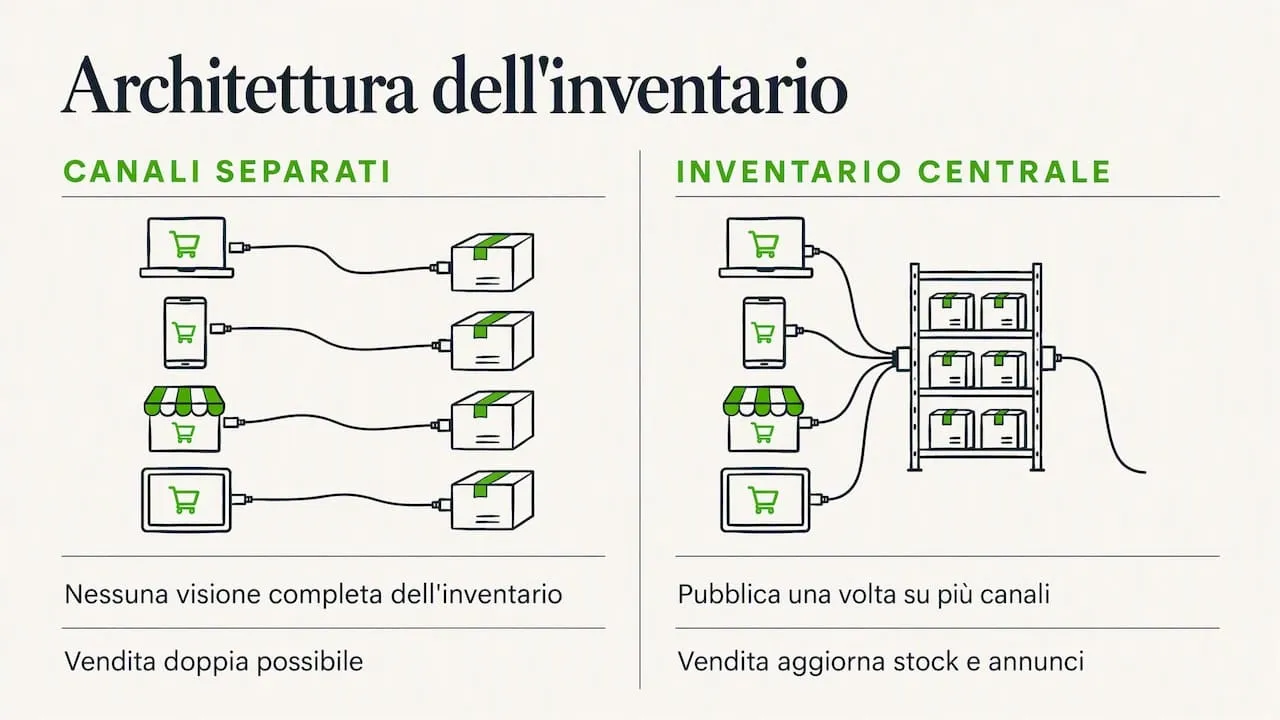
Per questo abbiamo costruito Ruit partendo dall’inventario e non da un singolo canale. Pubblichi l’articolo una volta e va su Vinted, eBay e PrestaShop, e se vuoi anche su Wallapop, todocoleccion, Shopify e WooCommerce. Quando si vende da una parte, aggiorniamo lo stock e togliamo l’annuncio dagli altri canali. Per chi vende pezzi unici, questa è la cosa che conta più di tutte le altre.
Il nostro consiglio è semplice: se il tuo catalogo è fatto soprattutto di pezzi unici e vendi su più di due canali, non partire chiedendoti quale modulo installare su PrestaShop. Chiediti da dove vuoi governare l’inventario. Una volta deciso questo, anche la scelta dello strumento è più facile.
- Luis
Ruit per chi vende su PrestaShop, eBay e Vinted
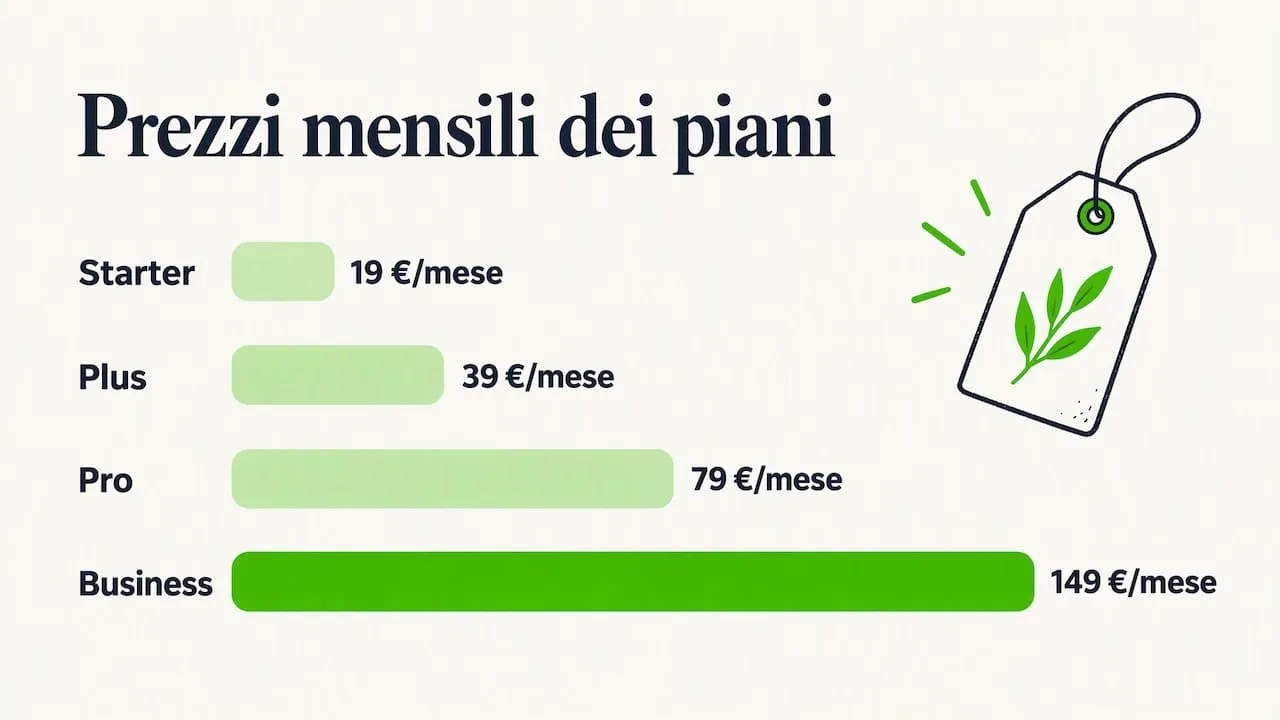
Ruit collega PrestaShop a Vinted, eBay, Wallapop, todocoleccion, Shopify e WooCommerce da un’unica app. Ripubblica automaticamente gli annunci su Vinted, Wallapop e todocoleccion, raccoglie i messaggi degli acquirenti di Vinted e Wallapop in una sola inbox e scrive con l’AI le bozze di titoli e descrizioni. Puoi partire dal piano Free a 0 € al mese. I piani a pagamento vanno da Starter a 19 € al mese (148,20 € all’anno) e Plus a 39 € al mese (304,20 € all’anno) fino a Pro a 79 € al mese (616,20 € all’anno) e Business a 149 € al mese (1162,20 € all’anno). Per volumi maggiori c’è Enterprise, con un’offerta su misura. Confronta i dettagli nella pagina dei piani e prezzi di Ruit.
Domande frequenti
Serve un modulo per ogni marketplace?
Con l’approccio classico sì: ogni marketplace ha il suo modulo, con la sua configurazione e i suoi aggiornamenti. Con un hub multicanale colleghi PrestaShop una volta e gestisci gli altri canali dalla stessa app. Se usi più di due canali, la seconda opzione di solito ti fa risparmiare manutenzione.
Posso tenere prezzi diversi su PrestaShop e sui marketplace?
Sì, ed è spesso una buona idea, perché le commissioni cambiano da canale a canale. Imposta con attenzione la regola di sovrascrittura dei prezzi, altrimenti la sincronizzazione riporta tutto al prezzo del negozio. Verifica anche che l’opzione sull’IVA sia coerente su tutti i canali.
Cosa succede alla giacenza se un ordine del marketplace viene annullato?
In una configurazione corretta l’ordine viene annullato anche su PrestaShop e l’articolo torna disponibile. Non tutti i moduli ripristinano la giacenza in automatico, e alcuni lo fanno solo nelle versioni recenti. Simula un annullamento durante la fase di prova per sapere come si comporta il tuo.
La sincronizzazione funziona anche con le combinazioni di taglia e colore?
Sì, a patto che ogni combinazione abbia un codice di riferimento univoco e che gli attributi siano mappati sui valori accettati dal marketplace. Senza codice, la variante non viene riconosciuta e rischi annunci duplicati o giacenze sbagliate.
Quanto tempo serve per collegare un negozio PrestaShop?
Dipende soprattutto dallo stato del catalogo. Se codici, categorie e attributi sono già in ordine, la connessione tecnica richiede poco. Il tempo vero va nella mappatura e nella prova su un gruppo ristretto di prodotti, che conviene non saltare.