Gestion stock WooCommerce : le guide complet 2026

Sommaire
- Table des matières
- Pourquoi la gestion du stock WooCommerce devient critique en 2026
- Activer le suivi de stock natif dans WooCommerce
- Gérer les produits simples et variables sans se perdre
- Seuils, notifications et maintien de stock
- Importer et exporter son inventaire sans casser la boutique
- Synchroniser WooCommerce avec les marketplaces et Ruit
- Checklist finale pour un stock WooCommerce qui tient la route
- Questions fréquentes
Vous avez déjà vu le scénario. La boutique WooCommerce tourne, Amazon pousse des ventes, le magasin physique encaisse aussi, et vous découvrez trop tard que le stock affiché n’a rien à voir avec le stock réel. C’est là que la gestion stock WooCommerce cesse d’être un réglage d’admin et devient une discipline de pilotage.
Le vrai problème n’est pas seulement la rupture. C’est la survente, les annulations, les clients qui attendent, et le temps perdu à recouper des fichiers qui n’auraient jamais dû diverger. En France, WooCommerce pèse lourd dans l’e-commerce, avec une adoption structurelle massive qui rend ces erreurs très concrètes à l’échelle nationale, pas marginales (baromètre BDM/Cibleweb et études de marché 2026).
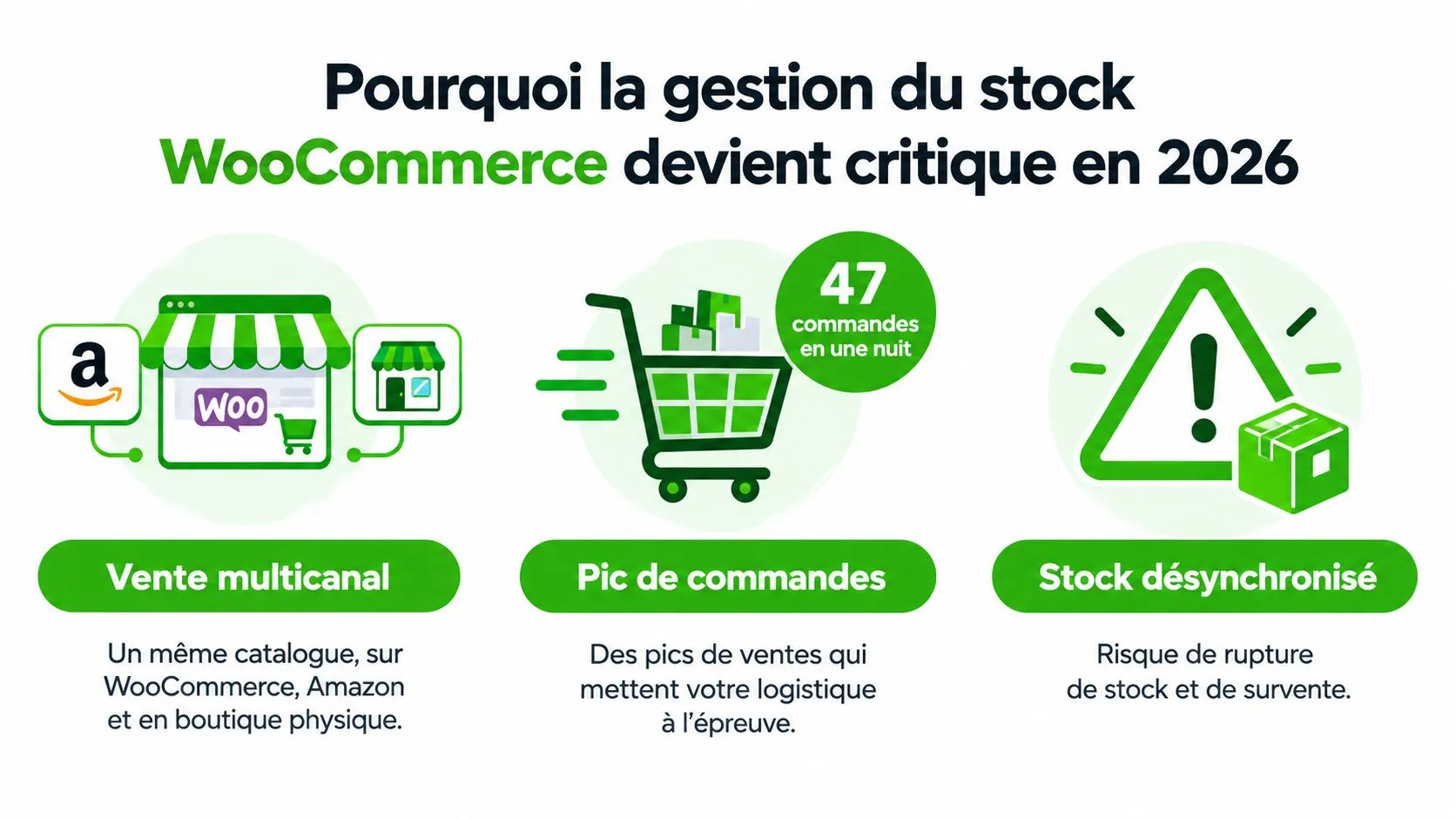
Si vous cherchez à sortir de la logique “je corrige quand ça casse”, partez d’un principe simple, le stock doit vivre au même rythme que les ventes. Quand ce n’est pas le cas, le problème n’est pas WooCommerce, c’est l’absence de boucle opérationnelle entre inventaire, canaux et commandes. Un point de départ utile sur la structuration globale du stock est détaillé dans ce guide sur la gestion de stock logicielle.
Table des matières
- Pourquoi la gestion du stock WooCommerce devient critique en 2026
- Activer le suivi de stock natif dans WooCommerce
- Gérer les produits simples et variables sans se perdre
- Seuils, notifications et maintien de stock
- Importer et exporter son inventaire sans casser la boutique
- Synchroniser WooCommerce avec les marketplaces et Ruit
- Checklist finale pour un stock WooCommerce qui tient la route
- Questions fréquentes
Pourquoi la gestion du stock WooCommerce devient critique en 2026
Le mythe classique, c’est de croire qu’un stock WooCommerce “correct” suffit tant que les produits sont bien renseignés. En réalité, dès que vous vendez sur plusieurs canaux, le stock devient un sujet de synchronisation, pas de saisie. Une commande passée sur un canal peut rendre obsolète la disponibilité affichée ailleurs en quelques minutes.
En France, l’ampleur du sujet est très nette. Plusieurs sources indépendantes de 2026 situent WooCommerce entre 47,4 % et 80,5 % de part de marché selon la méthode de comptage, avec des volumes allant d’environ 59 524 à 283 370 sites recensés (étude ecommerce France 2026). Autrement dit, le sujet n’est pas réservé à quelques boutiques techniques, il touche une base très large de marchands.
Le problème réel n’est pas le stock, c’est la désynchronisation
Quand un marchand vend sur WooCommerce, sur une marketplace et en boutique, le stock théorique n’a de valeur que s’il suit le stock physique. Le moindre décalage crée des ventes impossibles à honorer, puis des arbitrages à la main qui mangent du temps et de la marge. C’est exactement pour ça qu’un simple tableau de suivi finit par casser dès que le flux monte.
Le baromètre français montre aussi que la base WooCommerce active reste massive, avec 95 824 boutiques actives recensées en 2026 par Storeleads, malgré une baisse trimestrielle et annuelle mesurée dans ce suivi (Storeleads, top stores France). Cette profondeur de marché explique pourquoi les problèmes de stock ne sont pas anecdotiques, ils se répètent à grande échelle dans des contextes de vente très proches du vôtre.
Règle simple. Si vous avez plus d’un canal de vente, le stock n’est plus un champ produit, c’est un processus métier.
WooCommerce reste très bon pour poser une base propre, mais il ne ferme pas, à lui seul, la boucle entre vente, réserve, annulation et remise en ligne. C’est là qu’une architecture multicanale comme Ruit prend sens, parce qu’elle centralise l’état du stock et le propage aux canaux connectés. Pour une boutique française qui veut éviter les ventes en double, cette logique est plus saine qu’un empilement de correctifs manuels.
Activer le suivi de stock natif dans WooCommerce
La première chose à faire, c’est d’activer le suivi natif proprement. Allez dans WooCommerce > Réglages > Produits > Inventaire, puis cochez Gérer le stock. Sans ce réglage global, vous allez créer des comportements incohérents selon les fiches produit, ce qui est le meilleur moyen de perdre le contrôle.
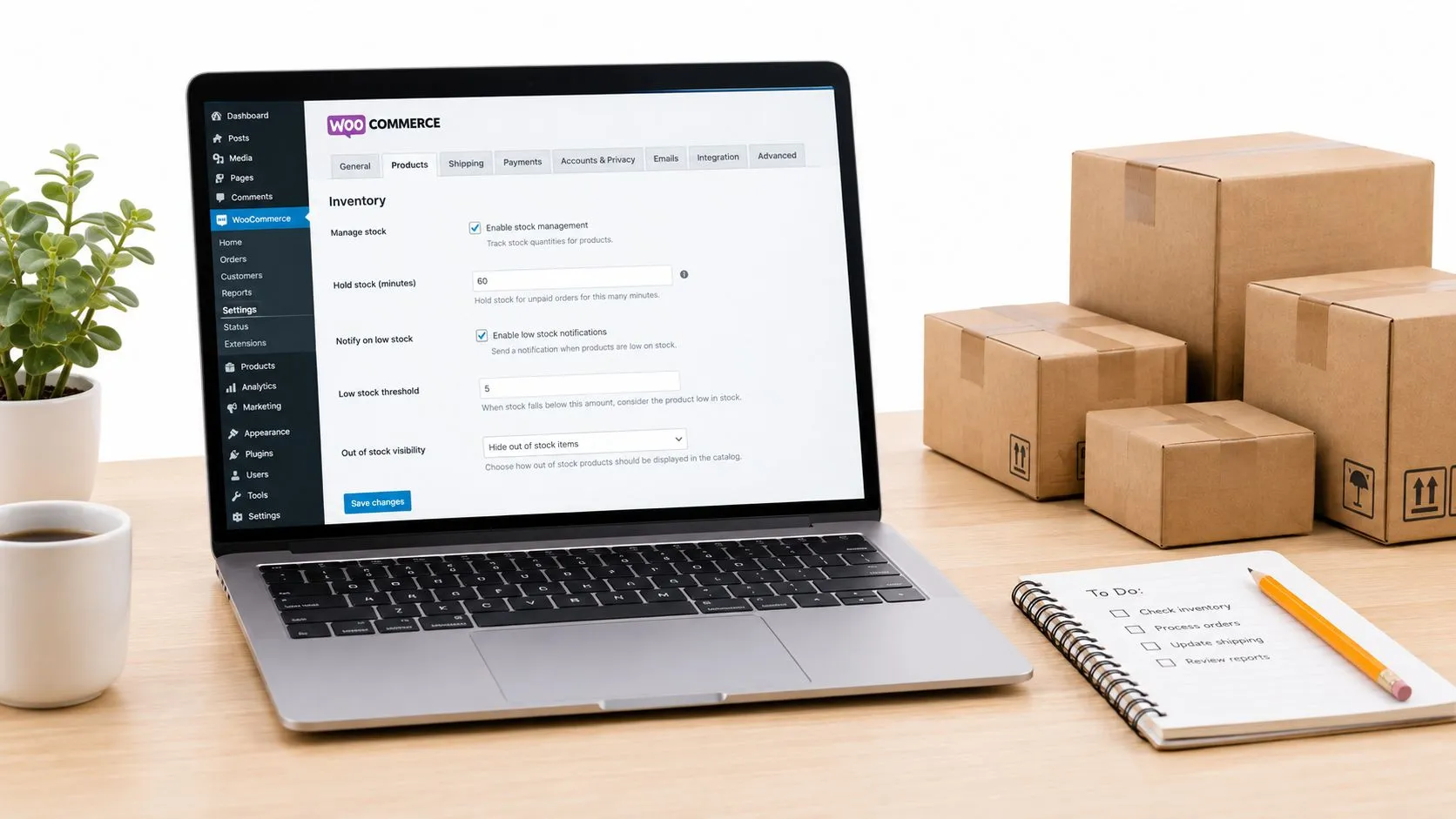
Ensuite, définissez les paramètres qui servent de garde-fous. Le suivi stock n’a d’intérêt que si les quantités, les seuils et les statuts sont cohérents dès le départ.
Les réglages à poser sans improviser
- Quantité gérée. Renseignez le stock réel par référence, pas une estimation.
- Seuil de stock faible. Fixez une alerte avant rupture pour ne pas réagir trop tard.
- Statut de stock. Gardez une logique simple, en stock, rupture, ou en réapprovisionnement.
- Maintien de stock. Définissez combien de temps une commande non payée bloque l’article.
- Notifications admin. Vérifiez que les alertes arrivent vraiment dans votre boîte.
Au niveau de la fiche produit, la métabox Inventaire doit rester la source de vérité pour la référence. C’est là que vous activez la gestion individuelle, que vous saisissez la quantité, le SKU et le seuil propre à l’article. WooCommerce décrémente ensuite automatiquement le stock à chaque commande, ce qui réduit les saisies manuelles et les écarts quand le catalogue physique est bien tenu (documentation WooCommerce sur les paramètres d’inventaire).
Le point à comprendre, c’est la limite du natif. WooCommerce gère un stock logique simple, mais il ne gère pas un véritable système multi-entrepôts, ni les mouvements détaillés, ni la réservation avancée par canal. Dès que vous dépassez un seul point de vente, le natif reste la base, pas la solution finale.
Gérer les produits simples et variables sans se perdre
Un produit simple, c’est facile. Une référence, une quantité, un SKU, et si besoin un identifiant complémentaire pour votre logistique. Le piège commence avec les produits variables, parce que chaque déclinaison doit être traitée comme un article à part entière, avec son propre stock.
C’est là que beaucoup de boutiques se trompent. Elles gèrent le stock au niveau du parent, puis découvrent que la variation la plus vendue tombe en rupture silencieuse alors que le produit semble encore disponible. Dans la vraie vie, c’est comme suivre un rayon sans regarder les tailles et les couleurs qui partent réellement.
Faites du SKU votre langue commune
Les SKUs doivent être lisibles. Un format du type TSHIRT-ROUGE-M est bien plus exploitable qu’un code opaque, parce qu’il permet de filtrer les exports, de retrouver une variation et de faire le lien avec l’inventaire physique. Si vous vendez en multicanal, ce code devient un identifiant opérationnel, pas un détail technique.
| Stock par variation : t-shirt rouge | |||
|---|---|---|---|
| Variation | SKU | Quantité | Seuil |
| Rouge S | TSHIRT-ROUGE-S | 8 | 2 |
| Rouge M | TSHIRT-ROUGE-M | 5 | 2 |
| Rouge L | TSHIRT-ROUGE-L | 3 | 1 |
Sur un produit variable, le stock utile est celui de la variation, pas celui du produit parent.
Si vous avez un catalogue textile, chaussure ou accessoire, activez Gérer le stock sur chaque variation, pas seulement sur la fiche mère. C’est non négociable. Vous pouvez aussi vous aider d’un attribut de regroupement pour préparer le comptage physique, mais la vraie discipline, c’est de faire correspondre chaque ligne de stock à une déclinaison exacte.
Le bon réflexe, c’est de traiter chaque variation comme un mini-produit autonome. C’est plus de rigueur au départ, mais beaucoup moins de casse ensuite quand les ventes s’accélèrent.
Seuils, notifications et maintien de stock
Le seuil de stock faible sert à éviter le réveil brutal après la rupture. Quand la quantité passe sous le seuil défini, WooCommerce déclenche une alerte administrateur, ce qui vous laisse une marge pour réapprovisionner ou retirer un canal du stock ouvert. Cette alerte n’est utile que si quelqu’un la lit et si la boîte mail n’atterrit pas en spam.
Le seuil n’est pas une formule magique
Beaucoup de marchands placent le seuil trop bas, puis découvrent qu’ils n’ont plus assez de temps pour réagir. D’autres le mettent trop haut et se retrouvent avec des alertes permanentes, donc ignorées. Le bon niveau, c’est celui qui laisse assez de marge pour commander, contrôler et reclasser sans bloquer le réassort.
Le statut du stock sur la fiche produit garde la main sur l’affichage client. Un produit peut être forcé en disponibilité ou en réapprovisionnement, mais il faut savoir exactement pourquoi vous le faites, sinon vous créez une disponibilité trompeuse. WooCommerce applique aussi une logique de maintien de stock sur les commandes non payées, ce qui réserve temporairement l’article avant annulation automatique si le paiement n’arrive pas à temps (configurer les paramètres WooCommerce).
Si vous encaissez vite, réduisez le maintien. Si vous facturez à délai, allongez-le. Le mauvais réglage bloque du stock pour rien.
Le réglage à prendre au sérieux, c’est celui qui transforme la rupture en information utile. L’alerte client d’article en rupture peut garder un prospect captif au lieu de le perdre définitivement, surtout sur les produits à rotation forte. Et surtout, testez vos notifications une fois pour vérifier qu’elles arrivent vraiment, au lieu de le supposer.
Importer et exporter son inventaire sans casser la boutique
Le CSV est pratique, mais ce n’est pas une stratégie de stock. Il sert à faire des opérations de masse propres, pas à gérer la synchronisation quotidienne d’un parc multicanal. Dans WooCommerce, l’outil d’import et d’export natif reste utile pour snapshotter votre catalogue avant une modification importante.
L’export vous donne une photo à un instant T, ligne par ligne, avec le SKU, la quantité et les champs essentiels. L’import, lui, doit être préparé avec soin, sinon vous fabriquez des doublons, des champs mal lus ou des quantités tronquées. Une fois que vous avez compris ça, le CSV devient un outil de contrôle, pas une rustine.
Les erreurs qui cassent le plus souvent un import
- Encodage mal géré. Les accents se dégradent et les libellés deviennent pénibles à exploiter.
- SKU en doublon. Vous créez des produits fantômes ou des mises à jour au mauvais endroit.
- Quantité mal typée. Un stock décimal importé comme entier est parfois arrondi sans alerte.
- Mise à jour non cochée. Vous recréez des fiches au lieu de mettre à jour l’existant.
| Comparaison des méthodes de gestion d’inventaire WooCommerce | |||
|---|---|---|---|
| Méthode | Catalogue <500 SKU | Catalogue 500-5000 SKU | Multicanal |
| CSV natif | Correct | Lourd | Faible |
| Saisie manuelle | Acceptable | Trop lente | Inadaptée |
| Synchronisation centralisée | Utile mais optionnelle | Recommandée | Nécessaire |
Pour un petit catalogue, l’outil natif suffit encore. Dès que vous changez de rythme, que vous avez plusieurs magasins ou que vous vendez sur plusieurs plateformes, l’opération devient répétitive, source d’erreurs et de stock désynchronisé. À ce stade, l’import-export reste une passerelle, pas un système de vérité. Un bon point de départ pour cadrer cette logique est ce guide sur la gestion de stock Excel.
Synchroniser WooCommerce avec les marketplaces et Ruit
Le vrai sujet commence ici. Dès qu’un produit peut se vendre sur plusieurs canaux, il faut empêcher qu’une vente sur Amazon laisse encore une unité disponible sur WooCommerce, puis qu’une autre commande arrive avant la mise à jour. Les plugins isolés gèrent souvent un canal à la fois, mais ils empilent des règles différentes et multiplient les risques de divergence.
C’est pour ça qu’il faut penser en stock central. Une plateforme de synchronisation relie la boutique, les marketplaces et éventuellement un ERP, puis propage les mouvements de stock selon une source unique. Dans ce type de logique, Ruit centralise le stock par SKU, se connecte à WooCommerce en lecture et écriture, puis répercute les mises à jour sur les canaux branchés en continu.
Ce que vous devez exiger d’une synchronisation propre
- Un SKU unique par référence. Sans cela, le mapping casse dès les variations.
- Une mise à jour centralisée. Le stock doit partir d’un seul compteur.
- Une propagation rapide. Plus le délai est long, plus la survente devient probable.
- Des alertes sur les écarts. Vous devez voir les désalignements avant le client.
L’intérêt n’est pas cosmétique. Vous réduisez les ruptures fantômes, vous évitez de débattre au téléphone sur “qui a vendu quoi”, et vous supprimez une bonne partie des corrections manuelles. C’est particulièrement utile quand le commerce passe par WooCommerce, des marketplaces et un stock physique qui bouge dans la journée.
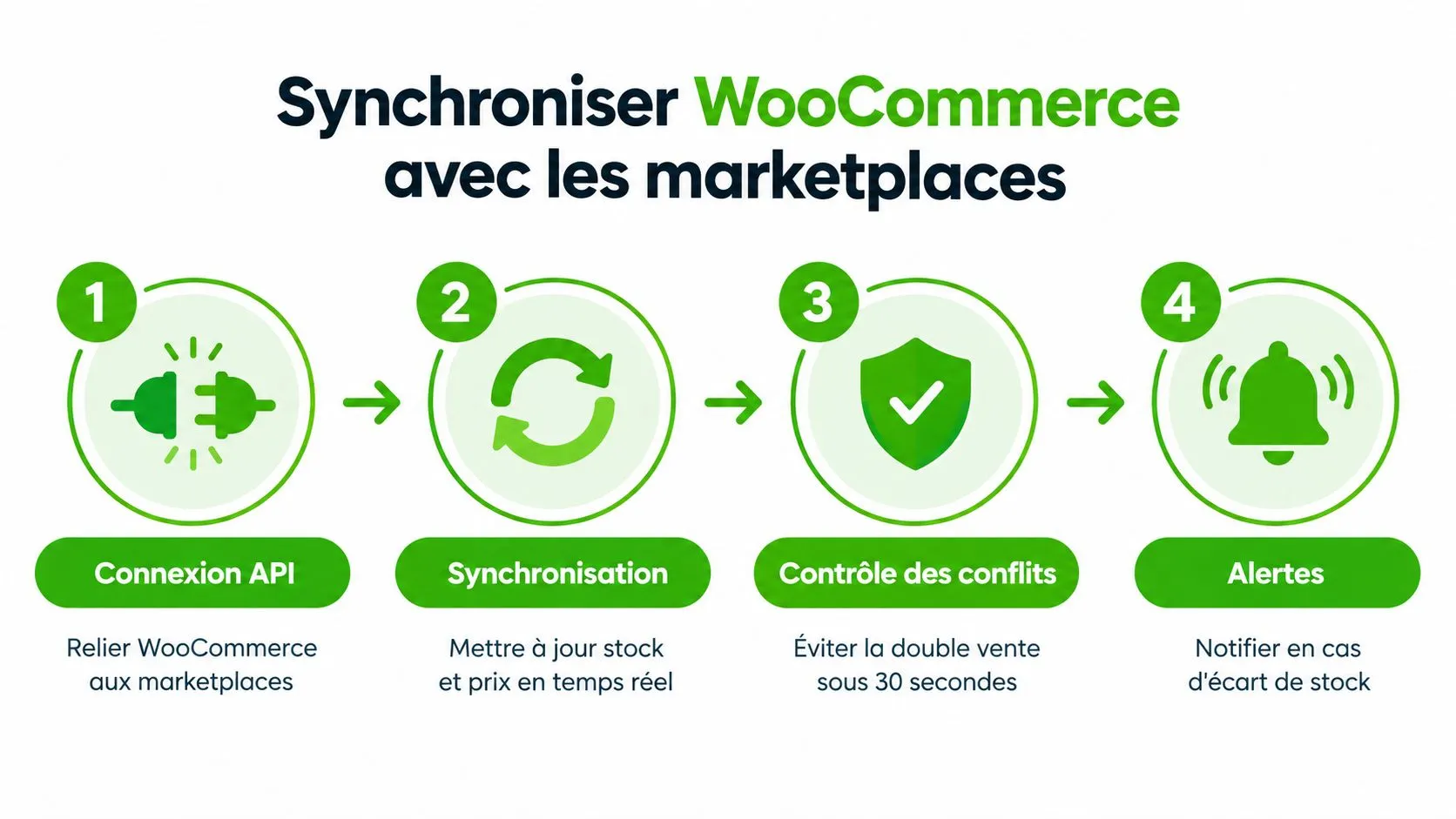
La logique cible est simple. Vous définissez le stock disponible une fois, la vente décrémente le compteur central, puis la disponibilité se met à jour sur les autres canaux. Pour aller plus loin sur cette approche, le principe de synchronisation est détaillé dans ce guide pour vendre sur plusieurs plateformes.
Checklist finale pour un stock WooCommerce qui tient la route
Le diagnostic initial doit être brutalement honnête. Si une seule case manque, la gestion du stock n’est pas propre. Commencez par vérifier l’activation du suivi natif, le stock par variation, la cohérence des SKUs, le seuil de stock faible, le maintien des commandes non payées et le test réel de l’import-export CSV.
Vos contrôles de base
- Suivi natif actif. Sans lui, les autres réglages perdent leur sens.
- Variations séparées. Chaque déclinaison critique doit avoir son propre compteur.
- SKU cohérents. Le format doit être lisible et stable.
- Alerte de seuil testée. Une alerte non testée n’est pas une alerte.
- CSV validé. Faites un import test avant toute opération de masse.
Ensuite, regardez votre routine mensuelle. Le stock réel doit être comparé au stock théorique après inventaire tournant, les délais de réassort doivent rester sous contrôle, et les best-sellers ne doivent pas devenir des points de rupture récurrents. Si vos chiffres divergents se répètent, le problème est structurel, pas ponctuel.
| Comparaison des méthodes de gestion d’inventaire WooCommerce | |||
|---|---|---|---|
| Méthode | Catalogue <500 SKU | Catalogue 500-5000 SKU | Multicanal |
| Gestion native seule | Suffisante au départ | Fragile | Insuffisante |
| CSV ponctuel | Dépannage | Fastidieux | Trop risqué |
| Plateforme centralisée | Optionnelle | Recommandée | Indispensable |
Le seuil de bascule est simple à lire, si vous avez plusieurs canaux et un catalogue qui bouge souvent, la saisie manuelle ne tient plus. À ce stade, une plateforme qui ferme la boucle stock, canaux et commandes devient un choix rationnel, pas un luxe. C’est exactement là que la synchronisation en temps réel change la donne.
Questions fréquentes
Comment activer la gestion du stock dans WooCommerce ?
Allez dans WooCommerce > Réglages > Produits > Inventaire, puis cochez Gérer le stock. Activez ensuite la gestion individuelle dans la métabox Inventaire de chaque fiche, avec la quantité, le SKU et le seuil propre à l’article.
Comment régler le seuil de stock faible ?
Choisissez le niveau qui laisse assez de marge pour commander, contrôler et reclasser sans bloquer le réassort. Trop bas, vous n’avez plus le temps de réagir ; trop haut, les alertes deviennent permanentes et finissent ignorées.
Le stock natif de WooCommerce suffit-il pour vendre sur plusieurs canaux ?
Il suffit pour démarrer avec un petit catalogue. WooCommerce ne gère ni un véritable système multi-entrepôts, ni les mouvements détaillés, ni la réservation avancée par canal : dès que vous dépassez un seul point de vente, le natif reste la base, pas la solution finale.
Si vous voulez sortir du bricolage et remettre votre stock au même niveau que vos ventes, regardez comment Ruit centralise l’inventaire et propage les mises à jour entre WooCommerce et les autres canaux. Vous gagnerez du temps sur les corrections, et vous réduirez les surventes qui coûtent cher en marge et en crédibilité.