Exporter données PDF vers Excel : méthodes fiables

Sommaire
- Table des matières
- Ce qu’on appelle vraiment exporter données PDF vers Excel
- Identifier le type de PDF avant toute conversion
- Méthodes natives et exports directs depuis Excel et Adobe
- Comparer les outils gratuits et en ligne pour vos exports
- Activer l’OCR quand le texte n’est pas sélectionnable
- Valider et nettoyer le fichier Excel après conversion
- Quand conserver le XML plutôt que convertir en Excel
- Questions fréquentes
Vous avez des PDF de factures ou d’états administratifs sur le bureau, et Excel devient le passage obligé pour rapprocher, contrôler ou importer les lignes. Le vrai sujet n’est pas de cliquer sur Exporter, c’est de savoir quel type de PDF vous avez sous la main, quelle méthode tient la route, puis comment vérifier que le fichier obtenu n’a pas glissé de colonnes, de dates ou de TVA en route. Sur des documents publics et administratifs français, le volume de fichiers numériques continue de croître, avec plus de 2 millions de fichiers numériques produits chaque année par les Archives nationales et 22,6 millions de vues cumulées début 2025 (Archives nationales).
En pratique, exporter données PDF vers Excel veut dire transformer un document figé en lignes et colonnes exploitables, mais seulement si le PDF s’y prête vraiment. Un PDF numérique, un PDF scanné, un formulaire interactif et un document hybride ne se traitent pas de la même manière. C’est là que beaucoup d’équipes perdent du temps, parce qu’un fichier Excel peut sembler propre tout en cachant des erreurs invisibles.
Table des matières
- Ce qu’on appelle vraiment exporter données PDF vers Excel
- Identifier le type de PDF avant toute conversion
- Méthodes natives et exports directs depuis Excel et Adobe
- Comparer les outils gratuits et en ligne pour vos exports
- Activer l’OCR quand le texte n’est pas sélectionnable
- Valider et nettoyer le fichier Excel après conversion
- Quand conserver le XML plutôt que convertir en Excel
- Questions fréquentes
Ce qu’on appelle vraiment exporter données PDF vers Excel
Exporter ne veut pas dire sauvegarder un fichier dans un autre format. Dans les cas utiles, on extrait des données pour les remettre en forme dans un tableur, puis on les contrôle avant toute réutilisation comptable ou analytique. Le but n’est pas un simple changement d’extension, c’est de retrouver des colonnes fiables, des montants cohérents et des identifiants lisibles.
Dans les entreprises françaises, les tableurs restent omniprésents. France Num rappelle que les données ouvertes, généralement au format CSV, se lisent avec un simple logiciel de type tableur comme Microsoft Excel (France Num). Cela explique pourquoi le résultat attendu est souvent un fichier XLSX ou CSV que l’on peut trier, filtrer et croiser sans effort.
Règle opérationnelle : un export réussi n’est pas un fichier qui s’ouvre. C’est un fichier que l’on peut vérifier, rapprocher et exploiter sans correction manuelle massive.
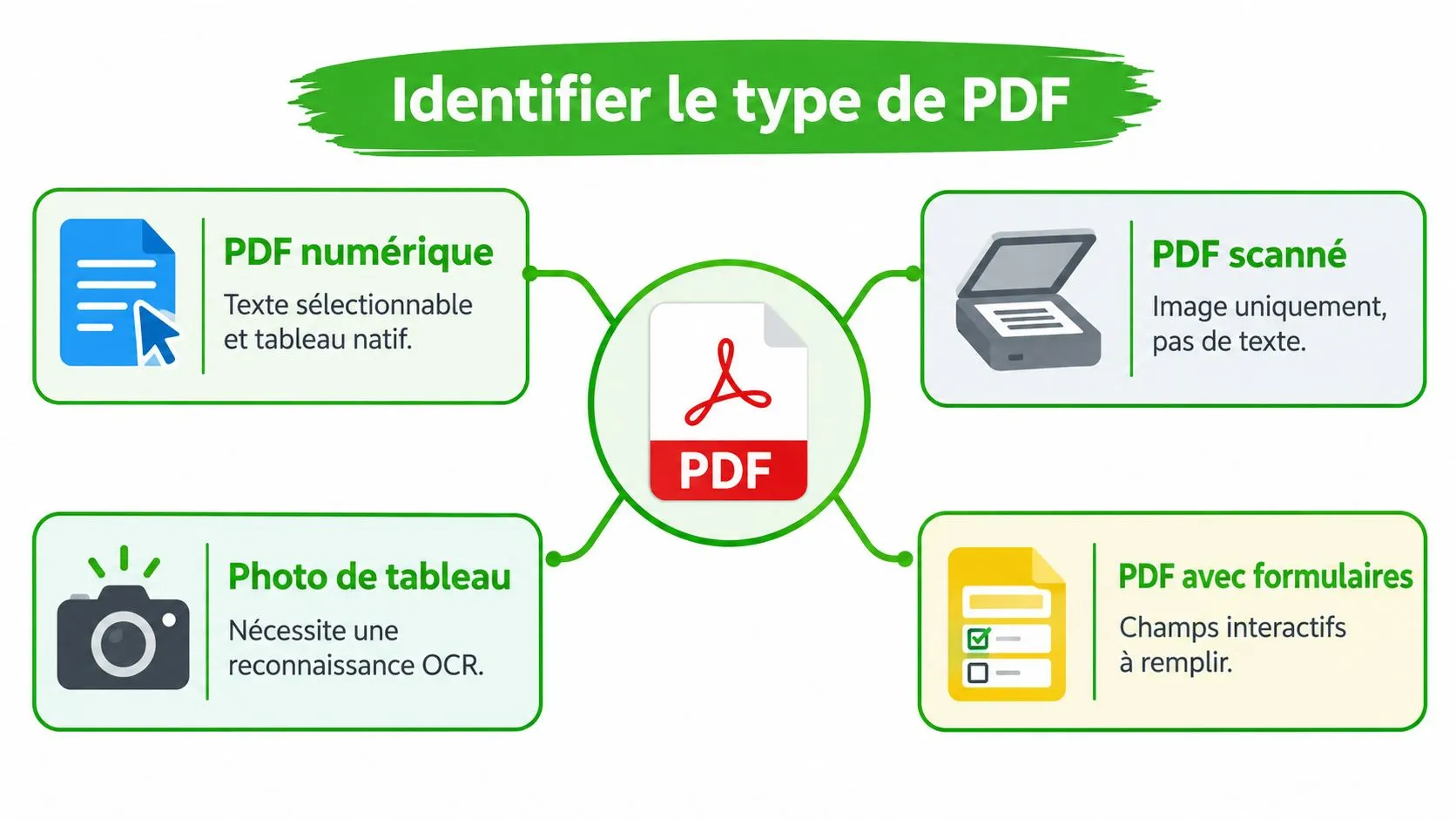
L’important est donc de distinguer le PDF numérique, créé par un logiciel et souvent sélectionnable, du PDF scanné, qui n’offre qu’une image, du PDF formulaire, qui contient des champs interactifs, et du PDF hybride, qui mélange du texte exploitable et des zones scannées. Cette distinction guide toute la suite, parce que la méthode de conversion ne sera jamais la même. Un export natif peut suffire sur un tableau bien structuré, alors qu’un scan exige de la reconnaissance de caractères.
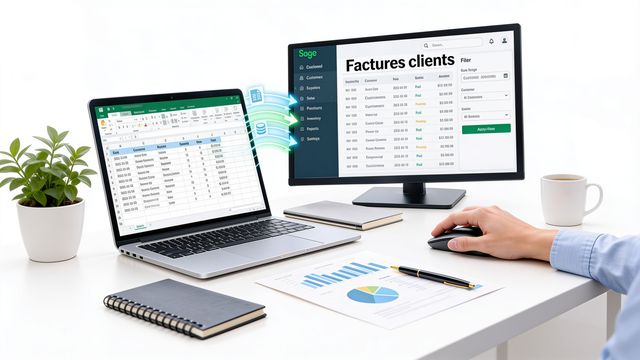
Pour un cas plus concret de données déjà structurées en amont, un flux comme l’export de données Sage vers Excel illustre bien la logique. L’enjeu n’est pas la magie du clic, c’est la qualité du matériau source et la vérification derrière.
Identifier le type de PDF avant toute conversion
Avant de lancer l’export, il faut classer le document. C’est le raccourci qui évite la plupart des échecs, surtout quand le même lot mélange des factures, des relevés et des tableaux administratifs. Un test de quelques secondes suffit souvent à orienter le bon traitement.
PDF numérique, scanné, formulaire ou hybride
Un PDF numérique laisse généralement sélectionner le texte. Le copier-coller restitue des lignes à peu près cohérentes, même si les colonnes peuvent se casser au passage. C’est le meilleur candidat pour un export direct vers Excel ou Acrobat.
Un PDF scanné est une image. On peut parfois sélectionner quelque chose à l’écran, mais ce n’est qu’un faux positif ou un texte d’aperçu. Sans OCR, Excel n’en tirera presque rien.
Un PDF avec formulaires se reconnaît à ses champs interactifs. Dans ce cas, les données sont souvent mieux récupérées via l’export des champs ou par un outil qui sait lire les formulaires. Un PDF hybride demande plus de prudence, parce qu’une partie du contenu est textuelle et l’autre seulement visuelle.
Le test le plus rapide consiste à essayer de surligner un bloc de texte, puis à le coller dans un éditeur simple. Si les colonnes se disloquent ou si vous récupérez une suite de caractères mal séparés, vous savez déjà que l’export natif sera fragile.
Si le texte n’est pas sélectionnable, ne forcez pas un export direct. Passez d’abord par l’OCR ou partez d’une autre source.
Pour un repère complémentaire sur les flux de données métier et de stock, ce guide sur la gestion de stock au format PDF montre bien pourquoi le type de document change complètement la méthode. Ici, l’objectif n’est pas de tout convertir à tout prix, mais de choisir la branche qui évite les pertes de données.
Méthodes natives et exports directs depuis Excel et Adobe
Quand le PDF est numérique et propre, les méthodes natives donnent souvent les meilleurs résultats. Elles sont plus rapides, plus lisibles et, surtout, plus faciles à corriger ensuite. Sur des tableaux simples, elles évitent les dépendances à des outils tiers.
Le parcours dans Excel
Dans Excel, la voie la plus directe passe par Données > Obtenir des données > À partir d’un fichier > À partir d’un PDF. Excel propose ensuite les tableaux détectés et les pages disponibles. Il faut prendre le temps de vérifier la sélection proposée, parce que la détection automatique rate parfois les en-têtes, les colonnes multi-lignes ou les tableaux coupés sur plusieurs pages.
Le bon réflexe consiste à importer d’abord un extrait de test, puis à comparer la structure obtenue avec le PDF d’origine. Sur les tableaux à colonnes fusionnées, Excel peut éclater le contenu dans des cellules inattendues. Sur des documents multi-colonnes ou très visuels, il peut aussi mélanger l’ordre de lecture.
Adobe Acrobat et les cas plus lourds
Adobe Acrobat Pro propose une sortie Exporter au > Feuille de calcul > Excel. Dans la pratique, il s’en sort parfois mieux sur des tableaux complexes ou des documents mis en page de façon rigide. C’est une solution payante, mais elle reste utile quand Excel détecte mal les blocs ou reconstruit les cellules de travers.
Le résultat n’est pas toujours parfait, surtout si le PDF contient des images intégrées ou des cellules fusionnées. Les dates peuvent basculer au format américain, les nombres avec virgule peuvent passer en texte, et les en-têtes peuvent se retrouver décalés d’une ligne. C’est précisément pour ça qu’un export propre doit toujours être contrôlé après coup.
Un test simple, avant de faire confiance au fichier, consiste à vérifier si les colonnes importantes, montants, dates, références, sont restées alignées. Si ce n’est pas le cas, il vaut mieux reprendre avec une autre méthode que de bricoler un tableur déjà faux.
Google Docs comme solution d’appoint
Pour un besoin ponctuel, ouvrir le PDF dans Google Docs, copier le tableau puis le coller dans Sheets peut dépanner. Ce n’est pas la méthode la plus fiable, mais elle peut suffire sur un petit lot de documents simples. Dès qu’il y a plusieurs pages, des cellules fusionnées ou des montants à rapprocher, les limites apparaissent vite.
Comparer les outils gratuits et en ligne pour vos exports
Les outils gratuits rendent service quand l’export natif échoue, ou quand vous devez traiter quelques fichiers peu sensibles. Le vrai critère n’est pas l’interface, c’est la qualité de reconstruction du tableau, la gestion de l’OCR en français et la confidentialité du document. Sur une facture comptable, ce point compte autant que la vitesse.
Ce qui fonctionne selon le type de PDF
Tabula est utile sur les tableaux bien cadrés, surtout quand le PDF est numérique et que les lignes sont nettes. Les services comme Smallpdf et iLovePDF offrent une prise en main simple, mais leur valeur dépend beaucoup de la qualité du fichier source. Adobe Acrobat en ligne peut dépanner sur certains documents, tandis que Power Query dans Excel devient pertinent dès que vous devez industrialiser l’import de plusieurs PDF.
Pour un petit lot de fichiers simples, un outil léger suffit. Pour un flux récurrent, la robustesse et la reproductibilité comptent davantage que la facilité initiale.
Comparatif des outils d’export PDF vers Excel
| Outil | PDF numérique | PDF scanné (OCR) | Volume gratuit | Confidentialité | Coût |
|---|---|---|---|---|---|
| Tabula | Bon | Faible | Limité | Locale selon l’usage | Gratuit |
| Smallpdf | Correct | Basique | Limité | Données hébergées | Freemium |
| iLovePDF | Correct | Basique | Limité | Données hébergées | Freemium |
| Adobe Acrobat en ligne | Bon | Correct | Limité | Données hébergées | Freemium |
| Power Query | Bon | Faible sans OCR | Intégré à Excel | Locale | Inclus selon licence |
La matrice est simple. Si vous traitez quelques factures scannées et que le volume reste faible, un outil en ligne peut suffire, à condition d’accepter l’hébergement externe des fichiers. Si vous faites des imports récurrents et que vous voulez garder la main sur la chaîne de traitement, Power Query ou Acrobat Pro sont plus cohérents.
Pour des documents sensibles, la question de la confidentialité ne doit pas être traitée comme un détail. Un PDF comptable envoyé vers un serveur tiers peut convenir pour un test rapide, mais il n’est pas le meilleur choix pour un flux stable ou des pièces qui doivent rester sous contrôle interne.
Activer l’OCR quand le texte n’est pas sélectionnable
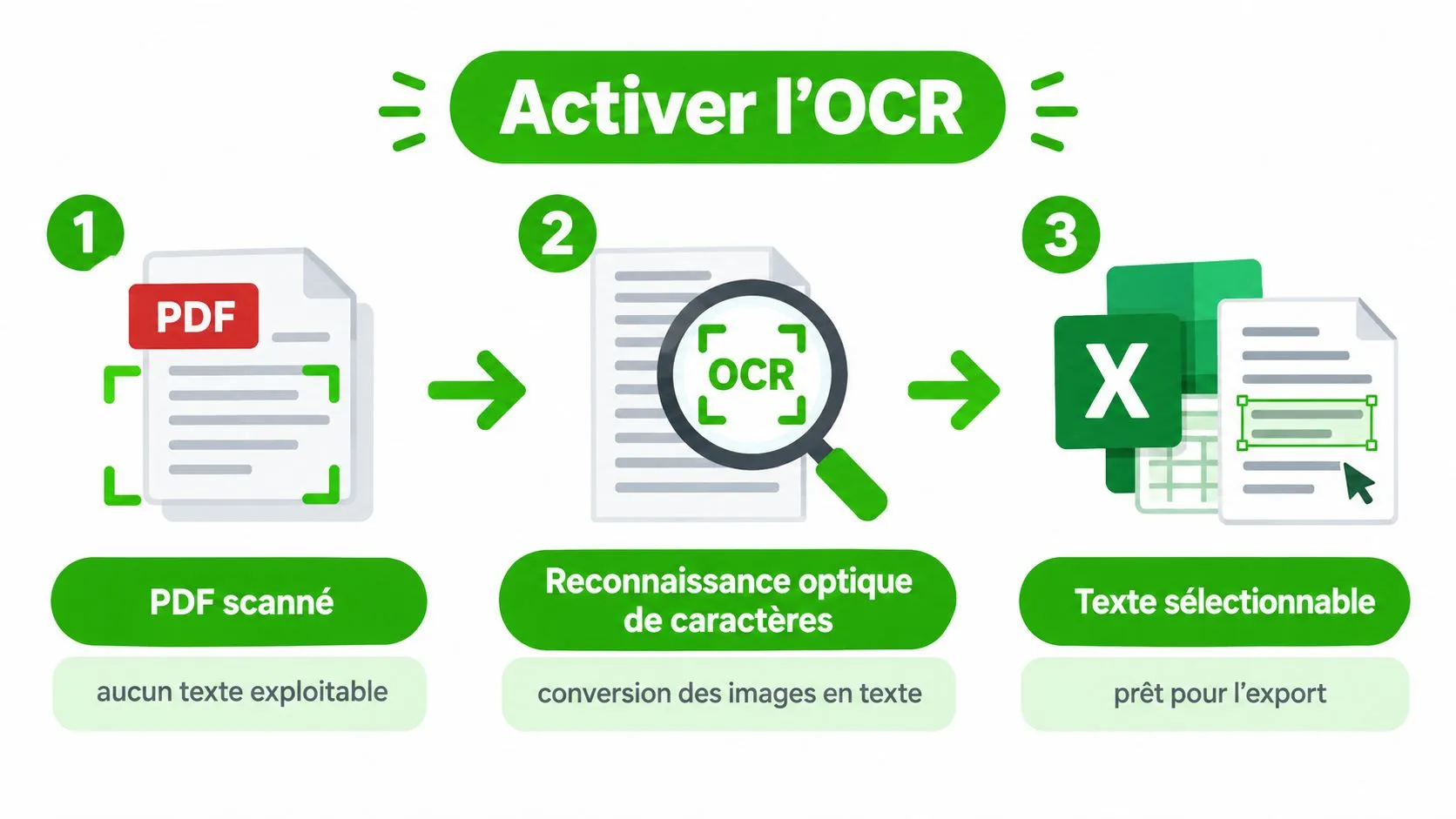
Un PDF scanné ou une photo de tableau ne contient pas de texte exploitable au départ. L’OCR sert à reconnaître les caractères dans l’image et à les rendre sélectionnables, ce qui change complètement la qualité de l’export. Sans cette étape, vous exportez surtout une image, pas des données.
Bien paramétrer la langue française
La langue OCR compte beaucoup, surtout pour les accents et les séparateurs français. Si le moteur n’est pas réglé sur le français, les é, è, ç ou certains chiffres peuvent être mal reconstruits. Les erreurs les plus fréquentes touchent aussi les confusions entre O et 0, ou I et 1, ce qui suffit à fausser un numéro de facture ou une référence client.
Adobe Acrobat Pro permet de lancer la reconnaissance de texte en français. Sur mobile, Microsoft Lens a été retiré en 2026 : Microsoft recommande désormais l’application OneDrive, qui intègre une fonction de numérisation. Pour des lots plus exigeants, ABBYY FineReader offre une bonne réputation sur les documents administratifs, tandis que Tesseract reste une option gratuite pour ceux qui savent travailler avec un outil plus technique.
Quand l’OCR ne vaut pas l’effort
L’OCR a ses limites. Sur un scan flou, un document de mauvaise résolution, un tableau mal cadré ou un papier annoté à la main, le temps de correction peut dépasser le gain obtenu. Dans ces cas-là, repartir du fichier source ou demander un export natif est souvent plus rentable que d’insister.
Le vrai point de vigilance concerne les lignes décalées d’un ou deux pixels, parce qu’elles cassent l’alignement des colonnes à la lecture. Vous croyez récupérer un tableau, puis vous découvrez des montants rattachés à la mauvaise date ou au mauvais compte. C’est précisément pour éviter ce piège que la validation post-conversion est non négociable.
Valider et nettoyer le fichier Excel après conversion
Un export qui ouvre sans erreur n’est pas forcément un export juste. La plupart des écarts comptables naissent après conversion, quand une ligne a sauté, qu’une date a changé de format ou qu’un total a été recopié dans la mauvaise colonne. La vérification doit donc faire partie du processus, pas venir après coup quand l’écart apparaît dans la compta.
Checklist de contrôle à appliquer à chaque lot
Commencez par comparer le nombre de lignes du PDF source avec celui du fichier Excel. Ensuite, contrôlez que les en-têtes sont bien sur la première ligne, pas mélangés avec les données. Vérifiez enfin les champs à enjeu, notamment les dates, les montants HT, TVA et TTC, les numéros de facture et les identifiants comme le SIREN quand ils apparaissent dans la source.
- Compter les lignes : comparez le volume importé avec le document d’origine pour repérer les oublis.
- Vérifier les colonnes : assurez-vous que les en-têtes n’ont pas glissé et que les champs restent alignés.
- Supprimer les cellules vides : nettoyez les ruptures qui faussent les tris et les filtres.
- Contrôler les formats : mettez les dates en JJ/MM/AAAA et vérifiez les nombres négatifs.
- Tester les formules : recalculez les totaux pour voir si les colonnes réagissent correctement.
Les corrections classiques sont simples, mais elles doivent être systématiques. Convertissez les colonnes restées en texte, appliquez un format comptable français, supprimez les doublons et figez la ligne d’en-tête pour éviter les erreurs de lecture. La logique reste la même, que le lot vienne d’un scan ou d’un PDF numérique.
Pour un flux d’import plus large depuis un fichier de synthèse, ce guide sur l’import depuis CSV ou Excel rappelle bien pourquoi la propreté structurelle du fichier compte autant que son contenu. En pratique, un export maîtrisé est celui qu’on peut rapprocher sans surprise, pas celui qui a juste l’air propre à l’ouverture.
Quand conserver le XML plutôt que convertir en Excel
Excel est utile pour contrôler, annoter et comparer. Il devient moins pertinent dès que le document source contient déjà des données structurées exploitables par un système comptable ou un ERP. Avec la généralisation de la facturation électronique en France, cette distinction devient centrale.
La facture électronique ne se résume pas à un PDF visuel. Elle doit contenir des données structurées, notamment le SIREN, le montant hors taxe et la TVA, alors qu’un simple PDF peut n’être qu’une image ou une représentation de lecture. Le document de la DGFiP rappelle aussi que les formats hybrides comme Factur-X associent un PDF lisible à un fichier XML exploitable automatiquement (DGFiP).
Excel ou XML selon l’usage
Pour un contrôle ponctuel, Excel reste très pratique. Un comptable peut y vérifier un lot, filtrer des anomalies ou recouper des montants sans branchement complexe. En revanche, dès qu’il faut automatiser l’intégration, le XML prend l’avantage parce qu’il conserve la structure métier sans passer par une reconstruction visuelle fragile.
La bonne grille de décision est simple. Usage ponctuel et contrôle humain, Excel suffit. Volume important, intégration comptable ou ERP, il faut privilégier le XML structuré via Factur-X, UBL ou un import direct. Travail exploratoire sur des tableaux ad hoc, l’export PDF vers Excel garde tout son intérêt.
Cette nuance évite une erreur fréquente, celle de traiter Excel comme la destination finale par défaut. Dans un flux moderne, c’est parfois juste un format de transition pour vérifier, corriger, puis laisser un format structuré reprendre la main.
Ruit permet aussi d’exporter des données au format Excel en choisissant une période et des colonnes, puis en récupérant le fichier via un lien de téléchargement. Si vous voulez centraliser vos exports et garder des fichiers exploitables sans perdre le contrôle du format, visitez Ruit et voyez comment organiser vos données avant de les envoyer vers Excel ou vers un autre système.
Questions fréquentes
Comment savoir si un PDF se prête à un export direct vers Excel ?
Essayez de surligner un bloc de texte, puis collez-le dans un éditeur simple. Si le texte se sélectionne et que les colonnes restent à peu près alignées, le PDF est numérique et un export direct a de bonnes chances de fonctionner. Si rien ne se sélectionne, c’est un scan : passez d’abord par l’OCR.
Quelle méthode utiliser dans Excel pour importer un PDF ?
Passez par Données > Obtenir des données > À partir d’un fichier > À partir d’un PDF. Excel propose les tableaux détectés et les pages disponibles. Importez d’abord un extrait de test et comparez sa structure avec le PDF d’origine avant de traiter tout le lot.
Les outils gratuits en ligne sont-ils fiables pour une facture ?
Ils dépannent sur quelques fichiers simples et peu sensibles. Leur valeur dépend de la qualité du fichier source, et vos documents partent sur un serveur tiers : pour des pièces comptables ou un flux régulier, Power Query dans Excel et Acrobat Pro sont plus cohérents.
Que vérifier dans le fichier Excel après la conversion ?
Comparez le nombre de lignes avec le PDF source, contrôlez que les en-têtes sont sur la première ligne et vérifiez les dates, les montants HT, TVA et TTC, les numéros de facture et le SIREN. Recalculez enfin les totaux pour voir si les colonnes réagissent correctement.
Faut-il convertir une facture électronique en Excel ?
Pas pour l’intégrer à un système comptable. Une facture au format Factur-X associe un PDF lisible à un fichier XML exploitable automatiquement : pour un volume important, gardez le XML. Excel reste utile pour un contrôle ponctuel.