Exporter données Sage vers Excel sans erreur

Sommaire
- Table des matières
- Pourquoi votre export Sage n’est pas prêt pour l’analyse
- Choisir le bon format d’extraction selon votre objectif
- Maîtriser l’importation et les séparateurs dans Excel
- Contrôler la fiabilité des données et éviter les erreurs silencieuses
- Adapter l’export aux exigences du e-commerce et de la facturation électronique
- Automatiser et documenter votre flux de travail récurrent
- Questions fréquentes
Cliquer sur Exporter dans Sage ne suffit pas. Le fichier qui sort du logiciel ressemble souvent à un export prêt à lire, mais pas à un jeu de données prêt à analyser, ni à rapprocher, ni à transmettre sans contrôle. En pratique, exporter données Sage vers Excel revient surtout à extraire, puis à structurer, vérifier et documenter.
C’est là que beaucoup d’équipes se trompent. Elles confondent un export de présentation, utile pour une lecture rapide, avec un export de contrôle, qui doit résister à un rapprochement de clôture, à une analyse de marge ou à une transmission comptable. Dans Sage, les exports peuvent conserver des champs, des formats et des séparateurs très différents selon l’objet et la version, et certains exports ne gardent pas la structure logique des données, seulement les valeurs visibles document Sage sur l’export Excel.
Table des matières
- Pourquoi votre export Sage n’est pas prêt pour l’analyse
- Choisir le bon format d’extraction selon votre objectif
- Maîtriser l’importation et les séparateurs dans Excel
- Contrôler la fiabilité des données et éviter les erreurs silencieuses
- Adapter l’export aux exigences du e-commerce et de la facturation électronique
- Automatiser et documenter votre flux de travail récurrent
- Questions fréquentes
Pourquoi votre export Sage n’est pas prêt pour l’analyse
Un export Sage reste une extraction brute. Il peut servir une lecture ponctuelle, mais il ne garantit ni fiabilité analytique ni traçabilité. Dès que l’on veut rapprocher des écritures, suivre un stock ou alimenter un reporting multicanal, le fichier doit encore être nettoyé, reclassé et contrôlé. Dans Sage, l’export d’une liste vers Excel peut aussi modifier l’ordre des colonnes et casser les liens logiques entre lignes, ce qui change la nature même du fichier documentation Sage sur les listes Excel.
Export de présentation contre export de contrôle
Un export de présentation sert à lire. Un export de contrôle sert à recouper, prouver et retraiter. Dans Sage FRP 1000, l’export du grand livre peut inclure le code compte, la date, le journal, le numéro de pièce, le lettrage, les montants débités et crédités, ainsi que le solde progressif. On parle donc d’une extraction structurée, pas d’un simple copier-coller export du grand livre Sage FRP 1000.
Règle simple : si vous devez refaire un tri manuel dans Excel juste pour rendre le fichier lisible, l’export n’était pas encore prêt pour l’analyse.
Pour un commerce multicanal, l’écart se voit tout de suite. Un tableau apparemment propre peut masquer des ruptures de structure, des dates mal interprétées ou des zéros initiaux perdus. Excel devient alors un espace de travail, pas une source de vérité.
La bonne méthode consiste à traiter l’export comme un flux de données. On extrait depuis Sage, on structure dans Excel ou Power Query, puis on contrôle la cohérence avant d’exploiter les chiffres. Ce réflexe évite de bâtir des tableaux de bord sur des données déjà dégradées à l’ouverture.
Choisir le bon format d’extraction selon votre objectif
Tous les formats ne répondent pas au même usage. Un export natif en XLS peut suffire pour un contrôle rapide, mais il reste moins pratique dès qu’il faut rejouer la même extraction plusieurs fois. Le CSV s’impose plus vite quand l’objectif est de retraiter les données, de les documenter et de les intégrer dans Excel ou Power Query. La copie via le presse-papiers sert surtout à une vérification ponctuelle. Les modèles personnalisés de Sage 100, eux, permettent de cadrer précisément les champs et leur position dans le classeur, ce qui devient utile dès qu’il faut fiabiliser un flux récurrent.
Matrice de décision des formats d’export Sage
| Format | Cas d’usage idéal | Avantages | Limites |
|---|---|---|---|
| XLS natif | Lecture rapide, contrôle visuel | Ouverture simple dans Excel, format familier | Structure parfois figée, peu pratique pour l’automatisation |
| CSV | Analyse répétée, import dans Power Query | Plus stable pour le retraitement, facile à documenter | Nécessite de gérer séparateurs et types de colonnes |
| Presse-papiers | Vérification ponctuelle | Très rapide pour un contrôle immédiat | Peu fiable pour les exports volumineux ou récurrents |
| Modèle personnalisé Sage 100 | Besoin de reproductibilité | Champs choisis, format de sortie maîtrisé | Demande de la préparation et un peu de méthode |
Le bon choix dépend de l’usage final. Pour une analyse mensuelle, le CSV reste souvent le plus prudent, parce qu’il impose une étape d’import propre et limite les surprises au moment de l’ouverture. Pour un état court à transmettre à l’expert-comptable, un export mieux paramétré peut suffire. Pour vérifier un solde ou un écart, le presse-papiers reste acceptable, à condition de ne pas en faire une base de reporting.
Dans Sage X3, la logique de travail consiste à créer ou sélectionner un modèle de transfert, définir l’objet, les colonnes et les séparateurs, puis sortir les données vers un fichier texte ou CSV avant import dans Excel procédure Sage X3. La même discipline évite les exports propres en apparence mais difficiles à exploiter.
Un rappel utile sur l’import CSV et Excel aide à distinguer un fichier simplement ouvrable d’un fichier vraiment importable.
Maîtriser l’importation et les séparateurs dans Excel
Le piège le plus fréquent consiste à ouvrir le fichier directement. Excel choisit alors lui-même le séparateur, le type de colonne ou le format de date, et le résultat peut être faux sans message d’erreur. Les colonnes se décalent, les comptes perdent leurs zéros initiaux, et une date peut être lue dans un format inattendu, surtout quand la configuration régionale ne correspond pas au fichier source.
La méthode propre avec Power Query
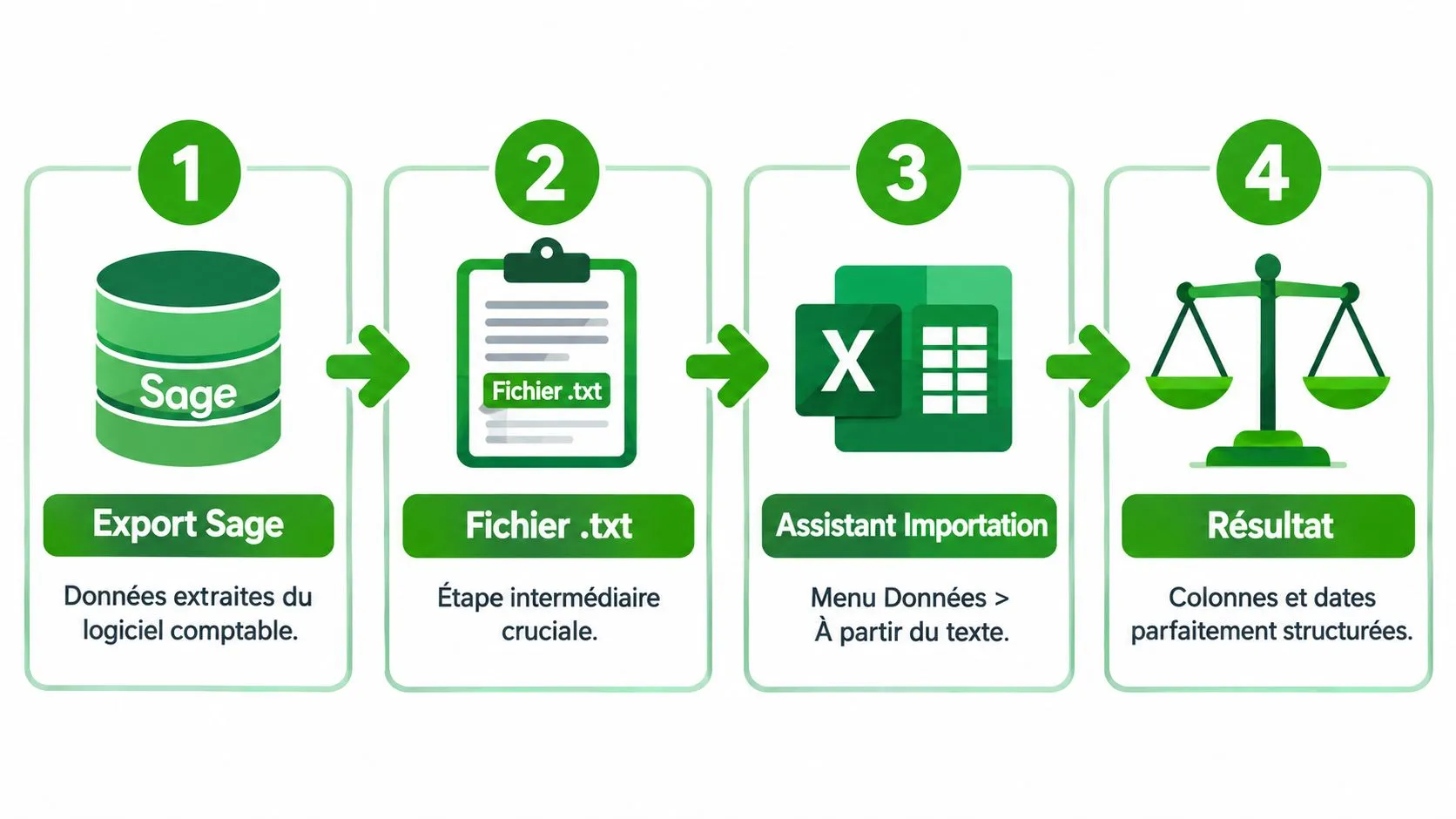
Exportez d’abord depuis Sage vers un fichier texte ou CSV. Dans Excel, passez ensuite par Données > À partir d’un fichier Texte/CSV pour laisser l’importation lire le fichier au lieu de le deviner guide d’import CSV ou Excel. C’est là que vous imposez les bons types de colonnes, surtout texte pour les comptes, les références et les codes postaux.
Bon réflexe terrain : ne touchez jamais au fichier source. Gardez l’export brut intact et travaillez sur une copie ou dans Power Query.
Le séparateur compte autant que le format. En environnement français, le point-virgule est souvent le choix le plus sûr lorsque la virgule sert déjà de séparateur décimal. Si un libellé contient le séparateur retenu, les colonnes peuvent se décaler. Mieux vaut donc utiliser un caractère rare dans le fichier source quand c’est possible.
Dans Sage X3, la logique de travail commence par un modèle de transfert bien défini, puis par le choix de l’objet, des colonnes et des séparateurs avant la sortie vers un fichier texte ou CSV. Les recommandations Sage X3 vont dans le même sens, parce qu’un export lisible n’est pas forcément exploitable. La différence se voit au moment du retraitement, pas à l’ouverture.
Contrôles de base à imposer à l’import
- Comptes et références en texte. Cela évite la suppression des zéros initiaux.
- Dates explicites. Vérifiez que le jour et le mois n’ont pas été inversés.
- Montants typés correctement. Contrôlez le séparateur décimal avant de valider.
- Nombre de lignes attendu. Comparez toujours le volume importé avec l’extraction d’origine.
La discipline d’import fait toute la différence. Un fichier bien lu vaut mieux qu’un fichier simplement ouvert.
Contrôler la fiabilité des données et éviter les erreurs silencieuses
Un fichier peut paraître propre et fausser pourtant vos calculs. C’est le risque le plus coûteux, parce qu’il ne signale rien. Dans Sage X3, certains exports vers Excel ou CSV peuvent perdre une partie de la structure, et des informations XML peuvent arriver en vertical, ce qui suffit à déformer les agrégations si l’on se contente d’ouvrir le fichier sans contrôle Sage X3 sur l’exportation vers Excel.
Les contrôles à faire systématiquement
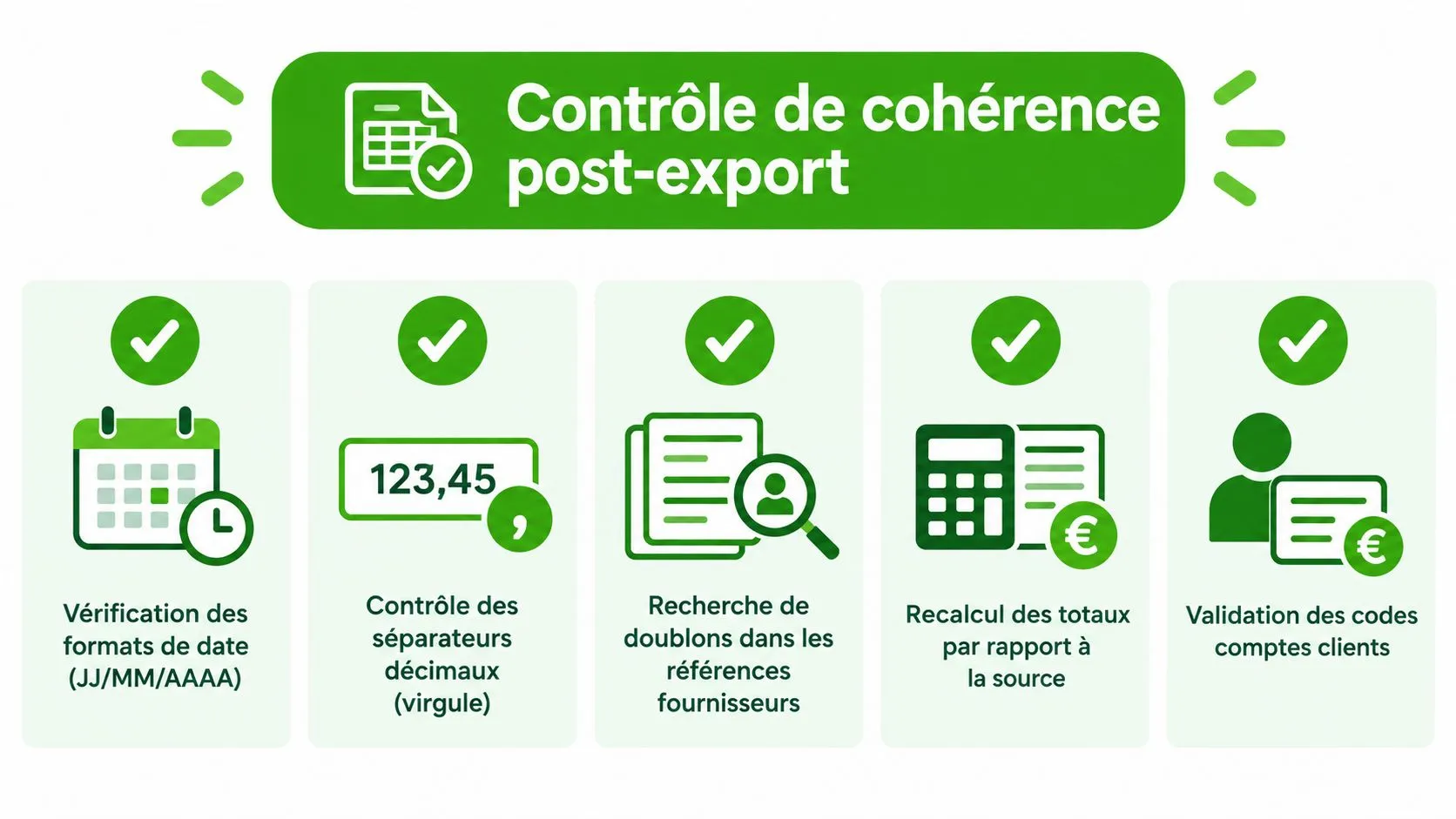
La première vérification consiste à rapprocher le total exporté de la balance ou du grand livre affiché dans Sage. Ensuite, contrôlez les champs attendus, notamment débit, crédit, journal, compte, date et pièce. Si une seule colonne manque ou se décale, l’analyse devient douteuse.
Même quand les chiffres semblent justes, un export peut être faux dans sa structure. C’est pour cela que les contrôles de cohérence passent avant le confort visuel.
Les exports budgétaires demandent encore plus de prudence. En pratique, certains exports ne transmettent que les totaux, sans la décomposition des transactions ni les formules de calcul. Le total peut rester correct, alors que le fichier perd la logique qui permet de l’expliquer.
Journal des anomalies à tenir
- Lignes d’en-tête manquantes. Vérifiez qu’aucun bloc n’a disparu à l’import.
- Doublons. Cherchez les pièces répétées, les comptes dupliqués et les lignes importées deux fois.
- Dates incohérentes. Isolez les valeurs hors période ou mal interprétées.
- Colonnes muettes. Repérez les champs qui arrivent vides alors qu’ils existent dans Sage.
Gardez trois objets distincts, l’export original, la requête de transformation et un journal d’anomalies. Cette séparation facilite la révision et limite les erreurs de manipulation. Elle devient encore plus utile si le fichier sert à un suivi de marge par canal, à un rapprochement fiscal ou à un cabinet comptable.
Ce guide sur la gestion de stock dans Excel est utile dès qu’un export Sage alimente des arbitrages d’inventaire ou des contrôles de rotation.
Adapter l’export aux exigences du e-commerce et de la facturation électronique
Un export Sage utile au e-commerce ne s’arrête pas à la tenue comptable. Il doit aussi servir au suivi de marge, au rapprochement entre marketplaces et à la préparation d’un pilotage plus fiable. Si le fichier Excel devient le point d’arrivée unique, la cohérence finit par se dégrader entre les flux de vente, la plateforme agréée et l’expert-comptable, comme le rappelle la réforme de la facturation électronique et cohérence des données.
Excel pour piloter, pas pour remplacer la comptabilité
La bonne organisation repose sur deux niveaux. Excel sert à analyser les commissions de marketplace, les frais d’expédition, les retours et les écarts de marge. Le logiciel comptable et le circuit de facturation restent, eux, les références pour la conformité et la traçabilité.
Cette séparation évite la double saisie déguisée. Elle évite aussi qu’un fichier d’analyse prenne la main sur la version comptable du réel. Dans une équipe e-commerce, la différence est nette, les lignes utiles à l’exploitation ne sont pas toujours celles qu’exige la comptabilité. Pour cadrer ce point, les exigences de traçabilité des données doivent rester visibles dès la conception de l’export.
Les champs à penser dès l’export
Un export exploitable en multicanal doit rester lisible par canal, par article et par période. Il doit permettre de rapprocher ventes, frais et retours sans reconstruire le fichier à la main. Les modèles personnalisés et les exports structurés sont plus fiables qu’un simple copier-coller quand il faut préparer une analyse ou répondre à une demande de contrôle.
L’erreur la plus fréquente n’est pas de manquer une ligne, c’est de mélanger un fichier de pilotage et un fichier de conformité.
Quand les données Sage servent à la fois à l’exploitation et à la conformité, chaque transformation doit être documentée. C’est la seule façon de répondre sans hésitation à une question simple, d’où vient ce chiffre, et qu’est-ce qui a été modifié avant son arrivée dans Excel. Sans cette traçabilité, les écarts entre stock, ventes et comptabilité deviennent vite difficiles à expliquer.
Automatiser et documenter votre flux de travail récurrent
Le vrai gain commence quand le processus devient reproductible. Un export ponctuel prend du temps, mais un mauvais processus répété en prend encore plus. La solution consiste à standardiser le modèle d’export, figer les contrôles et sauvegarder la transformation pour pouvoir rejouer le même enchaînement chaque mois.
Checklist de fin de traitement
- Modèle d’export documenté. Notez le chemin de menu, le périmètre et les champs retenus.
- Fichier source archivé. Conservez l’original intact avant toute transformation.
- Requête Power Query sauvegardée. Réutilisez-la pour éviter les manipulations manuelles.
- Contrôles de cohérence enregistrés. Comparez toujours lignes, totaux et pièces.
- Journal d’anomalies mis à jour. Gardez une trace des écarts et de leur correction.
L’idée n’est pas de faire plus vite à tout prix. C’est de faire toujours pareil, avec le même niveau de contrôle. Quand l’équipe sait qu’un export Sage doit passer par les mêmes étapes, le risque d’oubli chute immédiatement, et la clôture devient plus propre.
Si vous travaillez à plusieurs, le document le plus utile n’est pas le tableau final, c’est la procédure. Elle doit dire quoi exporter, dans quel format, comment l’importer et quels totaux vérifier. Cette rigueur transforme un export Sage fragile en flux de données exploitable.
Ruit aide les équipes e-commerce à relier la vente, le stock, la comptabilité et l’analytique dans un même système. Si vous cherchez à industrialiser vos exports Sage sans retomber dans des fichiers bricolés, allez voir Ruit et comparez ce qu’une plateforme opérationnelle peut changer dans votre cycle de données.
Questions fréquentes
Quel format choisir pour exporter des données Sage vers Excel ?
Le CSV est le plus prudent pour une analyse répétée, parce qu’il impose une étape d’import propre. Le XLS natif suffit pour une lecture rapide, le presse-papiers pour une vérification ponctuelle, et un modèle personnalisé Sage 100 pour un flux récurrent dont les champs doivent rester les mêmes.
Pourquoi ne pas ouvrir directement un export Sage dans Excel ?
Excel choisit alors seul le séparateur, le type de colonne et le format de date. Les colonnes peuvent se décaler, les comptes perdre leurs zéros initiaux et les dates être mal lues, sans message d’erreur. Passez plutôt par l’import Texte/CSV d’Excel et typez en texte les comptes, les références et les codes postaux.
Quels contrôles faire après l’import d’un export Sage ?
Rapprochez le total exporté de la balance ou du grand livre affiché dans Sage, vérifiez les colonnes débit, crédit, journal, compte, date et pièce, comparez le nombre de lignes avec l’extraction d’origine et tenez un journal des anomalies.
Excel peut-il remplacer le logiciel comptable ?
Non. Excel sert à piloter, par exemple les commissions de marketplace, les frais d’expédition et les écarts de marge. Le logiciel comptable et le circuit de facturation restent les références pour la conformité et la traçabilité.