Importer des produits depuis CSV ou Excel
Tutoriel pour importer vos produits depuis un tableur : préparez le fichier, envoyez-le, associez les colonnes, vérifiez la validation et importez.
Dans ce tutoriel, vous importez vos produits dans RUIT depuis un tableur, un CSV ou un Excel avec une ligne par produit. La première fois, cela prend une dizaine de minutes, surtout pour préparer le fichier ; les fois suivantes, avec l’association des colonnes enregistrée, beaucoup moins.
Il vous faut le fichier, avec au moins le titre et le prix de chaque produit, et un ordinateur : sur le téléphone, ou dans une fenêtre étroite, cet assistant ne parvient à rien importer.
1. Préparez le fichier
RUIT n’exige que deux colonnes, le titre et le prix. Toutes les autres sont facultatives. Si vos colonnes portent un autre nom, ce n’est pas grave : vous les associez à l’étape 3. Voici les plus utilisées, avec le nom qu’elles ont dans RUIT :
| Colonne | Ce qu’elle contient | Si vous la laissez vide |
|---|---|---|
title | Le titre. Obligatoire | La ligne n’est pas importée |
price | Le prix : 12,50, 12.50 ou 1.234,56 sont acceptés. Obligatoire | La ligne n’est pas importée |
description | La description | Elle reste vide |
sku | Votre code produit. Grâce à lui, RUIT reconnaît le produit la fois suivante et le met à jour au lieu de le dupliquer | RUIT en génère un |
stock_quantity | Les unités | 1 |
condition | new, used, nuevo, usado… ou un chiffre de 1 à 5 | Utilisé |
images | Les adresses web des photos, qui commencent par http, séparées par | ; jusqu’à 20 | Aucune photo |
sale_price | Le prix promotionnel ; s’il est inférieur à price, il crée une réduction | Aucune réduction |
tags | Les étiquettes | Aucune étiquette |
attr_<clé> | Un attribut, comme attr_brand pour la marque ou attr_ean pour l’EAN | Pas cet attribut |
Le fichier peut être un .csv, .tsv, .tab, .txt, .xlsx, .xls, ou un .zip qui en contient
un, de 15 Mo maximum et avec autant de lignes que vous voulez. D’un Excel, RUIT ne lit que la
première feuille, avec l’en-tête sur la première ligne.
2. Envoyez le fichier
Dans Inventaire, appuyez sur Ajouter des produits, puis sur Importer une annonces et, dans la grille, sur la dernière carte : CSV/Excel. Faites glisser le fichier dans la fenêtre ou appuyez sur Sélectionner un fichier. Une fois l’envoi terminé, appuyez sur Continuer.
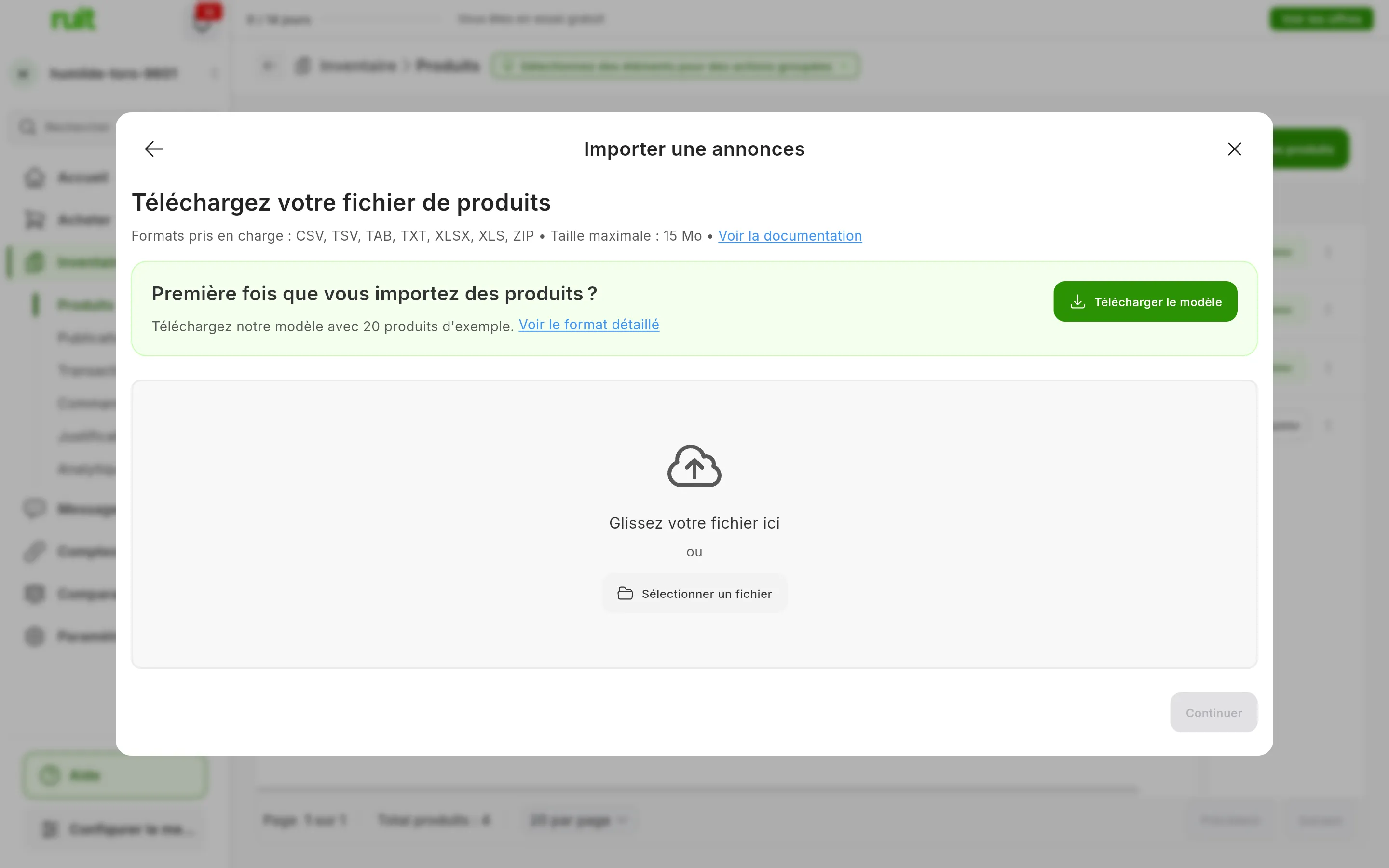
L’étape d’envoi. Si c’est votre première fois, Télécharger le modèle vous donne un CSV avec toutes les colonnes et des lignes d’exemple.
3. Associez les colonnes
Dans Mappez vos colonnes, chaque champ de RUIT a, à côté de lui, la colonne de votre fichier qui va dedans. RUIT arrive avec une proposition : il associe directement les colonnes qui portent le même nom que les siennes et, pour les autres, une IA propose la plus proche, même si vos en-têtes ne sont pas en anglais. Celles qui s’affichent avec un pourcentage sont celles dont RUIT est le moins sûr : vérifiez-les.
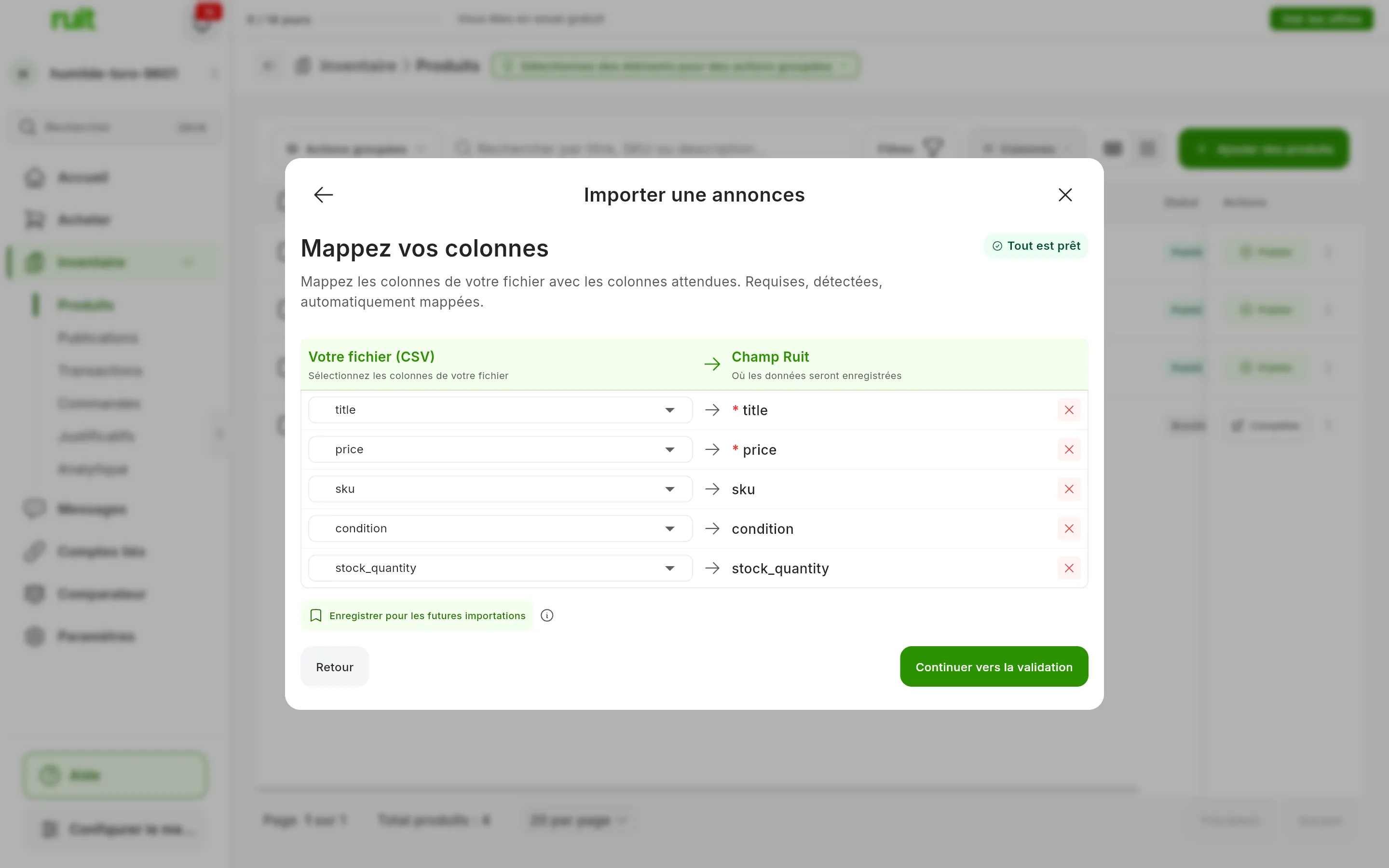
Un fichier dont les colonnes portent les mêmes noms que celles de RUIT : tout est associé et Tout est prêt.
Si une colonne de votre fichier ne va nulle part, elle apparaît en dessous, dans Colonnes non mappées : appuyez dessus pour l’associer. Si vous allez envoyer le même format plusieurs fois, appuyez sur Enregistrer pour les futures importations et donnez-lui un nom. Quand au moins le titre et le prix sont associés, appuyez sur Continuer vers la validation.
4. Vérifiez la validation
RUIT lit le fichier avec votre association et vous montre combien de produits il a identifiés, combien sont nouveaux et combien mettront à jour un produit que vous avez déjà, parce que leur SKU coïncide. En dessous se trouvent les avertissements et les erreurs, les cinq premiers de chaque type, et un aperçu des premières lignes. Si, entre avertissements et erreurs, il y en a plus de 50, Télécharger le rapport complet (CSV) vous donne la liste entière.
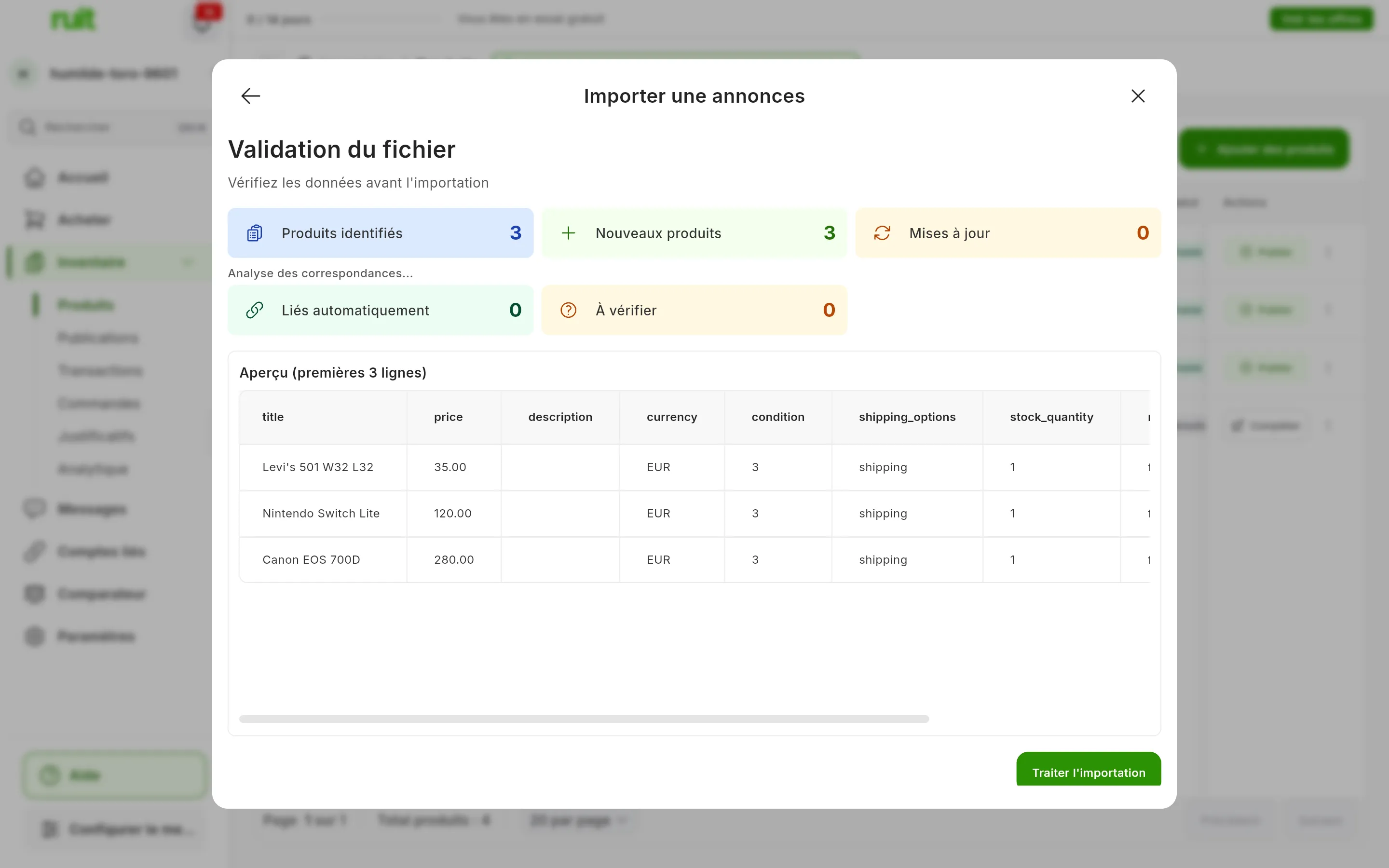
Un fichier de trois produits sans erreur : les trois sont nouveaux et il n’y a rien à vérifier.
S’il y a des erreurs, cochez Ignorer les erreurs de validation avant de continuer : sans cette case, rien n’est importé. Avec elle :
| Ce qui échoue | Ce qui se passe |
|---|---|
| Le titre manque, le prix est négatif ou illisible, ou la devise n’est pas un code de trois lettres | Cette ligne n’est pas importée ; les autres, si |
| Une adresse de photo n’est pas valide, ou l’EAN ou l’ISBN sont mal formés | Le produit est importé sans cette donnée |
Un prix comme 1,250 est ambigu, car il peut valoir mille deux cent cinquante ou un virgule
vingt-cinq : écrivez-le avec deux décimales, 1250,00 ou 1,25.
5. Importez
Appuyez sur Traiter l’importation. RUIT affiche la progression et vous pouvez fermer la fenêtre : l’importation continue toute seule. À la fin, vous recevez une notification avec le résumé, combien de nouveaux produits, combien de mises à jour et combien d’erreurs, ainsi qu’un e-mail. Appuyez sur Voir l’inventaire.
Ce que vous avez accompli
Vos produits sont dans l’inventaire, sans être publiés. Ceux qui ont au moins une photo, un prix supérieur à zéro, un état et un mode de livraison sont Prêt à publier ; il manque quelque chose aux autres, qui restent en Brouillon, comme l’explique Statuts du produit.
Étape suivante : publier votre premier produit.
Si quelque chose cloche
- Sur le téléphone, rien n’avance. L’assistant de fichier ne fonctionne que dans une fenêtre large : sur le téléphone, il saute l’association et la validation, et le traitement échoue. Faites-le depuis un ordinateur.
- « Des champs obligatoires ne sont pas mappés ». Le titre ou le prix n’est pas associé. Si vous ne voyez pas vos colonnes séparément dans la liste, RUIT n’a pas deviné le séparateur : enregistrez le fichier avec la virgule comme séparateur, ou au format Excel, et envoyez-le de nouveau.
- Un produit a été mis à jour au lieu d’être créé. Il a le même SKU que l’un des vôtres. Lors de la mise à jour, RUIT écrase le titre, la description, le prix, le stock et l’état avec ce que contient le fichier, et ce qui manque revient à sa valeur par défaut : description vide, Utilisé et une unité. Les photos et les étiquettes ne sont pas touchées.
- Les photos ne sont pas arrivées. Chaque adresse doit renvoyer une image ; si elle renvoie une page web ou un format que RUIT ne lit pas, cette photo est ignorée. Seules les 20 premières sont enregistrées.
- L’importation s’est terminée avec des erreurs. Dans les notifications, Voir les erreurs ouvre la liste et vous permet de la télécharger en CSV. Les lignes écartées lors de la validation n’y figurent pas : elles sont dans le rapport de validation.
- « Annuler » ne l’arrête pas. Une importation de fichier, une fois lancée, va jusqu’au bout : si vous vous êtes trompé, laissez-la finir et supprimez ensuite ce qui est en trop.
- Vérifier les conflits ne change rien. Cet écran apparaît parfois avant l’importation ; ce que vous y choisissez n’est pas appliqué, car c’est le SKU qui décide si un produit existe déjà.
- Votre fichier vient d’IberLibro. Utilisez la carte IberLibro, pas CSV/Excel : RUIT reconnaît l’export d’AbeBooks tel quel, comme l’explique vendre sur IberLibro.
Vidéo
Vidéo à venir: Envoyer une feuille de produits et associer ses colonnes
Cet article vous a-t-il aidé ?
Merci de nous l'avoir signalé.