Exporter données EBP vers Excel : le guide pratique

Sommaire
- Table des matières
- Pourquoi exporter ses données EBP dans Excel et pour quel objectif
- Choisir le bon format entre CSV, XLSX et FEC
- Réaliser l’export dans EBP sans mélange de schémas
- Importer proprement le fichier dans Excel
- Contrôler la cohérence des écritures après import
- Gouvernance, sécurité et conformité RGPD des exports
- Checklist finale et lien avec la réforme 2026-2027
- Questions fréquentes
Votre expert-comptable vous demande les écritures de la période, tandis que vous cherchez à comprendre pourquoi les ventes des marketplaces ne correspondent pas aux encaissements. Vous ouvrez EBP, repérez l’export et hésitez entre plusieurs formats. Le fichier s’ouvre dans Excel, mais certaines références changent d’apparence et les montants ne se calculent pas correctement.
Exporter des données EBP vers Excel ne se résume pas à obtenir un tableau lisible. Il faut choisir le bon périmètre, préserver les identifiants et vérifier que l’extraction correspond au dossier d’origine. Excel peut ensuite servir à analyser l’activité, sans devenir votre fichier comptable de référence.
Table des matières
- Pourquoi exporter ses données EBP dans Excel et pour quel objectif
- Choisir le bon format entre CSV, XLSX et FEC
- Réaliser l’export dans EBP sans mélange de schémas
- Importer proprement le fichier dans Excel
- Contrôler la cohérence des écritures après import
- Gouvernance, sécurité et conformité RGPD des exports
- Checklist finale et lien avec la réforme 2026-2027
- Questions fréquentes
Pourquoi exporter ses données EBP dans Excel et pour quel objectif
Avant de cliquer, formulez votre besoin avec un verbe précis : analyser, contrôler ou migrer. « Récupérer toutes les données » n’est pas un objectif suffisamment clair. Cette formulation conduit facilement à extraire trop d’informations, puis à assembler des fichiers qui ne décrivent pas les mêmes objets.
Pour préparer le travail, gardez à portée de main le périmètre demandé et les contrôles attendus.
Partir de la question métier
Pour une analyse opérationnelle, choisissez les données qui permettent de répondre à une question concrète. Si vous cherchez la marge par article d’occasion, commencez par les références articles, les achats et les ventes concernés. Prévoyez ensuite un rapprochement séparé avec les commissions, retours et frais de plateforme, plutôt qu’un collage de tableaux sans clé commune.
Pour une revue comptable, demandez à l’expert-comptable s’il attend une balance, des écritures détaillées, un fichier d’échange ou un fichier fiscal. Un tableau de ventes commerciales ne remplace pas des écritures comptables : les deux extractions n’ont ni le même périmètre ni la même fonction.
Une migration exige une autre logique. Il faut définir les informations à reprendre, les correspondances de champs et les règles d’identification dans le logiciel cible. Décidez notamment si vous reprenez uniquement les fiches actives ou également l’historique nécessaire à la consultation.
- Analyse de gestion : sélectionnez une période cohérente et les champs utiles à votre calcul.
- Contrôle comptable : faites préciser les journaux et les états de référence attendus.
- Migration : préparez les correspondances avant de modifier les libellés ou les codes.
Les données commerciales peuvent notamment servir à vérifier les numéros de facture, les dates, les montants HT et TTC, les taux de TVA et les statuts de paiement, comme le rappelle la présentation des usages de contrôle associée au calendrier de la facturation électronique.
Préparer le dossier avant l’extraction
Effectuez une sauvegarde complète avant l’export. Cette précaution figure dans les recommandations EBP sur l’export de données. Vérifiez aussi que vous travaillez dans la bonne société, sur le bon exercice et avec un compte utilisateur autorisé.
Contrôlez les dates saisies dans le filtre, pas seulement le nom de l’exercice affiché. Pour une revue comptable, relevez également les journaux retenus et leur désignation. Si des correspondances doivent être harmonisées, documentez-les sans renommer les données d’origine au hasard.
Réflexe de préparation : écrivez ce que le fichier doit permettre de vérifier avant de décider ce qu’il doit contenir.
Anticipez enfin les champs fragiles : références articles, codes clients, numéros de pièces et identifiants d’entreprise. Leur apparence numérique ne signifie pas qu’ils doivent servir à des calculs. Une numérotation interne doit rester reconnaissable après extraction, y compris lorsqu’elle contient des zéros initiaux ou des caractères particuliers.
Choisir le bon format entre CSV, XLSX et FEC
Le format se choisit selon le destinataire, pas selon la facilité d’ouverture. Pour travailler dans Excel, un CSV permet de contrôler explicitement la séparation des colonnes et les types de données. Un XLSX peut être pratique lorsqu’EBP le propose directement, mais ne dispense pas de vérifier les filtres appliqués à l’extraction.
Le CSV convient aux listes et aux analyses que vous souhaitez rendre reproductibles. Vous importez les données, appliquez les transformations dans Excel ou Power Query, puis enregistrez le résultat de travail en XLSX. Le fichier brut reste distinct du classeur enrichi de formules.
Ne pas confondre classeur et fichier fiscal
Le FEC, ou fichier des écritures comptables, est un fichier texte structuré comportant 18 champs obligatoires, et non un classeur Excel. Il répond à une finalité fiscale pour la comptabilité informatisée, selon la distinction présentée dans ce guide des exports destinés à l’expert-comptable.
Vous pouvez consulter une copie du FEC pour effectuer des contrôles, mais un enregistrement en XLSX ne produit pas un FEC conforme. Pour une demande fiscale, conservez le fichier généré par le logiciel et faites confirmer le périmètre attendu par votre cabinet. Ne cherchez pas à le reconstruire à partir d’un tableau de gestion.
Quel format choisir selon l’objectif
| Objectif | Format recommandé | Piège courant |
|---|---|---|
| Filtrer des clients ou des articles | CSV, puis classeur XLSX de travail | Laisser Excel convertir les codes |
| Construire une analyse ponctuelle | XLSX si proposé, sinon CSV importé | Confondre résultat calculé et donnée source |
| Transmettre des écritures au cabinet | Format d’échange convenu avec le cabinet | Choisir Excel sans vérifier sa compatibilité |
| Répondre à une demande fiscale portant sur le FEC | FEC généré depuis la comptabilité | Renommer un CSV ou modifier le fichier fiscal |
| Préparer une reprise de données | Format accepté par l’outil cible | Ignorer les correspondances de champs |
Le même raisonnement vaut pour la facturation électronique : un support d’analyse n’est pas un canal réglementaire de transmission. Le calendrier de la réforme ne change pas cette distinction.
Réaliser l’export dans EBP sans mélange de schémas
Pour extraire des fiches clients, vous ne devez pas suivre exactement la même procédure que pour transmettre des écritures. Séparez les listes commerciales du transfert comptable et vérifiez les options disponibles dans votre produit EBP. Les intitulés peuvent différer selon votre installation : mieux vaut identifier l’assistant adapté que chercher à reproduire un écran à l’identique.
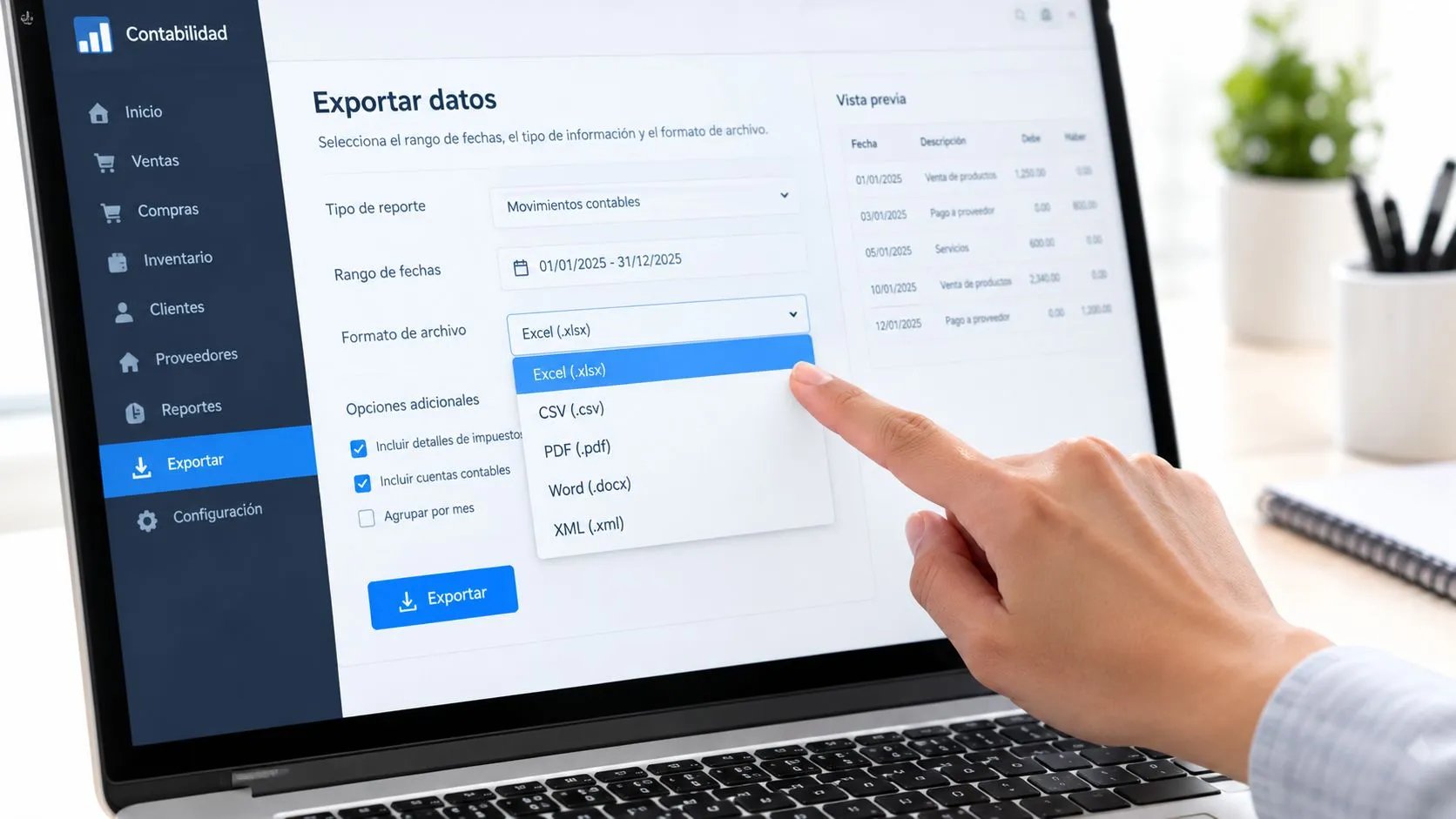
Ce visuel illustre la sélection d’un format, sans remplacer les contrôles de votre propre dossier.
Extraire les listes commerciales
Ouvrez « Imports / Exports » > « Exportation de données ». Sélectionnez l’entité souhaitée, par exemple les articles, clients, fournisseurs, familles ou contacts, puis choisissez la destination du fichier TXT ou CSV.
L’assistant prévoit un type de fichier par opération. Produisez donc des fichiers séparés plutôt qu’un assemblage manuel de structures différentes. Vous pourrez ensuite rapprocher les entités dans Excel à partir de clés vérifiées.
- Sélection : choisissez l’entité et contrôlez les champs proposés.
- Destination : utilisez un dossier dédié à l’extraction, pas un emplacement partagé sans contrôle.
- Conservation : gardez le fichier brut intact et effectuez les transformations dans une copie.
Extraire les écritures comptables
Dans EBP Comptabilité, utilisez « Communication Entreprise-Expert ». Choisissez l’exercice complet ou une période, retenez les journaux nécessaires et sélectionnez le format convenu avec le destinataire.
Vérifiez ensuite les concordances de journaux, prévisualisez les écritures et lancez l’export. Si les options apparaissent, notez les choix concernant les à-nouveaux, le lettrage et les écritures validées. Un périmètre non documenté rend les comparaisons ultérieures difficiles à interpréter.
Adoptez un nom explicite, par exemple Societe_Periode_VersionEBP_Type_Horodatage.csv. Il doit permettre d’identifier le contenu sans ouvrir le fichier.
Si vous préparez une reprise entre logiciels, le guide pour exporter des données Sage vers Excel peut compléter votre procédure de départ. Ne supposez toutefois pas que les schémas d’export des logiciels sont interchangeables.
Importer proprement le fichier dans Excel
Évitez le double-clic sur le CSV. Passez par « Données > À partir d’un fichier texte/CSV » pour examiner l’aperçu avant le chargement. Vous gardez ainsi la main sur les réglages qui déterminent l’interprétation du fichier.
Le chemin d’import et ses paramètres sont résumés dans ce visuel.
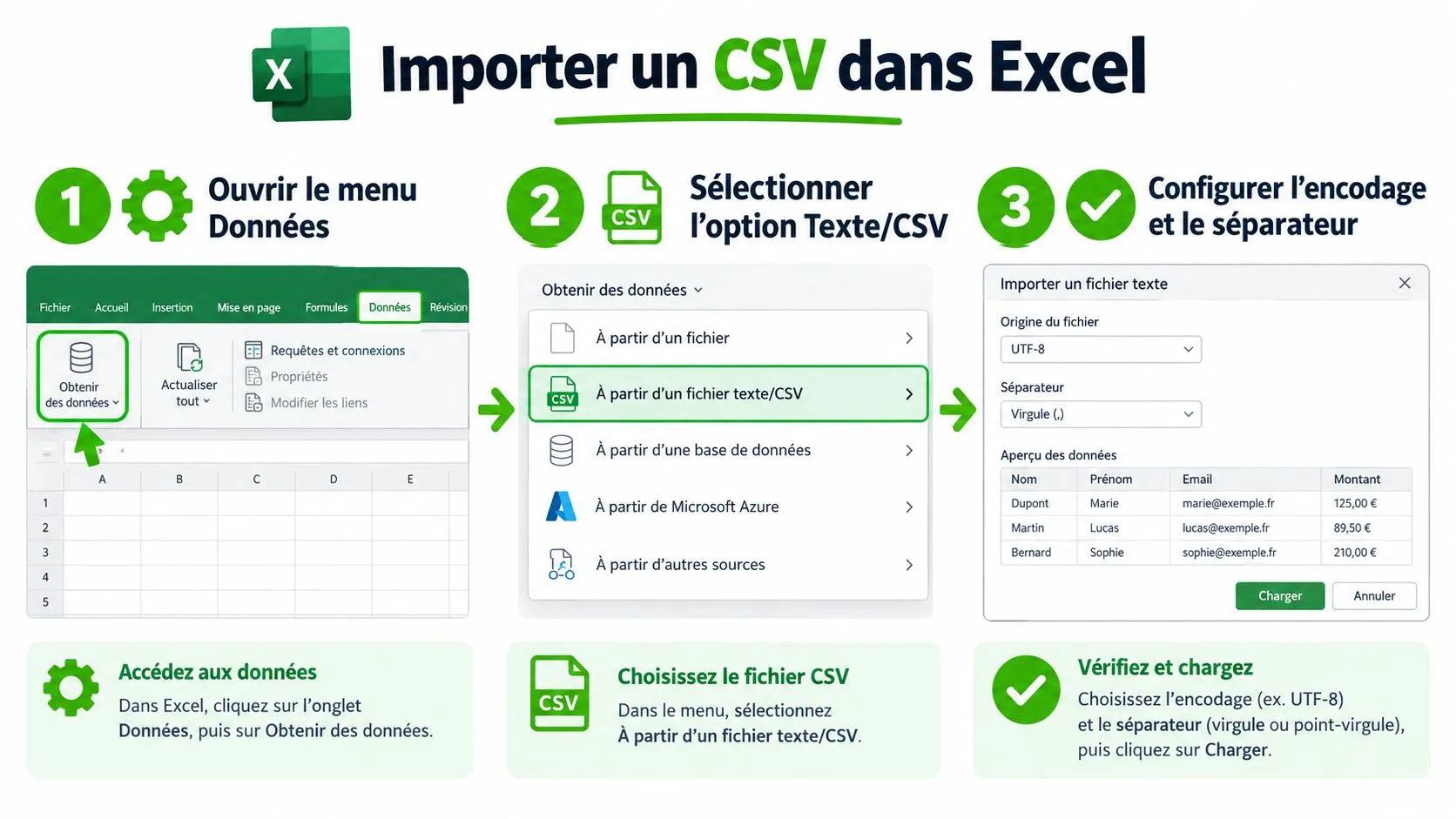
Fixer les paramètres avant de charger
Sélectionnez UTF-8 si c’est l’encodage du fichier, puis vérifiez les accents dans l’aperçu. Retenez le séparateur point-virgule « ; » pour un export construit ainsi. N’imposez pas un réglage incompatible simplement parce qu’il est habituel.
Dans Power Query, utilisez « Transformer les données » et attribuez le type Texte aux codes clients, références articles, SIREN et numéros de pièces. Pour les montants, contrôlez le séparateur décimal et utilisez les paramètres régionaux français lorsque la virgule représente la décimale.
Pièges d’affichage Excel et corrections
| Erreur observée | Cause | Correction |
|---|---|---|
| Données regroupées dans une colonne | Mauvais séparateur | Sélectionner le séparateur du fichier |
| Référence longue en notation scientifique | Conversion numérique automatique | Réimporter la colonne en Texte |
| Zéros initiaux disparus | Identifiant traité comme un nombre | Repartir du fichier brut |
| Montants inutilisables dans les calculs | Décimales mal interprétées | Convertir avec les paramètres régionaux adaptés |
| Accents déformés | Encodage incompatible | Modifier l’encodage dans l’aperçu |
La vidéo ci-dessous peut compléter le repérage des commandes dans Excel.
Contrôlez quelques lignes avant de charger l’ensemble. Une mise en forme appliquée après coup ne restaure pas un identifiant déjà altéré.
Si vous ne disposez que d’un document imprimé, la méthode pour exporter des données PDF vers Excel relève d’un autre processus. Privilégiez l’extraction structurée d’EBP lorsqu’elle est disponible.
Contrôler la cohérence des écritures après import
Un total global équilibré ne suffit pas à valider une extraction. Vous pouvez avoir sélectionné la mauvaise période ou importé un fichier en double sans le voir dans un tableau croisé. Le contrôle doit porter sur le périmètre autant que sur les montants.
L’assistant Communication Entreprise-Expert permet de prévisualiser les écritures et de vérifier les concordances de journaux avant l’export, selon les fonctionnalités EBP décrites dans la présentation du logiciel Bâtiment PRO. Après import, vérifiez que le fichier chargé restitue bien la sélection examinée.
Utiliser une matrice de concordance
Comparez les données à un état EBP établi avec les mêmes filtres. Un export limité à certains journaux ne doit pas être rapproché sans ajustement d’une balance couvrant tout l’exercice.
| Contrôle EBP vers Excel | Vérification à effectuer | Décision en cas d’écart |
|---|---|---|
| Nombre de lignes | Comparer l’extraction et les lignes importées | Rechercher filtres, rejets et fichiers ajoutés |
| Totaux débit et crédit | Comparer chaque total séparément | Revoir conversion des montants et périmètre |
| Dates extrêmes | Examiner première et dernière date | Corriger la période sélectionnée |
| Journaux et comptes | Vérifier codes et correspondances | Corriger le rapprochement, pas la source |
| Numéros de pièces | Contrôler présence et intégrité | Réimporter les identifiants altérés |
| Balance | Comparer les soldes sur un périmètre identique | Documenter les exclusions et les options |
Pour détecter un doublon, croisez plusieurs champs : journal, pièce, compte, date et montant. Ne supprimez pas automatiquement une ligne parce qu’elle ressemble à une autre. Une écriture comporte plusieurs lignes légitimes, et la répétition d’un montant n’est pas une preuve de duplication.
Un écart inexpliqué doit suspendre l’analyse, pas être compensé par une formule ajoutée dans Excel.
Examinez aussi le lettrage lorsque vous analysez les règlements ou les soldes clients. Pour les revendeurs, rapprochez séparément ventes, frais et mouvements de stock ; le calcul du stock en comptabilité aide à cadrer ce dernier contrôle.
Gouvernance, sécurité et conformité RGPD des exports
Excel ne doit pas devenir le fichier maître par défaut. Lorsque chacun corrige sa copie puis l’envoie par e-mail, le responsable comptable ne sait plus facilement quelle version reprend les données EBP et quelle version contient des ajustements.
Les exports peuvent contenir des noms, des coordonnées bancaires et des historiques de transactions. Les enjeux de RGPD, de limitation des accès et de protection des copies sont détaillés dans ce guide de sécurisation des exports de logiciels. La réponse opérationnelle consiste à attribuer des responsabilités, pas seulement à ajouter un mot de passe.
Distinguer source, travail et livraison
Conservez la source dans un emplacement contrôlé, avec des droits adaptés. La lecture seule prévient certaines modifications accidentelles, mais ne remplace ni la gestion des accès ni le chiffrement lorsque le contenu le nécessite.
- Responsable de l’export : autorisez les personnes habilitées à extraire le périmètre nécessaire.
- Copie de travail : séparez les calculs, corrections et enrichissements de la source.
- Historique des transformations : notez l’auteur, le motif et les règles appliquées.
- Fichier livré : indiquez sa destination et évitez les données personnelles inutiles.
- Copies intermédiaires : prévoyez leur suppression selon votre politique de conservation.
Pour une équipe multicanale, ne rassemblez pas tous les historiques clients simplement parce qu’Excel permet de les juxtaposer. Une analyse de marge peut nécessiter une référence article et des montants, sans exiger les coordonnées complètes de l’acheteur.
Règle de partage : le destinataire doit recevoir les données nécessaires à sa mission, pas l’intégralité du dossier.
Prévoyez enfin la procédure de correction. Si une donnée source est erronée, faites-la traiter dans le système compétent et documentez une nouvelle extraction. Une correction silencieuse dans un classeur résout l’affichage local, mais laisse les autres utilisateurs travailler sur une information différente.
Checklist finale et lien avec la réforme 2026-2027
Un export maîtrisé sert aussi à préparer les échanges structurés : vous identifiez les informations manquantes et les rapprochements à stabiliser. Il ne remplace toutefois ni la facturation électronique ni les transmissions réglementaires.
Depuis le 1er septembre 2026, toutes les entreprises assujetties à la TVA doivent pouvoir recevoir des factures électroniques, et les grandes entreprises ainsi que les ETI doivent également les émettre ; l’obligation d’émission pour les PME, TPE et micro-entreprises est prévue au 1er septembre 2027, selon le calendrier officiel de la réforme. Cette même source précise que le calendrier s’applique à l’e-reporting, notamment pour les ventes à des particuliers et certaines opérations internationales.
Valider le fichier avant utilisation
- Objectif défini : le destinataire et l’usage du fichier sont identifiés.
- Dossier préparé : la sauvegarde, la société et la période ont été vérifiées.
- Format adapté : le support correspond à l’analyse, à l’échange comptable ou à la demande fiscale.
- Import maîtrisé : les identifiants, accents et montants sont correctement interprétés.
- Concordance validée : les contrôles sont terminés et les écarts expliqués.
- Conservation organisée : la source, les transformations et la livraison sont traçables.
Gardez la convention Societe_Periode_VersionEBP_Type_Horodatage et ajoutez un relevé des options d’extraction. Ce relevé permet au cabinet ou à un collègue de reproduire le périmètre sans deviner vos choix.
Excel reste un outil de reporting et de contrôle. Les transmissions liées à la réforme doivent passer par une plateforme agréée ou une solution compatible, tandis que le FEC conserve sa finalité propre. Pour préparer l’échéance prévue en 2027, commencez par une extraction limitée, contrôlée et documentée plutôt que par une reprise massive d’historique sans validation.
Questions fréquentes
Quel format choisir pour exporter des données EBP vers Excel ?
Le format se choisit selon le destinataire. Pour travailler dans Excel, un CSV permet de contrôler la séparation des colonnes et les types de données ; un XLSX peut être pratique lorsqu’EBP le propose directement. Pour une demande fiscale, conservez le FEC généré par la comptabilité.
Un FEC enregistré en XLSX reste-t-il conforme ?
Non. Le FEC est un fichier texte structuré comportant 18 champs obligatoires, et un enregistrement en XLSX ne produit pas un FEC conforme. Vous pouvez consulter une copie du FEC pour vos contrôles, mais conservez le fichier généré par le logiciel.
Comment éviter qu’Excel modifie les codes clients et les références ?
Évitez le double-clic sur le CSV et passez par « Données > À partir d’un fichier texte/CSV ». Dans Power Query, attribuez le type Texte aux codes clients, références articles, SIREN et numéros de pièces : les zéros initiaux restent intacts.
Comment vérifier qu’un export EBP est complet ?
Comparez les données à un état EBP établi avec les mêmes filtres : nombre de lignes, totaux débit et crédit, dates extrêmes, journaux et comptes. Un écart inexpliqué doit suspendre l’analyse, pas être compensé par une formule ajoutée dans Excel.
Excel peut-il servir pour la facturation électronique ?
Non. Excel reste un outil de reporting et de contrôle. Les transmissions liées à la réforme doivent passer par une plateforme agréée ou une solution compatible.
Ruit propose aux professionnels de la seconde main une plateforme qui centralise l’inventaire, les ventes multicanales, la gestion des commandes, les calculs comptables et l’export de données. Pour mieux organiser les informations opérationnelles à rapprocher de vos exports EBP, visitez Ruit et découvrez ses fonctions de gestion et d’analyse.