Deine ersten Schritte in RUIT
Deine ersten Minuten in RUIT: die Begrüßung, die die 14-tägige Testphase startet, der Bildschirm Start und die Aufgabenliste zum Verkaufen oder Kaufen.
In diesem Tutorial schließt du die Begrüßung von RUIT ab, startest deine 14-tägige Testphase und lernst Start und seine Liste Erste Schritte kennen, die das Drehbuch deiner ersten Tage ist. Es dauert fünf Minuten.
Du brauchst ein frisch erstelltes Konto. Wenn du noch keines hast, fang mit dein Konto erstellen an.
1. Schließe die Begrüßung ab
Gleich beim Einloggen erscheint über Start eine Karte mit der Überschrift Ersteinrichtung und dem Titel Herzlich willkommen. Drücke auf Loslegen. Es sind sechs Fragen, es dauert weniger als eine Minute, und schließen lässt es sich nicht mit einem Kreuz: Es wird zu Ende gebracht und kommt nicht wieder.
| Frage | Wofür sie gut ist |
|---|---|
| Wie hast du von uns erfahren? | Wissen, wo RUIT sichtbar sein sollte |
| Hattest du RUIT schon einmal? | Dir nicht erzählen, was du schon weißt, wenn du zurückkommst |
| Was für Sachen verkaufst du? | Die App auf deine Kategorien vorbereiten (mehrere möglich) |
| Wofür wirst du uns nutzen? | Entscheiden, welche Module dein Dashboard einschaltet (auch mehrere) |
| Wie machst du es heute? | Wo wir mit dir anfangen: von Hand, mit einer Excel-Tabelle, anderer App |
| Wann willst du anfangen? | Wie eilig es mit deiner ersten Anzeige ist |
Die Fragen mit einer einzigen Antwort gehen bei der Auswahl von selbst weiter; die mit mehreren haben eine Schaltfläche Weiter. Während du antwortest, baut sich rechts eine Vorschau deines Starts mit dem auf, was du erzählt hast.
-
Beantworte die sechs Fragen.
-
Entscheide, ob du Hinweise vom Browser willst. RUIT zeigt dir, was es dir erzählen würde (eine unbeantwortete Nachricht, ein Verkauf, der anderswo herunter muss, eine fehlgeschlagene Veröffentlichung) und fragt mit Hinweise aktivieren um Erlaubnis. Du kannst auf Jetzt nicht drücken und sie später einschalten.
-
Drücke auf dem Bildschirm Dein Ruit steht auf Die 14-tägige Testphase starten. Die Testphase beginnt hier, nicht beim Erstellen des Kontos.
2. Lerne deinen Start kennen
Ist die Begrüßung geschlossen, liegt Start frei: oben dein Name und das Etikett der Testphase, darunter die Bereiche, die du jeden Tag benutzen wirst.
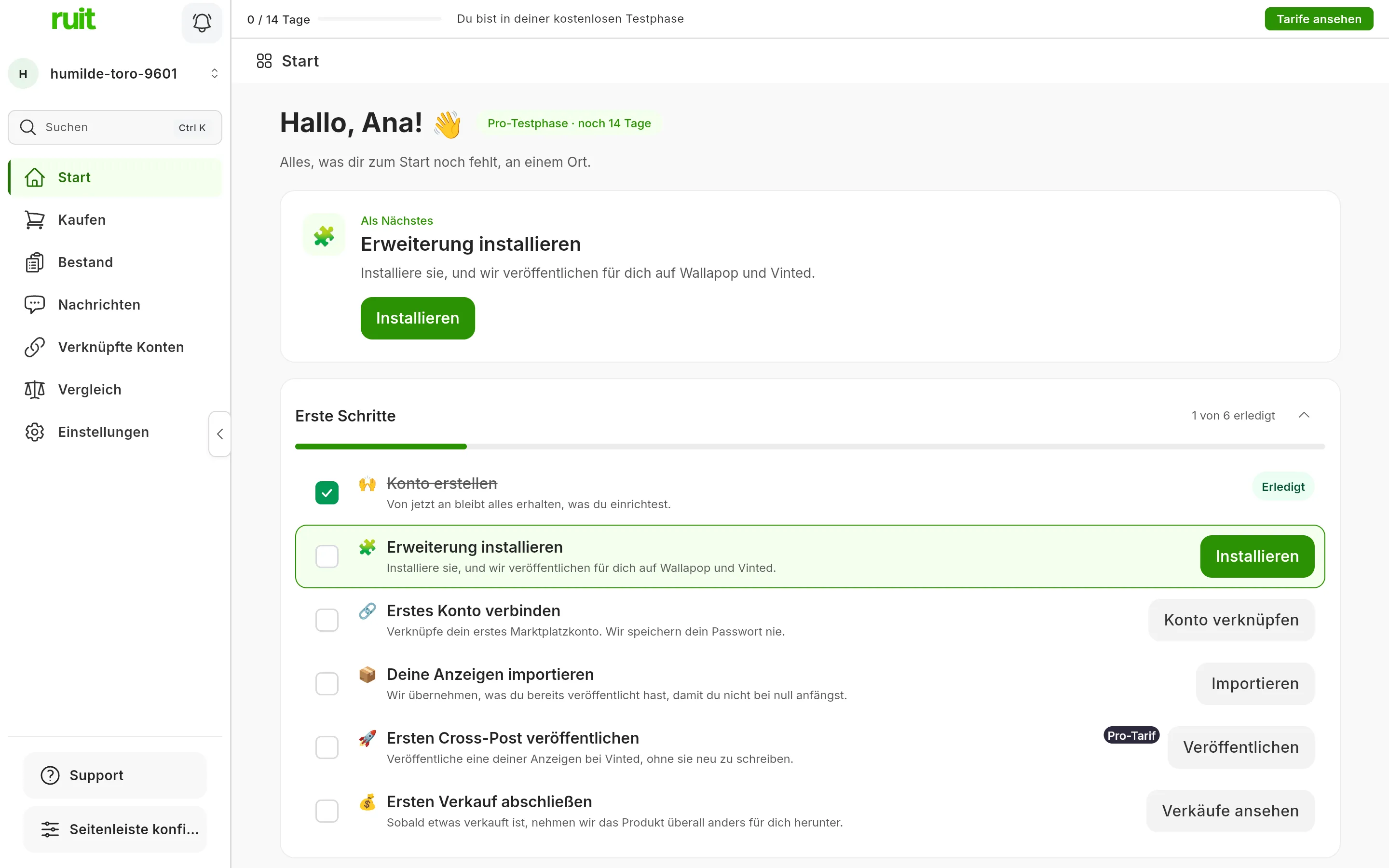
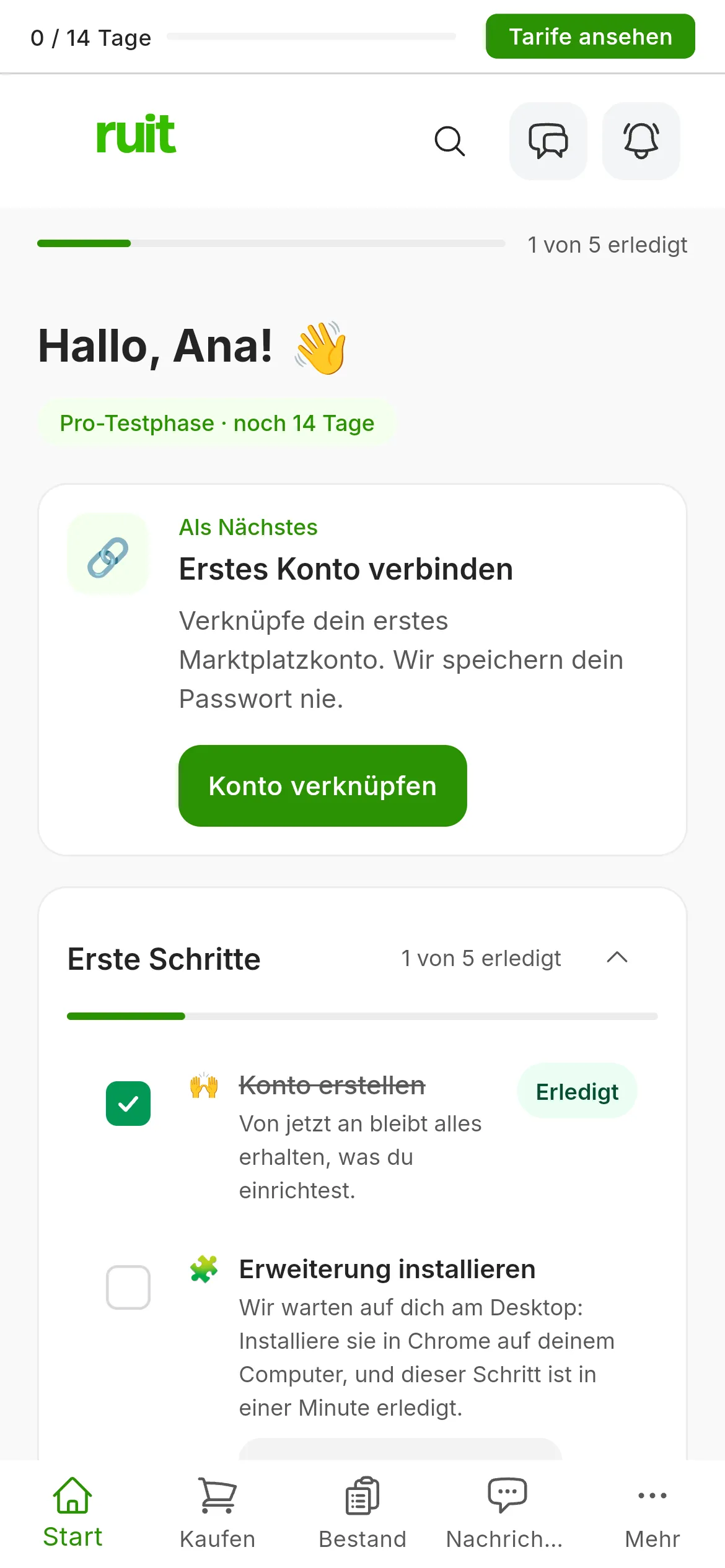
Ein frisch eingerichteter Start: eine von sechs Aufgaben erledigt, die nächste oben hervorgehoben.
- Als Nächstes: die erste offene Aufgabe, mit ihrer Schaltfläche. Es ist die Stelle, zu der du zurückkommst, wenn du nicht weißt, was dran ist.
- Erste Schritte: die vollständige Liste, mit einem Zähler der erledigten Aufgaben und einem Fortschrittsbalken. Jede Aufgabe hat ihre Schaltfläche, die dich auf den Bildschirm bringt, wo sie erledigt wird, und dir das genaue Bedienelement zeigt, mit einem Hinweis auf dem Bildschirm.
- Empfehlungen: dein Link, um andere Verkäufer einzuladen. Du verdienst eine Provision für jedes Abo, das sie bezahlen.
- Braucht deine Aufmerksamkeit: erscheint, sobald du ein Marktplatzkonto verbindest. Dort siehst du die unbeantworteten Nachrichten, die Veröffentlichungen, die nicht herausgingen, und das, was an einer Stelle verkauft wurde und anderswo noch online ist. Bis dahin zeigt der Bereich ein Beispiel.
- Deine gespeicherten Suchen: wenn du zum Kaufen kommst, wie viele neue Sachen seit deinem letzten Blick unter deiner Obergrenze hereingekommen sind.
Video noch nicht verfügbar: Start und die Liste der ersten Schritte
3. Arbeite die Liste der ersten Schritte ab
Die Liste hängt davon ab, was du bei der Anmeldung geantwortet hast. Kommst du zum Verkaufen, sind es sechs Aufgaben, in der Reihenfolge, in der sie sich lohnen: Jede macht die nächste möglich.
| Aufgabe | Was sie abhakt |
|---|---|
| Konto erstellen | Schon erledigt: Sie hakt sich beim Einloggen von selbst ab |
| Erweiterung installieren | Die Chrome-Erweiterung mit deinem Konto zu verbinden |
| Erstes Konto verbinden | Ein Konto irgendeines Marktplatzes zu verbinden |
| Anzeigen importieren | Die Anzeigen zu holen, die du schon veröffentlicht hast |
| Ersten Crosspost machen | Eine deiner Anzeigen auf einem zweiten Marktplatz zu veröffentlichen. Zählt zum Veröffentlichungskontingent deines Tarifs |
| Ersten Verkauf abschließen | Dass RUIT deinen ersten Verkauf von einem verbundenen Marktplatz erfasst |
Kommst du zum Kaufen, sind es fünf: das Konto erstellen, die erste Suche machen, sie speichern, deinen ersten Alarm aktivieren (ab Starter) und die erste Benachrichtigung bekommen. Kommst du für beides, siehst du beide Listen zusammen.
Du kannst die Liste mit dem Pfeil an der Überschrift einklappen, ohne etwas zu verlieren, und im Menü mit den drei Punkten steht Liste ausblenden, um sie von Start zu nehmen. Wenn du alle Aufgaben abschließt, feiert RUIT das mit Alles läuft! und schickt dich in deinen Bestand, wo von da an deine Arbeit lebt.
Was du erreicht hast
Deine 14-tägige Testphase läuft, dein Dashboard ist mit dem aufgebaut, was du erzählt hast, und du weißt, wo du jeden Tag hinschaust: Als Nächstes für die nächste Aufgabe und Erste Schritte für den ganzen Weg.
Nächster Schritt: die Erweiterung installieren, denn sie verbindet Wallapop und Vinted mit deinem Konto. Wenn du nur auf Marktplätzen mit API verkaufst (eBay, Shopify, WooCommerce, PrestaShop oder Todocolección), geh direkt zum Verbinden deines ersten Kontos.
Wenn etwas nicht passt
- Die Liste ist leer und sagt „Noch keine Schritte für dich“. RUIT weiß nicht, ob du zum Kaufen oder zum Verkaufen kommst; drücke auf Auswählen, und es richtet sie dir ein.
- Die Testphase endet. Es wird nichts gelöscht: Deine Produkte, deine verbundenen Konten und deine gespeicherten Suchen bleiben da. Was du nicht mehr kannst, ist veröffentlichen und die Hinweise deiner Suchen zu bekommen. In den letzten Tagen warnt dich Start mit Deine Testphase endet in N Tagen und der Schaltfläche Meinen Tarif wählen.
- Du hast die Begrüßung ohne die Hinweise geschlossen. Du kannst sie später in den Einstellungen einschalten; bis dahin kommt das Wichtige per E-Mail und du siehst es beim Einloggen.
Hat dir dieser Artikel geholfen?
Danke für den Hinweis.