Attribute eines Produkts
Wie du einem Produkt Marke, Größe oder Farbe hinzufügst, wofür RUIT sie beim Veröffentlichen nutzt und wie du eigene Attribute für deine Organisation anlegst.
Attribute sind die Merkmale eines Produkts: Marke, Modell, Farbe, Größe, Material. Du trägst sie in seine Angaben ein, und RUIT nutzt sie, um beim Veröffentlichen die Felder für dich auszufüllen, die jeder Marktplatz verlangt. Diese Anleitung erklärt, wie du sie hinzufügst und, mit dem Tarif Premium, wie du eigene Attribute für deine Organisation anlegst.
Attribute zu einem Produkt hinzufügen
Drücke im Produktformular unter PRODUKTATTRIBUTE auf Attribut hinzufügen, wähle, welches Merkmal es ist, und schreib seinen Wert. Das Merkmal kommt aus einer festen Liste, unter anderem mit Marke, Modell, Farbe, den europäischen, amerikanischen und britischen Größen, Material, Herkunftsland, Speicher, ISBN, Autor oder Verlag. Den Wert schreibst du selbst.
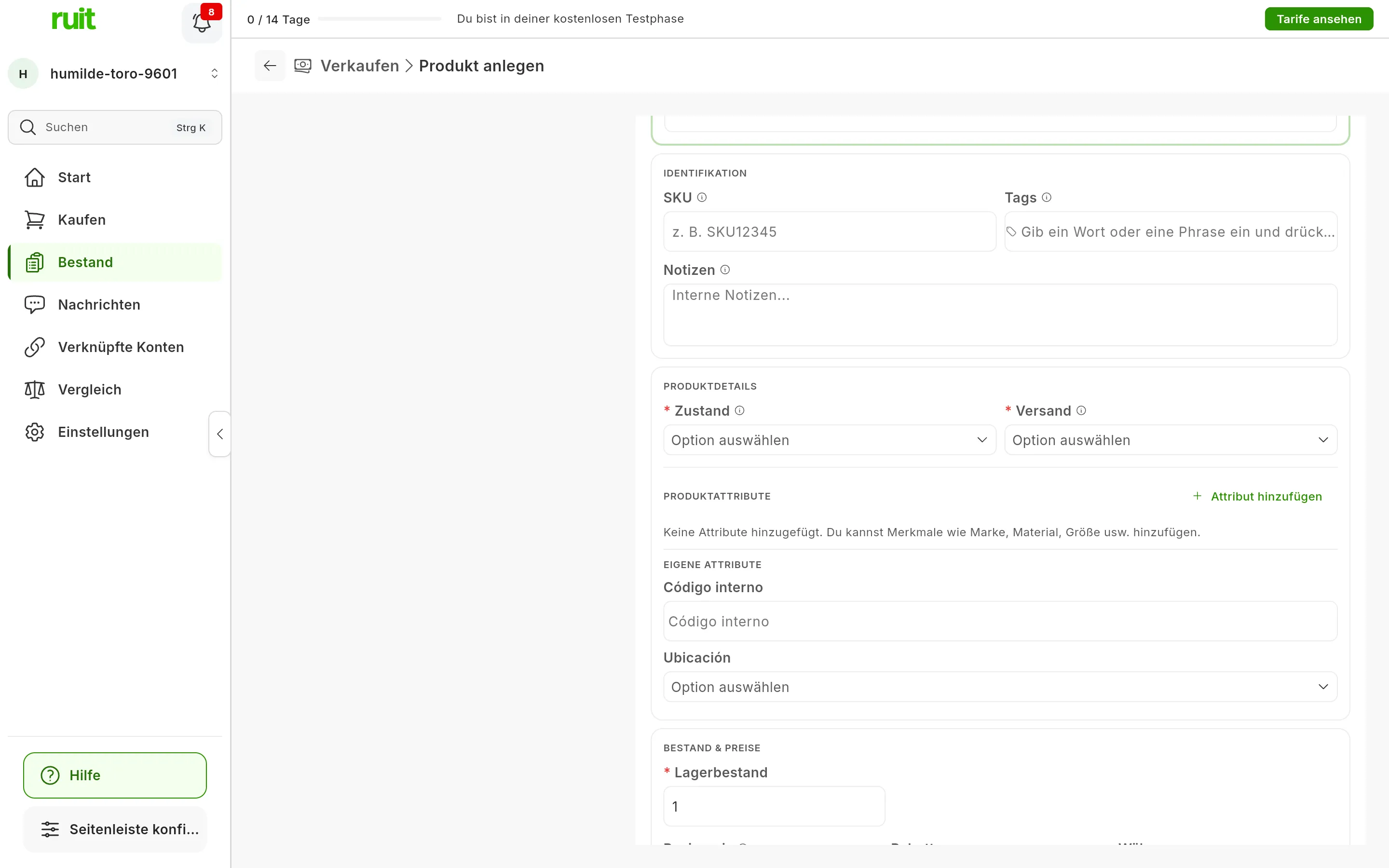
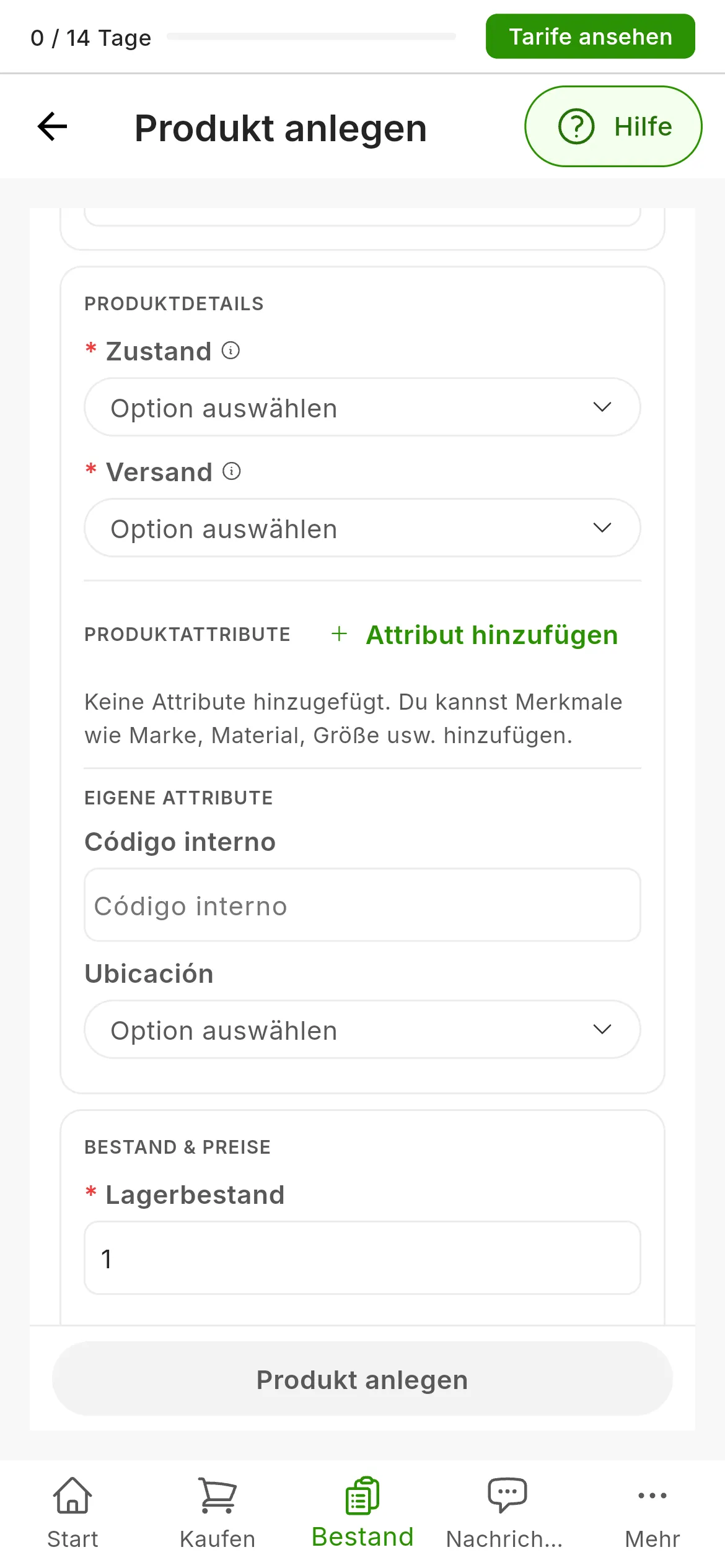
Attribut hinzufügen (1) im Produktformular. Darunter, unter EIGENE ATTRIBUTE, die Attribute, die die Organisation angelegt hat, hier Código interno und Ubicación.
Du musst sie nicht immer selbst schreiben: Die KI leitet sie aus den Fotos ab, und der Import bringt die mit, die in der Anzeige standen. Neben denen, die die KI gesetzt hat, siehst du eine Markierung für die KI-Konfidenz, mit dem Prozentwert, wenn du mit der Maus darüberfährst.
Jedes Merkmal nimmt nur einen Wert an. Ein Produkt in RUIT ist eine Größe, eine Farbe und ein Lagerbestand: Dasselbe Kleidungsstück in zwei Größen sind zwei Produkte.
Wofür sie da sind
- Beim Veröffentlichen verlangt jeder Marktplatz je nach Kategorie seine Felder, und RUIT bringt sie mit deinen Attributen ausgefüllt mit. Je vollständiger die Angaben des Produkts sind, desto weniger musst du beim Veröffentlichen schreiben.
- In der Produkttabelle kannst du mit dem Filter Attribute und den Spalten Marke, Farbe, Größe und Modell deine Produkte danach suchen und ansehen.
- Beim Export des Bestands als CSV stehen sie in eigenen Spalten.
Sie sind nicht dasselbe wie die Tags. Tags schreibst du selbst, um dich zu organisieren, zu suchen und zu filtern, und sie gehen an keinen Marktplatz. Heute lassen sie sich in der App weder umbenennen noch löschen: Musst du eines ändern, bitte uns über Hilfe darum.
Eigene Attribute anlegen
Reicht dir die Liste nicht, kannst du mit dem Tarif Premium Attribute für deine ganze Organisation anlegen, etwa einen internen Code oder einen Lagerort. Anlegen können sie nur die Person, der die Organisation gehört, und die Administratoren; der Rest des Teams füllt sie aus.
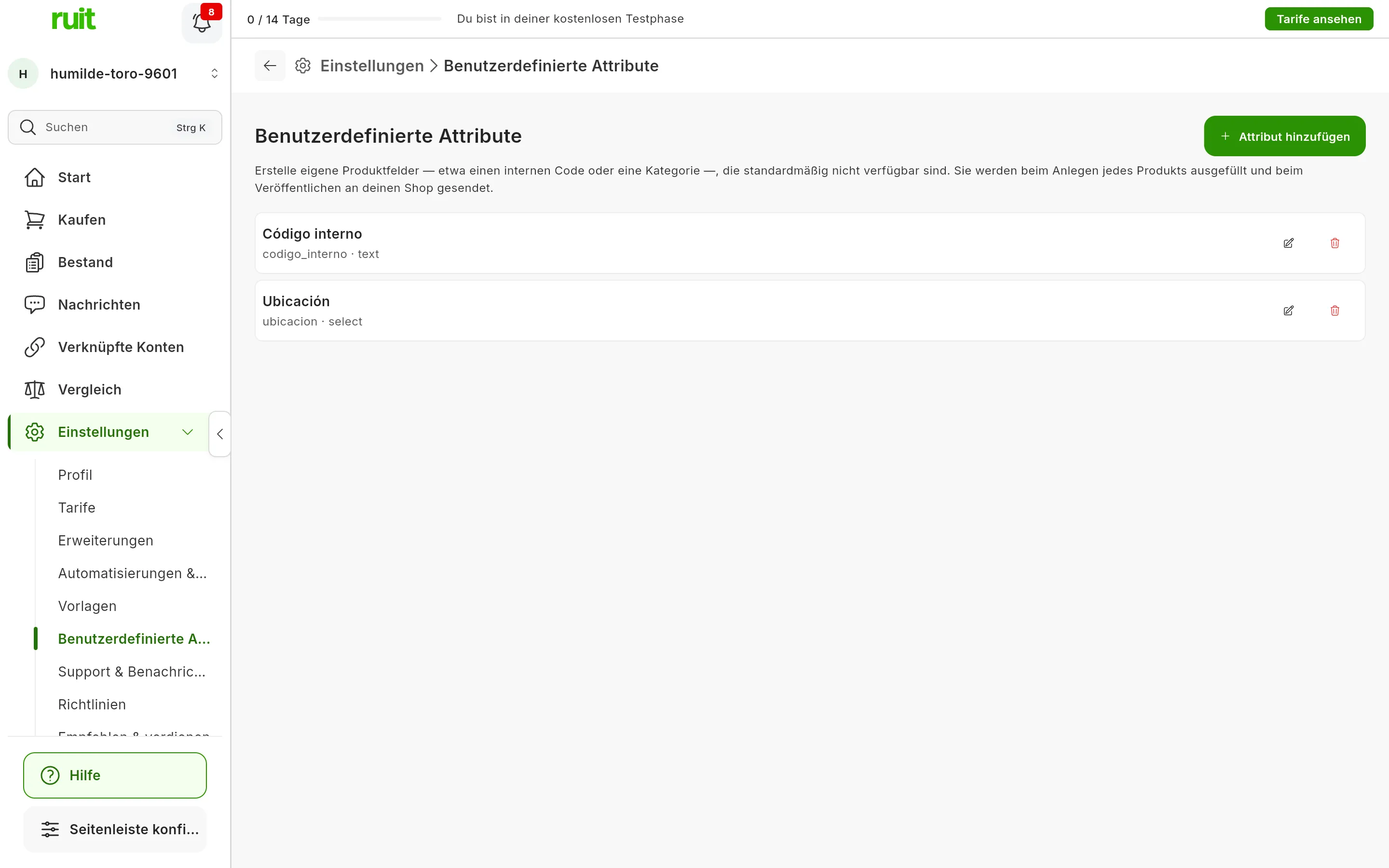
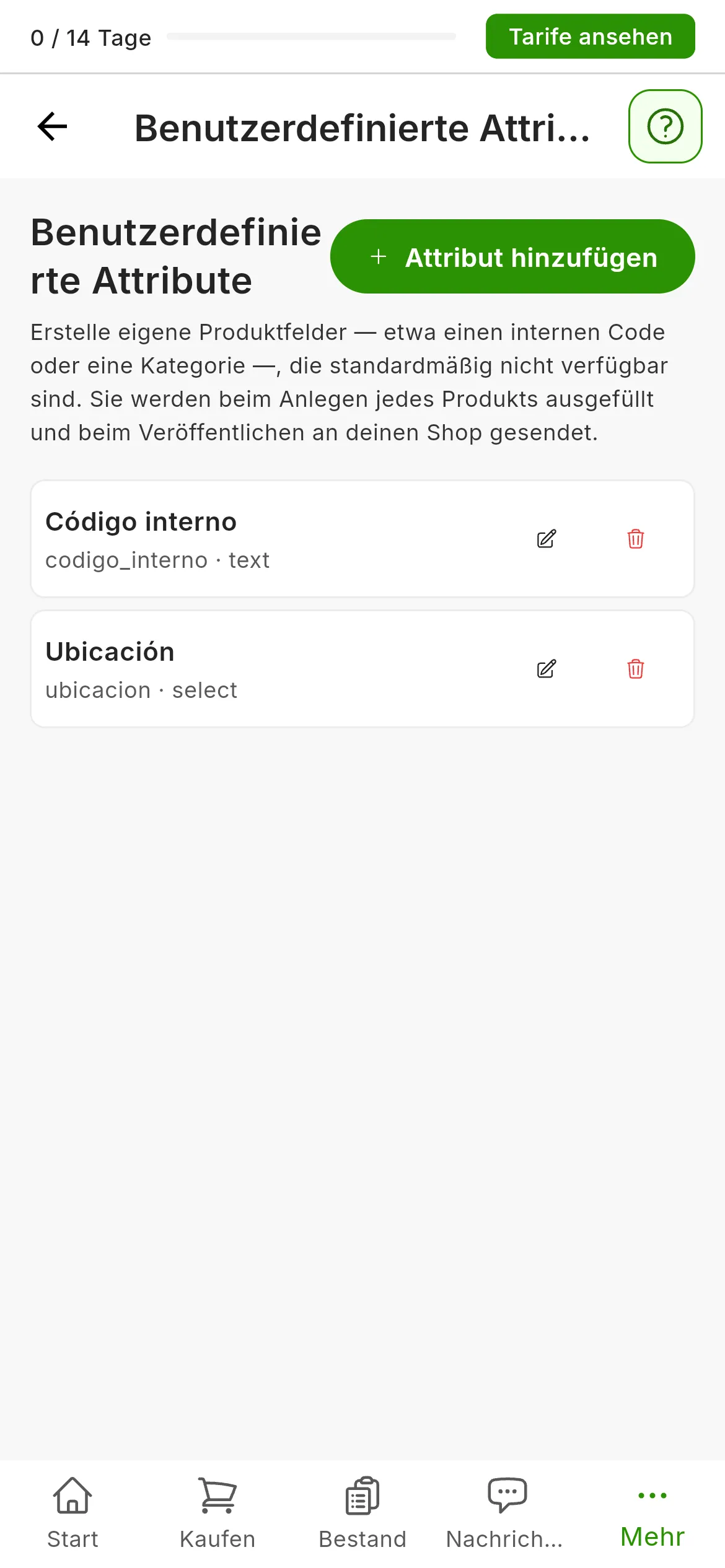
Einstellungen → Benutzerdefinierte Attribute.
- Geh auf Einstellungen → Benutzerdefinierte Attribute und drücke auf Attribut hinzufügen.
- Schreib die Bezeichnung, also den Namen, den du im Produktformular siehst.
- Schreib den Schlüssel, die Kennung, mit der das Attribut an deinen Shop gesendet wird.
Verwende Kleinbuchstaben ohne Leerzeichen, Akzente oder Umlaute, wie
codigo_interno: Er lässt sich später nicht ändern und darf sich nicht wiederholen. - Wähle den Typ: Text, Zahl oder Auswahl. Bei Auswahl fügst du jede Option mit Option hinzufügen hinzu: ihren Wert, der gesendet wird, und, wenn du willst, eine Bezeichnung, die angezeigt wird.
- Soll ein Produkt ohne dieses Attribut nicht veröffentlicht werden können, aktiviere Erforderlich. Drücke dann auf Speichern.
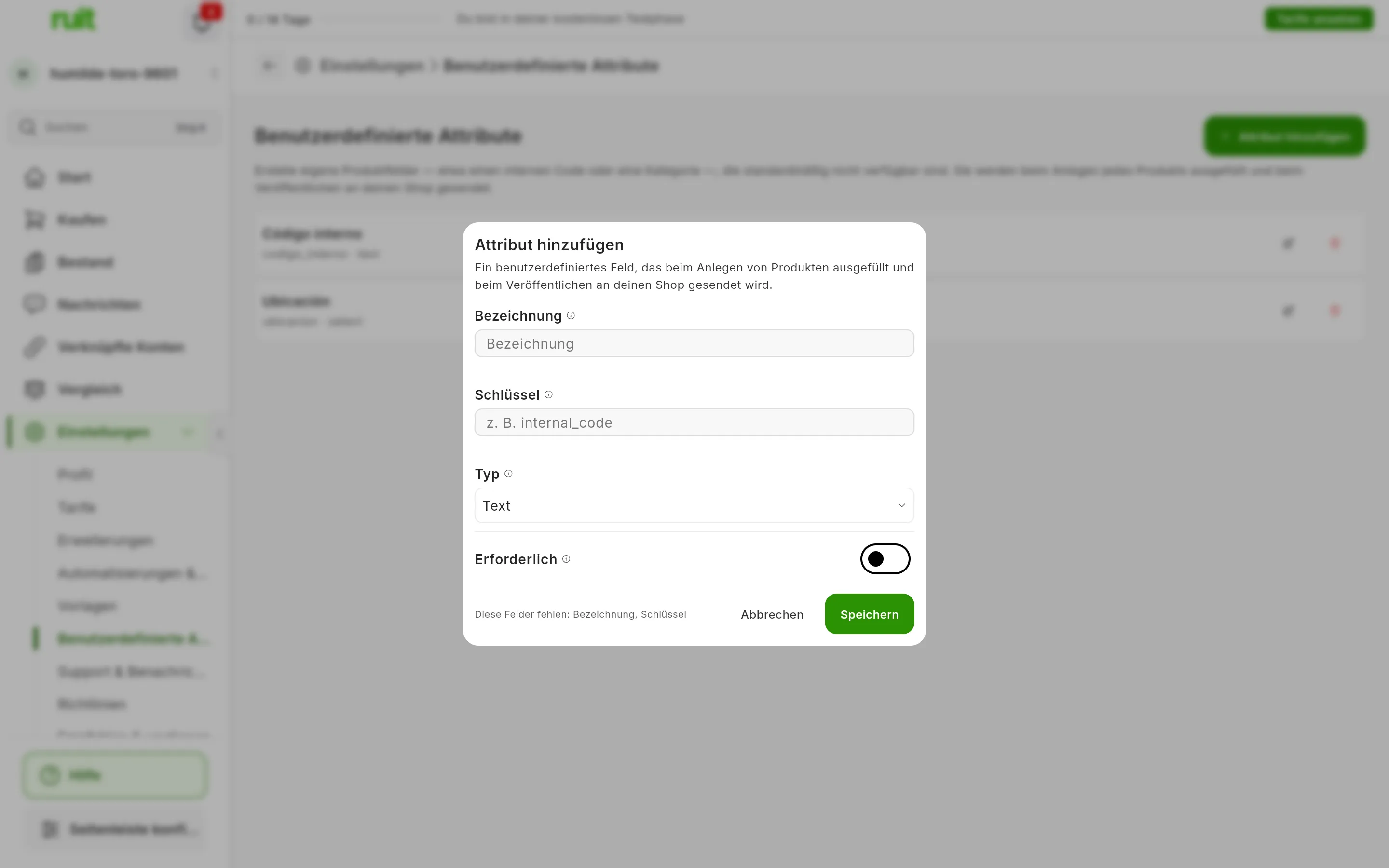
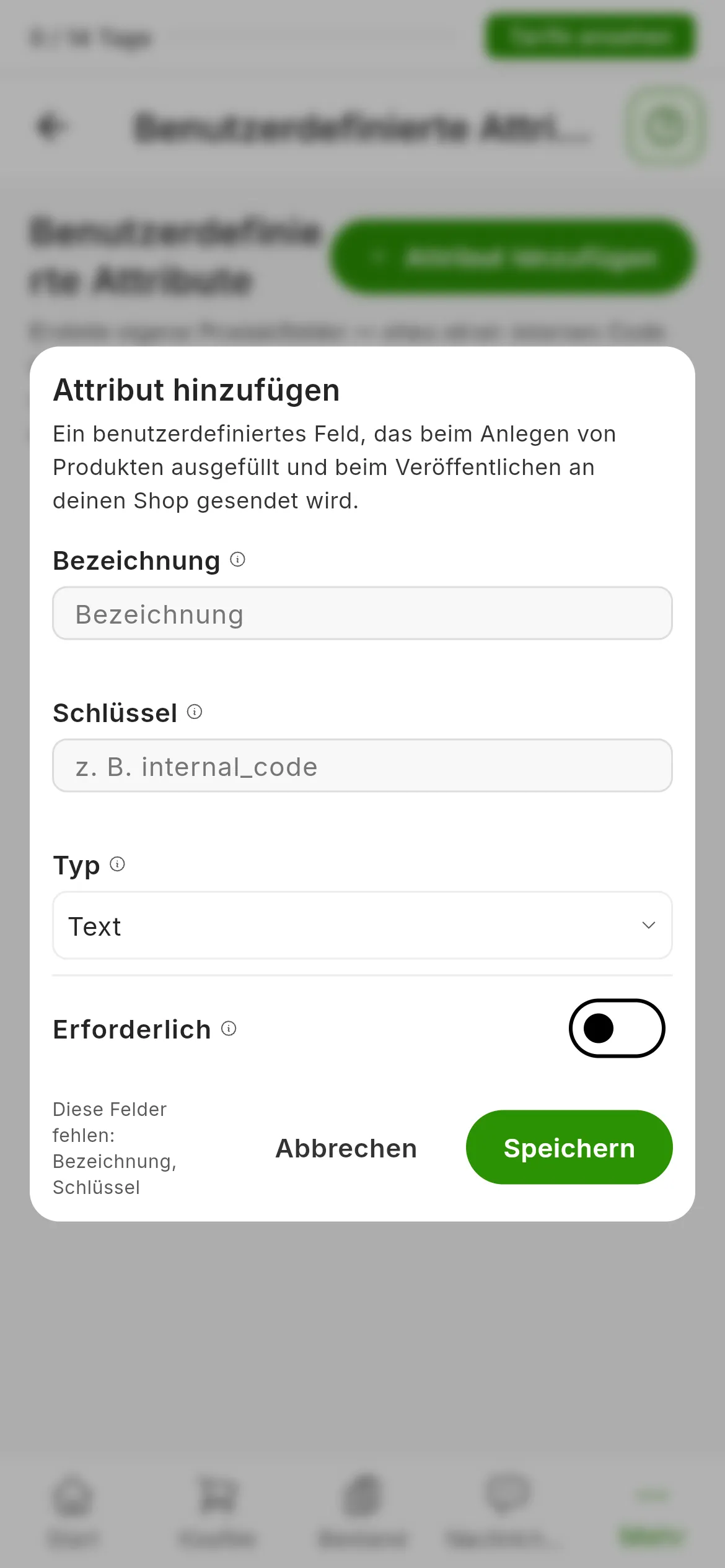
Das Formular für ein neues Attribut.
Von da an hat das Formular jedes Produkts ein Feld dafür unter EIGENE ATTRIBUTE.
Wohin sie gehen
Nur zu WooCommerce. Beim Veröffentlichen dort erscheint jedes Attribut schon ausgefüllt im Formular zum Veröffentlichen, und es kommt in deinem Shop als Produktangabe mit seinem Schlüssel an, die deine Kunden nicht sehen. Erforderlich wirkt nur hier: Fehlt es, schlägt diese Veröffentlichung fehl. Beim Import aus WooCommerce kehren die Angaben mit demselben Schlüssel in ihr Attribut zurück.
Sie erscheinen auch im Export als CSV, und beim Import aus CSV oder Excel kannst du ihnen eine Spalte zuordnen.
Ändern oder löschen
Der Stift jedes Attributs bearbeitet es; der Schlüssel bleibt fest. Der Papierkorb löscht es und mit ihm die Werte, die es bei all deinen Produkten hatte, unwiderruflich. Was schon bei WooCommerce veröffentlicht war, bleibt unberührt.
Verlässt du den Tarif Premium, wird nichts gelöscht: Deine Produkte behalten ihre Werte, und diese kommen weiter bei WooCommerce an, aber du verlierst den Bildschirm, um sie zu verwalten. Bevor du den Tarif wechselst, schalte „Erforderlich“ aus bei den Attributen, die keine Veröffentlichungen mehr blockieren sollen: Ohne Premium kannst du das nicht mehr.
Produktvorlagen
RUIT hat keine Produktvorlagen: Es gibt keine Möglichkeit, die Angaben eines Produkts als Muster für das nächste zu speichern. Am nächsten kommen dem die benutzerdefinierten Attribute. Die Vorlagen unter Einstellungen sind etwas anderes: gespeicherte Zeitpläne, um Massenveröffentlichungen zu planen.
Video
Video noch nicht verfügbar: Einem Produkt Attribute hinzufügen und sie beim Veröffentlichen sehen
Hat dir dieser Artikel geholfen?
Danke für den Hinweis.