Die Produkttabelle
Alles unter Bestand → Produkte: die Suche, die Filter, die Spalten, die Auswahl, die Massenaktionen und die Aktionen jedes einzelnen Produkts.
Bestand → Produkte ist die Liste von allem, was du in RUIT hast: eine Zeile pro Produkt, mit Preis, Lagerbestand, Anzeigen und Status. Diese Seite erklärt jeden Teil des Bildschirms.
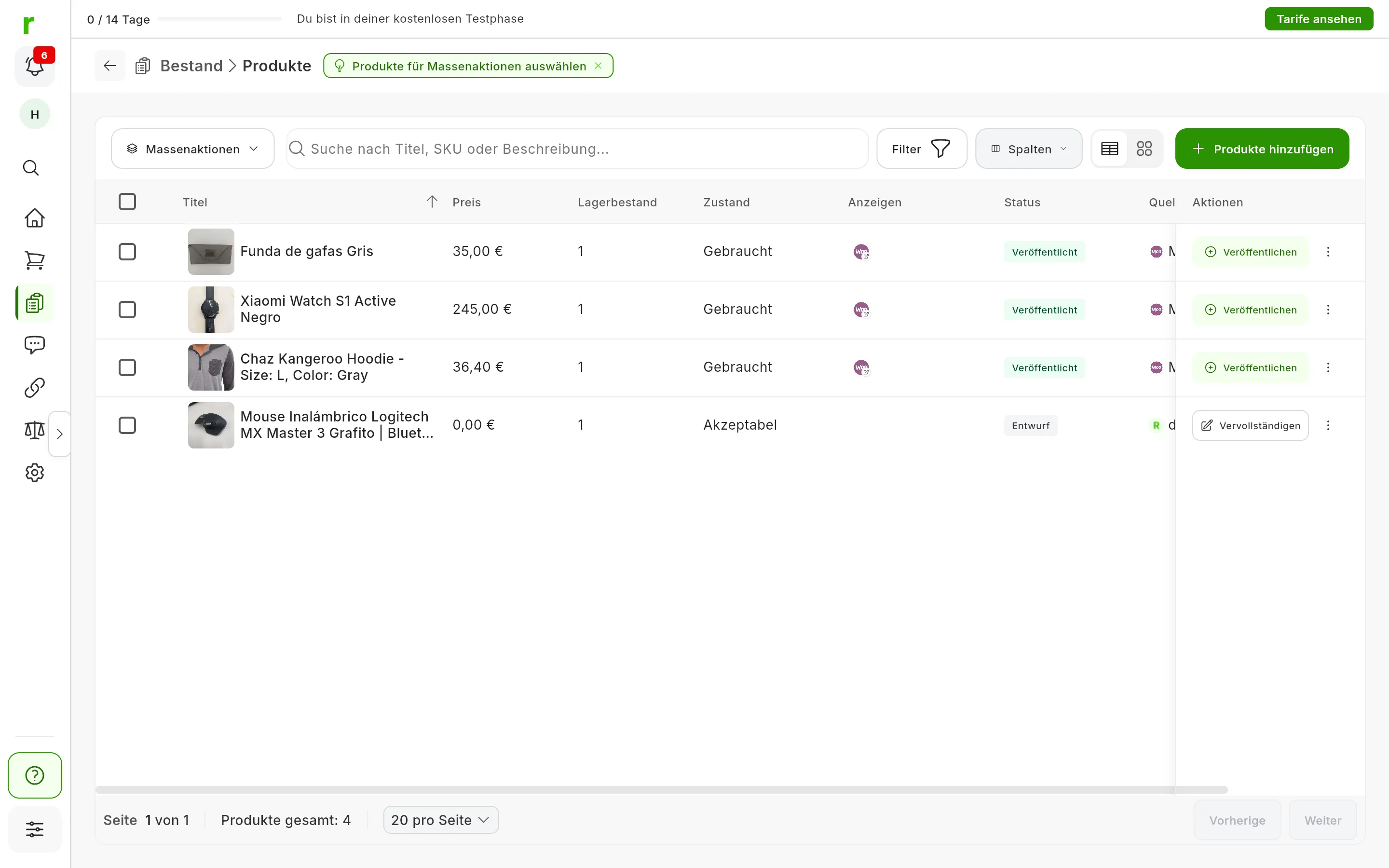
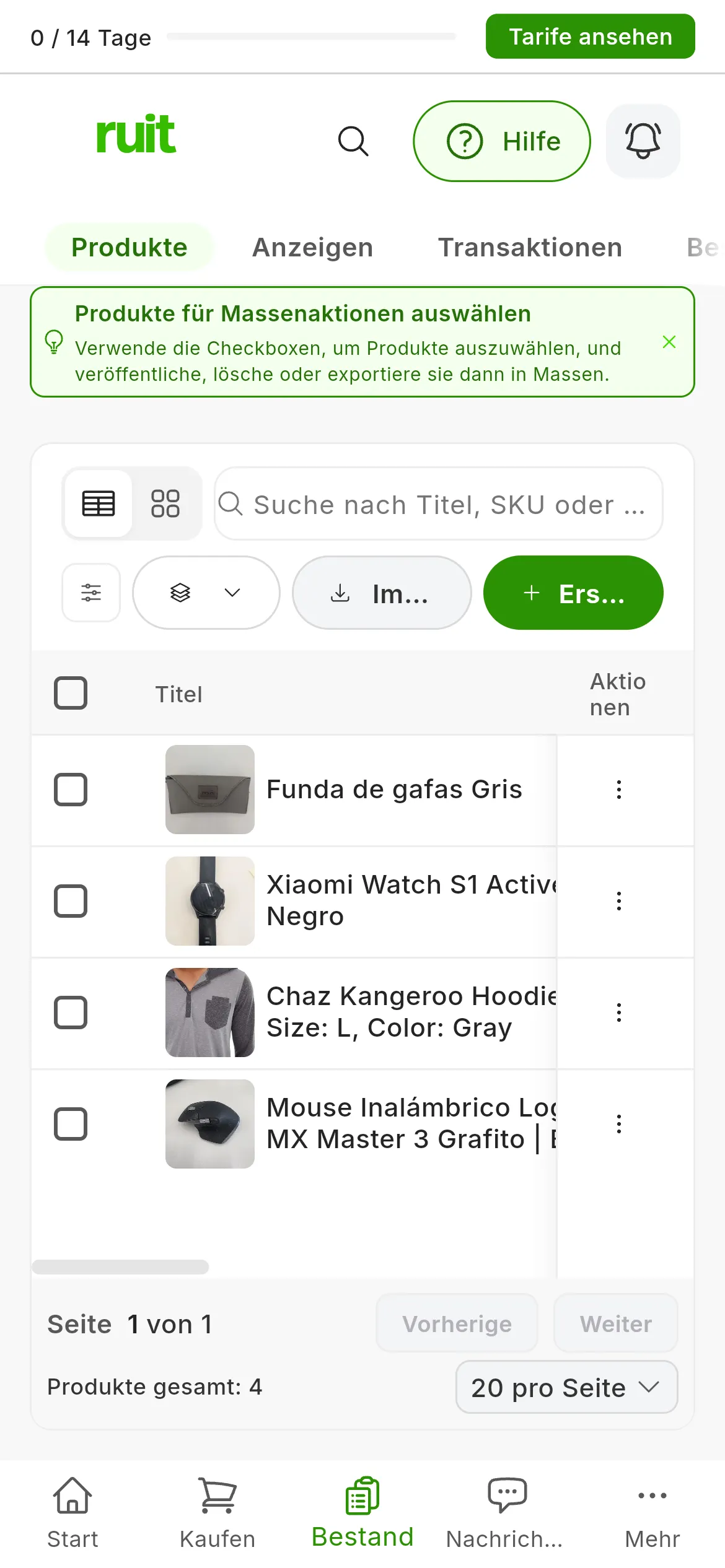
Die Zahlen zeigen auf Massenaktionen, die Suche, Filter, Spalten, den Wechsel zwischen Tabelle und Karten und Produkte hinzufügen. Auf dem Handy fehlt Spalten (4), und die 6 ist Erstellen.
Die Leiste oben
| Bedienelement | Was es macht | |
|---|---|---|
| 1 | Massenaktionen | Wirkt auf die Produkte, die du markierst; mehr dazu weiter unten unter Auswahl und Massenaktionen |
| 2 | Suche | Sucht in Titel, Beschreibung und SKU. Schreibst du mehrere Wörter, müssen alle vorkommen; in Anführungszeichen sucht sie nach dem ganzen Ausdruck |
| 3 | Filter | Öffnet den Filterbereich. In Klammern steht, wie viele Filter aktiv sind |
| 4 | Spalten | Legt fest, welche Spalten du siehst, in welcher Reihenfolge und wie breit |
| 5 | Tabelle oder Karten | Wechselt zwischen der Tabelle und einem Raster aus Karten. Die Wahl wird nicht gespeichert |
| 6 | Produkte hinzufügen | Ein Produkt anlegen oder deine Anzeigen importieren |
Unter der Leiste erscheint für jeden aktiven Filter ein Chip, etwa Status: Entwurf. Drückst du darauf, wird dieser Filter entfernt. Die Filter Ohne Anzeigen in, Shop und Attribute haben keinen Chip: Sie werden im Filterbereich entfernt.
Die Spalten
Standardmäßig siehst du sieben, dazu Aktionen. Passen sie nicht auf den Bildschirm, lässt sich die Tabelle seitlich verschieben, und Aktionen bleibt rechts stehen:
| Spalte | Was sie zeigt | Hier bearbeitbar? |
|---|---|---|
| Titel | Das erste Foto und den Titel. Drückst du darauf, öffnet sich die Produktseite | Ja, mit dem Stift, der erscheint, wenn du mit der Maus darüberfährst |
| Preis | Den Preis des Produkts, ohne den Rabatt | Ja: Drücke auf die Zelle und schreib zum Beispiel 20,00 |
| Lagerbestand | Die Einheiten, die dir bleiben. Steht er auf null, wird er hervorgehoben | Ja |
| Zustand | Neu, Wie neu, Gebraucht, Akzeptabel oder Mangelhaft | Ja, mit dem Auswahlmenü, das erscheint, wenn du mit der Maus darüberfährst |
| Anzeigen | Ein Logo für jede Anzeige, die nicht gelöscht ist, verkaufte eingeschlossen. Drückst du auf das Logo, öffnet sich die Anzeige | Nein |
| Status | Entwurf, Bereit, Veröffentlicht oder Archiviert; das erklärt Der Status eines Produkts | Nein |
| Quelle | Woher es kommt: das Marktplatzkonto, aus dem es importiert wurde, die Datei oder wer es in RUIT angelegt hat | Nein |
Beim Bearbeiten einer Zelle speichert Enter oder ein Klick daneben, und Esc bricht ab.
Mit Spalten kannst du 20 weitere einblenden, etwa SKU, Beschreibung, Notizen, Angebotspreis, Marke, Größe, Gewicht, Tags oder Versandoptionen, sie durch Ziehen neu anordnen und ihre Breite ändern. Unter Schnellvorlagen hast du Kompakte Ansicht, Detaillierte Ansicht, Finanzansicht und Bestandsansicht, und mit Aktuelle speichern speicherst du deine eigene. RUIT merkt sich deine Wahl in deinem Benutzerkonto, auf jedem Gerät.
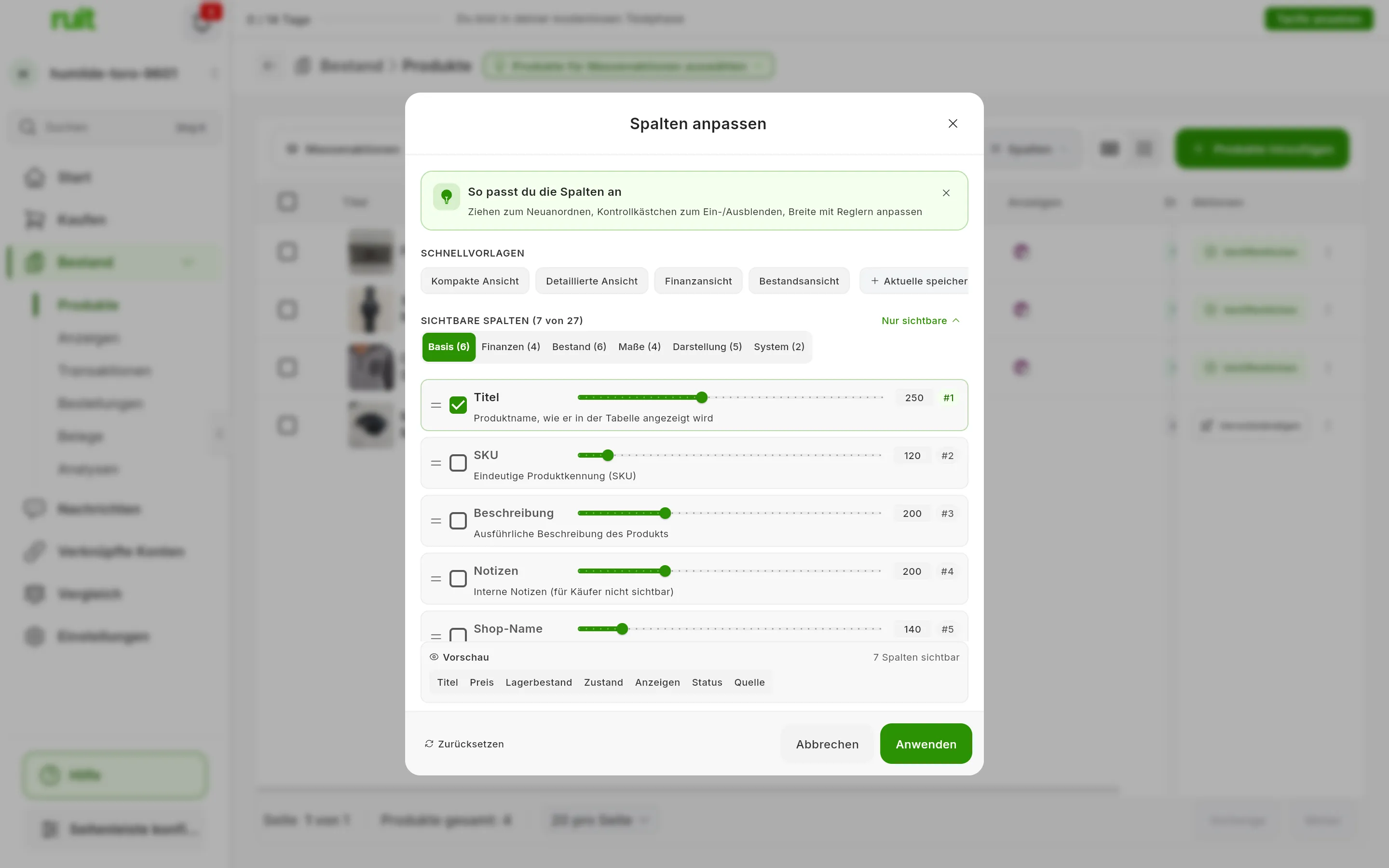
Nach einem Druck auf Alle anzeigen zeigt jede Gruppe auch ihre ausgeblendeten Spalten; Nur sichtbare schaltet zurück. Die Änderungen kommen in der Tabelle an, wenn du auf Anwenden drückst.
Suchen, filtern und sortieren
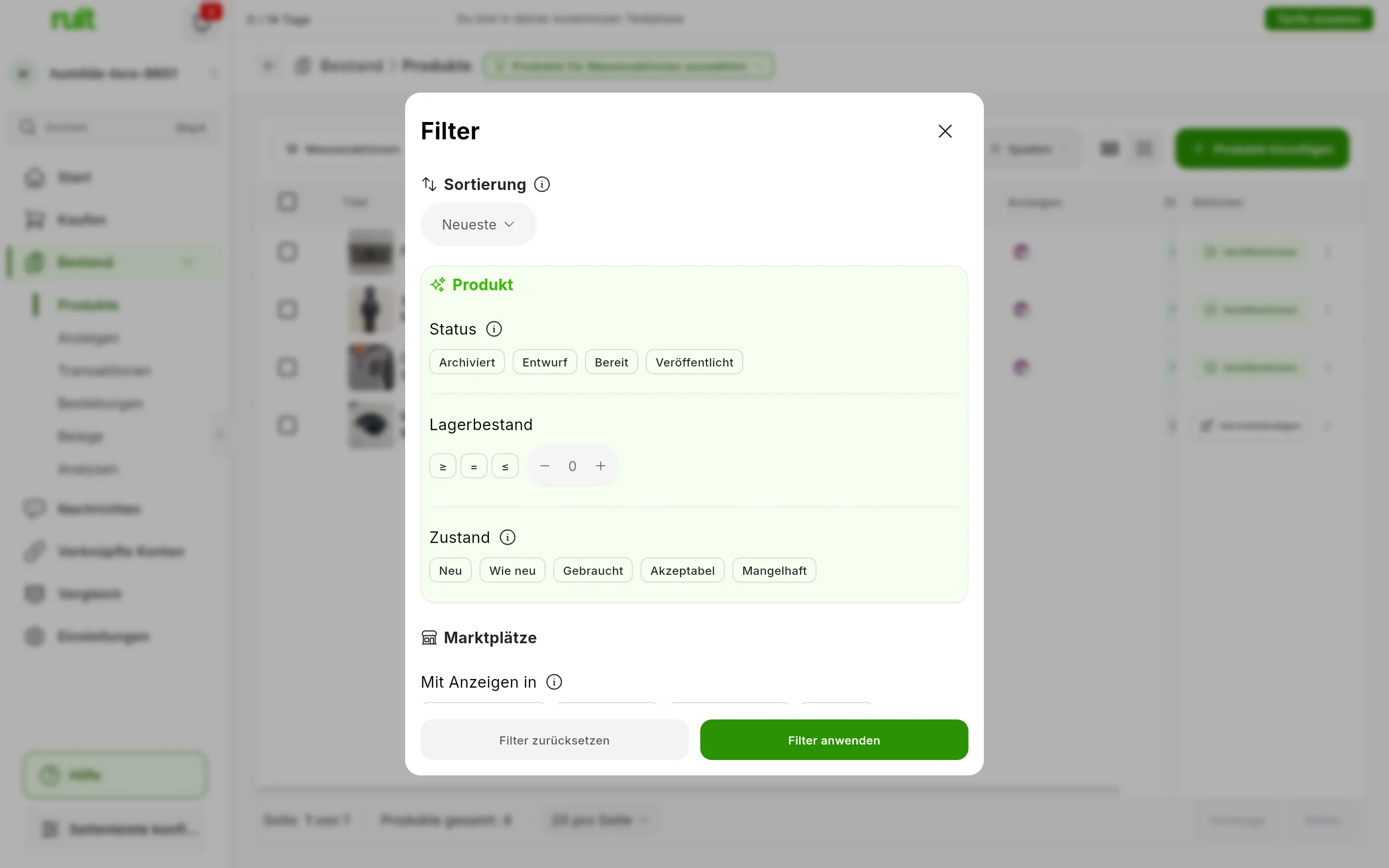
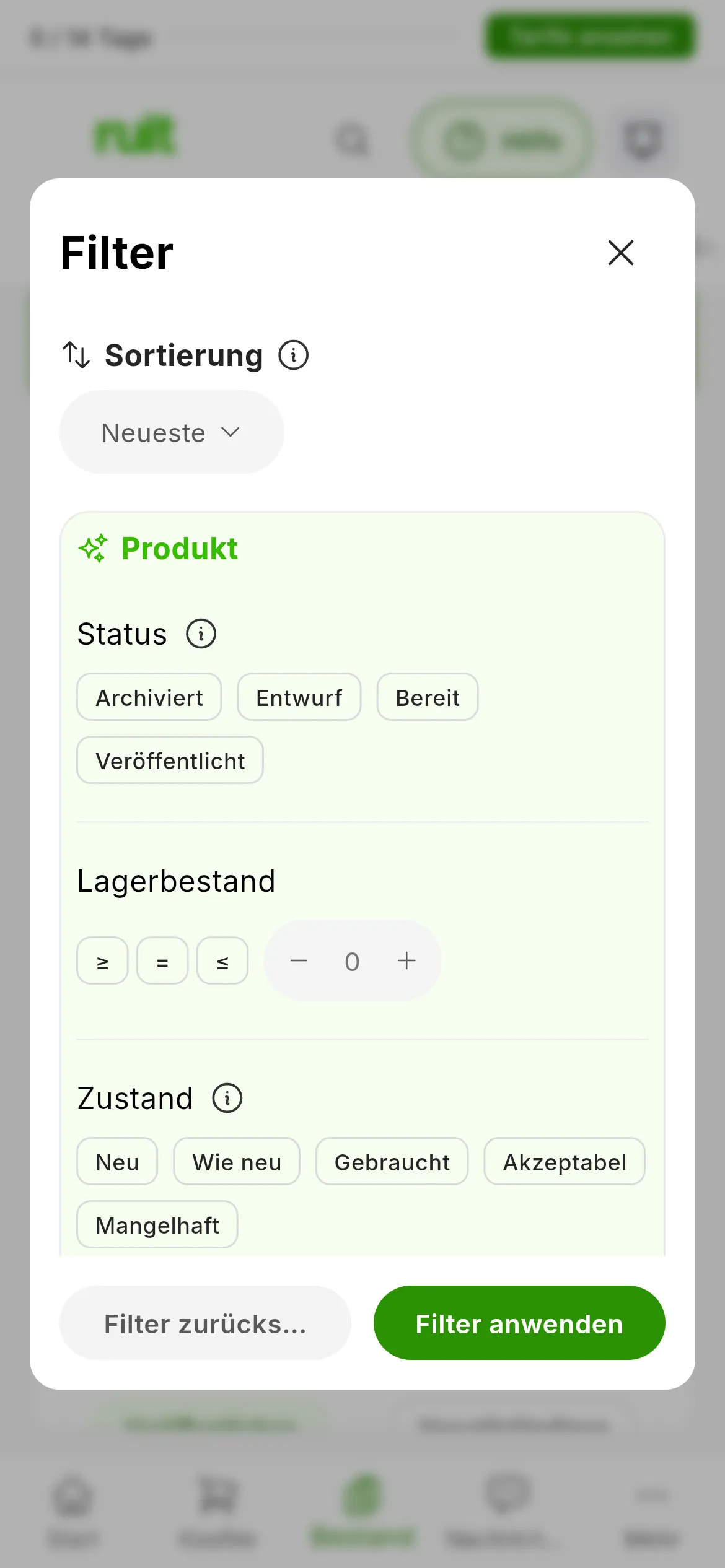
Der Filterbereich. Nichts ändert sich, bis du auf Filter anwenden drückst.
| Gruppe | Filter |
|---|---|
| Sortierung | Nach Erstellungsdatum oder Aktualisierungsdatum, Preis oder Titel |
| Produkt | Status, Lagerbestand (größer als, gleich oder kleiner als eine Zahl) und Zustand |
| Marktplätze | Mit Anzeigen in und Ohne Anzeigen in, Marktplatz für Marktplatz; Shop, wenn deine Organisation mehrere hat; und Massenveröffentlichungs-Job |
| Katalog | Preisspanne, Rabatt, Tags und Attribute |
| Importe | Quelle: ein importiertes Konto, eine CSV-Datei oder das, was in RUIT angelegt wurde |
Mit Anzeigen in verlangt, dass das Produkt auf allen markierten Marktplätzen eine Anzeige hat, auch wenn sie verkauft oder gelöscht ist. Ohne Anzeigen in sucht die Produkte, die auf diesen Marktplätzen keine aktive Anzeige haben: So findest du, was du auf jedem Marktplatz noch veröffentlichen musst. Filter zurücksetzen leert den Filterbereich; damit sich das in der Tabelle zeigt, drücke danach auf Filter anwenden.
Die Tabelle ist nach Erstellungsdatum sortiert, das Neueste oben. Drückst du auf den Kopf einer Spalte, wird nach ihr sortiert, und ein zweiter Druck kehrt die Reihenfolge um. Anzeigen, Tags und Quelle lassen sich nicht sortieren, und das Sortieren nach Status ändert die Reihenfolge nicht.
Auswahl und Massenaktionen
Markiere das Kästchen jedes Produkts oder drücke auf eine leere Stelle seiner Zeile. Mit Umschalt
und einem Klick markierst du alles zwischen zwei Zeilen, und das Kästchen im Tabellenkopf markiert
die ganze Seite. Ist etwas markiert, bietet der Tabellenkopf Alle auswählen an, um alle
Ergebnisse zu markieren, bis zu 10.000, sowie Auswahl aufheben. Die Auswahl bleibt beim Wechsel
der Seite oder des Filters erhalten und wird gelöscht, wenn du den Bereich verlässt.
Massenaktionen hat drei Optionen:
- Veröffentlichungen planen öffnet den Assistenten für die Massenveröffentlichung mit den markierten Produkten. Ein Auftrag fasst bis zu 50 Veröffentlichungen, wobei jedes Produkt auf jedem Konto einzeln zählt.
- Mehrfach löschen löscht die markierten Produkte und ihre Anzeigen aus RUIT. Deine Anzeigen auf den Marktplätzen bleiben unberührt: Willst du sie auch dort entfernen, liste sie vorher aus.
- Produkte als CSV exportieren… exportiert die markierten Produkte oder, wenn keines markiert ist, alles, was du gerade gefiltert hast.
Die Aktionen jedes Produkts
Jede Zeile hat rechts ihre Hauptaktion, mit Namen: Veröffentlichen, wenn das Produkt vollständig ist, oder Vervollständigen, wenn es im Status Entwurf ist. Die Schaltfläche ⋮ oder ein Rechtsklick auf die Zeile öffnet den Rest:
| Aktion | Was sie macht |
|---|---|
| Details ansehen | Öffnet die Produktseite |
| Bearbeiten | Öffnet die Bearbeitung des Produkts; erscheint nicht bei Entwürfen, die mit Vervollständigen fertiggestellt werden |
| Anzeigen ansehen, Transaktionen ansehen, Bestellungen ansehen, Belege ansehen und Nachrichten ansehen | Öffnen den jeweiligen Bereich, nach dem Produkt gefiltert |
| Löschen | Löscht das Produkt und seine Anzeigen aus RUIT; deine Anzeigen auf den Marktplätzen bleiben unberührt |
Die Kartenansicht
Jede Karte zeigt die Fotos, den Titel, die Quelle, den Status, bis zu drei Marktplatz-Logos und die Schaltfläche ⋮. Preis und Lagerbestand zeigt sie nicht, und ein Kästchen hat sie nicht: Um Produkte zu markieren, wechsle zurück zur Tabelle. Drückst du auf die Karte, öffnet sich die Produktseite. Die Karten werden beim Scrollen jeweils 20 auf einmal nachgeladen.
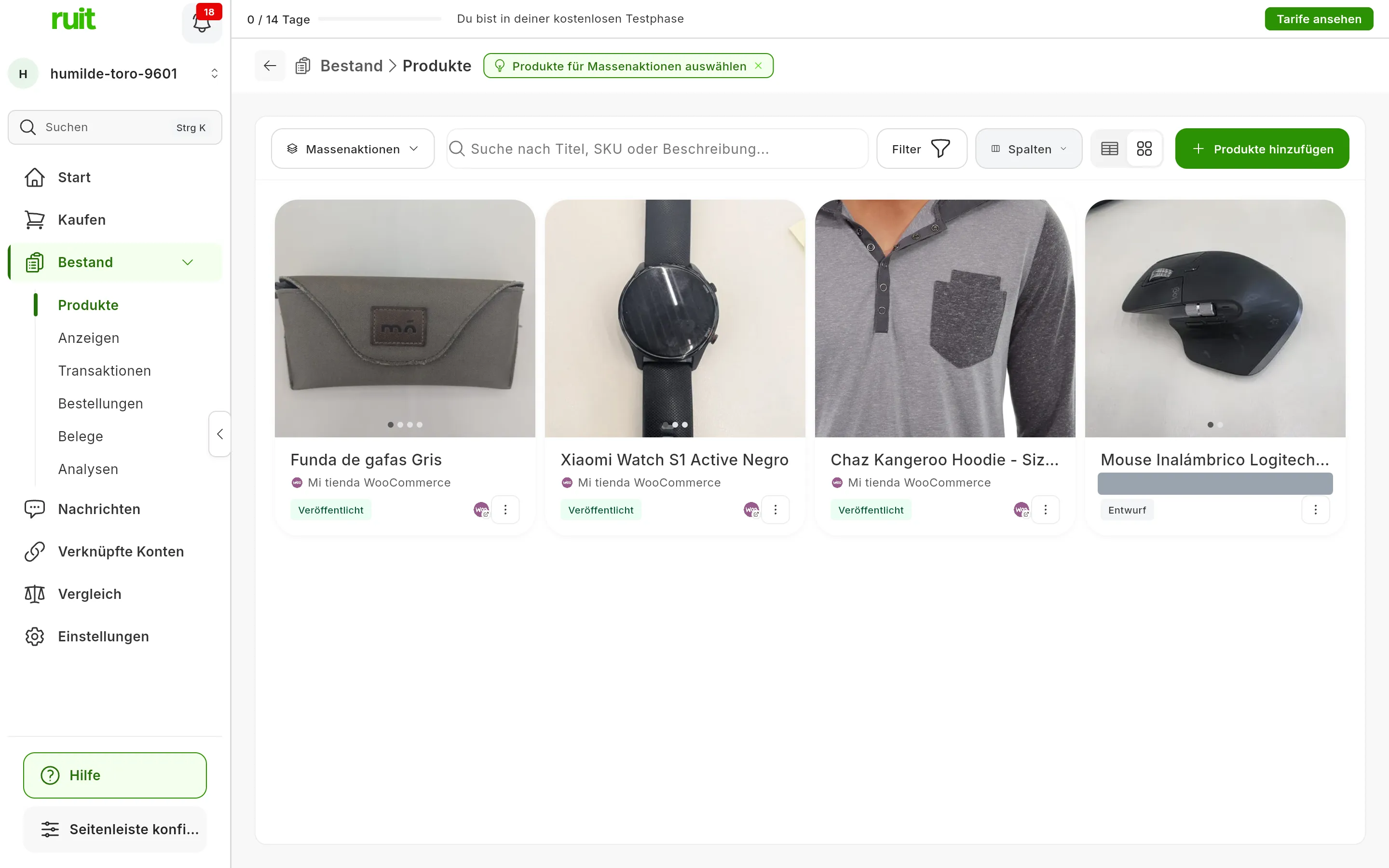
Dieselben Produkte wie in der Tabelle, als Karten.
In einem schmalen Fenster
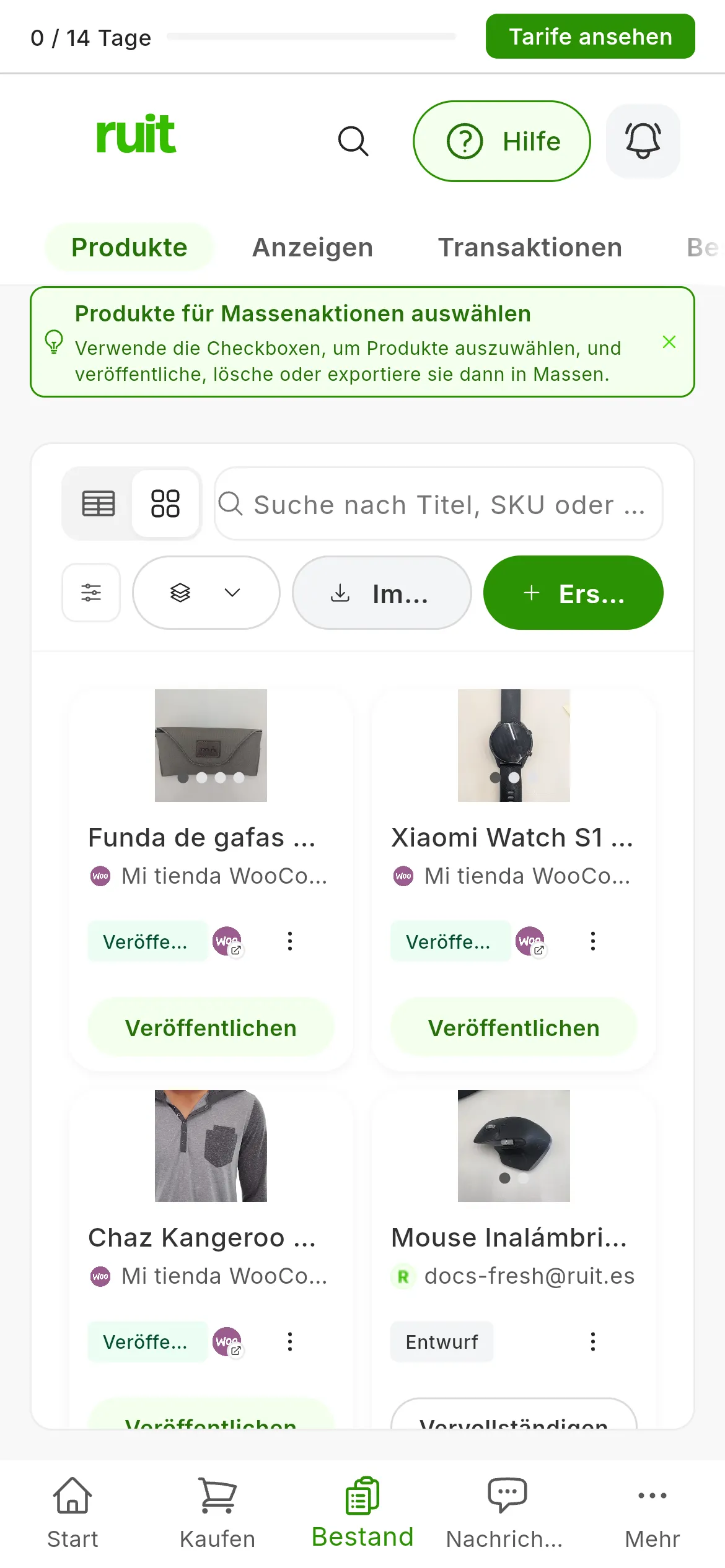
Auf dem Handy oder in einem schmalen Fenster beginnt der Bildschirm mit den Karten, und jede Karte hat darunter ihre Schaltfläche Veröffentlichen oder Vervollständigen. Die Leiste ändert sich: Statt Produkte hinzufügen hast du Importieren und Erstellen, die direkt dorthin führen, und Spalten verschwindet. Filter und Massenaktionen sind die beiden Symbole ohne Text links daneben: Das Ebenen-Symbol ist Massenaktionen. Wechselst du zur Tabelle, findest du die Aktionen jeder Zeile unter ihrem ⋮ oder indem du lange auf die Zeile drückst.
Seiten wechseln
Unten in der Tabelle stehen die Seite, auf der du bist, die Gesamtzahl der Produkte, wie viele du pro Seite siehst (von 10 bis 500, standardmäßig 20) und die Schaltflächen Vorherige und Weiter. Die Seitengröße bleibt erhalten, solange die App geöffnet ist.
Hat dir dieser Artikel geholfen?
Danke für den Hinweis.