Vinted mit RUIT verbinden
Tutorial zum Verbinden von Vinted: Melde dich im Browser mit der Erweiterung an und lass RUIT deine Sitzung erkennen. Ohne Passwörter, in zwei Minuten.
In diesem Tutorial verbindest du dein Vinted-Konto mit RUIT. Vinted bietet Programmen wie RUIT keine API an, deshalb läuft die Verbindung über die Erweiterung, genau wie bei Wallapop: RUIT nutzt die Vinted-Sitzung, die in deinem Browser schon geöffnet ist, und fragt dich zu keinem Zeitpunkt nach deinem Passwort. Es dauert zwei Minuten und passiert ein einziges Mal pro Konto.
Du brauchst die RUIT-Erweiterung, installiert in Chrome oder Edge auf einem Computer und mit deinem RUIT-Konto verbunden, und eine verifizierte Telefonnummer, denn ohne sie öffnet sich der Assistent zum Verbinden nicht.
1. Melde dich im Browser mit der Erweiterung bei Vinted an
Öffne Vinted in demselben Browser, in dem du die RUIT-Erweiterung hast, und melde dich mit dem Konto
an, das du verbinden willst. Auf welchem Vinted du dich anmeldest, ist egal, ob vinted.de,
vinted.fr oder ein anderes: RUIT liest das Land deines Kontos und veröffentlicht auf dem Vinted
dieses Landes. Den Tab musst du nicht offen lassen: Die Erweiterung öffnet bei Bedarf einen eigenen,
angehefteten Tab im Hintergrund.
2. Öffne in RUIT den Assistenten zum Verbinden
Geh auf Einstellungen → Konten, drücke auf Konto verbinden und wähle Vinted.
3. Lass RUIT deine Sitzung erkennen
RUIT erinnert dich daran, dass die Vinted-Sitzung im Browser mit der Erweiterung geöffnet sein muss. Drücke auf Vinted-Sitzung erkennen.
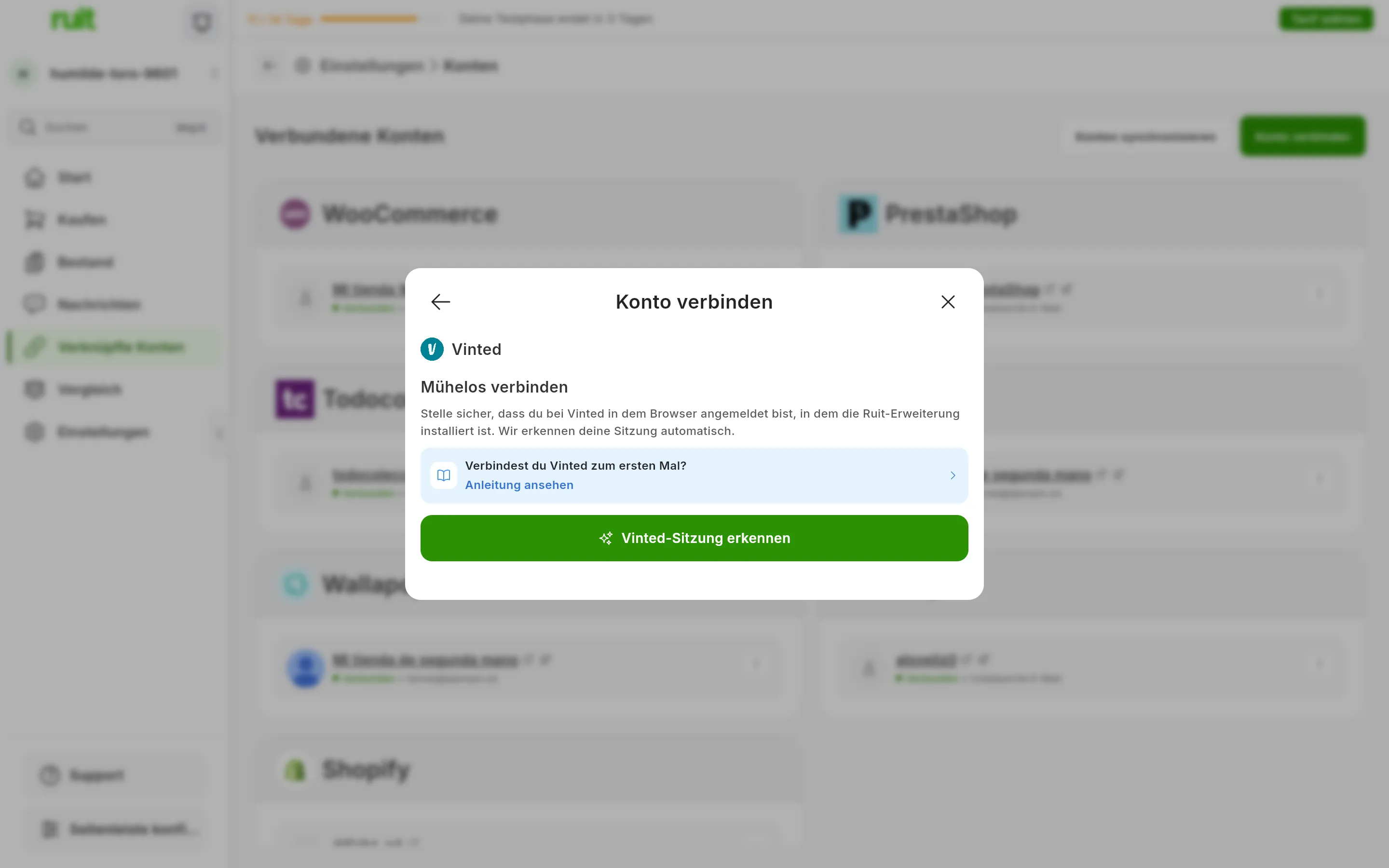
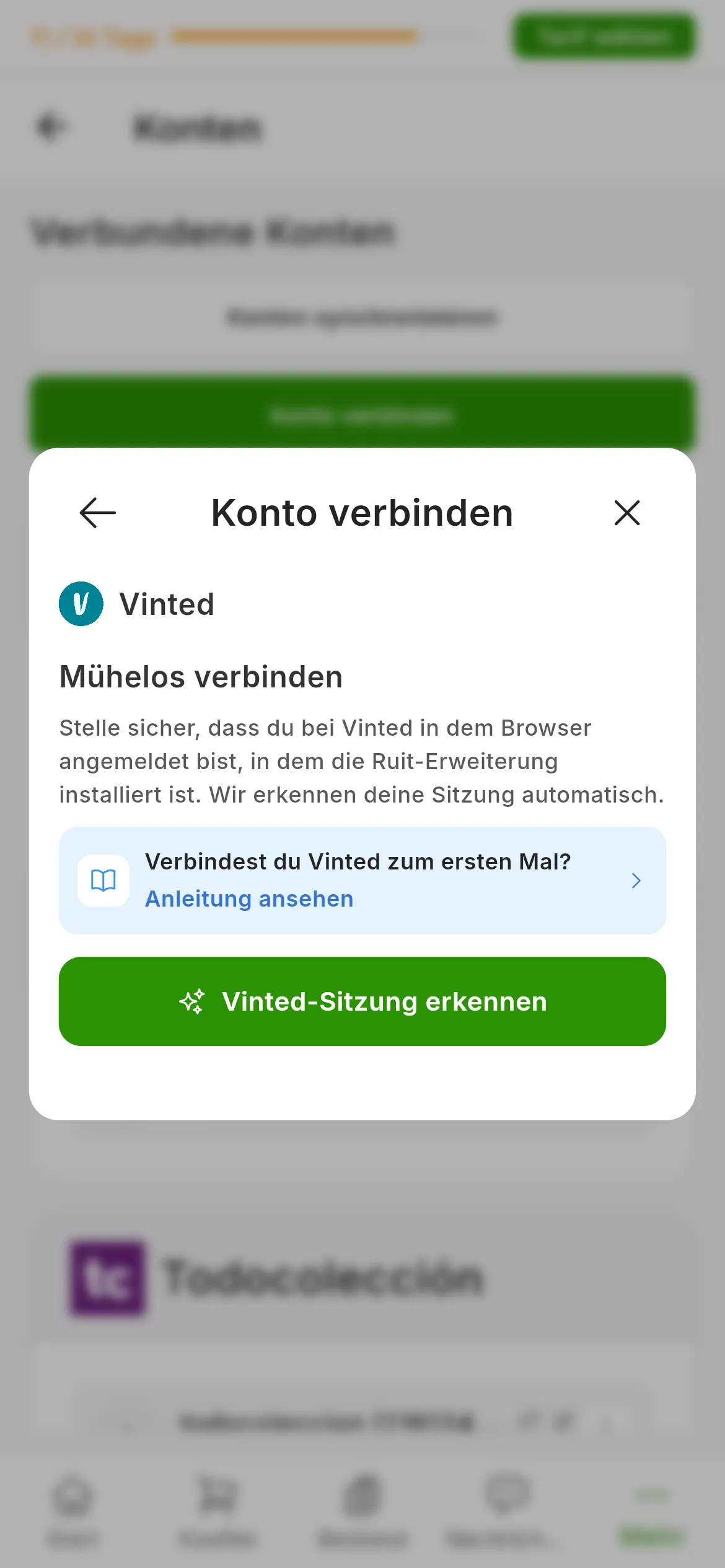
Der Dialog von Vinted. Die Zahl markiert Vinted-Sitzung erkennen; es gibt kein Feld auszufüllen.
Die Erweiterung liest deine Vinted-Sitzung, fragt bei Vinted dein Profil ab, um zu prüfen, dass es dasselbe Konto ist, und übergibt es an RUIT. Das dauert ein paar Sekunden. Danach bestätigt dir RUIT, dass das Konto verknüpft ist, und bringt dich zurück zur Liste der Konten.
Was du erreicht hast
Dein Vinted-Konto erscheint unter Verbundene Konten mit dem Namen deines Vinted-Profils und dem grünen Punkt für verbunden. Von jetzt an spricht RUIT über die Erweiterung dieses Browsers mit Vinted, also lass ihn geöffnet, wenn RUIT arbeiten soll: veröffentlichen, importieren, Nachrichten beantworten oder deine Verkäufe im Blick behalten.
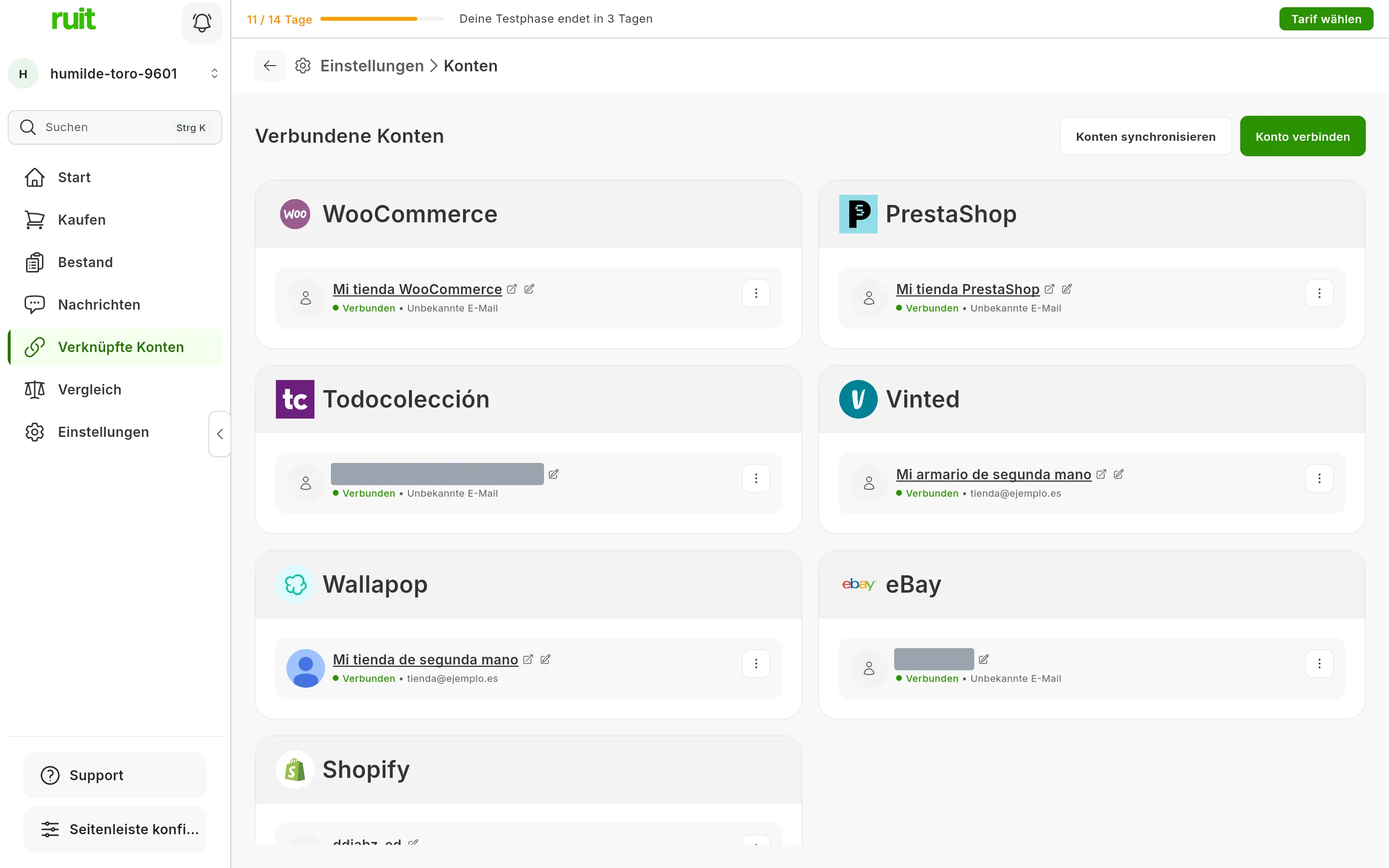
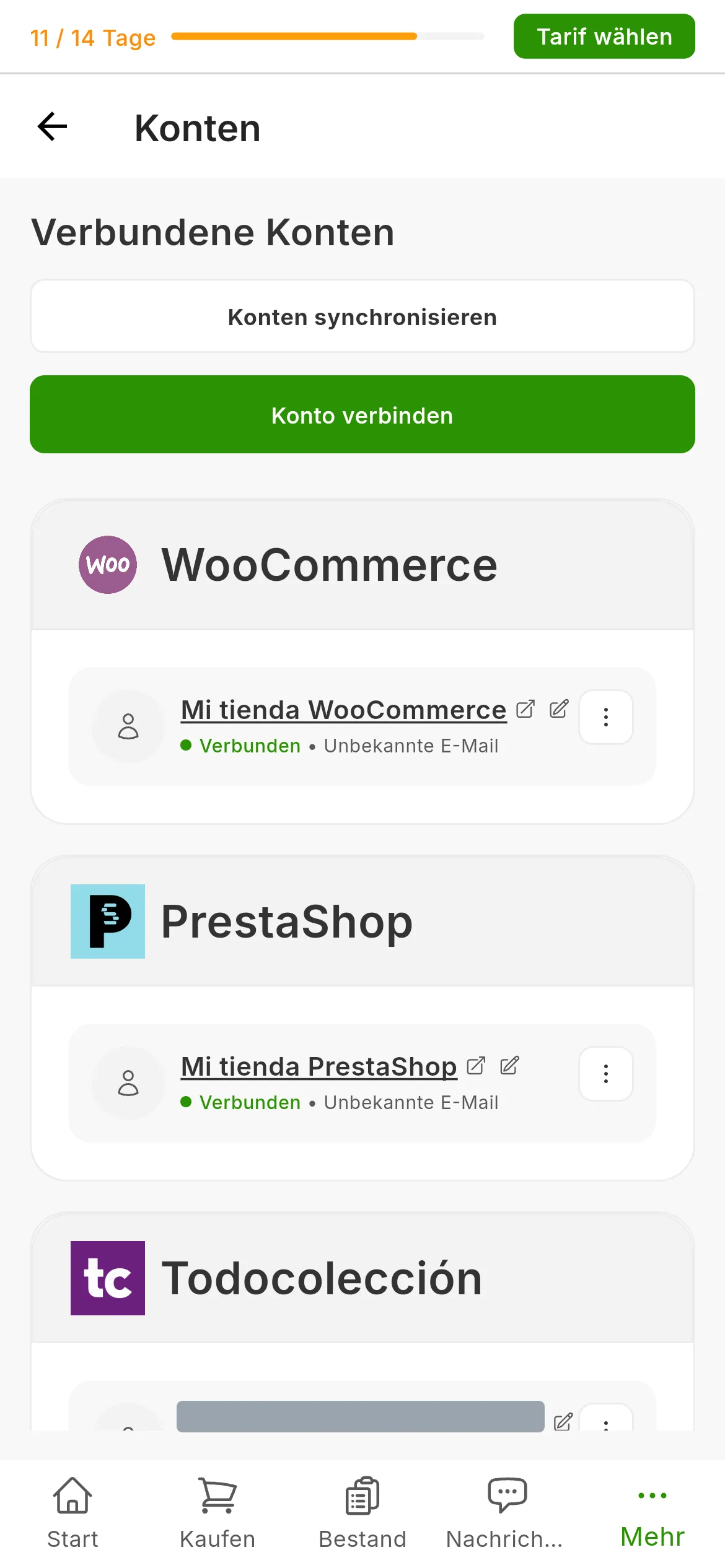
Die Liste der verbundenen Konten. Läuft die Sitzung im Browser ab, wechselt die Vinted-Karte zu einer Schaltfläche Neu verbinden, die Schritt 3 wiederholt.
Nächster Schritt: aus einem Marktplatz importieren, um die Anzeigen zu holen, die du auf Vinted schon hast, oder dein erstes Produkt veröffentlichen.
Wenn etwas nicht passt
- Statt der Schaltfläche zum Erkennen bietet RUIT dir an, die Erweiterung zu installieren. RUIT sieht keine verbundene Erweiterung von dir. Installiere sie, oder öffne RUIT in dem Browser, in dem du sie schon hast, und öffne den Assistenten noch einmal: prüfen, ob die Erweiterung verbunden ist.
- „Die Sitzung ist abgelaufen. Melde dich im Browser, in dem die Ruit-Erweiterung installiert ist, beim Marktplatz an“. In diesem Browser hast du Vinted besucht, ohne dich anzumelden, oder Vinted hat dich abgemeldet. Melde dich dort bei Vinted an und drücke auf Erneut versuchen.
- „Wir konnten keine Vinted-Sitzung im Browser finden, in dem die Ruit-Erweiterung installiert ist“. In diesem Browser gibt es keine Spur von Vinted. Öffne Vinted dort, nicht in einem anderen Browser oder auf dem Handy, melde dich mit deinem Konto an und drücke auf Erneut versuchen.
- „Ungültige oder fehlende Anmeldedaten für Vinted“. Versuch es noch einmal. Kommt die Meldung wieder, melde dich in diesem Browser bei Vinted ab, melde dich neu an und wiederhole Schritt 3.
- „Die Vinted-Sitzung in deinem Browser stimmt nicht mit den erkannten Zugangsdaten überein“. Der Browser hat Reste von zwei Konten gespeichert. Melde dich bei Vinted ab, melde dich mit dem richtigen Konto wieder an und versuch es erneut.
- „Dieses Vinted-Konto ist in deiner Organisation bereits von einem anderen Mitglied verknüpft“. Eine andere Person aus deiner Organisation hat es vorher verbunden, und nur sie kann es in ihrem Browser erneuern. Soll es zu dir wechseln, muss sie die Verknüpfung zuerst aufheben.
- „Zeitüberschreitung bei der Verbindung“. Die Erweiterung hat eine halbe Minute lang nicht geantwortet. Prüfe, ob der Browser mit der Erweiterung geöffnet ist und ihr Symbol sie als verbunden zeigt, und versuch es noch einmal.
- Du verkaufst mit verschiedenen Konten in mehreren Vinted-Ländern. Jedes Konto wird einzeln verbunden und behält sein Land. Sollen sie gleichzeitig arbeiten, braucht jedes seinen eigenen Browser mit der Erweiterung: mehrere Erweiterungen gleichzeitig nutzen.
Video
Video noch nicht verfügbar: Ein Vinted-Konto verbinden
Hat dir dieser Artikel geholfen?
Danke für den Hinweis.