eBay mit RUIT verbinden
Tutorial zum Verbinden von eBay: die drei Rahmenbedingungen erstellen, RUIT auf der eBay-Website autorisieren und den Versandort angeben. Nur einmal nötig.
Inhaltsverzeichnis
- 1. Öffne deine Rahmenbedingungen bei eBay
- 2. Erstelle die Rahmenbedingung für die Zahlung
- 3. Erstelle die Rahmenbedingung für den Versand
- 4. Erstelle die Rahmenbedingung für die Rücknahme
- 5. Autorisiere RUIT bei eBay
- 6. Gib an, von wo du versendest, wenn RUIT danach fragt
- Was du erreicht hast
- Wenn etwas nicht passt
In diesem Tutorial verbindest du dein eBay-Konto mit RUIT. eBay braucht weder Schlüssel noch Erweiterung: Du gibst RUIT die Erlaubnis direkt auf der Website von eBay und kommst zurück. Was eBay dagegen verlangt, damit ein Programm für dich veröffentlicht, sind drei Rahmenbedingungen (Zahlung, Versand und Rücknahme) und der Ort, von dem aus du versendest, nach dem RUIT dich nur fragt, wenn er fehlt. Es dauert zehn Minuten und passiert ein einziges Mal.
Du brauchst ein Konto als Verkäufer bei eBay und musst in diesem Browser dort angemeldet sein. Ob es privat oder gewerblich ist, spielt keine Rolle, und ebenso wenig, auf welchem eBay du verkaufst: RUIT liest das Land deines Kontos und veröffentlicht auf diesem eBay.
1. Öffne deine Rahmenbedingungen bei eBay
Geh auf die Seite der Rahmenbedingungen von eBay, also
ebay.de/bp/manage: Das ist der Bildschirm Rahmenbedingungen für Ihre Angebote verwalten. Du
kommst auch über Mein eBay → Kontoeinstellungen → Rahmenbedingungen dorthin. Wenn du auf einem
anderen eBay verkaufst, ändere die Domain: ebay.es/bp/manage, ebay.fr/bp/manage,
ebay.it/bp/manage.
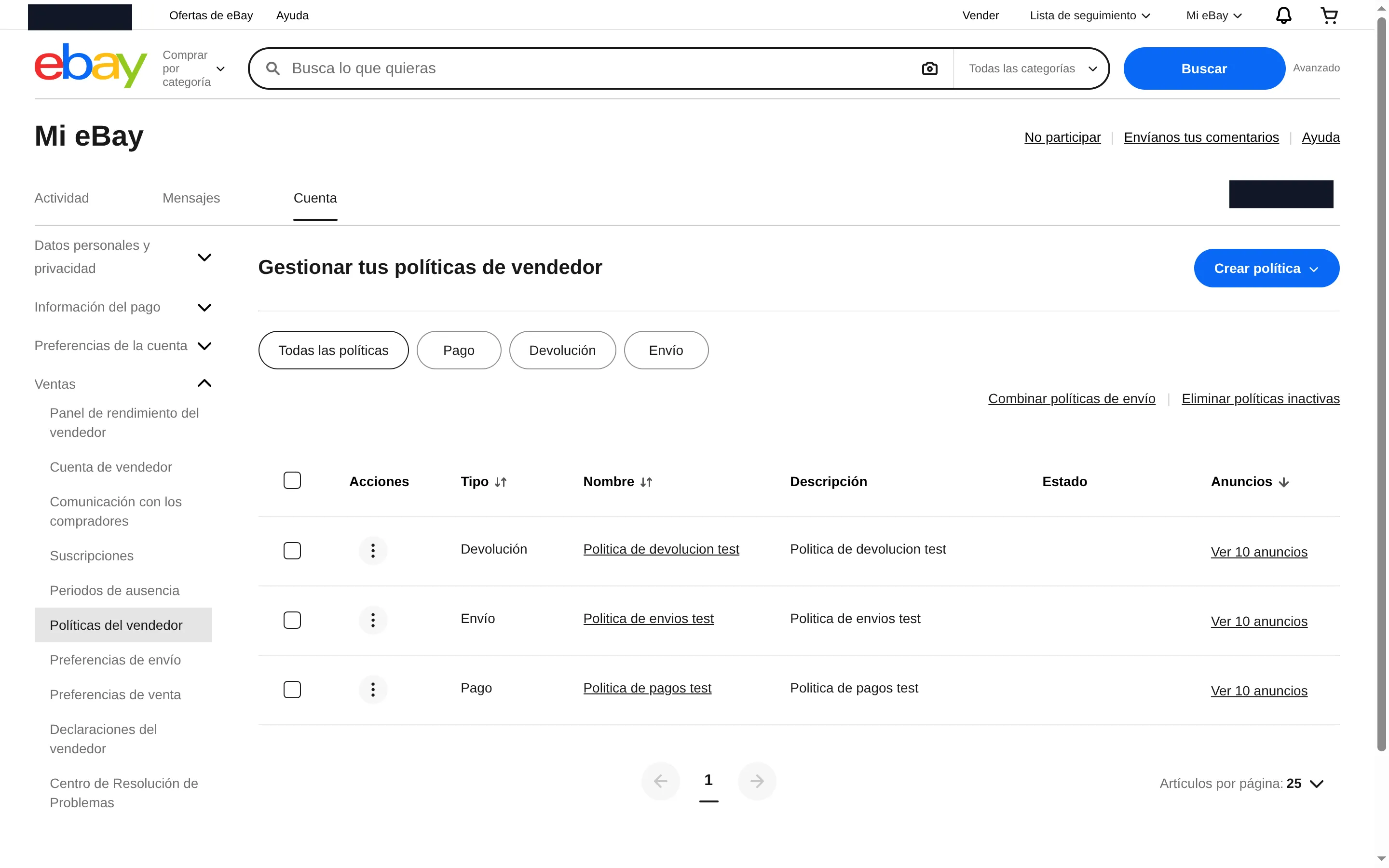
Die Liste deiner Rahmenbedingungen. Nötig ist mindestens eine von jeder Art: Zahlung, Versand und Rücknahme. Wenn die Tabelle schon alle drei hat, geh direkt zu Schritt 5.
2. Erstelle die Rahmenbedingung für die Zahlung
Drücke auf Rahmenbedingungen erstellen und wähle Zahlung. Gib einen Namen ein, den du wiedererkennst. Das Kästchen für die sofortige Bezahlung bei Sofort-Kaufen bleibt aktiviert: Es sorgt dafür, dass ein verkaufter Artikel sofort aus dem Verkauf verschwindet. Drücke auf Speichern.
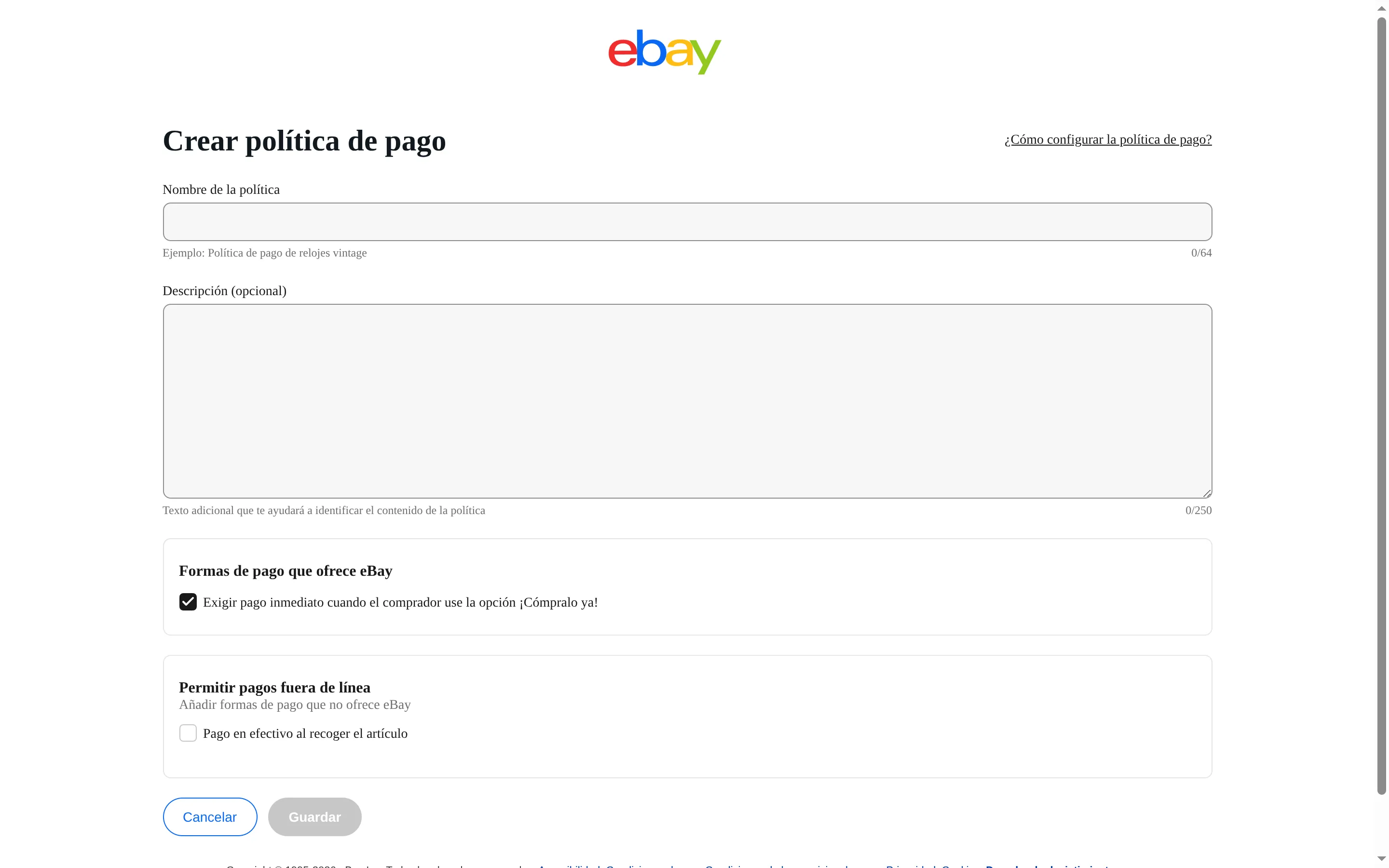
Der Name ist nur für dich. Das zweite Kästchen, das für die Barzahlung bei Abholung, bleibt, wie es ist, außer du verkaufst bei persönlicher Übergabe.
3. Erstelle die Rahmenbedingung für den Versand
Drücke auf Rahmenbedingungen erstellen und wähle Versand. Gib einen Namen ein, wähle die Kostenart und drücke auf Hauptservice hinzufügen, um anzugeben, mit welchem Unternehmen du versendest und wie viel du berechnest. Prüfe die Bearbeitungszeit, also die Frist, in der du den Versand zusagst, und drücke auf Speichern.
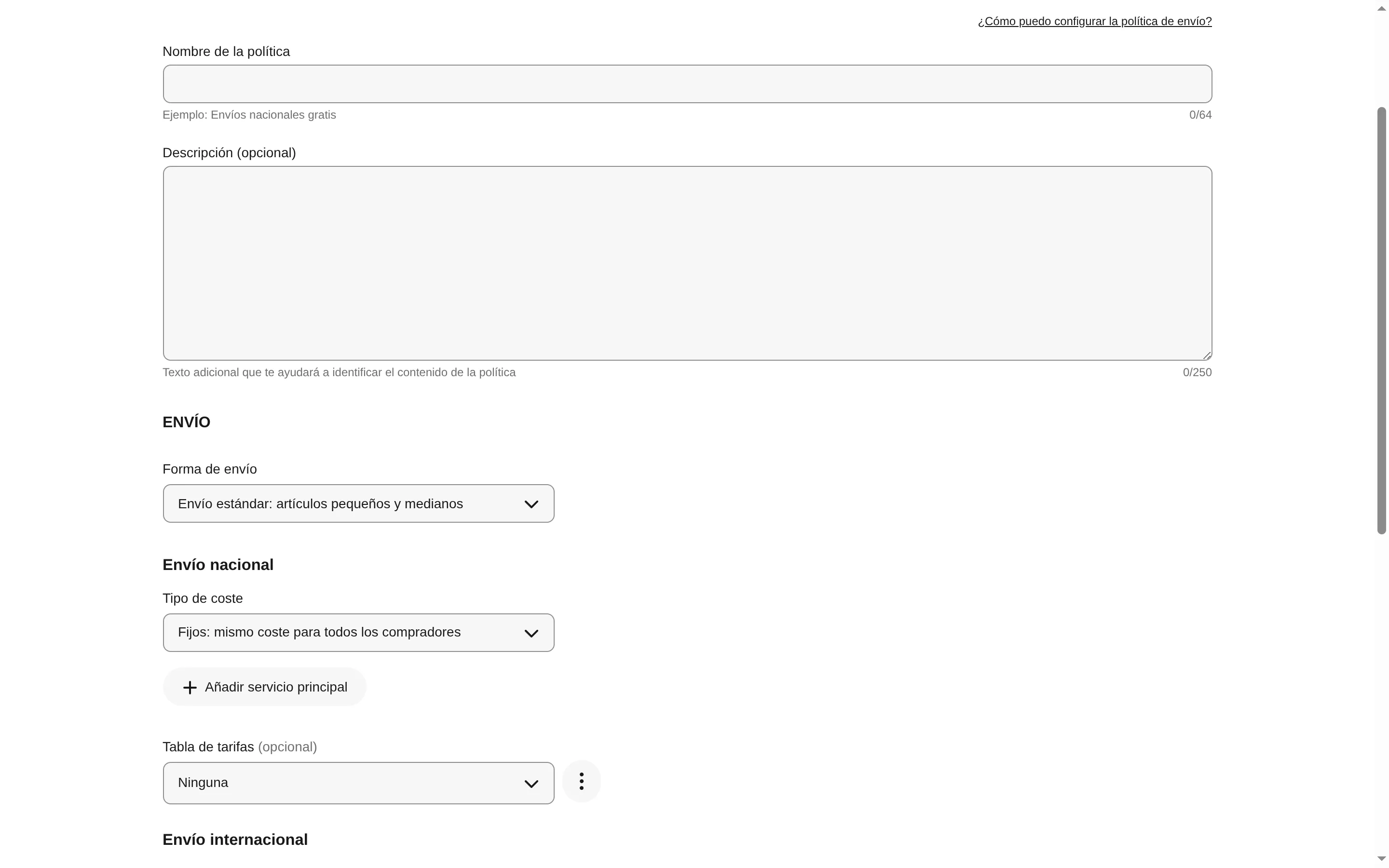
Ohne einen Hauptservice speichert eBay die Rahmenbedingung nicht. Der internationale Versand und die Abholung sind optional.
4. Erstelle die Rahmenbedingung für die Rücknahme
Drücke auf Rahmenbedingungen erstellen und wähle Rücknahme. Gib einen Namen ein und entscheide mit dem Schalter, ob du im Inland Rücknahmen akzeptierst; wenn ja, fragt eBay nach der Frist und danach, wer die Rücksendung bezahlt. Drücke auf Speichern.
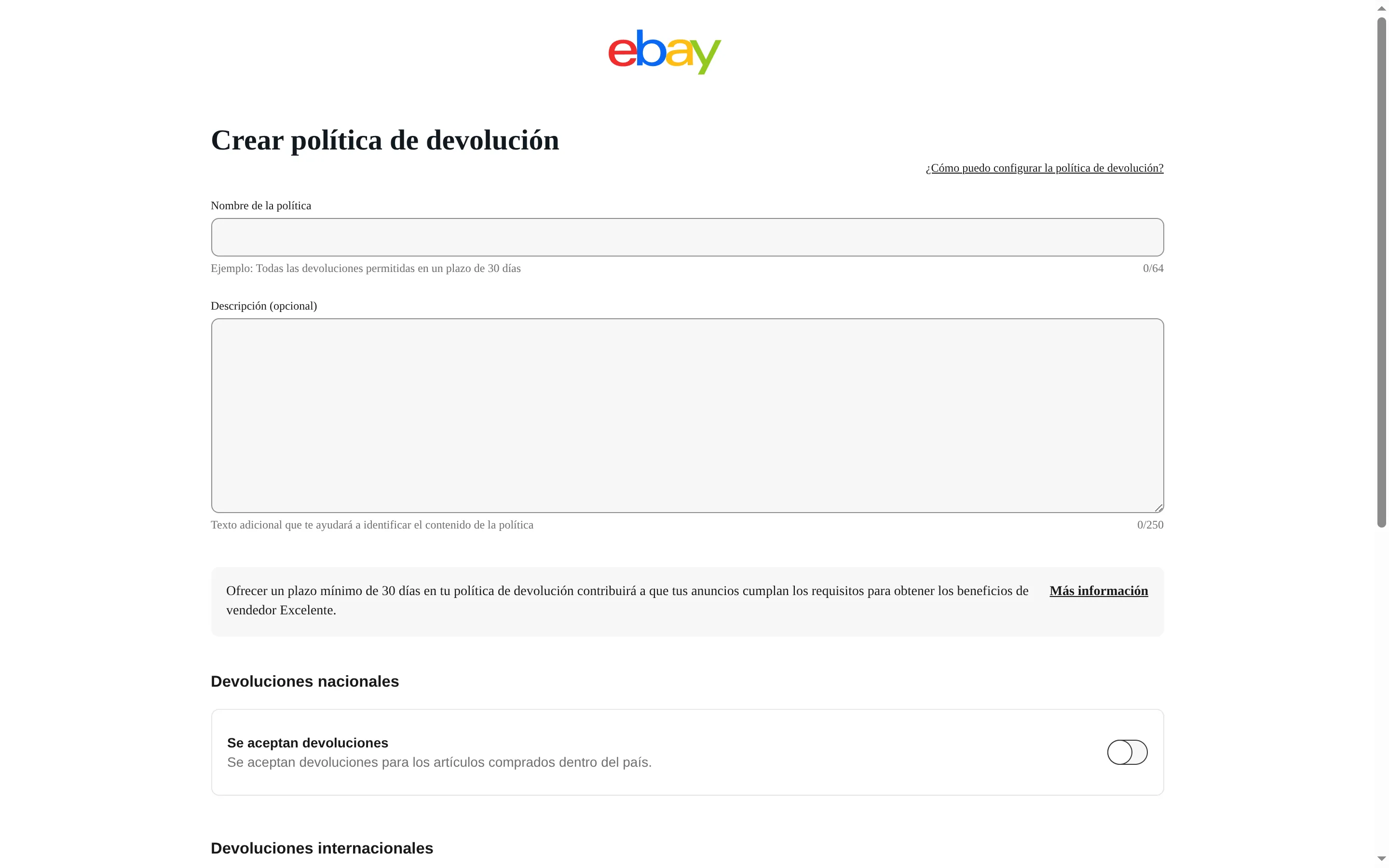
Der Schalter für die Rücknahmen im Inland. eBay empfiehlt eine Frist von mindestens 30 Tagen.
5. Autorisiere RUIT bei eBay
Zurück zu RUIT: Geh auf Einstellungen → Konten, drücke auf Konto verbinden und wähle eBay.
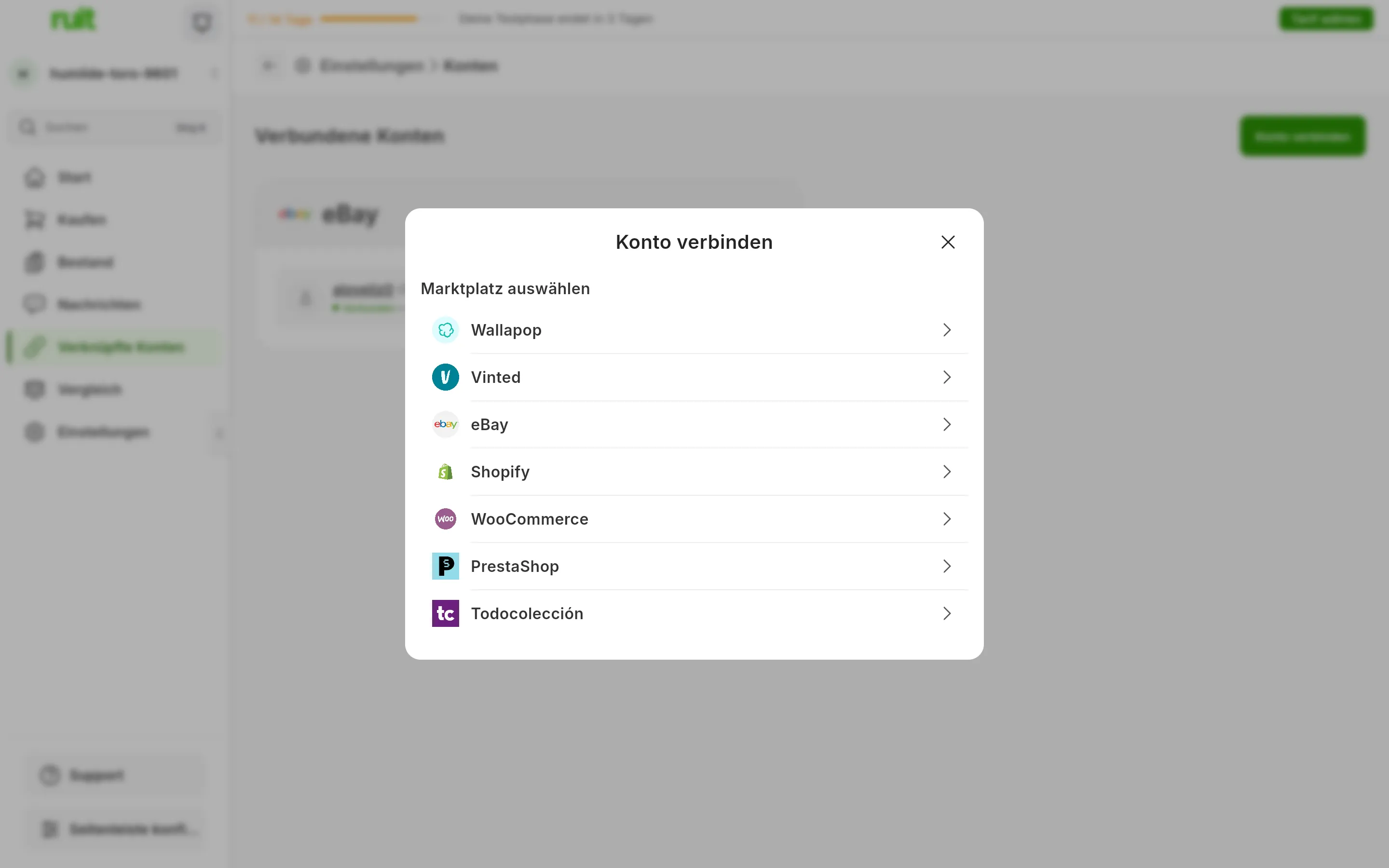
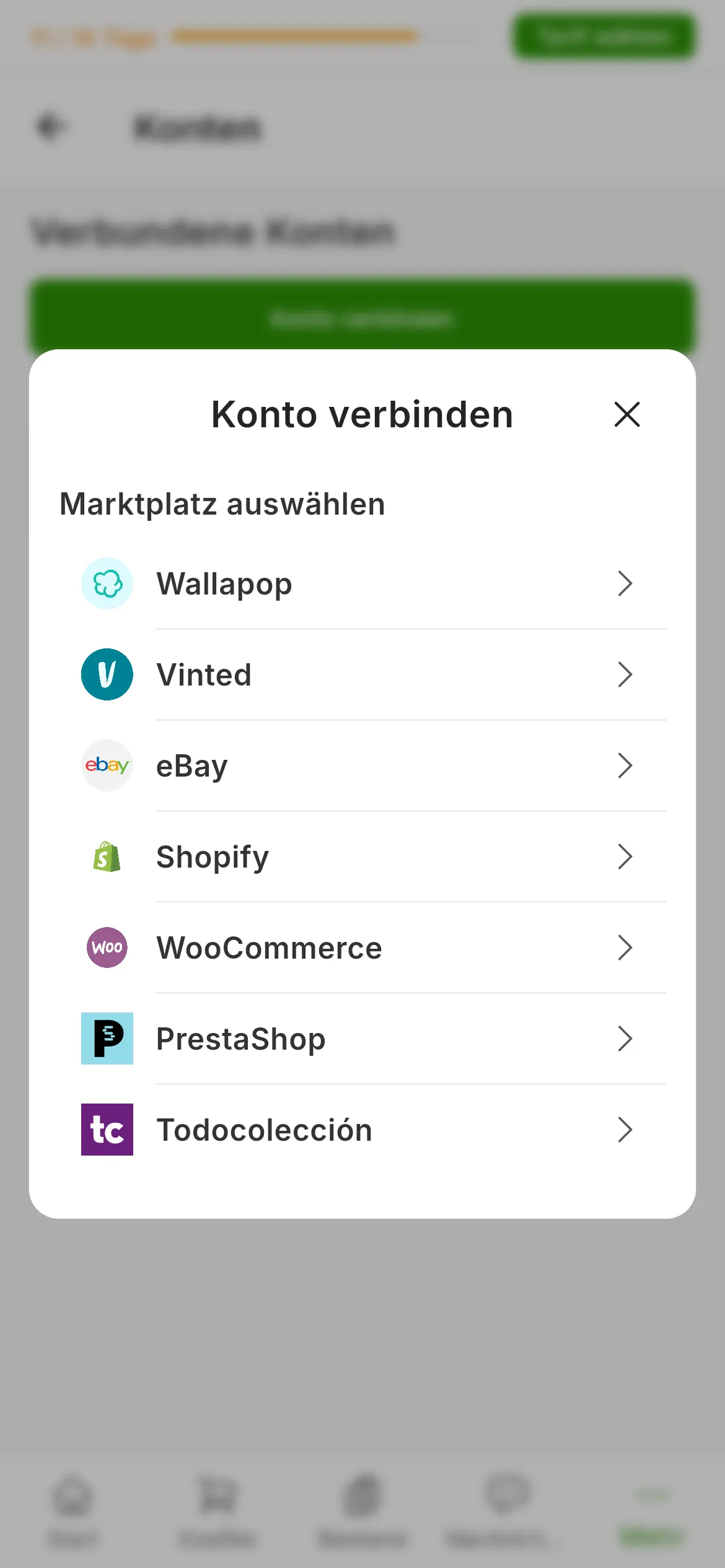
Die Auswahl des Marktplatzes. Die Zahl markiert eBay.
RUIT erklärt dir, dass eBay eine Autorisierung verlangt, und bietet dir die Schaltfläche Mit eBay verbinden an. Ein Druck darauf öffnet die Website von eBay.
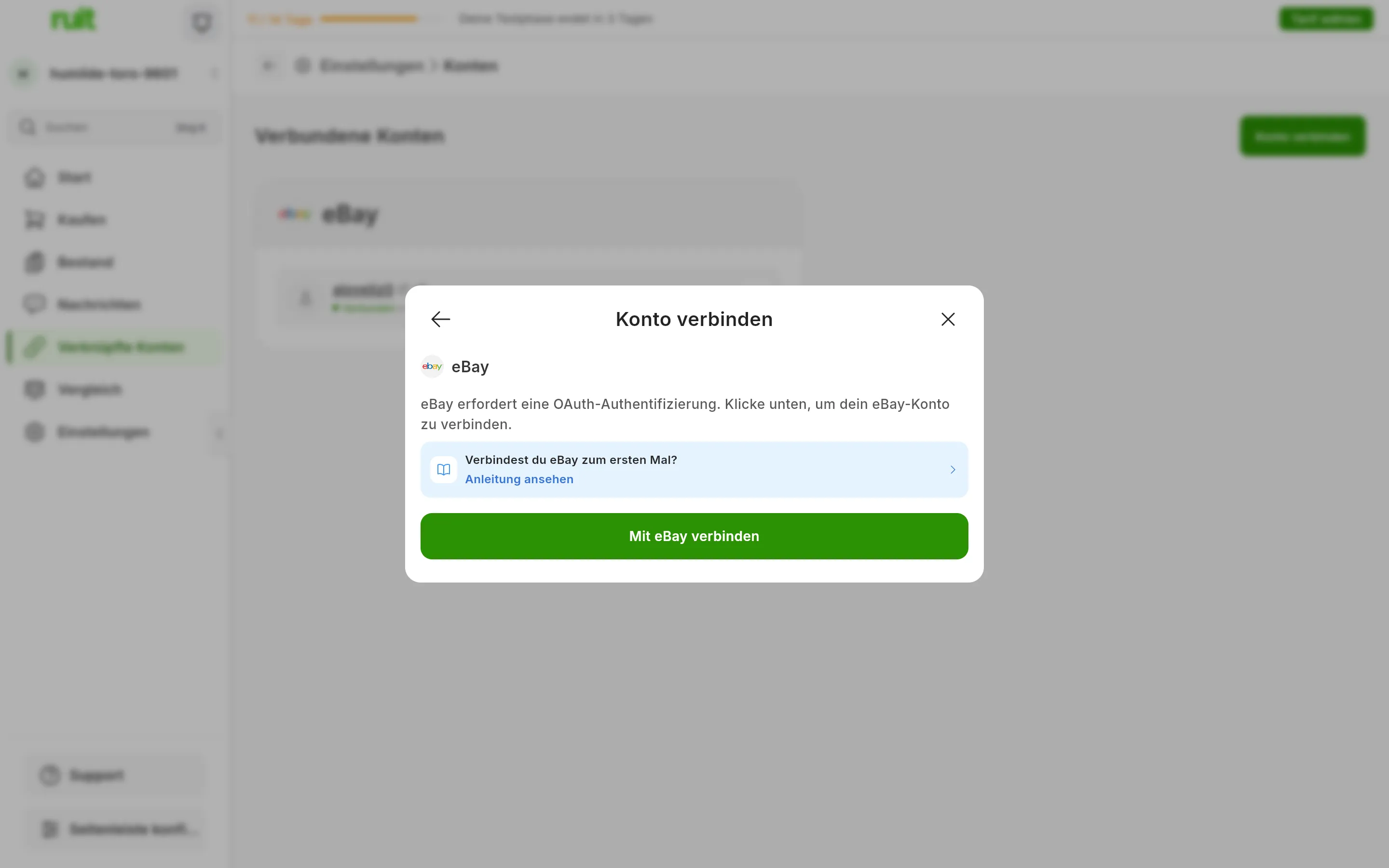
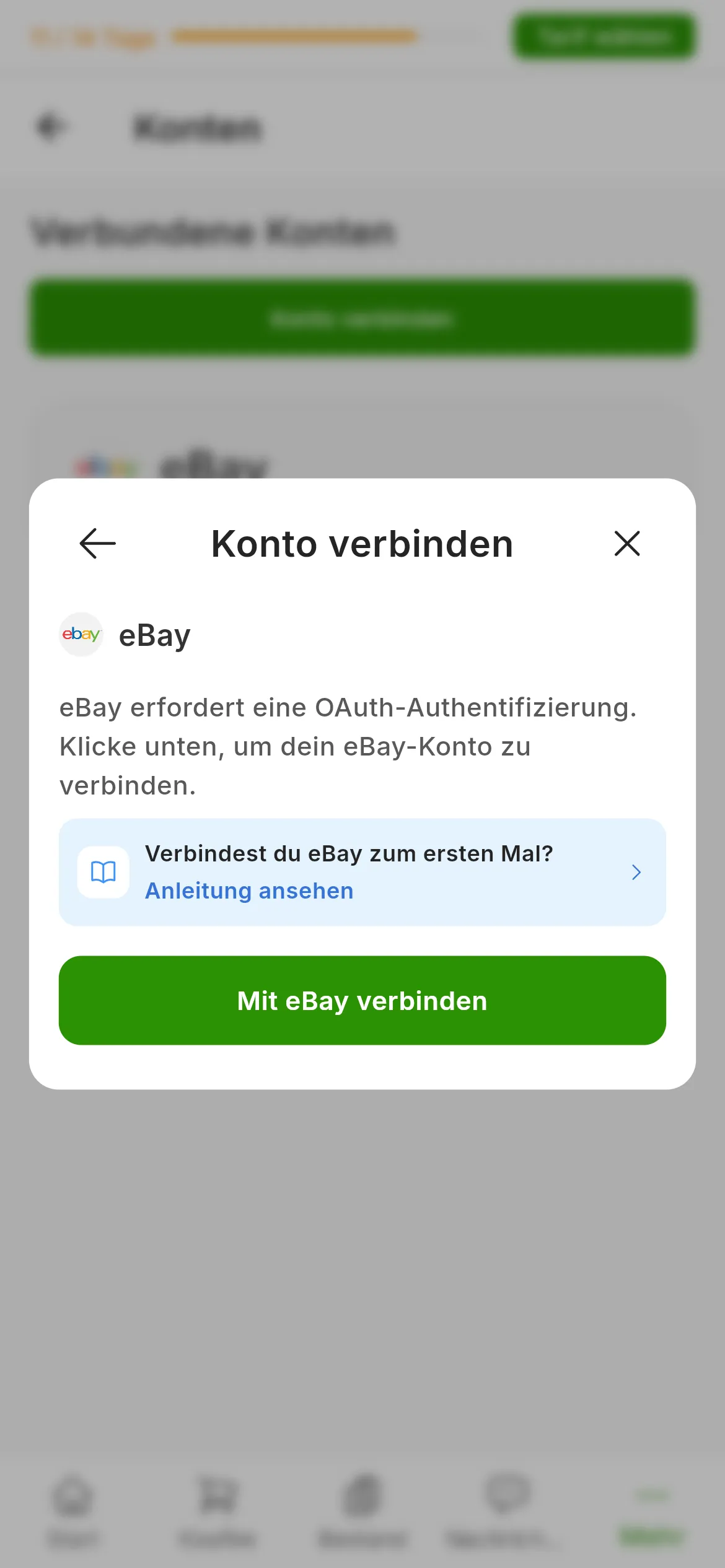
Der Dialog von eBay. Die Zahl markiert Mit eBay verbinden, das dich zur Website von eBay bringt.
Melde dich bei eBay mit deinem Konto an, wenn du danach gefragt wirst, und stimme der Berechtigung zu, um die RUIT bittet: Angebote veröffentlichen und bearbeiten, deine Verkäufe und deine Rahmenbedingungen lesen. eBay bringt dich zurück zu RUIT, und das Konto ist schon verbunden.
6. Gib an, von wo du versendest, wenn RUIT danach fragt
Gleich nach der Rückkehr prüft RUIT das Konto bei eBay. Fehlt deinem Konto der Lagerort, eine technische Angabe, die eBay von jedem Programm verlangt, das für dich veröffentlicht, und die in keinem Menü deines eBay-Kontos steht, zeigt dir RUIT eBay verbinden mit zwei erledigten Prüfungen, Konto autorisiert und Geschäftsrichtlinien aktiviert (so nennt die App die Rahmenbedingungen), und einer letzten Frage: Von wo aus versendest du deine Produkte? Gib die Postleitzahl und die Stadt ein, prüfe das Land und drücke auf Fertigstellen. RUIT legt den Lagerort mit diesen Angaben bei eBay an.
Hatte dein Konto schon einen Lagerort, weil du früher mit RUIT oder einem anderen Programm veröffentlicht hast, erscheint dieser Schritt nicht.
Was du erreicht hast
Dein eBay-Konto ist verbunden und bereit zum Veröffentlichen. Unter Einstellungen → Konten erscheint die eBay-Karte mit deinem Nutzernamen und dem grünen Punkt für verbunden, ohne die Schaltfläche zum erneuten Verbinden, die Wallapop und Vinted haben, denn die Berechtigung liegt bei RUIT und nicht in deinem Browser. Sollte dem Konto etwas fehlen, steht es auf der Karte selbst, mit der Schaltfläche Beheben daneben.
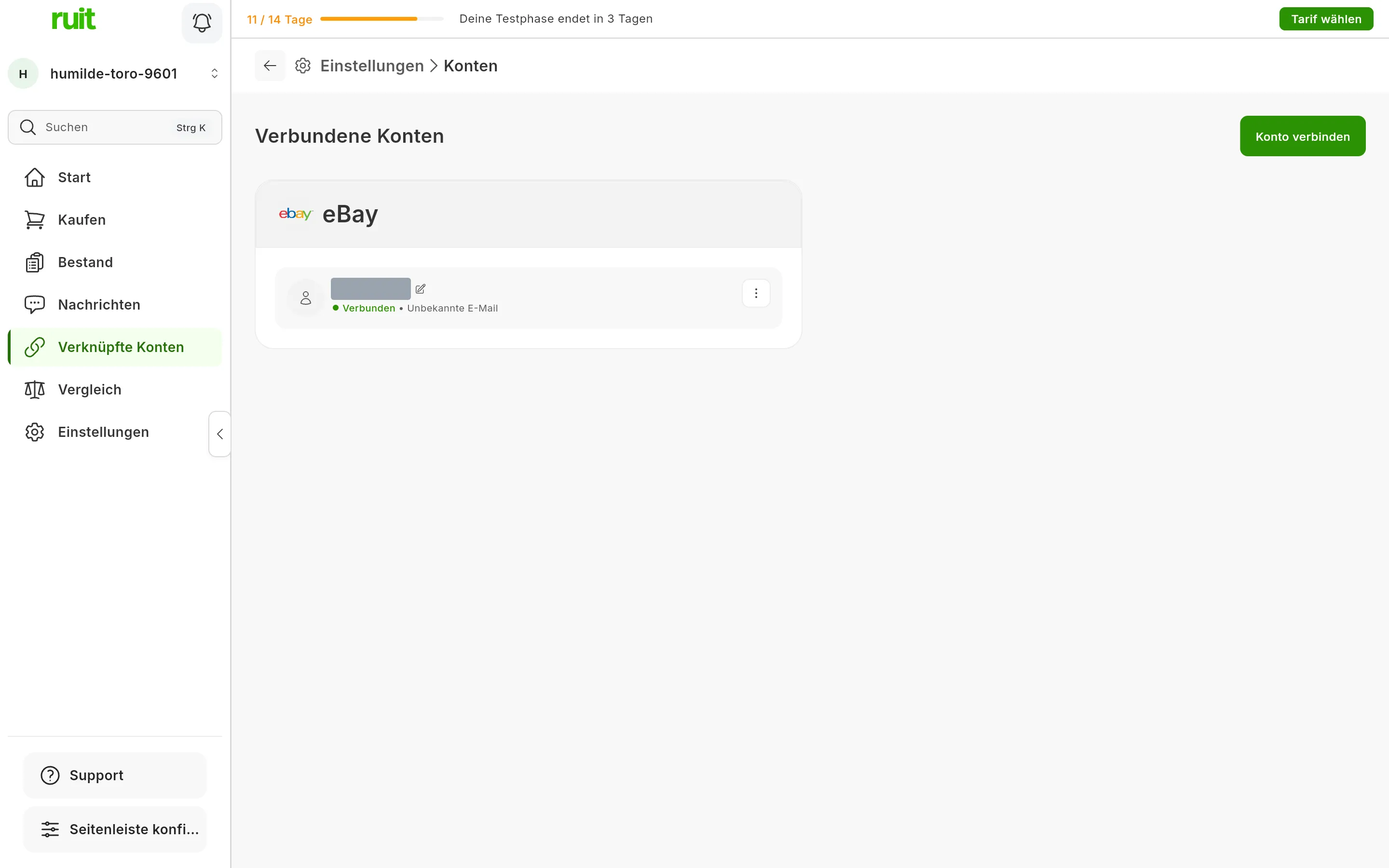
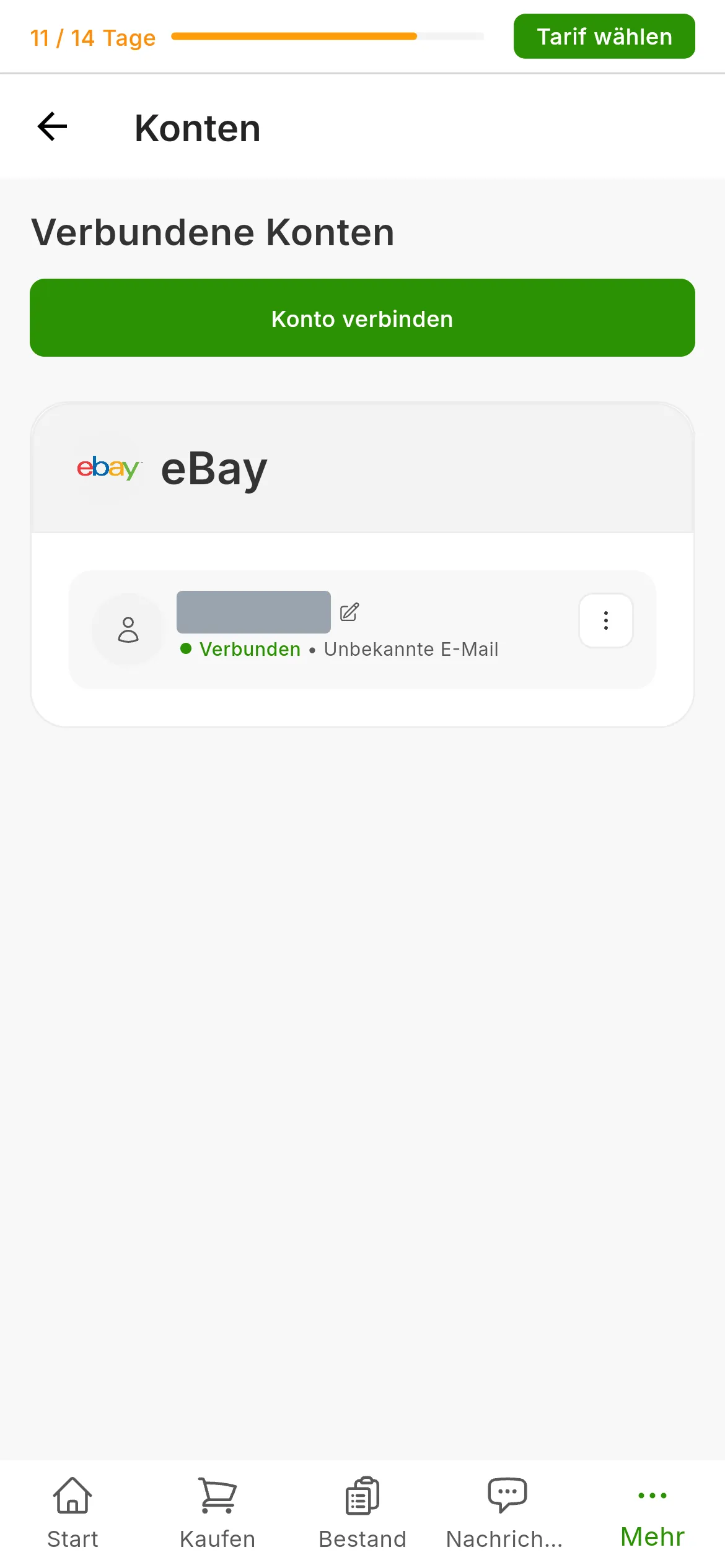
Das verbundene eBay-Konto. Wenn RUIT es nicht bei eBay prüfen konnte, steht das auf der Karte, und sie bietet Erneut prüfen an.
Nächster Schritt: aus einem Marktplatz importieren, um die Angebote zu holen, die du bei eBay schon hast, oder dein erstes Produkt veröffentlichen.
Wenn etwas nicht passt
- Auf der Karte steht „Dieses Konto kann nicht veröffentlichen“, und sie nennt die Geschäftsrichtlinien. eBay findet eine der drei Rahmenbedingungen nicht. Erstelle sie im passenden Schritt und drücke auf Erneut prüfen; RUIT fragt noch einmal bei eBay nach.
- Auf der Karte steht, dass die Postleitzahl fehlt. Drücke auf Beheben, und Schritt 6 öffnet sich.
- „eBay hat diese Verbindung abgelehnt“. Die Berechtigung gilt nicht mehr; drücke auf Erneut verknüpfen und wiederhole Schritt 5.
- „Wir konnten dieses Konto nicht bei eBay überprüfen“. eBay hat nicht geantwortet; an deiner Einrichtung liegt es nicht. Drücke nach einem Moment auf Erneut prüfen.
- „eBay wird diese Angebote ablehnen“. Du verkaufst gewerblich, und keine deiner Rahmenbedingungen für die Rücknahme akzeptiert Rücknahmen. Bearbeite bei eBay die Rahmenbedingung, die RUIT dir nennt, und prüfe erneut.
- Du verkaufst in mehreren eBay-Ländern. Ein Angebot lebt auf einem einzigen eBay, dem deines Kontos. RUIT veröffentlicht dasselbe Angebot nicht auf mehreren eBay gleichzeitig.
Video
Video noch nicht verfügbar: Ein eBay-Konto verbinden
Hat dir dieser Artikel geholfen?
Danke für den Hinweis.