Deine erste Anzeige
Tutorial zum Veröffentlichen eines Produkts auf deinen Marktplätzen: Konten wählen, die Felder der KI prüfen, auf Bestätigen drücken und die Anzeigen verfolgen.
In diesem Tutorial veröffentlichst du ein Produkt aus deinem Bestand auf deinen Marktplatzkonten, von Anfang bis Ende: Du wählst, wo es erscheinen soll, prüfst, was RUIT für dich ausfüllt, bestätigst und verfolgst deine Anzeigen. Es dauert etwa fünf Minuten.
Du brauchst ein Produkt in deinem Bestand, das nicht auf Entwurf steht, also mit mindestens einem Foto, Titel, einem Preis über null, Zustand und Versandart. Hast du noch keins, leg es an oder importiere deine Anzeigen. Außerdem brauchst du mindestens ein Marktplatzkonto, das mit RUIT verbunden ist, und eine bestätigte Telefonnummer; ist sie noch nicht bestätigt, fragt RUIT danach, sobald du die Veröffentlichung bestätigst. Für Wallapop und Vinted brauchst du zusätzlich die verbundene Erweiterung und einen geöffneten Browser, während du veröffentlichst.
1. Öffne den Assistenten
Alles passiert auf einem einzigen Bildschirm, Auf Marktplätzen veröffentlichen. Er öffnet sich an drei Stellen:
- Unter Bestand → Produkte, mit der Schaltfläche Veröffentlichen in der Zeile des Produkts. Auf dem Handy steht die Schaltfläche unter seiner Karte.
- Auf der Produktseite, mit Auf allen verknüpften Marktplätzen veröffentlichen. Das öffnet denselben Bildschirm ohne markiertes Konto: Die Konten wählst du im nächsten Schritt selbst.
- Beim Anlegen eines Produkts: Wenn du auf Produkt anlegen drückst, wechselt der Bildschirm von selbst zum Assistenten, mit dem Hinweis Produkt erfolgreich erstellt!, der einige Sekunden lang zu sehen ist.
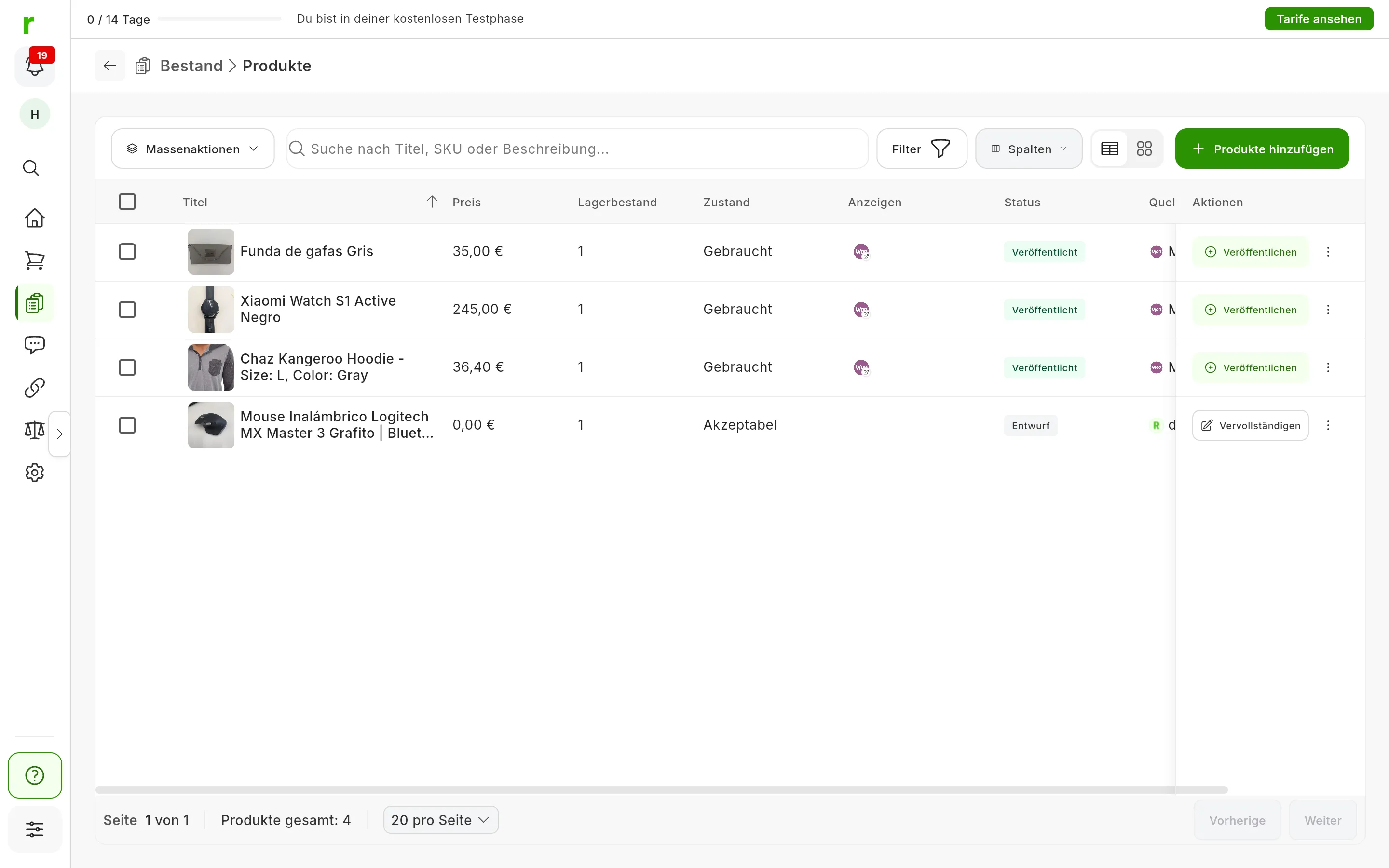
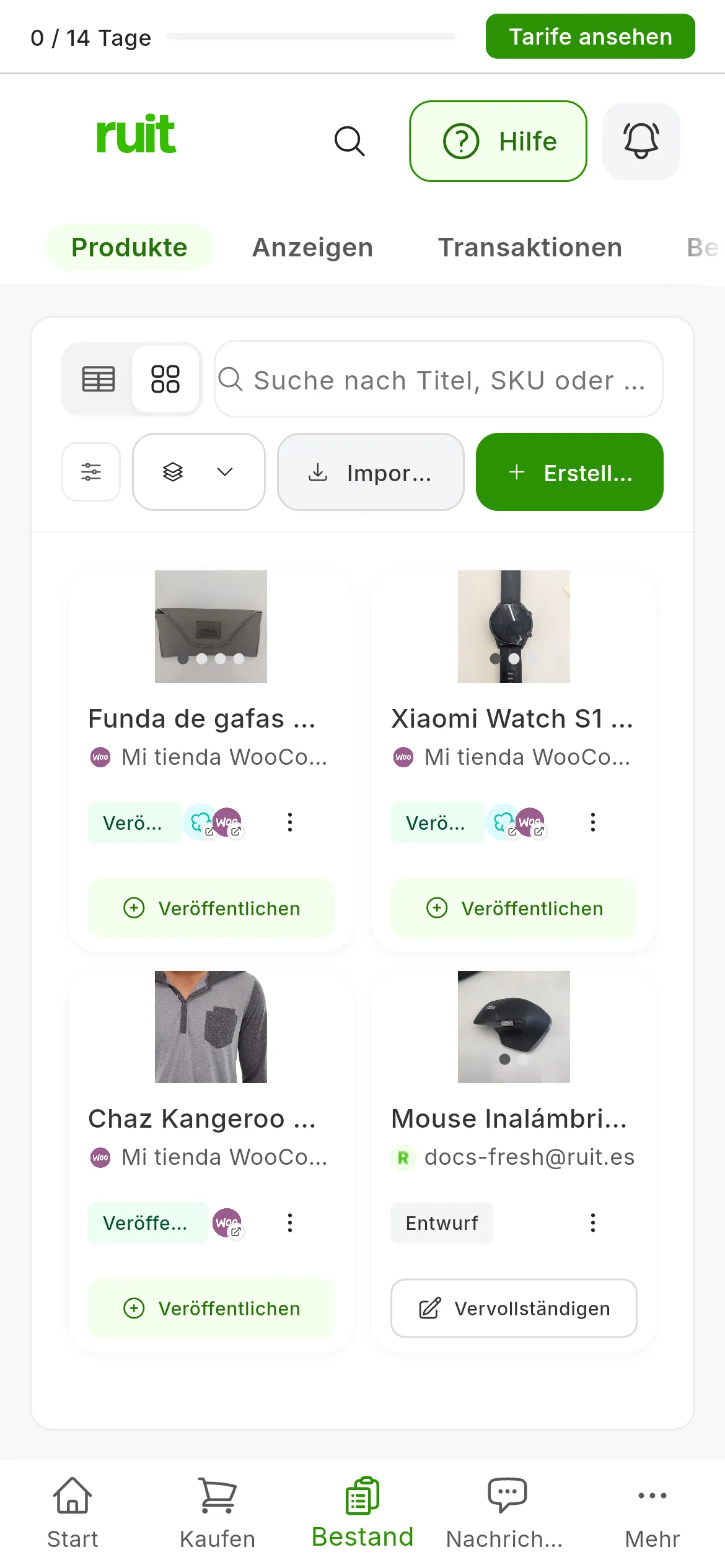
Veröffentlichen (1) bei einem vollständigen Produkt und Vervollständigen (2) bei einem im Status Entwurf.
Steht das Produkt auf Entwurf, heißt seine Schaltfläche unter Produkte Vervollständigen statt Veröffentlichen, und RUIT zeigt dir zuerst das Produktformular, egal über welchen Weg du kommst. Füll aus, was fehlt, auch den Preis, und drücke auf Produkt anlegen: Dann wechselt der Bildschirm zum Assistenten. Ist Produkt anlegen grau, fahr mit der Maus darüber, und die Schaltfläche sagt dir, was fehlt.
2. Wähle die Konten aus
Unter Marktplätze auswählen hast du eine Karte für jedes verbundene Konto. Drücke auf die Konten, auf denen du veröffentlichen willst; drückst du noch einmal auf eines, hebst du die Markierung auf. Fehlt dir eines, verbindest du es mit Konto verbinden, ohne den Bildschirm zu verlassen.
Jedes Konto, das du markierst, öffnet seinen Bereich unter Anzeigen, dem Schritt 2 des Bildschirms, und RUIT beginnt, ihn vorzubereiten.
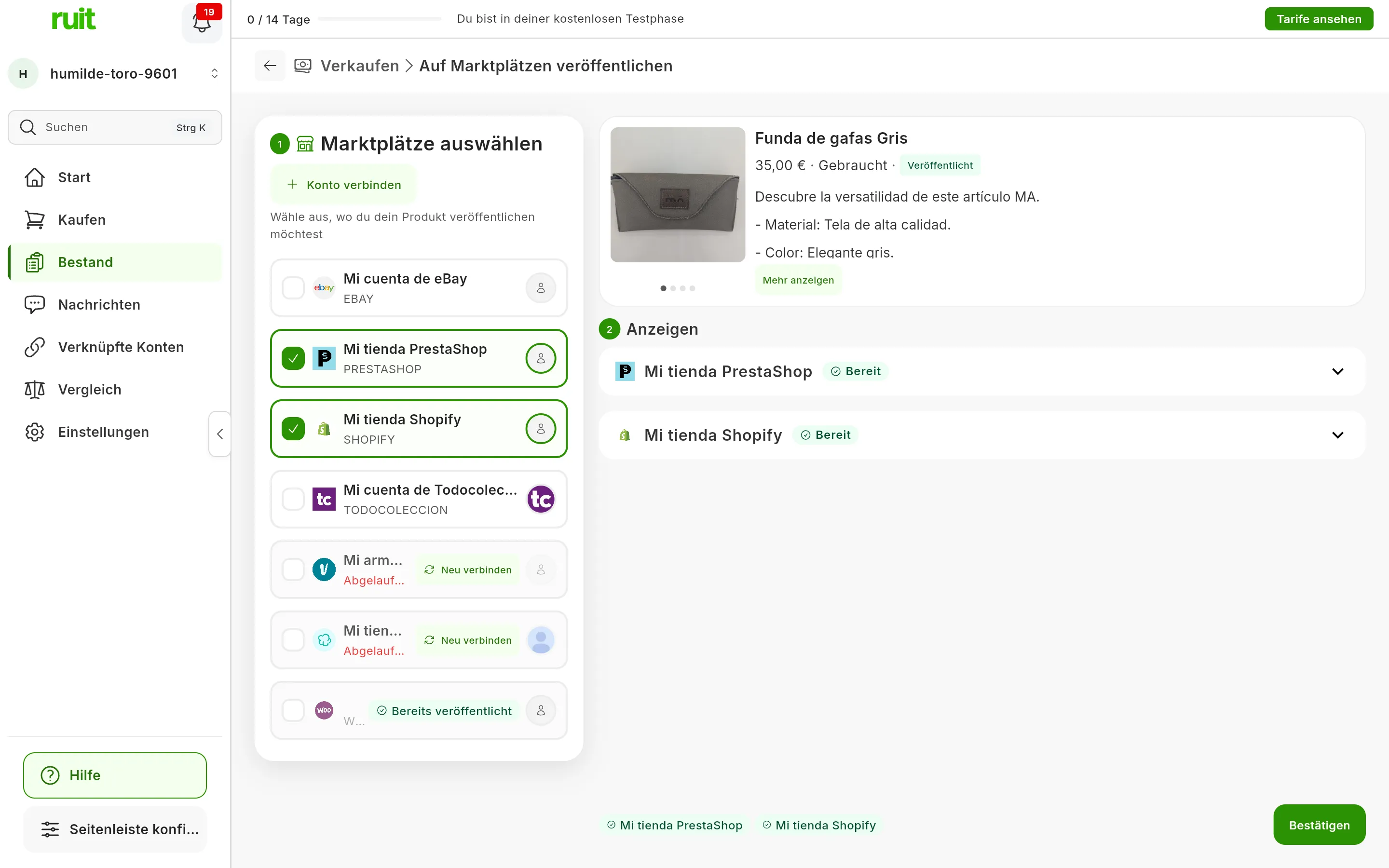
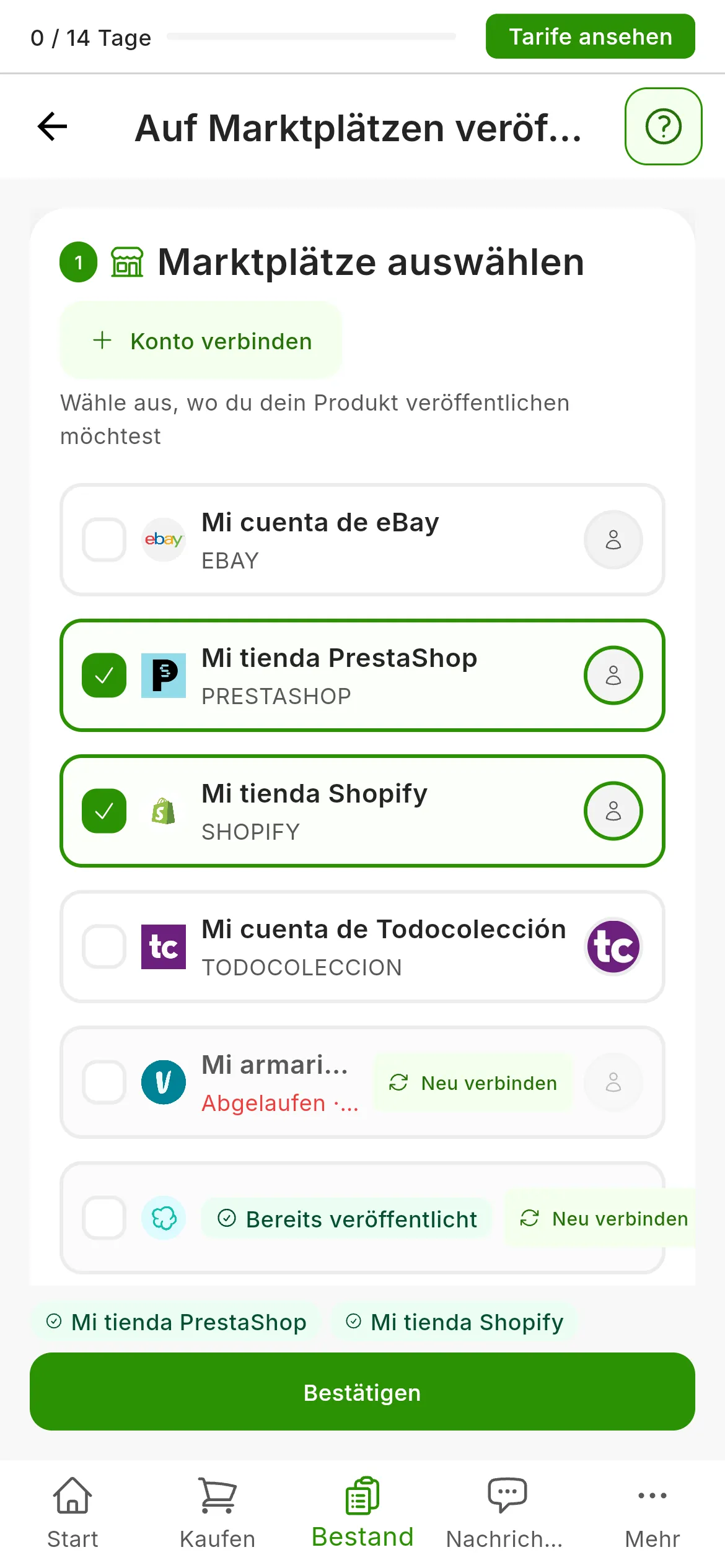
Zwei markierte Konten. Die übrigen sagen, warum sie sich nicht markieren lassen: Bereits veröffentlicht (1) oder Abgelaufen (2).
Manche Karten lassen sich nicht markieren und sagen, warum:
- Bereits veröffentlicht: Dieses Produkt hat auf diesem Konto schon eine Anzeige. RUIT veröffentlicht pro Produkt nur eine Anzeige auf jedem Konto.
- Abgelaufen, in der zweiten Zeile der Karte: RUIT kann das Konto gerade nicht nutzen. Drücke auf Neu verbinden; bei Wallapop und Vinted mit geöffnetem Browser der Erweiterung. Das erklärt was passiert, wenn die Sitzung eines Marktplatzes abläuft.
- Ein Satz dazu, was einem Konto bei eBay fehlt, etwa eBay benötigt die Postleitzahl, von der aus du versendest., mit der Schaltfläche Beheben. Schritt für Schritt steht das in eBay mit RUIT verbinden.
- Eingeschränkt, bei Vinted: Vinted hat den Verkauf auf diesem Konto eingeschränkt, und die Karte sagt, bis wann.
Wurde das Produkt auf einem Konto schon verkauft oder gelöscht, steht auf seiner Karte Neu veröffentlichen. Dieser Fall wird im Abschnitt Verkäufe erklärt.
Bei Lagerbestand 0 siehst du Dieses Produkt ist nicht auf Lager. Das ist nur ein Hinweis: Du kannst es trotzdem veröffentlichen.
3. Prüfe die Felder jedes Kontos
Jeder Bereich trägt das Logo des Marktplatzes, den Namen des Kontos und ein Etikett mit seinem Status. Während RUIT ihn vorbereitet, lässt sich der Bereich nicht bearbeiten: Die Fotos werden hochgeladen, die KI wählt die Kategorie, und RUIT füllt die Felder aus, mit den Daten deines Produkts. Einige der fehlenden leitet die KI aus den Fotos ab.
Wenn RUIT fertig ist, zeigt das Etikett des Bereichs eines davon:
- Bereit: Es fehlt nichts. Der Bereich bleibt eingeklappt; drücke darauf, wenn du ihn prüfen willst.
- 1 Feld ausstehend, 2 Felder ausstehend oder wie viele es sind: Der Bereich öffnet sich und zeigt nur diese Felder, jedes auf seiner eigenen Karte. Füll sie aus: Jede Karte verschwindet, sobald sie vollständig ist.
- Bereit (1 Anpassung): Es ist vollständig, aber RUIT hat einen Wert korrigiert, damit der Marktplatz ihn akzeptiert, etwa einen Preis unter seinem Minimum. Fahr mit der Maus über das Etikett, um zu sehen, welchen.
- Keine KI-Kategorie: Drücke auf Kategorie auswählen und wähle sie selbst. Die Suche Kategorie suchen… und, wenn es welche gibt, die Vorschläge helfen dir, sie zu finden.
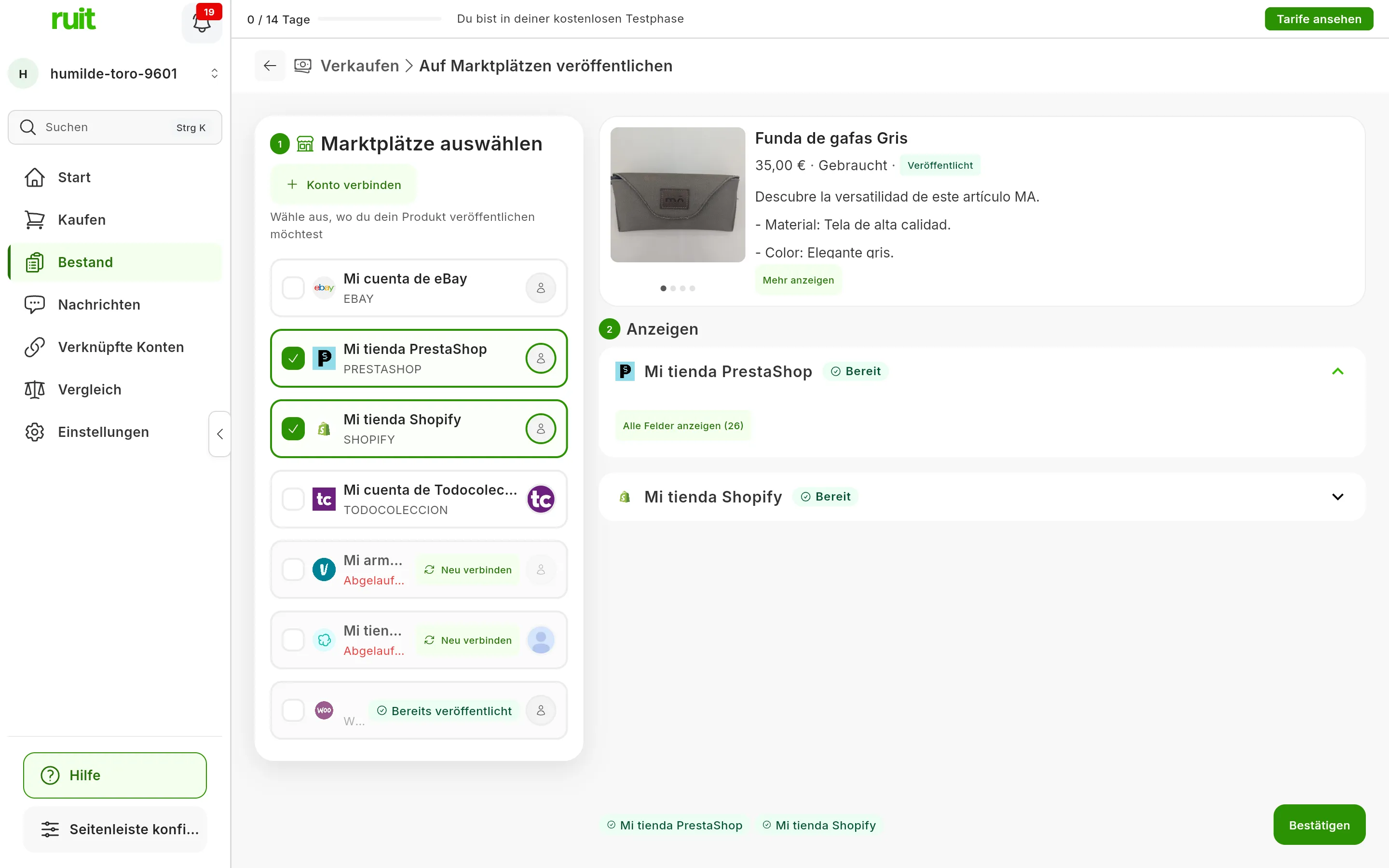
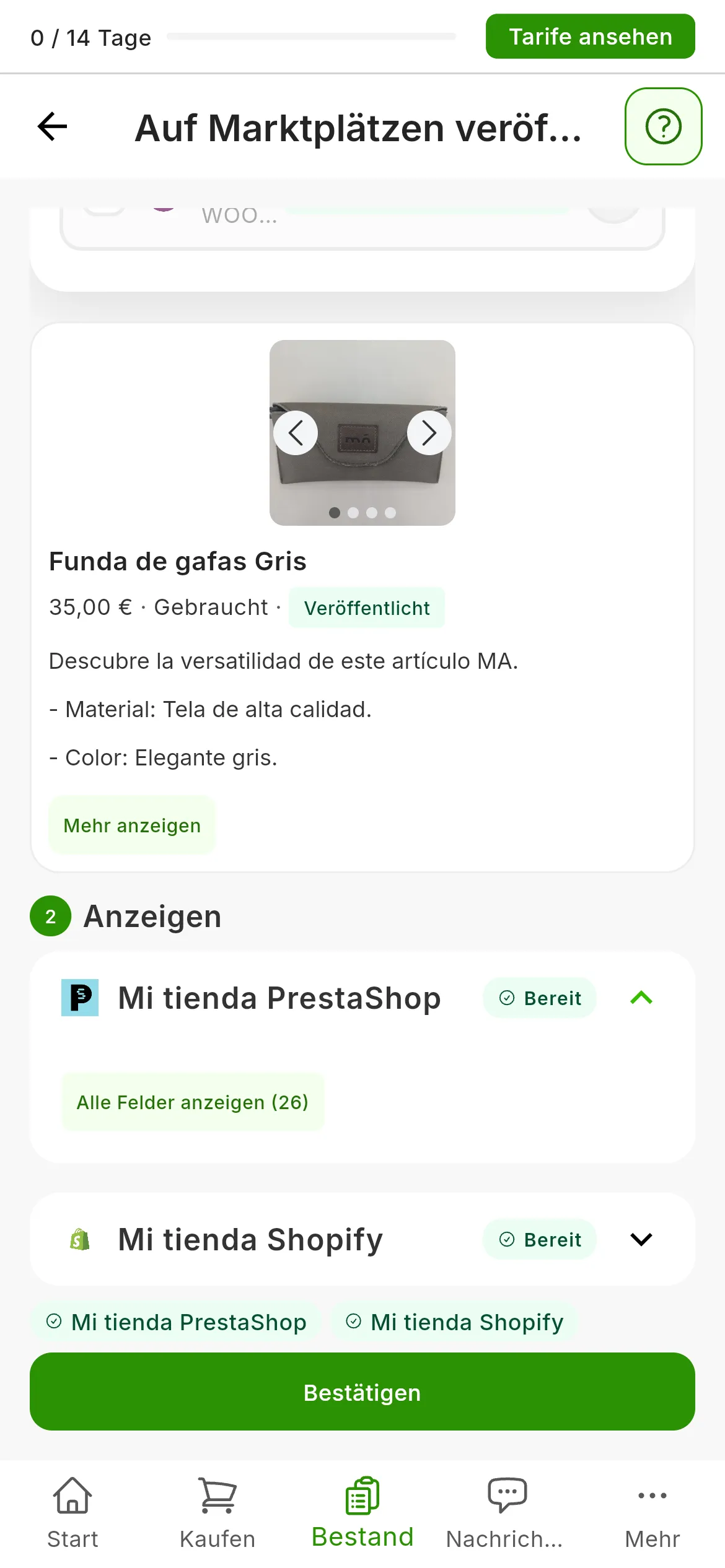
Beide Konten auf Bereit. Alle Felder anzeigen (1) öffnet das Fenster, das direkt darunter erklärt wird, und Bestätigen (2) funktioniert schon.
Alle Felder anzeigen öffnet Alle Felder, mit drei Blöcken: KATEGORIE, wo du sie ändern kannst, PFLICHTFELDER und OPTIONAL. Die optionalen Felder siehst du nur dort. Prüfe vor dem Veröffentlichen, was die KI eingetragen hat, denn genau das wird gesendet, und schließe mit Fertig. Was jeder Marktplatz verlangt und woher jede Angabe kommt, steht in Was beim Veröffentlichen an jeden Marktplatz gesendet wird.
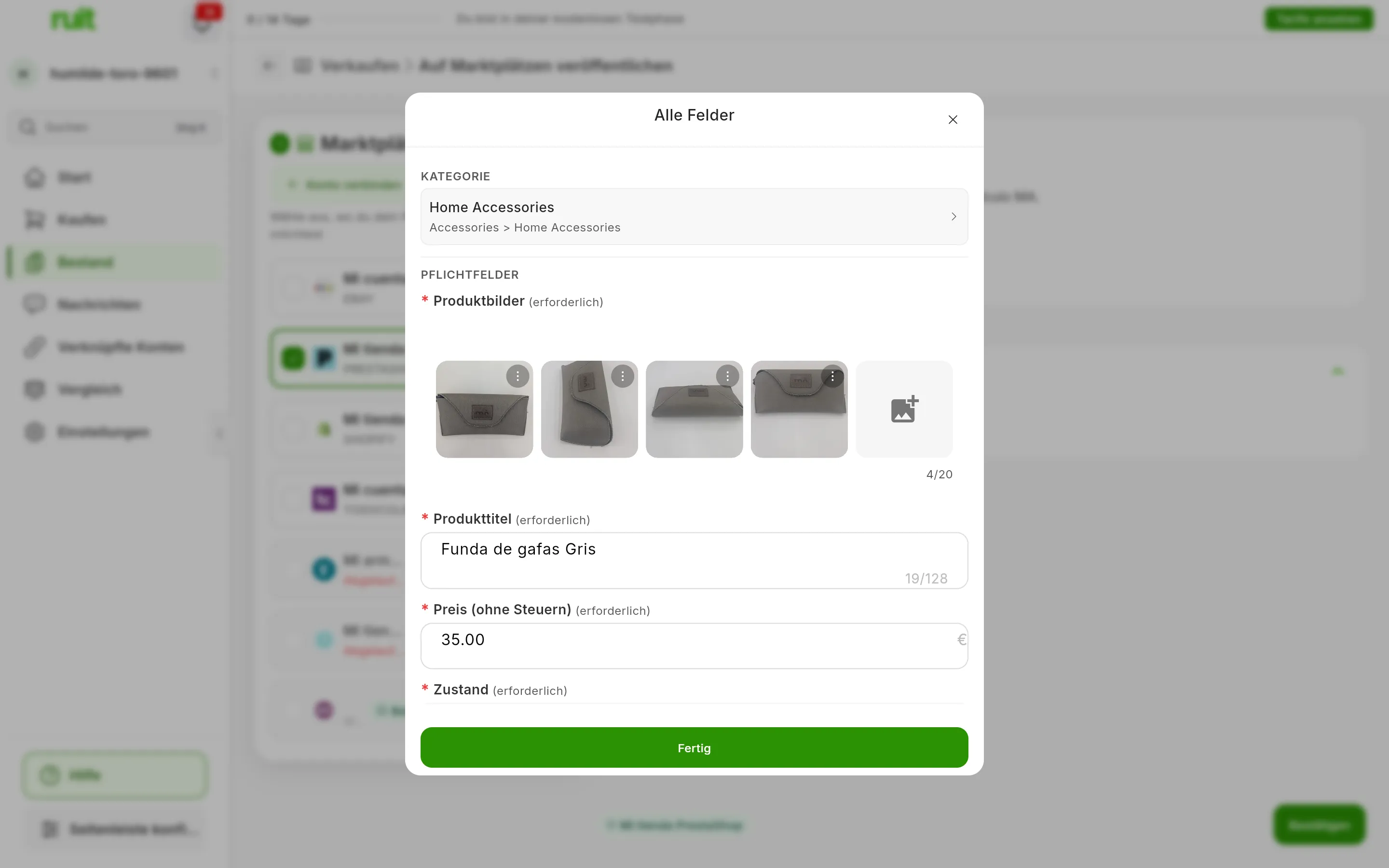
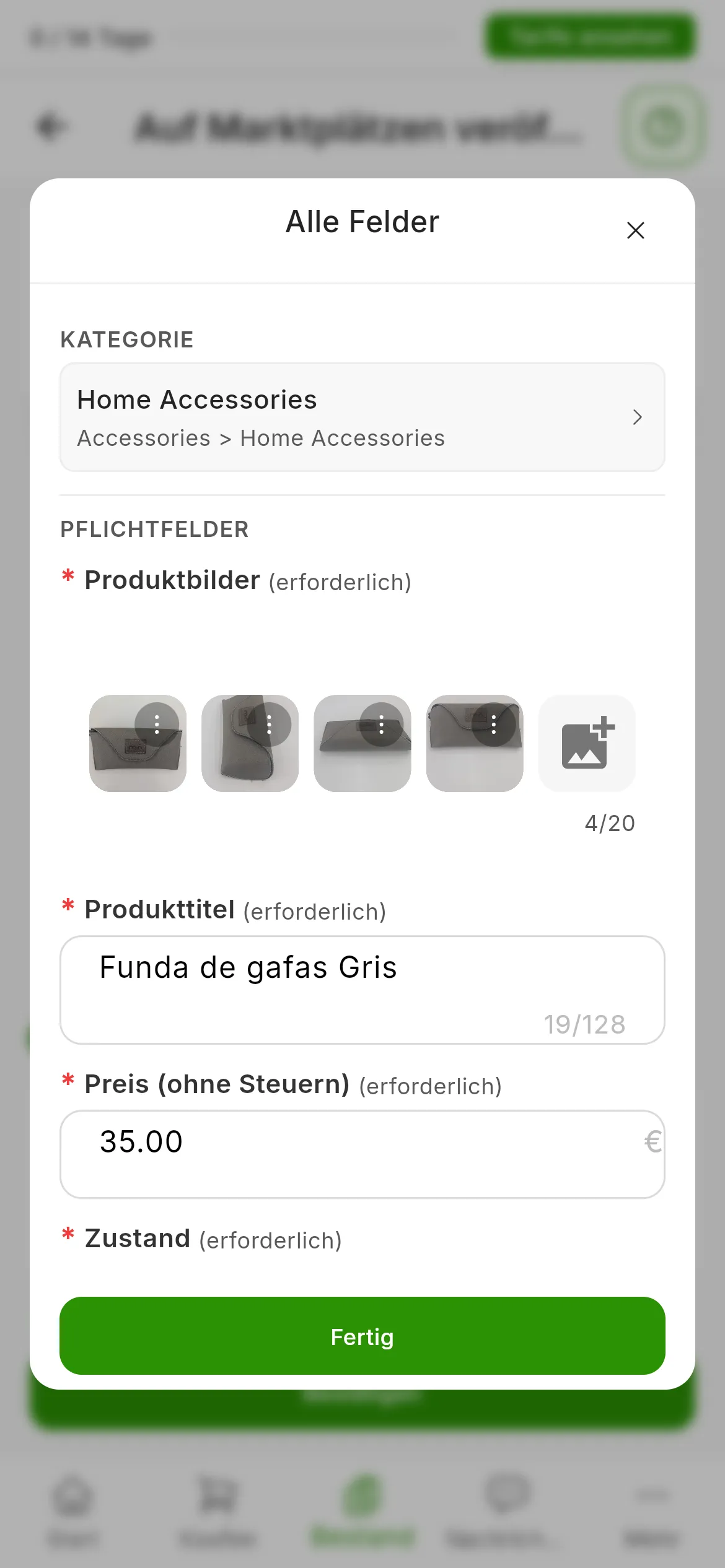
OPTIONAL folgt weiter unten im selben Fenster.
4. Drücke auf Bestätigen
Bestätigen wird aktiv, wenn alle markierten Konten bereit sind. Fehlt einem etwas, bleibt die Schaltfläche grau, auch wenn die übrigen bereit sind: Fahr mit der Maus darüber, und du siehst Fülle die folgenden Felder aus: mit dem, was bei jedem Konto fehlt. Ergänze es, oder hebe die Markierung dieses Kontos auf und veröffentliche dort später.
Drücke auf Bestätigen. Hast du deine Telefonnummer noch nicht bestätigt, öffnet sich Nur noch ein Schritt!: Bestätige sie, und die Veröffentlichung läuft von selbst weiter. Schließt du dieses Fenster ohne Bestätigung, wird nichts veröffentlicht.
RUIT veröffentlicht auf allen Konten gleichzeitig. Jeder Bereich wechselt zu Wird veröffentlicht… und lässt sich nicht mehr bearbeiten, während RUIT auf die Antwort seines Marktplatzes wartet. Lehnt einer die Anzeige ab, machen die anderen weiter.
Bei Wallapop und Vinted veröffentlicht die Erweiterung, aus deinem Browser und mit deiner Sitzung auf dem Marktplatz. Dafür nutzt sie einen angehefteten Tab des Marktplatzes im Browser, mit dem Hinweis Ruit nutzt diesen Tab; hast du ihn nicht offen, öffnet sie ihn selbst. Benutze oder schließe ihn nicht, während sie veröffentlicht: Willst du dir den Marktplatz ansehen, öffne ihn in einem anderen Tab.
5. Lies das Ergebnis
Wenn alle Marktplätze geantwortet haben, öffnet sich ein Fenster mit dem Ergebnis:
- Veröffentlicht!: Die Anzeige ist auf allen Konten erschienen. Unter Veröffentlicht auf: hast du eine Zeile pro Konto mit der Schaltfläche Anzeige ansehen, die die Anzeige in einem anderen Tab öffnet. Die einzige Schaltfläche des Fensters ist Zum Bestand.
- Anzeigen erstellt: Auf einigen Konten ist sie erschienen, auf anderen nicht. Unter Veröffentlichung fehlgeschlagen auf: steht jedes Konto, bei dem es nicht geklappt hat, mit seinem Grund.
- Veröffentlichungsfehler: Sie ist auf keinem erschienen, und das Fenster nennt den Grund für jedes Konto.
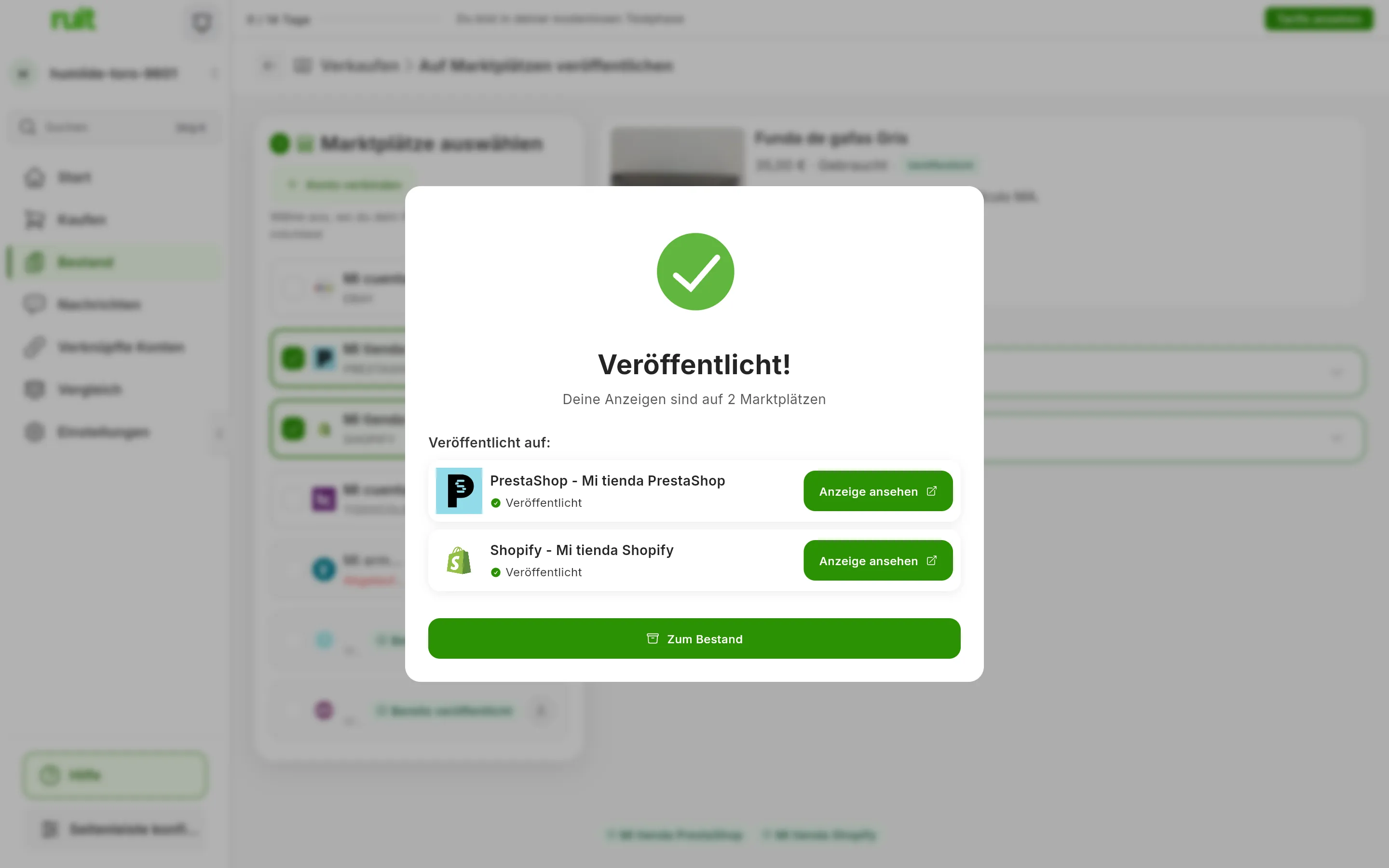
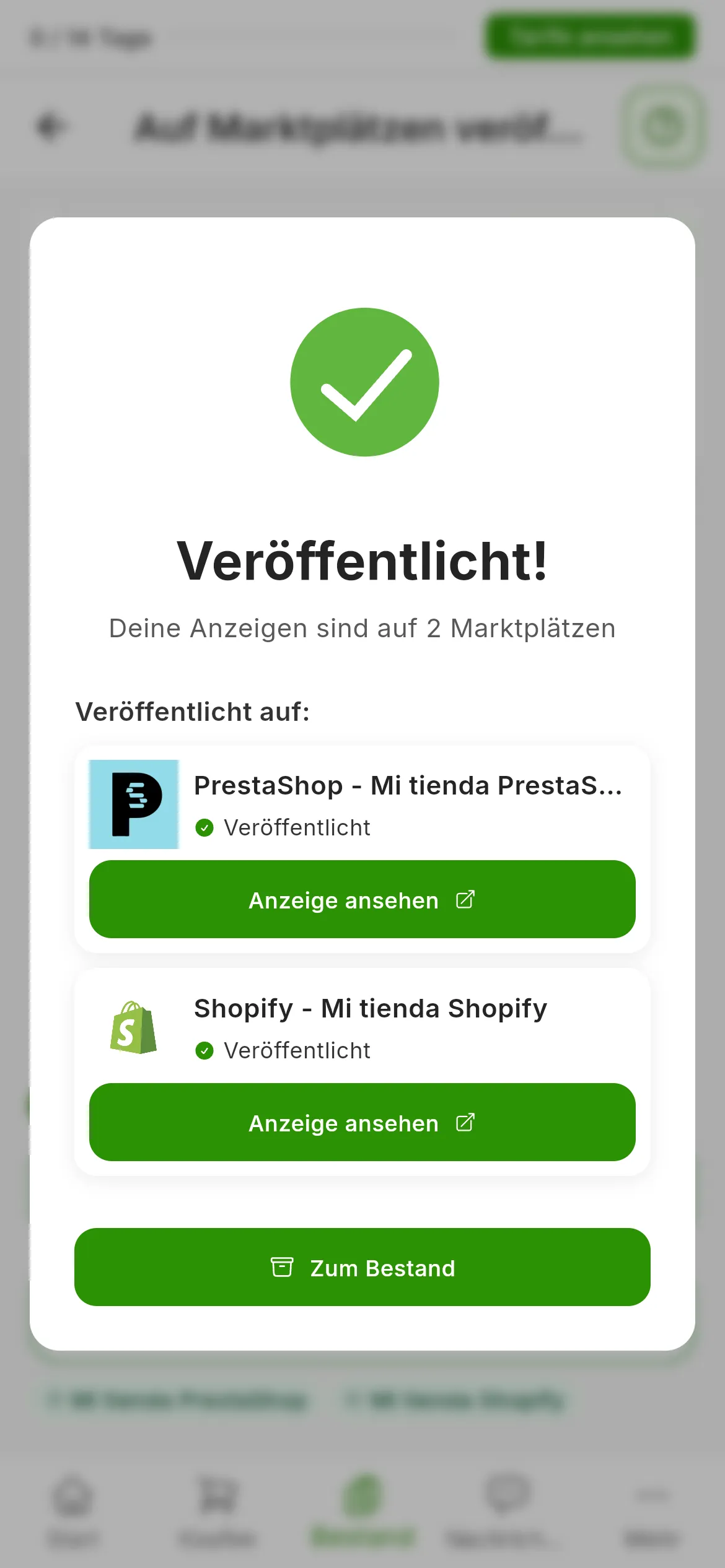
Ist etwas schiefgegangen, bietet das Fenster 1 erneut versuchen an, mit der jeweiligen Anzahl, und versucht es damit nur auf diesen Konten noch einmal. Lies vorher den Grund. Lässt es sich durch Ändern einer Angabe beheben, schließe das Fenster mit dem X, korrigiere sie im Bereich dieses Kontos, der rot mit Veröffentlichung fehlgeschlagen bleibt, und drücke noch einmal auf die Schaltfläche unten: Die Konten, auf denen schon veröffentlicht wurde, bleiben unberührt.
Bei IberLibro weist dich das Fenster darauf hin, dass es ein paar Minuten dauert, bis die Anzeige in seiner Suche erscheint.
6. Verfolge deine Anzeigen im Reiter Anzeigen
Zum Bestand bringt dich zu Produkte, wo dein Produkt schon als Veröffentlicht geführt wird. Die Anzeigen haben einen eigenen Reiter: im Menü Bestand → Anzeigen. Dort gibt es eine Zeile pro Anzeige, von all deinen Produkten, die neuesten oben. Um nur die eines Produkts zu sehen, wähle Anzeigen ansehen im ⋮ seiner Zeile unter Produkte oder auf der Produktseite.
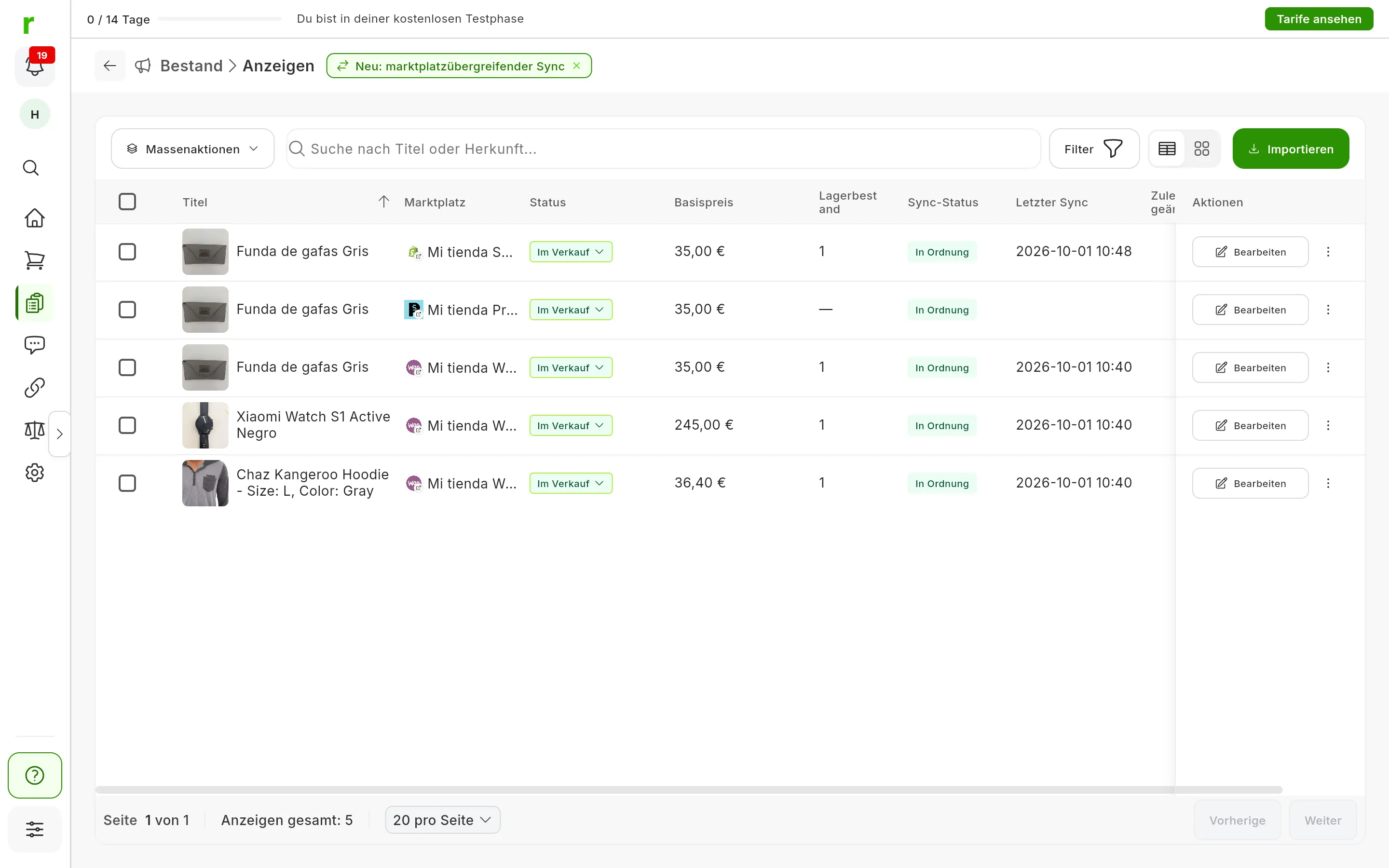
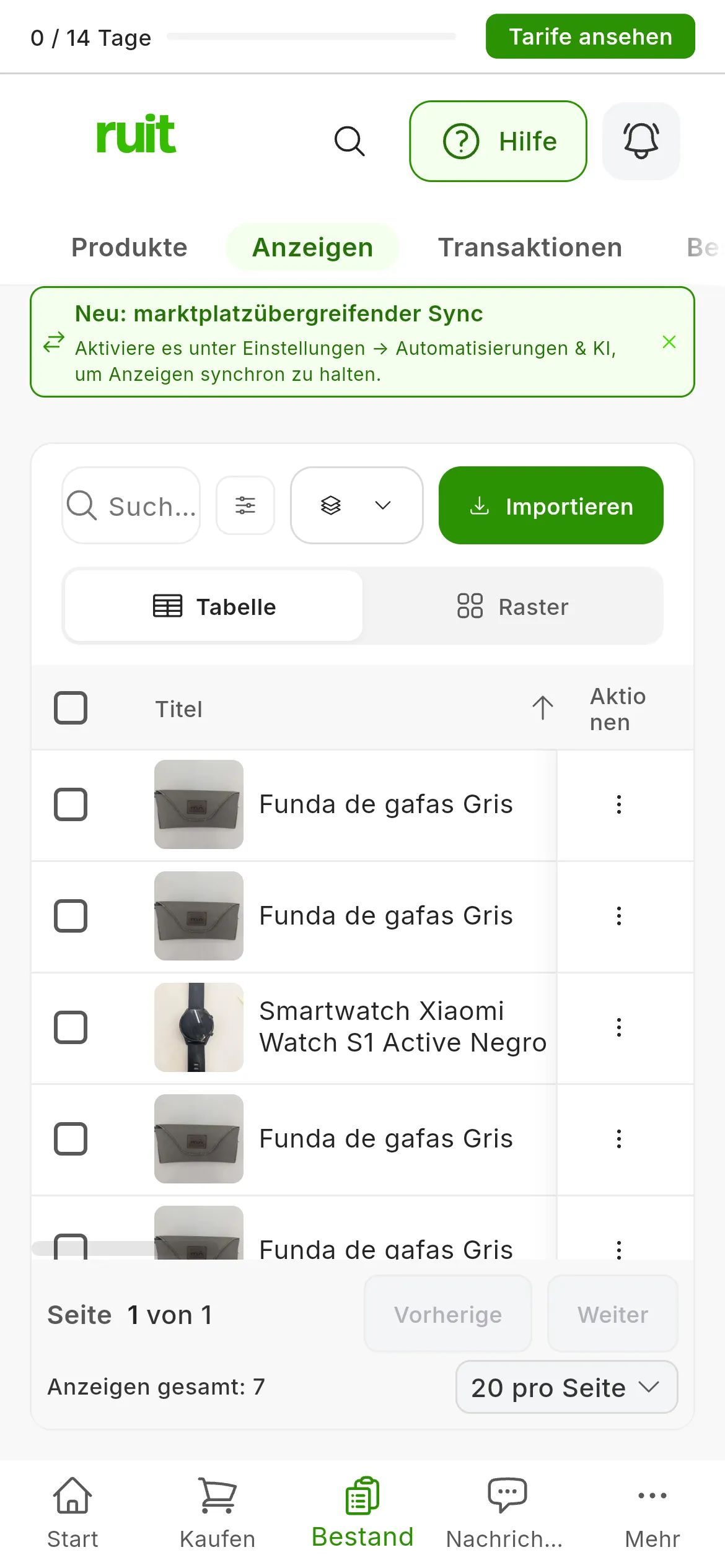
Die zwei neuen Anzeigen oben.
Auf dem Handy öffnet sich der Reiter Anzeigen in der Kartenansicht: Wechsle zur Tabelle und verschiebe sie seitlich, um die übrigen Spalten zu sehen.
| Spalte | Was sie zeigt |
|---|---|
| Titel | Das Foto und den Titel der Anzeige |
| Marktplatz | Den Marktplatz und das Konto. Drückst du darauf, öffnet sich die Anzeige |
| Status | Den Status der Anzeige auf dem Marktplatz, etwa Im Verkauf |
| Basispreis | Den Preis der Anzeige auf diesem Marktplatz |
| Lagerbestand | Die Einheiten der Anzeige. Auf Marktplätzen mit nur einer Einheit, wie Vinted oder Wallapop ohne PRO, steht keine Zahl |
| Sync-Status | Ob RUIT bei der Anzeige auf dem neuesten Stand ist. Direkt nach dem Veröffentlichen steht dort In Ordnung |
| Letzter Sync | Wann RUIT die Anzeige zuletzt auf dem Marktplatz geprüft hat |
| Zuletzt geändert | Wann du die Anzeige zuletzt in RUIT bearbeitet hast |
Was jeder Status einer Anzeige und jeder Wert von Sync-Status bedeutet, steht in Der Status eines Produkts und seiner Anzeigen.
Am Ende jeder Zeile gibt es eine Schaltfläche mit der Hauptaktion und das ⋮ mit den übrigen. Die Schaltfläche ist meist Bearbeiten, das die Anzeige ändert. Bei aktiven Anzeigen auf Wallapop, Vinted und Todocolección ist es Erneuern, das die Anzeige durch eine neue ersetzt, mit erneuertem Titel und erneuerter Beschreibung: Das erklärt Eine Anzeige erneuern. Im ⋮ stehen außerdem Produkt ansehen, das das Produkt öffnet, und URL öffnen, das die Anzeige öffnet. Das Auswahlmenü der Spalte Status ändert den Status der Anzeige, und um sie vom Marktplatz zu nehmen, gibt es Eine Anzeige auslisten.
Oben findet die Suche Anzeigen nach Titel oder Marktplatz, und mit Filter siehst du nur die eines Marktplatzes, eines Kontos oder eines Status. Markierst du mehrere Zeilen, wirkt Massenaktionen auf alle gleichzeitig.
Was du erreicht hast
Dein Produkt hat auf jedem Konto, das du gewählt hast, eine Anzeige, und unter Produkte wird es als Veröffentlicht geführt. Jede Anzeige hat ihren eigenen Status, ihren Preis und ihren Link, und du verfolgst sie unter Anzeigen. Was passiert, wenn du verkaufst, erklärt „Was in RUIT passiert, wenn du etwas verkaufst“.
Nächster Schritt: Wenn du mehrere Produkte fertig hast, bringt die Massenveröffentlichung sie auf einmal auf deine Konten. Sie ist ab dem Plus-Tarif verfügbar.
Wenn etwas nicht passt
- Ein Konto lässt sich nicht markieren. Seine Karte sagt, warum: Es hat schon eine Anzeige dieses Produkts, es ist abgelaufen, eBay fehlt etwas, oder Vinted hat den Verkauf eingeschränkt. Das steht in Schritt 2.
- Bestätigen bleibt grau. Einem markierten Konto fehlt ein Feld, oder es ist noch nicht fertig vorbereitet. Fahr mit der Maus über die Schaltfläche, um zu sehen, was fehlt, oder hebe die Markierung dieses Kontos auf.
- Ein Bereich wird vor dem Veröffentlichen rot, mit Initialisierungsfehler oder Hochladen fehlgeschlagen. RUIT konnte ihn nicht vorbereiten: Drücke auf das Symbol Erneut versuchen dieses Bereichs.
- „Problem mit der Erweiterung“ bei Wallapop oder Vinted. Die Erweiterung war nicht verbunden oder hat nicht geantwortet. Öffne den Browser, in dem du sie hast, und versuch es noch einmal. Jeden Fall erklärt Prüfen, ob die Erweiterung verbunden ist.
- Vinted verlangt eine „Schnelle Verifizierung“. Vinted möchte, dass du dein Konto verifizierst. Drücke auf Vinted öffnen, erstelle dort einen Entwurf, wie das Fenster es dir sagt, und drücke danach auf Fertig, erneut versuchen.
- „Dein eBay-Konto ist noch nicht für die Veröffentlichung eingerichtet“. Ihm fehlt eine Richtlinie oder der Ort, von dem aus du versendest. Drücke auf Zu den Konten und schließe die Einrichtung ab, wie es eBay mit RUIT verbinden erklärt.
- Ein Marktplatz lehnt die Anzeige ab. Der Grund steht im Ergebnisfenster und im Bereich, wenn du mit der Maus über Veröffentlichung fehlgeschlagen fährst. Was jeder Grund bedeutet, erklärt „Fehler beim Veröffentlichen“.
Video
Video noch nicht verfügbar: Ein Produkt im Bestand anlegen
Video noch nicht verfügbar: Auswählen, auf welchen Konten veröffentlicht wird
Hat dir dieser Artikel geholfen?
Danke für den Hinweis.