PrestaShop mit RUIT verbinden
Tutorial zum Verbinden von PrestaShop: Aktiviere den Webservice, erstelle einen Schlüssel mit den Rechten für RUIT und füge ihn mit deiner Shop-Adresse ein.
In diesem Tutorial verbindest du deinen PrestaShop-Shop mit RUIT. PrestaShop wird mit einem Schlüssel seines Webservice verbunden, den du in der Verwaltung deines eigenen Shops erstellst und dem du Ressource für Ressource Berechtigungen gibst. Es sind zwei Teile: den Schlüssel in PrestaShop vorbereiten und ihn in RUIT einfügen. Es dauert zehn Minuten und passiert ein einziges Mal.
Du brauchst Administratorrechte für die Verwaltung von PrestaShop, einen Shop, der über
https:// läuft, und eine verifizierte Telefonnummer,
denn ohne sie öffnet sich der Assistent zum Verbinden nicht.
1. Aktiviere den Webservice von PrestaShop
Geh in der Verwaltung deines Shops auf Erweiterte Einstellungen → Webservice. Ab Werk ist er ausgeschaltet: Stell PrestaShop-Webservice aktivieren auf Ja und drücke auf Speichern.
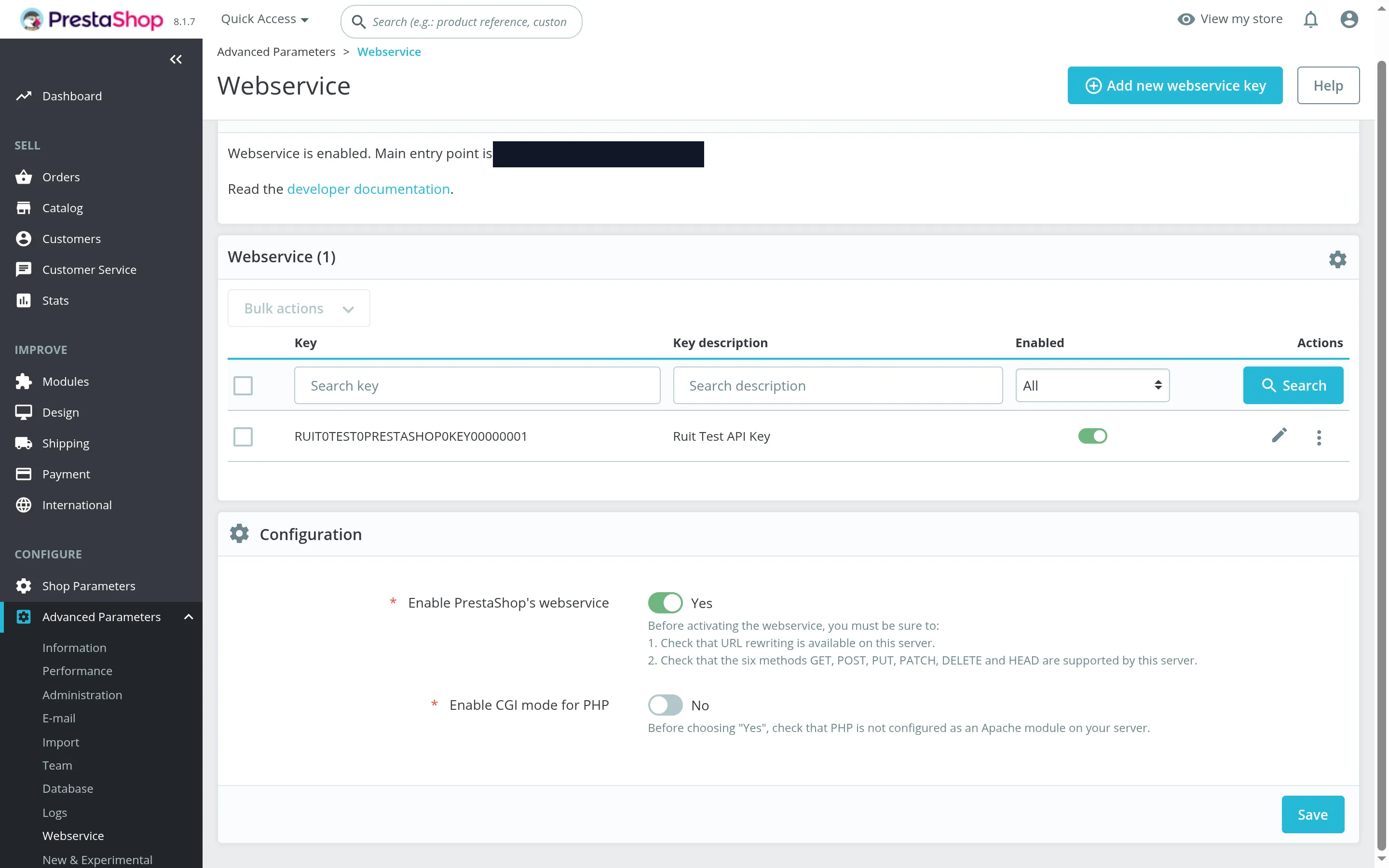
Die Seite des Webservice, mit englischer Oberfläche. Die Rahmen markieren den Schalter zum Aktivieren und die Schaltfläche zum Hinzufügen eines neuen Schlüssels.
2. Erstelle einen Schlüssel für RUIT
Drücke auf derselben Seite auf Neuen Webservice-Schlüssel hinzufügen. Drücke auf Generieren, damit PrestaShop den Schlüssel erzeugt, gib eine Beschreibung ein, die du wiedererkennst, und lass den Status auf aktiviert. Kopiere den Schlüssel: Du fügst ihn in Schritt 4 in RUIT ein.
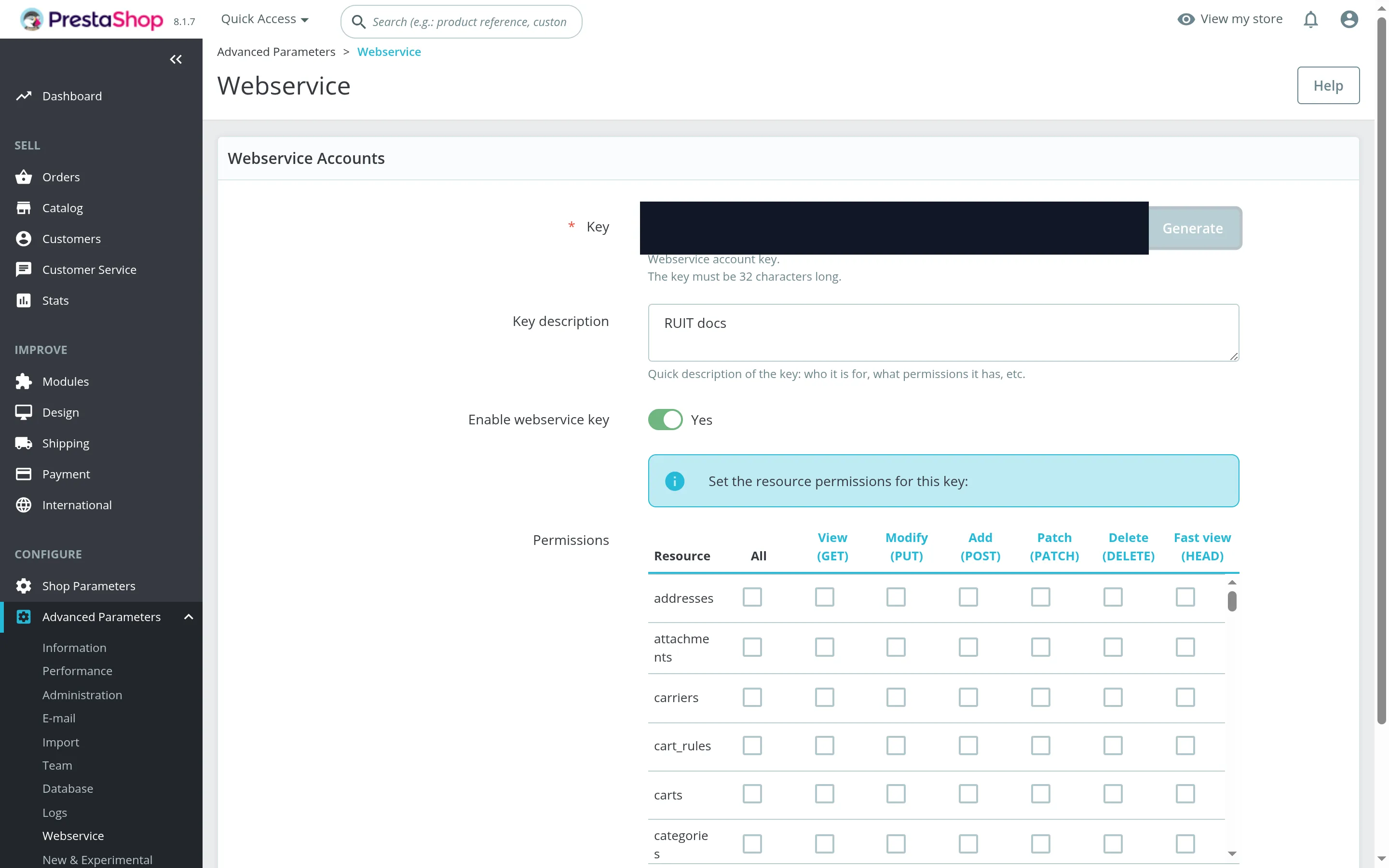
Die Rahmen markieren Generieren und die Beschreibung. Der Schlüssel ist abgedeckt: PrestaShop erzeugt ihn mit 32 Zeichen.
3. Markiere die Berechtigungen des Schlüssels
Unter dem Formular steht die Tabelle der Berechtigungen, eine Ressource pro Zeile und ein Kästchen pro Aktion. Diese nutzt RUIT:
| Ressource | Anzeigen (GET) | Ändern (PUT) | Hinzufügen (POST) | Löschen (DELETE) |
|---|---|---|---|---|
products | Ja | Ja | Ja | Ja |
combinations | Ja | Ja | Ja | |
stock_availables | Ja | Ja | ||
specific_prices | Ja | Ja | Ja | |
images | Ja | Ja | Ja | |
categories, manufacturers, product_options, product_option_values, languages, taxes, tax_rules | Ja |
Die Spalten für Patch und für die Schnellansicht bleiben ohne Häkchen. Drücke auf Speichern.
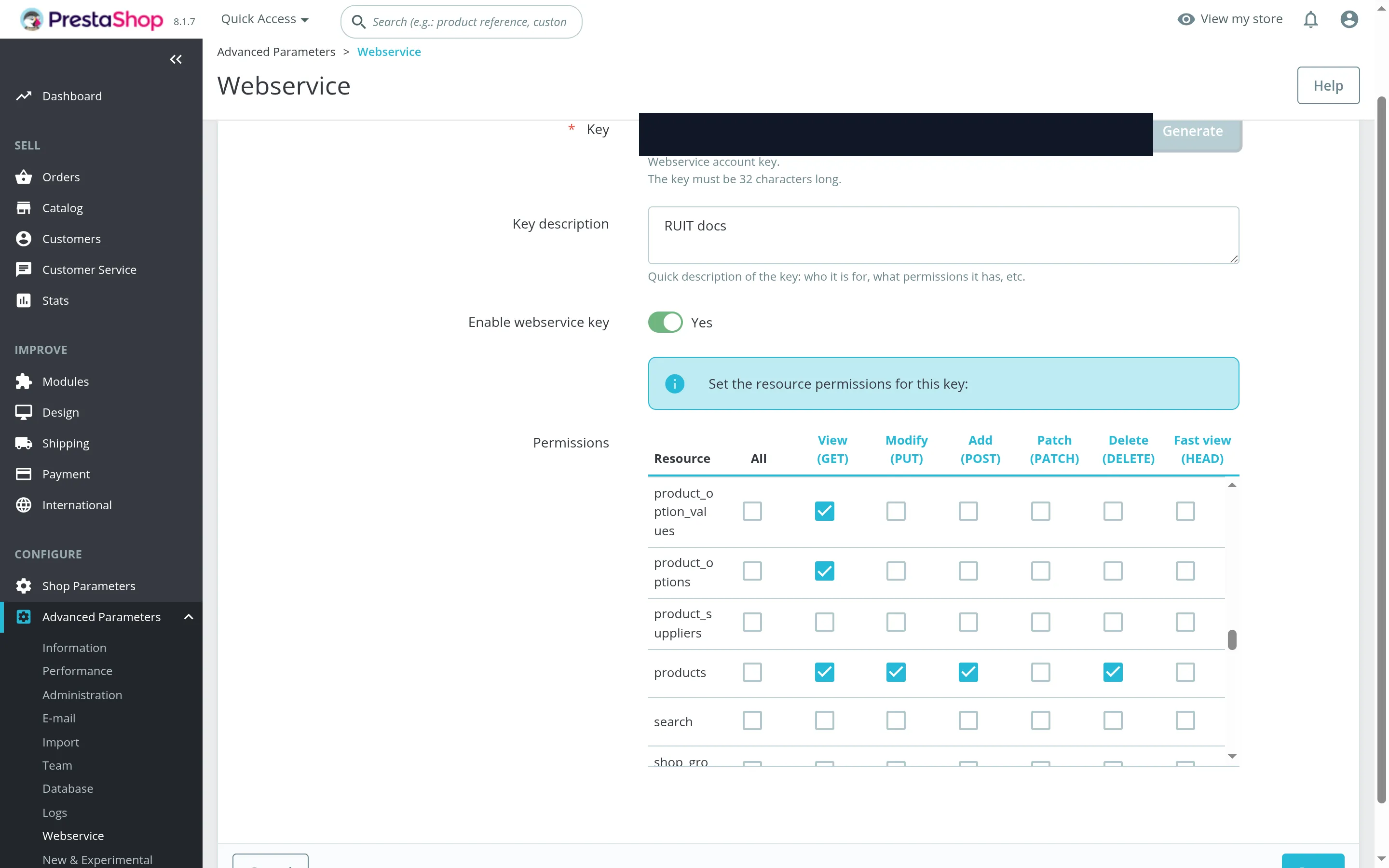
Die Tabelle, bis zur Zeile products verschoben. Die Rahmen markieren die Kopfzeile mit den Spalten
und diese Zeile mit ihren vier gesetzten Häkchen.
4. Verbinde den Shop in RUIT
Geh auf Einstellungen → Konten, drücke auf Konto verbinden und wähle PrestaShop. Gib die
Adresse deines Shops unter Website ein (eine reine Domain geht auch: RUIT setzt https://
davor) und füge den Schlüssel unter API-Schlüssel ein. Drücke auf Verbinden.
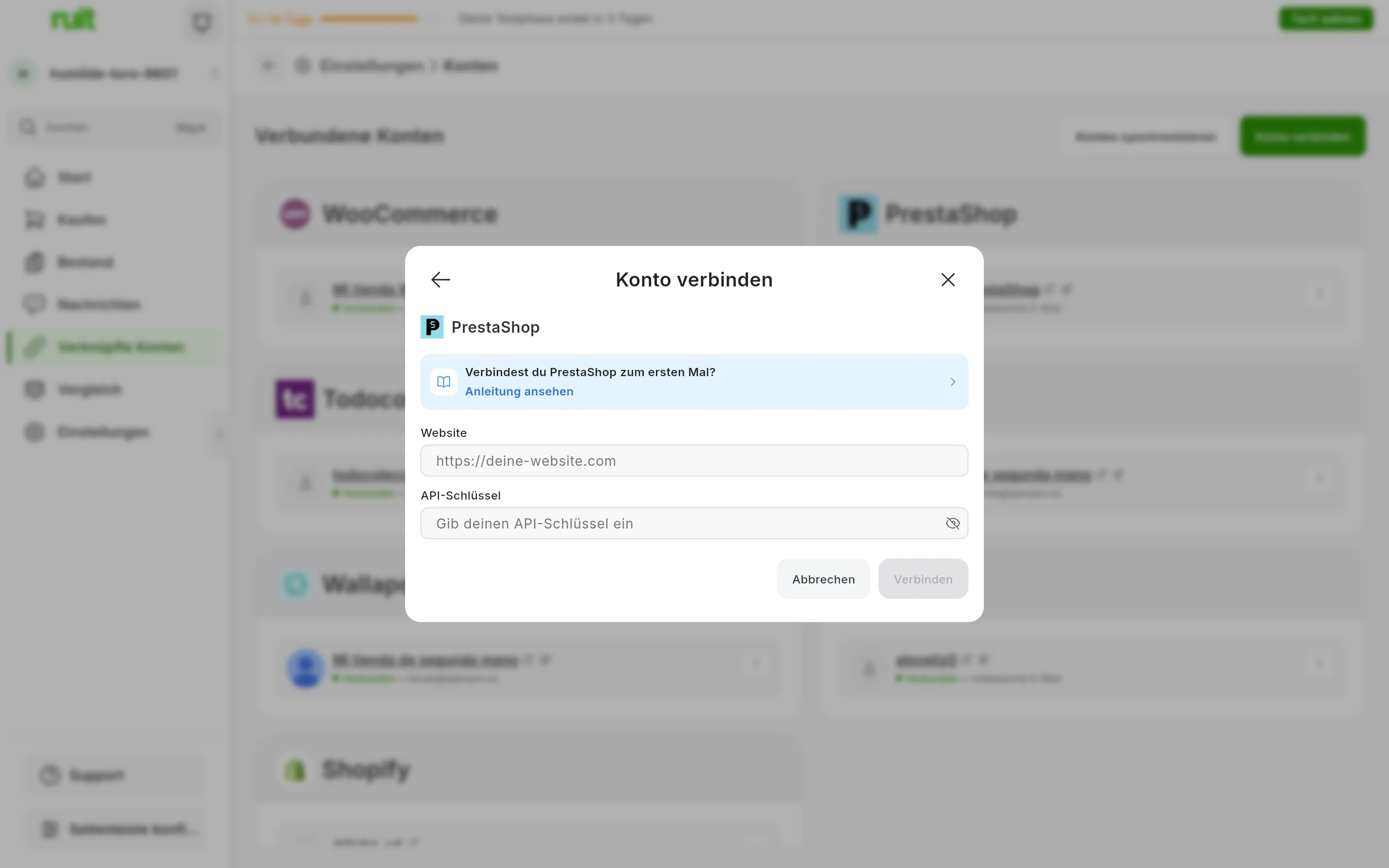
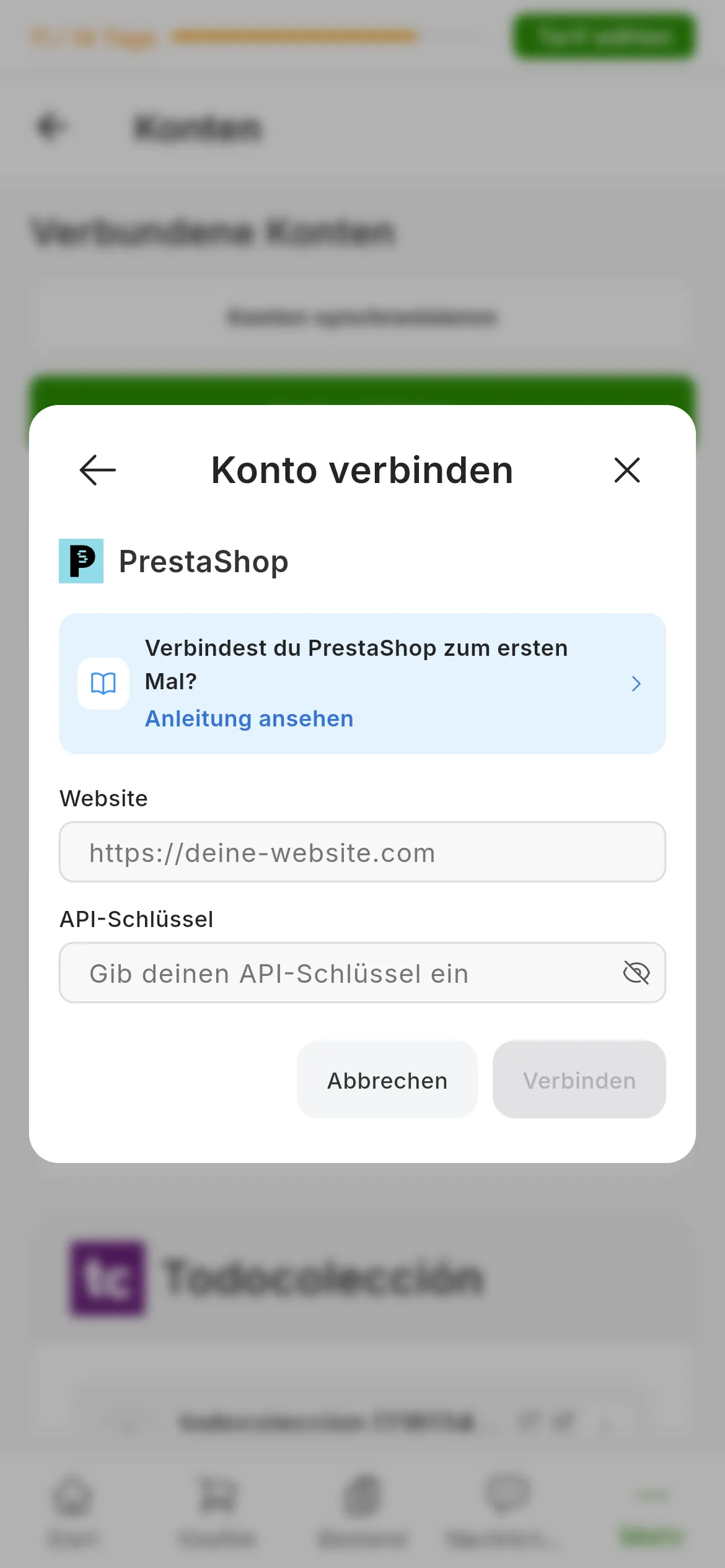
Der Dialog von PrestaShop. Die Zahlen markieren Website und API-Schlüssel. Das Augensymbol zeigt den Schlüssel an, während du ihn prüfst.
RUIT testet den Schlüssel, indem es deinen Shop nach seiner Liste der Sprachen fragt, und übernimmt die erste aktive: In dieser Sprache legt es die Produkte an.
Was du erreicht hast
Dein Shop erscheint unter Verbundene Konten mit seiner PrestaShop-Karte. Der Schlüssel läuft nicht ab, deshalb hat die Karte nicht die Schaltfläche Neu verbinden, die Wallapop und Vinted haben: Die Verbindung hält, bis du den Schlüssel in deiner Verwaltung löschst.
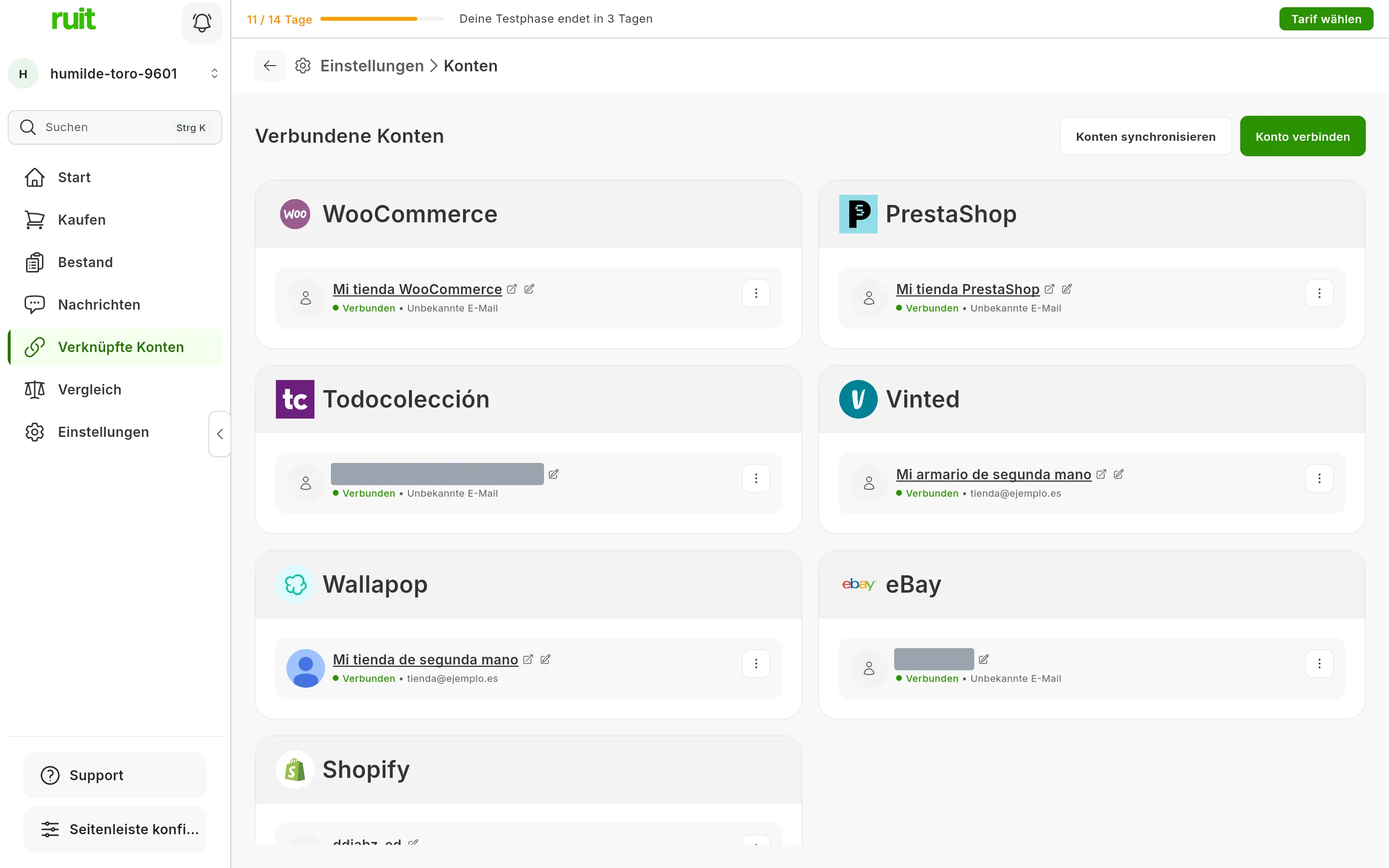
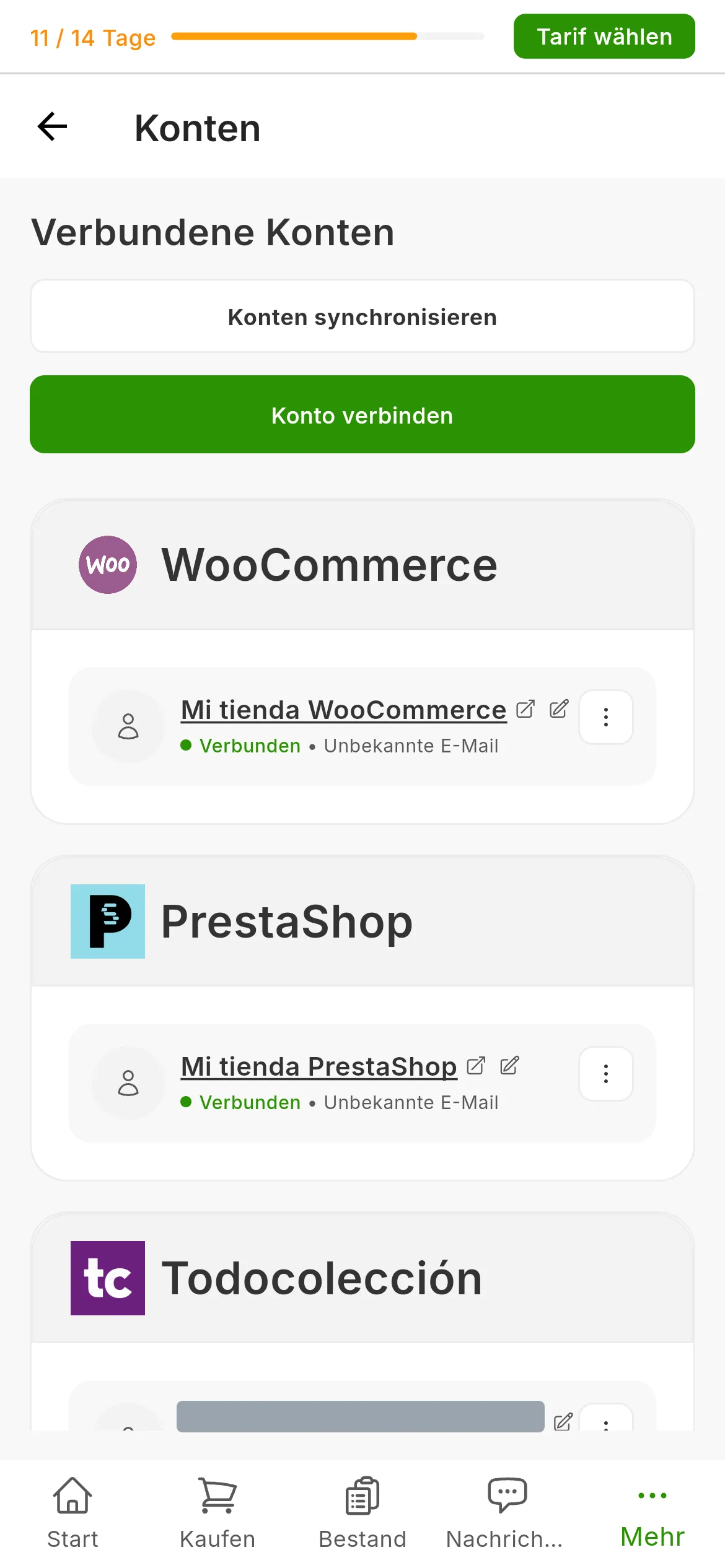
Der PrestaShop-Shop unter den verbundenen Konten, mit dem Namen, den du ihm gegeben hast.
Nächster Schritt: aus einem Marktplatz importieren, um die Produkte zu holen, die du schon im Shop hast, oder dein erstes Produkt veröffentlichen.
Wenn etwas nicht passt
- „Die Zugangsdaten konnten nicht überprüft werden. Bitte prüfe deine API-Schlüssel und die URL
deines Shops“. Dein Shop hat nicht so geantwortet, wie RUIT es erwartet hat. Prüfe in dieser
Reihenfolge, ob der Webservice aktiviert ist (Schritt 1), ob der Schlüssel vollständig kopiert ist
und
languagesanzeigen darf (Schritt 3) und ob die Adresse die des Shops ist und nicht die der Verwaltung. - „Ungültiges Format der Zugangsdaten“. Der Schlüssel hat weniger als 8 Zeichen: Du hast nur ein Stück davon eingefügt. Die von PrestaShop haben 32.
- „Die URL muss HTTPS verwenden (nicht HTTP)“. RUIT verbindet keine Shops ohne
https://. Richte ein Zertifikat für den Shop ein und versuch es noch einmal. - Der Import weist auf die Steuern hin. Dem Schlüssel fehlt die Berechtigung,
taxesundtax_rulesanzuzeigen. Setze diese beiden Häkchen in Schritt 3 und wiederhole den Import; neu verbinden musst du nicht. - Das Veröffentlichen scheitert und nennt eine Ressource. Dann fehlt eine Berechtigung in der Tabelle aus Schritt 3. Setze sie und veröffentliche noch einmal.
Video
Video noch nicht verfügbar: Einen PrestaShop-Shop verbinden
Hat dir dieser Artikel geholfen?
Danke für den Hinweis.