Viele Produkte auf einmal veröffentlichen
Tutorial zum Veröffentlichen vieler Produkte auf mehreren Konten auf einmal: Konten und Zeitplan wählen, Auftrag starten, verfolgen, wiederholen oder abbrechen.
In diesem Tutorial veröffentlichst du mehrere Produkte aus deinem Bestand mit einem einzigen Auftrag auf mehreren Konten und verfolgst ihn, bis er fertig ist. Das Starten dauert etwa fünf Minuten. Der Auftrag selbst dauert länger, weil RUIT nach und nach veröffentlicht und nur zu den Zeiten, die du ihm erlaubst.
Du brauchst einen Tarif ab Plus, weil die Massenveröffentlichung eine seiner Funktionen ist; vollständige Produkte, von denen keines auf Entwurf steht; und mindestens ein verbundenes Konto. Für Wallapop und Vinted brauchst du außerdem die Erweiterung, verbunden in dem Browser, mit dem du das Konto verbunden hast.
1. Markiere die Produkte
Markiere unter Bestand → Produkte das Kästchen jedes Produkts, das du veröffentlichen willst. Die Auswahl bleibt erhalten, auch wenn du die Seite wechselst. Öffne dann Massenaktionen und wähle Veröffentlichungen planen. Auf dem Handy öffnet sich die Liste in der Kartenansicht: Wechsle zur Tabelle, um die Kästchen zu sehen. Dort ist Massenaktionen die Schaltfläche mit dem Ebenen-Symbol, links neben Importieren.
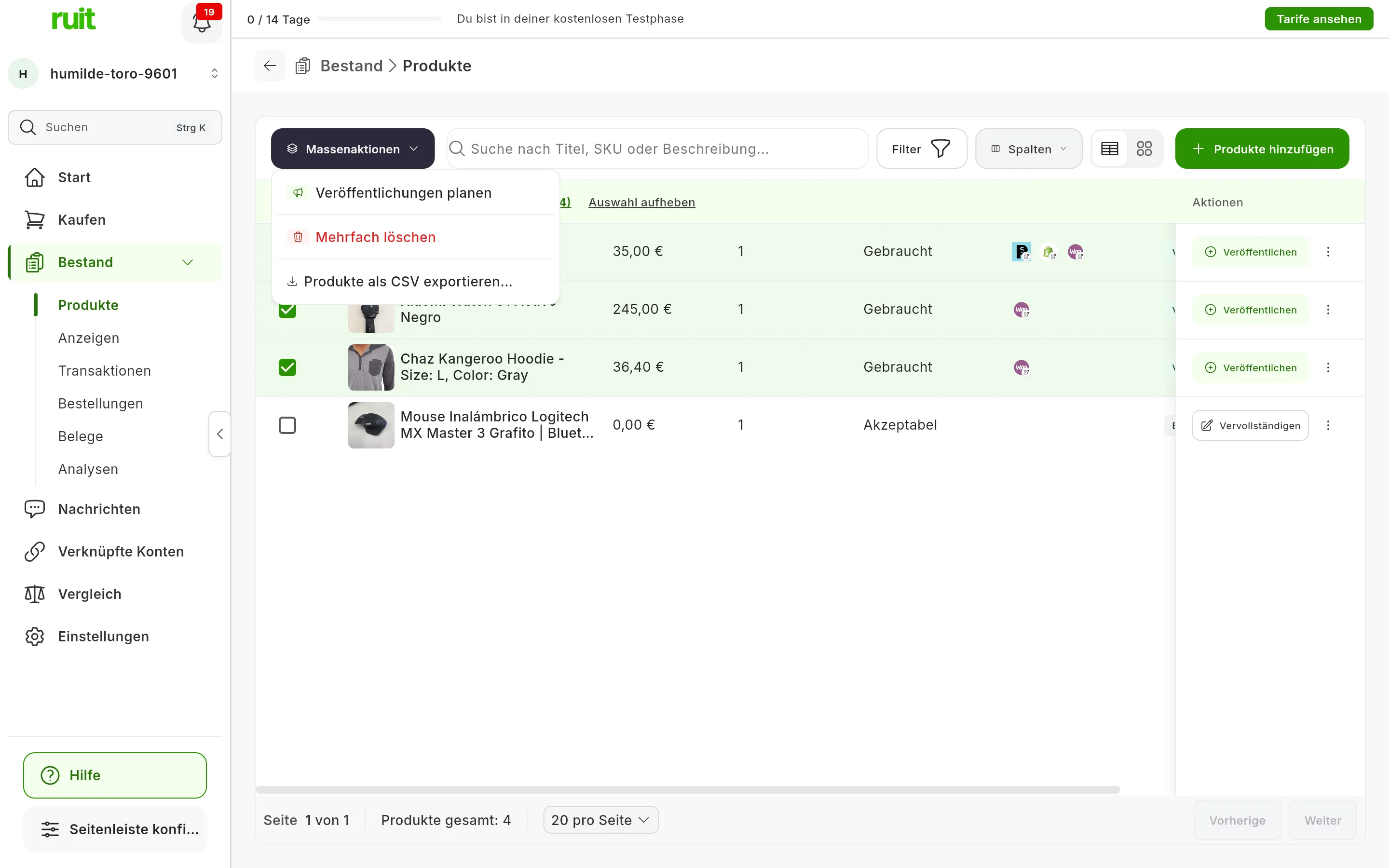
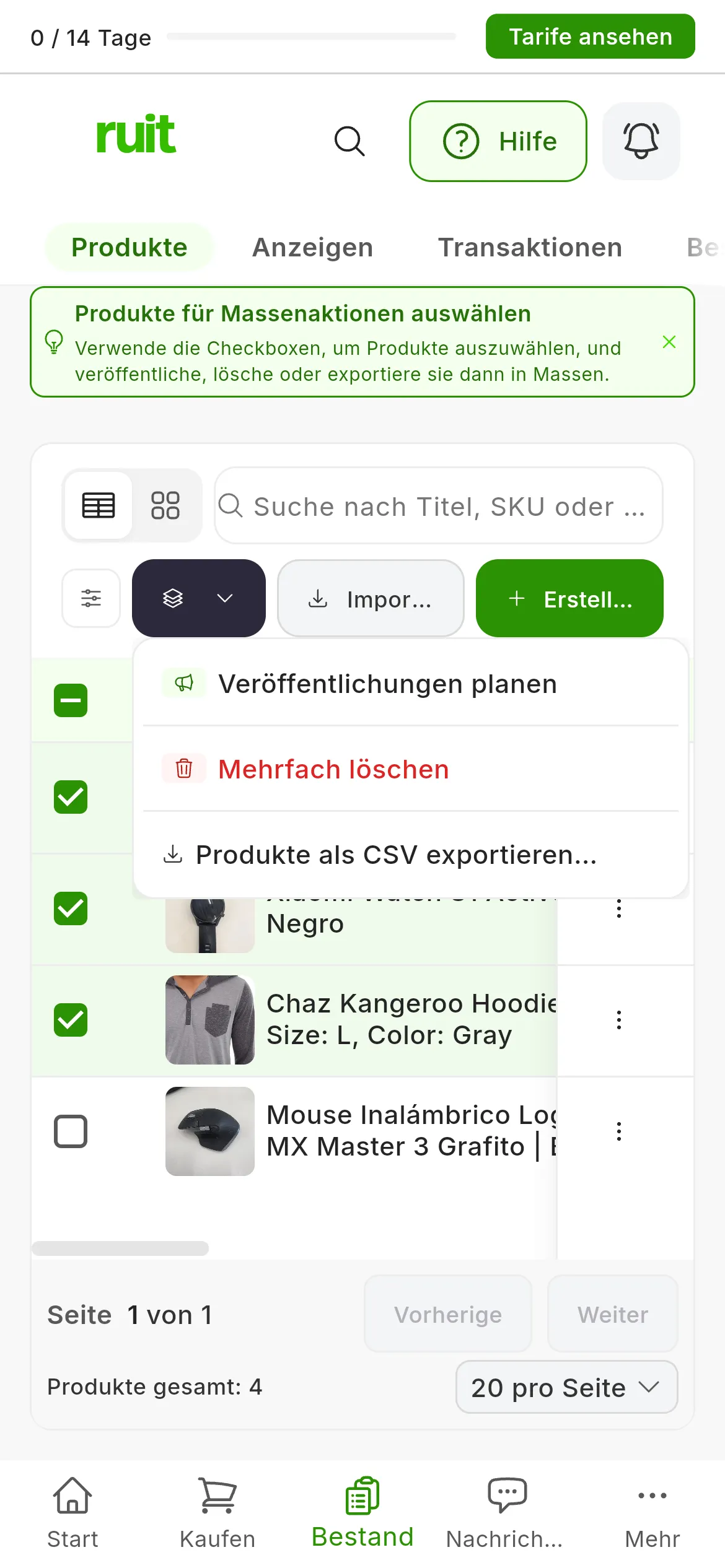
Veröffentlichungen planen (1), unter Massenaktionen.
Denk gleich an die Obergrenze: Ein Auftrag fasst 50 Veröffentlichungen, und jedes Produkt zählt einmal für jedes Konto, auf dem du es veröffentlichst. Zehn Produkte auf fünf Konten sind 50 und passen; zwanzig Produkte auf drei Konten sind 60 und passen nicht.
2. Wähle die Konten aus
Der Assistent öffnet sich bei Konten auswählen, mit all deinen verbundenen Konten. Markiere die, auf denen du veröffentlichen willst, oder drücke auf Alle auswählen, und danach auf Weiter.
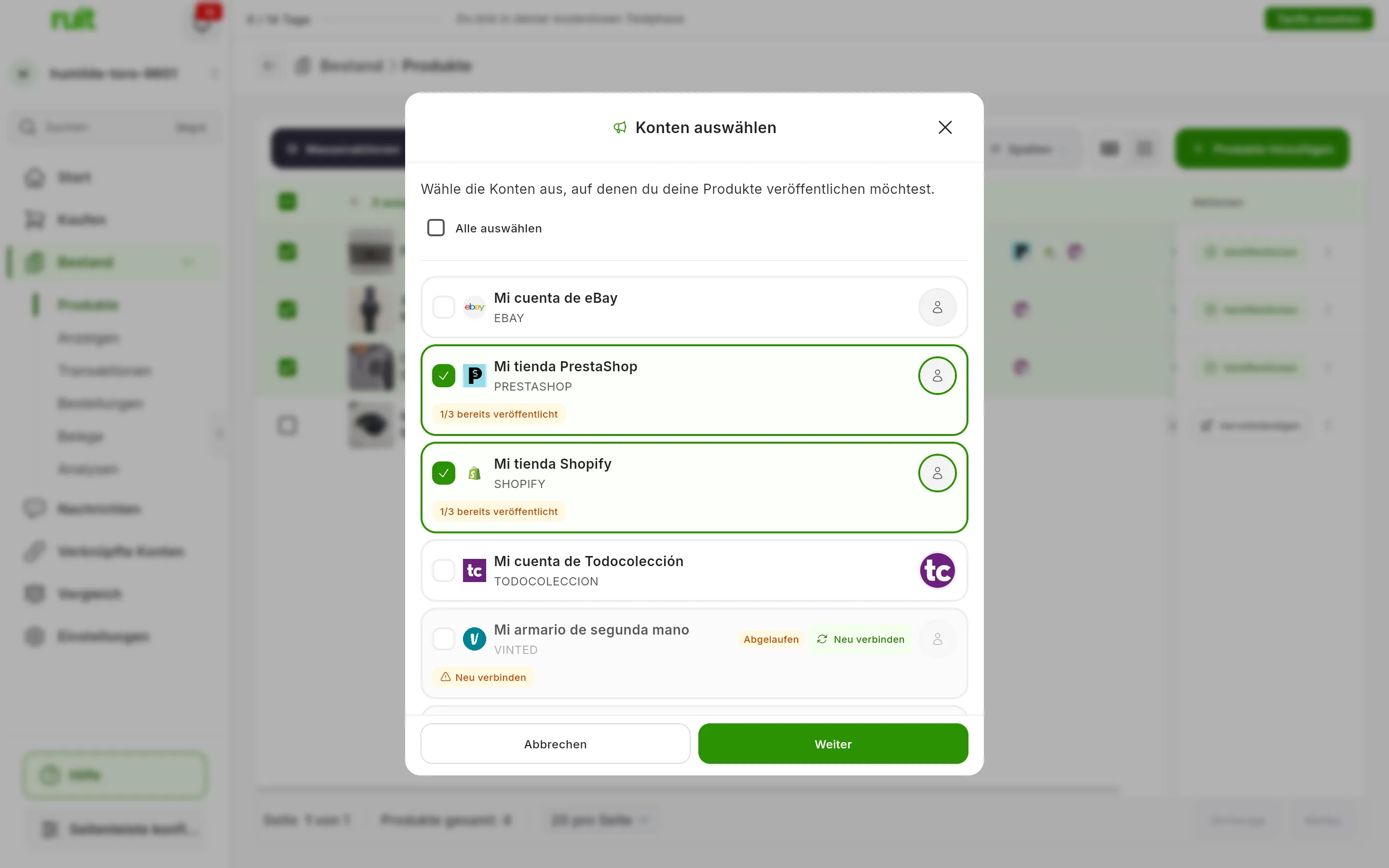
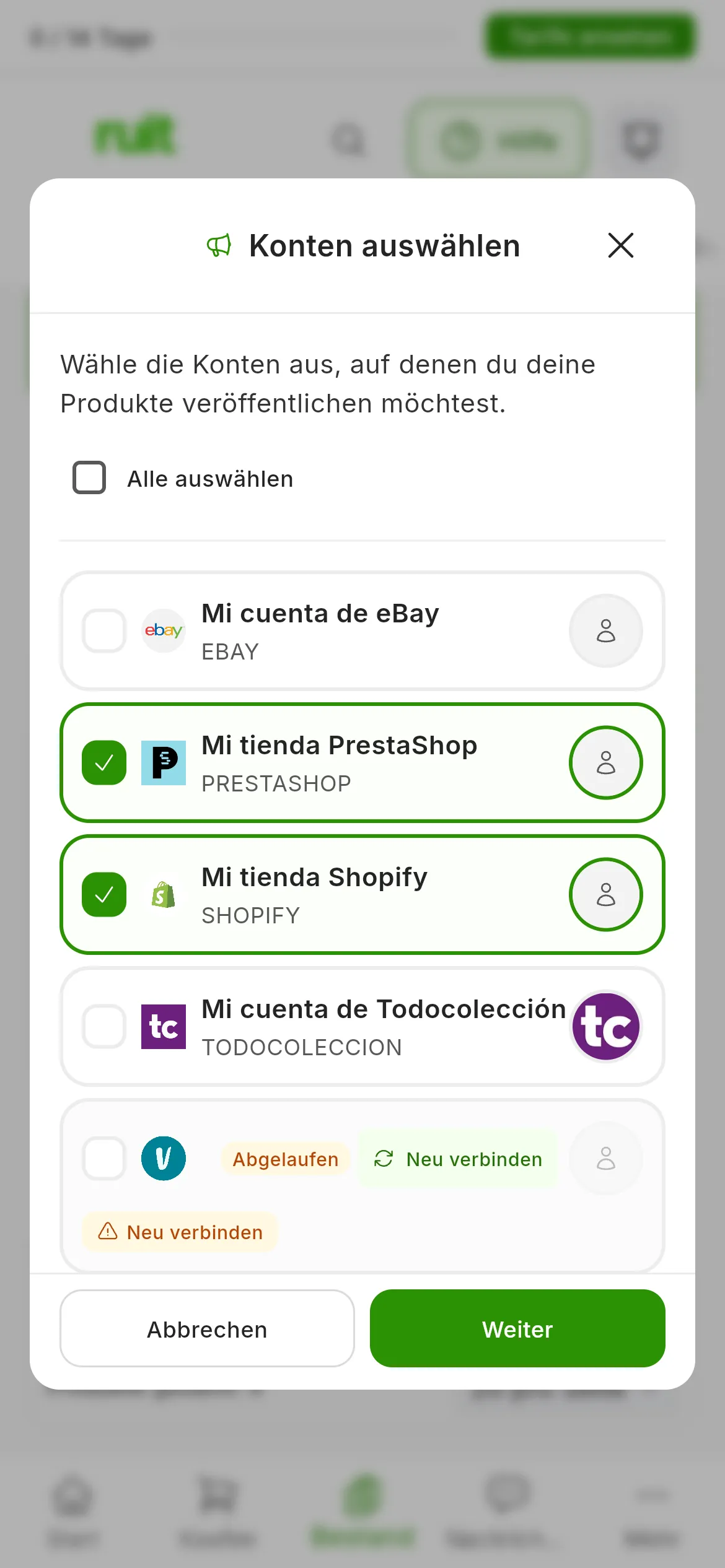
1/3 bereits veröffentlicht: Eines der drei Produkte hat auf diesem Konto schon eine Anzeige und wird dort übersprungen.
Manche Konten tragen ein Etikett:
- bereits veröffentlicht: Alle markierten Produkte haben auf diesem Konto schon eine Anzeige, deshalb lässt es sich nicht markieren. Haben nur einige eine, sagt das Etikett, wie viele, etwa 2/5 bereits veröffentlicht: Diese werden auf dem Konto übersprungen, und der Rest wird veröffentlicht.
- Abgelaufen: Die Sitzung dieses Kontos ist abgelaufen. Drücke auf seine Schaltfläche Neu verbinden, dann kannst du es markieren.
- Eingeschränkt: Der Marktplatz hat den Verkauf auf diesem Konto eingeschränkt. Es lässt sich erst markieren, wenn die Einschränkung endet.
Ein eBay-Konto, dem zum Veröffentlichen etwas fehlt, etwa die Geschäftsrichtlinien oder die Postleitzahl, lässt sich ebenfalls nicht markieren. Seine Zeile sagt, was fehlt, und bringt eine Schaltfläche mit, um es zu beheben.
3. Plane Tempo und Zeitplan
Unter Planen legst du fest, in welchem Abstand eine Anzeige erscheint und zu welchen Zeiten. Für den Anfang reicht dir das:
- Lass unter Verzögerung zwischen Anzeigen die Option Automatisch · 2 Min. stehen. Zwischen zwei Anzeigen auf demselben Marktplatz vergehen dann etwa zwei Minuten.
- Schalte unter Aktivitätszeiten mit dem jeweiligen Schalter die Tage ein, an denen du veröffentlichen willst. Ein ausgeschalteter Tag zeigt Deaktiviert; ein eingeschalteter beginnt mit dem Zeitfenster von 09:00 bis 21:00, Madrider Zeit.
- Drücke auf Weiter; die Schaltfläche wird aktiv, sobald ein Tag ein Zeitfenster hat.
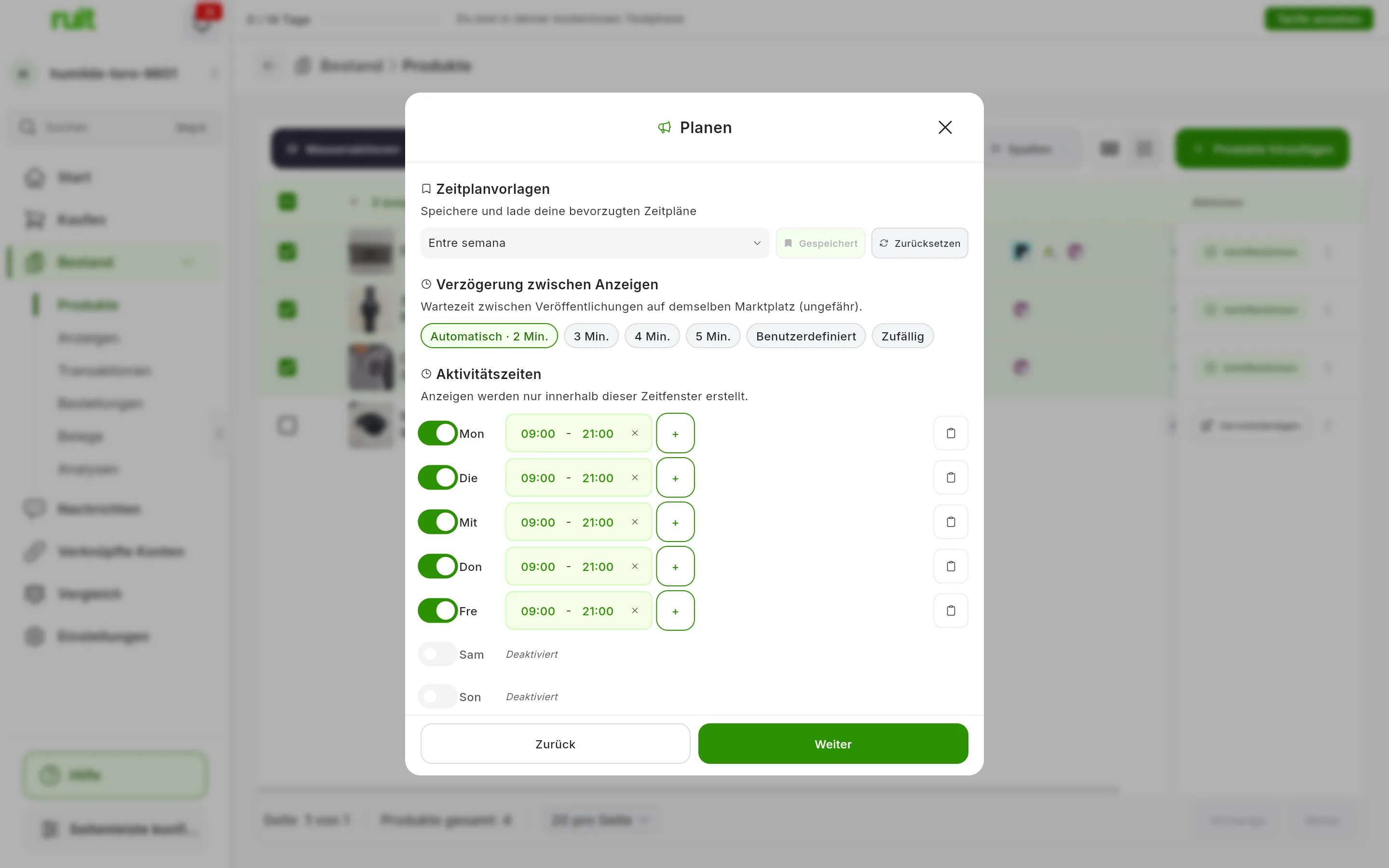
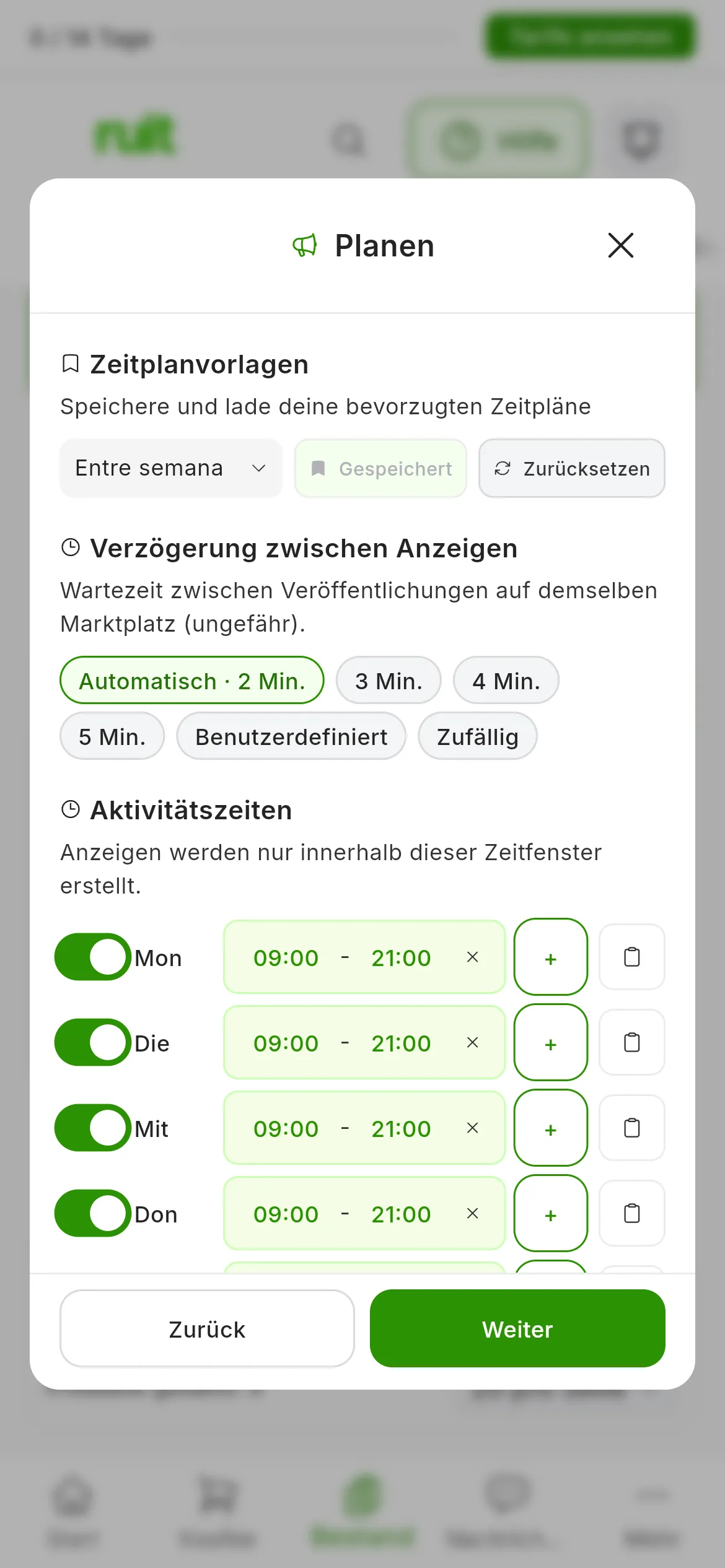
Hier mit einer geladenen Vorlage: Montag bis Freitag, 09:00 bis 21:00.
Wie du die Zeiten änderst, einem Tag zwei Zeitfenster gibst, eine andere Wartezeit wählst oder den Zeitplan für das nächste Mal als Vorlage speicherst, erklärt Eine Massenveröffentlichung planen und zeitlich verteilen.
4. Prüfe und starte
Bestätigen fasst den Auftrag zusammen:
- Die Rechnung der Veröffentlichungen: zum Beispiel 3 Produkte × 2 Konten und darunter = 6 Veröffentlichungen.
- Wann er ungefähr fertig sein wird: Heute um …, Morgen um … oder ein Datum.
- Die Produkte, die Zielkonten und dein Zeitplan.
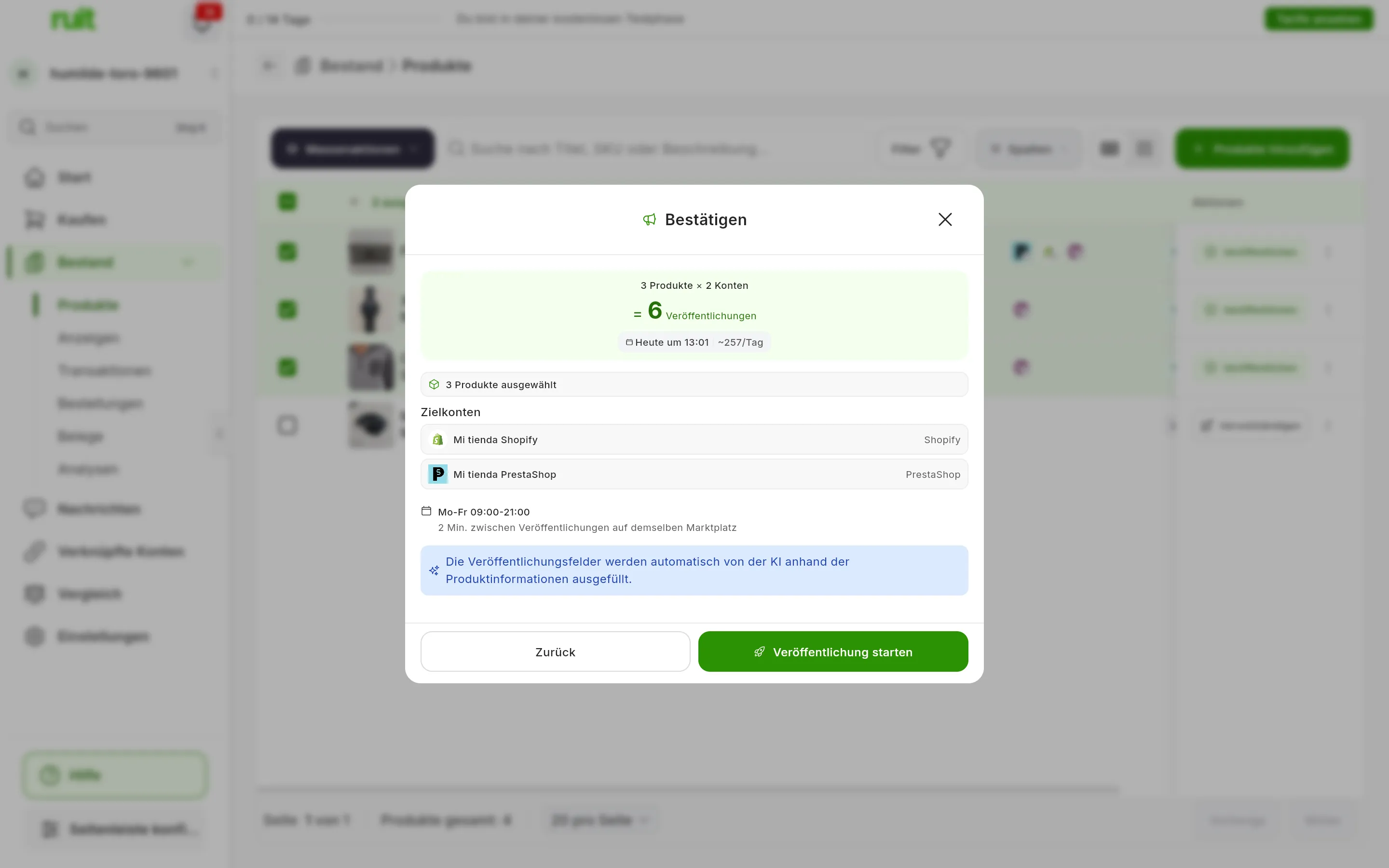
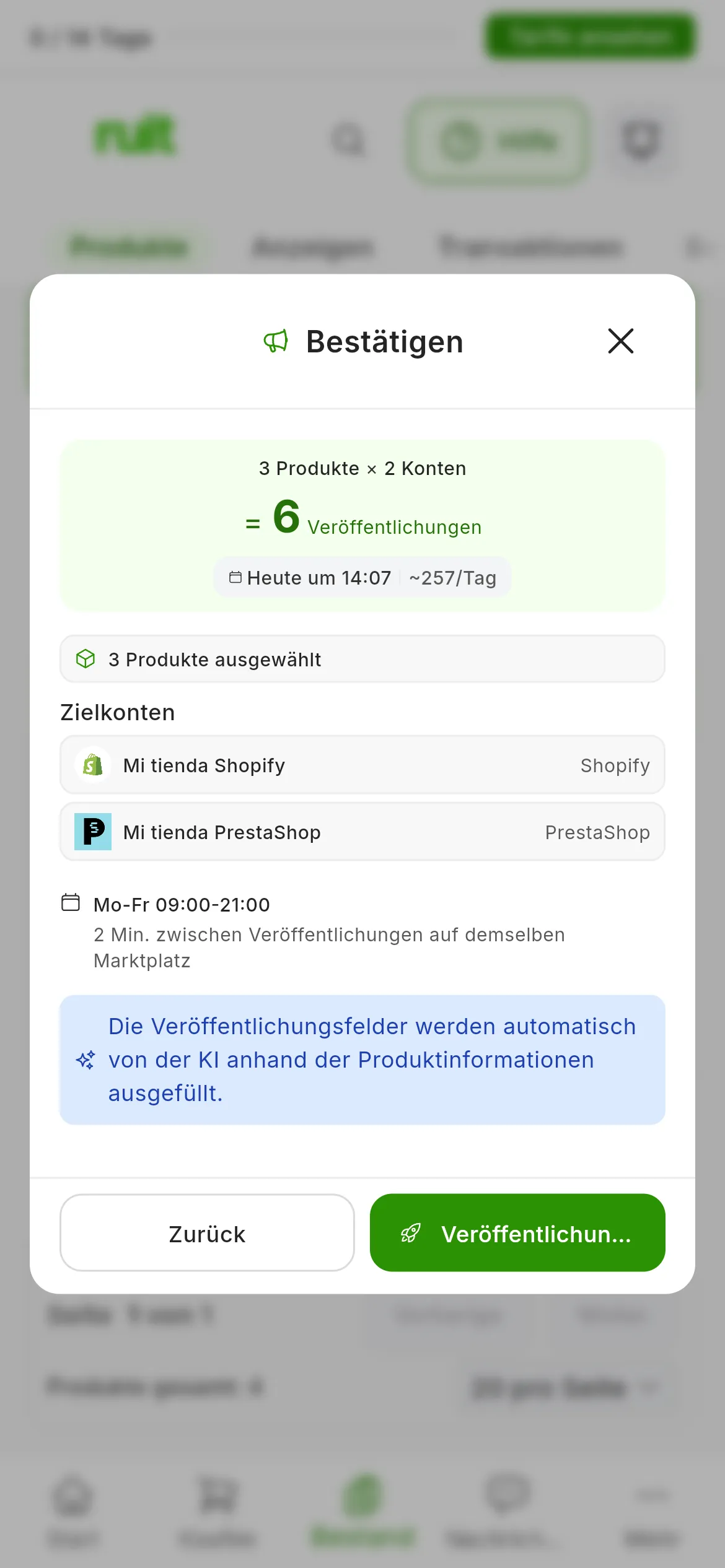
Überschreitest du 50, erscheint in Rot Maximal 50 Veröffentlichungen pro Job. Aktuell: 60, mit deiner Gesamtzahl, und Veröffentlichung starten bleibt ausgeschaltet. RUIT teilt den Auftrag nicht in zwei: Kehre mit Zurück zum vorherigen Schritt zurück und hebe die Markierung eines Kontos auf, oder schließe den Assistenten mit dem X und hebe die Markierung einiger Produkte auf.
Der blaue Hinweis sagt, dass die KI die Felder jeder Veröffentlichung anhand der Produktinformationen automatisch ausfüllt. Genauer gesagt wählt die KI auf jedem Marktplatz die Kategorie und füllt die Felder dieser Kategorie aus, etwa Marke oder Größe. Titel, Beschreibung, Preis und Fotos kommen vom Produkt, angepasst an die Grenzen jedes Marktplatzes.
Die Fotos werden wie bei jeder Veröffentlichung behandelt, wie es Was beim Veröffentlichen an jeden Marktplatz gesendet wird erklärt.
Bei der Massenveröffentlichung gibt es keine Vorschau. Willst du jedes Feld sehen und bearbeiten, bevor es hinausgeht, veröffentliche dieses Produkt einzeln, mit seiner Schaltfläche Veröffentlichen in der Tabelle. Ist alles in Ordnung, drücke auf Veröffentlichung starten.
5. Verfolge den Auftrag
Der Assistent schließt sich, und es öffnet sich das Fenster des Auftrags, Massenveröffentlichung, das sich von selbst aktualisiert:
- Oben, wie viele Veröffentlichungen in Bearbeitung sind und, am Ende, wie viele erschienen und wie viele fehlgeschlagen sind.
- Unter KONTEN das Veröffentlichte, das Fehlgeschlagene und das Ausstehende jedes Kontos.
- Unter PLANEN deine Wartezeit und dein Zeitplan.
- Unter PRODUKTE jedes Produkt mit einer Zeile pro Marktplatz. Die Zeile sagt, wann es erscheint, etwa in 4 Min.; Wird veröffentlicht…, während es veröffentlicht wird, und Veröffentlicht, wenn es so weit ist, mit Ansehen, um die Anzeige zu öffnen.
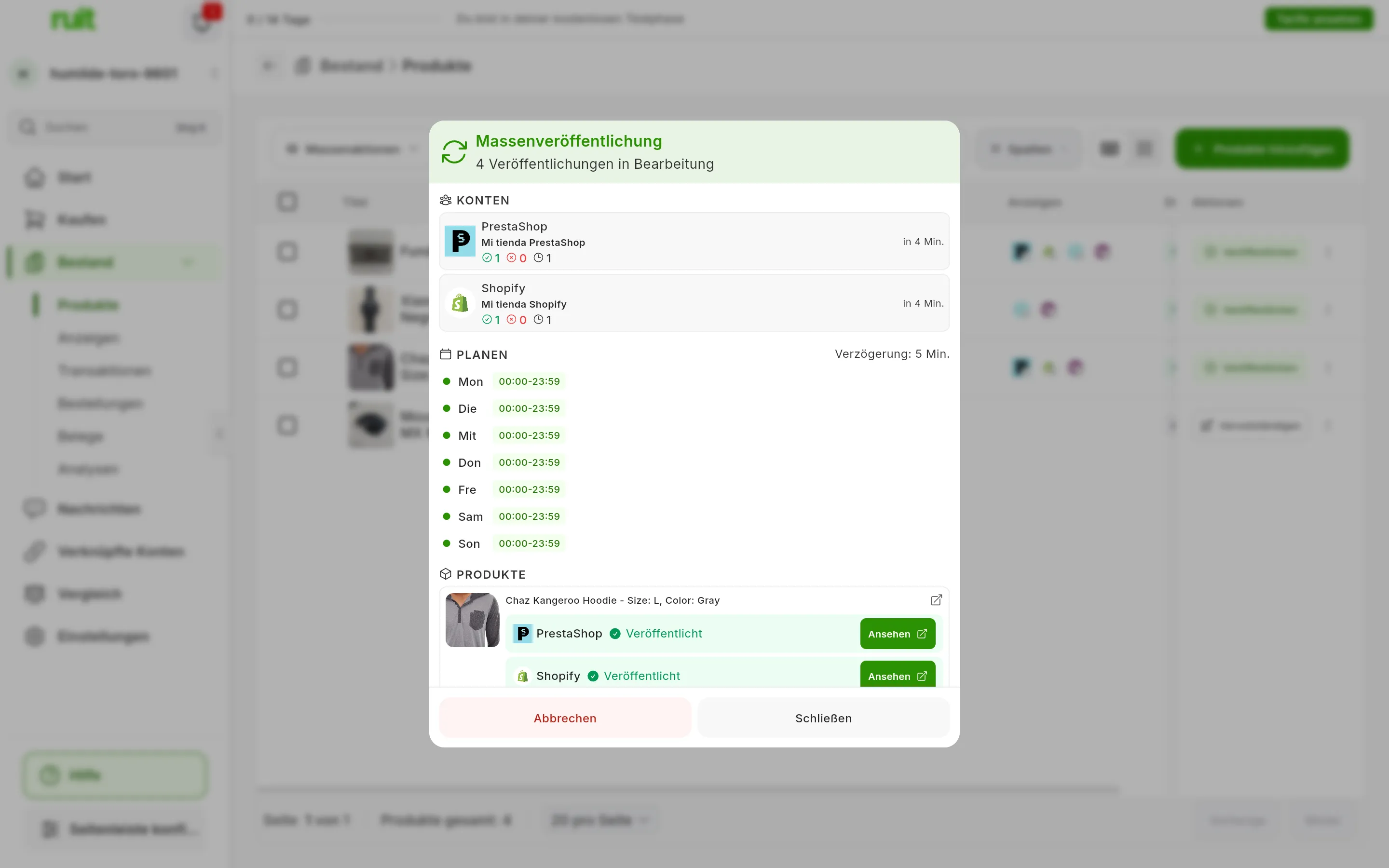
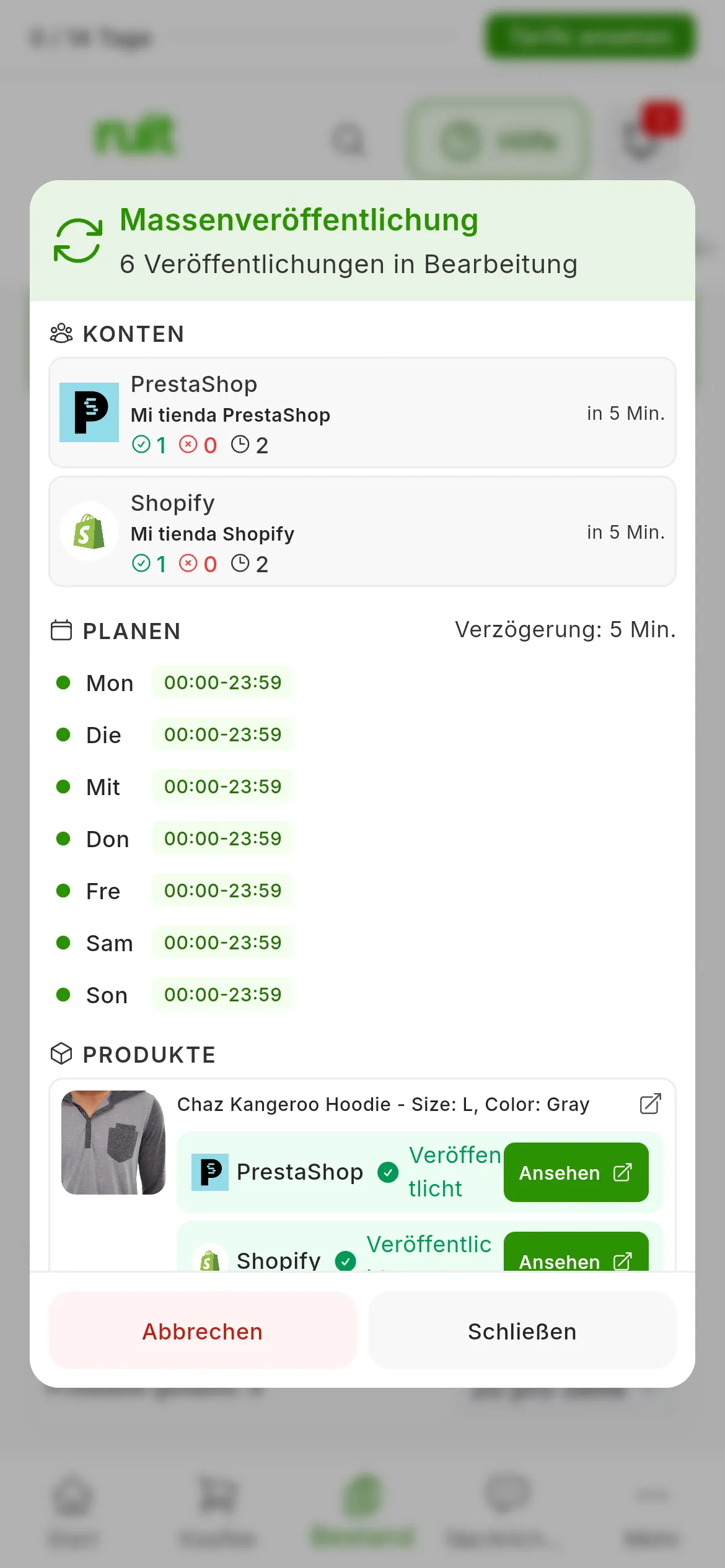
Jedes Konto zeigt, wie viele schon veröffentlicht sind, wie viele fehlgeschlagen sind und wie viele noch ausstehen.
Du kannst das Fenster mit Schließen zumachen: Der Auftrag läuft weiter. Um zu ihm zurückzukehren, öffne mit der Glocke das Aktivitäts-Center. Dort hat jeder Auftrag seine Karte Massenveröffentlichung, mit seinem Status, einem Fortschrittsbalken und den Zählern für veröffentlicht, fehlgeschlagen, übersprungen und ausstehend. Details ansehen öffnet das Fenster des Auftrags wieder, und Im Bestand ansehen zeigt dir unter Produkte nur die Produkte dieses Auftrags.
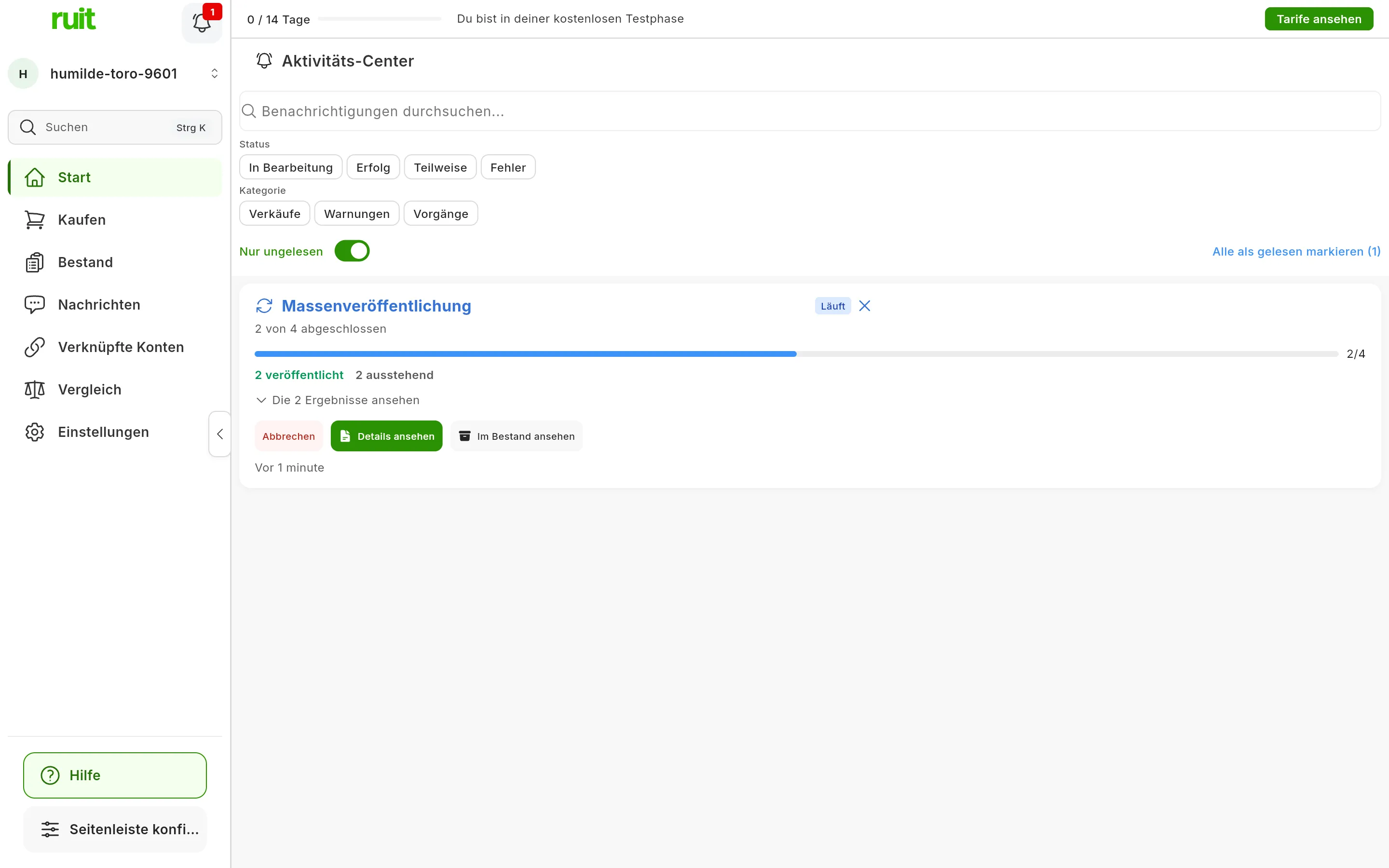
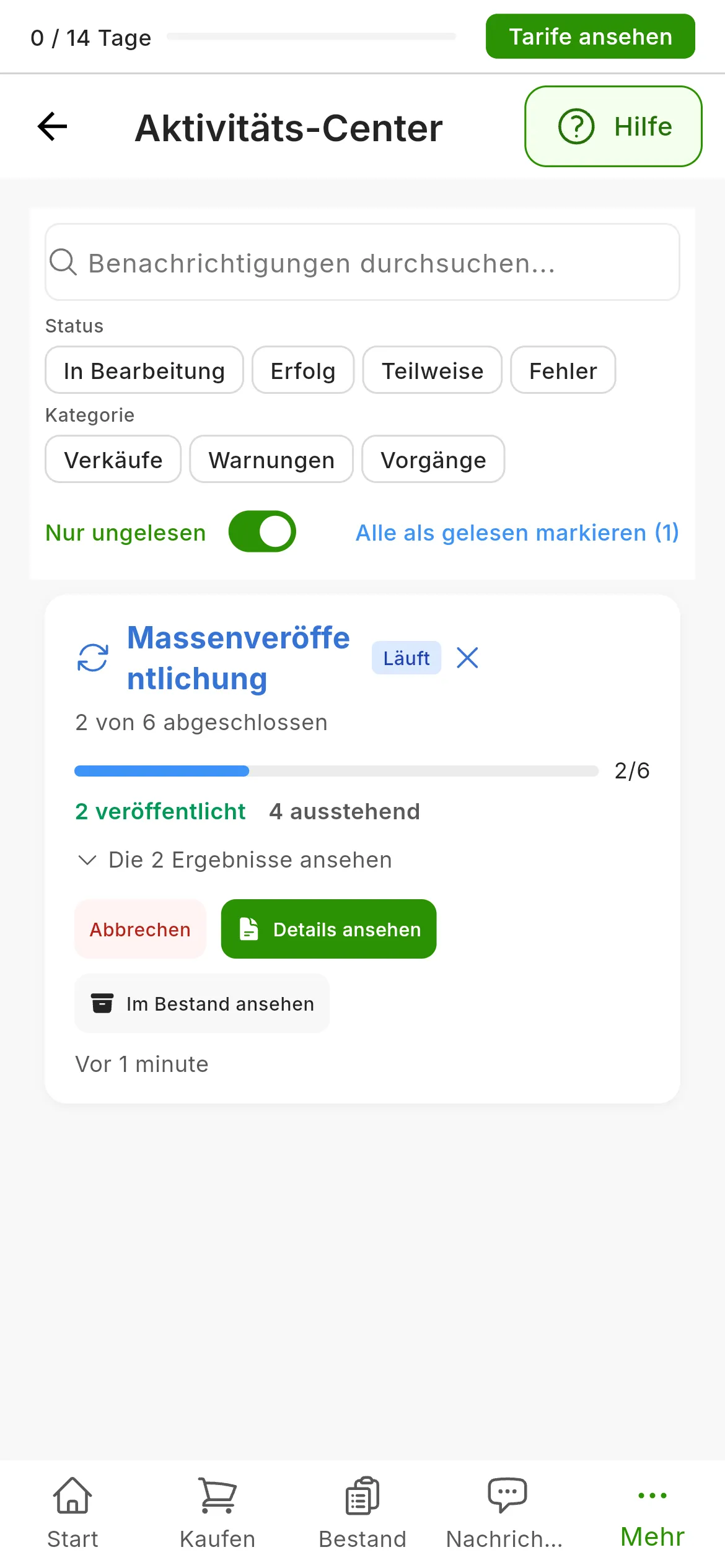
Die Karte wechselt mit dem Auftrag ihren Status:
| Status | Wann |
|---|---|
| Geplant | Dein Zeitfenster hat noch nicht begonnen. Darunter steht, um wie viel Uhr der Auftrag beginnt |
| Läuft | Er veröffentlicht gerade |
| Abgeschlossen | Er ist ohne Fehler beendet |
| Mit Fehlern | Er ist beendet, mit mindestens einer fehlgeschlagenen Veröffentlichung |
| Fehlgeschlagen | Er ist beendet, ohne eine einzige zu veröffentlichen |
| Abgebrochen | Du hast ihn abgebrochen |
Den Fortschritt siehst du nur in der App: Aufs Handy kommt keine Benachrichtigung.
Die Veröffentlichungen für Wallapop und Vinted laufen über die Erweiterung. Ist sie getrennt oder der Browser geschlossen, wenn sie an der Reihe sind, warten sie auf Wird veröffentlicht… und gehen hinaus, sobald sie wieder da ist, innerhalb deines Zeitplans. Vergehen etwa 48 Stunden ohne sie, schlagen sie mit dem Hinweis fehl, dass die Erweiterung nicht verbunden war. Was an die anderen Marktplätze geht, läuft in seinem Tempo weiter.
6. Wiederhole, was fehlgeschlagen ist
Ein Fehler hält den Rest des Auftrags nicht auf. Die fehlgeschlagene Zeile nennt den Grund, und die Karte fasst ihn zusammen: Letzter Fehler: …, solange der Auftrag läuft, und am Ende die Ursache oder eine Zählung der Fehler.
Vorübergehende Fehler, etwa eine Zeitüberschreitung, wiederholt RUIT von selbst: bis zu drei Versuche, in deinem Tempo und innerhalb deines Zeitplans. Was sich durch Wiederholen nicht beheben lässt, etwa ein Produkt ohne Preis, schlägt gleich beim ersten Mal fehl.
Um die fehlgeschlagenen zurückzuholen, behebe, was der Grund nennt, und drücke auf Fehlgeschlagene erneut versuchen. Diese Schaltfläche steht im Fenster des Auftrags, sobald etwas fehlgeschlagen ist, und auf der Karte, dort als Fehlgeschlagene wiederholen, sobald der Auftrag beendet ist. Alle fehlgeschlagenen kommen mit ihren drei Versuchen zurück in die Warteschlange, in deinem Tempo und innerhalb deines Zeitplans.
Hat ein Produkt auf diesem Konto schon eine Anzeige, wenn es an der Reihe ist, legt RUIT kein Duplikat an: Es überspringt diese Zeile, und die Zeile sagt, warum. Übersprungene Zeilen werden nicht wiederholt.
7. Brich ab, wenn du es dir anders überlegst
Solange der Auftrag läuft, hält Abbrechen ihn an, im Fenster des Auftrags oder auf seiner Karte. Eine Bestätigung wird nicht verlangt. Was noch ausstand, wechselt zu Abgebrochen, und was schon veröffentlicht ist, bleibt veröffentlicht: Willst du es nicht, liste es aus.
Ein abgebrochener Auftrag wird nicht fortgesetzt. Um zu veröffentlichen, was übrig ist, drücke auf seiner Karte auf Im Bestand ansehen, markiere diese Produkte und starte einen neuen Auftrag. Was auf einem Konto schon eine Anzeige hat, wird automatisch übersprungen.
Was du erreicht hast
Deine Produkte sind auf den Konten veröffentlicht, die du gewählt hast, und du weißt, wie du einen Auftrag verfolgst, Fehlgeschlagenes zurückholst und ihn anhältst. Die Anzeigen, die der Auftrag erstellt hat, sind ganz normale Anzeigen: Du siehst sie auf der Seite jedes Produkts und unter Bestand → Anzeigen. Unter Produkte und unter Anzeigen zeigt dir der Filter Massenveröffentlichungs-Job, was zu jedem Auftrag gehört.
Nächster Schritt: eine Massenveröffentlichung planen und zeitlich verteilen, um das Tempo fein einzustellen und deinen Zeitplan als Vorlage zu speichern.
Wenn etwas nicht passt
- Der Auftrag wird nicht erstellt, und es heißt, alles sei schon veröffentlicht oder in der Warteschlange. Jedes markierte Produkt hat auf den gewählten Konten schon eine Anzeige oder wartet in einem anderen Auftrag, der noch nicht fertig ist. Wähle andere Produkte oder andere Konten.
- Der Auftrag hat weniger Veröffentlichungen, als Bestätigen angezeigt hat. Beim Erstellen überspringt RUIT die Produkte, die auf diesem Konto schon eine Anzeige haben, und die, die in der Warteschlange eines anderen Auftrags stehen, damit keine Duplikate entstehen.
- Eine Veröffentlichung für Wallapop oder Vinted steht lange auf Wird veröffentlicht… Sie wartet auf die Erweiterung, die in dem Browser verbunden sein muss, mit dem du das Konto verbunden hast: Ein anderer geöffneter Browser reicht nicht. Prüfe es mit Prüfen, ob die Erweiterung verbunden ist.
- „Die Chrome-Erweiterung war nicht verbunden …“. Die Veröffentlichung hat auf die Erweiterung gewartet, und diese hat sich nicht rechtzeitig verbunden. Verbinde sie und drücke auf Fehlgeschlagene erneut versuchen.
- „Pflichtfelder fehlen: …“. Die KI konnte ein Feld nicht ausfüllen, das der Marktplatz in dieser Kategorie verlangt. Veröffentliche dieses Produkt einzeln, mit seiner Schaltfläche Veröffentlichen, wo du alle Felder sehen und ausfüllen kannst.
- „Der Artikel hat keinen gültigen Preis …“. Gib dem Produkt einen Preis und drücke auf Fehlgeschlagene erneut versuchen.
- Du hast ein Produkt korrigiert, nachdem du den Auftrag gestartet hast. Du musst ihn nicht neu starten: Jede Veröffentlichung liest das Produkt, wenn sie an der Reihe ist, also übernehmen die noch ausstehenden die Änderung.
- Die Anzeige ist mit einem anderen Titel und einer anderen Beschreibung erschienen. Das passiert, wenn du etwas neu veröffentlichst, das auf diesem Konto schon verkauft oder gelöscht wurde, und wird im Abschnitt Verkäufe erklärt.
- Du siehst den Auftrag einer Kollegin oder eines Kollegen nicht. Jede Person sieht nur ihre eigenen Aufträge und kann nur diese abbrechen oder wiederholen.
Video
Video noch nicht verfügbar: Eine Massenveröffentlichung starten und verfolgen
Hat dir dieser Artikel geholfen?
Danke für den Hinweis.