Organisationen und Shops
Was eine Organisation in RUIT ist, wie viele Personen und Shops jeder Tarif umfasst, wie du Organisation und Shop wechselst und wie du einen Shop erstellst.
Eine Organisation ist dein Unternehmen in RUIT, das du mit deinem Team teilst. Darin arbeitet ihr alle mit demselben Bestand, denselben Anzeigen und denselben Bestellungen, aufgeteilt auf Shops: einen pro Standort, pro Lager oder pro Produktlinie.
Neben den Organisationen, zu denen du gehörst, hast du dein Privates Konto, in dem du allein arbeitest. Dort gibt es weder Team noch Shops.
Wie viele Personen und Shops dein Tarif umfasst
Die Arbeit im Team hängt von deinem Tarif ab. Diese Teammitglieder und Shops bringt jeder Tarif mit:
| Plan | Teammitglieder | Shops |
|---|---|---|
| Free | 1 | 1 |
| Starter | 1 | 1 |
| Plus | 1 | 1 |
| Pro | 2 | 2 |
| Business | 5 | 5 |
| Enterprise | Ohne Limit | Ohne Limit |
Bei Enterprise passen wir Team und Shops an deinen Bedarf an: Schreib uns im Chat, und wir richten es gemeinsam mit dir ein.
Organisation und Shop wechseln
Es ist immer nur eine Organisation aktiv und darin ein Shop oder Alle Shops. Was du in der App siehst, gehört zu dieser Organisation und diesem Shop: der Bestand, die Anzeigen, die Bestellungen, die Nachrichten und die verbundenen Konten. Keine Ansicht mischt zwei Organisationen.
Am Computer steht die aktive Organisation oben in der Seitenleiste, mit dem Shop unter ihrem Namen. Wenn du darauf drückst, öffnet sich ein Menü:
| Option | Was sie macht |
|---|---|
| Shops | Klappt Alle Shops und die Shops auf, in denen du arbeitest, damit du zwischen ihnen wechseln kannst |
| Organisation verwalten | Öffnet die Übersicht der Organisation |
| Profil | Öffnet dein Profil |
| Wechseln zu | Listet deine anderen Organisationen und dein Privates Konto auf |
| Abmelden | Meldet dich von RUIT ab |
Auf dem Handy steht die aktive Organisation oben im Bereich Mehr. Wenn du darauf tippst, öffnet sich das Fenster Organisationen mit all deinen Organisationen und dem Eintrag Privates Konto. Den Shop wechselst du unter Mehr › Organisation › Shops: Im Menü jedes Shops steht Shop wechseln.
Wenn du zu einer Organisation zurückkehrst, öffnet RUIT den Shop, in dem du zuletzt warst. Beim ersten Mal landen der Eigentümer und die Administratoren in Alle Shops und alle anderen im Standard-Shop.
Die Übersicht der Organisation
Organisation verwalten öffnet die Übersicht. Oben stehen der Name und der Typ der Organisation, darunter, wie viele Mitglieder, Shops, Produkte, Anzeigen und Einladungen sie hat. Die Schaltflächen Mitglied einladen, Shop hinzufügen und Rollen verwalten führen zu dem, was sie nennen, und die Blöcke darunter zeigen das Team nach Rollen, die Shops und die ausstehenden Einladungen.
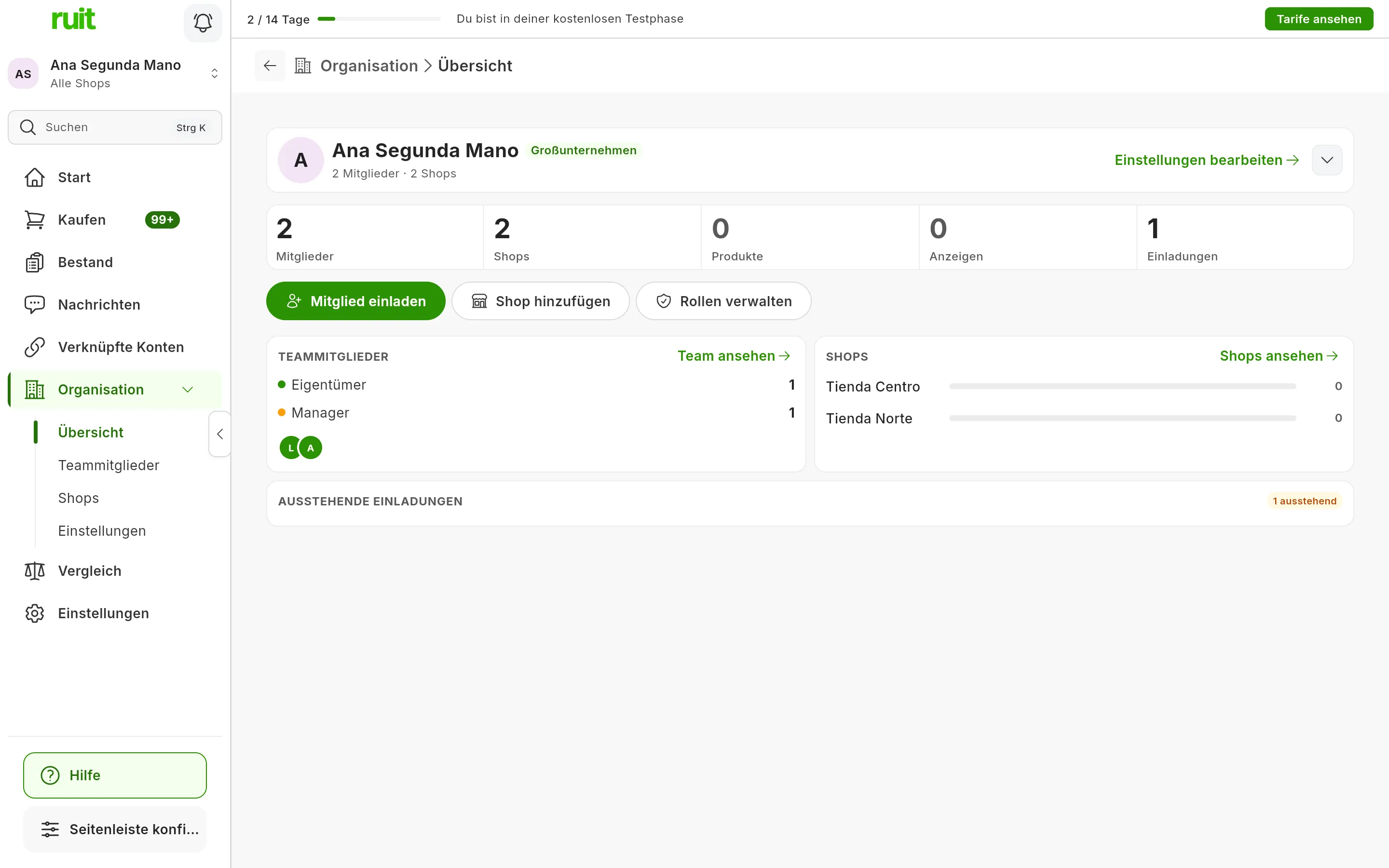
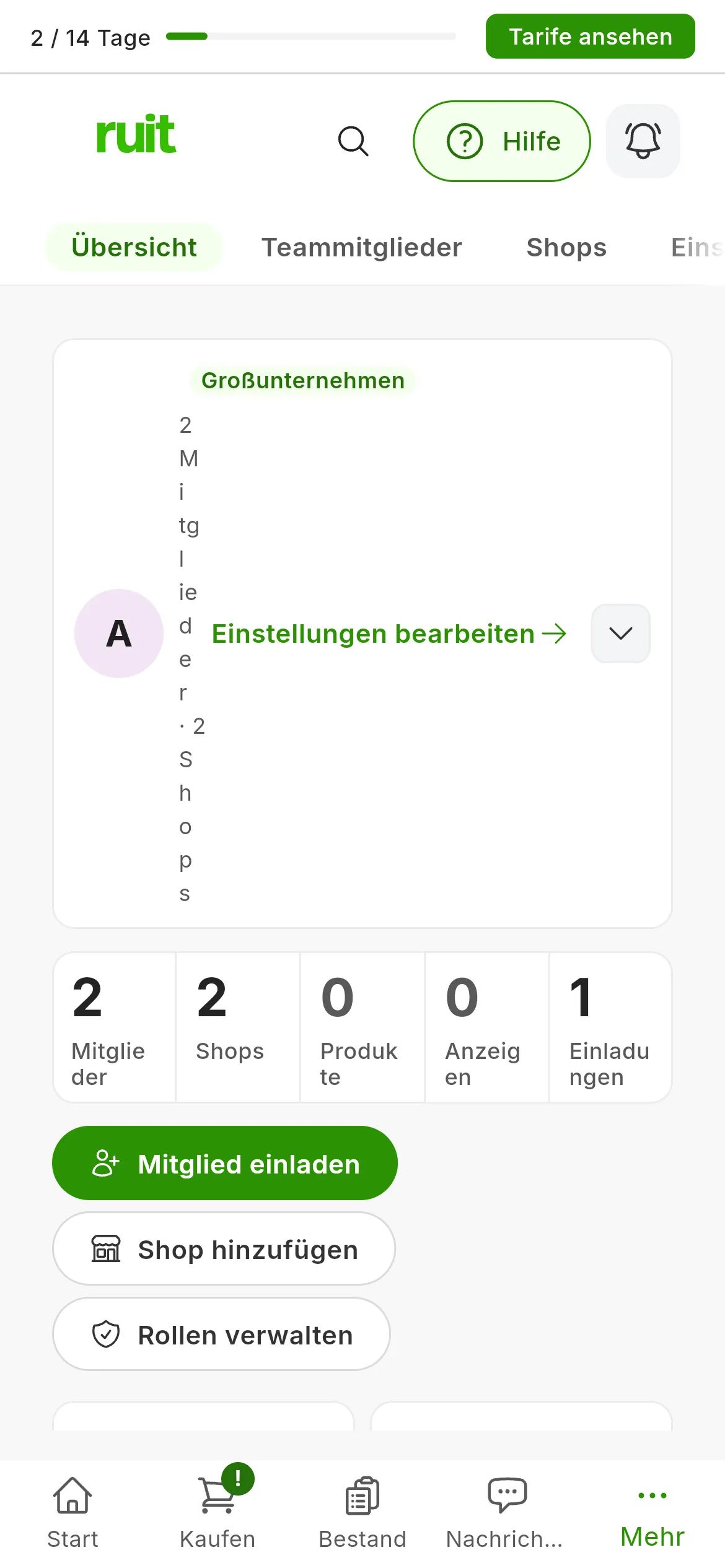
Die Übersicht einer Organisation mit zwei Mitgliedern, zwei Shops und einer ausstehenden Einladung.
Über Organisation, am Computer in der Seitenleiste und auf dem Handy unter Mehr, kommst du auch zu den Seiten Teammitglieder, Shops und Einstellungen. Unter Einstellungen änderst du den Namen und das Logo der Organisation und speicherst sie mit Änderungen speichern. Das können nur der Eigentümer und die Administratoren: Alle anderen sehen Nur Eigentümer und Admins können die Einstellungen der Organisation bearbeiten.
Die Shops
Ein Shop trennt einen Teil des Unternehmens ab. Jede Organisation hat einen Standard-Shop mit der Markierung STANDARD und kann weitere haben. Unter Shops stehen alle, jeweils mit der Zahl der Personen, die darin arbeiten, und der Shop, der bei dir gerade aktiv ist, trägt die Markierung AKTUELL.
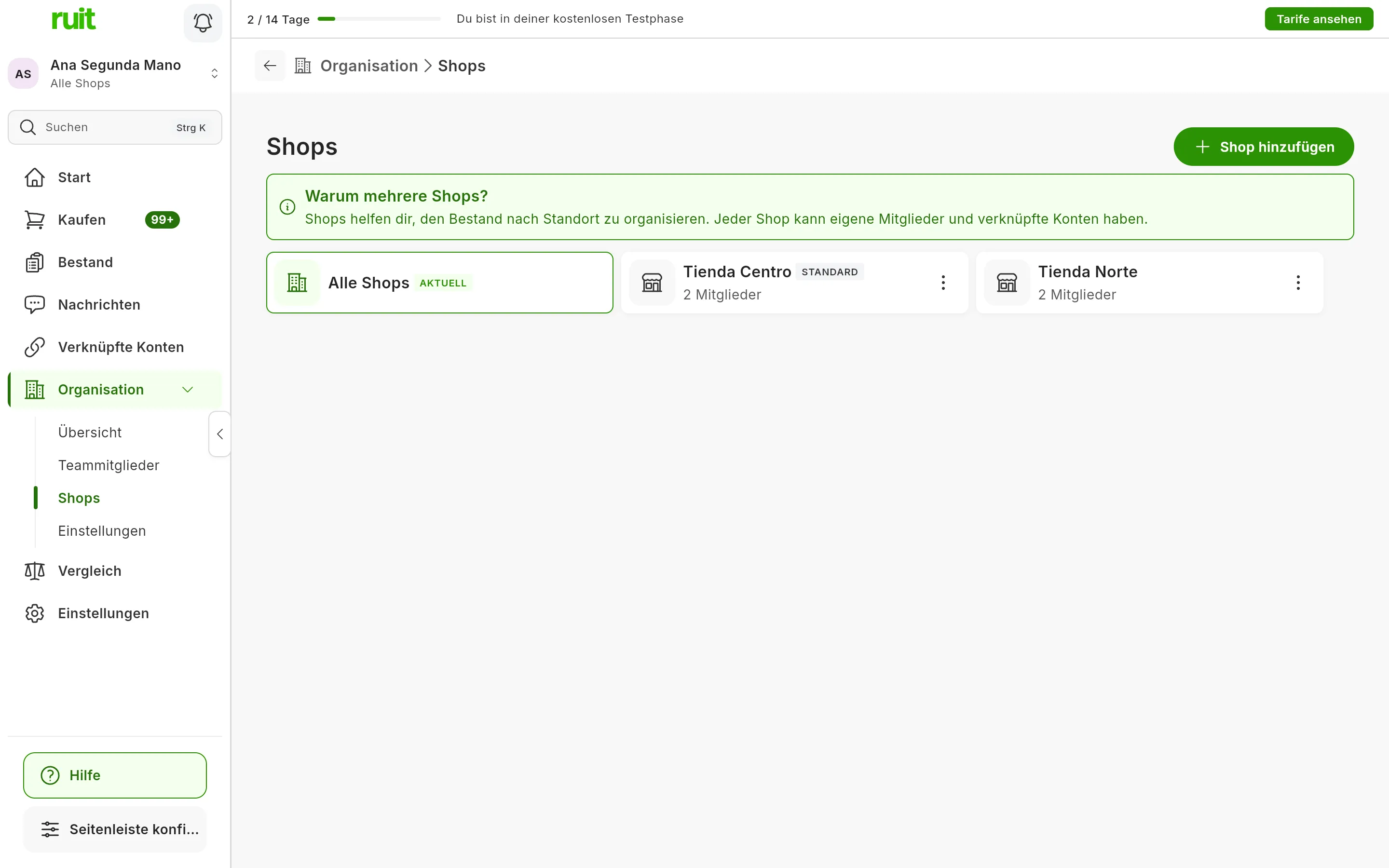
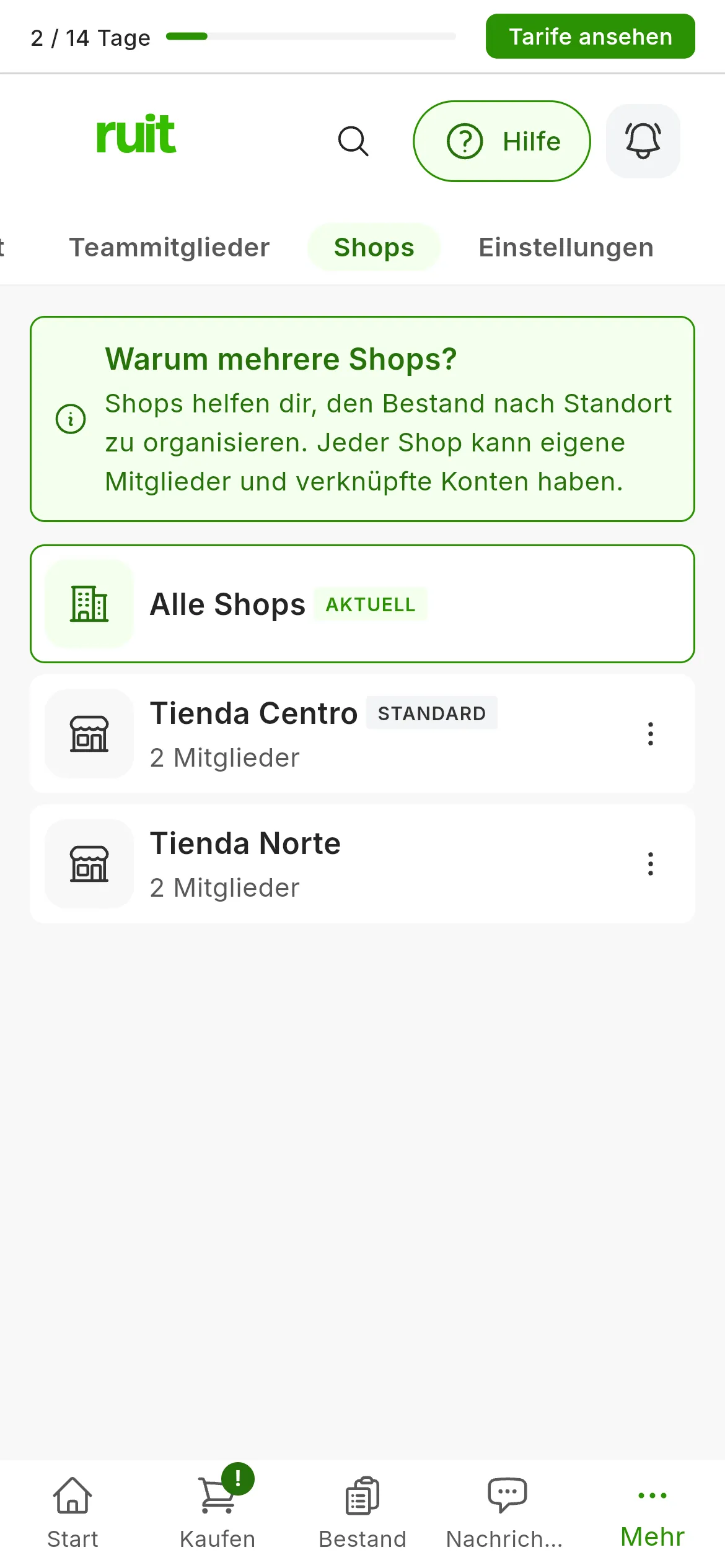
Zwei Shops und die Ansicht aller Shops zugleich, die gerade aktiv ist.
Was zu einem Shop gehört, etwa seine Produkte, seine Anzeigen und seine Bestellungen, sehen die Personen, die darin arbeiten. Was zu keinem Shop gehört, gehört der ganzen Organisation, und das ganze Team sieht es: Das ist alles, was der Eigentümer und die Administratoren anlegen, während sie in Alle Shops arbeiten.
| Rolle | In welchen Shops die Person arbeitet |
|---|---|
| Eigentümer und Admin | In allen, in jedem einzeln oder in Alle Shops |
| Manager und Mitglied | Nur in denen, die ihr zugewiesen sind |
Bei der Zahl der Personen eines Shops zählen alle mit, denen er zugewiesen ist, dazu der Eigentümer und die Administratoren, die in allen Shops arbeiten, und die Einladungen, die noch nicht angenommen wurden.
Einen Shop erstellen
-
Drücke auf Shop hinzufügen, unter Shops oder in der Übersicht. Auf dem Handy ist die Schaltfläche in der Übersicht.
-
Gib im Feld Shop-Name den Namen ein und, wenn du willst, im Feld Adresse die Adresse.
-
Drücke auf Erstellen.
RUIT bestätigt das mit Shop erfolgreich erstellt, und der neue Shop erscheint in der Liste. Shops erstellen können nur der Eigentümer und die Administratoren.
Video
Video noch nicht verfügbar: Was eine Organisation enthält und wo du es siehst
Hat dir dieser Artikel geholfen?
Danke für den Hinweis.