Ein Produkt mit KI ausfüllen
Tutorial, damit die KI von RUIT Titel, Beschreibung, Zustand und Attribute eines Produkts aus seinen Fotos schreibt, und wie du ihren Stil einstellst.
In diesem Tutorial lässt du die KI von RUIT die Angaben eines Produkts anhand seiner Fotos schreiben: Titel, Beschreibung, Zustand und Attribute. Es dauert ein paar Minuten und ist in allen Tarifen enthalten. Du brauchst das geöffnete Formular zum Anlegen eines Produkts, wie in Dein erstes Produkt anlegen, und die Fotos des Produkts.
1. Lade die Fotos hoch
Lade die Fotos unter 1. Produktbilder hoch und warte, bis sie fertig hochgeladen sind. Die KI sieht sich nur die Fotos an: Sie liest nichts von dem, was du ins Formular geschrieben hast. Sie analysiert die ersten drei, also stell die nach vorne, die das Produkt, die Marke oder das Etikett am besten zeigen.
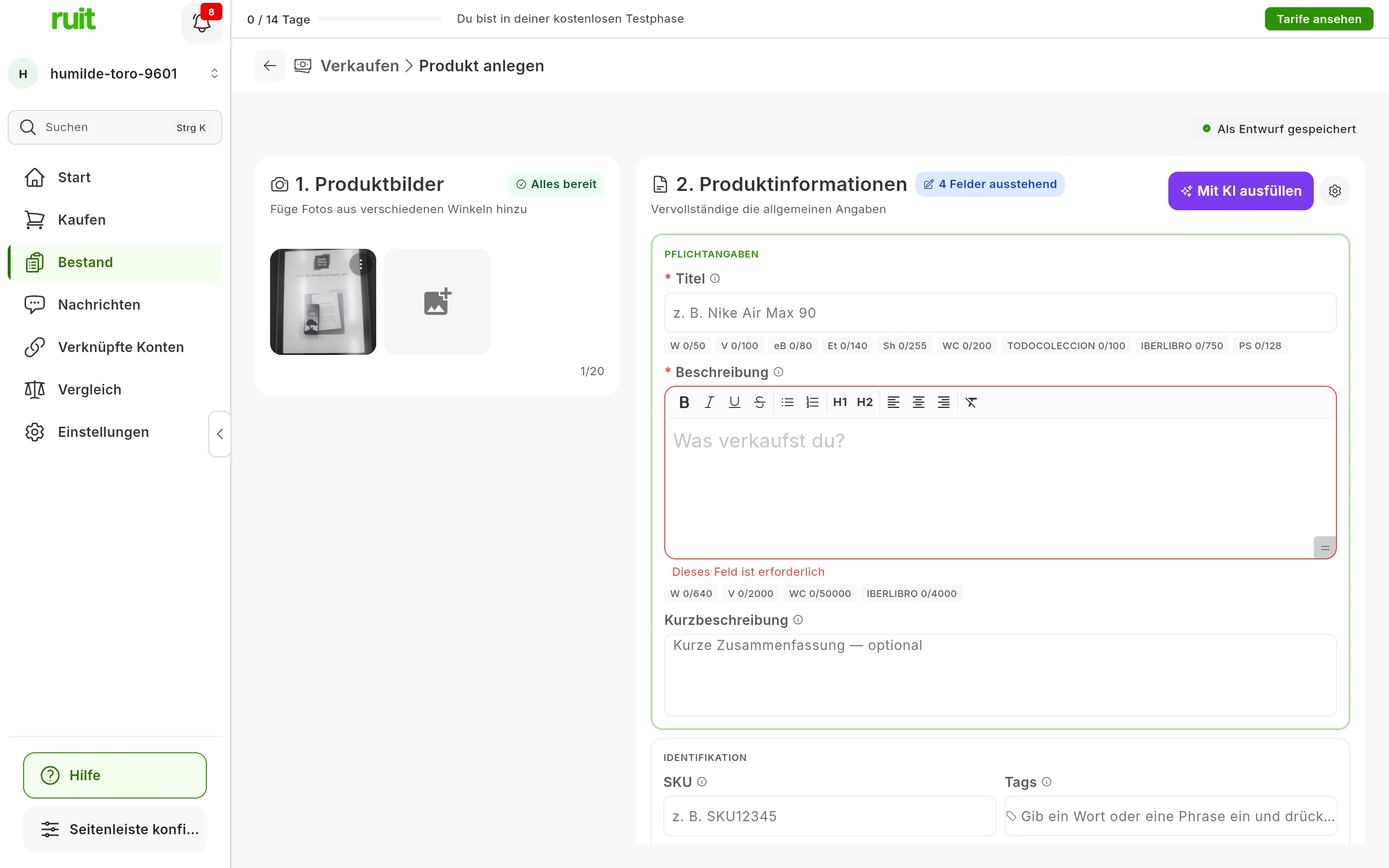
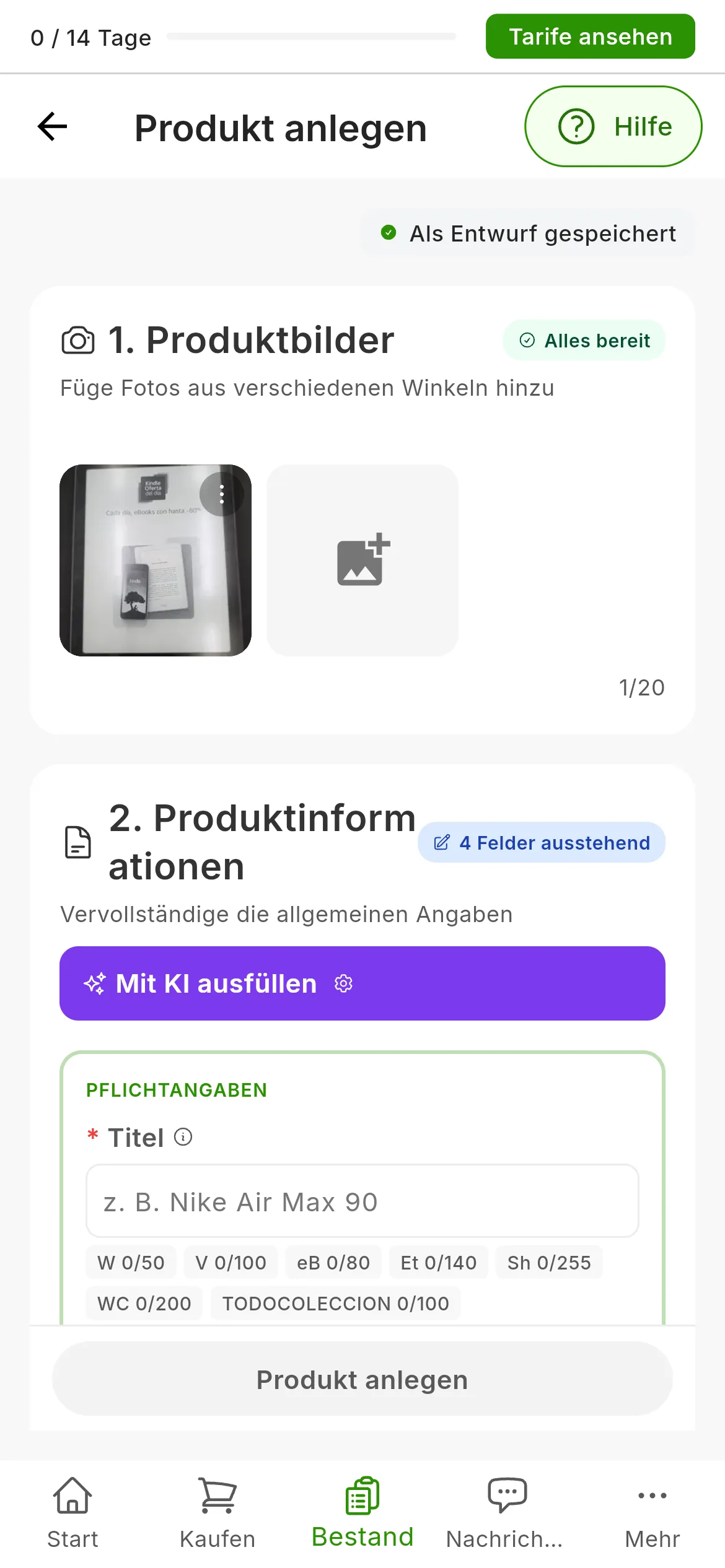
Mit dem hochgeladenen Foto hast du oben in 2. Produktinformationen die Schaltfläche Mit KI ausfüllen (1) und die zugehörigen KI-Einstellungen (2).
2. Wähle, wie sie schreibt
Neben der Schaltfläche Mit KI ausfüllen sitzt ein Zahnrad, KI-Einstellungen. Öffne es:
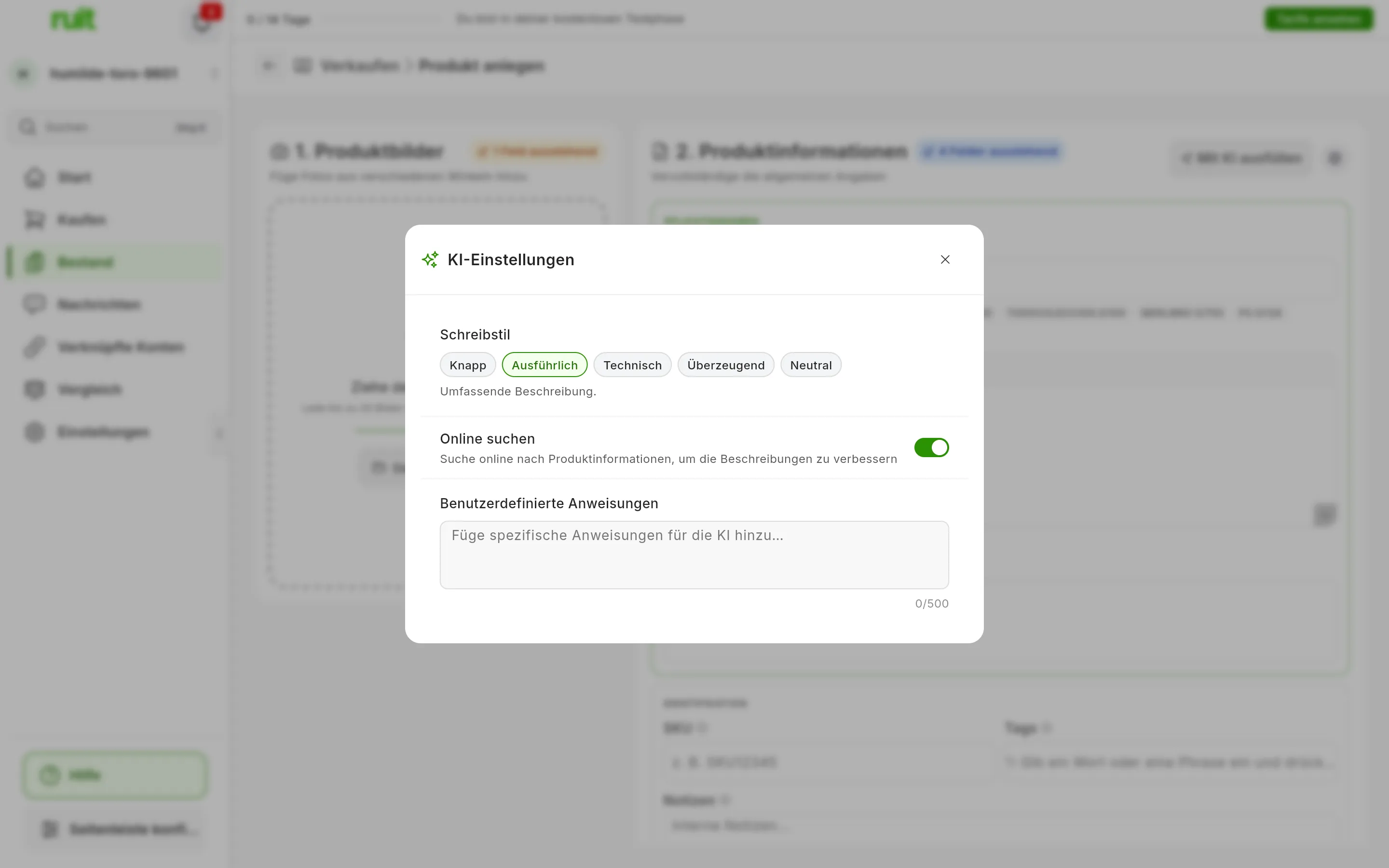
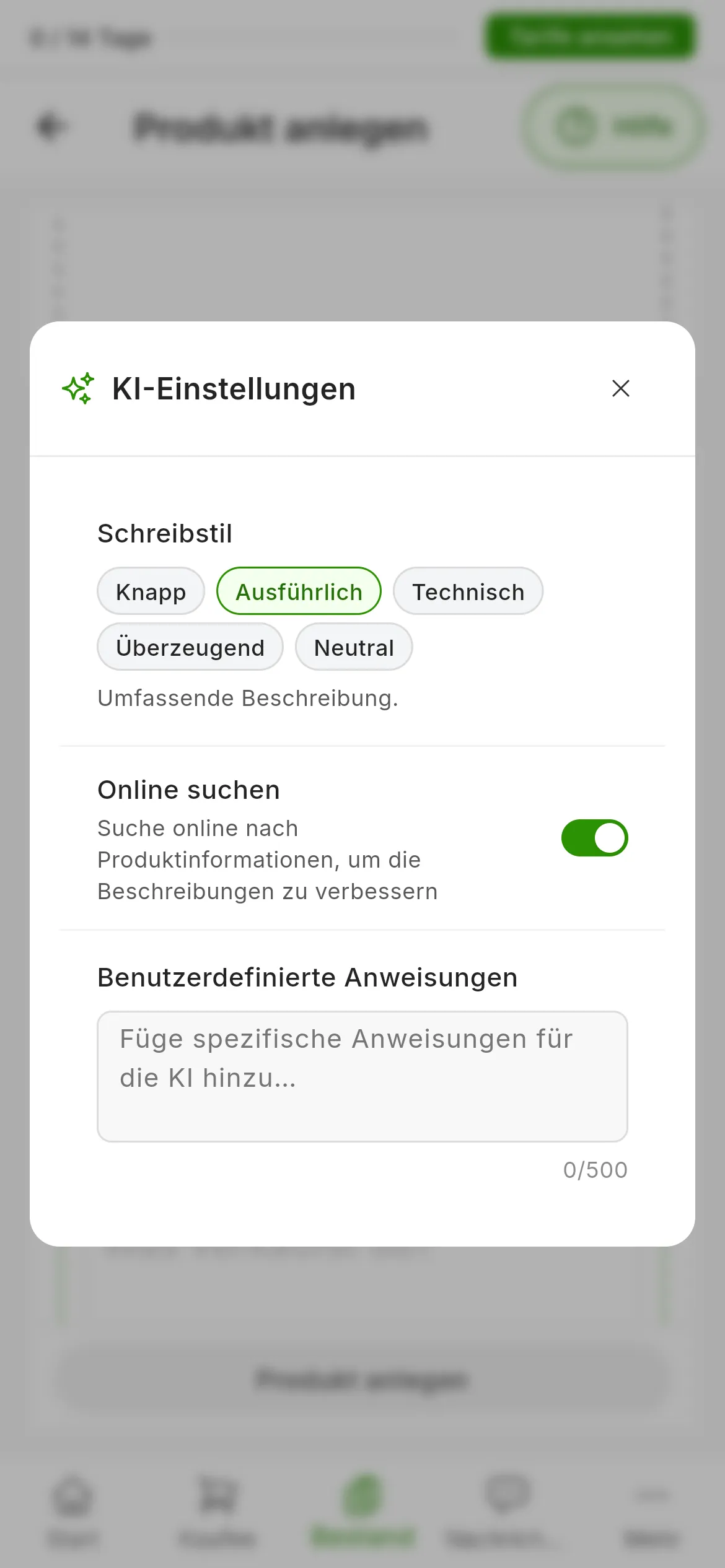
Die Einstellungen der KI. Sie werden in deinem Benutzerkonto für die nächsten Male gespeichert.
- Schreibstil: Knapp, kurz und klar; Ausführlich, die Standardeinstellung, eine vollständige Beschreibung; Technisch, mit dem Fokus auf den technischen Daten; Überzeugend, auf den Verkauf ausgerichtet; oder Neutral, nur Fakten.
- Online suchen, standardmäßig aktiviert: Erkennt die KI Marke oder Modell auf den Fotos, sucht sie im Internet nach Informationen zum Produkt, um die Angaben zu vervollständigen.
- Benutzerdefinierte Anweisungen: was sie immer berücksichtigen soll, in bis zu 500 Zeichen. Zum Beispiel „Erwähne immer, dass der Versand innerhalb von 24 Stunden erfolgt“.
Dieselben Einstellungen findest du unter Einstellungen → Automatisierungen & KI, im Bereich KI-Textgenerierung.
3. Drücke auf „Mit KI ausfüllen“
Drücke im Kopf von 2. Produktinformationen auf Mit KI ausfüllen. Du siehst nacheinander Bilder werden analysiert…, Beschreibung wird generiert… und Inhalt wird finalisiert…; nach wenigen Sekunden hat das Formular Titel, Beschreibung, Zustand und Attribute.
4. Prüfe, was sie geschrieben hat
Lies das Ergebnis, bevor du weitermachst. Die KI kann sich irren: In einem Test beschrieb sie einen Artikel als „völlig neu“, dem sie selbst den Zustand Akzeptabel gegeben hatte. Prüfe vor allem den Zustand, die Maße und alle Angaben, die auf den Fotos nicht zu sehen sind. Sieh dir auch die Zähler unter Titel und Beschreibung an: Jeder Marktplatz hat seine eigene Zeichengrenze, und rot erscheinen die, die sie überschreiten.
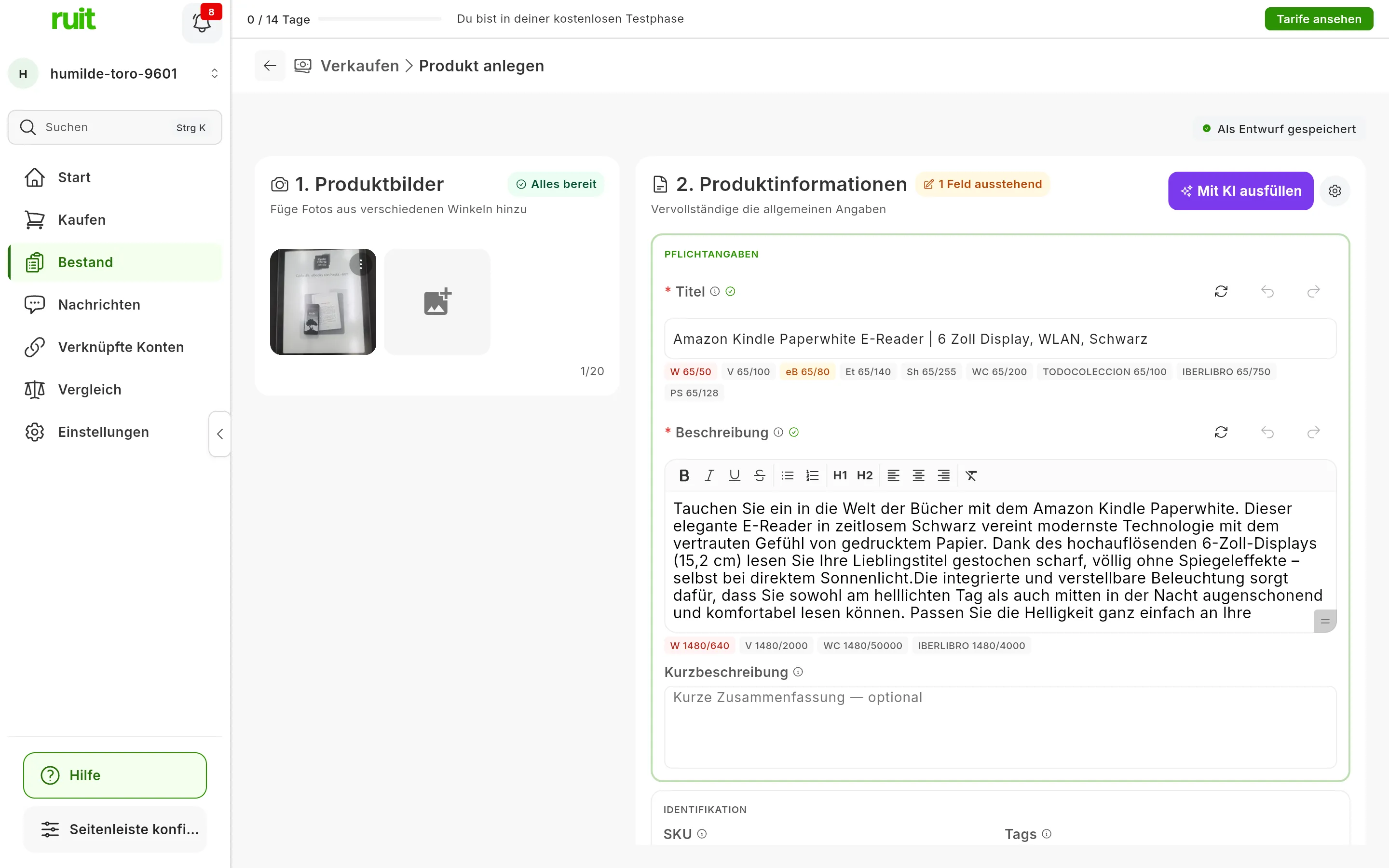
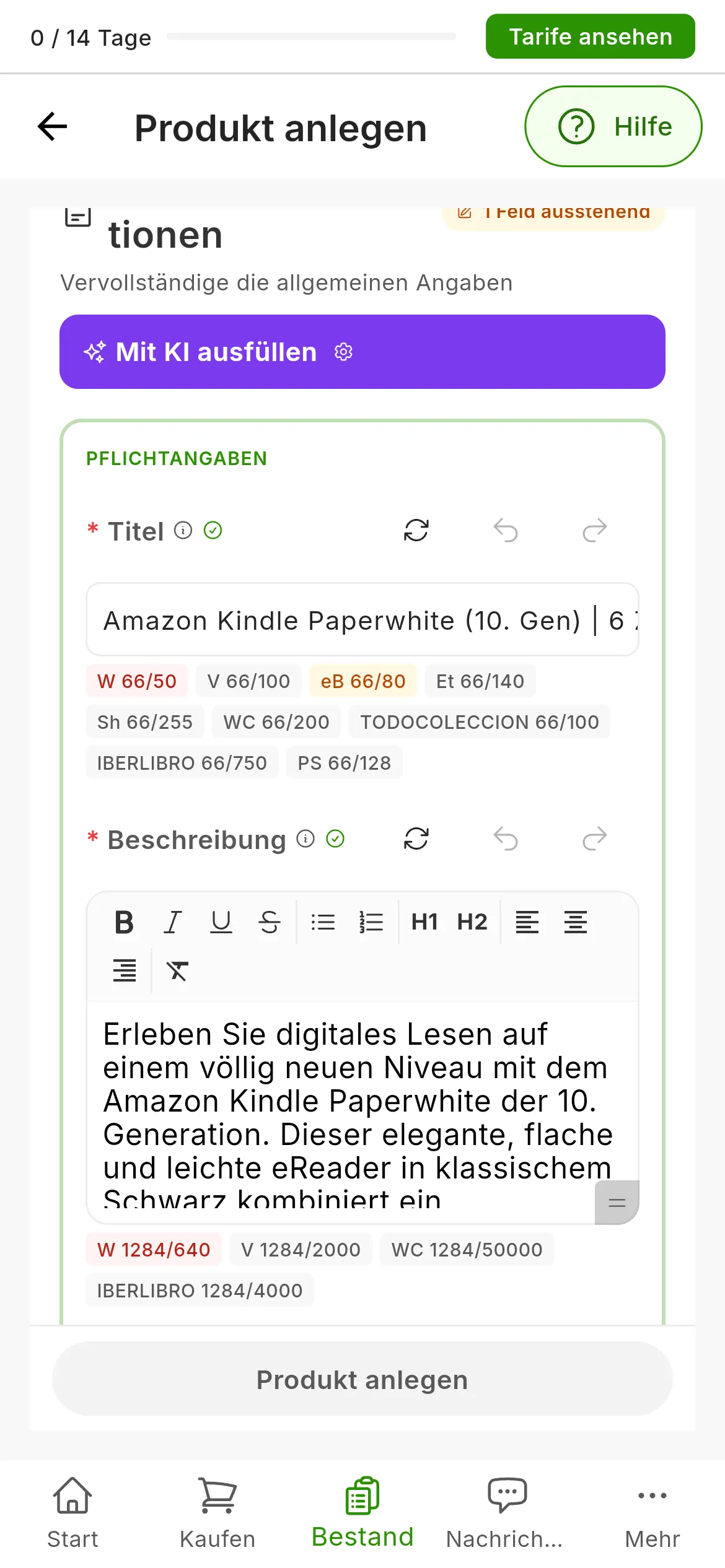
Die Angaben, die die KI anhand eines Fotos geschrieben hat. Neben Titel und Beschreibung stehen Titel neu generieren und Beschreibung neu generieren (1) sowie Rückgängig (2).
Überzeugt es dich nicht, hast du neben Titel und Beschreibung die Schaltflächen Titel neu generieren und Beschreibung neu generieren, die mit deinem Stil und deinen Anweisungen eine andere Version schreiben, ohne die Fotos noch einmal anzusehen, sowie Rückgängig und Wiederholen, die durch die Versionen blättern, die die KI geschrieben hat.
5. Ergänze, was die KI nicht ausfüllt
Die KI setzt weder den Basispreis noch den Versand, den Lagerbestand oder die SKU. Fülle sie selbst aus, wie in den Schritten 3 und 4 von Dein erstes Produkt anlegen, und drücke auf Produkt anlegen.
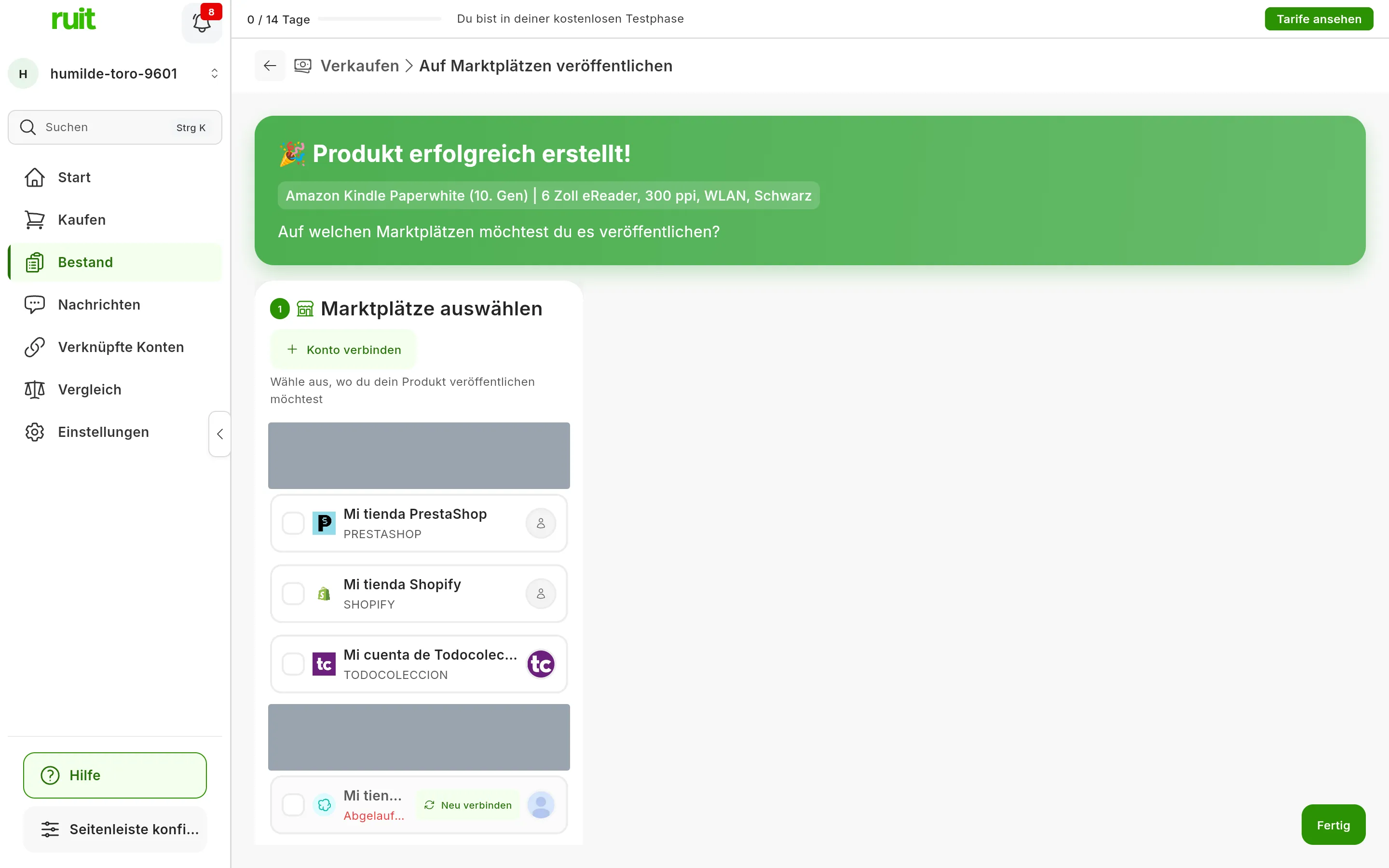
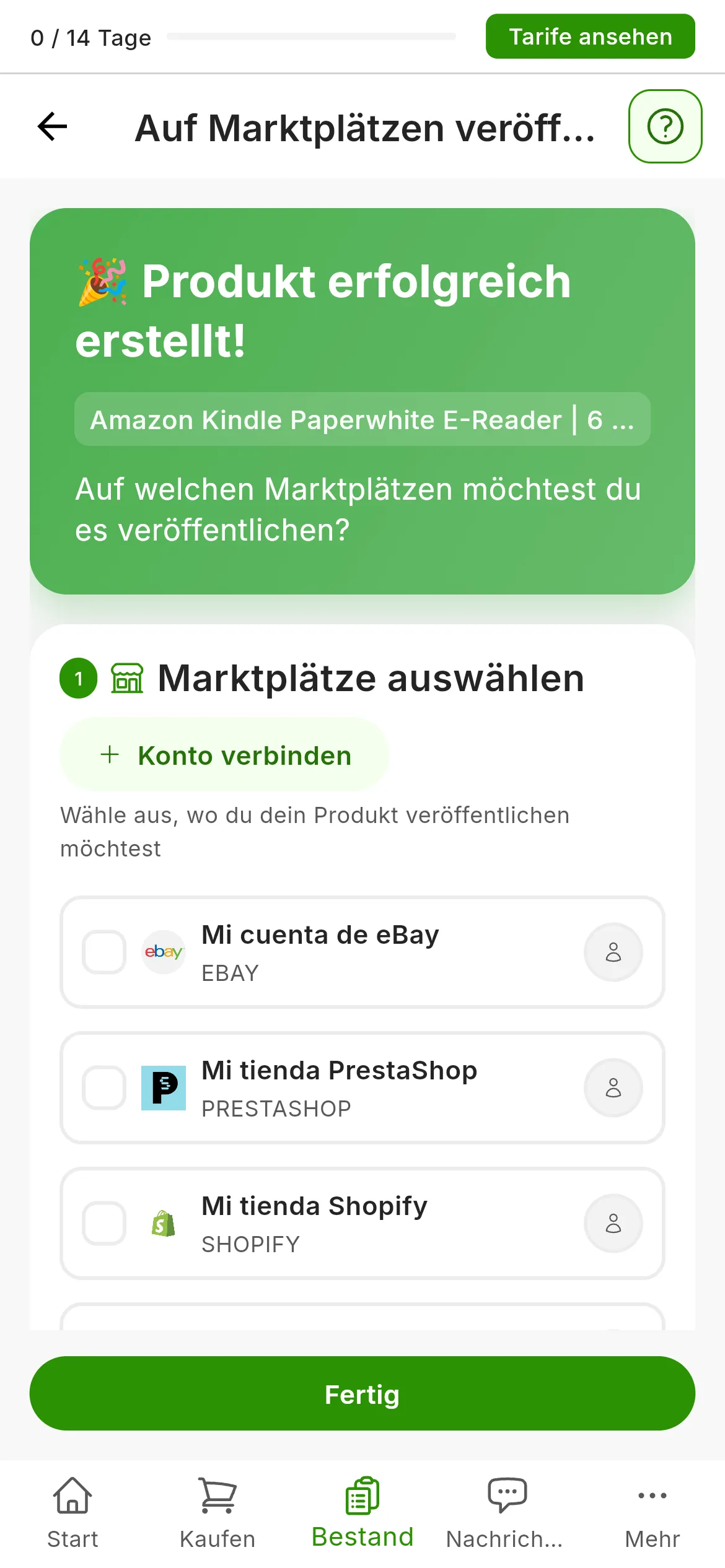
Das Produkt, angelegt mit den Angaben der KI, bereit für die Wahl, wo es veröffentlicht wird.
Was du erreicht hast
Du hast ein Produkt mit Angaben, die die KI geschrieben und du geprüft hast, bereit zum Veröffentlichen auf deinen Marktplätzen.
Nächster Schritt: dein erstes Produkt veröffentlichen.
Wenn etwas nicht passt
- „Füge mindestens ein Bild hinzu, um Produktinformationen zu generieren“. Die KI braucht mindestens ein hochgeladenes Foto.
- „Einige Fotos werden noch hochgeladen …“. Warte, bis sie fertig sind, oder lade die fehlgeschlagenen erneut hoch, und drücke noch einmal.
- „Es werden nur die ersten 3 der … gesendeten Fotos analysiert“. Das ist ein Hinweis, kein Fehler: Bei mehr als drei Fotos sieht sich die KI die ersten drei an.
- „Die Produktinformationen konnten nicht generiert werden“. Es ist fehlgeschlagen oder hat länger als eine Minute gedauert. Drücke noch einmal auf Mit KI ausfüllen.
- Die Beschreibung erwähnt einen Marktpreis. Mit Online suchen kann die KI zitieren, was sie im Internet gefunden hat, aber den Basispreis fasst sie nie an: Den bestimmst du.
Hat dir dieser Artikel geholfen?
Danke für den Hinweis.