Dein Team einladen und Rollen vergeben
Wie du jemanden in deine Organisation einlädst und die Person annimmt, was jede Rolle darf, wer was sieht und wie du Rollen änderst oder jemanden entfernst.
Jemanden in deine Organisation holst du per E-Mail: Du lädst die Person ein, sie bekommt einen Link, und sobald sie ihn öffnet, ist sie mit der Rolle in deinem Team, die du ihr gegeben hast. Einladen können der Eigentümer und die Administratoren.
Jemanden einladen
-
Drücke unter Teammitglieder auf Mitglied einladen. Auf dem Handy ist die Schaltfläche in der Übersicht der Organisation.
-
Gib die E-Mail-Adresse der Person im Feld E-Mail ein.
-
Wähle unter Rolle ihre Rolle: Admin, Manager oder Mitglied. Als Eigentümer kommt niemand per Einladung ins Team.
-
Markiere unter Shops (optional) die Shops, in denen sie arbeiten wird. Wenn du mehrere markierst, kannst du unter Start-Shop (optional) wählen, in welchem sie anfängt, oder RUIT mit Automatisch (Standard der Organisation oder einziger zugewiesener Shop) wählen lassen.
-
Drücke auf Einladung senden.
RUIT bestätigt das mit Einladung an … gesendet, wobei an der Stelle der Punkte die E-Mail-Adresse steht. Ein Manager oder ein Mitglied braucht mindestens einen Shop: Wenn du keinen markierst, wird die Einladung nicht gesendet. Der Eigentümer und die Administratoren arbeiten in allen Shops, auch ohne dass du welche markierst.
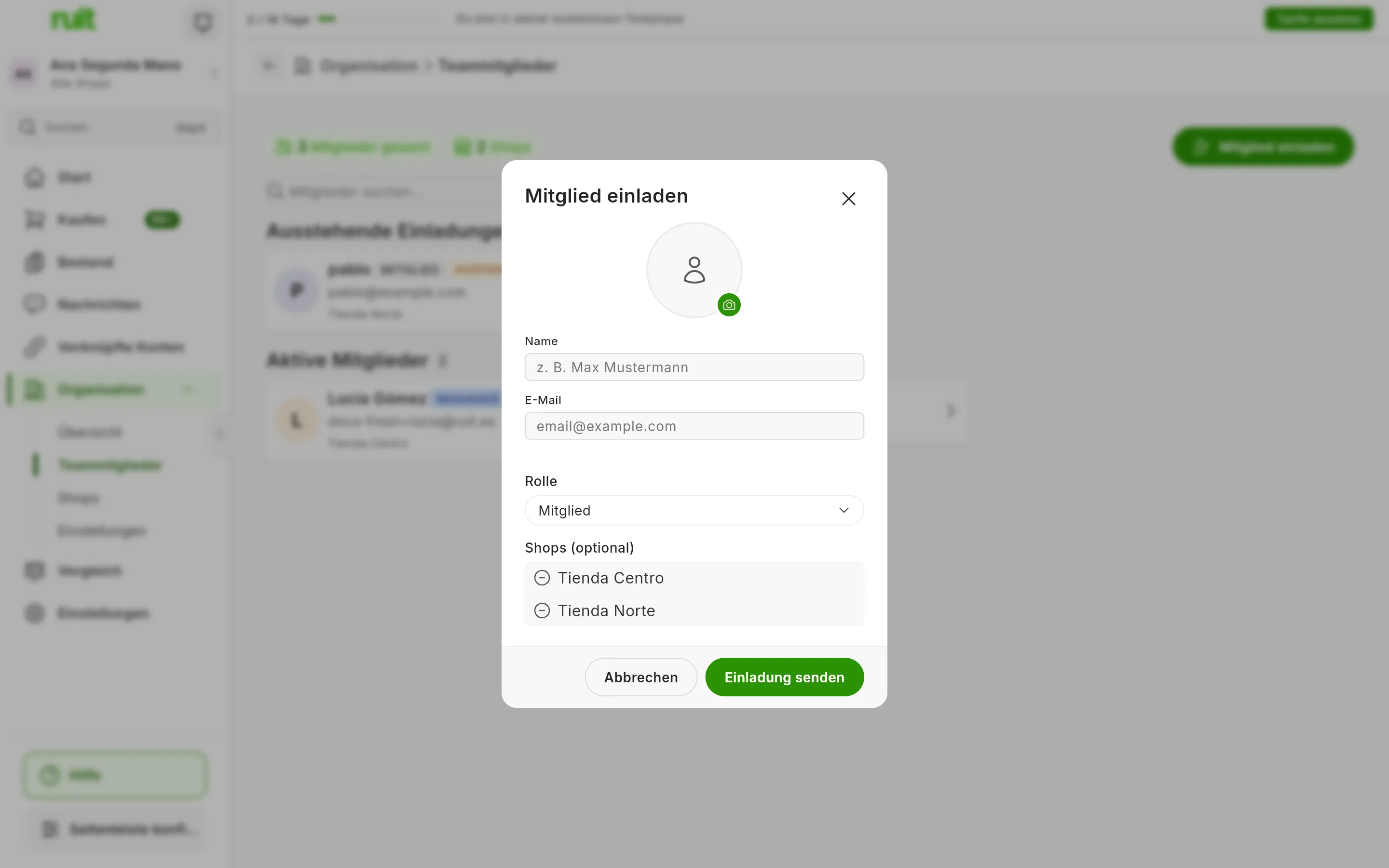
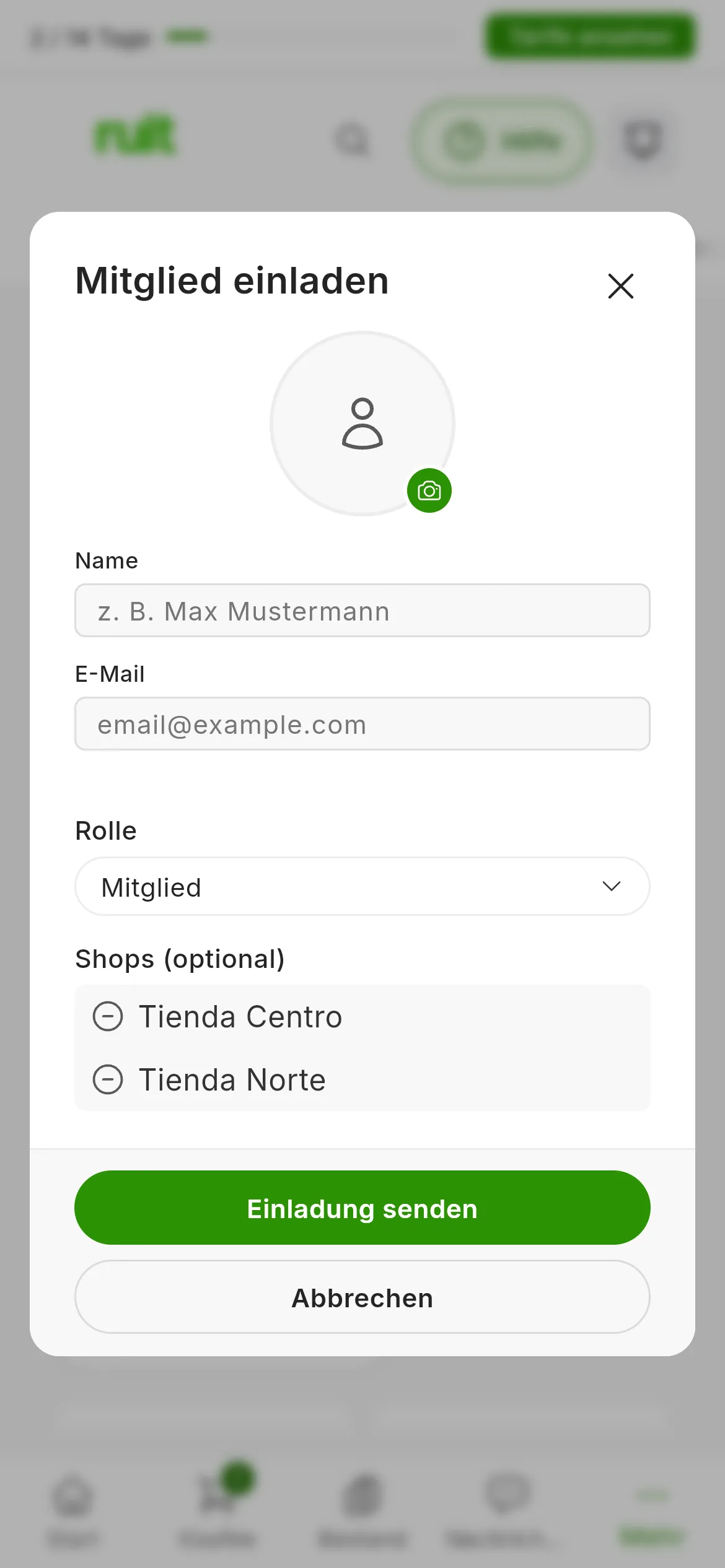
Das Einladungsformular mit den beiden Shops der Organisation zur Auswahl.
Die ausstehenden Einladungen
Solange niemand sie annimmt, steht die Einladung unter Ausstehende Einladungen, über Aktive Mitglieder, mit der Rolle und den Shops, die du vergeben hast, und der Markierung AUSSTEHEND.
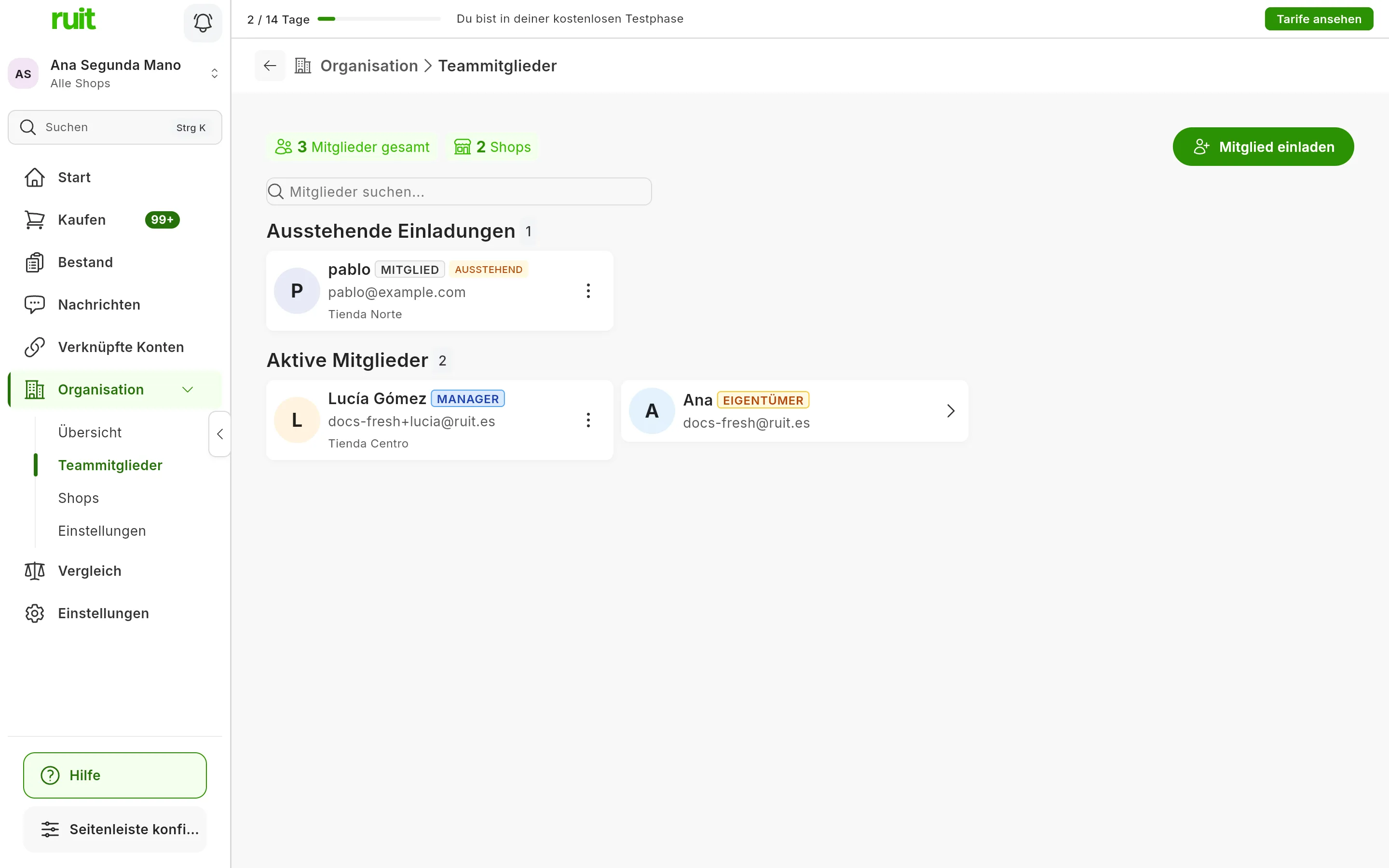
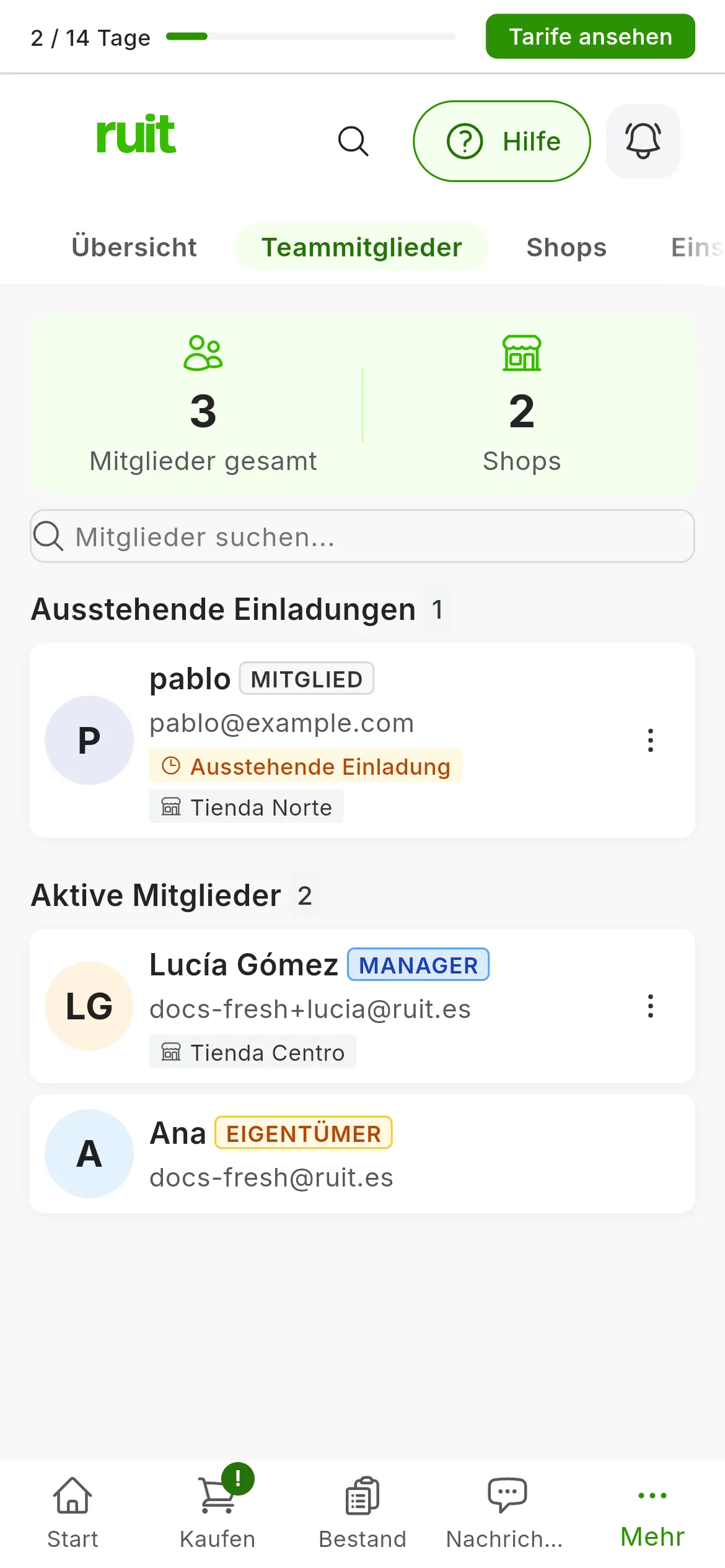
Eine ausstehende Einladung und die beiden aktiven Mitglieder der Organisation.
Der Link der Einladung läuft nach sieben Tagen ab. Um sie vorher zurückzuziehen oder um jemanden erneut einzuladen, dessen Einladung abgelaufen ist, öffne das Menü auf der Karte der Einladung und drücke auf Zurückziehen. Danach kannst du der Person eine neue senden.
Eine Einladung annehmen
Die eingeladene Person bekommt eine E-Mail mit dem Namen der Organisation und einem Link. Wenn sie ihn öffnet:
- Ist sie schon mit dieser E-Mail-Adresse angemeldet, tritt sie der Organisation bei.
- Wenn nicht, zeigt RUIT ihr Melde dich an, um die Einladung anzunehmen: Sie meldet sich mit der E-Mail-Adresse an, an die die Einladung ging, oder erstellt damit ein Konto. Sobald sie angemeldet ist, tritt sie der Organisation bei.
Wenn alles klappt, sieht sie Einladung angenommen, den Shop, in dem sie anfängt, und die Schaltfläche Organisation öffnen. Wenn nicht, sagt RUIT ihr, warum:
| Meldung | Was passiert ist | Was zu tun ist |
|---|---|---|
| Diese Einladung ist abgelaufen. | Die sieben Tage sind vorbei | Um eine neue Einladung bitten |
| Diese Einladung wurde an eine andere E-Mail-Adresse gesendet. | Die Person ist mit einem anderen Konto angemeldet | Sich mit der eingeladenen E-Mail-Adresse anmelden |
| Diese Einladung wurde bereits angenommen oder ist nicht mehr gültig. | Sie wurde schon verwendet oder zurückgezogen | Bei Bedarf um eine neue Einladung bitten |
Die vier Rollen
Jede Person im Team hat eine Rolle. Ihre Detailansicht, die sich öffnet, wenn du unter Teammitglieder auf ihre Karte drückst, zeigt die Abschnitte Rollenberechtigungen und Zugewiesene Shops.
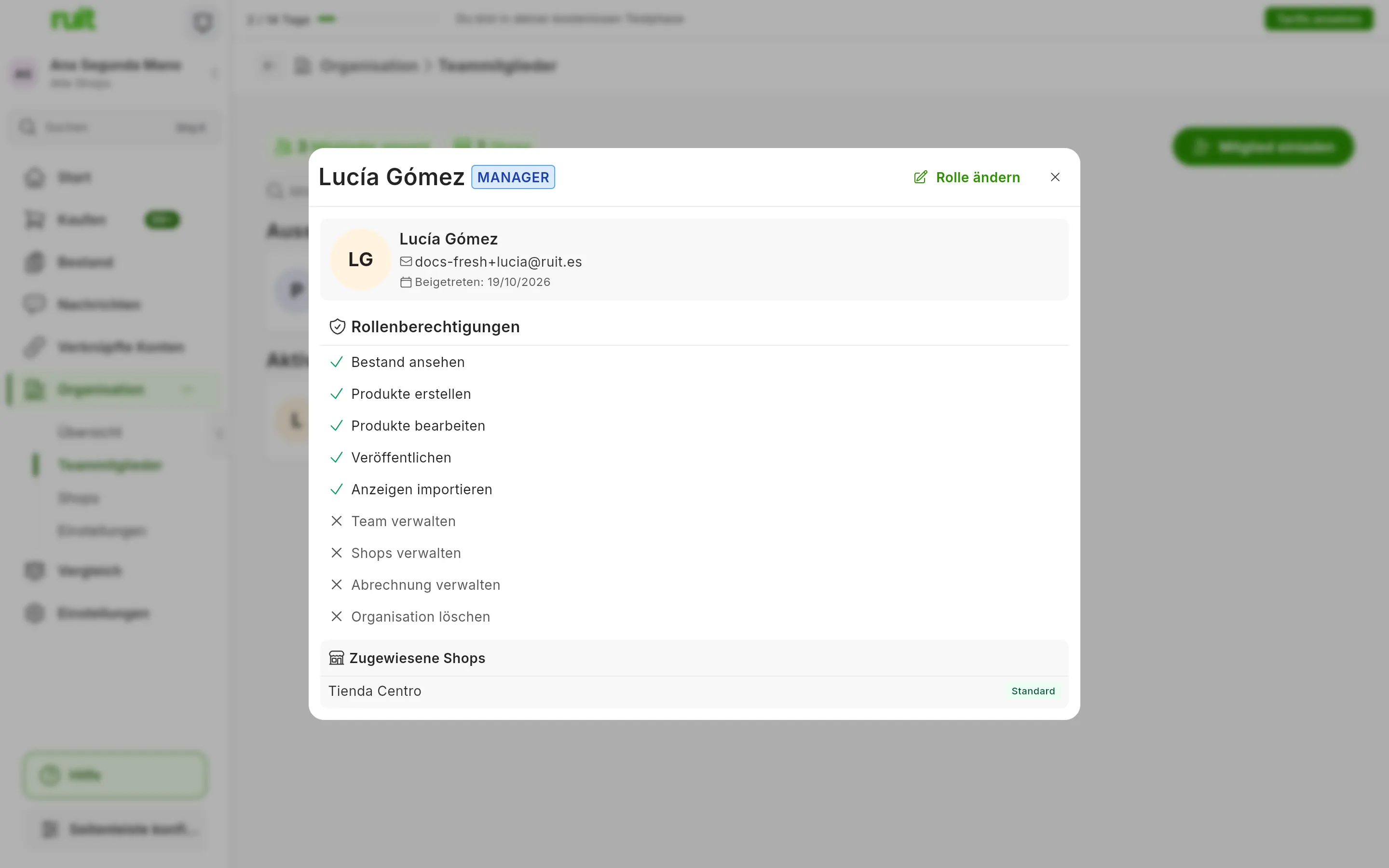
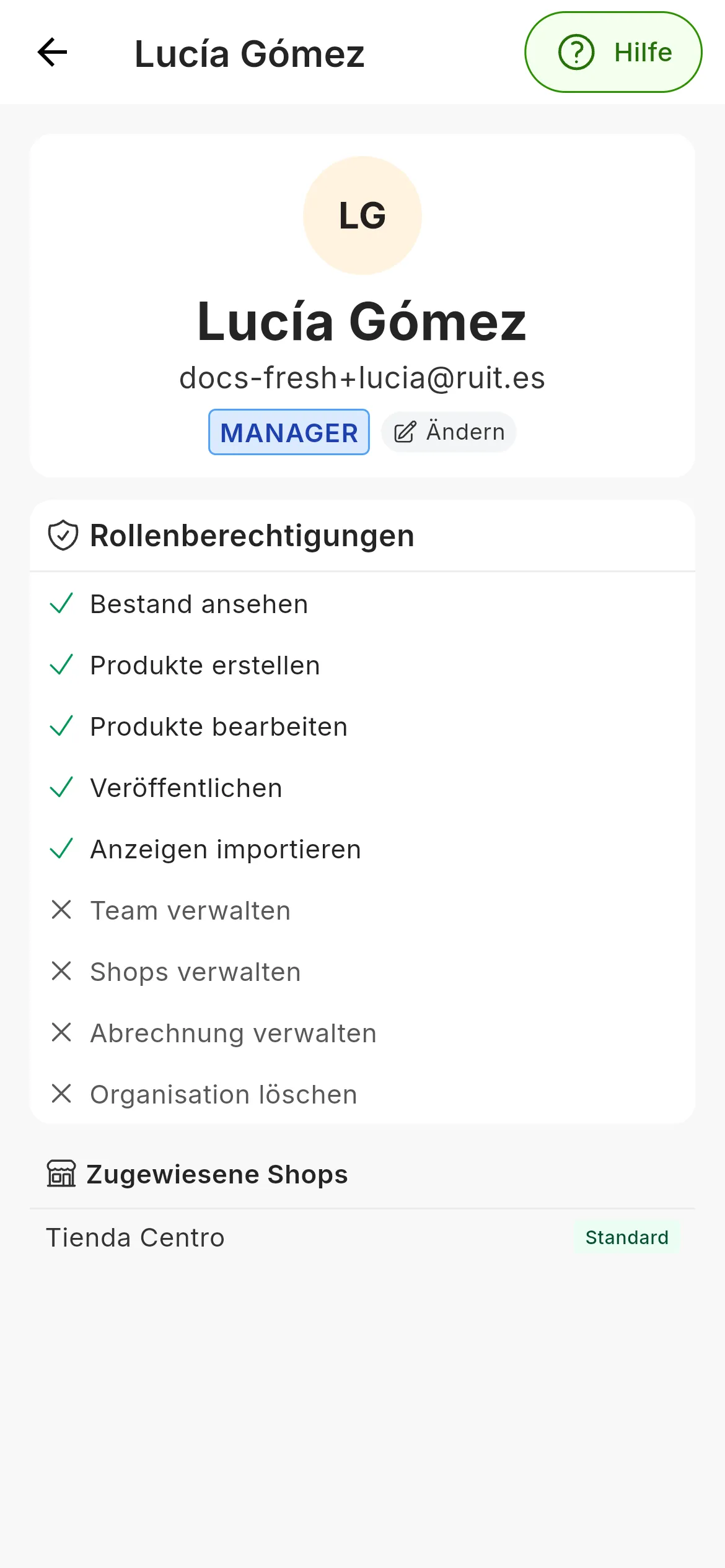
Eine Managerin arbeitet mit dem Katalog, verwaltet aber weder das Team noch die Shops.
| Was die Rolle darf | Mitglied | Manager | Admin | Eigentümer |
|---|---|---|---|---|
| Den Bestand ansehen und veröffentlichen | Ja | Ja | Ja | Ja |
| Produkte erstellen und bearbeiten, Anzeigen importieren | Nein | Ja | Ja | Ja |
| Einladen, Rollen ändern und jemanden aus dem Team entfernen | Nein | Nein | Ja | Ja |
| Shops erstellen und in Alle Shops arbeiten | Nein | Nein | Ja | Ja |
| Name und Logo der Organisation ändern | Nein | Nein | Ja | Ja |
| Preisregeln erstellen und ändern | Nein | Nein | Ja | Ja |
Es gibt nur einen Eigentümer: die Person, der die Organisation gehört. Ihre Rolle lässt sich nicht ändern, sie kann nicht aus dem Team entfernt werden, und hier kann niemand zum Eigentümer werden.
Was jede Person sieht
- Eigentümer und Administratoren sehen alle Shops, jeden einzeln oder alle zusammen, und können im Bestand nach Shop filtern.
- Manager und Mitglieder sehen, was zu ihren Shops gehört, und dazu, was der ganzen Organisation gehört.
- Die Konten der Marktplätze, Wallapop, Vinted, eBay, Todocolección und IberLibro, gehören der Person, die sie verbindet: Nur sie sieht diese Konten, veröffentlicht damit und beantwortet darüber Nachrichten, und nicht einmal der Eigentümer hat Zugriff darauf. Die Konten der Online-Shops, WooCommerce, Shopify und PrestaShop, werden mit der ganzen Organisation geteilt.
Jede Person sieht die Nachrichten der Konten, die sie nutzen kann.
Die Rolle ändern oder jemanden entfernen
-
Öffne unter Teammitglieder das Menü auf der Karte der Person oder ihre Detailansicht.
-
Um die Rolle zu ändern, drücke auf Rolle ändern (in der Detailansicht auf dem Handy auf Ändern), wähle unter Neue Rolle auswählen die neue Rolle und drücke auf Rolle aktualisieren.
-
Um die Person aus dem Team zu entfernen, drücke auf Mitglied entfernen und bestätige mit Entfernen.
Die Änderungen gelten sofort. Wer das Team verlässt, sieht die Organisation nicht mehr, und was die Person darin angelegt hat, bleibt in der Organisation.
Video
Video noch nicht verfügbar: Eine Einladung senden und annehmen
Hat dir dieser Artikel geholfen?
Danke für den Hinweis.