IberLibro mit RUIT verbinden
Tutorial zum Verbinden von IberLibro: Kopiere deine Benutzerkennung, erzeuge bei AbeBooks den API-Schlüssel und füge beides mit der Shop-Adresse in RUIT ein.
In diesem Tutorial verbindest du deine IberLibro-Buchhandlung mit RUIT. IberLibro wird mit drei Angaben aus deinem Buchhändlerkonto verbunden: deiner Benutzerkennung, einem API-Schlüssel und der Adresse deiner Buchhandlung. Du musst weder eine Erweiterung installieren noch einen Browser geöffnet lassen. Es dauert fünf Minuten und passiert ein einziges Mal.
Du brauchst ein freigeschaltetes Buchhändlerkonto bei IberLibro (es ist dasselbe Konto wie bei AbeBooks) und eine verifizierte Telefonnummer, denn ohne sie öffnet sich der Assistent zum Verbinden nicht.
1. Kopiere deine Benutzerkennung
Die Menüpunkte von IberLibro stehen hier auf Spanisch, so wie die Website sie zeigt, mit der
Übersetzung in Klammern. Geh im Mitgliedermenü von IberLibro auf Mi información personal (Meine
persönlichen Daten) und öffne Información de mi cuenta (Informationen zu meinem Konto). Drücke auf
Detalles de su librería (Details zu deiner Buchhandlung): Ganz unten auf der Seite steht das Feld
ID de usuario (Benutzerkennung). Kopiere die Kennung; sie steht immer in Großbuchstaben und ohne
Leerzeichen.
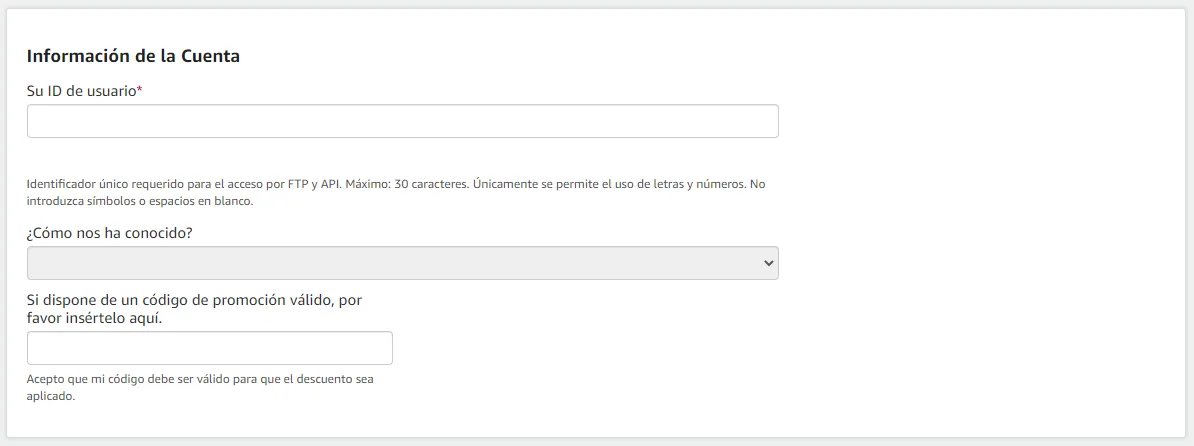
Das Feld, wie es die spanische Hilfe von IberLibro zeigt. Der Rahmen markiert Su ID de usuario
(deine Benutzerkennung).
2. Erzeuge deinen API-Schlüssel
Den Schlüssel erzeugst du im API-Schlüssel-Tool von AbeBooks, bei dem du dich mit demselben
Buchhändlerkonto anmeldest.
Die Anleitung von IberLibro
(auf Spanisch) verlinkt das Tool. Drücke dort auf Generate New Key und wähle den Typ
Classic (hashed key). Markiere beide Dienste, Inventory Update API und Order Update API,
gib dem Schlüssel die Bezeichnung Ruit - Third-Party Integrator und drücke auf Generate.
Kopiere den Schlüssel sofort: Er wird nur ein einziges Mal angezeigt.
3. Kopiere die Adresse deiner Buchhandlung
Öffne IberLibro, ruf deine Buchhandlung auf, lass dir deine Bücher
anzeigen und kopiere, was in der Adressleiste des Browsers steht. Die Adresse sieht ungefähr so aus:
https://www.iberlibro.com/buscar-libro/vi/12345678/, nur mit der Nummer deiner Buchhandlung an
dieser Stelle. Es spielt keine Rolle, auf welcher Seite du gerade bist oder welche Sortierung du
gewählt hast. Es funktionieren auch die Adresse deines Schaufensters, die auf /sf endet, und die
des Links Buscar en los libros de esta librería (In den Büchern dieser Buchhandlung suchen).
4. Verbinde das Konto in RUIT
Geh auf Einstellungen → Konten, drücke auf Konto verbinden und wähle IberLibro. Füge die Kennung unter Benutzer-ID (Client-PIN) ein, den Schlüssel unter API-Schlüssel und die Adresse unter Link zu deinem Shop, und drücke auf Verbinden.
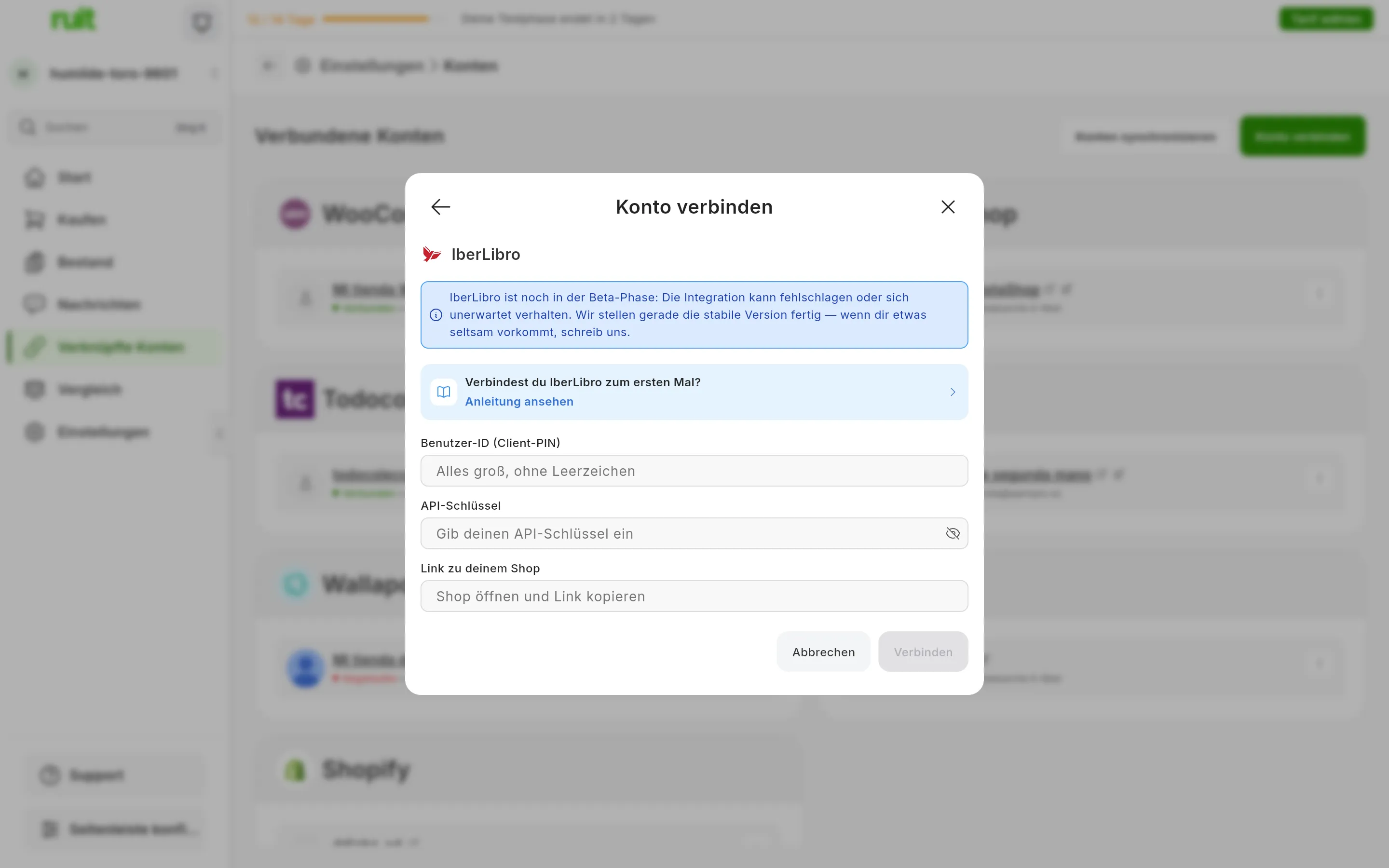
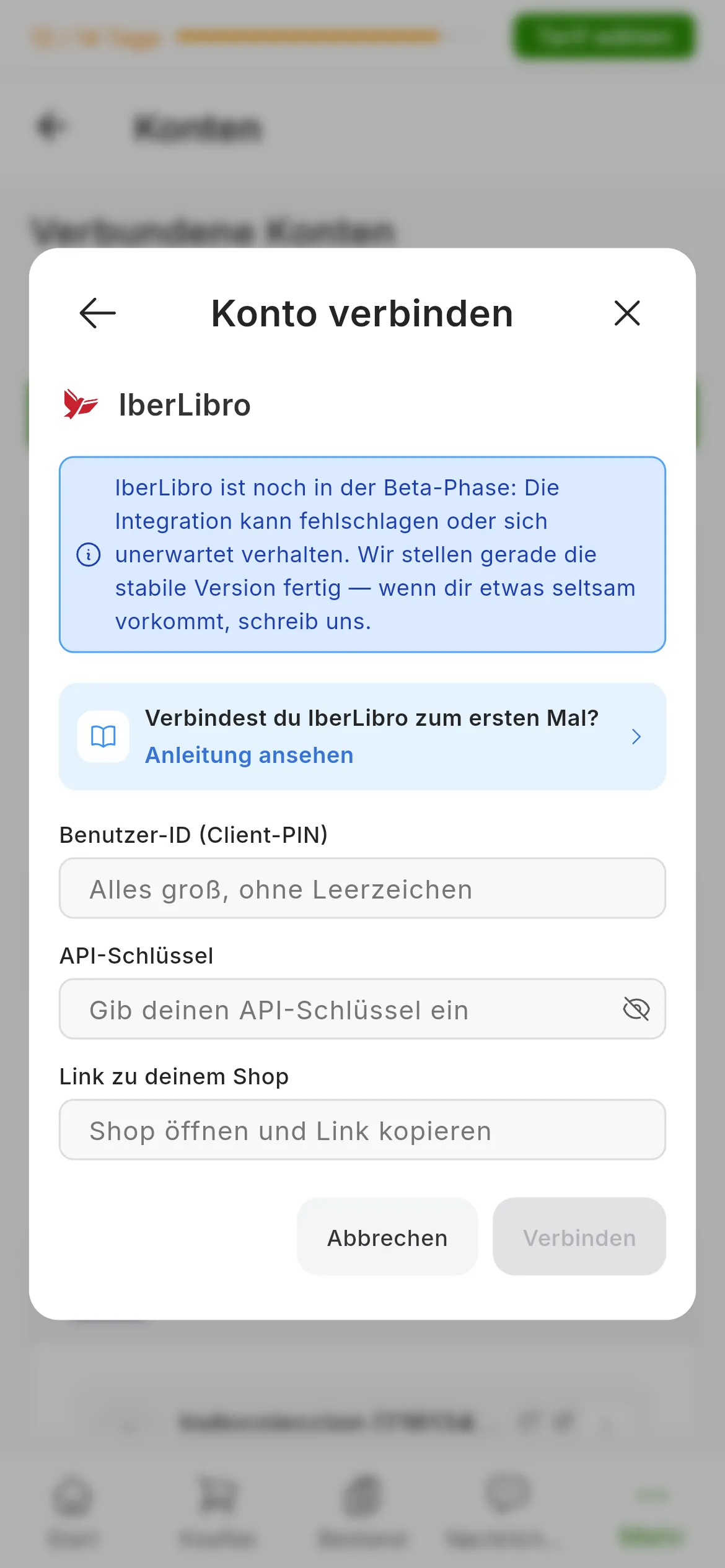
Der Dialog von IberLibro. Die Zahlen markieren Benutzer-ID (Client-PIN), API-Schlüssel und Link zu deinem Shop.
RUIT testet die Zugangsdaten sofort, indem es IberLibro nach deinen offenen Bestellungen fragt. So weißt du gleich, ob etwas falsch kopiert ist.
Was du erreicht hast
Deine Buchhandlung erscheint unter Verbundene Konten als IberLibro, gefolgt von deiner Benutzerkennung, und auf ihrer Karte steht Beta-Phase. Die Zugangsdaten laufen nicht ab, deshalb hat die Karte nicht die Schaltfläche Neu verbinden, die Wallapop und Vinted haben: Die Verbindung hält, bis du bei AbeBooks einen neuen Schlüssel erzeugst.
Nächster Schritt: deinen Katalog mit dem Export aus HomeBase hochladen oder dein erstes Produkt veröffentlichen.
Wenn etwas nicht passt
- „Diese Adresse ist deine Buchhandlung bei AbeBooks, nicht bei IberLibro“. Du hast die Adresse
von
abebooks.comeingefügt. Öffne dieselbe Buchhandlung aufiberlibro.comund füge diese Adresse ein. - „Wir haben in dieser Adresse keine ID deiner Buchhandlung gefunden“. Die Adresse ist nicht die einer Buchhandlung, sondern zum Beispiel die Startseite von IberLibro oder die Seite eines einzelnen Buches. Geh zurück zu Schritt 3.
- „Die Zugangsdaten konnten nicht überprüft werden. Bitte prüfe deine API-Schlüssel und die URL deines Shops“. IberLibro hat die Kennung oder den Schlüssel nicht akzeptiert. Prüfe, ob die Kennung in Großbuchstaben und ohne Leerzeichen eingegeben ist und ob beim Schlüssel beide Dienste markiert sind. Wenn du dir beim Schlüssel nicht sicher bist, erzeuge in Schritt 2 einen neuen.
- Ein anderes Programm war mit IberLibro verbunden und funktioniert nicht mehr. Das liegt am neuen Schlüssel aus Schritt 2: Gib auch diesem Programm den Schlüssel, den du gerade erzeugt hast.
Video
Video noch nicht verfügbar: Ein IberLibro-Konto verbinden
Hat dir dieser Artikel geholfen?
Danke für den Hinweis.