WooCommerce mit RUIT verbinden
Tutorial zum Verbinden von WooCommerce: Gib deine Shop-Adresse ein und genehmige den Zugriff in WordPress, oder erstelle API-Schlüssel und füge sie in RUIT ein.
In diesem Tutorial verbindest du deinen WooCommerce-Shop mit RUIT. Es gibt zwei Wege, und beide führen ans selbe Ziel: in deinem eigenen Shop autorisieren, der kurze Weg (du gibst seine Adresse ein, genehmigst in deinem WordPress und kommst zurück), oder Schlüssel einfügen, die du selbst in WooCommerce erzeugst. Es dauert fünf Minuten und passiert ein einziges Mal.
Du brauchst Administratorrechte für den Shop, WooCommerce 3.5 oder neuer und einen Shop, der
über https:// im Stammverzeichnis seiner Domain läuft, etwa https://deinshop.de. Und eine
verifizierte Telefonnummer, denn ohne sie öffnet sich
der Assistent zum Verbinden nicht.
1. Gib die Adresse deines Shops in RUIT ein
Geh auf Einstellungen → Konten, drücke auf Konto verbinden und wähle WooCommerce. Gib die Adresse deines Shops unter Website ein.
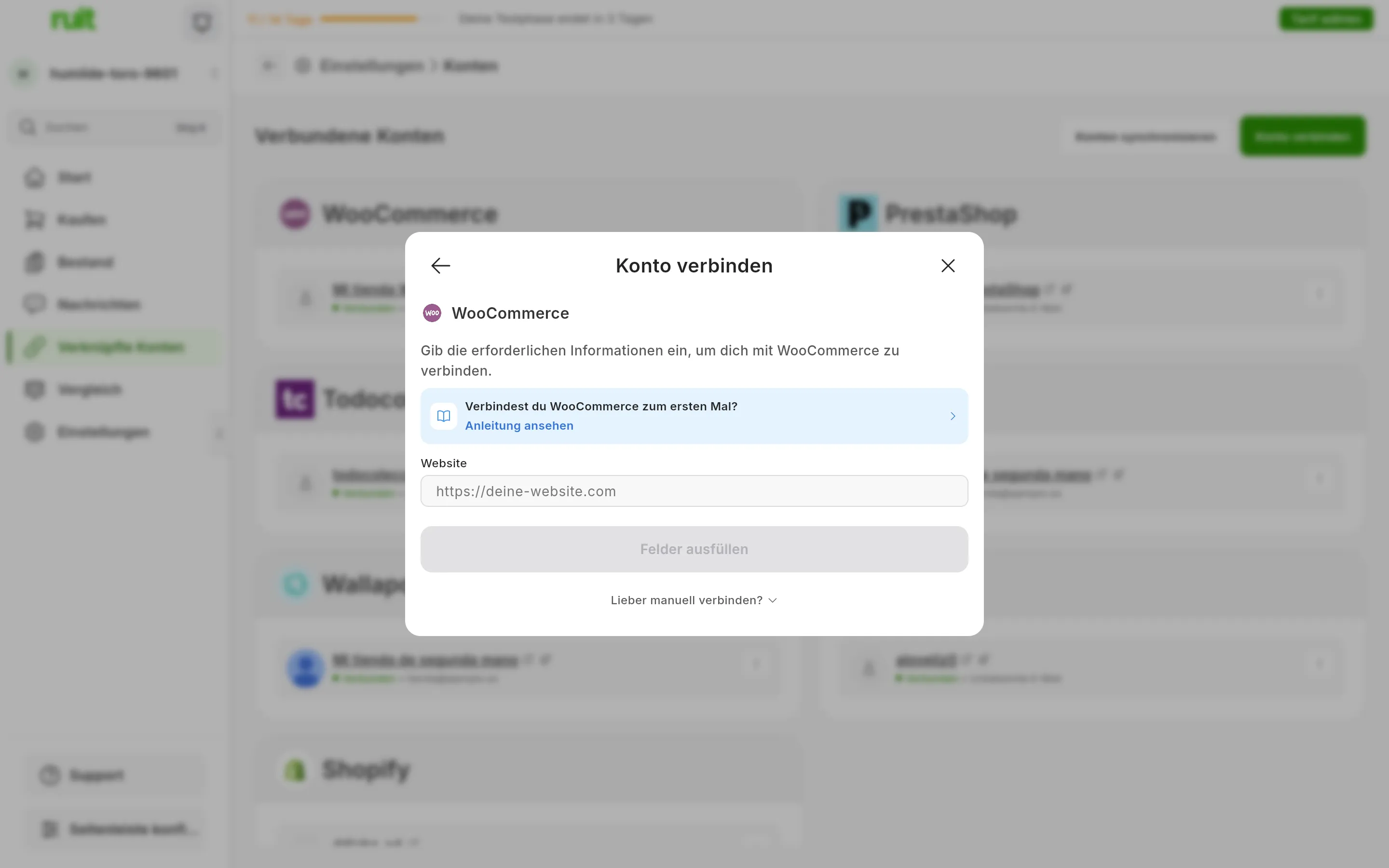
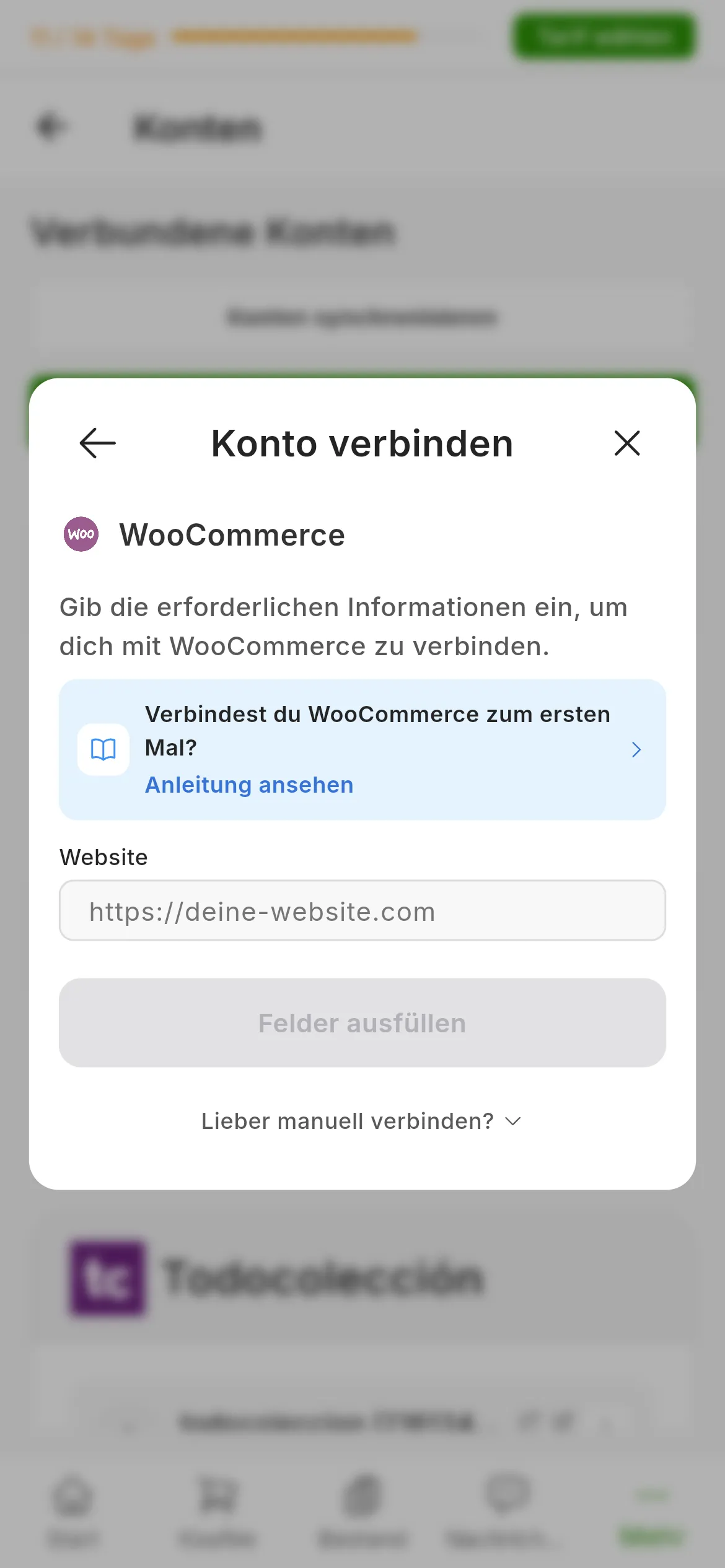
Der Dialog von WooCommerce. Die Zahl markiert Website. Unter der Schaltfläche klappt Lieber manuell verbinden? den Weg mit den Schlüsseln auf, das ist Schritt 4.
2. Genehmige den Zugriff in deinem Shop
Drücke auf Mit WooCommerce verbinden. Solange die Adresse leer ist, steht auf der Schaltfläche Felder ausfüllen; ist die Adresse eingetragen, bringt dich die Schaltfläche zur Autorisierung in deinem eigenen Shop. Bist du dort nicht als Administrator angemeldet, fragt WordPress zuerst danach.
Die Seite nennt, was RUIT anfordert: Lese- und Schreibzugriff auf deinen Shop, den RUIT braucht, um Produkte zu veröffentlichen, den Bestand aktuell zu halten und von Verkäufen zu erfahren. Drücke auf Genehmigen.
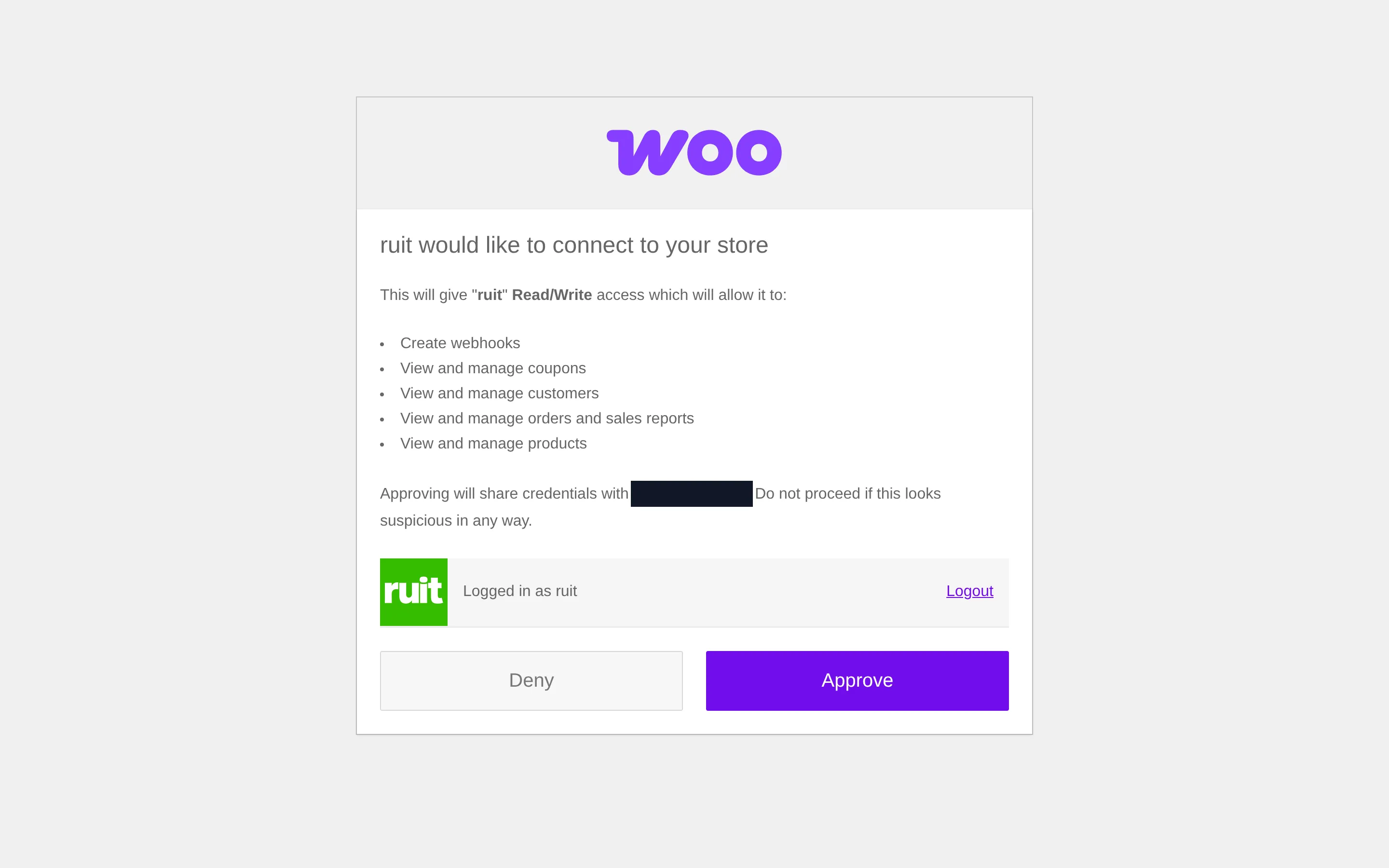
Die Autorisierung, gezeigt in einem Shop mit englischer Oberfläche. Der Rahmen markiert Genehmigen; in deinem Shop erscheinen die Beschriftungen in der Sprache deines WordPress.
3. Kehre zu RUIT zurück
Dein Shop erzeugt ein Schlüsselpaar und schickt es von selbst an RUIT; RUIT prüft es gegen deinen Shop, speichert das Konto und zeigt dir WooCommerce verknüpft. Drücke auf Meine Konten ansehen und spring zu „Was du erreicht hast“.
4. Oder füge die Schlüssel von Hand ein
Wenn dein Shop dich nicht genehmigen lässt oder du den Schlüssel lieber selbst erstellst, führt der andere Weg über API-Schlüssel von WooCommerce. Du erzeugst sie in deinem WordPress unter WooCommerce → Einstellungen → Erweitert → REST-API mit der Schaltfläche Schlüssel hinzufügen.
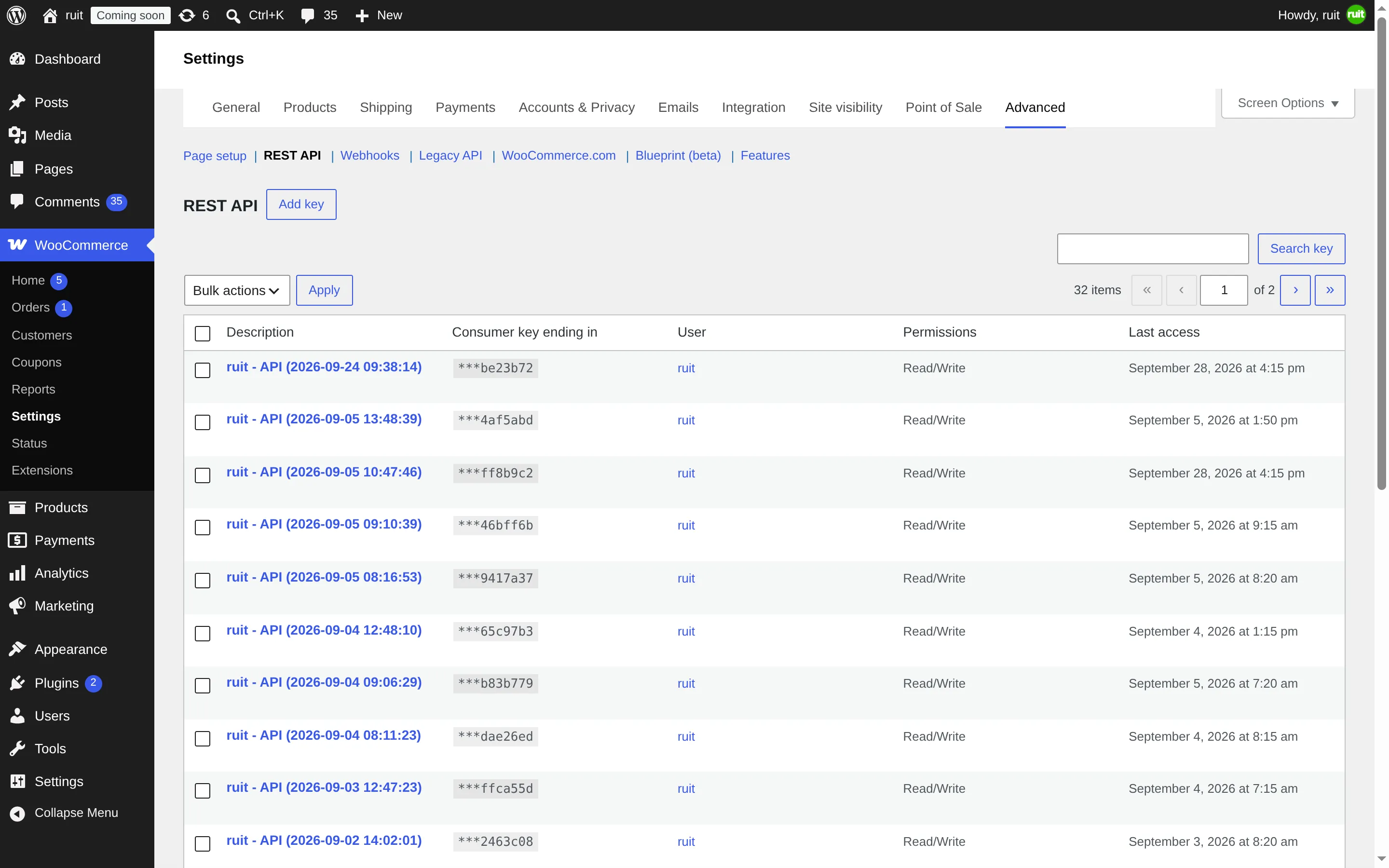
Die Liste der Schlüssel deines Shops, mit englischer Oberfläche. Der Rahmen markiert Schlüssel hinzufügen.
Gib eine Beschreibung ein, die du wiedererkennst, wähle als Benutzer einen Administrator und bei den Berechtigungen Lesen/Schreiben. Drücke auf API-Schlüssel generieren.
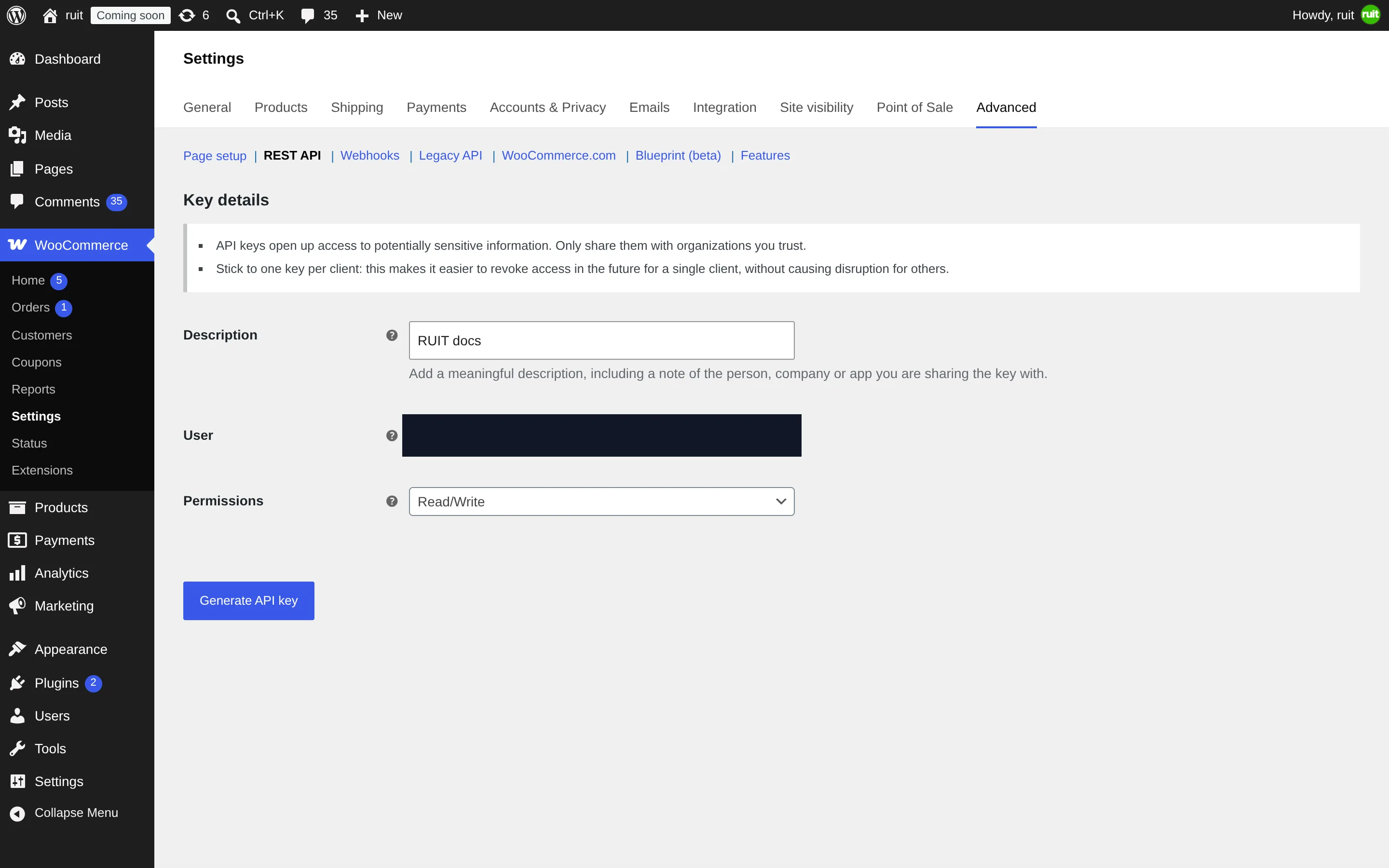
Die drei Rahmen: die Beschreibung, die Berechtigungen mit Lesen und Schreiben und die Schaltfläche zum Generieren. Der Benutzer ist abgedeckt, weil er die E-Mail-Adresse des Administrators zeigt.
WooCommerce zeigt dir die beiden Schlüssel ein einziges Mal: den Consumer Key, der mit ck_
beginnt, und das Consumer Secret, das mit cs_ beginnt. Kopiere sie jetzt; schließt du die Seite,
musst du einen neuen Schlüssel generieren.
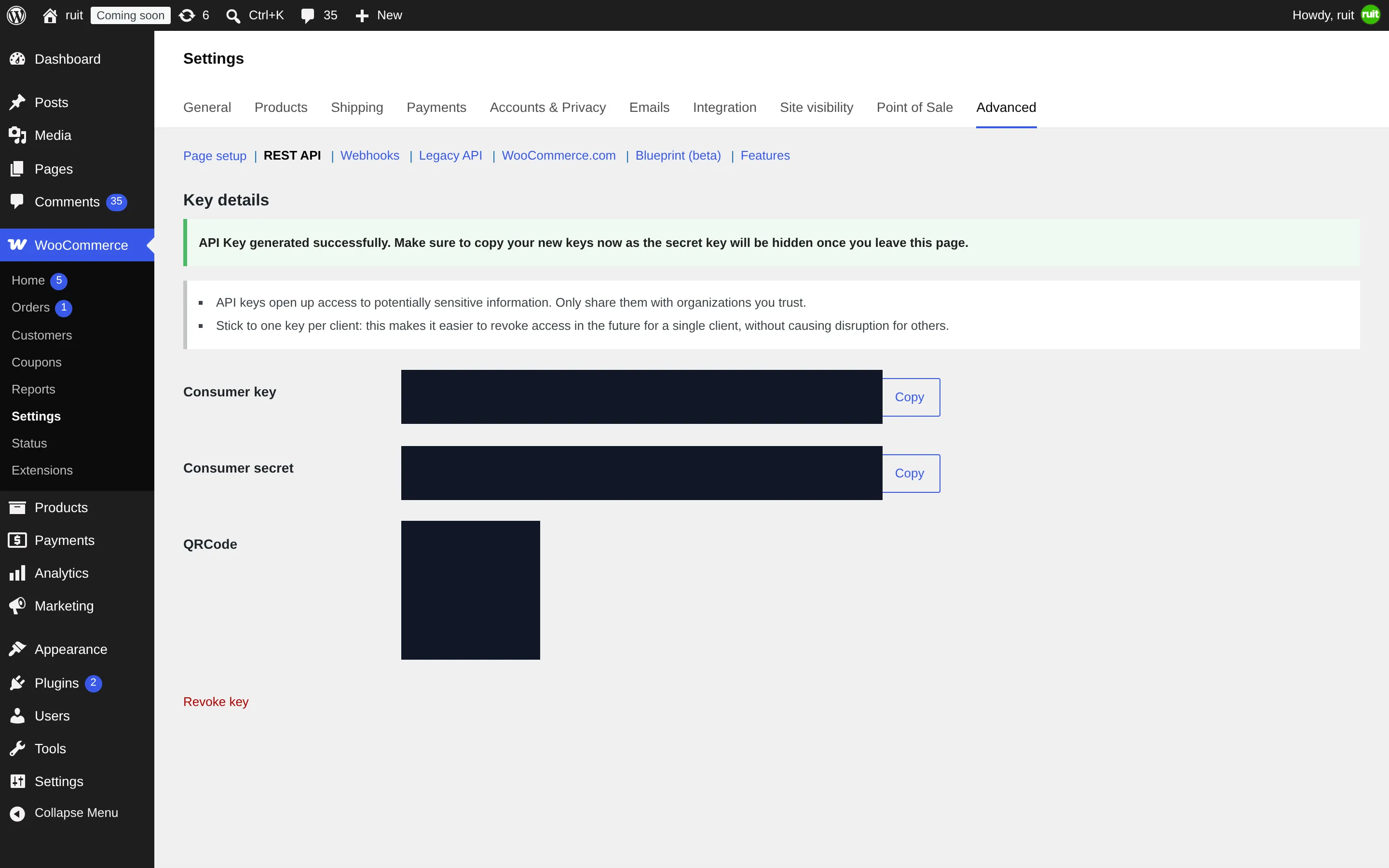
Die beiden Schlüssel, hier abgedeckt. Die Rahmen markieren die beiden Schaltflächen zum Kopieren; der grüne Hinweis warnt, dass der geheime Schlüssel nicht noch einmal angezeigt wird.
Geh zurück zu RUIT, klappe Lieber manuell verbinden? auf und fülle Website, Consumer Key
und Consumer Secret aus. Drücke auf Verbinden. RUIT prüft, ob die Schlüssel die richtige Form
haben, und testet sie dann gegen deinen Shop.
Was du erreicht hast
Dein Shop erscheint unter Verbundene Konten mit seiner WooCommerce-Karte. Die Schlüssel laufen nicht ab, deshalb hat die Karte nicht die Schaltfläche Neu verbinden, die Wallapop und Vinted haben: Die Verbindung hält, bis du den Schlüssel in WooCommerce löschst. Außerdem ist dein Shop jetzt so eingerichtet, dass er RUIT jeden Verkauf sofort meldet, ohne auf die nächste Abrufrunde zu warten.
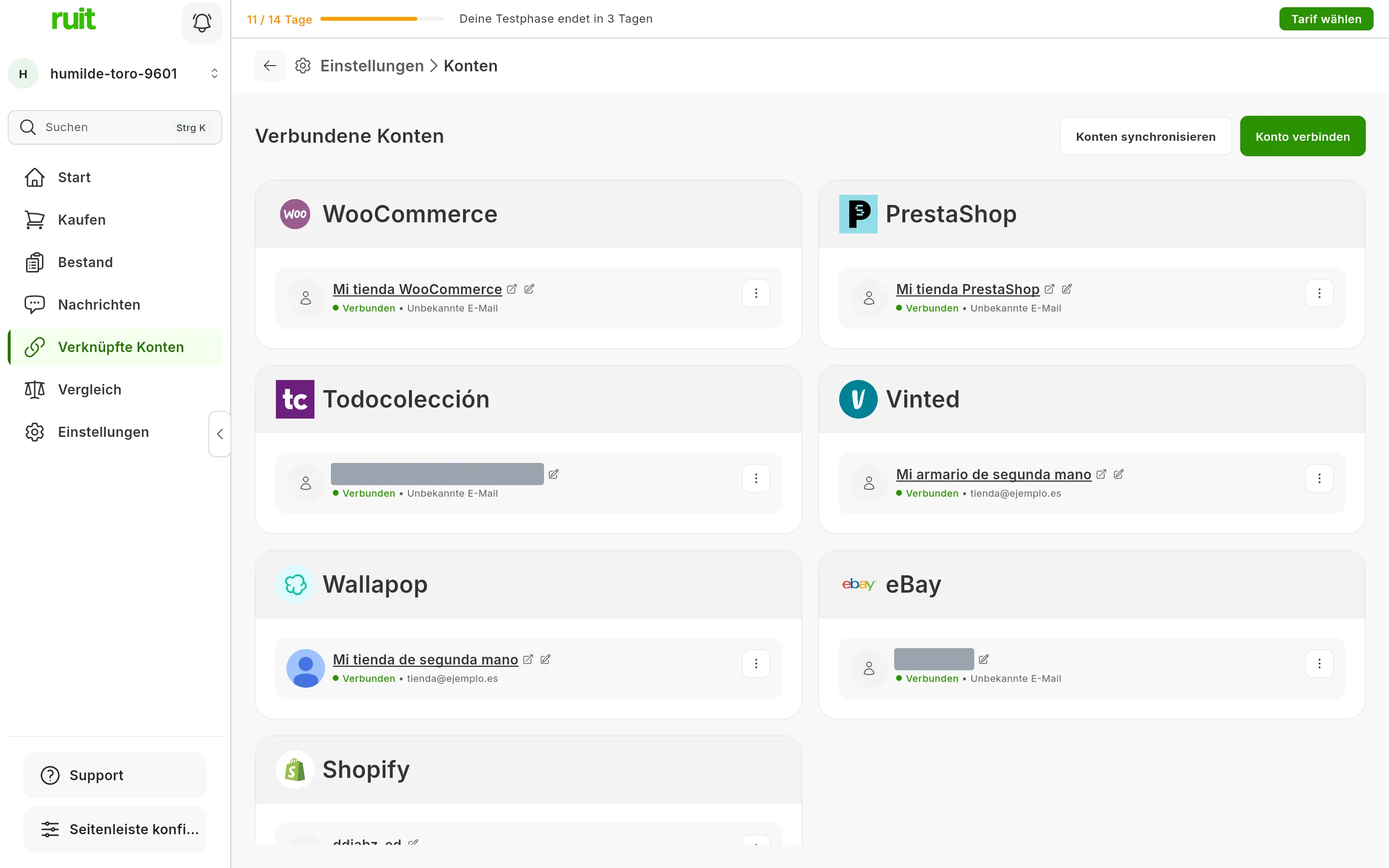
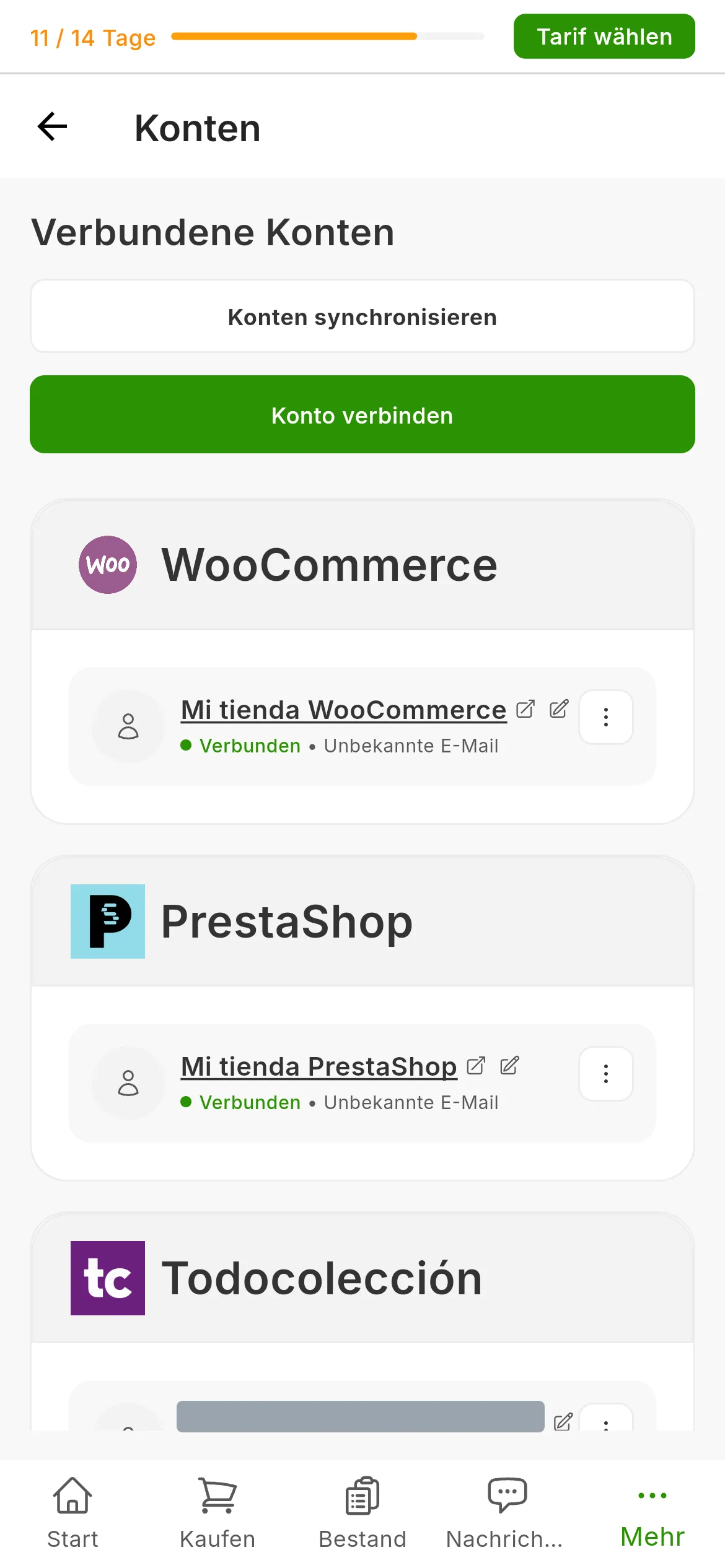
Der WooCommerce-Shop unter den verbundenen Konten. Seine Karte trägt den Namen, den du dem Shop geben willst, und keine Schaltfläche zum erneuten Verbinden.
Nächster Schritt: aus einem Marktplatz importieren, um die Produkte zu holen, die du schon im Shop hast, oder dein erstes Produkt veröffentlichen.
Wenn etwas nicht passt
- „Die Zugangsdaten konnten nicht überprüft werden. Bitte prüfe deine API-Schlüssel und die URL
deines Shops“. RUIT hat deinen Shop aufgerufen und keine gültige Antwort bekommen. Die Meldung
ist bei allen Ursachen dieselbe, prüfe sie also der Reihe nach: Die Adresse zeigt auf das
Stammverzeichnis der Domain; die API von WooCommerce antwortet unter
https://deinshop.de/wp-json/wc/v3/(ein Plugin für die Sicherheit oder die WordPress-Permalinks auf Einfach schalten sie ab); WooCommerce ist 3.5 oder neuer; und die Schlüssel sind vollständig kopiert. - „Ungültiges Format der Zugangsdaten“. Der
Consumer Keybeginnt nicht mitck_oder dasConsumer Secretnicht mitcs_. Kopiere beide noch einmal, ohne Leerzeichen. - „Die URL muss HTTPS verwenden (nicht HTTP)“. RUIT verbindet keine Shops ohne
https://. Richte ein Zertifikat für den Shop ein und versuch es noch einmal. - Du kommst mit „WooCommerce verknüpft“ zurück, aber die Karte erscheint nicht unter Konten. Dein Shop hat genehmigt, aber RUIT konnte die Schlüssel nicht gegen ihn prüfen. Nimm den Weg mit den Schlüsseln, Schritt 4: Er sagt dir sofort, was nicht stimmt.
- „Die Verbindung wurde nicht autorisiert“. Du hast in deinem Shop auf Ablehnen gedrückt. Wiederhole ab Schritt 2 und akzeptiere die Berechtigungen, die angefordert werden.
- Die Autorisierung ist seit mehr als 15 Minuten offen. Sie ist abgelaufen. Fang noch einmal bei Schritt 1 an.
Video
Video noch nicht verfügbar: Einen WooCommerce-Shop verbinden
Hat dir dieser Artikel geholfen?
Danke für den Hinweis.