Produkte aus CSV oder Excel importieren
Tutorial, um deine Produkte aus einer Tabelle hochzuladen: Datei vorbereiten, hochladen, Spalten zuordnen, Validierung prüfen und importieren.
In diesem Tutorial lädst du deine Produkte aus einer Tabelle in RUIT hoch, aus einer CSV- oder Excel-Datei mit einer Zeile pro Produkt. Beim ersten Mal dauert es etwa zehn Minuten, fast alle davon für die Vorbereitung der Datei; die nächsten Male, mit gespeicherter Spaltenzuordnung, deutlich weniger.
Du brauchst die Datei, mit mindestens Titel und Preis jedes Produkts, und einen Computer: Auf dem Handy oder in einem schmalen Fenster importiert dieser Assistent am Ende nichts.
1. Bereite die Datei vor
RUIT verlangt nur zwei Spalten, Titel und Preis. Alle anderen sind optional. Heißen deine Spalten anders, macht das nichts: Du ordnest sie in Schritt 3 zu. Das sind die meistgenutzten, mit dem Namen, den sie in RUIT haben:
| Spalte | Was hineinkommt | Wenn du sie leer lässt |
|---|---|---|
title | Der Titel. Pflichtfeld | Die Zeile wird nicht importiert |
price | Der Preis: 12,50, 12.50 oder 1.234,56 funktionieren. Pflichtfeld | Die Zeile wird nicht importiert |
description | Die Beschreibung | Bleibt leer |
sku | Dein Produktcode. Damit erkennt RUIT das Produkt beim nächsten Mal wieder und aktualisiert es, statt es zu verdoppeln | RUIT erzeugt eine |
stock_quantity | Die Stückzahl | 1 |
condition | new, used, nuevo, usado… oder eine Zahl von 1 bis 5 | Gebraucht |
images | Webadressen der Fotos, die mit http beginnen, getrennt durch |; bis zu 20 | Keine Fotos |
sale_price | Angebotspreis; ist er kleiner als price, entsteht ein Rabatt | Kein Rabatt |
tags | Tags | Keine Tags |
attr_<schlüssel> | Ein Attribut, etwa attr_brand für die Marke oder attr_ean für die EAN | Ohne dieses Attribut |
Die Datei kann .csv, .tsv, .tab, .txt, .xlsx oder .xls sein oder eine .zip-Datei, die
eine davon enthält, bis zu 15 MB groß und mit beliebig vielen Zeilen. Aus einer Excel-Datei liest
RUIT nur das erste Tabellenblatt, mit der Kopfzeile in der ersten Zeile.
2. Lade die Datei hoch
Drücke unter Bestand auf Produkte hinzufügen, dann auf Anzeigen importieren und im Raster auf die letzte Karte: CSV/Excel. Zieh die Datei in das Fenster oder drücke auf Datei auswählen. Wenn sie hochgeladen ist, drücke auf Weiter.
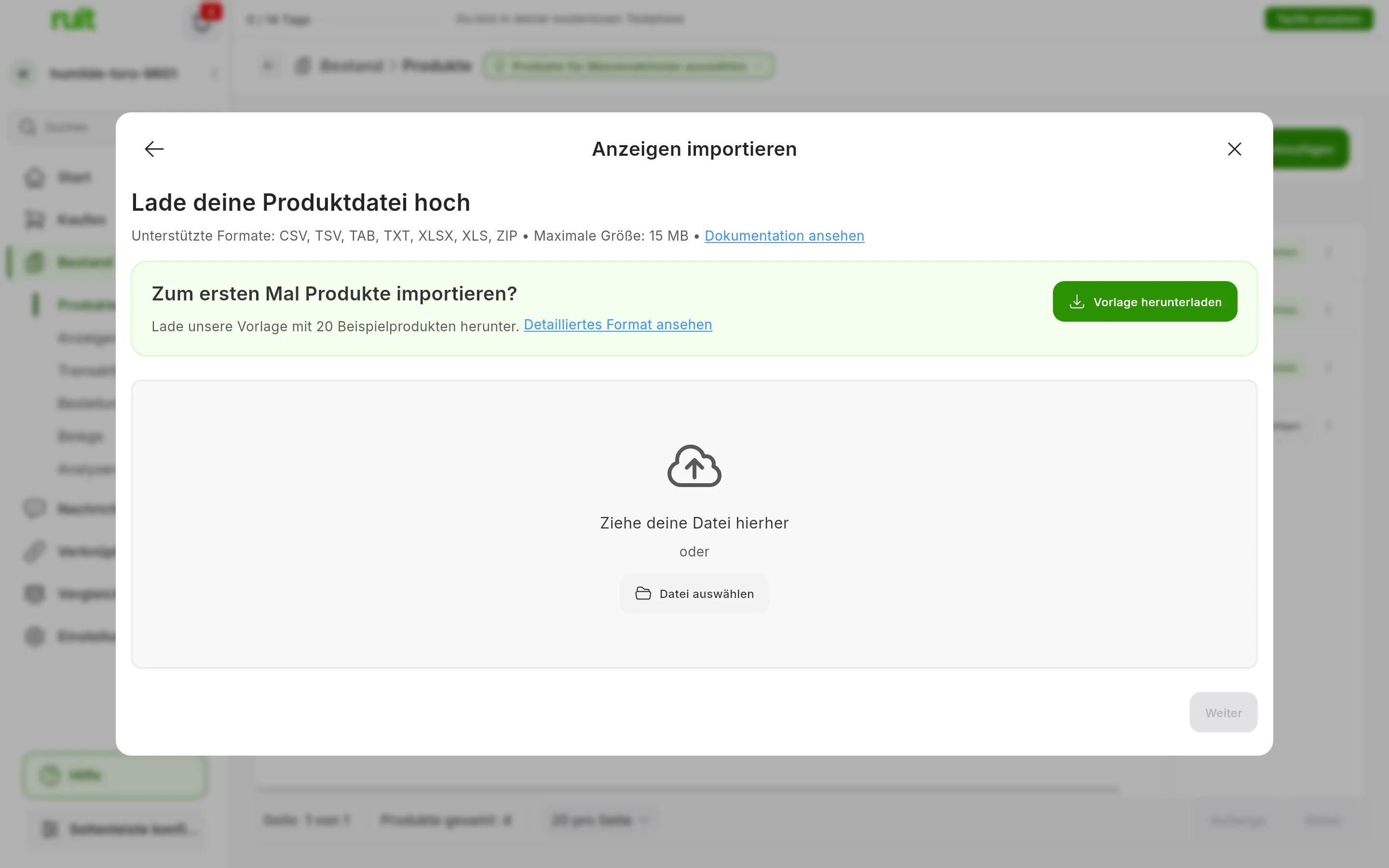
Der Schritt zum Hochladen. Ist es dein erstes Mal, bekommst du mit Vorlage herunterladen eine CSV-Datei mit allen Spalten und Beispielzeilen.
3. Ordne die Spalten zu
Im Schritt Ordne deine Spalten zu steht neben jedem RUIT-Feld die Spalte deiner Datei, die hineinkommt. RUIT bringt einen Vorschlag mit: Es ordnet die Spalten direkt zu, die so heißen wie seine eigenen, und für die übrigen schlägt eine KI die ähnlichste vor, auch wenn deine Spaltenköpfe nicht auf Englisch sind. Die mit einem Prozentwert sind die, bei denen RUIT sich weniger sicher ist: Prüfe sie.
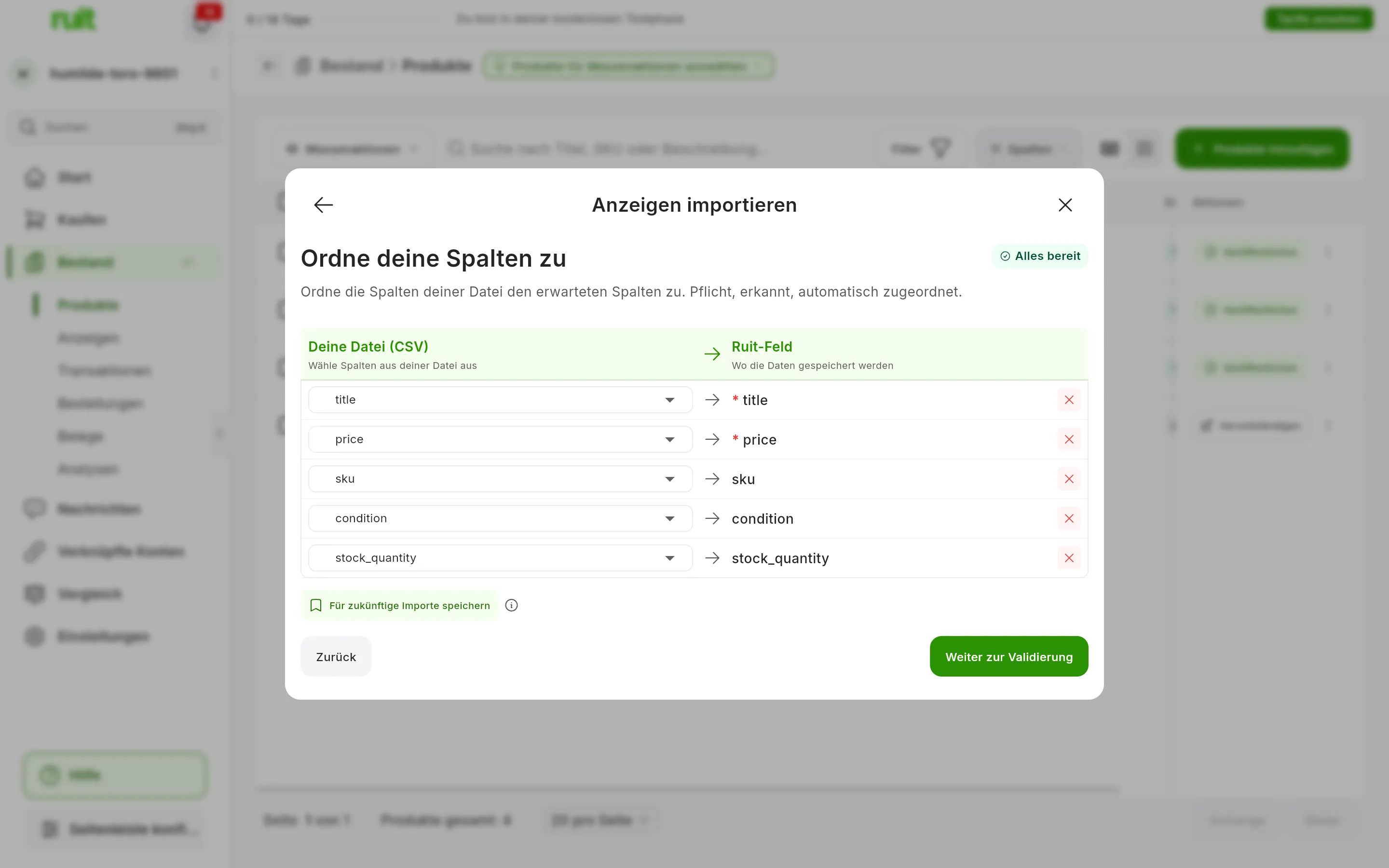
Eine Datei, deren Spalten so heißen wie die von RUIT: alles zugeordnet und Alles bereit.
Geht eine Spalte deiner Datei nirgendwohin, erscheint sie darunter unter Nicht zugeordnete Spalten: Drücke auf eine, um sie zuzuordnen. Lädst du dasselbe Format öfter hoch, drücke auf Für zukünftige Importe speichern und gib der Zuordnung einen Namen. Wenn mindestens Titel und Preis zugeordnet sind, drücke auf Weiter zur Validierung.
4. Prüfe die Validierung
RUIT liest die Datei mit deiner Zuordnung und zeigt dir, wie viele Produkte es erkannt hat, wie viele neu sind und wie viele ein Produkt aktualisieren, das du schon hast, weil die SKU übereinstimmt. Darunter stehen die Warnungen und die Fehler, jeweils die ersten fünf, und eine Vorschau der ersten Zeilen. Sind es zusammen mehr als 50 Warnungen und Fehler, bekommst du mit Vollständigen Bericht herunterladen (CSV) die ganze Liste.
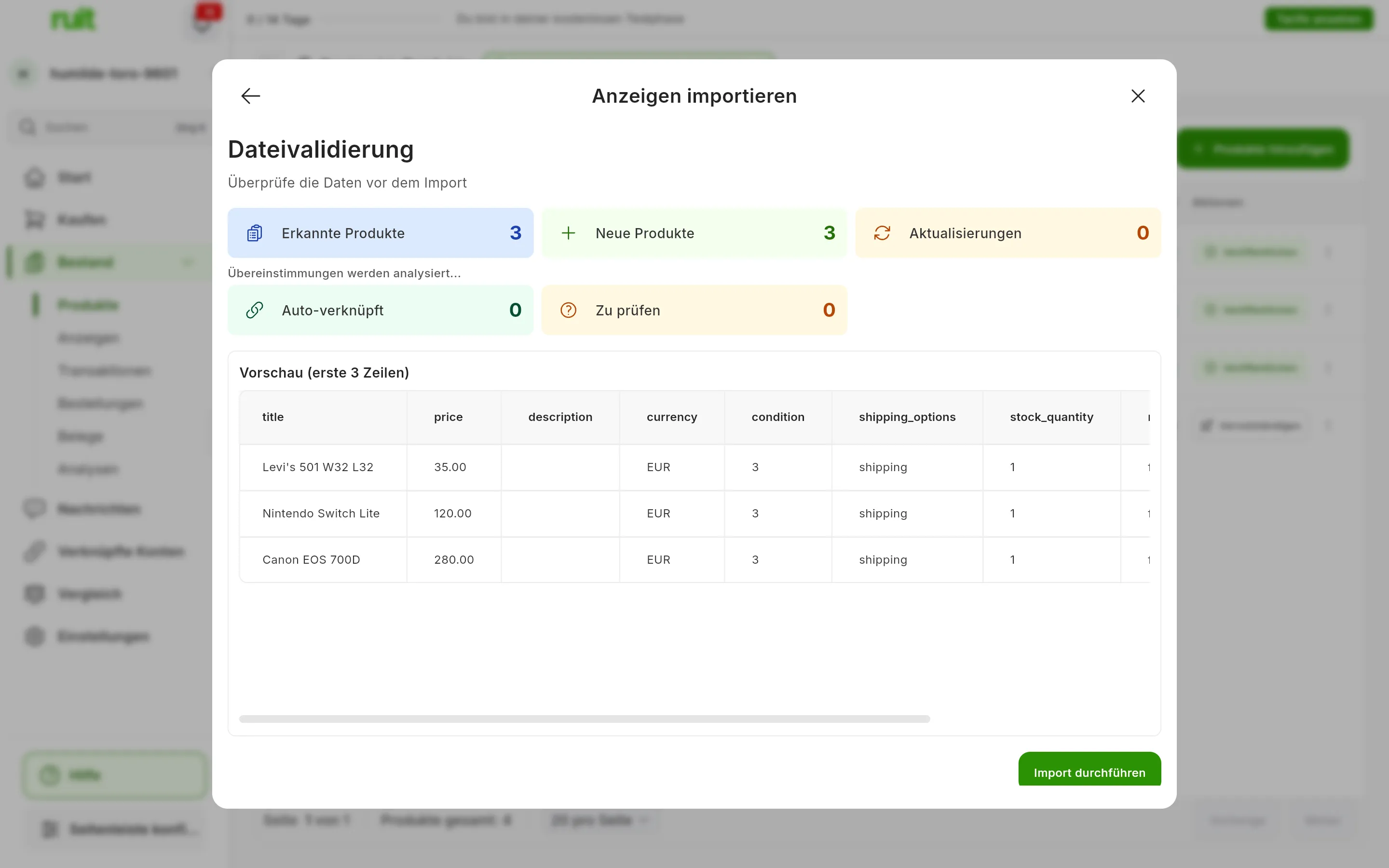
Eine Datei mit drei Produkten ohne Fehler: Alle drei sind neu, und es gibt nichts zu prüfen.
Gibt es Fehler, setz vor dem Weitermachen das Häkchen bei Validierungsfehler ignorieren: Ohne das Häkchen wird nichts importiert. Mit ihm:
| Was nicht stimmt | Was passiert |
|---|---|
| Der Titel fehlt, der Preis ist negativ oder nicht lesbar, oder die Währung ist kein Code aus drei Buchstaben | Diese Zeile wird nicht importiert, die übrigen schon |
| Eine Fotoadresse ist ungültig, oder die EAN oder die ISBN ist falsch aufgebaut | Das Produkt wird ohne diese Angabe importiert |
Ein Preis wie 1,250 ist mehrdeutig, denn er lässt sich als 1250 oder als 1,25 lesen: Schreib ihn mit
zwei Nachkommastellen, 1250,00 oder 1,25.
5. Importiere
Drücke auf Import durchführen. RUIT zeigt den Fortschritt, und du kannst das Fenster schließen: Der Import läuft von selbst weiter. Am Ende bekommst du eine Benachrichtigung mit der Übersicht (wie viele neu, wie viele aktualisiert und wie viele Fehler) und eine E-Mail. Drücke auf Bestand ansehen.
Was du erreicht hast
Deine Produkte sind im Bestand, noch nicht veröffentlicht. Die mit mindestens einem Foto, einem Preis über null, Zustand und Versandart stehen auf Bereit; den übrigen fehlt etwas, und sie bleiben im Status Entwurf, wie Der Status eines Produkts erklärt.
Nächster Schritt: dein erstes Produkt veröffentlichen.
Wenn etwas nicht passt
- Auf dem Handy geht es nicht weiter. Der Datei-Assistent funktioniert nur in einem breiten Fenster: Auf dem Handy überspringt er Zuordnung und Validierung, und beim Verarbeiten gibt es einen Fehler. Mach es am Computer.
- „Pflichtfelder sind nicht zugeordnet“. Titel oder Preis sind nicht zugeordnet. Siehst du deine Spalten in der Liste nicht einzeln, hat RUIT das Trennzeichen nicht erkannt: Speichere die Datei mit Kommas getrennt oder als Excel-Datei und lade sie noch einmal hoch.
- Ein Produkt wurde aktualisiert statt angelegt. Es hat dieselbe SKU wie eines deiner Produkte. Beim Aktualisieren überschreibt RUIT Titel, Beschreibung, Preis, Lagerbestand und Zustand mit dem, was in der Datei steht, und was fehlt, springt auf den Standardwert zurück: leere Beschreibung, Gebraucht und eine Einheit. Fotos und Tags bleiben unberührt.
- Die Fotos sind nicht angekommen. Jede Adresse muss ein Bild liefern; liefert sie eine Webseite oder ein Format, das RUIT nicht lesen kann, wird dieses Foto übersprungen. Gespeichert werden nur die ersten 20.
- Der Import ist mit Fehlern zu Ende gegangen. In den Benachrichtigungen öffnet Fehler ansehen die Liste, und du kannst sie als CSV herunterladen. Die Zeilen, die bei der Validierung verworfen wurden, stehen dort nicht: Sie sind im Bericht der Validierung.
- „Abbrechen“ stoppt ihn nicht. Ein Dateiimport läuft, einmal gestartet, bis zum Ende: Hast du dich vertan, lass ihn fertig laufen und lösche danach, was zu viel ist.
- Konflikte prüfen ändert nichts. Manchmal erscheint es vor dem Import; was du dort wählst, wird nicht angewendet, denn ob ein Produkt schon existiert, entscheidet die SKU.
- Deine Datei ist von IberLibro. Nimm die Karte IberLibro, nicht CSV/Excel: RUIT erkennt den Export von AbeBooks so, wie er ist, wie unter Auf IberLibro verkaufen mit RUIT erklärt.
Video
Video noch nicht verfügbar: Eine Produkttabelle hochladen und ihre Spalten zuordnen
Hat dir dieser Artikel geholfen?
Danke für den Hinweis.