Dein Konto bei RUIT erstellen
Die Anmeldung bei RUIT in fünf Schritten: zwei Fragen, das Formular mit drei Feldern und der Bildschirm, der dein Dashboard baut. Mit Google oder E-Mail.
In diesem Tutorial erstellst du dein RUIT-Konto und landest auf deinem Start. Es dauert eine Minute, und du musst weder deine E-Mail-Adresse bestätigen noch eine Karte hinterlegen. Die 14-tägige Testphase beginnt nicht hier: Du startest sie gleich danach, am Ende der Begrüßung.
Du brauchst eine dauerhafte E-Mail-Adresse (temporäre Adressen werden abgelehnt) oder ein Google-Konto. Unter iOS kannst du auch dein Apple-Konto nutzen.
1. Sag, was du vorhast
Geh auf app.ruit.es und wähle eine der drei Karten: Kaufen, Verkaufen oder Beides. Es gibt keine Schaltfläche zum Fortfahren: Mit der Auswahl geht es zum nächsten Bildschirm. Dieses Tutorial folgt dem Weg Verkaufen.
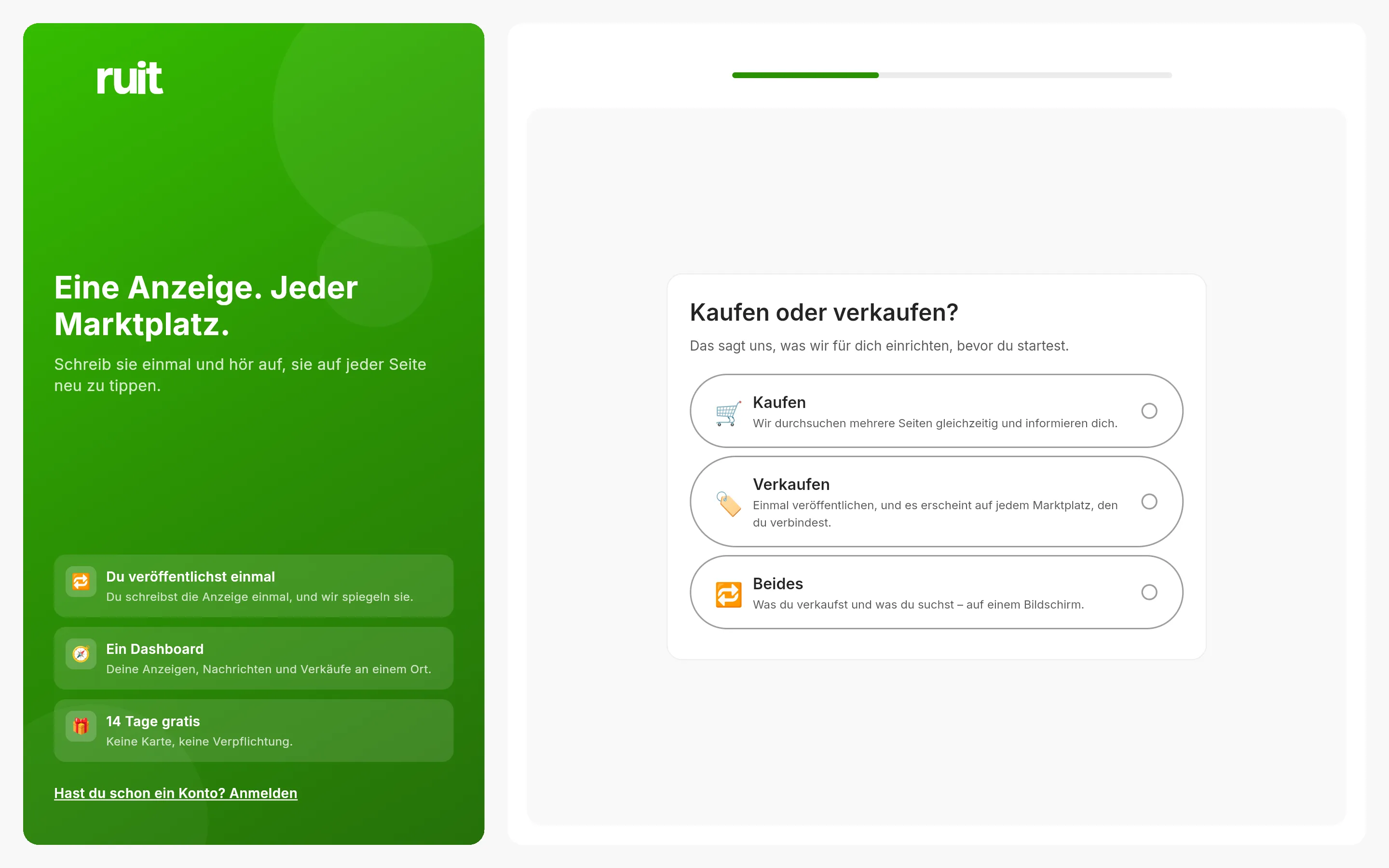
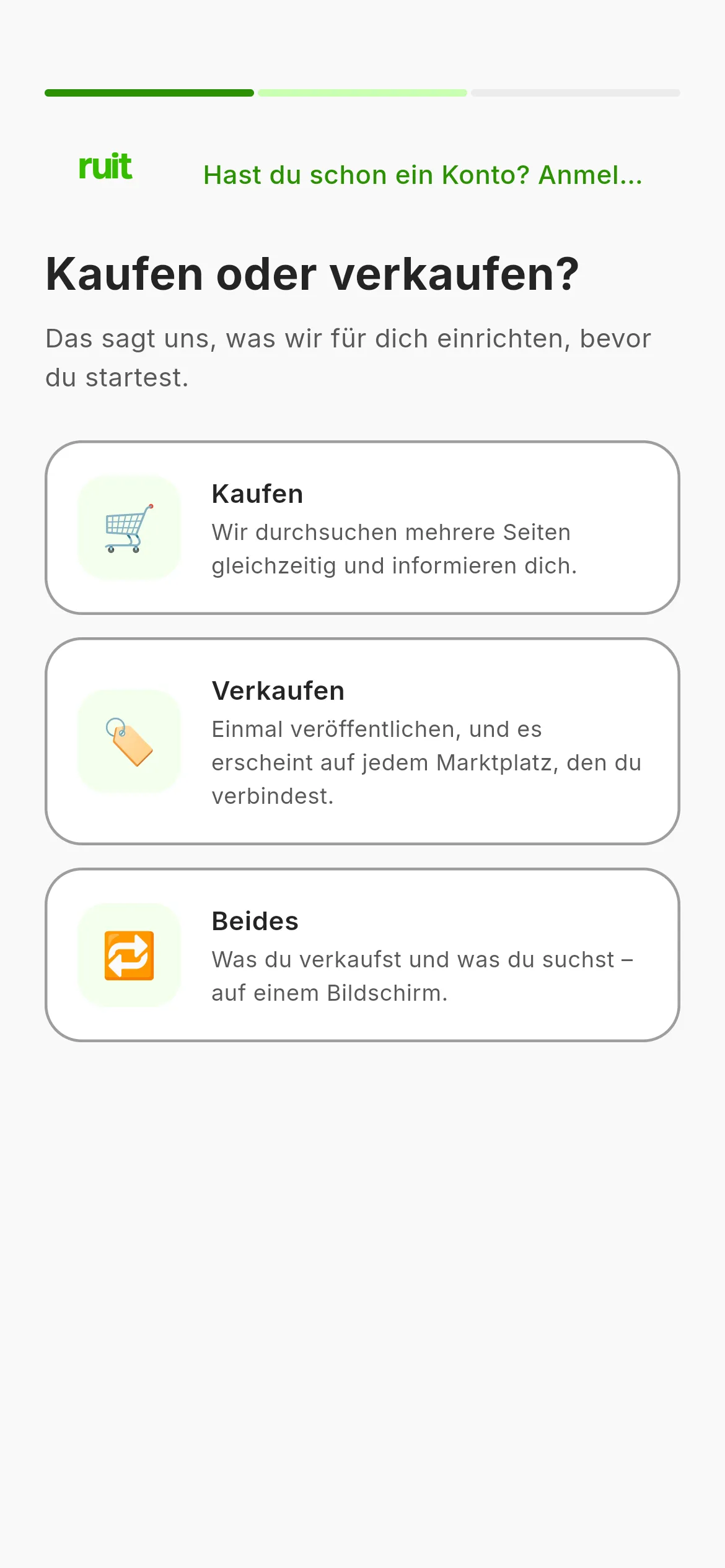
Der erste Bildschirm. Wähle eine Karte, und die App geht von selbst weiter. Am Computer siehst du links einen grünen Bereich mit dem, was RUIT für dich tut; auf dem Handy nur die Frage.
2. Sag, wie viele Artikel du im Monat einstellst
Wähle die Spanne, die am ehesten passt: 1 bis 10, 11 bis 50, 51 bis 200 oder mehr als 200. Das ist keine Verpflichtung: Es entscheidet, wo wir mit dir anfangen und welcher Tarif zu dir passt. Oben siehst du den Fortschrittsbalken mit Schritt 2 von 3 und den Pfeil zurück zur vorigen Frage.
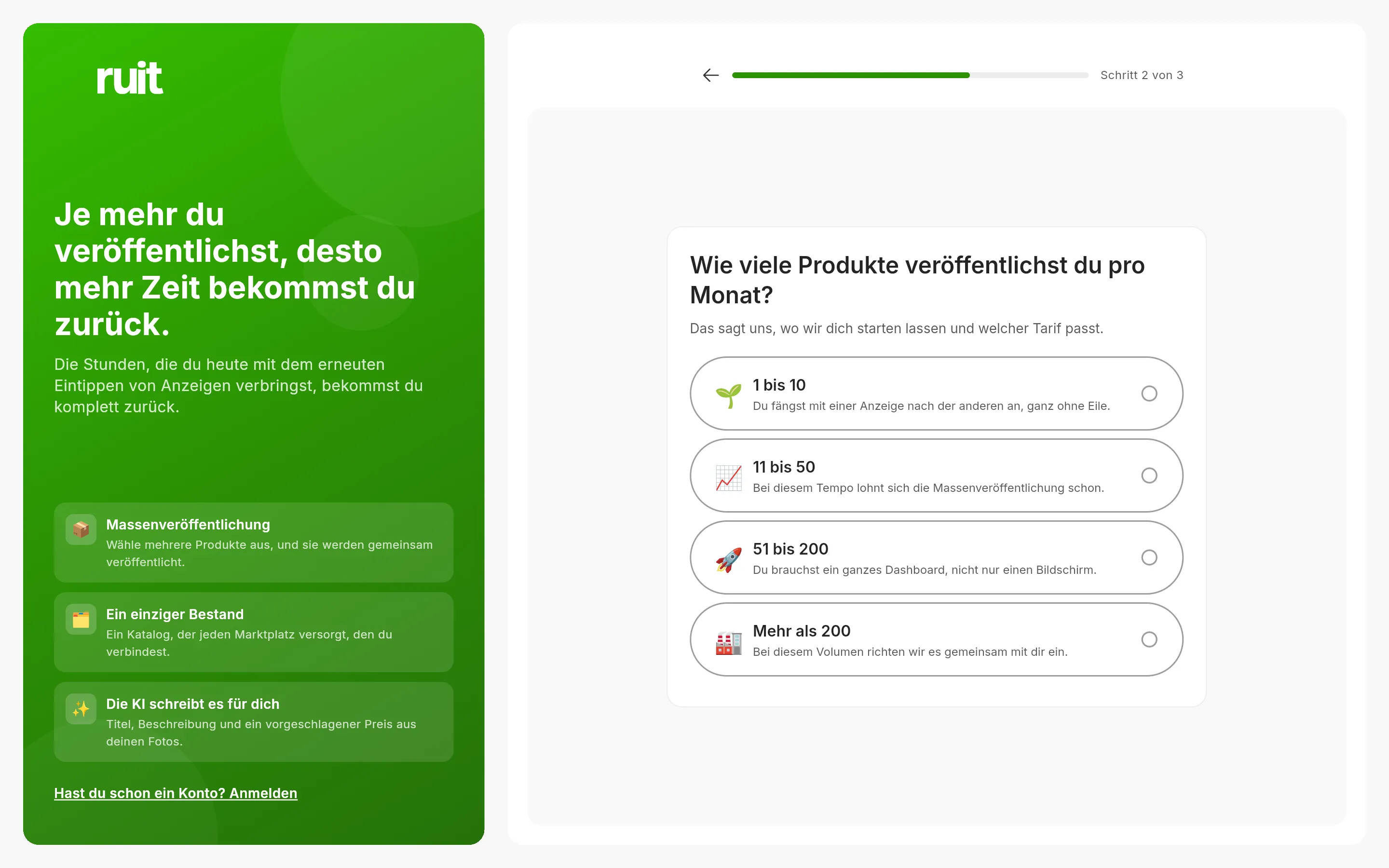
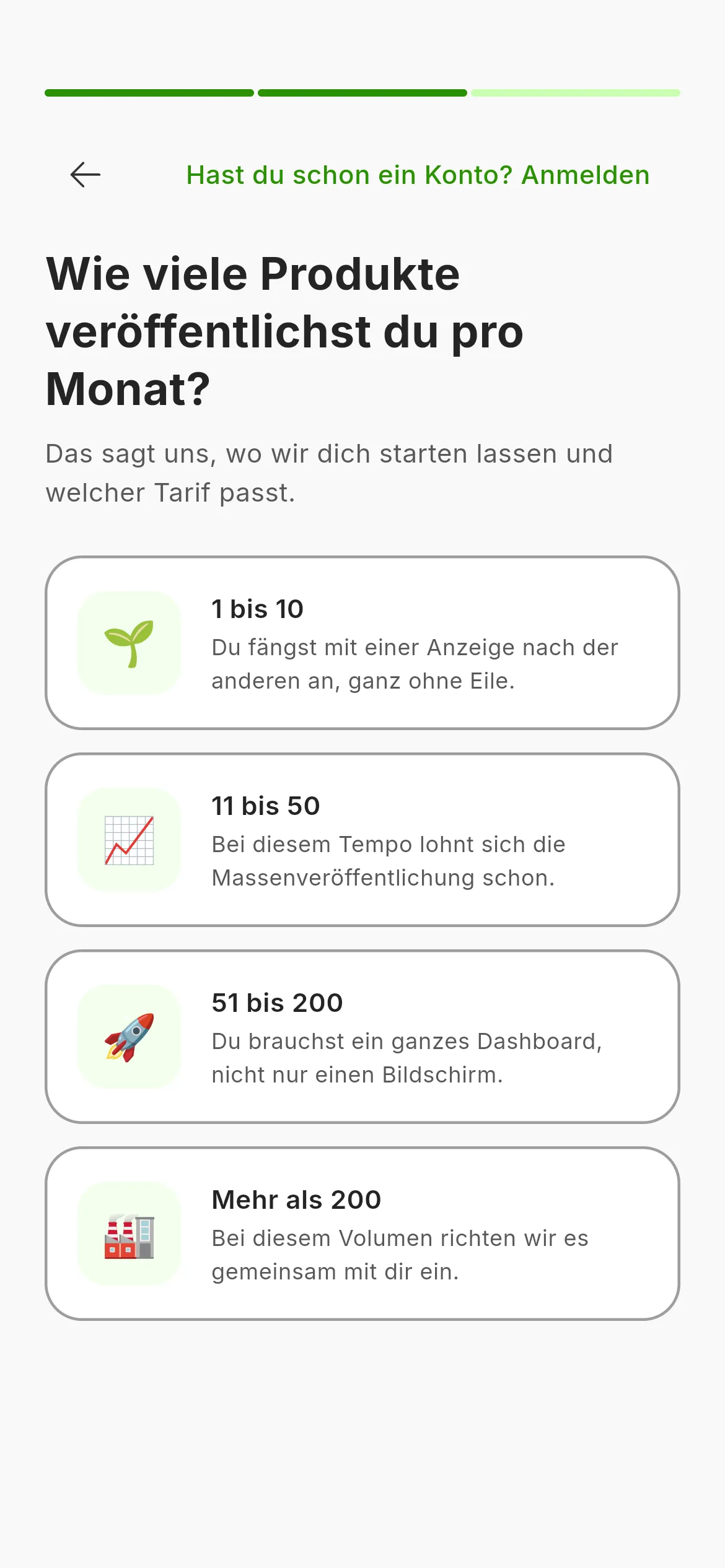
Der zweite Bildschirm. Mit der Wahl einer Spanne geht es zur Anmeldung.
3. Wähle, wie du dich registrierst
Der dritte Bildschirm bietet zwei Wege: Mit Google registrieren oder Weiter mit E-Mail. Darunter liegt ein optionales Kästchen für Tipps und Neuigkeiten per E-Mail sowie der Hinweis, dass du mit dem Fortfahren die Nutzungsbedingungen und die Datenschutzerklärung annimmst. Es gibt kein Kästchen, in dem du dafür ein Häkchen setzen musst.
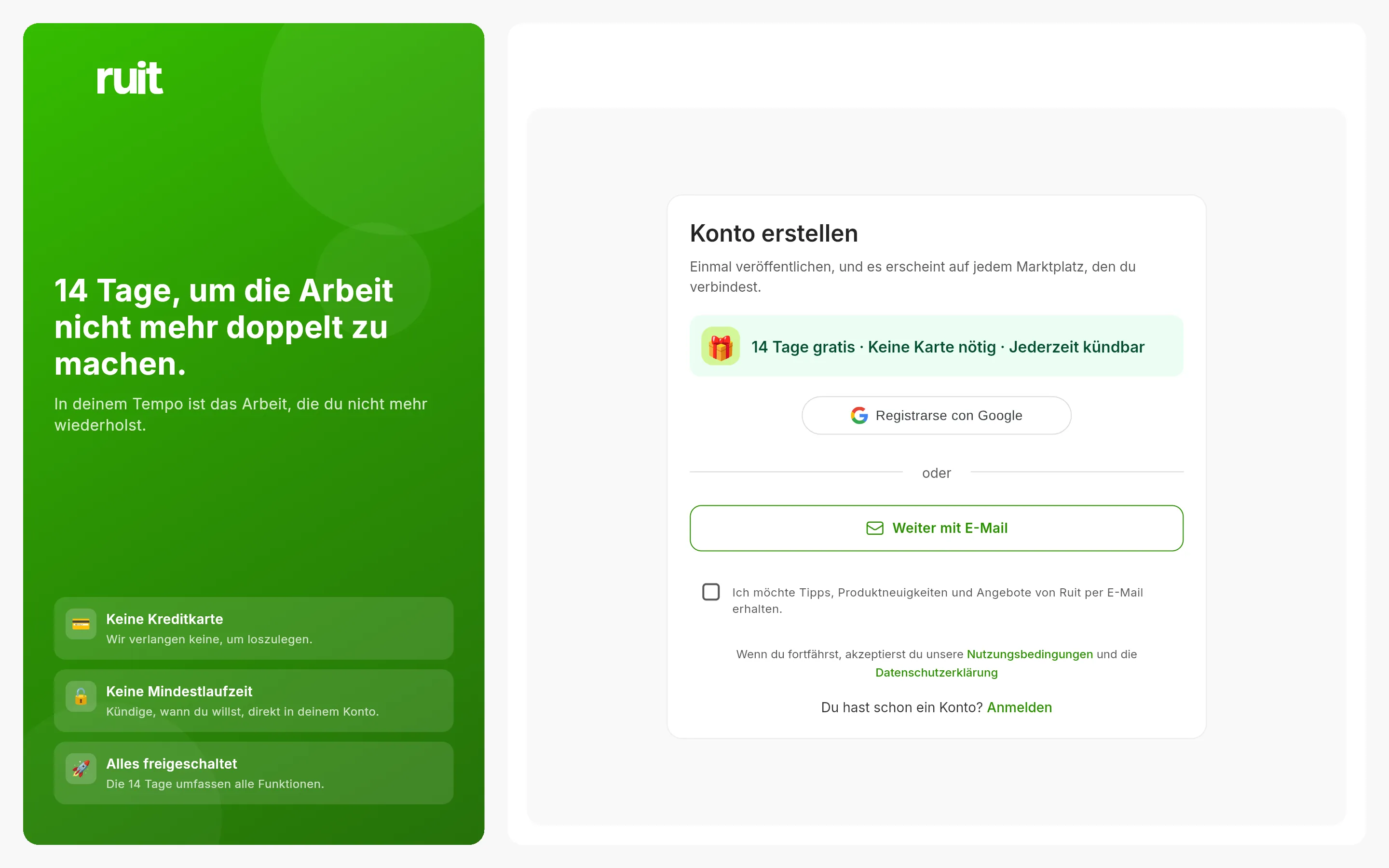
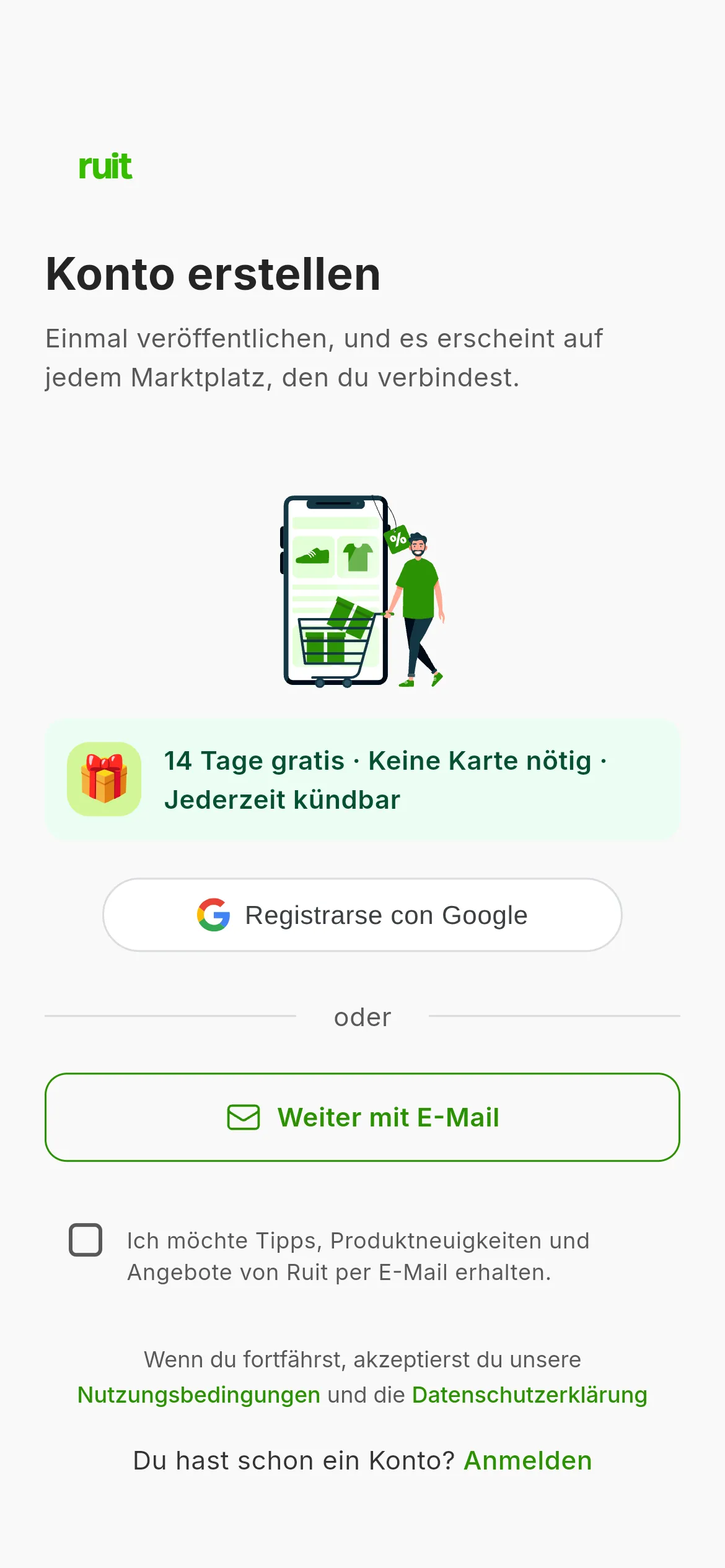
Der Bildschirm der Anmeldung. Der Hinweis auf 14 Tage gratis meint die Testphase, die du in der Begrüßung starten wirst. Mit Google bist du hier fertig; mit der E-Mail geht es in Schritt 4 weiter.
Wählst du Google, erlaubst du den Zugriff im Fenster von Google und springst direkt zu Schritt 5. Hatte diese Adresse schon ein RUIT-Konto, kommst du in das bestehende hinein, statt ein zweites anzulegen, auch wenn die Groß- und Kleinschreibung der Adresse nicht übereinstimmt.
4. Fülle das Formular aus
-
Drücke auf Weiter mit E-Mail.
-
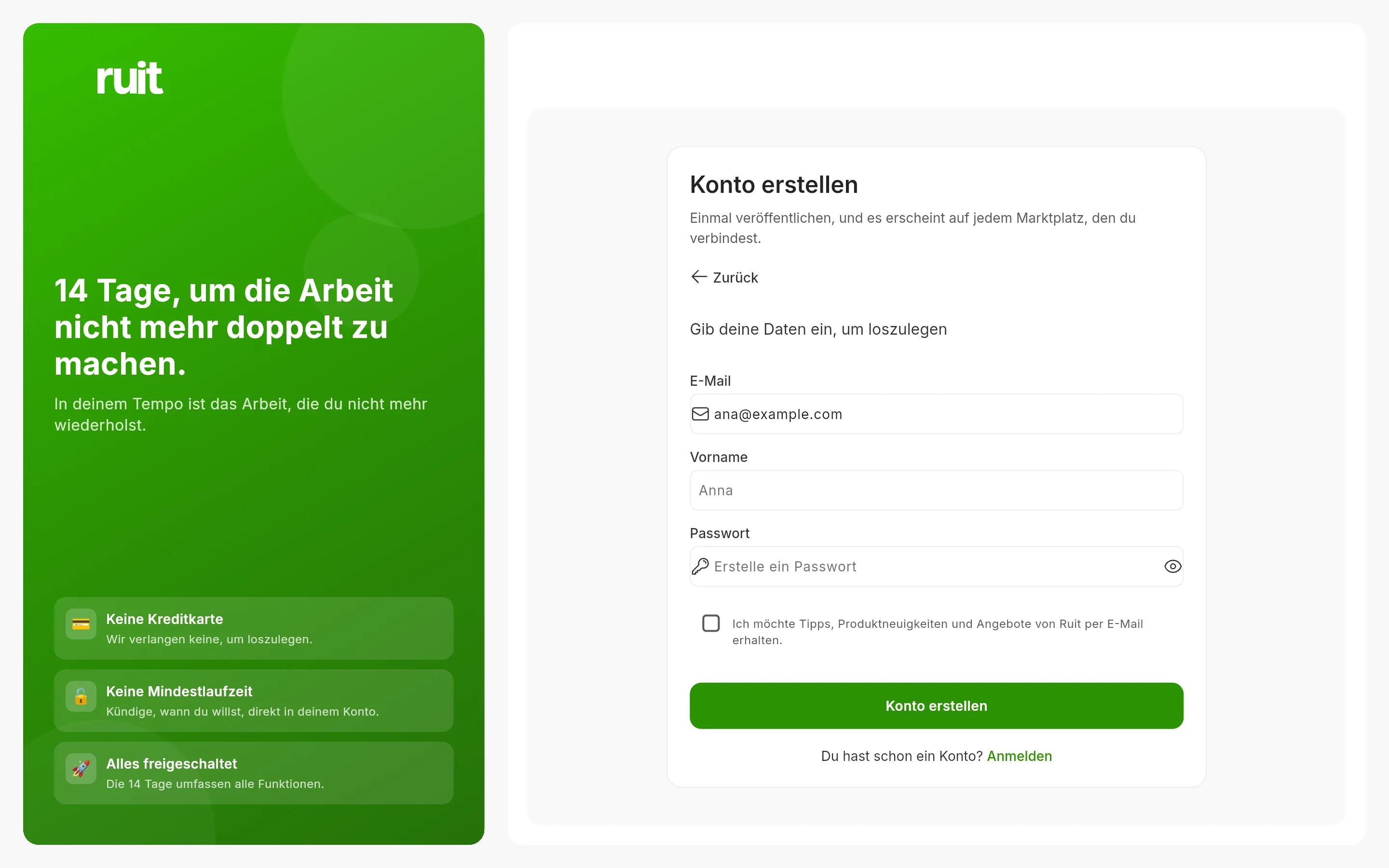
Gib deine E-Mail-Adresse ein. Sobald die Adresse gültig aussieht, erscheinen die Felder für Name und Passwort, ohne dass du etwas drücken musst.
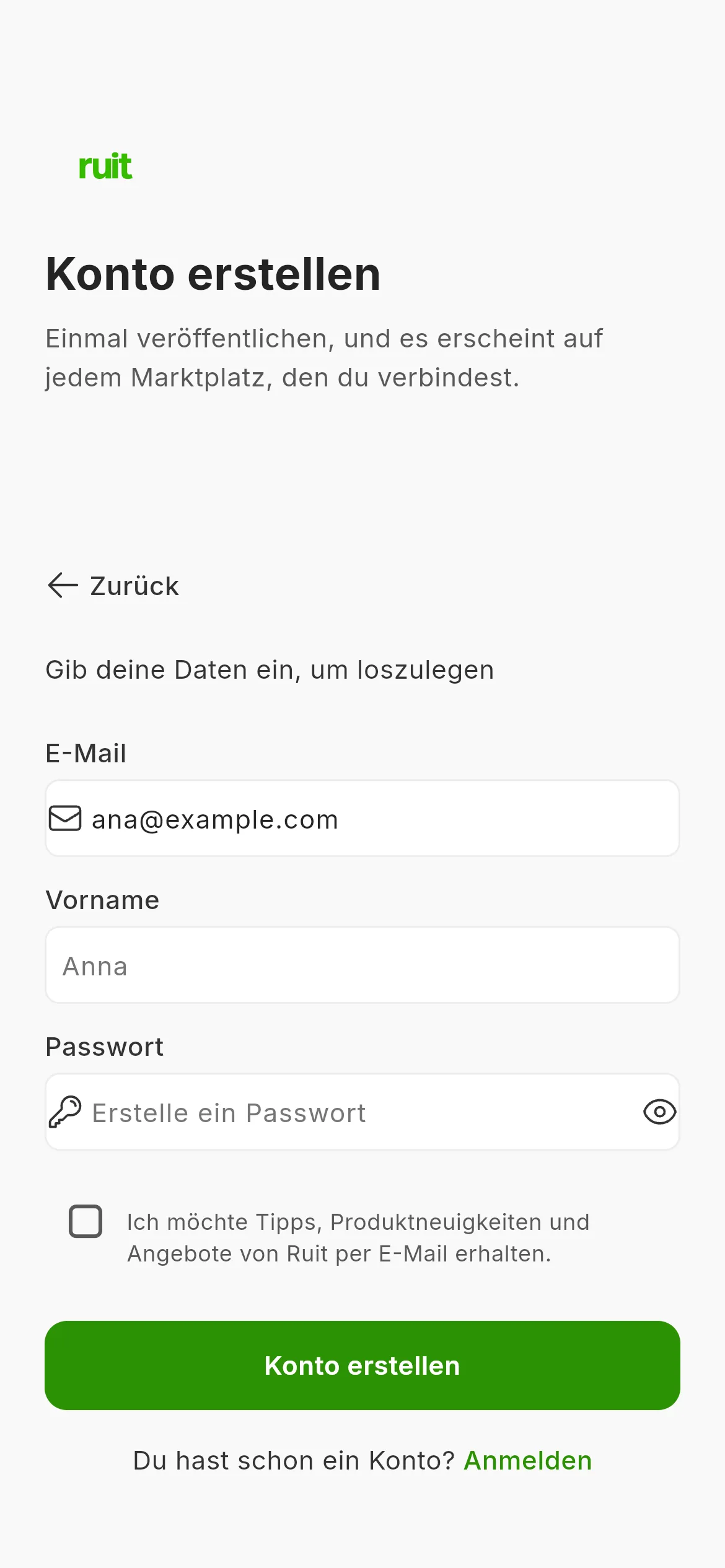
Das vollständige Formular. Die drei Felder sind Pflicht; es gibt weder einen Nachnamen noch ein Feld zum Wiederholen des Passworts.
-
Gib deinen Namen und ein Passwort mit acht Zeichen oder mehr ein. Großbuchstaben, Zahlen oder Sonderzeichen sind nicht verlangt, aber RUIT lehnt sehr verbreitete Passwörter ab, ebenso reine Zahlenfolgen und alles, was deiner Adresse oder deinem Namen zu ähnlich ist. Das Auge im Feld zeigt es dir im Klartext, damit du es prüfen kannst.
-
Drücke auf Konto erstellen.
Video noch nicht verfügbar: Das Konto mit E-Mail und Passwort erstellen
5. Warte, bis dein Dashboard bereit ist
Etwa zehn Sekunden lang siehst du den Bildschirm Deine Übersicht wird vorbereitet, der vier Schritte abhakt: das Konto anlegen, das Erzählte speichern, deinen Bereich aufbauen und das Dashboard fertigstellen. Danach erscheint Dein Konto ist bereit mit deinem Namen und einem Countdown von drei Sekunden. Wenn du nicht warten willst, drücke auf Jetzt öffnen.
Was du erreicht hast
Du hast ein RUIT-Konto mit einer eigenen Organisation und einem Shop namens Default, in dem deine
Produkte leben werden, und mit fünf bereits freigeschalteten Dingen: Suche, Produktseite,
gespeicherte Suchen, Marktplatzkonten und Bestand. Du bist auf Start, mit der Begrüßungskarte
vor dir: sechs Fragen und die Schaltfläche, die deine 14-tägige Testphase startet. Darunter ist die
Aufgabe Konto erstellen schon abgehakt, und als Nächstes steht die Erweiterung an.
Nächster Schritt: deine ersten Schritte in RUIT, die dich durch Start, die Begrüßung mit sechs Fragen und die Aufgabenliste führen.
Mit einem bestehenden Konto anmelden
Drücke auf Hast du schon ein Konto? Anmelden, das auf den ersten beiden Bildschirmen der Anmeldung steht (am Computer im grünen Bereich, auf dem Handy oben rechts) und auf dem dritten unter dem Formular. Der Anmeldebildschirm hat dieselbe Form wie die Registrierung: Google oder Weiter mit E-Mail, und danach Adresse und Passwort.
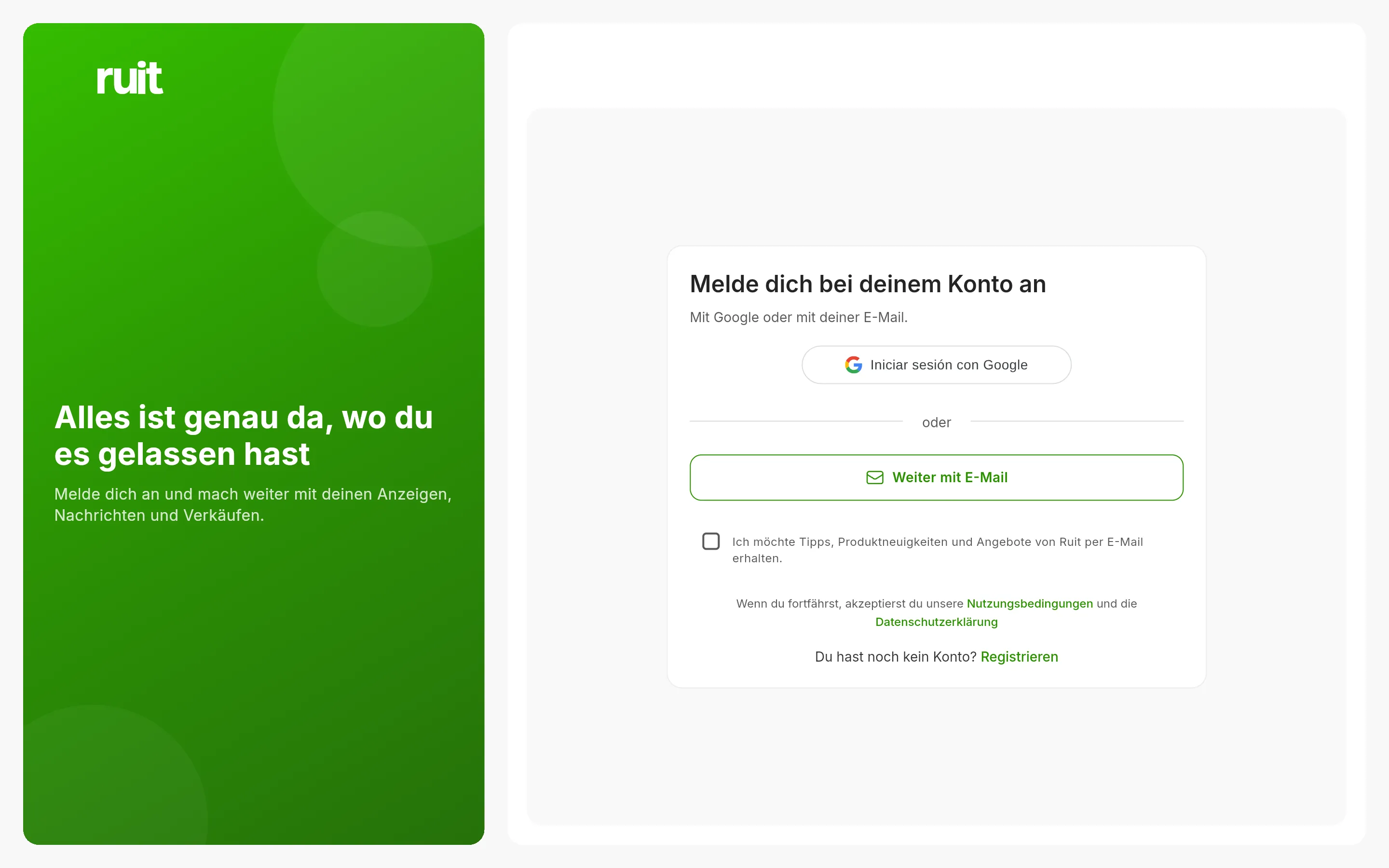
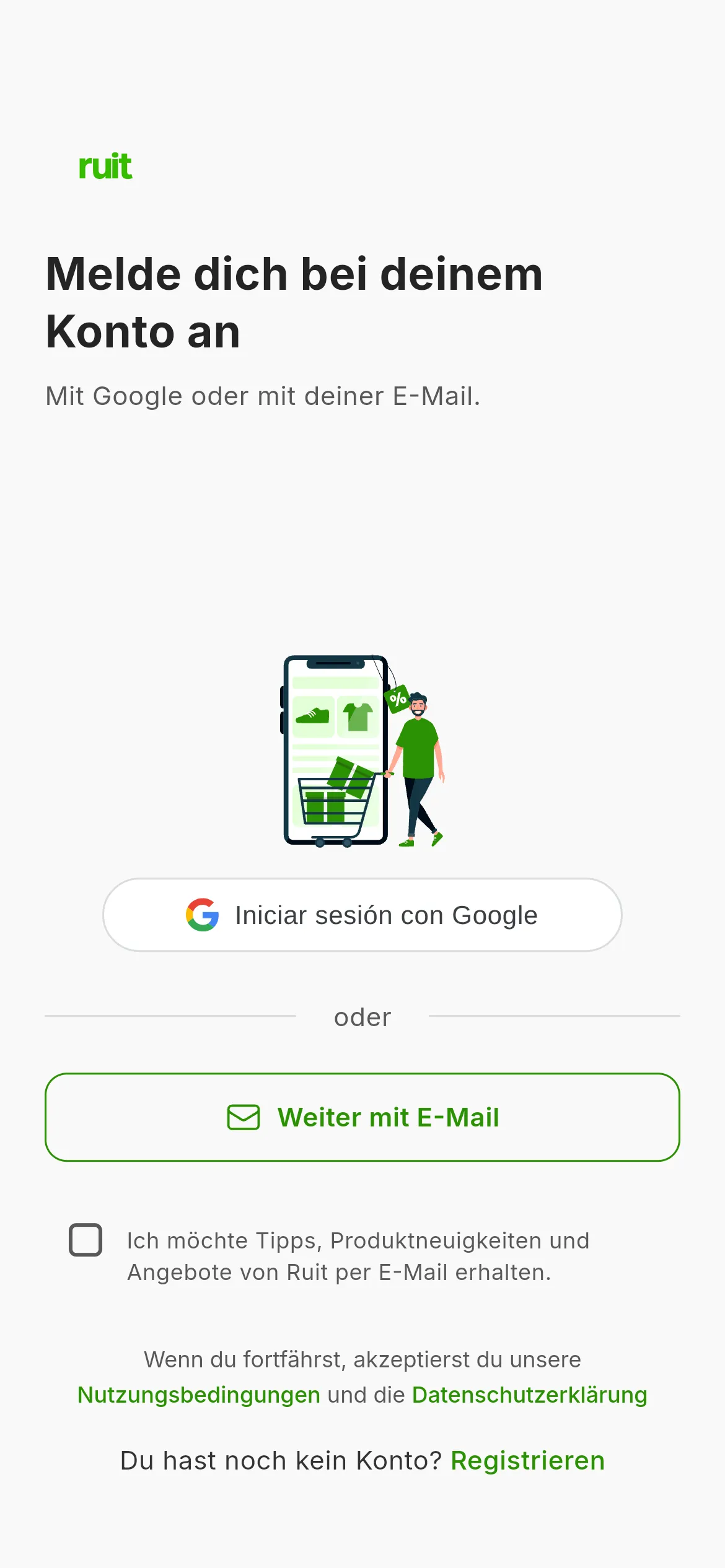
Der Anmeldebildschirm für alle, die schon ein Konto haben.
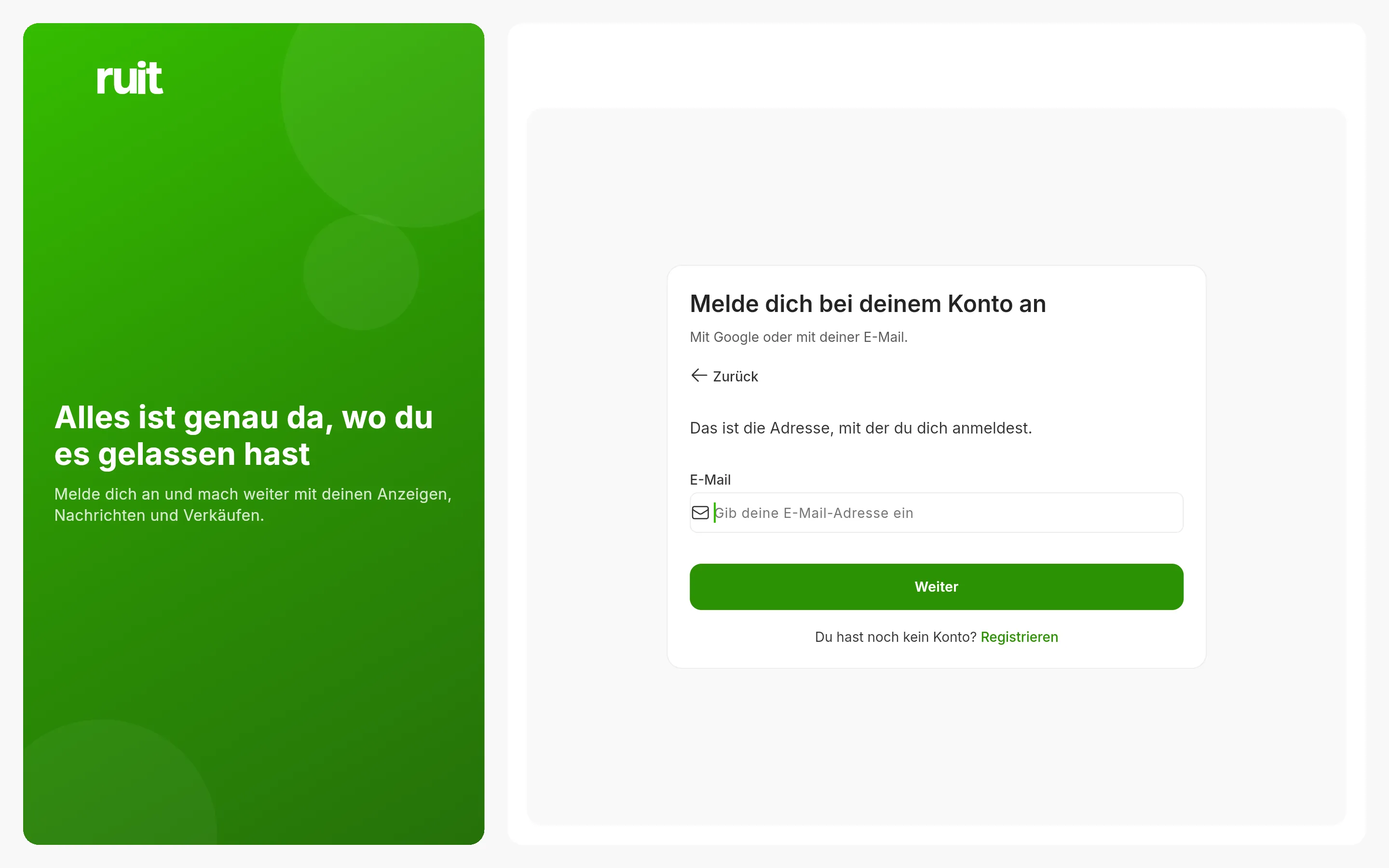
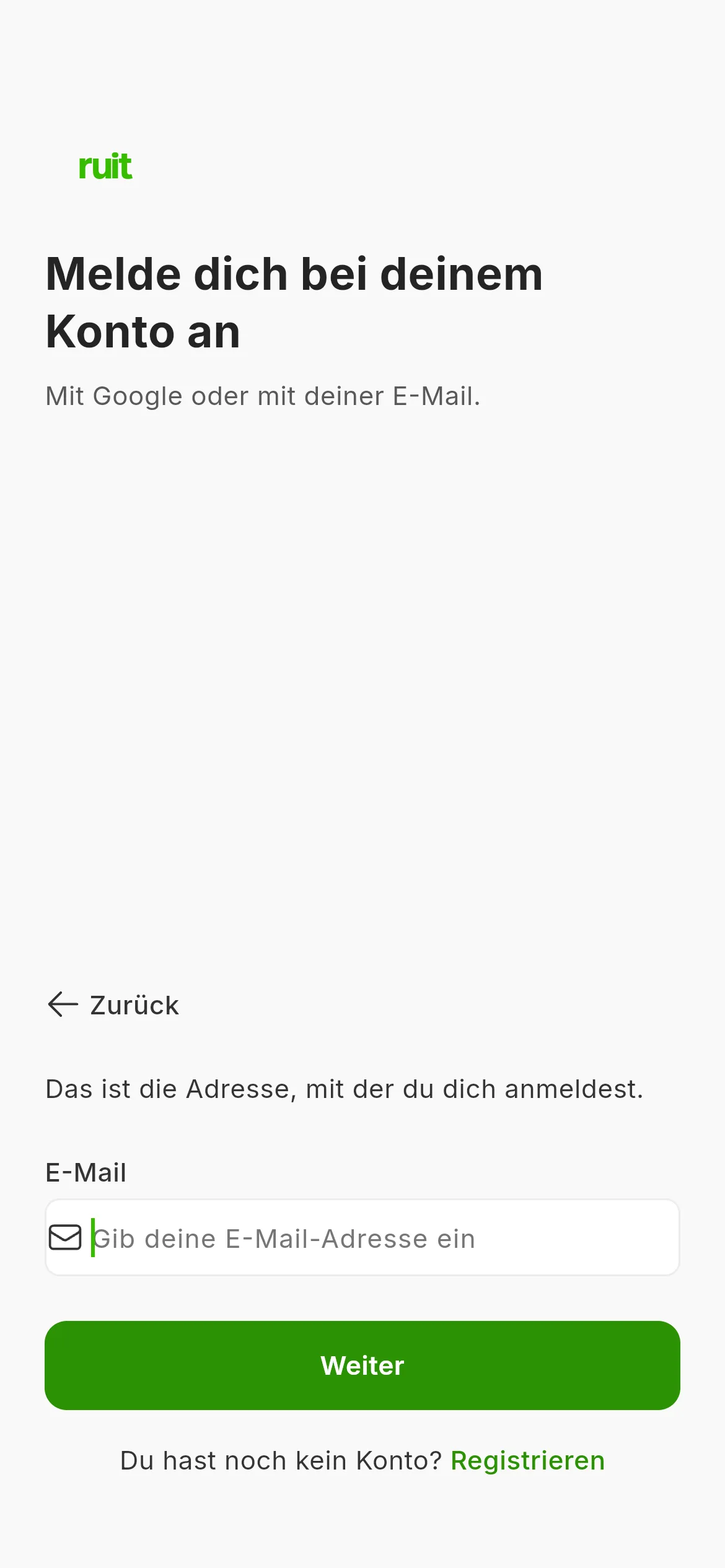
Der Schritt mit der Adresse. Das Feld für das Passwort erscheint hier, sobald die Adresse gültig aussieht.
Wenn etwas nicht passt
- Die Adresse wird nicht angenommen. RUIT lehnt temporäre Adressen ab: Es braucht eine dauerhafte Adresse. Eine Bestätigung per E-Mail gibt es nicht, du musst also nicht im Spam-Ordner nach einem Link suchen.
- Das Passwort wird nicht angenommen. Das Formular prüft es nicht beim Tippen: Es sagt es dir, wenn du auf Konto erstellen drückst. Versuch es mit einem längeren, das deinem Namen und deiner Adresse weniger ähnelt.
- Du möchtest dich mit Apple anmelden. Das gibt es vorerst nur in der App für iOS; im Browser und unter Android hast du Google und die E-Mail.
- Du hast dich bei einer Frage vertan. Der Pfeil zurück bringt dich zur vorigen, ohne dass etwas verloren geht.
Hat dir dieser Artikel geholfen?
Danke für den Hinweis.