Dein erstes Produkt in RUIT anlegen
Tutorial zum Anlegen eines Produkts von Hand: Fotos hochladen, das Produkt beschreiben, Preis und Lagerbestand eintragen und es für später anlegen.
In diesem Tutorial legst du in RUIT von Hand ein Produkt in deinem Bestand an, das du später auf deinen Marktplätzen veröffentlichen kannst. Es dauert etwa fünf Minuten. Du brauchst die Fotos des Produkts griffbereit, auf dem Computer oder auf dem Handy.
Soll RUIT lieber Titel und Beschreibung anhand der Fotos schreiben, folge den Schritten 1 und 2 und spring dann zu Ein Produkt mit KI ausfüllen.
1. Öffne das Formular
Drücke unter Bestand auf Produkte hinzufügen und im Fenster Zum Bestand hinzufügen auf Produkt anlegen (1). Auf dem Handy führt die Schaltfläche Erstellen direkt dorthin.
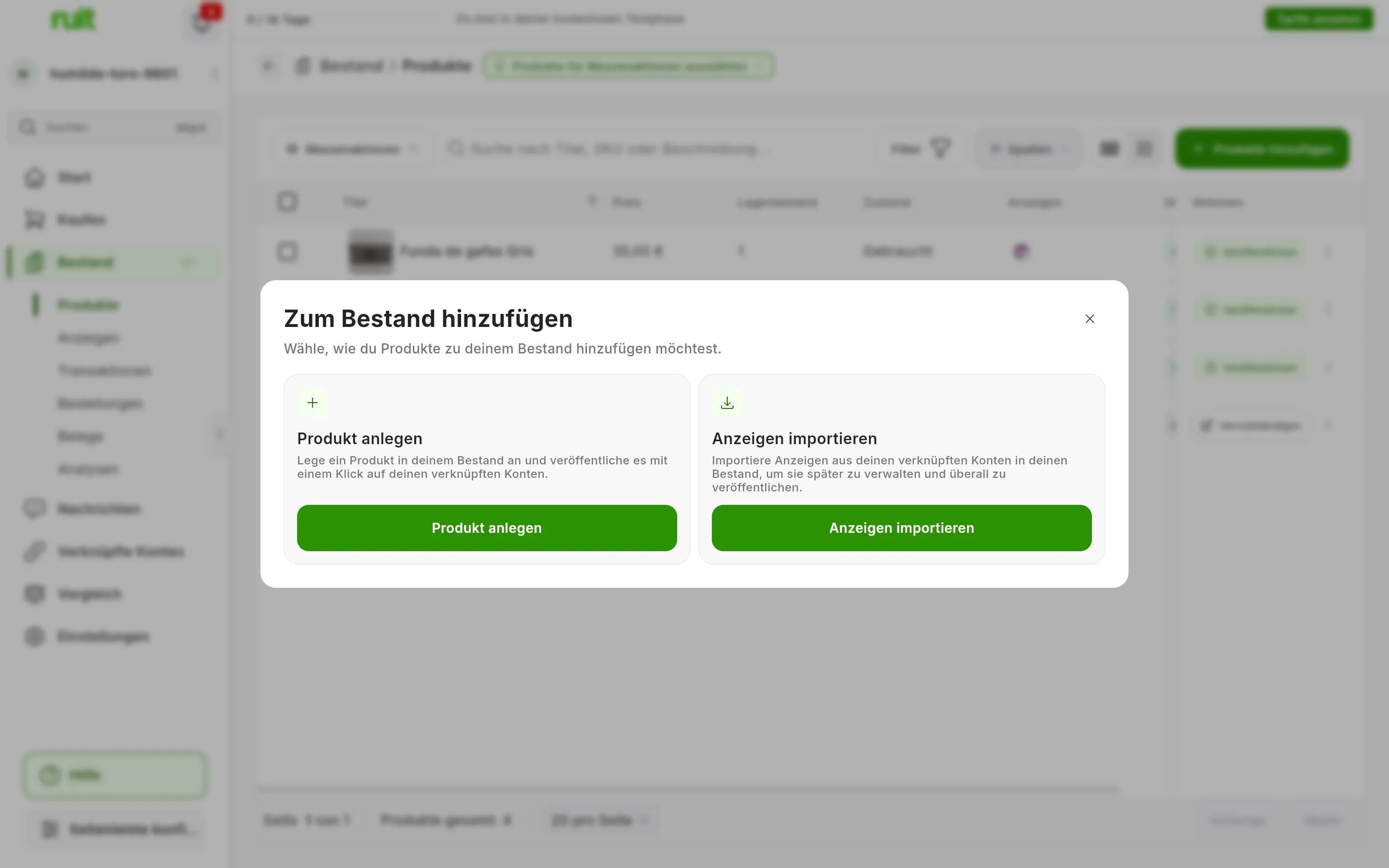
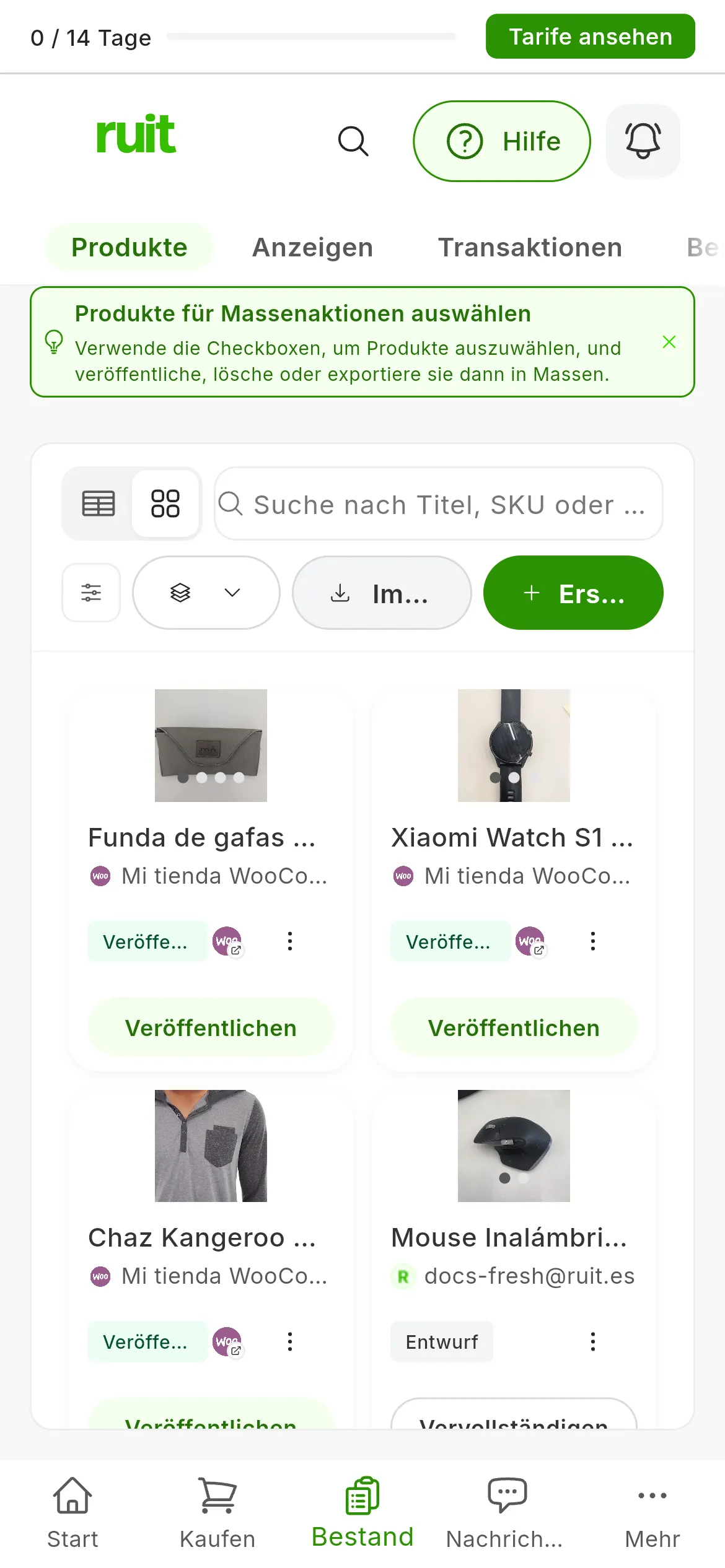
Die zwei Wege, deinen Bestand zu füllen: Produkt anlegen (1), um den es in diesem Tutorial geht, und Anzeigen importieren (2), erklärt in Anzeigen von einem Marktplatz importieren.
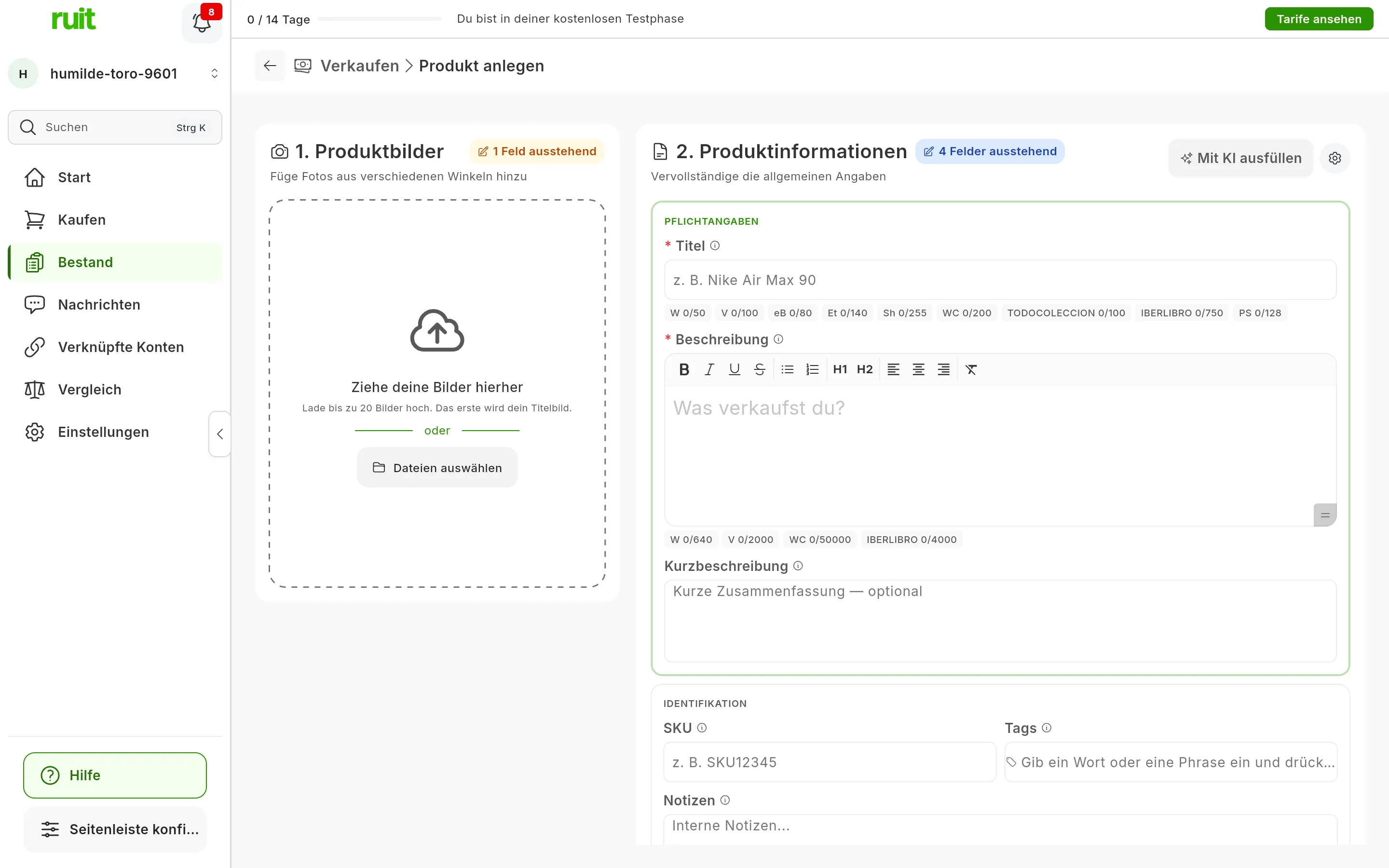
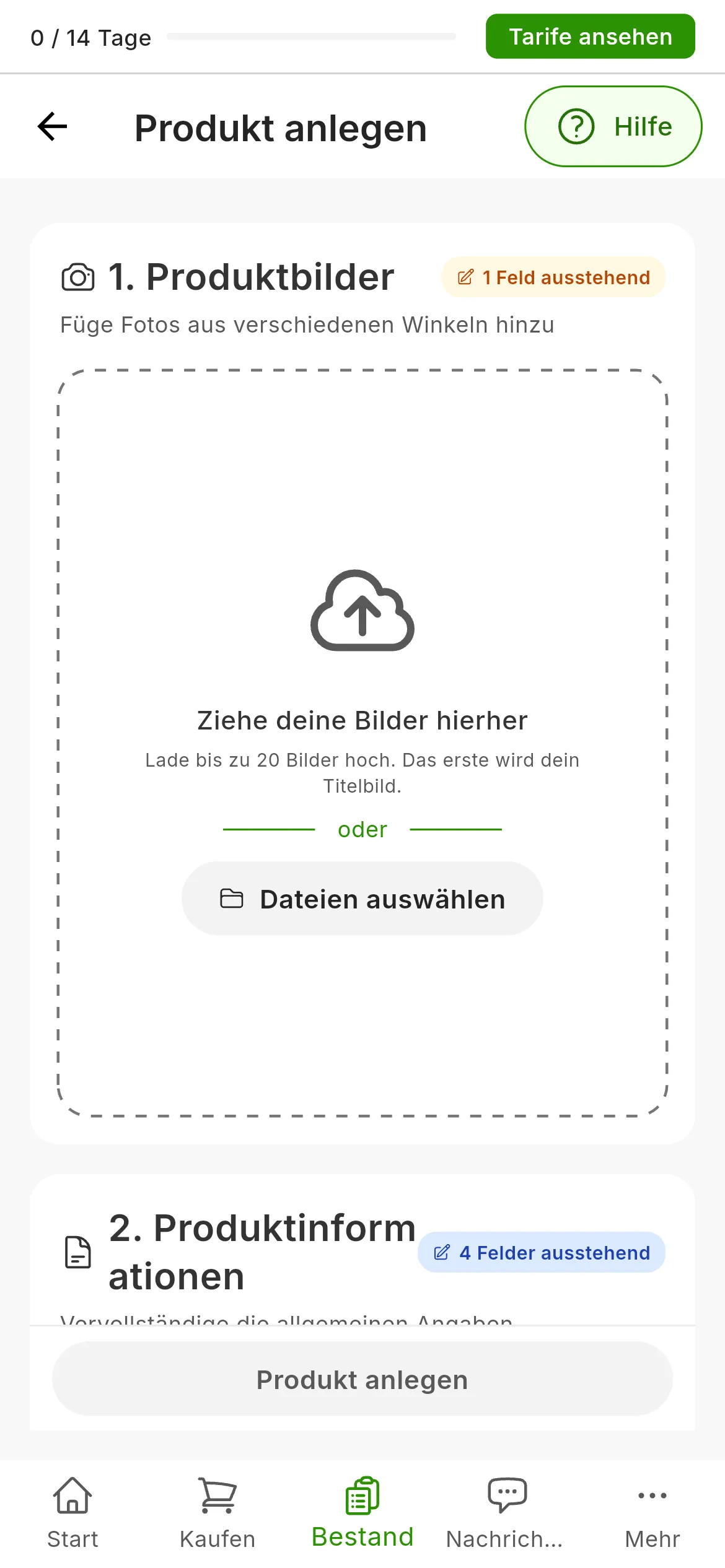
Das leere Formular: Dateien auswählen (1) für die Fotos, dazu Titel (2) und Beschreibung (3). Die Markierung an jedem Abschnitt zeigt, wie viele Pflichtfelder dir noch fehlen. Auf dem Handy stehen Titel und Beschreibung weiter unten.
2. Lade die Fotos hoch
Zieh die Fotos unter 1. Produktbilder in das Feld oder drücke auf Dateien auswählen; in der Handy-App drückst du auf Fotos aufnehmen oder Aus Galerie wählen. Es passen bis zu 20 hinein, und das erste ist das Titelbild: Zieh die Vorschaubilder, um die Reihenfolge zu ändern.
Die üblichen Bildformate funktionieren, darunter JPG, PNG, WEBP und HEIC, mit bis zu 25 MB
pro Foto. Sehr große Fotos verkleinert RUIT vor dem Hochladen.
3. Beschreibe das Produkt
Fülle unter 2. Produktinformationen die Pflichtfelder aus, die mit einem Sternchen markiert sind:
- Titel, mindestens 3 Zeichen.
- Beschreibung, mindestens 10.
- Zustand: Neu, Wie neu, Gebraucht, Akzeptabel oder Mangelhaft.
- Versand: Persönlich, Versand oder Abholung, je nachdem, welche Art du anbietest.
Der Rest ist optional: die Kurzbeschreibung, die nur WooCommerce und PrestaShop nutzen; die SKU, dein interner Code, die RUIT selbst erzeugt, wenn du das Feld leer lässt; die Tags; die Notizen, die nur für dich sind. Marke, Größe, Farbe oder Material gehören unter PRODUKTATTRIBUTE, mit Attribut hinzufügen (1).
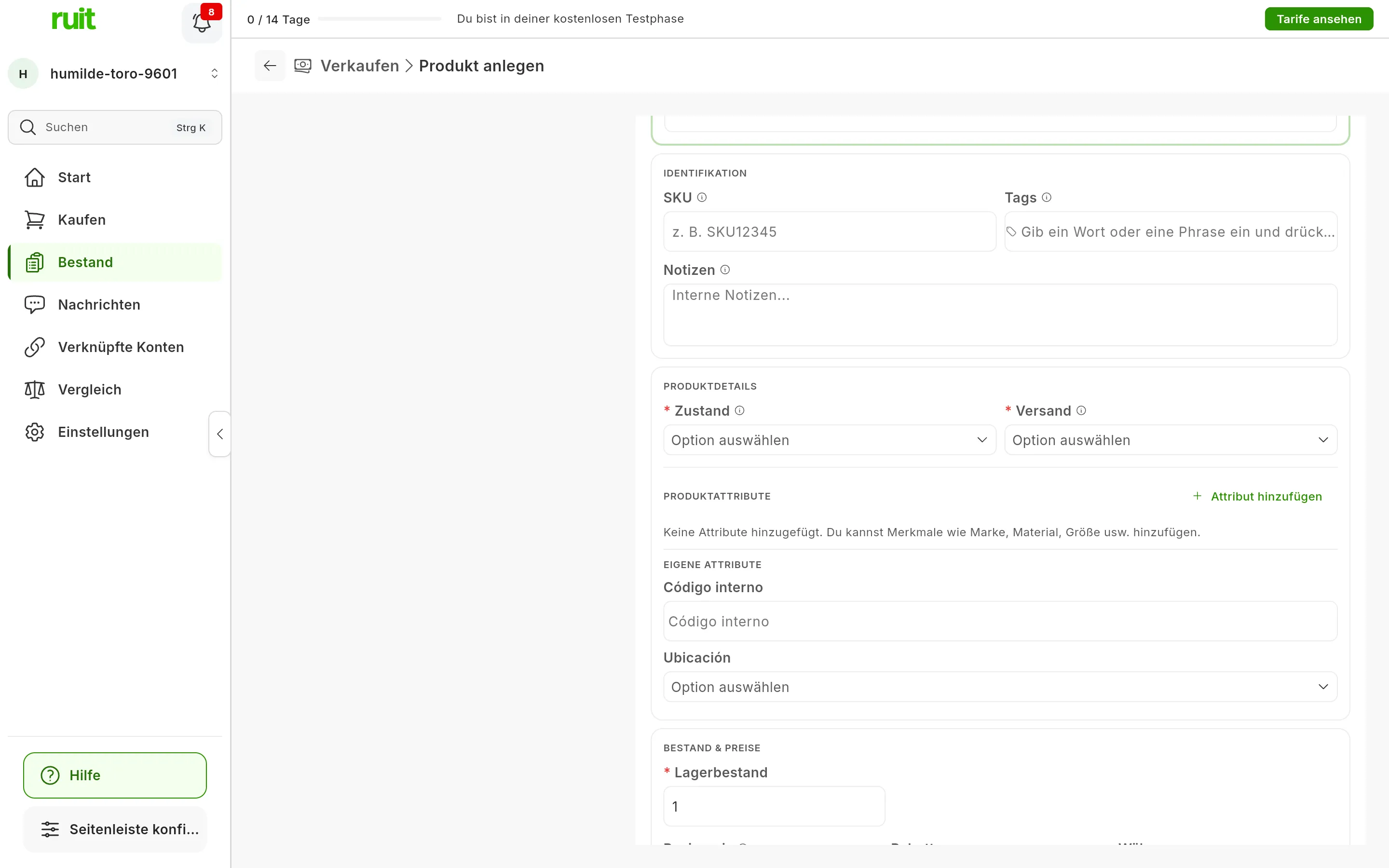
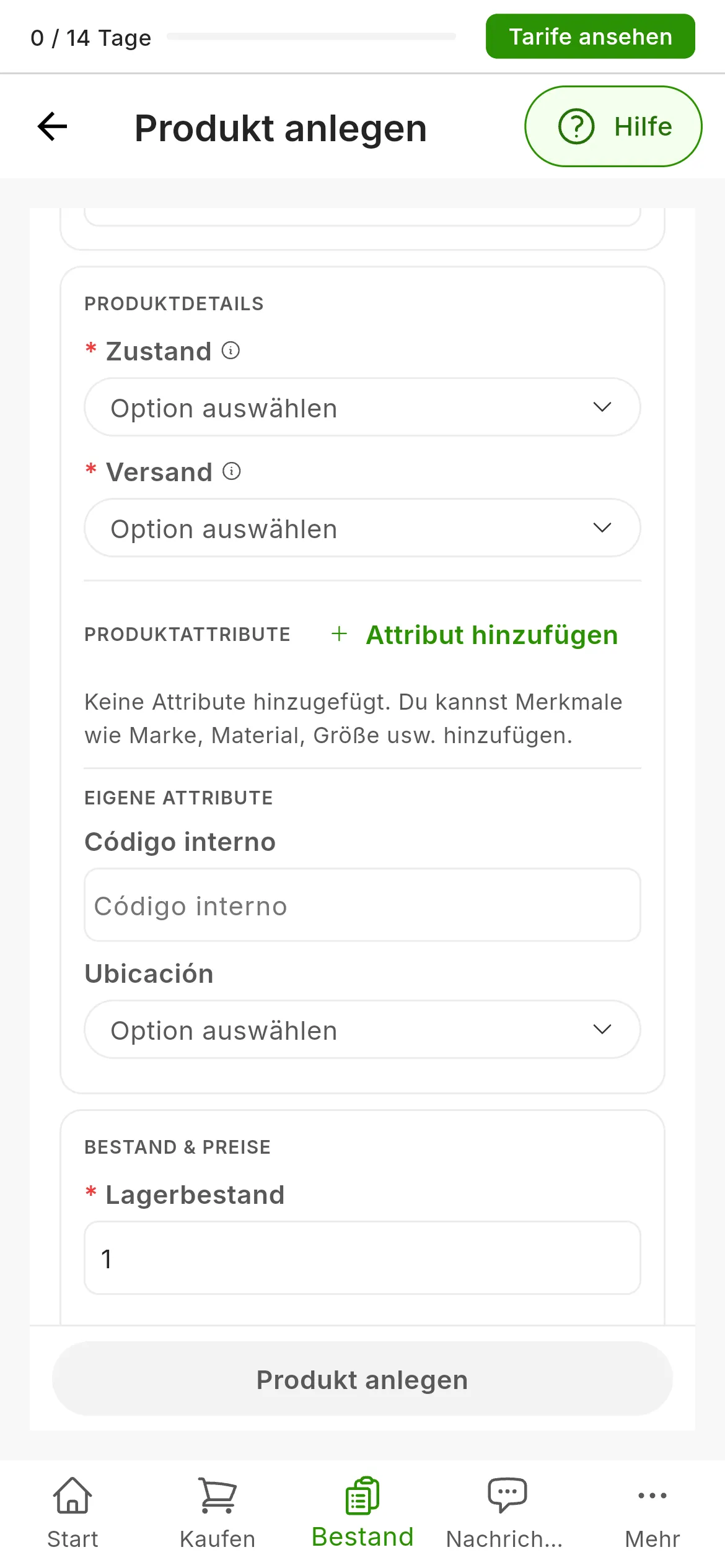
Weiter unten Zustand und Versand sowie Attribut hinzufügen (1). EIGENE ATTRIBUTE erscheint nur, wenn deine Organisation welche angelegt hat, wie hier Código interno und Ubicación.
Die Kategorie gibt es hier nicht: Sie wird beim Veröffentlichen gewählt, auf jedem Marktplatz einzeln.
4. Gib Preis und Lagerbestand an
Trag unter BESTAND & PREISE den Lagerbestand ein, der bei 1 beginnt, und den Basispreis.
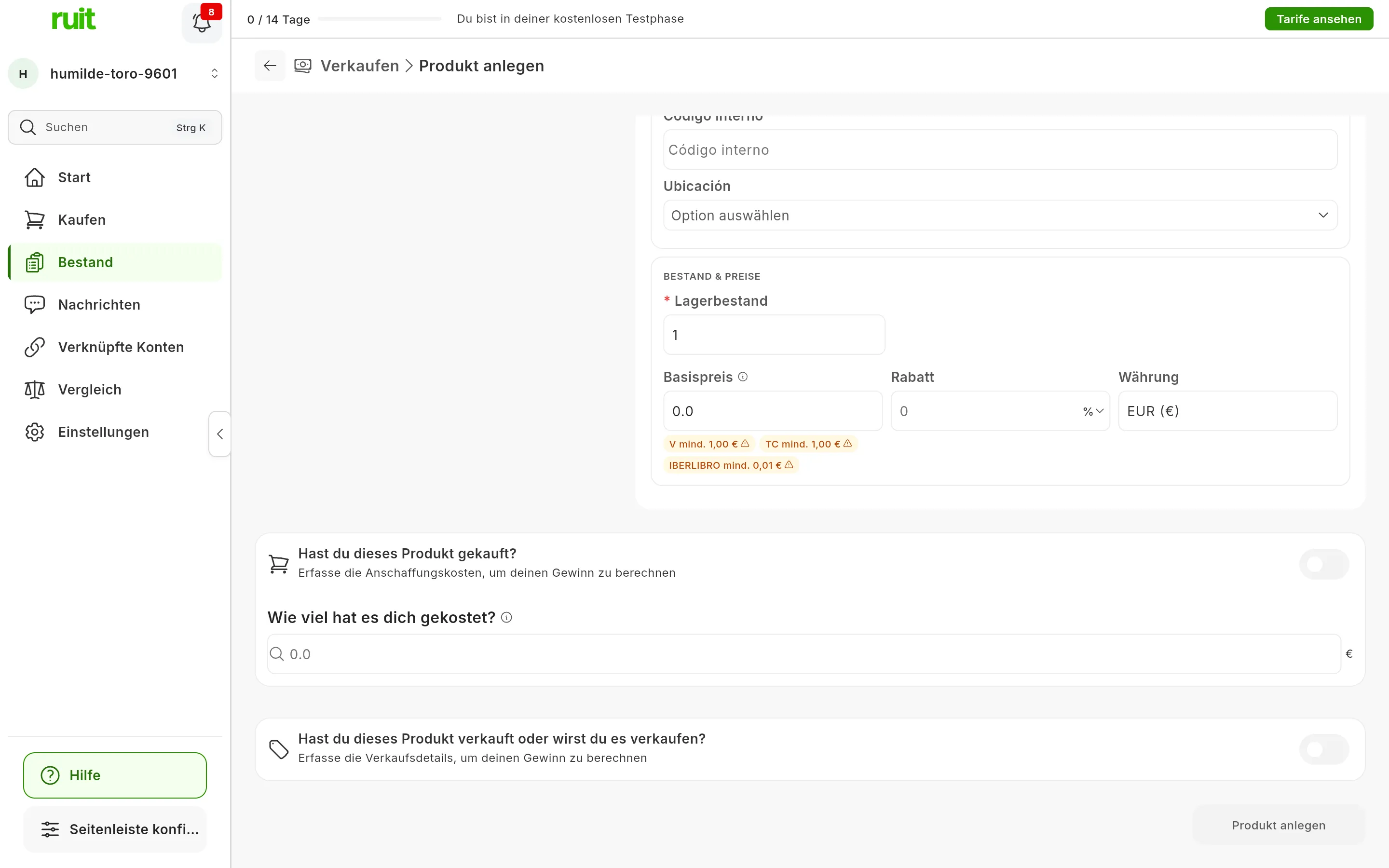
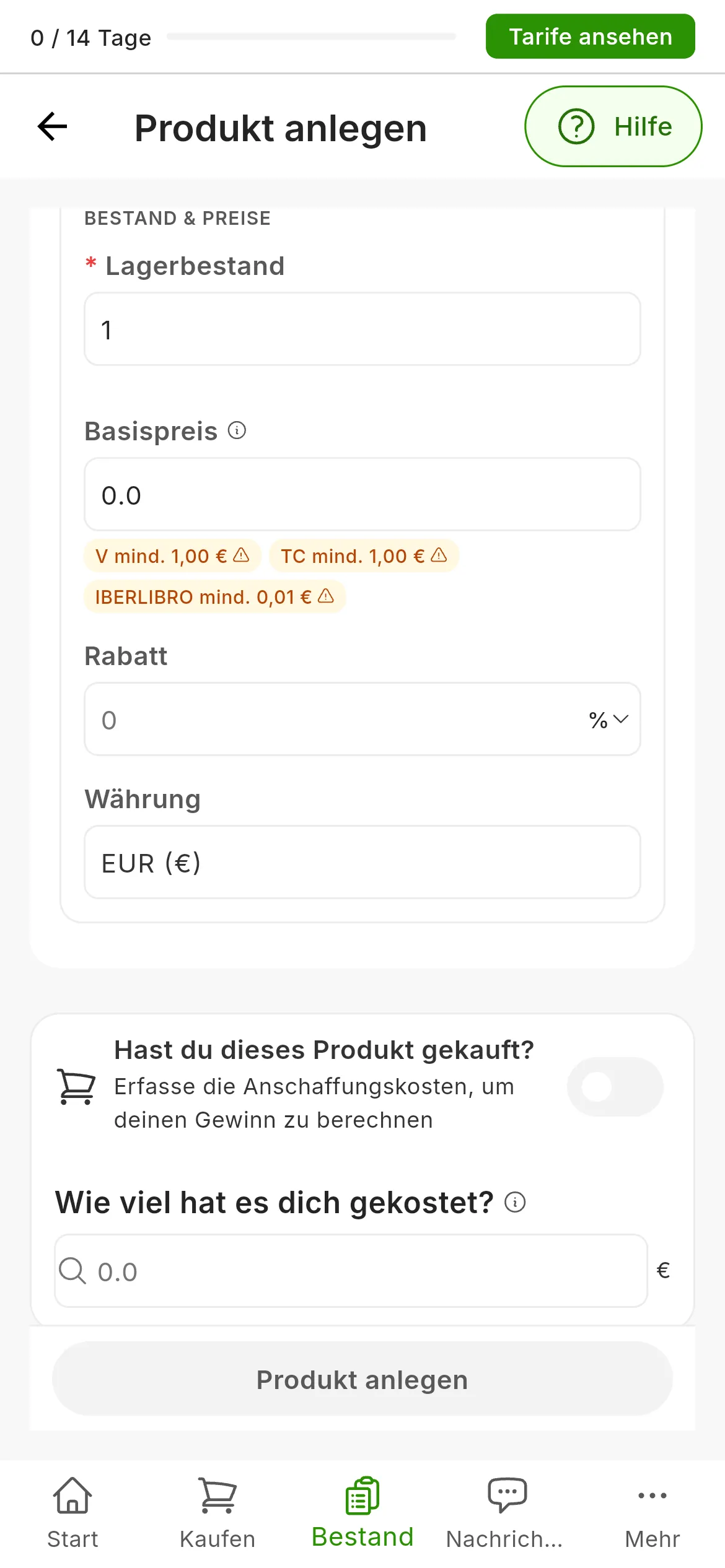
Unter dem Preis steht der Mindestpreis, den einige Marktplätze verlangen; bernsteinfarben sind die, die dein Preis nicht erreicht.
Verkaufst du es mit Nachlass, trag den Rabatt ein. Die Währung ist die deines Kontos: Sie wird unter Einstellungen geändert, nicht hier. Weiter unten gibt es zwei optionale Abschnitte: Hast du dieses Produkt gekauft?, um festzuhalten, was es dich gekostet hat, und Hast du dieses Produkt verkauft oder wirst du es verkaufen?.
5. Lege das Produkt an
Drücke auf Produkt anlegen. Fehlt etwas, ist die Schaltfläche grau; fahr mit der Maus darüber oder drücke darauf, und sie sagt dir genau, was fehlt und in welchem Abschnitt.
Der Bildschirm wechselt zu Auf Marktplätzen veröffentlichen: Wähle gleich aus, wo es erscheinen soll, und drücke auf Bestätigen, oder drücke auf Fertig, um es im Bestand zu lassen und später zu veröffentlichen.
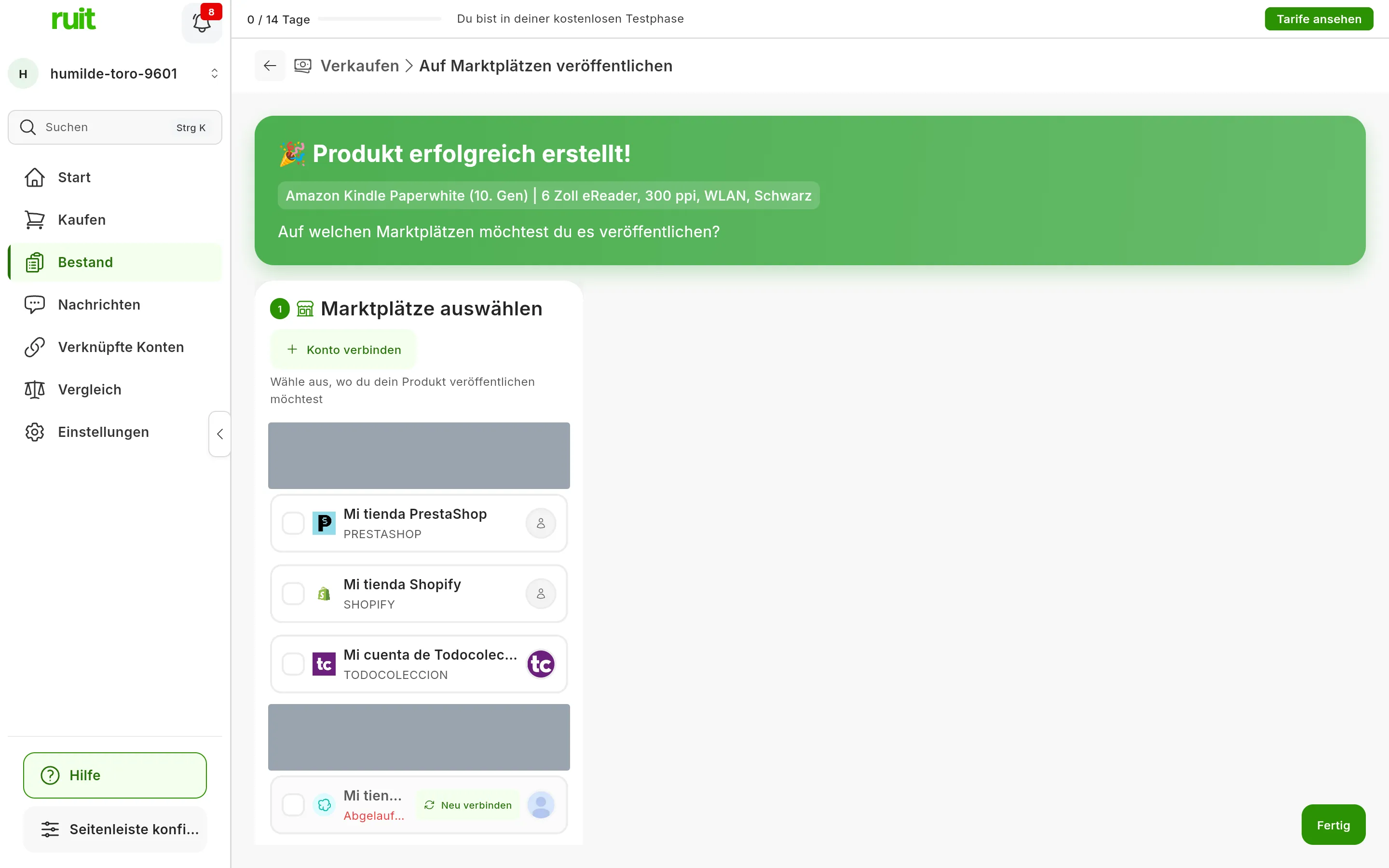
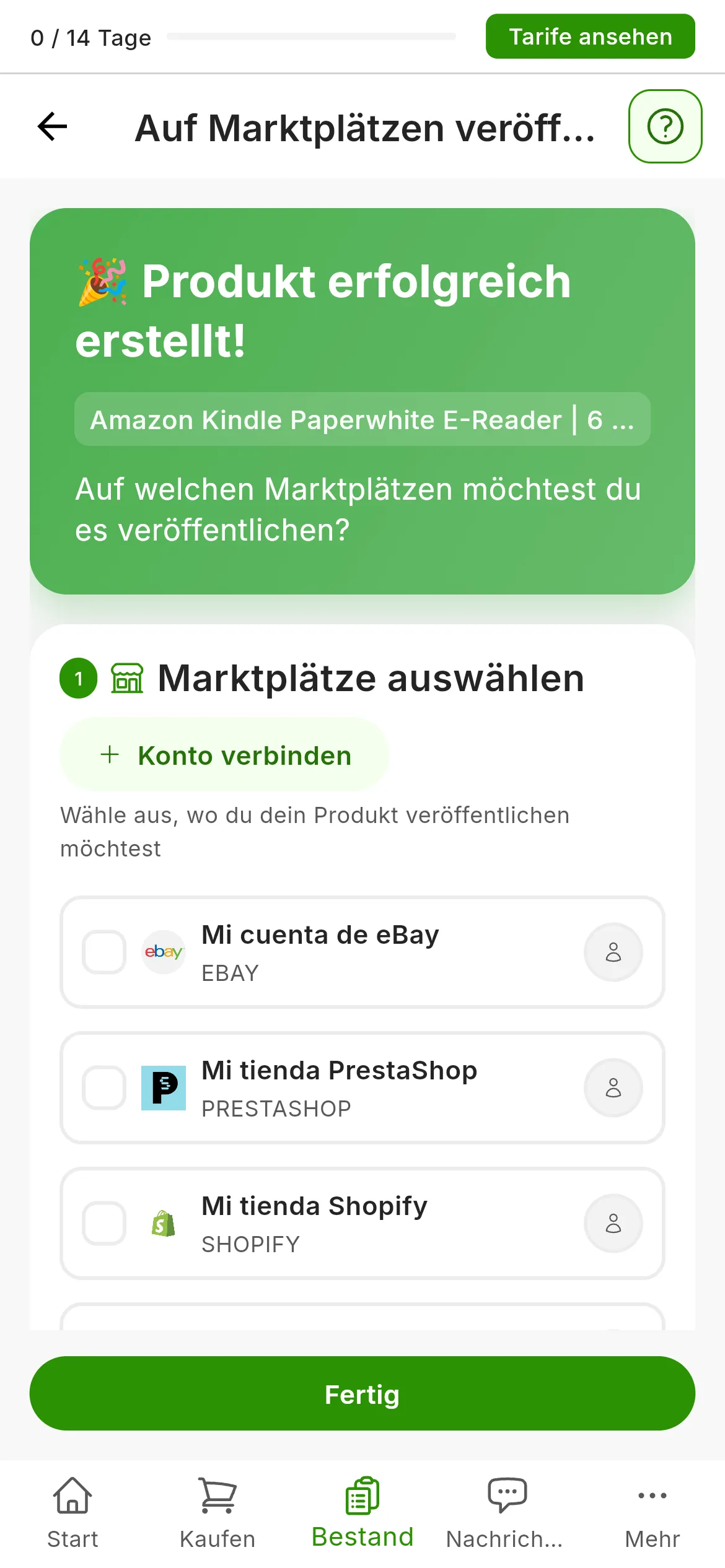
Das Produkt ist schon in deinem Bestand. Darunter deine verbundenen Konten, um auszuwählen, wo es veröffentlicht wird.
Was du erreicht hast
Dein Produkt ist im Bestand. Hat es Foto, Titel, Preis, Zustand und Versand, steht es auf Bereit; fehlt etwas, auf Entwurf, und seine Schaltfläche Vervollständigen bringt dich zurück zu diesem Formular.
Es geht nichts verloren, wenn du mittendrin schließt: RUIT speichert von selbst, eine Sekunde nach jeder Änderung, und oben siehst du Als Entwurf gespeichert.
Nächster Schritt: dein erstes Produkt veröffentlichen.
Wenn etwas nicht passt
- Das Produkt steht auf Entwurf, obwohl du auf Produkt anlegen gedrückt hast. Ihm fehlt etwas von dem, was darüber entscheidet, ob es sich veröffentlichen lässt, fast immer der Preis. Alles dazu steht unter Der Status eines Produkts.
- „Dieser SKU wird bereits von … verwendet“. Ein anderes Produkt deiner Organisation hat diese SKU. RUIT speichert das Produkt mit der SKU, die es selbst erzeugt; wähle eine andere, wenn du deine eigene willst.
- Ein Foto lädt nicht hoch. Es ist größer als 25 MB oder hat ein Format, das kein Bildformat ist.
Speichere es als
JPGund versuch es noch einmal. - Ein Attribut oder der Rabatt wurde nicht gespeichert. Diese Änderungen werden mit der nächsten Änderung gespeichert, die du machst, oder beim Drücken auf Produkt anlegen: Schließe das Formular nicht direkt, nachdem du sie bearbeitet hast.
- Du hast Kauf oder Verkauf aktiviert, und die Schaltfläche ist gesperrt. Diese Abschnitte verlangen ihren Preis und ihr Datum. Füll sie aus oder deaktiviere sie.
Video
Video noch nicht verfügbar: Die Angaben eines neuen Produkts ausfüllen
Hat dir dieser Artikel geholfen?
Danke für den Hinweis.