Vos premiers pas dans RUIT
Tutoriel de vos premières minutes dans RUIT : la bienvenue qui active l'essai de 14 jours, l'écran Accueil et la liste des tâches pour vendre ou acheter.
Dans ce tutoriel, vous terminez la bienvenue de RUIT, vous activez votre essai de 14 jours et vous apprenez à vous servir de l’Accueil et de sa liste Premiers pas, qui est le scénario de vos premiers jours. Cela prend cinq minutes.
Il vous faut un compte fraîchement créé. Si vous ne l’avez pas encore, commencez par créer votre compte.
1. Terminez la bienvenue
Dès votre arrivée, une carte apparaît par-dessus l’Accueil, avec l’étiquette Configuration initiale et le titre Bienvenue. Appuyez sur Commencer. Ce sont six questions, cela prend moins d’une minute et on ne peut pas la fermer d’une croix : on la termine, et elle ne revient plus.
| Question | À quoi elle sert |
|---|---|
| Comment nous avez-vous connus ? | Savoir là où RUIT gagne à être présent |
| Aviez-vous déjà utilisé RUIT ? | Ne pas vous répéter ce que vous savez déjà si vous revenez |
| Quel genre de choses vendez-vous ? | Préparer l’application pour vos catégories (plusieurs réponses possibles) |
| Pour quoi allez-vous nous utiliser ? | Choisir les modules allumés sur votre tableau de bord (plusieurs aussi) |
| Comment faites-vous aujourd’hui ? | Décider par où commencer avec vous : à la main, avec un Excel, une autre application… |
| Quand voulez-vous commencer ? | À quel rythme mener votre première annonce |
Les questions à réponse unique avancent toutes seules dès que vous choisissez ; celles à réponses multiples ont un bouton Continuer. Pendant que vous répondez, un aperçu de votre Accueil se construit à droite avec ce que vous avez raconté.
-
Répondez aux six questions.
-
Décidez si vous voulez les alertes du navigateur. RUIT vous montre ce qu’il vous dirait (un message sans réponse, une vente à retirer d’ailleurs, une publication ratée) et demande l’autorisation avec Activer les alertes. Vous pouvez appuyer sur Pas maintenant et les activer plus tard.
-
Appuyez sur Commencer l’essai de 14 jours sur l’écran Votre Ruit est monté. L’essai démarre ici, pas à la création du compte.
2. Faites connaissance avec votre Accueil
Une fois la bienvenue fermée, l’Accueil apparaît : le bonjour avec votre nom et l’étiquette de l’essai, et en dessous les sections que vous allez utiliser chaque jour.
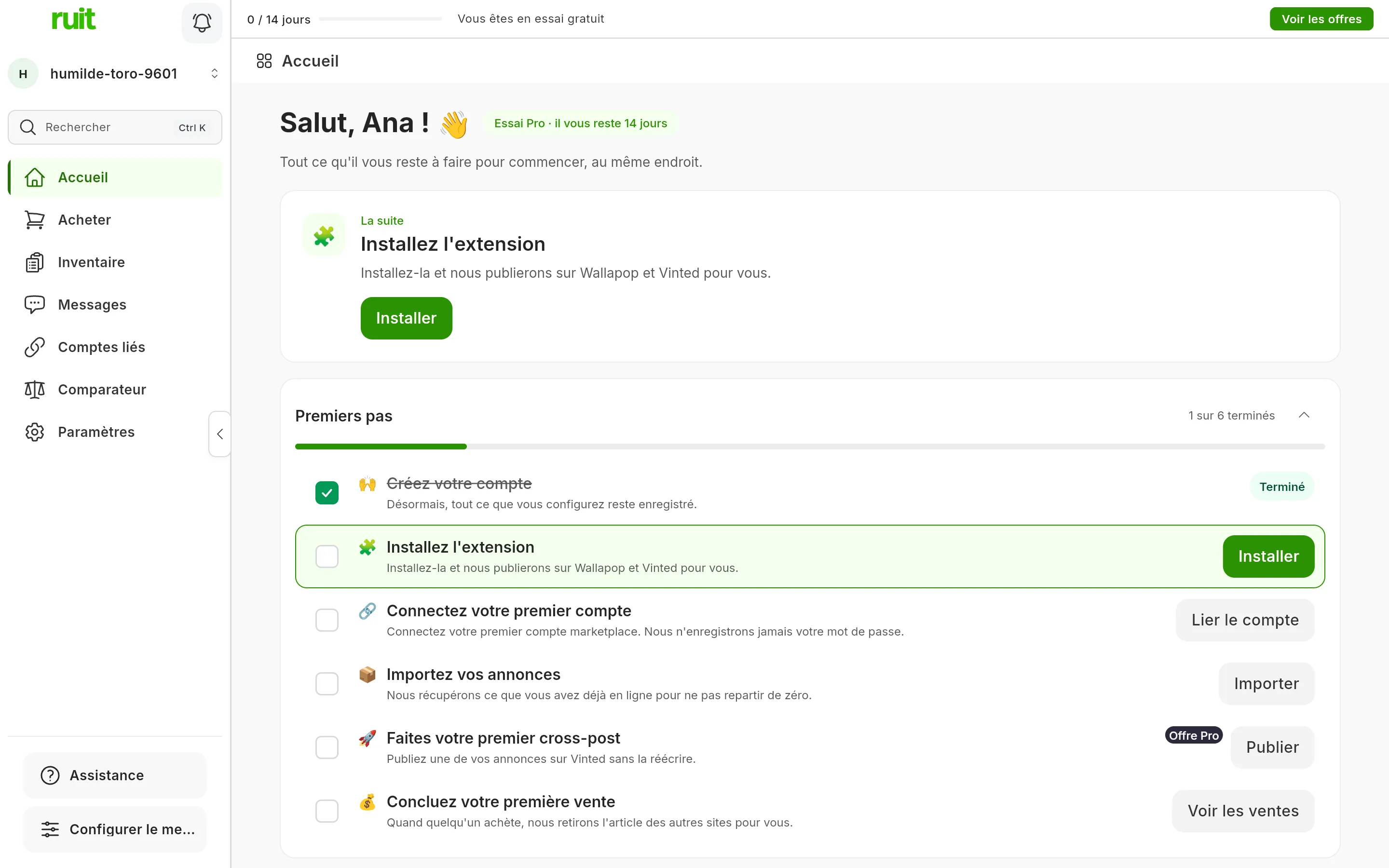
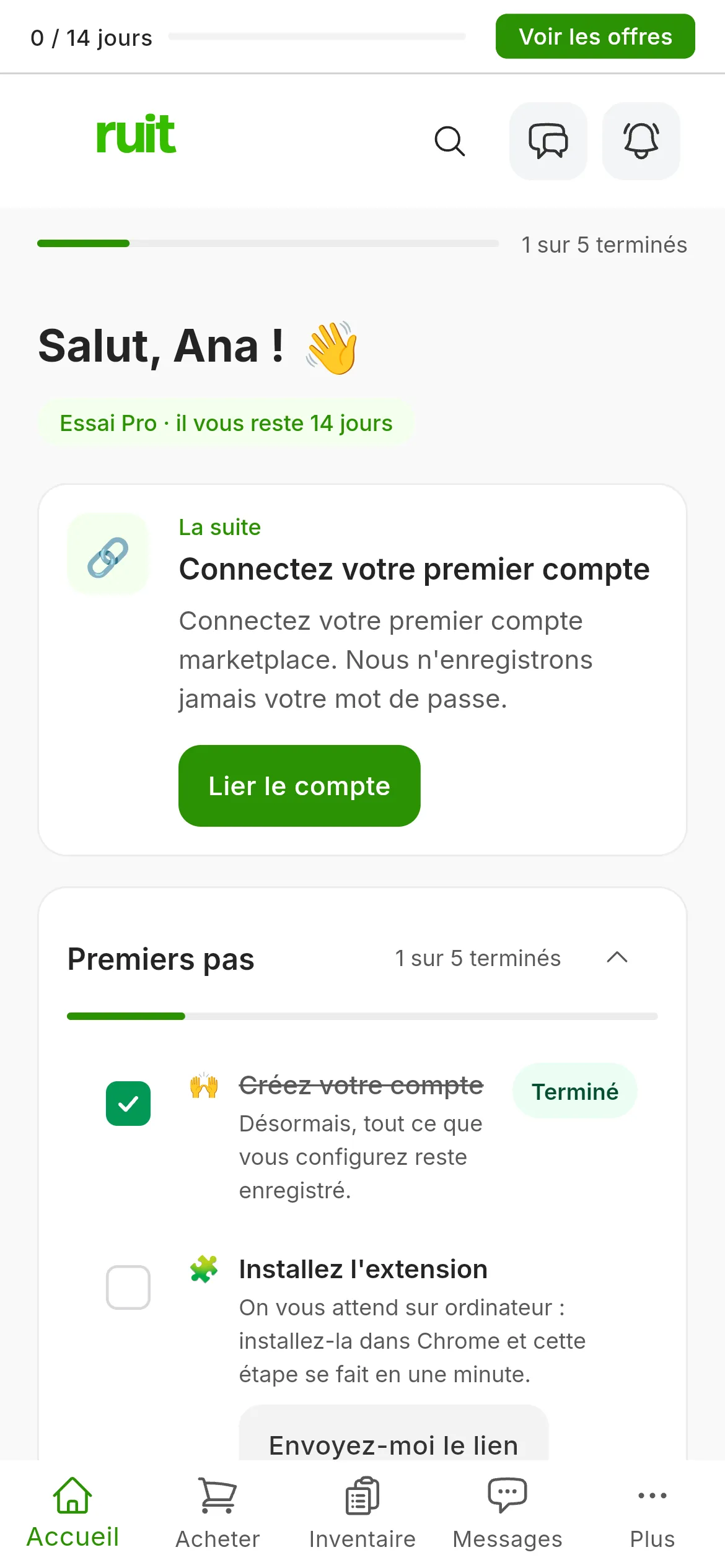
Un Accueil tout neuf : une tâche faite sur six, et la suivante mise en avant en haut.
- La suite : la première tâche en attente, avec son bouton. C’est l’endroit à retrouver quand vous ne savez pas quoi faire.
- Premiers pas : la liste complète, avec un compteur de tâches faites et une barre de progression. Chaque tâche a son bouton, qui vous emmène sur l’écran où elle se fait et vous désigne la commande exacte par une bulle à l’écran.
- Parrainage : votre lien pour inviter d’autres vendeurs. Vous touchez une commission sur chaque abonnement qu’ils paient.
- Demande votre attention : apparaît dès que vous connectez un compte de marketplace. Vous y verrez les messages sans réponse, les annonces qui ne sont jamais sorties et ce qui s’est vendu à un endroit et reste en ligne à un autre. Jusque-là, il affiche un exemple.
- Vos recherches enregistrées : si vous venez acheter, combien de nouveautés sont entrées sous votre plafond depuis votre dernier passage.
Vidéo à venir: L'Accueil et la liste des premiers pas
3. Suivez la liste des premiers pas
La liste dépend de ce que vous avez répondu à l’inscription. Si vous venez vendre, ce sont six tâches, dans l’ordre où il vaut mieux les faire : chacune prépare la suivante.
| Tâche | Ce qui la valide |
|---|---|
| Créez votre compte | C’est fait : elle se coche toute seule à l’arrivée |
| Installez l’extension | Avoir l’extension Chrome connectée à votre compte |
| Connectez votre premier compte | Connecter un compte de n’importe quelle marketplace |
| Importez vos annonces | Rapatrier les annonces que vous avez déjà en ligne |
| Faites votre premier cross-post | Publier une de vos annonces sur une deuxième marketplace. Compte dans le quota de publications de votre formule |
| Concluez votre première vente | Que RUIT enregistre votre première vente depuis une marketplace connectée |
Si vous venez acheter, elles sont cinq : créer le compte, faire votre première recherche, l’enregistrer, activer votre première alerte (dès Starter) et recevoir la première notification. Si vous venez pour les deux, vous voyez les deux listes réunies.
Vous pouvez replier la liste avec la flèche du titre sans rien perdre, et le menu des trois points contient Masquer la liste pour la retirer de l’Accueil. Quand vous terminez toutes les tâches, RUIT le fête avec Tout est lancé ! et vous envoie dans votre inventaire, qui est l’endroit où vit votre travail à partir de là.
Ce que vous avez accompli
Votre essai de 14 jours est lancé, votre tableau de bord est monté avec ce que vous avez raconté et vous savez où regarder chaque jour : La suite pour la prochaine tâche et Premiers pas pour le chemin complet.
Étape suivante : installer l’extension, qui est ce qui relie Wallapop et Vinted à votre compte. Si vous n’allez vendre que sur des marketplaces dotées d’une API (eBay, Shopify, WooCommerce, PrestaShop ou Todocolección), passez directement à la connexion de votre premier compte.
Si quelque chose cloche
- La liste est vide et affiche « Aucun pas à vous proposer pour l’instant ». RUIT ne sait pas si vous venez acheter ou vendre ; appuyez sur Choisir et il vous la prépare.
- L’essai se termine. Rien n’est effacé : vos produits, vos comptes connectés et vos recherches enregistrées restent là. Ce que vous ne pouvez plus faire, c’est publier et recevoir les alertes de vos recherches. Les derniers jours, l’Accueil vous prévient avec Votre essai se termine dans N jours et le bouton Choisir ma formule.
- Vous avez fermé la bienvenue sans activer les alertes. Vous pouvez les activer plus tard depuis les Paramètres ; en attendant, l’important vous arrive par e-mail et vous le voyez en entrant.
Cet article vous a-t-il aidé ?
Merci de nous l'avoir signalé.