Eine Massenveröffentlichung planen und zeitlich verteilen
Wie du die Wartezeit zwischen Veröffentlichungen und die Aktivitätszeiten einer Massenveröffentlichung wählst, in Madrider Zeit, und als Vorlage speicherst.
Diese Anleitung erklärt den Schritt Planen im Assistenten für die Massenveröffentlichung: in welchem Abstand eine Anzeige erscheint und zu welchen Zeiten. Außerdem, wie du diesen Zeitplan als Vorlage speicherst, um ihn beim nächsten Mal mit einem Klick zu laden. Die Massenveröffentlichung ist eine Funktion ab dem Tarif Plus, und den ganzen Ablauf, vom Markieren der Produkte bis zum Verfolgen des Auftrags, findest du in Viele Produkte auf einmal veröffentlichen.
RUIT veröffentlicht einen Auftrag nicht auf einen Schlag: Es trennt die Anzeigen durch eine Wartezeit und veröffentlicht nur innerhalb deiner Aktivitätszeiten.
Die Wartezeit zwischen Veröffentlichungen
Das ist die Zeit zwischen zwei Anzeigen auf demselben Marktplatz, denn jeder Marktplatz hat seine eigene Uhr:
- Ein Produkt, das auf drei Marktplätze geht, erscheint auf allen dreien gleichzeitig.
- Das nächste Produkt erscheint auf jedem Marktplatz, sobald seit dem vorherigen die Wartezeit vergangen ist.
- Zwei Konten desselben Marktplatzes teilen sich die Uhr. Sie sind nacheinander dran: erst die Produkte des einen Kontos, dann die des anderen.
Wie lange ein Auftrag dauert, hängt also davon ab, wie viele Anzeigen auf denselben Marktplatz gehen. Zwanzig Produkte auf zwei Wallapop-Konten brauchen doppelt so lange wie auf einem; auf Wallapop und Vinted gleichzeitig so lange wie auf einem.
Die Wartezeit wählst du unter Verzögerung zwischen Anzeigen:
| Option | Wartezeit |
|---|---|
| Automatisch · 2 Min. | Zwei Minuten. Sie ist voreingestellt |
| 3 Min., 4 Min. und 5 Min. | Die jeweils angegebene |
| Benutzerdefiniert | Die, die du mit den Schaltflächen für Minus und Plus wählst, in Min. oder Std., von 1 Minute bis 30 Tage |
| Zufällig | Jede Wartezeit wird zufällig zwischen einer Mindestwartezeit und einer Höchstwartezeit gewählt |
Feste Wartezeiten sind ungefähre Werte, und das Bedienelement sagt es auch: RUIT schlägt ihnen einen zufälligen Zuschlag von bis zu 30 % auf, damit das Tempo nicht gleichmäßig ist. Mit Automatisch · 2 Min. erscheint jede Anzeige 2 bis 2,6 Minuten nach der vorherigen auf diesem Marktplatz.
Bei Benutzerdefiniert halten die Schaltflächen an den Grenzen an, die darunter stehen: min. 1 Min. · max. 30 T. Bei Zufällig beginnt die Höchstwartezeit beim Doppelten der Mindestwartezeit und kann nie darunter liegen. Dort kommt kein Zuschlag dazu: Die Wartezeit ist ja schon zufällig.
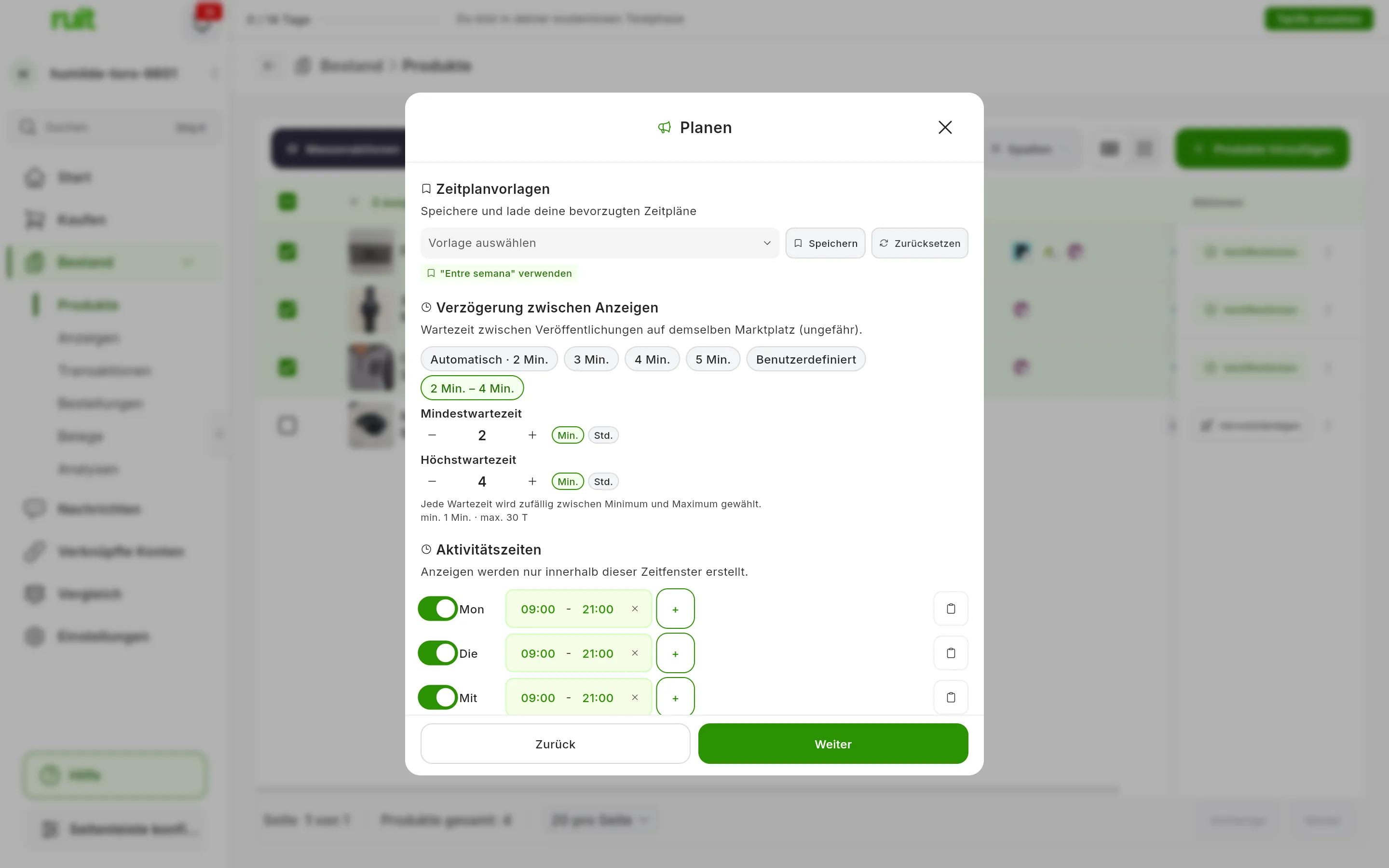
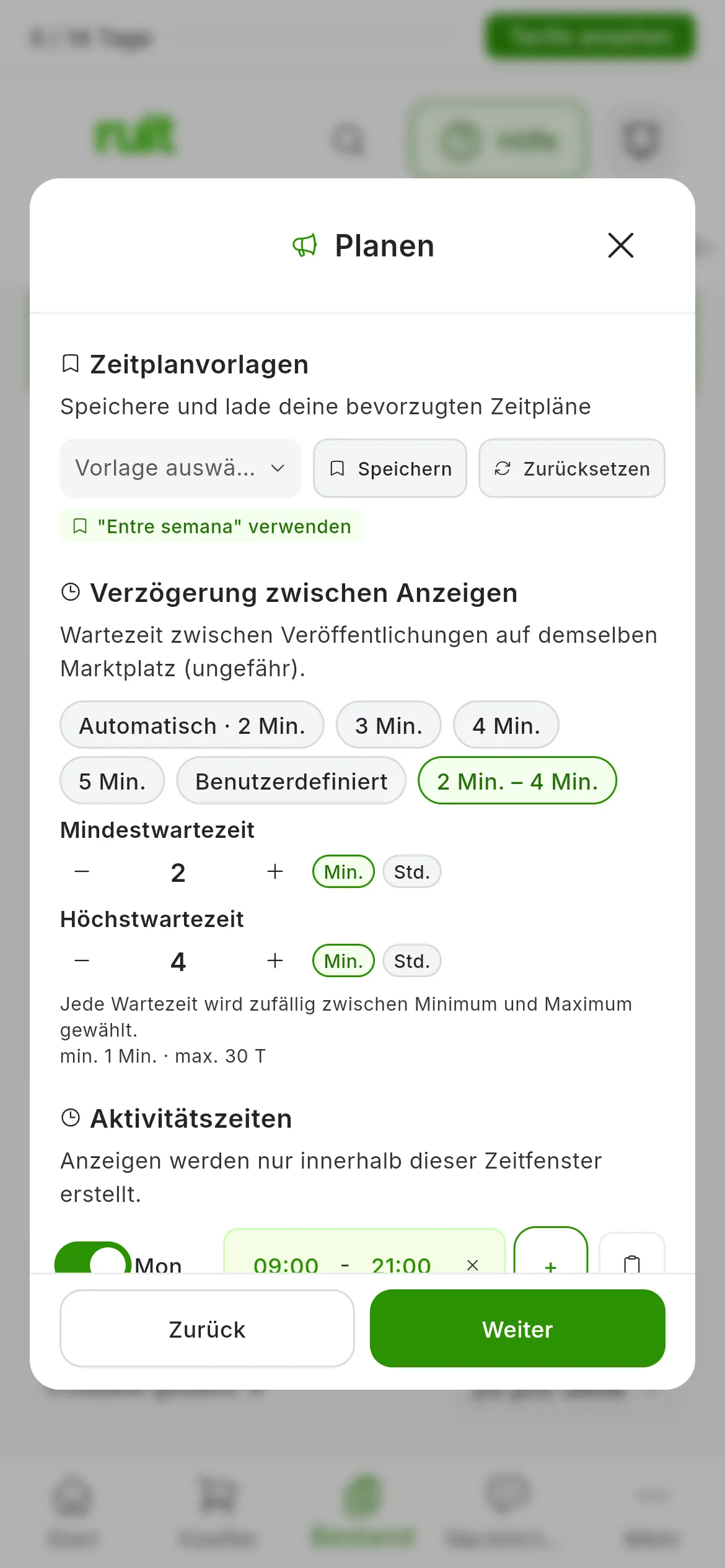
Sobald du es wählst, zeigt die Schaltfläche Zufällig den Bereich: hier 2 bis 4 Minuten.
Die Aktivitätszeiten
Das sind die Zeitfenster der Woche, in denen RUIT veröffentlichen darf. Außerhalb davon erscheint nichts: Was an der Reihe gewesen wäre, wartet auf das nächste Zeitfenster und geht nicht verloren. Ein Startdatum gibt es auch nicht: Der Auftrag beginnt, sobald du ihn startest, wenn du in einem Zeitfenster bist, oder sobald das nächste beginnt.
Die Zeiten sind immer Madrider Zeit: Der Assistent hat keine Auswahl für die Zeitzone. Verkaufst du von den Kanaren oder von außerhalb Spaniens, rechne mit der Uhrzeit in Madrid.
So stellst du deine Woche zusammen:
- Schalte jeden Tag mit seinem Schalter ein, von Mon bis Son. Ein ausgeschalteter Tag zeigt Deaktiviert; einer, den du einschaltest, beginnt mit dem Zeitfenster von 09:00 bis 21:00.
- Drücke auf eine Uhrzeit, um sie zu ändern. Sie wird im 24-Stunden-Format eingegeben, und liegt der Beginn nach dem Ende, tauscht RUIT die beiden.
- Mit + fügst du diesem Tag ein weiteres Zeitfenster hinzu, zum Beispiel eines am Vormittag und eines am Nachmittag. Das X eines Zeitfensters löscht es.
- Mit dem Symbol der Zwischenablage, Auf alle Tage kopieren, gehen die Zeitfenster dieses Tages auf alle sieben über, auch auf die ausgeschalteten.
Weiter wird aktiv, wenn mindestens ein Tag ein Zeitfenster hat. Öffnet sich die Woche mit allen Tagen auf Deaktiviert, schalte die gewünschten ein oder lade eine Vorlage.
Wartezeit und Zeiten werden beim Starten im Auftrag festgeschrieben, und ein laufender Auftrag lässt sich nicht bearbeiten. Willst du einen anderen Zeitplan, brich ihn ab und starte einen neuen.
Wie lange es dauern wird
Im Schritt Bestätigen berechnet RUIT aus deiner Wartezeit und deinen Zeiten, wann der Auftrag fertig sein wird (Heute um …, Morgen um … oder ein Datum) und wie viele Veröffentlichungen im Durchschnitt pro Tag auf einem Marktplatz erscheinen: zum Beispiel ~12/Tag. Darunter fasst es deinen Zeitplan zusammen, etwa Mo-Fr 09:00-14:00, und deine Wartezeit, etwa 2 Min. zwischen Veröffentlichungen auf demselben Marktplatz.
Schmale Zeitfenster verlängern einen Auftrag erheblich. Mit einer Wartezeit von 30 Minuten und einem Zeitfenster von zwei Stunden pro Tag erscheinen etwa vier Anzeigen täglich auf jedem Marktplatz: Vierzig Produkte auf einem Marktplatz sind zehn Tage. Deshalb warnt dich dieser Schritt in zwei Fällen:
- Die Schätzung liegt über einer Woche, zwei Wochen oder einem Monat. Zum Beispiel: Dieser Auftrag dauert länger als eine Woche.
- Deine Zeitfenster ergeben im Durchschnitt weniger als zwei Stunden pro Tag: Wenige Aktivitätsstunden können die Dauer deutlich verlängern.
Das sind Warnungen, sie verhindern den Start nicht. Die Schätzung ist ungefähr: Den zufälligen Zuschlag jeder Wartezeit rechnet sie nicht ein, wohl aber die Produkte, die RUIT beim Erstellen des Auftrags überspringen wird, weil sie schon veröffentlicht sind oder in der Warteschlange eines anderen Auftrags stehen.
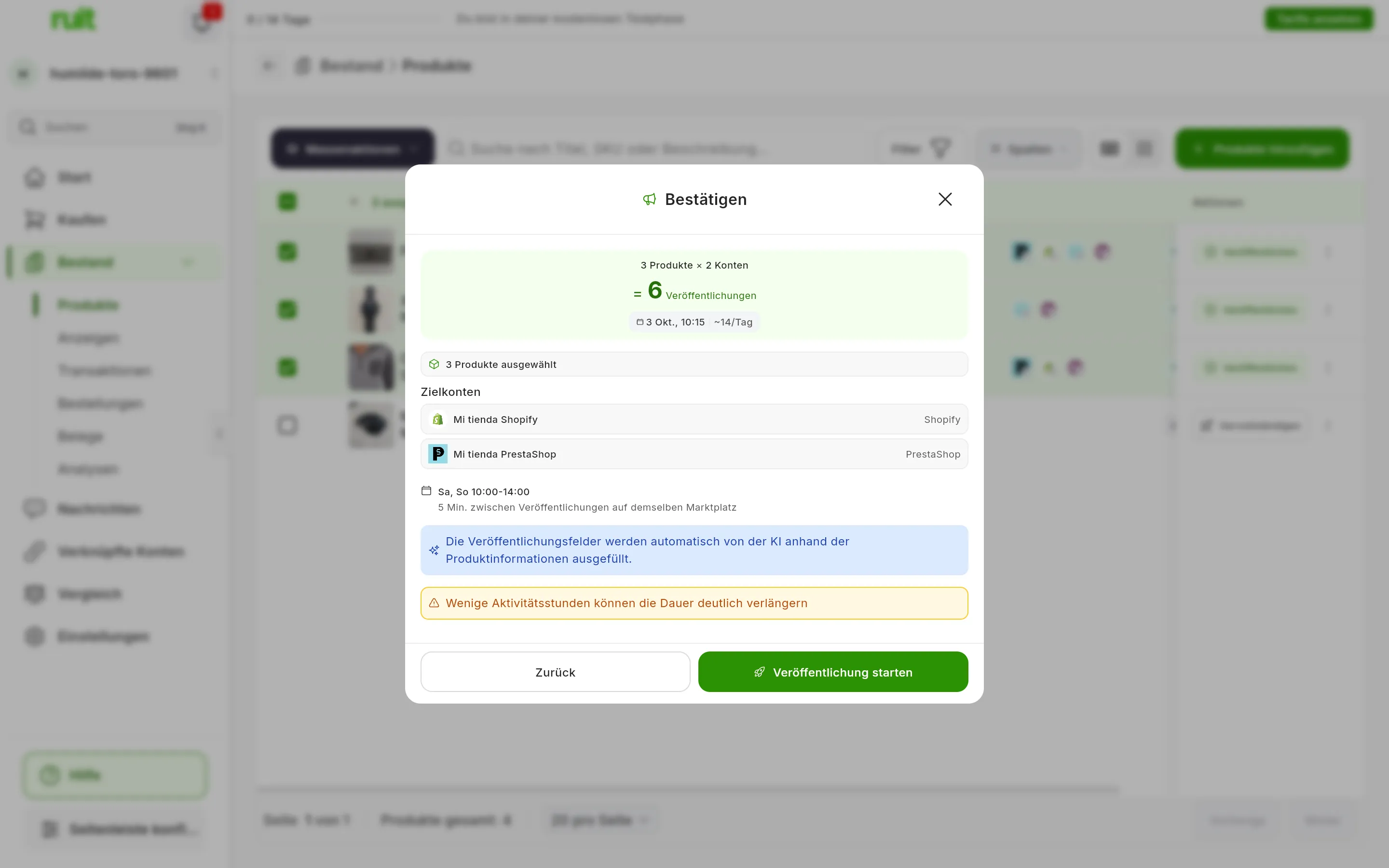
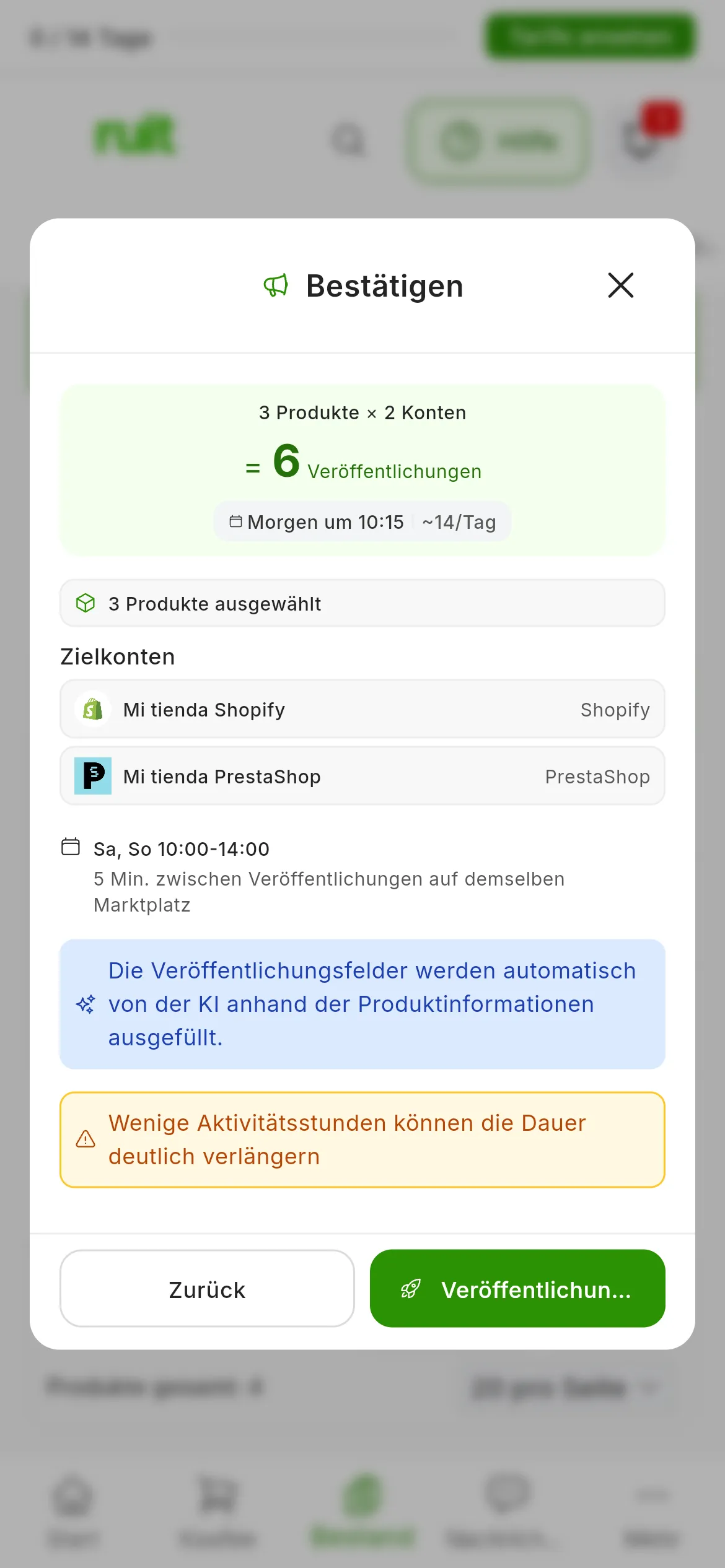
Vier Stunden am Samstag und weitere vier am Sonntag: RUIT warnt, dass sich der Auftrag in die Länge ziehen wird.
Warum es länger dauern kann als geschätzt
Bei jeder Anzeige wendet RUIT zwei weitere Regeln an, die die Schätzung nicht berücksichtigt:
- Eine nach der anderen pro Marktplatz. Solange eine Anzeige veröffentlicht wird, beginnt die nächste auf demselben Marktplatz nicht, auch wenn sie schon an der Reihe wäre.
- Die Wartezeit wird immer eingehalten. Ist die vorherige vor weniger als der Wartezeit erschienen, wartet die nächste. Nach einer Unterbrechung erscheinen die verspäteten nicht auf einen Schlag, um die Zeit aufzuholen: Sie folgen einzeln, in deinem Tempo.
Auch die Wiederholungsversuche für Fehlgeschlagenes halten deine Wartezeit und deine Zeiten ein.
Deinen Zeitplan als Vorlage speichern
Eine Vorlage speichert eine Wartezeit und Aktivitätszeiten unter einem Namen. Der Assistent öffnet immer mit Automatisch · 2 Min. und merkt sich den Zeitplan deines letzten Auftrags nicht; wenn du ihn wieder brauchst, speichere ihn also.
Oben im Schritt Planen steht der Block Zeitplanvorlagen:
- Stell die Wartezeit und die Zeiten so ein, wie du sie speichern willst.
- Drücke auf Speichern, gib unter Vorlagenname einen Namen ein und drücke noch einmal auf Speichern.
- Stimmt das, was du auf dem Bildschirm hast, mit einer Vorlage überein, zeigt die Schaltfläche Gespeichert.
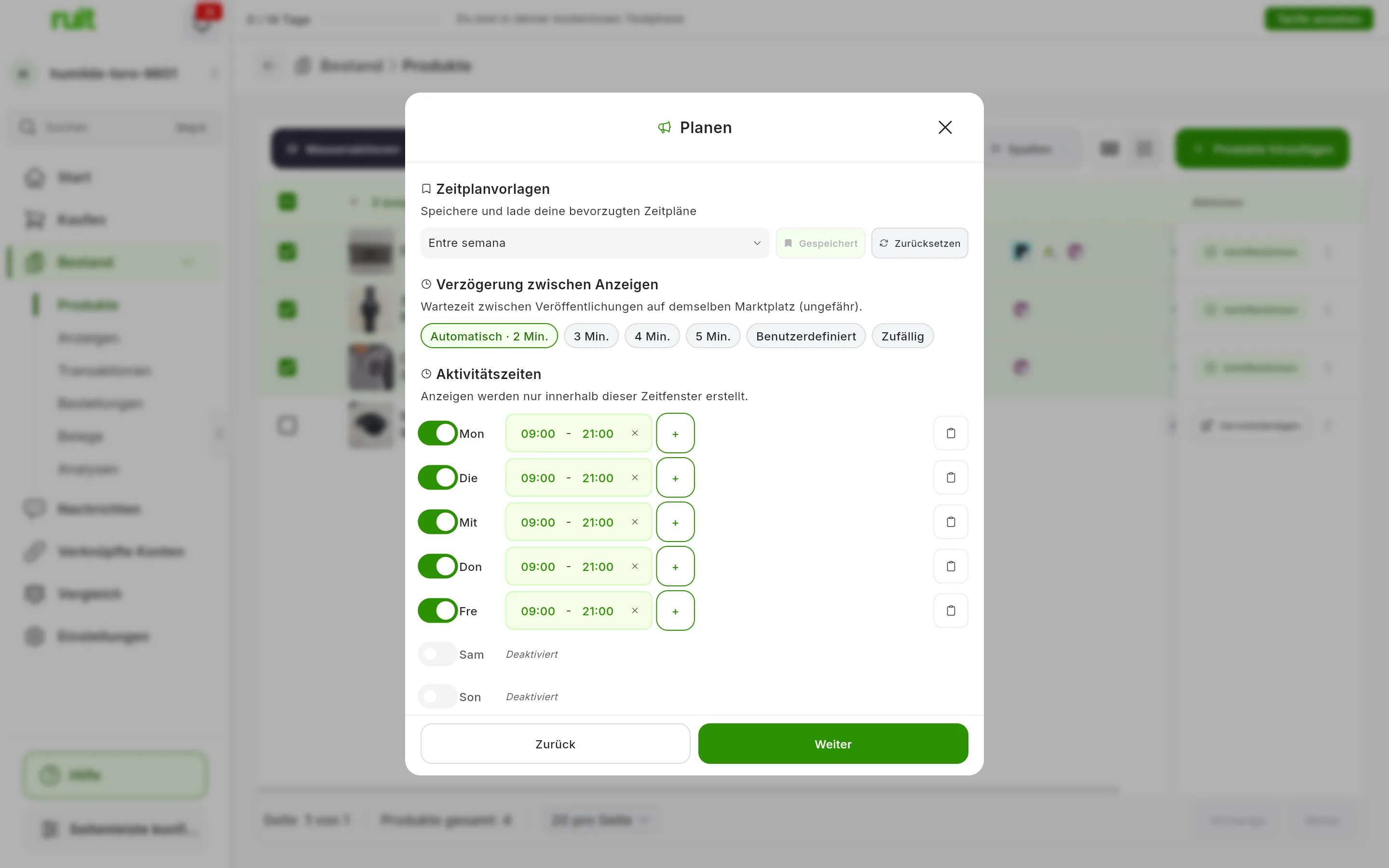
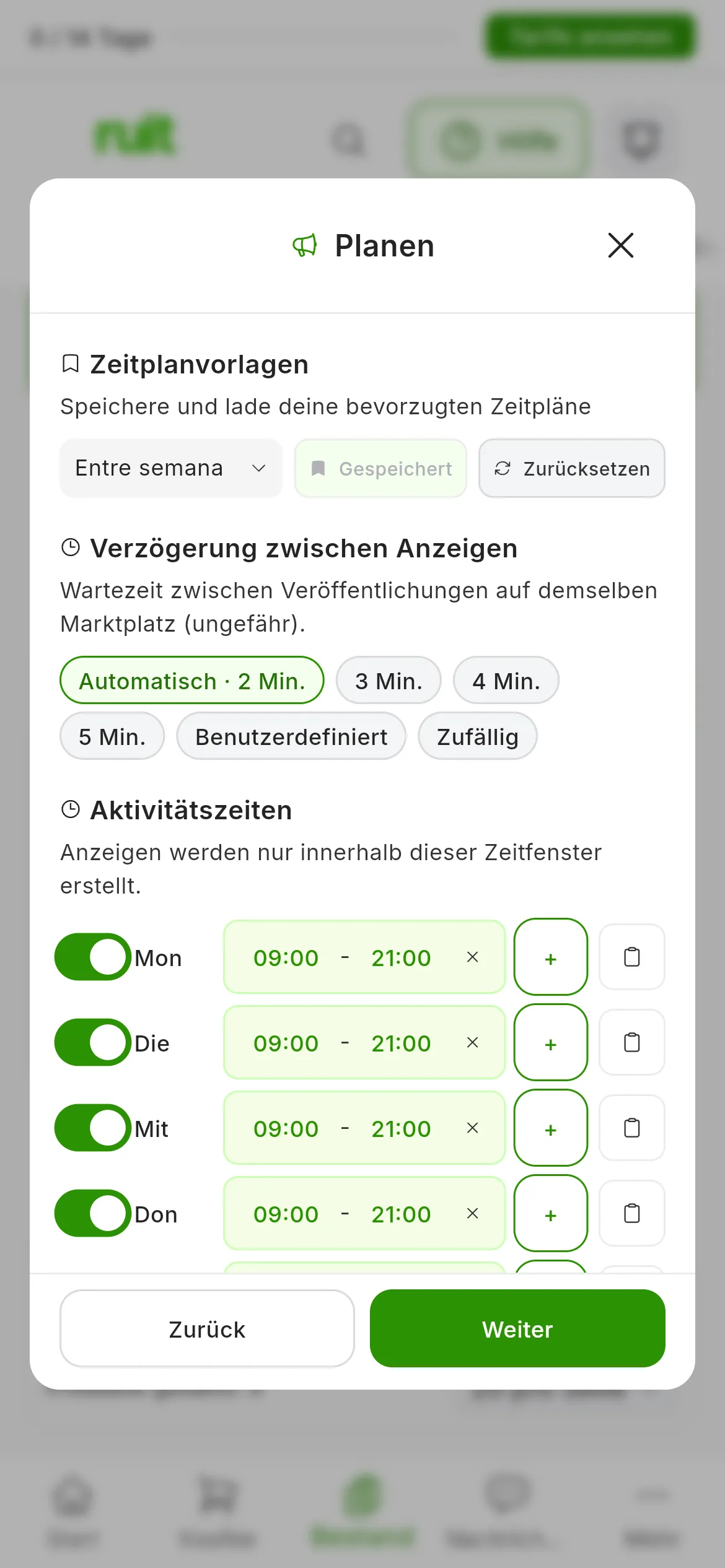
Die Vorlage Entre semana ist geladen: Die Schaltfläche zeigt Gespeichert, weil das, was du siehst, mit ihr übereinstimmt.
Um eine zu verwenden, drücke auf Vorlage auswählen und wähle sie aus. Jede zeigt, wie viele Tage sie hat und ihre Wartezeit, etwa 5 Tage • 2 Min. Verzögerung, und wenn du sie wählst, lädt sie beides. Hast du noch keine, steht in der Auswahl Keine gespeicherten Vorlagen.
Hast du eine als Standard festgelegt, erscheint darunter eine Schaltfläche mit ihrem Namen und dem Wort verwenden. Sie wird nicht von selbst angewendet: Drücke darauf, um sie zu laden.
Zurücksetzen schaltet alle Tage der Woche aus. Die Wartezeit bleibt, wie sie ist.
Deine Vorlagen in den Einstellungen verwalten
Deine Vorlagen findest du unter Einstellungen → Vorlagen, auf der Seite Zeitplanvorlagen. Du kommst auch über Einstellungen → Automatisierungen & KI → Zeitplanvorlagen dorthin.
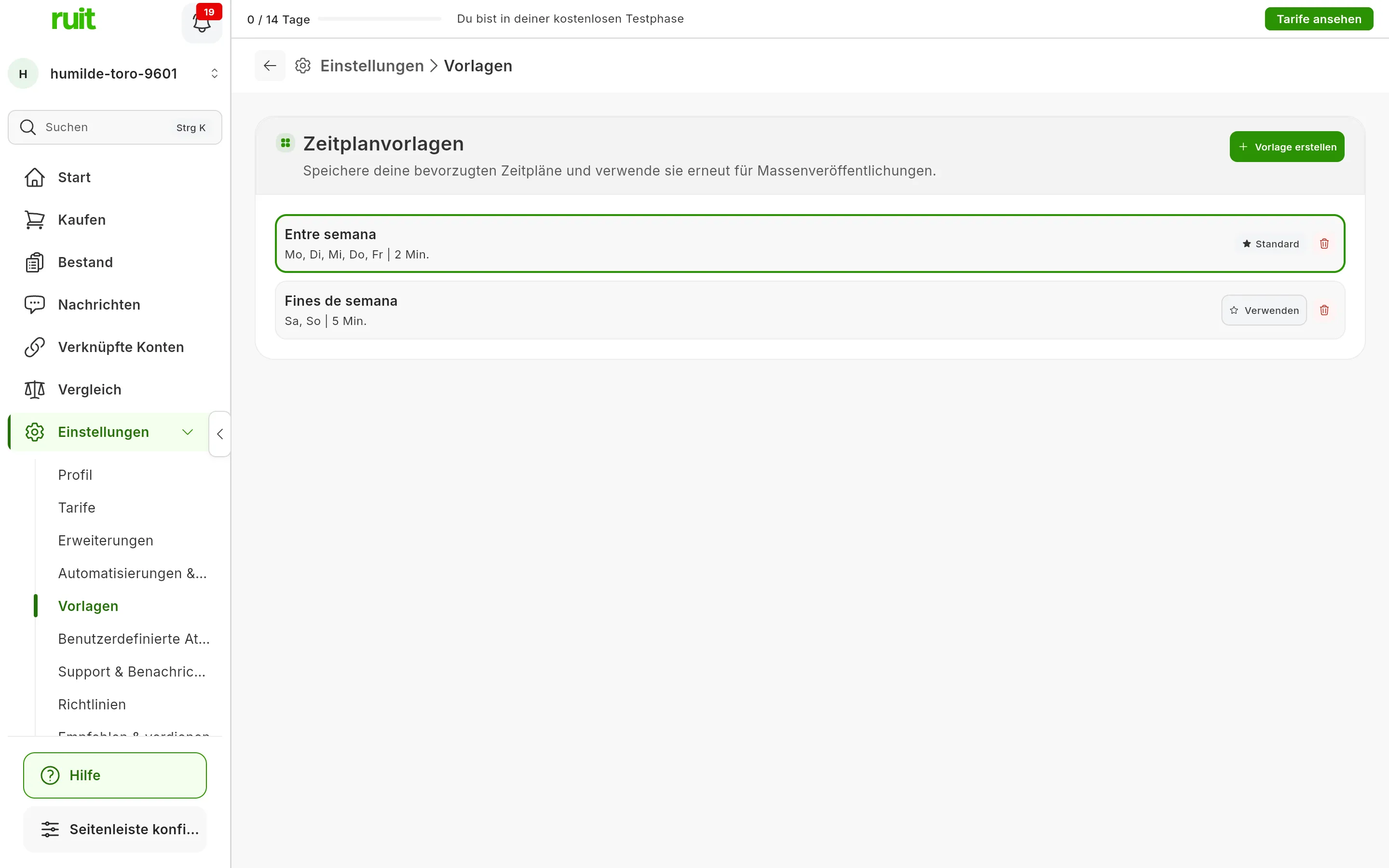
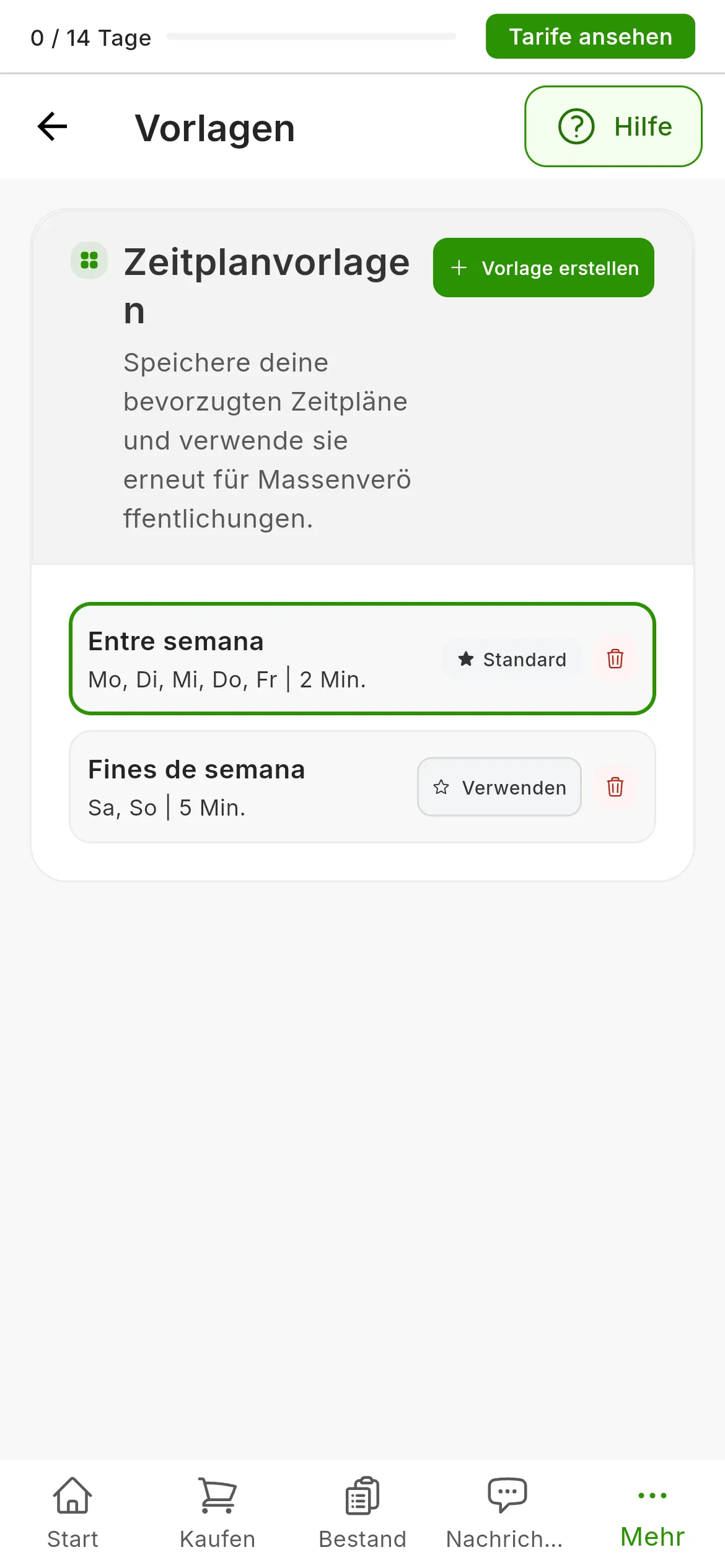
Jede Vorlage zeigt ihre Tage und ihre Wartezeit.
So erstellst du eine:
- Drücke auf Vorlage erstellen.
- Gib unter Name der Vorlage einen Namen ein, zum Beispiel „Nur Werktage“.
- Wähle die Verzögerung zwischen Anzeigen und die Aktivitätszeiten. Eine neue Vorlage beginnt mit Automatisch · 2 Min., Montag bis Freitag von 09:00 bis 21:00. Gib ihr mindestens einen Tag mit Zeitfenster: Ohne einen lässt dich der Assistent mit ihr nicht weitermachen.
- Soll der Assistent sie dir anbieten, aktiviere Als Standard festlegen.
- Drücke auf Erstellen.
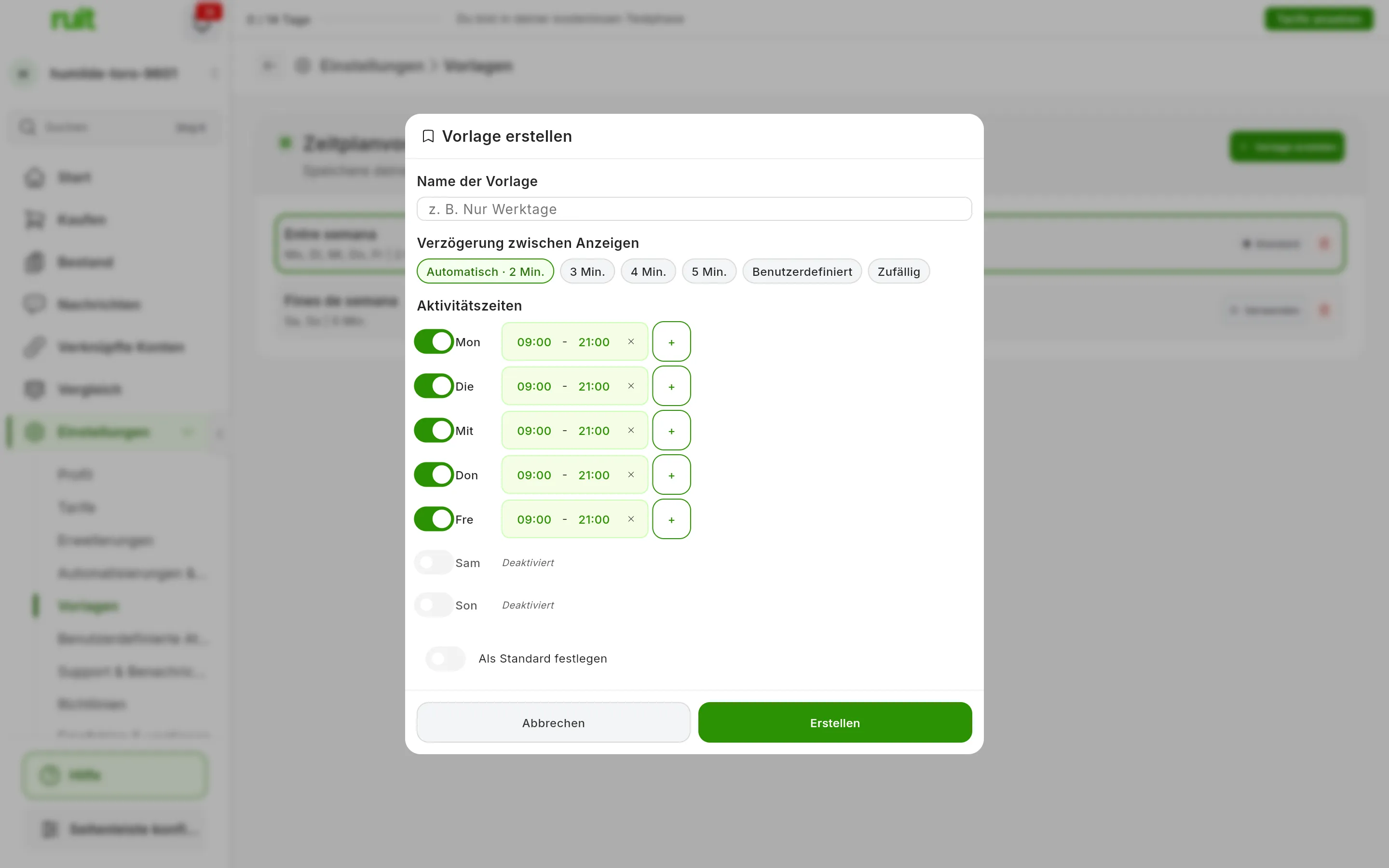
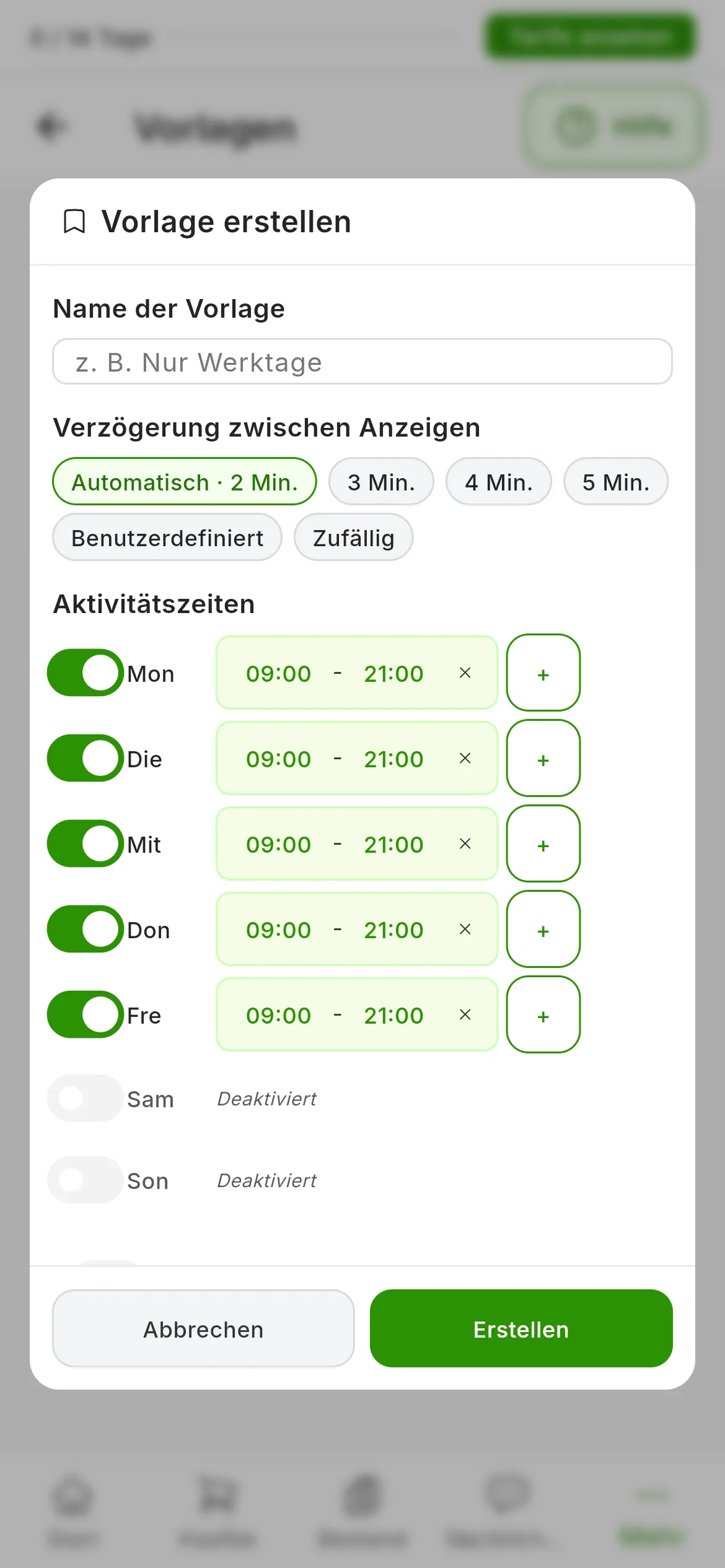
So beginnt eine neue Vorlage: Montag bis Freitag, 09:00 bis 21:00.
In der Liste zeigt jede Vorlage ihren Namen, ihre Tage und ihre Wartezeit:
- Drücke darauf, um sie unter Vorlage bearbeiten zu ändern, und speichere mit Speichern.
- Verwenden legt sie als Standard fest. Es kann nur eine geben, und sie trägt die Markierung Standard.
- Der Papierkorb löscht sie, nachdem du mit Löschen bestätigt hast.
Eine Vorlage zu ändern oder zu löschen, berührt bereits gestartete Aufträge nicht: Jeder Auftrag speichert seine Wartezeit und seine Zeiten beim Start.
Die Vorlagen gelten auch für die Massenerneuerung
Wenn du mehrere Anzeigen auf einmal erneuerst, hat der Planungsschritt dieselbe Vorlagenauswahl. Dort zählt die Wartezeit zwischen Erneuerungen auf demselben Konto, nicht auf demselben Marktplatz. Das Erneuern erklärt Eine Anzeige erneuern.
Video
Video noch nicht verfügbar: Das Tempo einer Massenveröffentlichung einstellen
Hat dir dieser Artikel geholfen?
Danke für den Hinweis.