Die RUIT-Erweiterung installieren
Installiere die Chrome-Erweiterung von RUIT und verbinde Wallapop, Vinted und weitere Marktplätze in wenigen Minuten mit deinem Konto.
In diesem Tutorial installierst du die Chrome-Erweiterung von RUIT und lässt sie mit deinem Konto verbunden. Es dauert zwei Minuten, und es gibt keinen Schlüssel zu kopieren: Sobald du sie hinzufügst, verknüpft sich die Erweiterung von selbst.
Du brauchst einen Computer mit einem Browser auf Chromium-Basis: Chrome, Edge, Brave, Opera oder Vivaldi. Die Erweiterung ist das, was RUIT mit Wallapop und Vinted sprechen lässt, die keine öffentliche API haben: Sie nutzt die Sitzung, die du im Browser schon geöffnet hast, um deine Anzeigen zu importieren, zu veröffentlichen, Nachrichten zu empfangen und Verkäufe zu erkennen. Marktplätze mit API (eBay, Shopify, WooCommerce, PrestaShop und Todocolección) verbinden sich ohne sie.
1. Öffne die Seite der Erweiterung
Es gibt zwei Wege, und beide führen zur selben Seite im Chrome Web Store:
- Drücke auf Start bei der Aufgabe Erweiterung installieren auf Installieren.
- Wenn du die Liste der ersten Schritte schon ausgeblendet hast, gehst du zu Einstellungen → Erweiterungen und drückst Erweiterung verbinden oder Herunterladen.
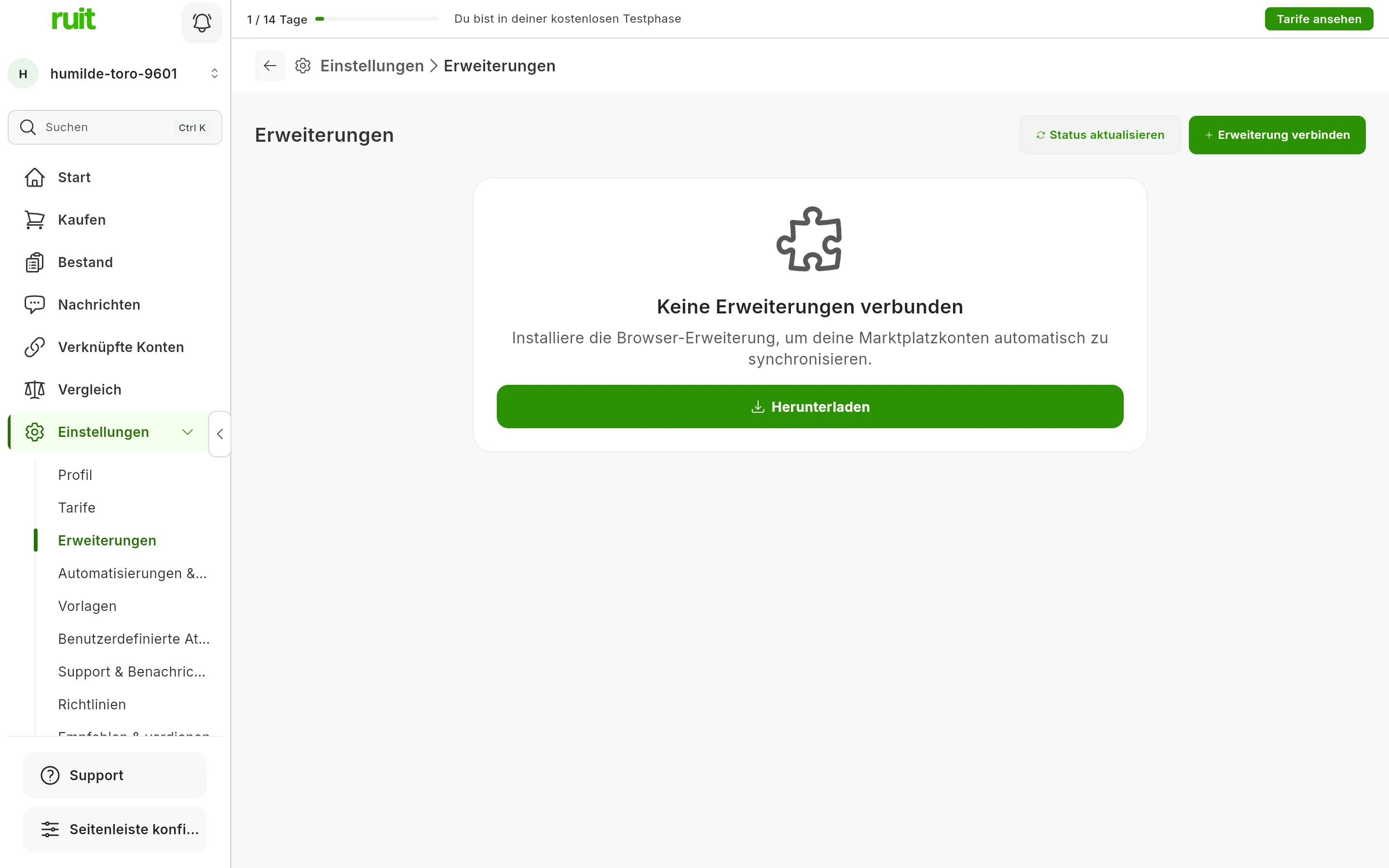
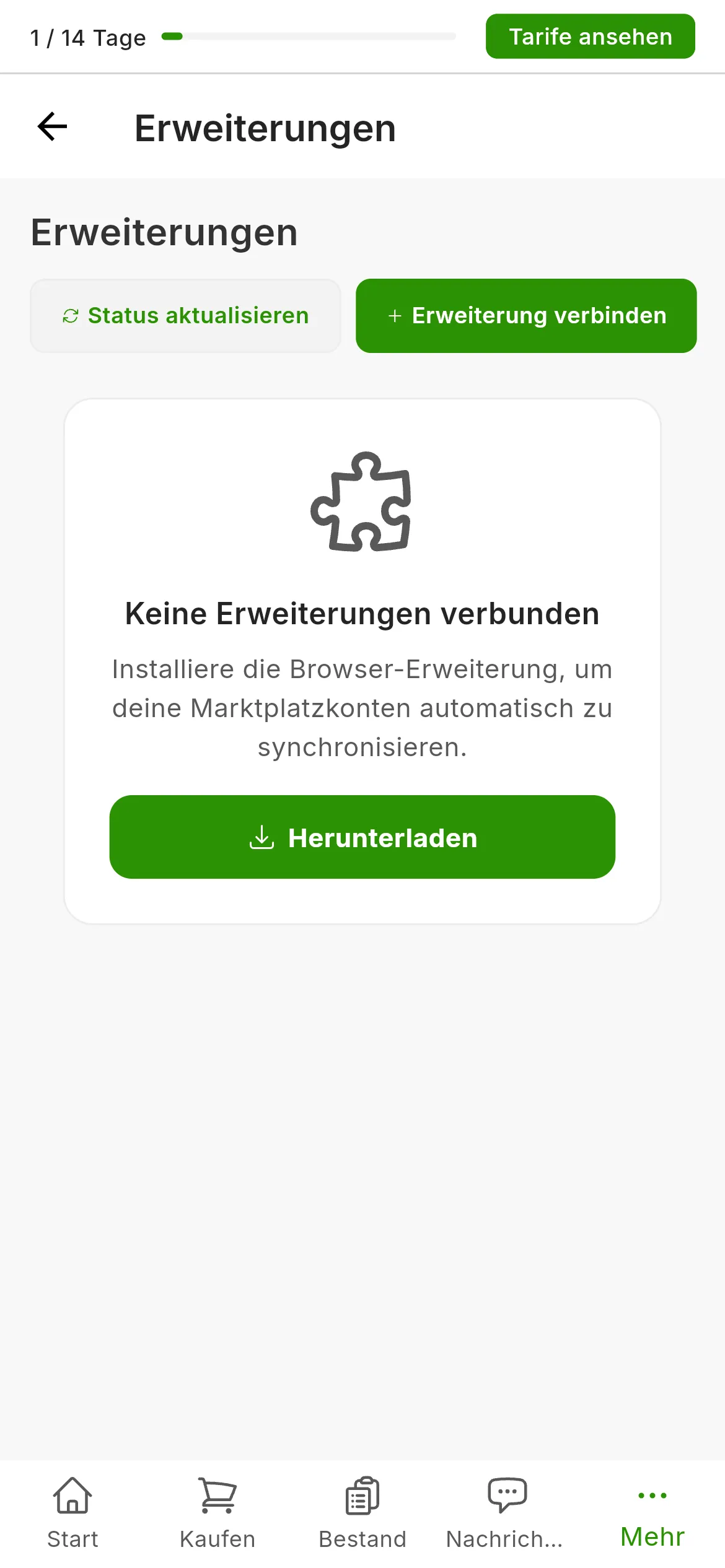
Einstellungen → Erweiterungen, bevor etwas installiert ist. Beide Schaltflächen öffnen die Seite im Chrome Web Store.
2. Füge die Erweiterung zu Chrome hinzu
Drücke auf der Seite im Chrome Web Store auf Hinzufügen und bestätige die Abfrage des Browsers.
Video noch nicht verfügbar: Die Erweiterung über die Einstellungen installieren
3. Geh durch die Seite, die Chrome öffnet
Chrome öffnet von selbst einen RUIT-Tab, der mit Dieser Tab hat sich geöffnet, als du Ruit in Chrome installiert hast beginnt. Es sind drei Schritte zum Lesen, nichts auszufüllen: was die Erweiterung tut, was sie zum Funktionieren braucht und welche Marktplätze sie nicht brauchen. Drücke bei jedem auf Weiter.
Am Ende bietet er an, die Erweiterung an die Chrome-Leiste anzuheften: Klick auf das Puzzle-Symbol und auf die Stecknadel neben RUIT. So siehst du ihren Verbindungsstatus auf einen Blick, ohne ein Menü zu öffnen. Wenn du in diesem Browser schon angemeldet bist, erkennt dich der Tab und bringt dich zu deinem Start.
Video noch nicht verfügbar: Die Erweiterung an die Symbolleiste anheften
4. Prüfe, dass sie als verbunden erscheint
Geh zurück zu Einstellungen → Erweiterungen: Die Erweiterung erscheint jetzt als Karte mit ihrem Namen und dem grünen Punkt Verbunden. Ist er grau, drücke auf Status aktualisieren: Der Status wird beim Öffnen des Bildschirms gelesen, und deine Erweiterung kann sich danach verbunden haben. Auf Start hakt sich die Aufgabe Erweiterung installieren von selbst ab.
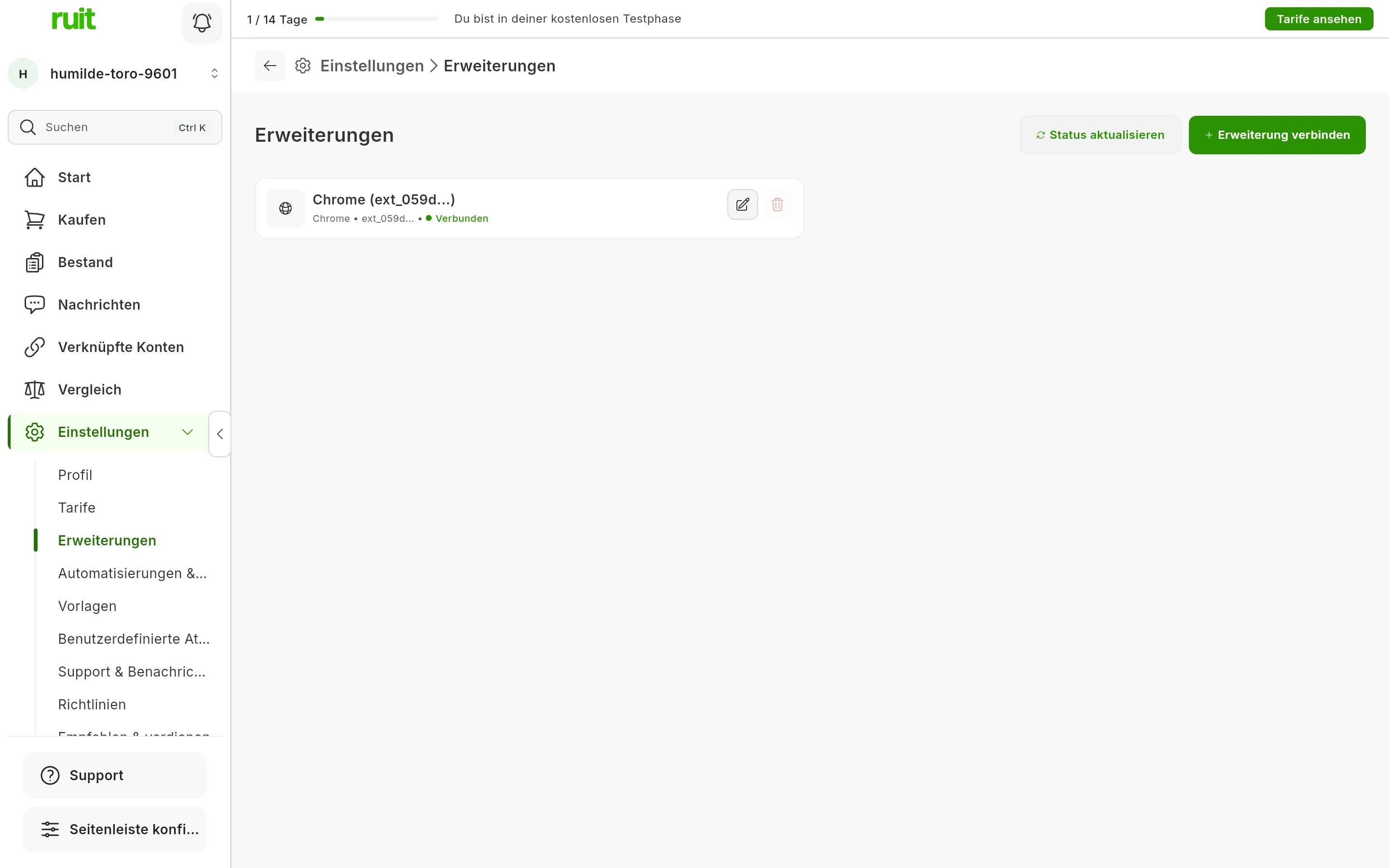
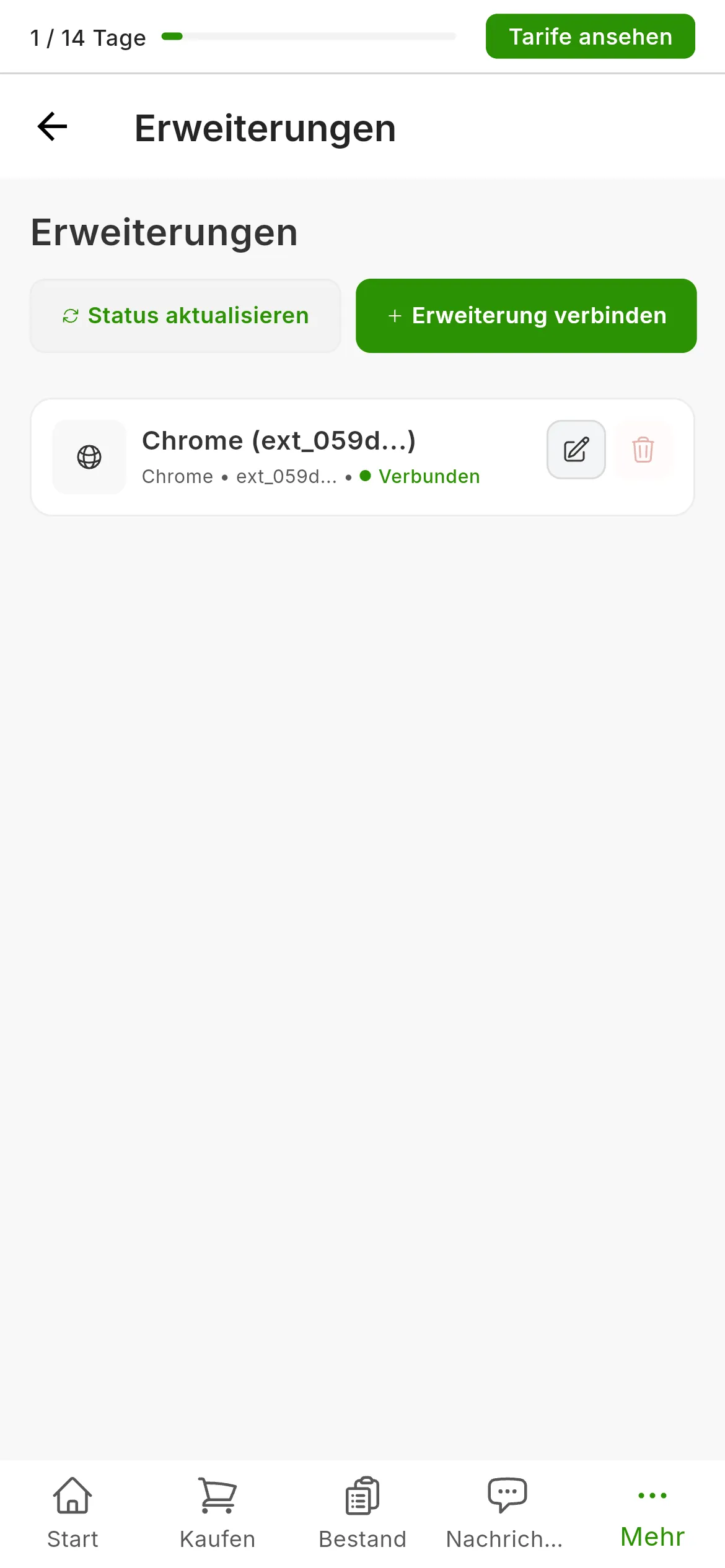
Die Erweiterung, schon verbunden. Hast du sie gerade erst installiert und die Karte erscheint nicht, zeigt die Zahl auf die Schaltfläche, die sie aktualisiert.
Was du erreicht hast
Dein Browser hat die Erweiterung mit deinem RUIT-Konto verbunden. Von jetzt an ist jedes Wallapop- oder Vinted-Konto, das du verknüpfst, an diese Installation gebunden, und RUIT arbeitet darüber, solange der Browser offen ist und du bei RUIT angemeldet bist.
Nächster Schritt: verknüpfe dein erstes Konto unter Einstellungen → Konten. Beim ersten Mal bittet dich RUIT, deine Telefonnummer zu bestätigen.
Wenn etwas nicht passt
- Die Erweiterung erscheint als getrennt. Was sie verbunden hält, ist deine RUIT-Sitzung in
demselben Browser, nicht die des Marktplatzes. Wenn du dich dort bei ruit.es abgemeldet hast,
melde dich wieder an, und die Erweiterung verbindet sich in wenigen Sekunden von selbst neu. Die
zwei anderen üblichen Ursachen sind ein ganz geschlossener Browser und eine deaktivierte
Erweiterung: Prüfe das unter
chrome://extensions. - Vorgänge scheitern mit dem Hinweis „Keine Antwort“. Dann ist die Sitzung des Marktplatzes abgelaufen, nicht die Erweiterung: Öffne den Marktplatz in einem Tab, melde dich an und versuch es noch einmal.
- Du arbeitest an mehreren Computern. Jede Installation erscheint unter Einstellungen → Erweiterungen als eigene Erweiterung, und du kannst sie umbenennen, um sie auseinanderzuhalten („Laptop Werkstatt“, „PC zu Hause“). Jedes Marktplatzkonto ist an die Erweiterung gebunden, über die es verbunden wurde: Löschst du diese Erweiterung, synchronisieren diese Konten nicht mehr, bis du sie über eine andere neu verbindest. Erklärt in mehrere Erweiterungen gleichzeitig nutzen.
Hat dir dieser Artikel geholfen?
Danke für den Hinweis.