Anzeigen von einem Marktplatz importieren
Tutorial, um deine schon veröffentlichten Anzeigen in deinen Bestand zu holen: Konto wählen, Anzeigen markieren, Übereinstimmungen prüfen und importieren.
In diesem Tutorial holst du die Anzeigen, die du auf einem Marktplatz schon veröffentlicht hast, in deinen Bestand in RUIT. Jede Anzeige wird zu einem Produkt mit ihren Fotos, das mit der Anzeige verknüpft bleibt. Es dauert fünf Minuten, plus die Zeit, die RUIT zum Holen braucht, wenn es viele sind, und du kannst es jederzeit wiederholen: Was du schon geholt hattest, wird aktualisiert, nicht verdoppelt.
Du brauchst ein Marktplatzkonto, das mit RUIT verbunden ist, und eine verifizierte Telefonnummer; ist sie es noch nicht, fragt RUIT beim Importieren danach. Für Wallapop und Vinted brauchst du außerdem die verbundene Erweiterung und einen geöffneten Browser, solange der Import läuft. Importieren ist kostenlos.
1. Öffne den Import
Drücke unter Bestand auf Produkte hinzufügen und im Fenster Zum Bestand hinzufügen auf Anzeigen importieren (2). Auf dem Handy führt die Schaltfläche Importieren direkt dorthin. RUIT zeigt dir die Marktplätze, von denen es Anzeigen holen kann.
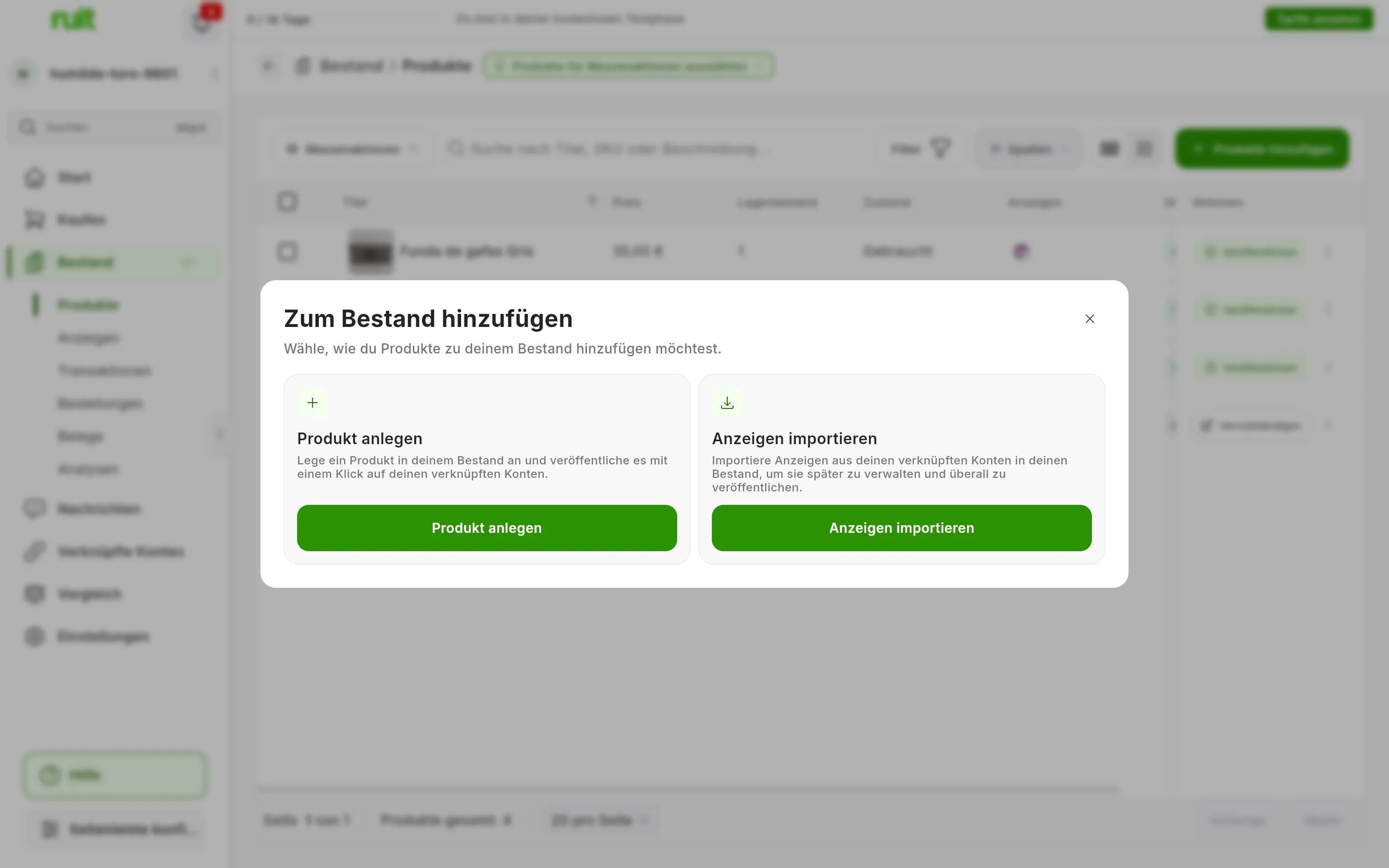
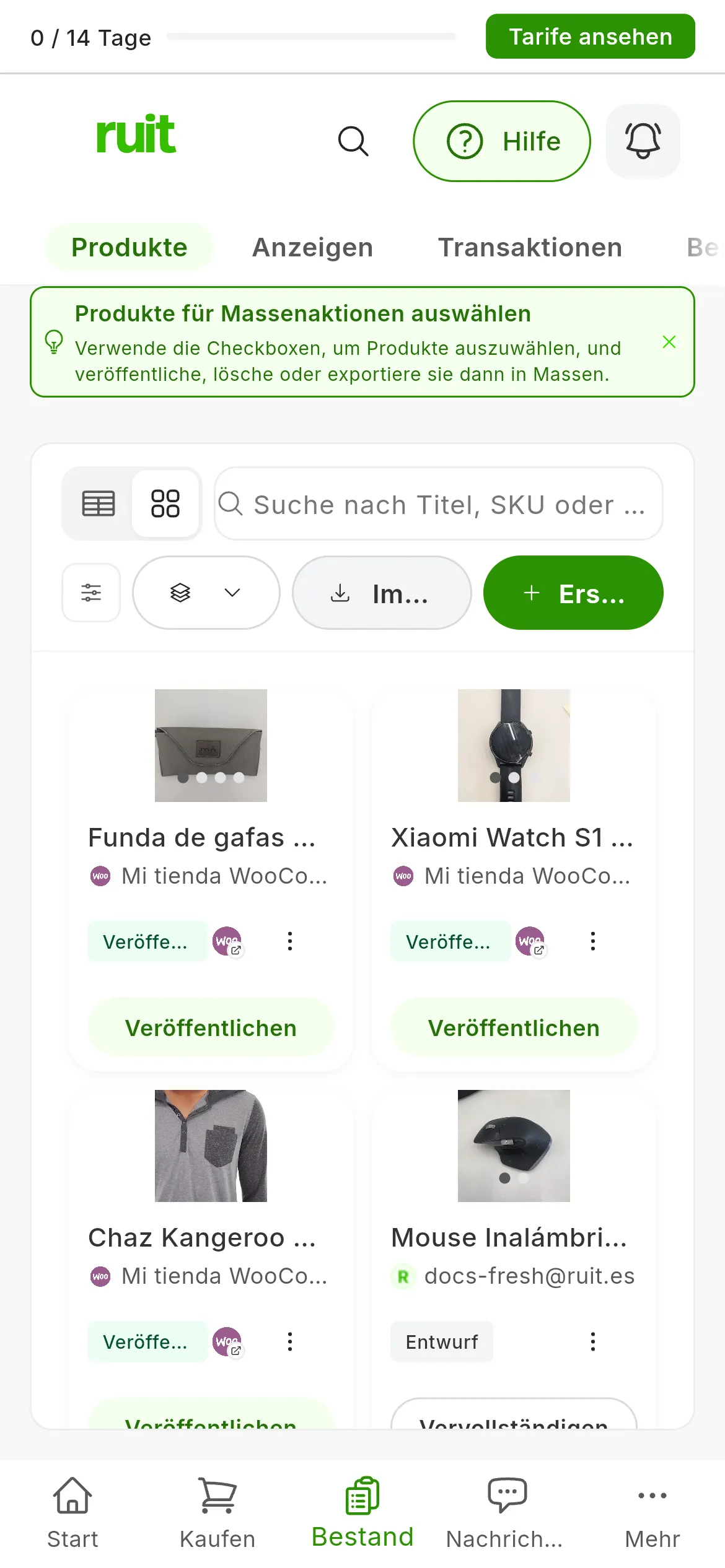
Anzeigen importieren (2) holt, was du schon veröffentlicht hast; Produkt anlegen (1) ist dafür da, eines von Hand anzulegen.
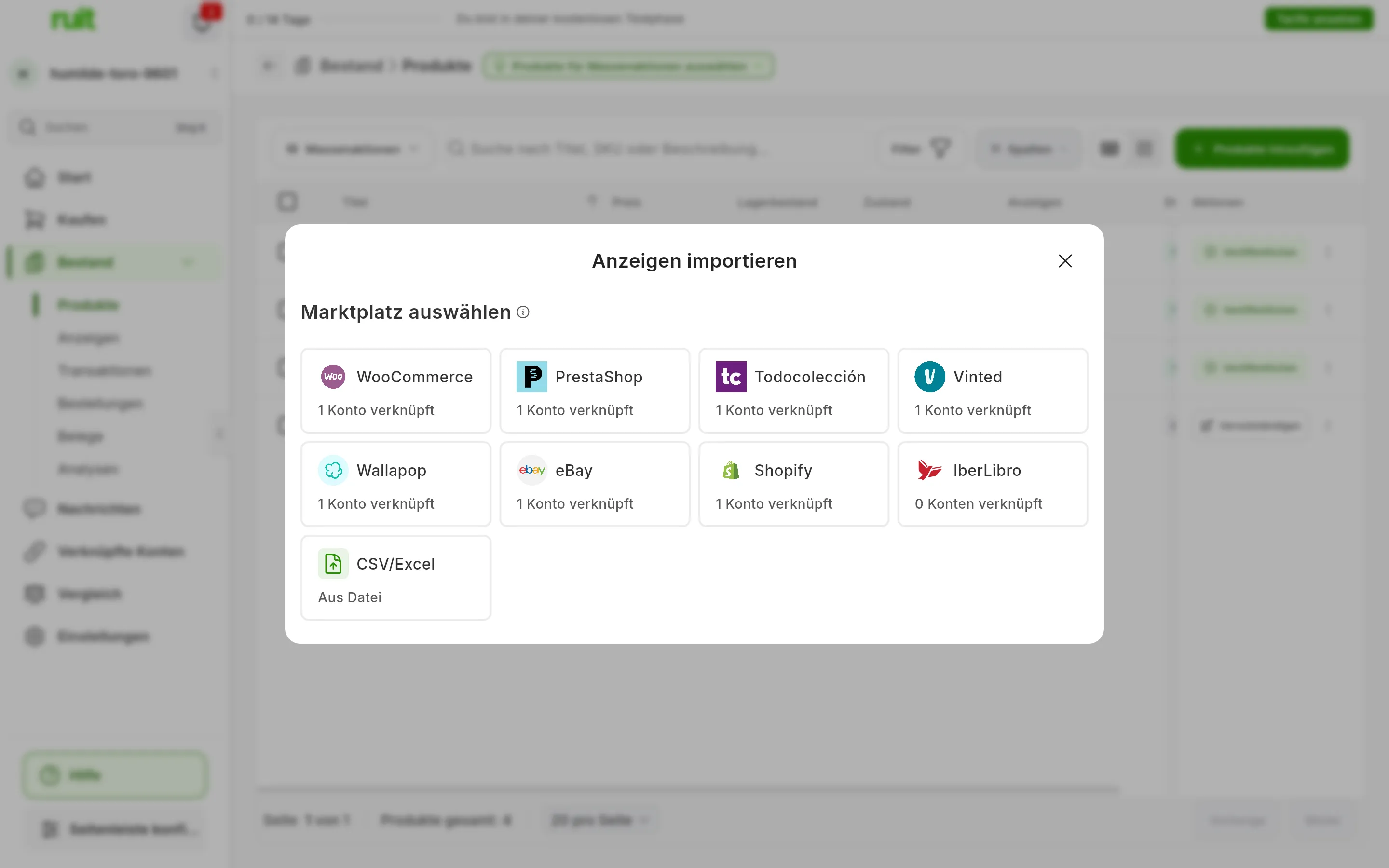
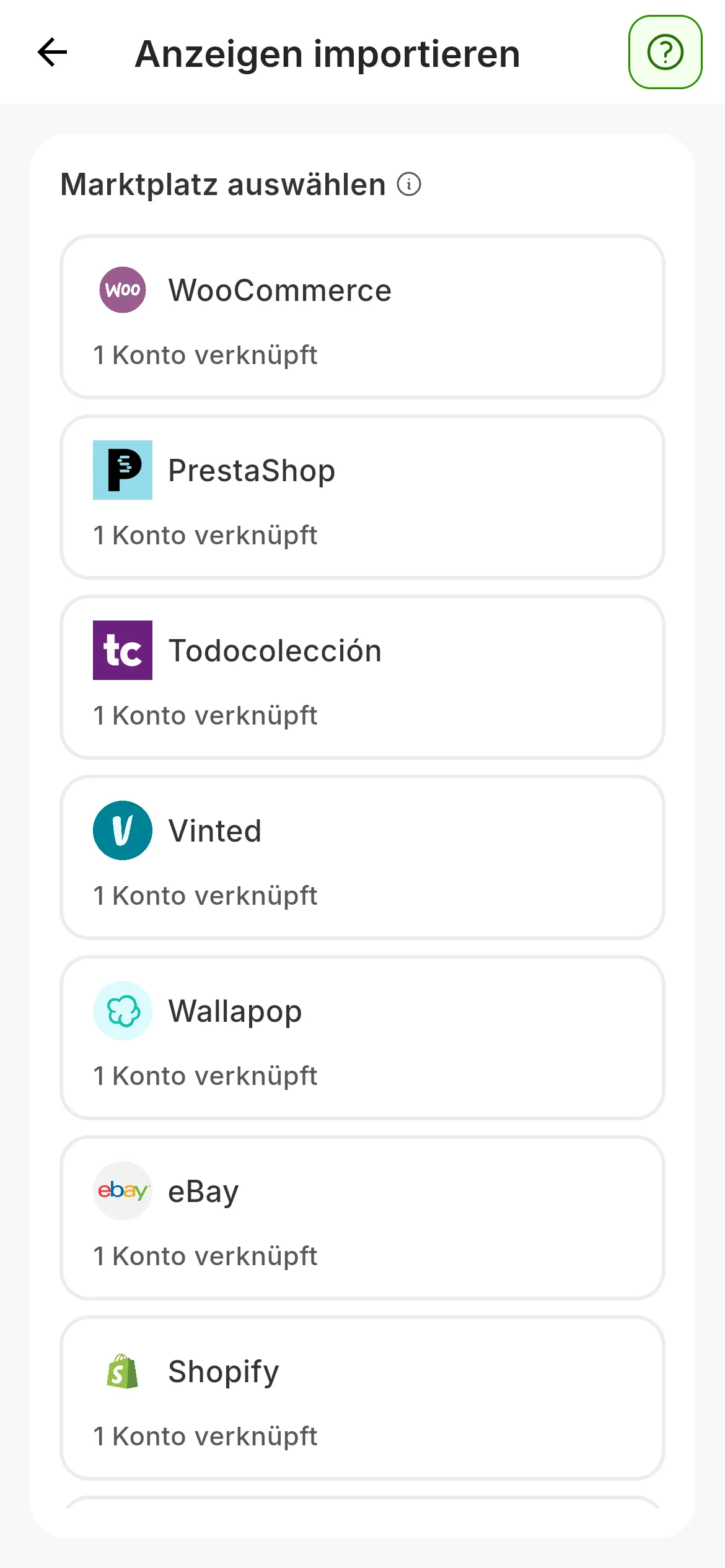
Unter jedem Marktplatz steht, wie viele Konten du dort verbunden hast. CSV/Excel ist kein Marktplatz: Es ist der Import aus einer Datei.
Die Anzeigen von IberLibro werden nicht aus der Buchhandlung gelesen: Wählst du IberLibro aus, bittet RUIT dich um die Datei, die du aus AbeBooks exportierst, wie unter Auf IberLibro verkaufen mit RUIT erklärt.
2. Wähle das Konto
Drücke auf den Marktplatz. Darunter erscheinen deine Konten auf diesem Marktplatz, auf dem Handy am Ende der Liste: Wähle das mit den Anzeigen aus und drücke auf Weiter.
Ein Konto, das als Abgelaufen erscheint, musst du vorher mit seiner Schaltfläche Neu verbinden wieder verbinden. Und siehst du beim Auswählen Bitte warte, bis der aktuelle Import abgeschlossen ist, läuft für dieses Konto schon ein Import: Es kann immer nur einen gleichzeitig geben.
3. Markiere die Anzeigen
RUIT zeigt dir die Anzeigen dieses Kontos als Karten, mit Foto, Titel und Preis. Markiere die, die du holen willst, und drücke auf Weiter. Unten neben der Schaltfläche siehst du, wie viele du schon markiert hast.
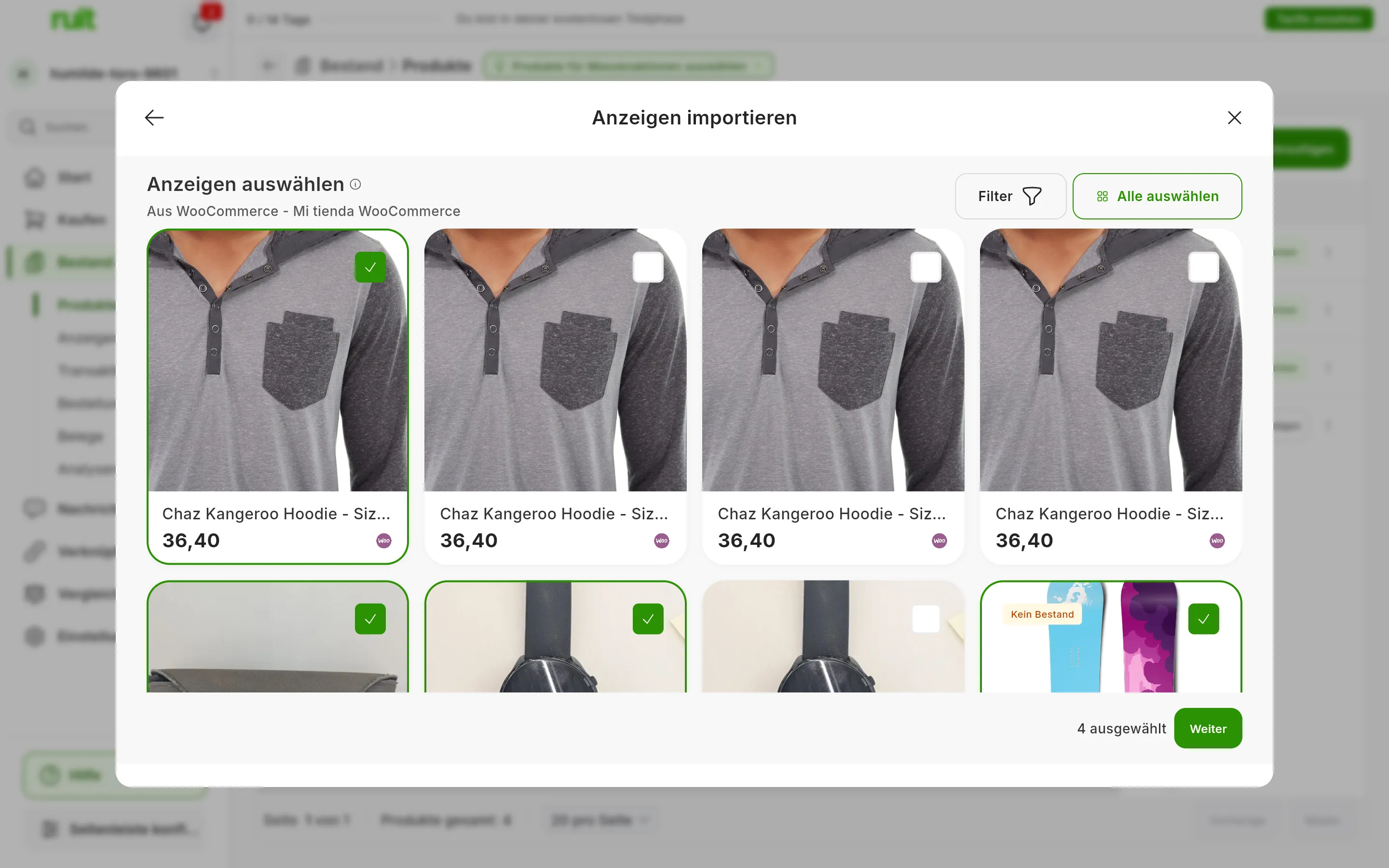
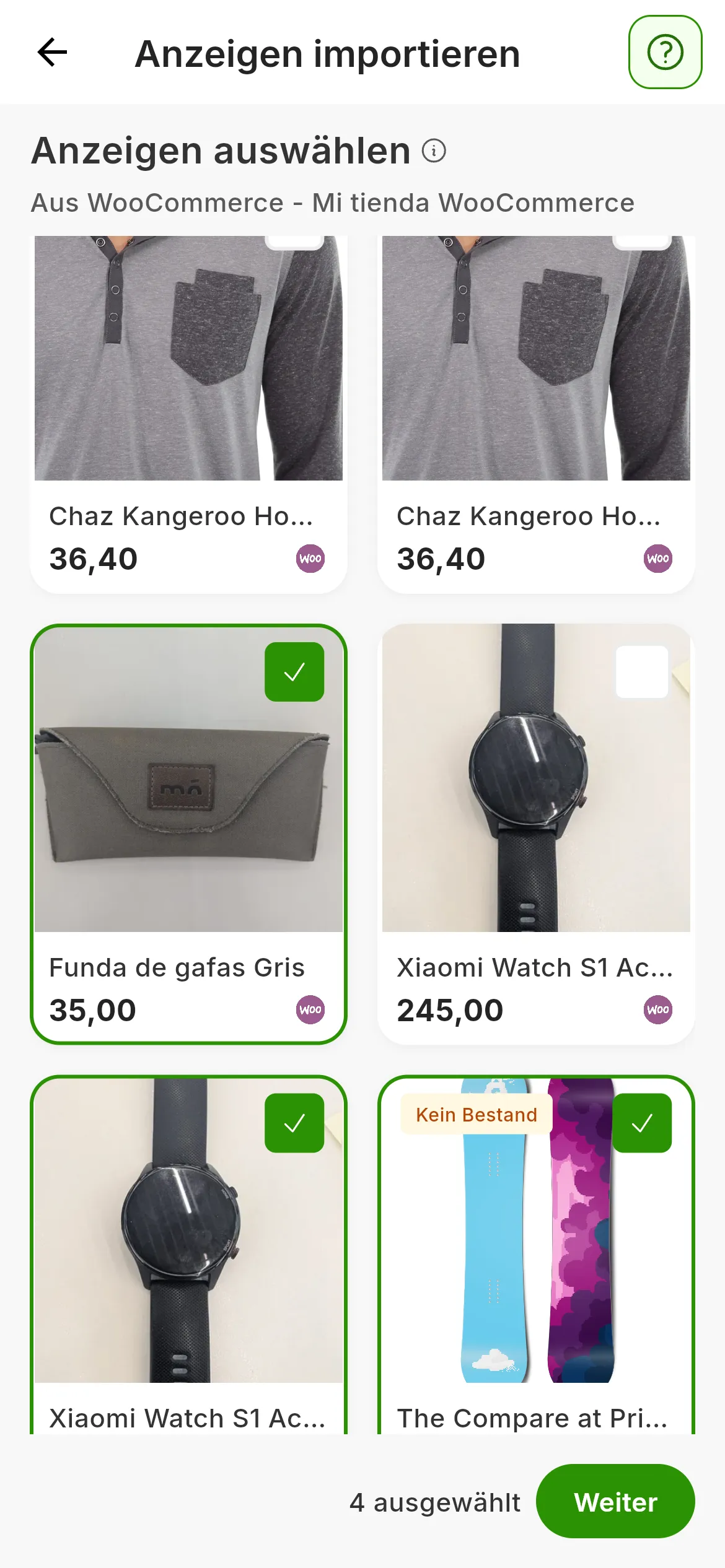
Vier markierte Anzeigen. Alle auswählen markiert die des ganzen Kontos, nicht nur die, die du siehst.
Alle auswählen bittet dich um eine Bestätigung und braucht einen Moment, um die Anzeigen zusammenzutragen, wenn es viele sind. Von Wallapop und eBay kommen die Anzeigen, die zum Verkauf stehen, und von Vinted alle außer den geschlossenen; bei Wallapop und Vinted kannst du mit Filter andere Status wählen, etwa die reservierten.
4. Lies die Übersicht
Bevor irgendetwas geholt wird, vergleicht RUIT jede Anzeige mit den Produkten, die du schon hast, und sagt dir, was mit jeder passiert. Importiert ist noch nichts.
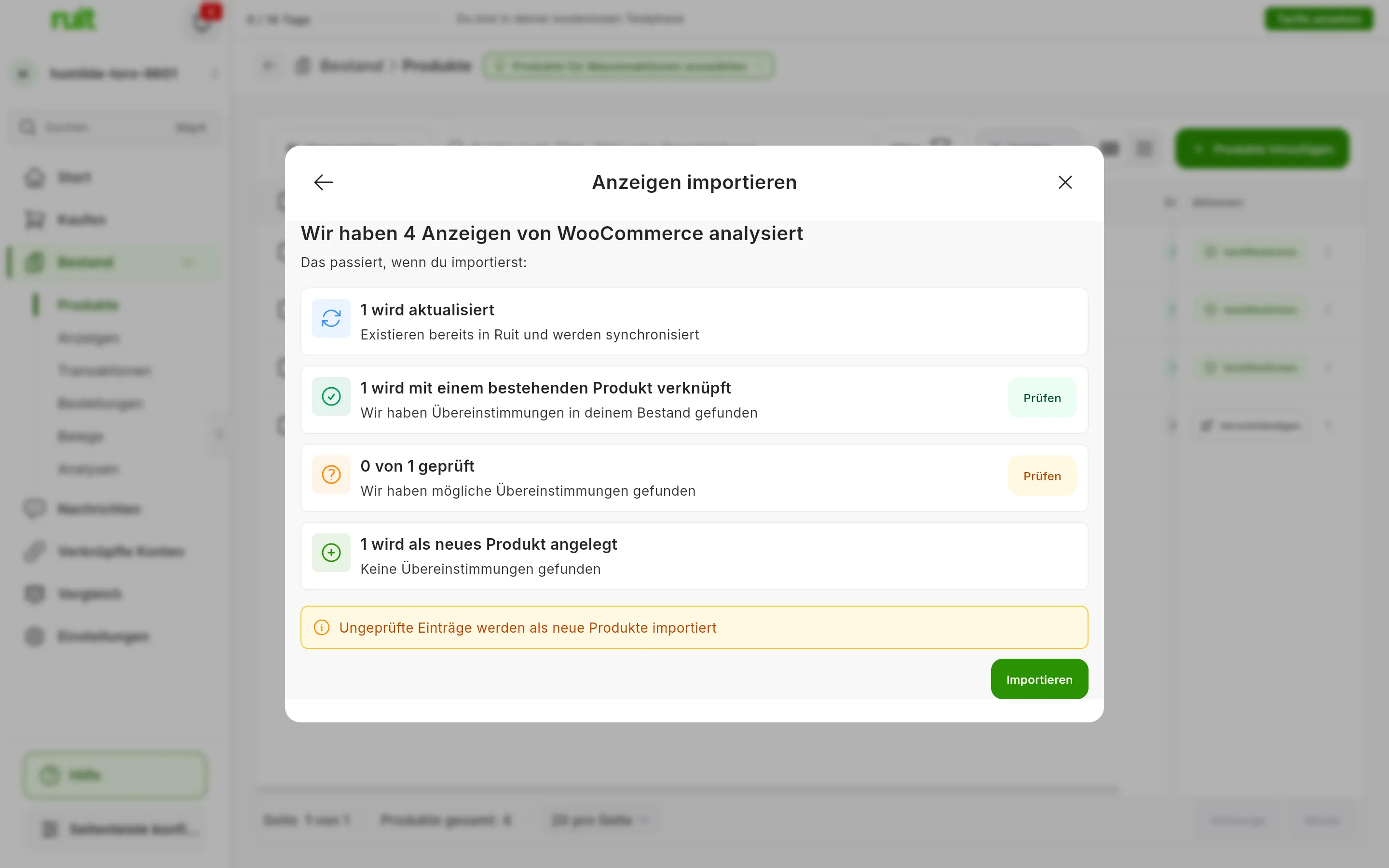
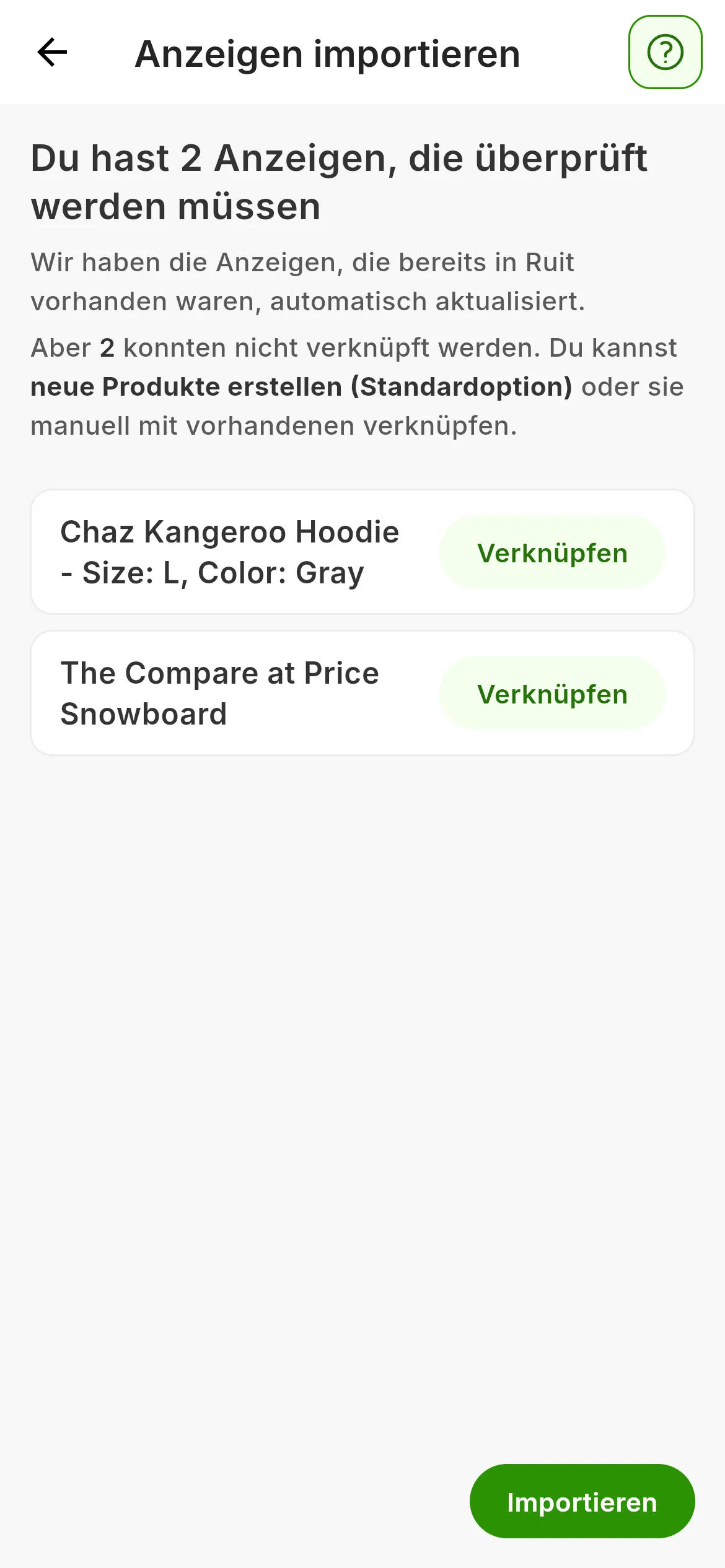
Am Computer eine Karte pro Fall, und nur die, zu denen es mindestens eine Anzeige gibt. Auf dem Handy nur die Anzeigen, die kein Produkt haben.
- Wird aktualisiert. Diese Anzeige hattest du oder jemand aus deiner Organisation schon importiert. RUIT frischt Titel, Beschreibung, Fotos, Zustand und Versand des Produkts auf, lässt aber Preis, Lagerbestand und SKU unberührt.
- Wird mit einem bestehenden Produkt verknüpft. Die Anzeige hat dieselbe EAN, ISBN oder SKU wie eines deiner Produkte. Statt ein weiteres anzulegen, verknüpft RUIT die Anzeige mit diesem Produkt, das seinen Titel, seine Fotos, seinen Preis und seinen Lagerbestand behält. Mit Prüfen siehst du, zu welchem Produkt jede gehört.
- Wir haben mögliche Übereinstimmungen gefunden, mit dem Zähler der bereits geprüften. Die Anzeige ähnelt einem deiner Produkte, aber RUIT ist nicht sicher, welchem. Das entscheidest du im nächsten Schritt.
- Wird als neues Produkt angelegt. Sie ähnelt nichts in deinem Bestand. Bei deinem ersten Import landet normalerweise alles hier.
RUIT verknüpft nur dann von selbst, wenn eine Kennung übereinstimmt: die EAN oder die ISBN auf jedem Marktplatz und die SKU bei eBay, Shopify, WooCommerce, PrestaShop und Todocolección. Ein ähnlicher Titel reicht nie, deshalb gehen die Anzeigen von Wallapop und Vinted in die Prüfung oder werden zu neuen Produkten.
Auf dem Handy ist die Übersicht einfacher: RUIT aktualisiert die Anzeigen, die du schon hattest, und zeigt dir die, die kein Produkt haben. Du wählst zwischen Importieren, um alle als neue anzulegen, und Verknüpfen, um jede von Hand zu verknüpfen. Einen Schritt zum Prüfen von Übereinstimmungen gibt es nicht.
5. Prüfe die Übereinstimmungen
Gibt es die Karte mit möglichen Übereinstimmungen, drücke dort auf Prüfen. RUIT zeigt dir diese Anzeigen eine nach der anderen: oben die Anzeige, die du importieren willst, und darunter bis zu fünf Produkte aus deinem Bestand, die ihr ähneln.
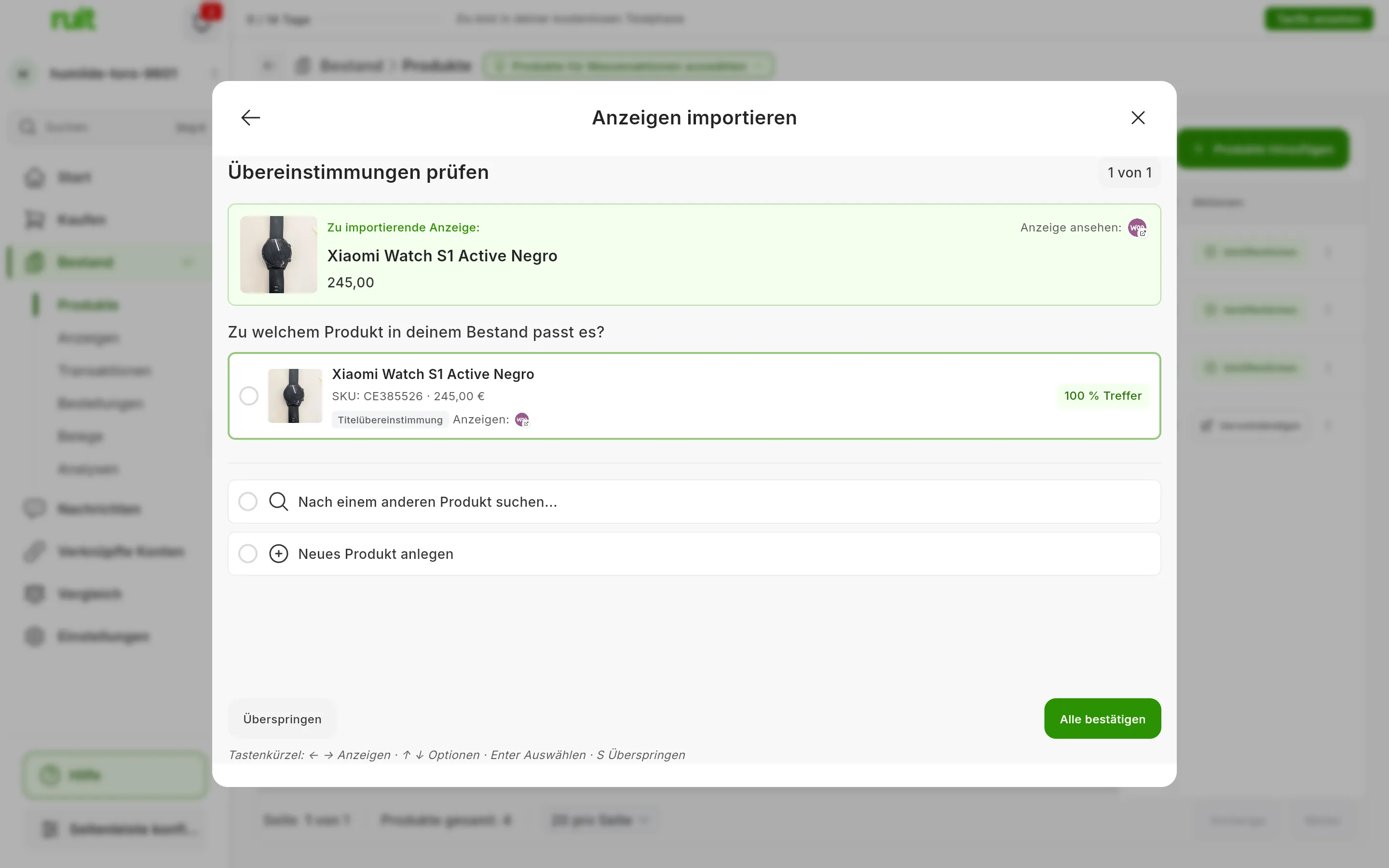
Eine Anzeige mit einem Kandidaten. Die Zahlen zeigen auf die Ähnlichkeit, Nach einem anderen Produkt suchen…, Neues Produkt anlegen und Alle bestätigen.
Wähle für jede Anzeige einen Ausgang:
- Das passende Produkt, wenn es in der Liste steht. Jeder Kandidat sagt, warum er ähnlich ist (dieselbe SKU oder EAN oder ein ähnlicher Titel) und wie sehr (1).
- Nach einem anderen Produkt suchen… (2), wenn das richtige nicht dabei ist: Du suchst es in deinem Bestand und drückst auf Jetzt verknüpfen.
- Neues Produkt anlegen (3), wenn es keines deiner Produkte ist. Überspringen bewirkt dasselbe.
Sobald du wählst, springt RUIT zur nächsten Anzeige. Wenn du fertig bist, drücke auf Alle bestätigen (4): Du kommst zurück zur Übersicht, die jetzt sagt, wie viele nach deiner Prüfung importiert werden. Importiert ist noch nichts.
Prüfst du viele, lässt sich der Bildschirm mit der Tastatur bedienen: ← und → wechseln die
Anzeige, ↑ und ↓ gehen durch die Optionen, Enter wählt aus und S überspringt.
6. Importiere
Drücke auf Importieren. Hast du mögliche Übereinstimmungen ungeprüft gelassen, erinnert dich RUIT mit Neue Produkte erstellen? daran: Diese prüfen bringt dich zurück zur Prüfung, und Als neu erstellen importiert sie als neue Produkte.
Das Fenster zeigt den Fortschritt, und die neuen Produkte, die Aktualisierungen und die Fehler zählen in Echtzeit mit. Du kannst es schließen: Der Import läuft von selbst weiter, und am Ende bekommst du eine Benachrichtigung und eine E-Mail mit dem Ergebnis. Abbrechen stoppt ihn; was schon geholt wurde, bleibt.
Am Ende siehst du Import erfolgreich! und wie viele Produkte importiert wurden. Drücke auf Im Bestand ansehen.
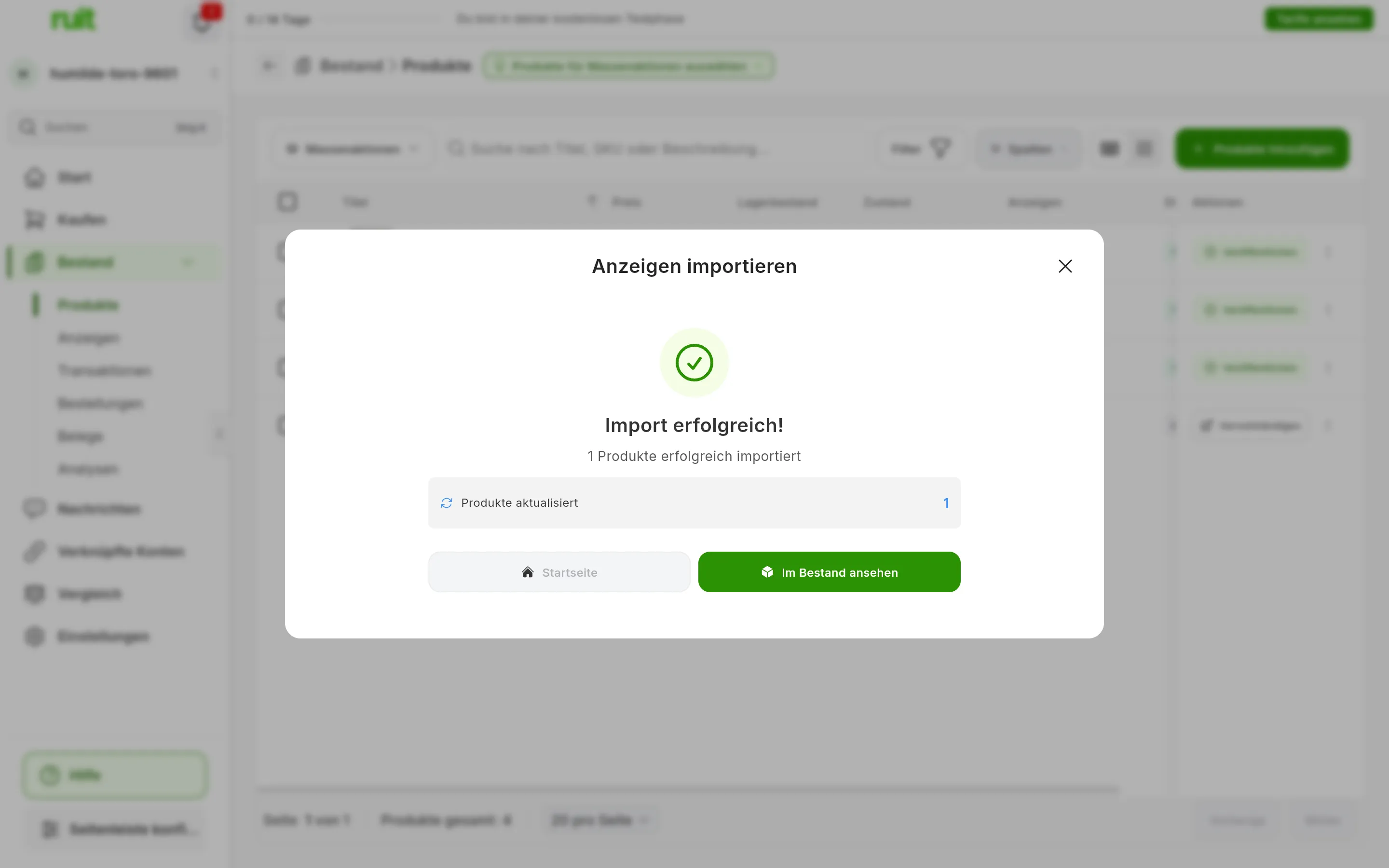
Der Import einer einzigen Anzeige, die schon im Bestand war: Sie wurde aktualisiert, nicht verdoppelt.
Was du erreicht hast
Deine Anzeigen sind jetzt Produkte in deinem Bestand in RUIT, jedes mit seiner Anzeige verknüpft. Ab jetzt hält RUIT ihren Preis und ihren Lagerbestand auf diesem Marktplatz aktuell, und du kannst sie auf den anderen veröffentlichen.
Nächster Schritt: dein erstes Produkt veröffentlichen, um eines dieser Produkte auf einen anderen Marktplatz zu bringen.
Wenn etwas nicht passt
- Du siehst weder die Übersicht noch den Bildschirm Übereinstimmungen prüfen. In einem schmalen Fenster, etwa auf dem Handy, sucht der Import nicht nach Übereinstimmungen, und seine Übersicht ist die einfache aus Schritt 4.
- „Problem mit der Erweiterung“ bei Wallapop oder Vinted. RUIT konnte deine Anzeigen nicht über die Erweiterung lesen: Prüfe, ob sie verbunden ist, und versuch es noch einmal. Trennt sie sich mittendrin, wird der Rest nicht geholt und zählt als Fehler; importiere erneut bei geöffnetem Browser.
- Ein Produkt ist mit Lagerbestand 0 oder als neu angekommen. Jeder Marktplatz liefert, was er hat. Von Shopify kommt der Zustand immer als neu an, und hatte die Anzeige keine Menge, kommt der Lagerbestand mit 0 an (von WooCommerce mit 1). Von Wallapop und Vinted kommt das Produkt mit einer Einheit und einer SKU an, die RUIT erzeugt.
- Die Kategorie fehlt. Die Produkte in RUIT haben keine Kategorie: Sie wird beim Veröffentlichen gewählt, auf jedem Marktplatz einzeln.
- Eine neue Anzeige ist bei einem Produkt gelandet, das du schon hattest. Ist ihre SKU die eines deiner Produkte, verknüpft RUIT sie mit diesem Produkt, statt ein weiteres anzulegen, auch wenn du sie nicht geprüft hast.
- Du hast bei der Prüfung ein Produkt gewählt, und RUIT hat ein anderes angelegt. Beim Importieren prüft RUIT jede Verknüpfung erneut und legt ein neues Produkt an, wenn das gewählte nicht mehr passt: weil es archiviert ist oder keinen Lagerbestand mehr hat, oder weil es bei Wallapop, Vinted oder Todocolección schon eine aktive Anzeige auf diesem Marktplatz hat. Der Bildschirm weist nicht darauf hin.
- Es erscheint „Fehlerbericht herunterladen“. Lade ihn herunter: Es ist eine CSV-Datei mit jeder Anzeige, die nicht importiert wurde, und dem Grund dafür.
Video
Video noch nicht verfügbar: Die Anzeigen eines verbundenen Kontos holen
Hat dir dieser Artikel geholfen?
Danke für den Hinweis.