Dein Tarif
Was die Seite Dein Tarif zeigt: deinen Tarif und sein Datum, was du von jedem Limit nutzt, die Geschwindigkeiten und, als Eigentümer, Zahlung und Rechnungen.
Dein Tarif zeigt, welchen Tarif du hast, was du davon nutzt und, wenn du der Eigentümer bist, was du zahlst. Du findest die Seite in den Einstellungen und auf der Karte oben in der Seitenleiste. Auf dem Handy tippst du auf Mehr und dann auf Einstellungen → Dein Tarif.
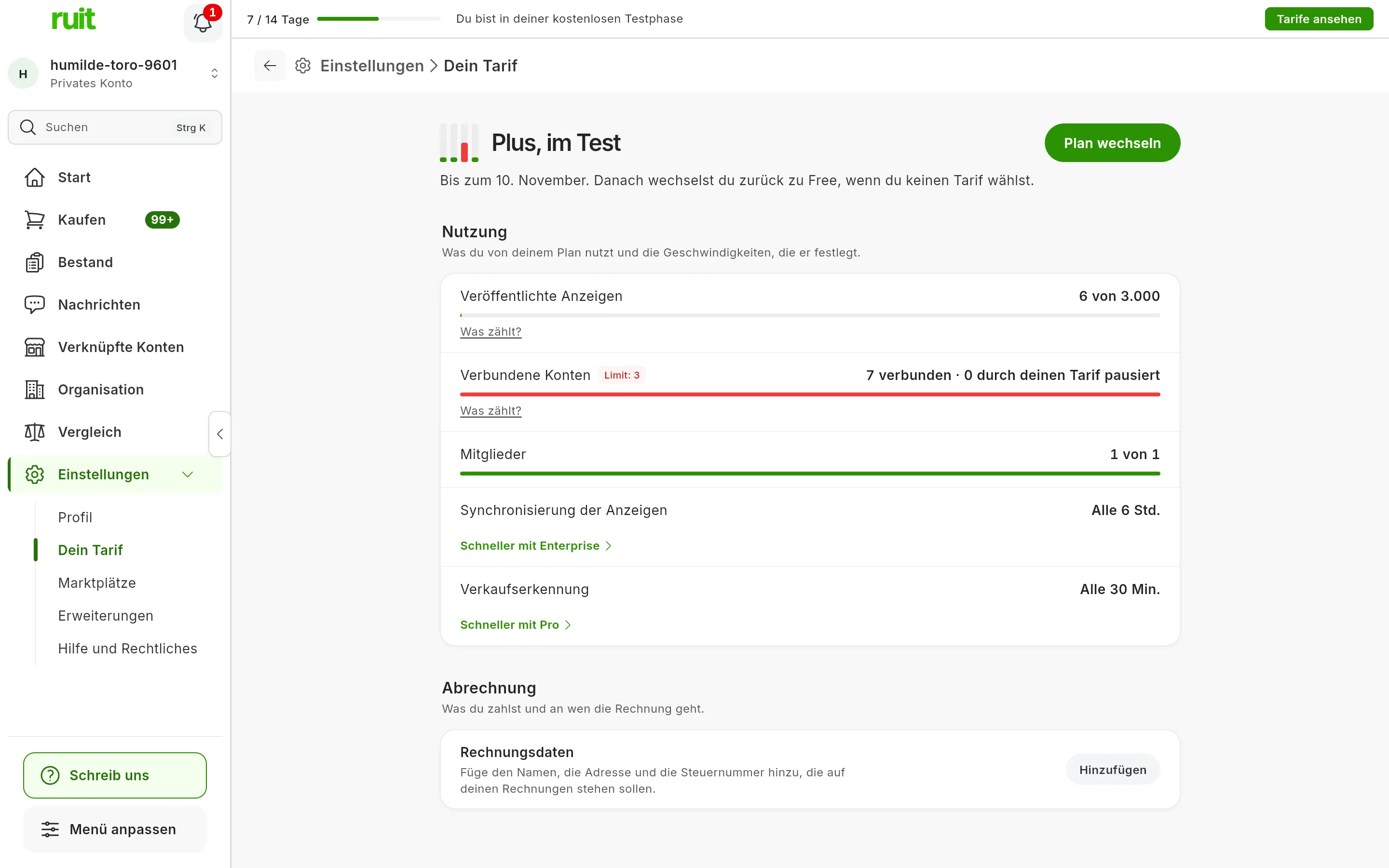
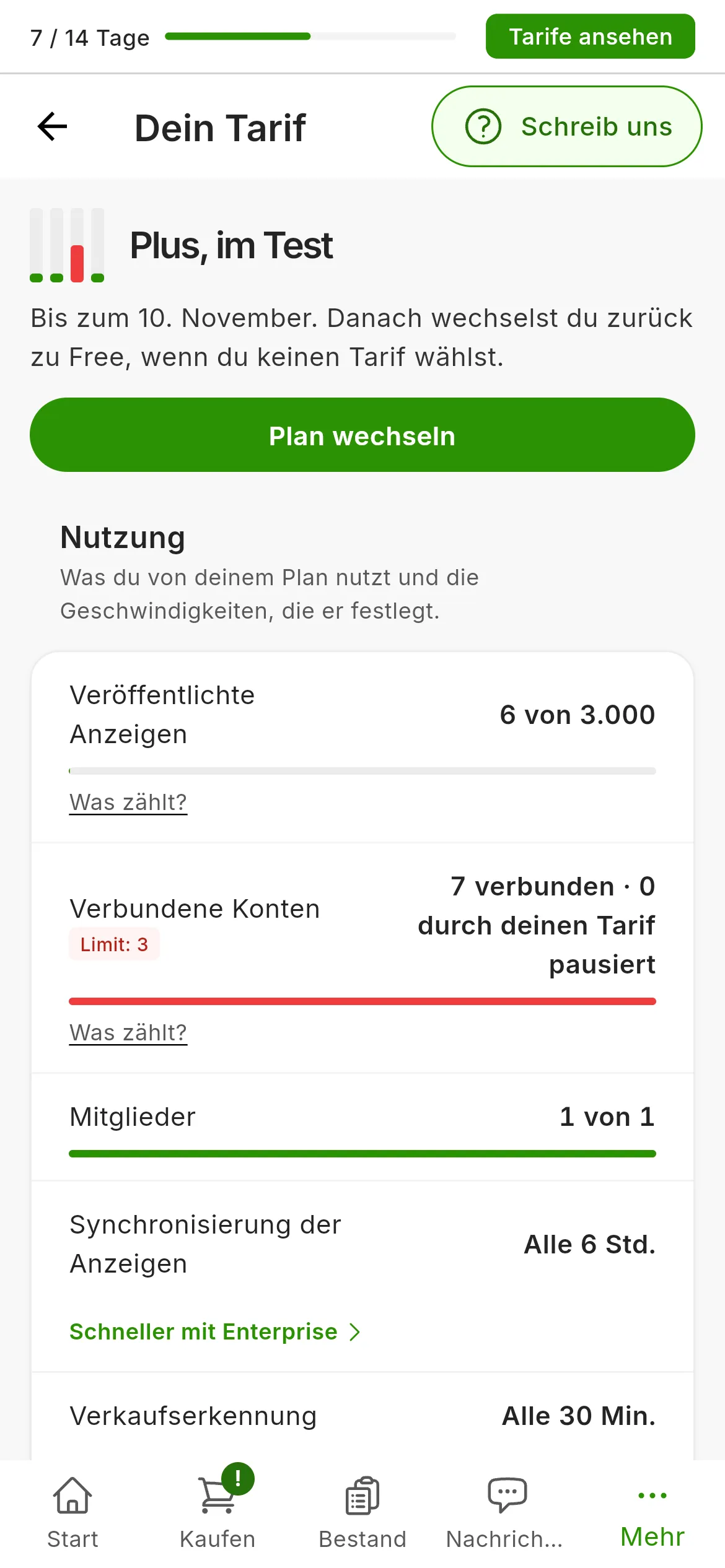
Dein Tarif mit dem Kopfbereich und dem Abschnitt Nutzung. Abrechnung erscheint darunter, wenn du der Eigentümer bist und einen bezahlten Tarif oder Rechnungen hast.
Dein Tarif und sein Datum
Oben stehen der Name deines Tarifs und eine Zeile mit seinem Datum:
| Du hast | Die Seite zeigt |
|---|---|
| Free | Kostenlos, ohne Enddatum. |
| Eine Testphase | Den Tarif mit dem Zusatz im Test und Bis zum mit dem Datum: Danach wechselst du zurück zu Free, wenn du keinen Tarif wählst |
| Einen bezahlten Tarif | Verlängert sich am und das Datum |
| Einen älteren Tarif | Das Etikett Älterer Tarif und Dein bisheriger Tarif, mit allem, was er hatte. |
Plan wählen, wenn du Free hast, oder sonst Plan wechseln öffnet das Fenster mit den Tarifen, in dem du abschließt: Das erklärt Einen Tarif abschließen. Bei einem älteren Tarif gibt es keine Schaltfläche.
Arbeitest du in einer Organisation und bist nicht ihr Eigentümer, steht auf der Seite Den Plan verwaltet der Inhaber von und der Name der Organisation. Nur der Eigentümer ändert den Tarif und sieht die Abrechnung.
Was du nutzt
Nutzung vergleicht, was du nutzt, mit dem, was dein Tarif enthält. Es gibt eine Zeile pro Limit: Veröffentlichte Anzeigen, Verbundene Konten und Mitglieder. Jede zeigt, wie viel du von der Gesamtmenge nutzt, oder mit Bis zu, wie weit sie reicht, oder Unbegrenzt. Kommst du nah ans Limit, erscheint Noch mit dem, was dir bleibt, und wenn du es erreichst, Aufgebraucht. Was zählt? erklärt, was in jedes Limit fällt.
Hast du mehr verbundene Konten, als dein Tarif erlaubt, zeigt die Zeile Verbundene Konten, wie viele pausiert sind, und verlinkt auf Aktive Konten wählen, das Deine verbundenen Konten verwalten erklärt.
Hast du mehr als 80 % eines Limits verbraucht, erscheint unter deinem Tarif, welcher Tarif dir mehr geben würde, mit Tarife ansehen. Während einer Testphase und bei einem älteren Tarif erscheint das nicht.
Die Geschwindigkeiten deines Tarifs
Die beiden letzten Zeilen von Nutzung sind Geschwindigkeiten: Synchronisierung der Anzeigen, also wie oft RUIT deine Anzeigen auf den Marktplätzen liest, und Verkaufserkennung, also wie oft es nachsieht, ob du etwas verkauft hast. Dein Tarif legt sie fest, du wählst sie nicht, und ist ein höherer Tarif schneller, sagt die Zeile das mit Schneller mit und dem Namen des Tarifs. Die Geschwindigkeiten jedes Tarifs und was sich auf jedem Marktplatz ändert, stehen in Die Einstellungen deiner Marktplätze.
Die Abrechnung
Abrechnung sieht nur der Eigentümer, und sie erscheint, wenn es etwas abzurechnen gibt: einen bezahlten Tarif oder frühere Rechnungen.
- Nächste Abbuchung: der Tag und der Betrag.
- Zahlungsmethode: Du änderst sie im Stripe-Portal, über Verwalten. In der Handy- oder Desktop-App schickt dir RUIT den Link zum Portal per E-Mail.
- Rechnungsdaten: der Name, die Adresse und die Steuernummer, die auf deinen Rechnungen stehen. Hinzufügen oder Bearbeiten öffnet das Formular, das unten erklärt wird.
- Rechnungen: wie viele du hast und von wann die letzte ist. Rechnungen ansehen öffnet die Liste, mit Ansehen und PDF herunterladen bei jeder; das erklärt Die Rechnungen für dein RUIT-Abo.
Deine Rechnungsdaten
-
Drücke bei Rechnungsdaten auf Hinzufügen oder Bearbeiten.
-
Wähle Privatperson oder Unternehmen.
-
Fülle Vor- und Nachname aus, bei einem Unternehmen Firmenname, dazu Adresse, Stadt, Postleitzahl und Land. E-Mail, Telefon und Bundesland oder Region sind optional.
-
Gib die Steuernummer ein, die für ein Unternehmen Pflicht ist. Ihre Art ergibt sich aus dem Land, das du gewählt hast.
-
Drücke auf Speichern. RUIT bestätigt das mit Rechnungsdaten gespeichert.
Die neuen Daten erscheinen auf den folgenden Rechnungen.
Wenn du eine offene Zahlung hast
Schlägt eine Abbuchung fehl, weist Dein Tarif oben mit Dein Abo wartet auf Zahlung darauf hin. Rechnung bezahlen bringt dich dorthin, wo du den offenen Betrag bezahlst; gibt es keine Rechnung zu bezahlen, öffnet Support kontaktieren den Chat. Probleme mit Zahlungen und dem Abo erklärt, was in der Zwischenzeit passiert.
Hat dir dieser Artikel geholfen?
Danke für den Hinweis.