Zakładanie konta w RUIT
Samouczek rejestracji w RUIT w pięciu krokach: dwa pytania, formularz z trzema polami i ekran, który przygotowuje twój panel. Przez Google albo pocztą.
W tym samouczku zakładasz konto w RUIT i docierasz do swojego ekranu Start. Zajmuje to minutę i nie trzeba ani potwierdzać adresu, ani podawać karty. 14-dniowy okres próbny nie zaczyna się tutaj: włączasz go zaraz potem, po zakończeniu powitania.
Potrzebujesz stałego adresu poczty (adresy tymczasowe są odrzucane) albo konta Google. W systemie iOS możesz użyć również konta Apple.
1. Powiedz, po co przychodzisz
Wejdź na app.ruit.es i wybierz jedną z trzech kart: Kupować, Sprzedawać albo Jedno i drugie. Nie ma przycisku dalej: po wyborze przechodzisz na następny ekran. Ten samouczek idzie ścieżką Sprzedawać.
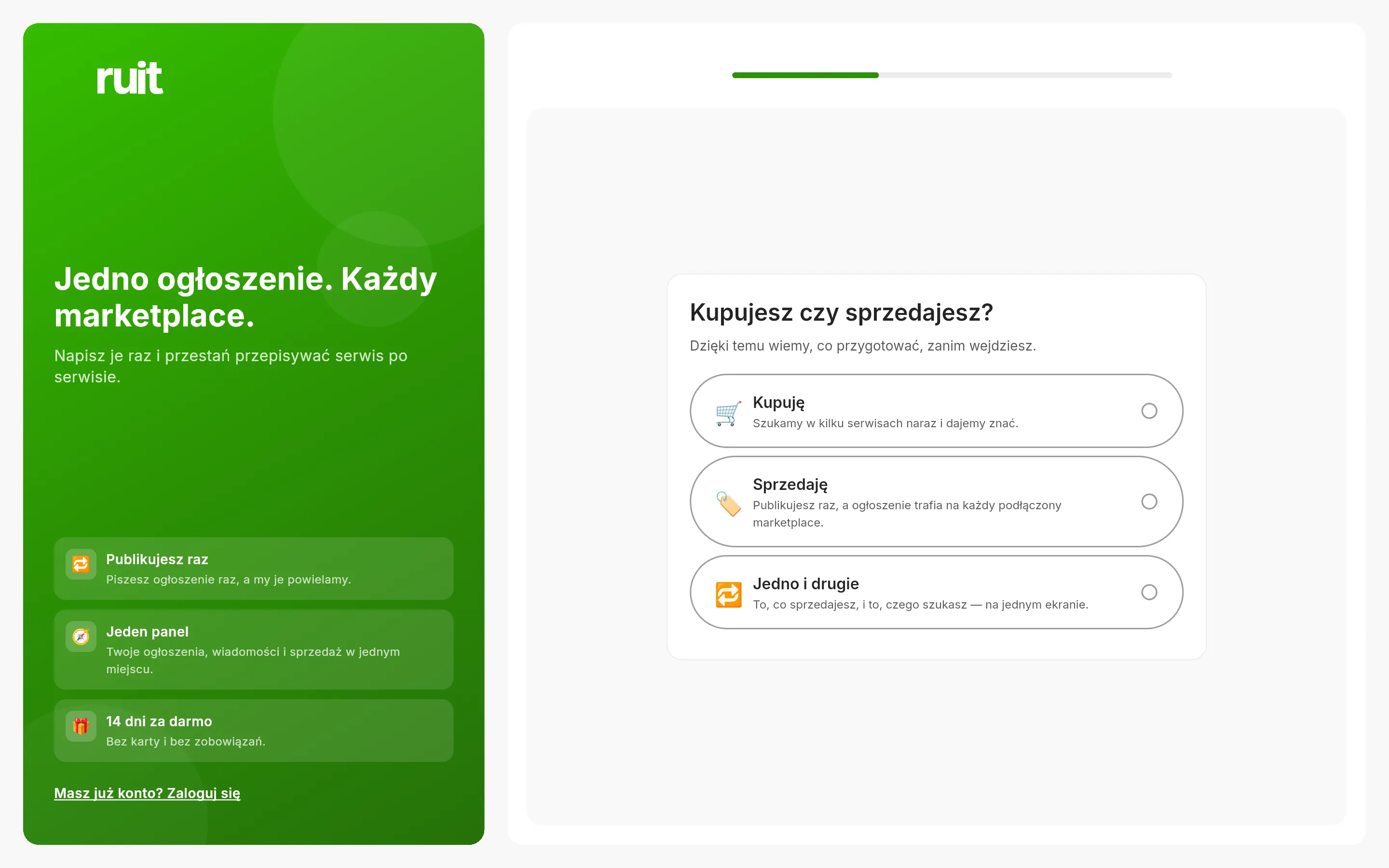
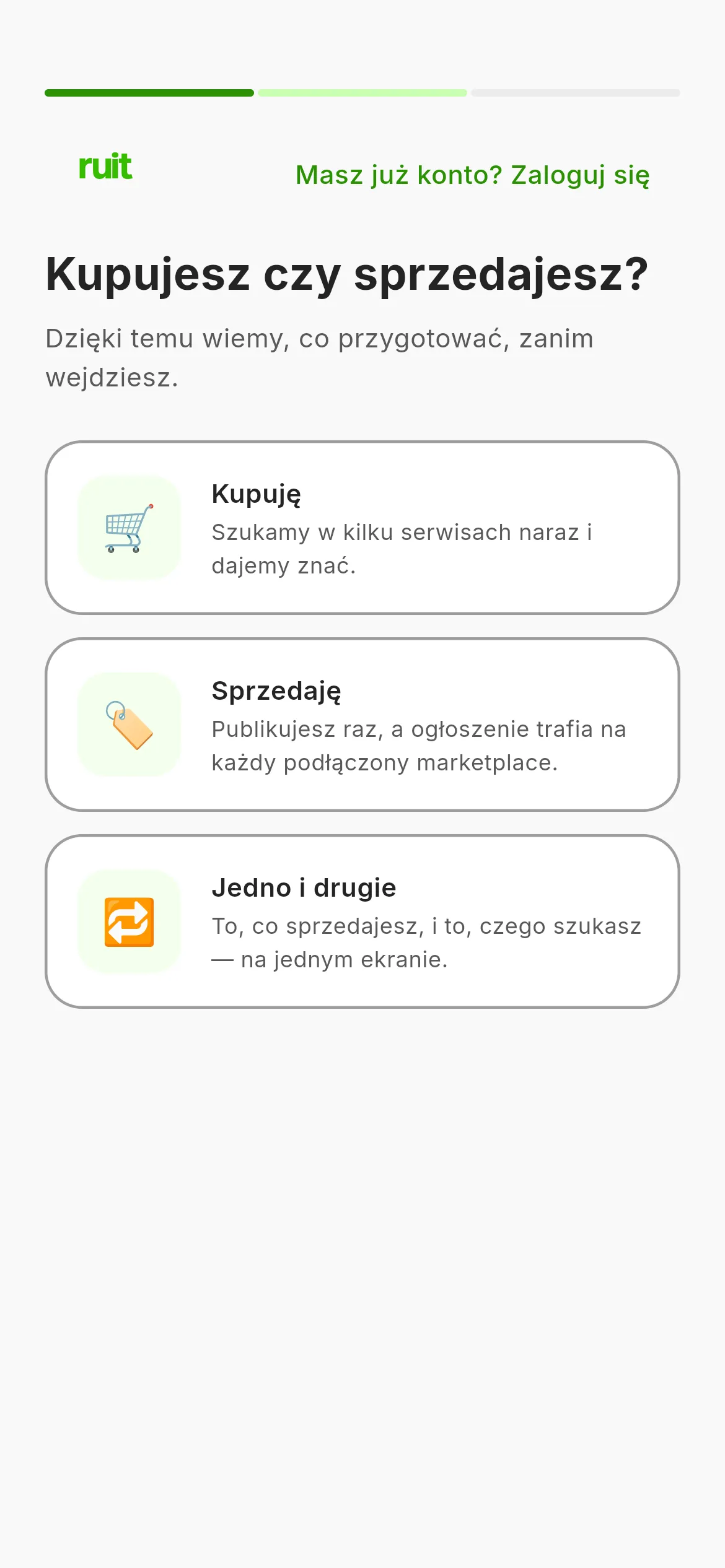
Pierwszy ekran. Wybierz kartę, a aplikacja sama pójdzie dalej. Na komputerze po lewej widzisz zielony panel z tym, co RUIT robi za ciebie; na telefonie samo pytanie.
2. Powiedz, ile rzeczy wystawiasz miesięcznie
Wybierz przedział, który najbardziej do ciebie pasuje: od 1 do 10, od 11 do 50, od 51 do 200 albo ponad 200. To nie jest zobowiązanie: służy do tego, żeby zdecydować, od czego z tobą zacząć i który plan do ciebie pasuje. U góry widzisz pasek postępu z napisem Krok 2 z 3 i strzałkę powrotu do poprzedniego pytania.
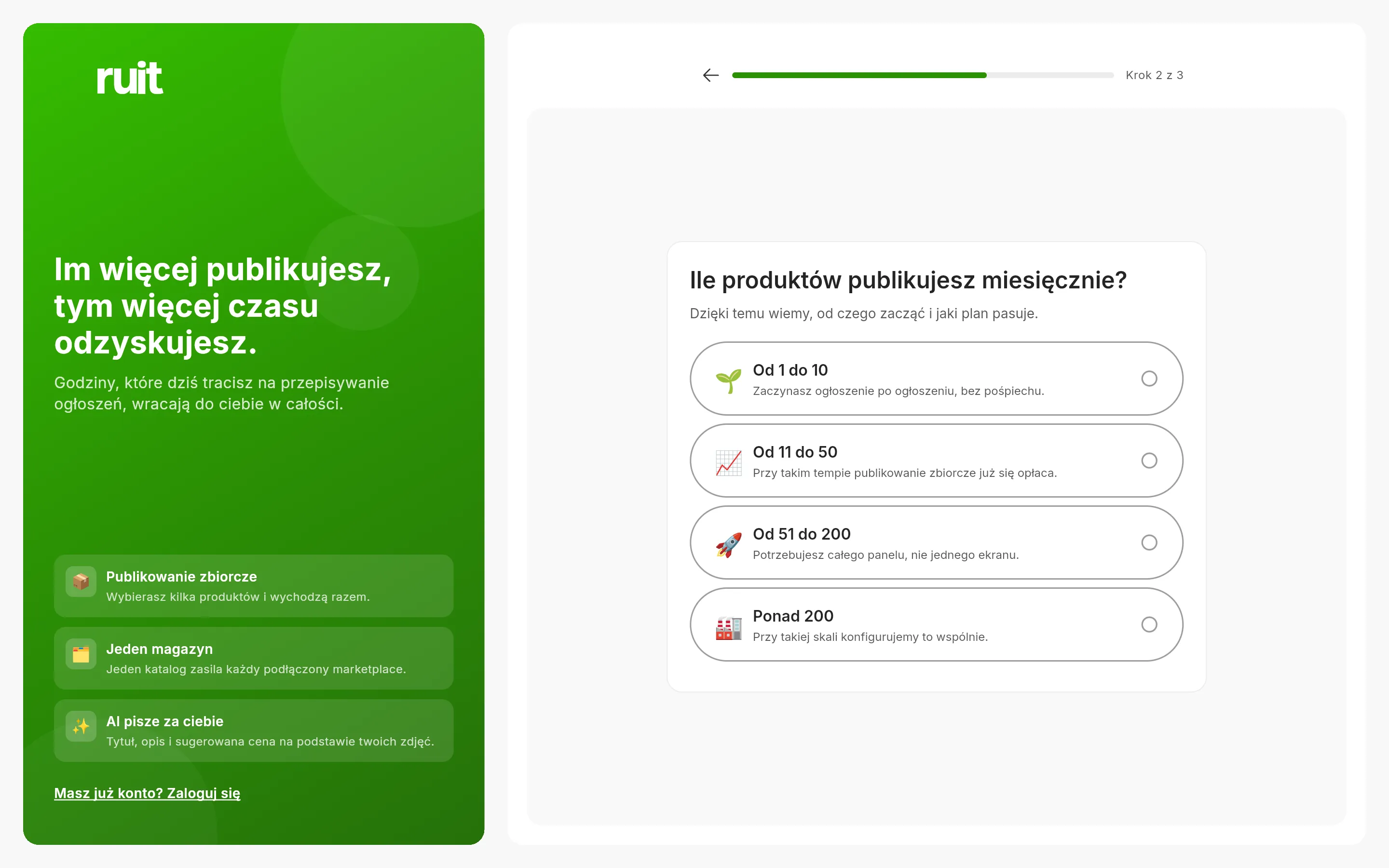
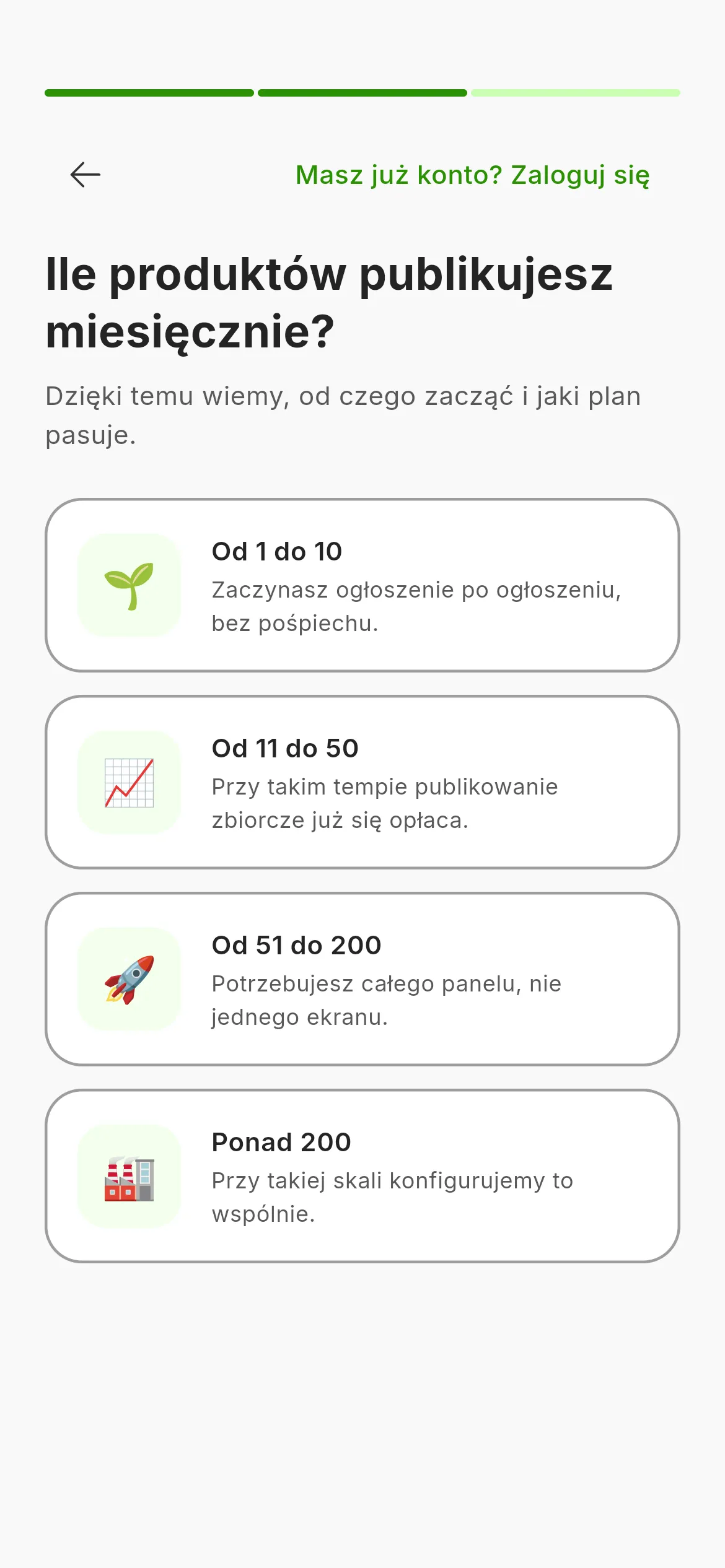
Drugi ekran. Po wybraniu przedziału przechodzisz do rejestracji.
3. Wybierz sposób rejestracji
Trzeci ekran daje dwie drogi: Zarejestruj się przez Google albo Kontynuuj z adresem e-mail. Pod nimi jest opcjonalne pole wyboru na porady i nowości pocztą oraz informacja, że przechodząc dalej, akceptujesz warunki korzystania i politykę prywatności. Nie ma żadnego pola, które trzeba w tym celu zaznaczyć.
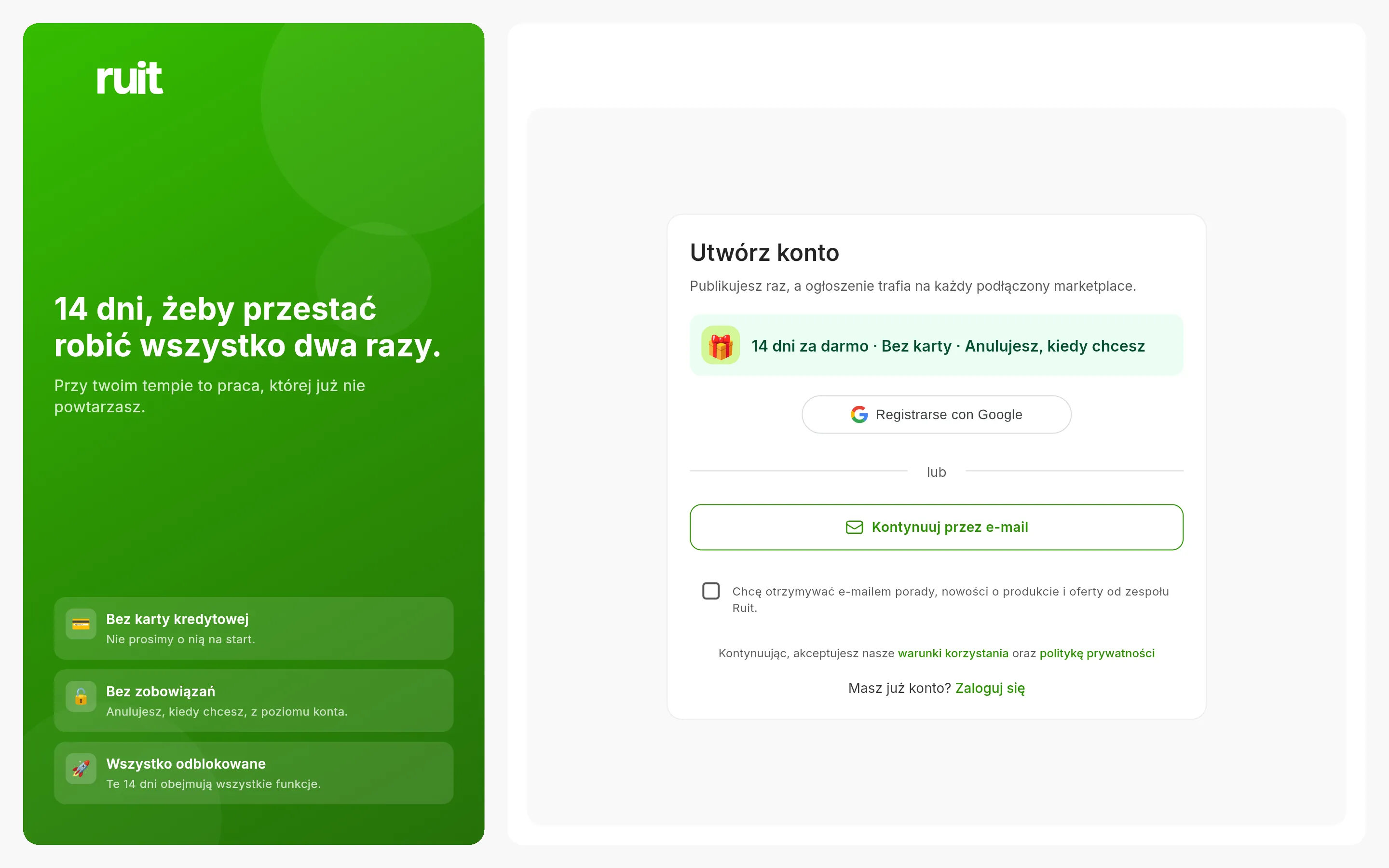
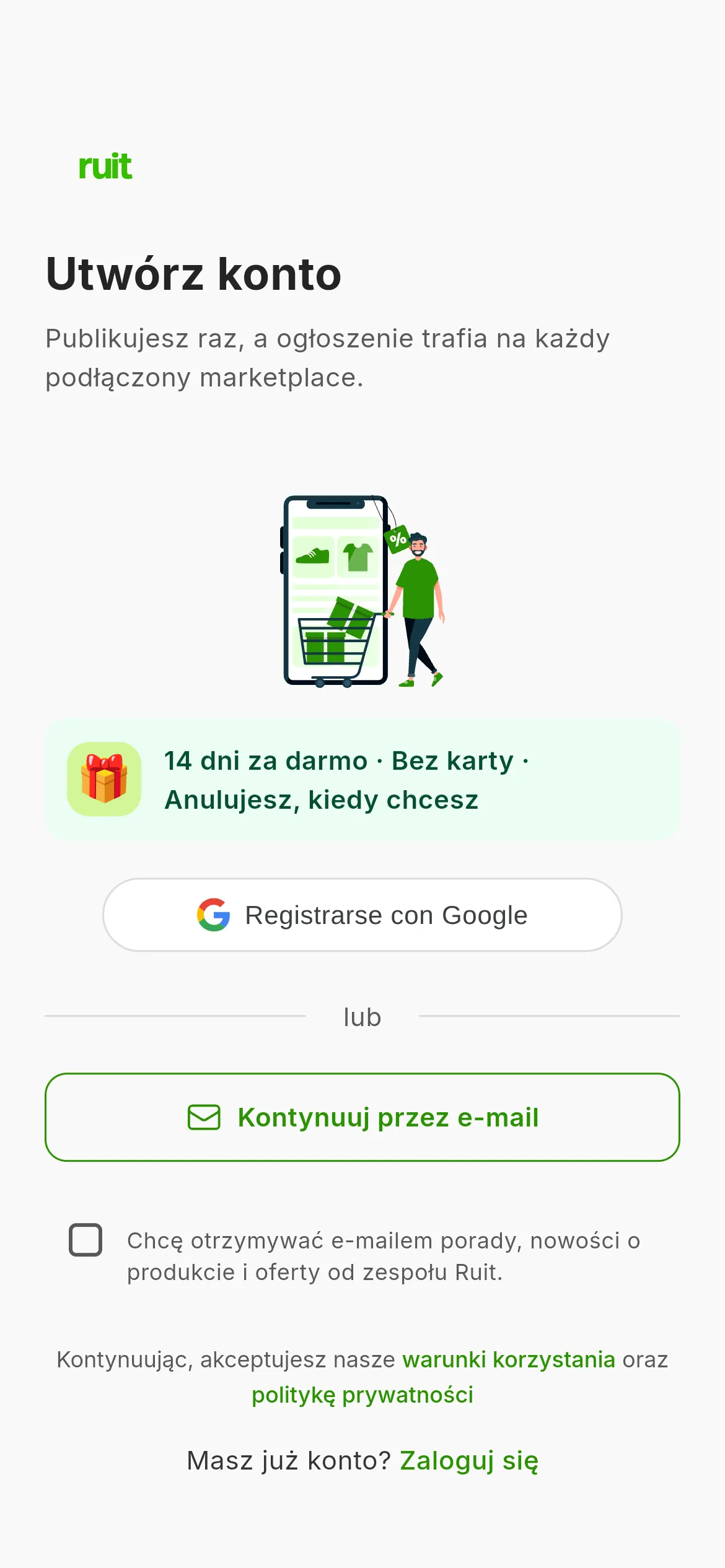
Ekran rejestracji. Informacja o 14 dniach za darmo mówi o okresie próbnym, który włączysz w powitaniu. Przez Google kończysz tutaj; pocztą idziesz dalej, do kroku 4.
Jeśli wybierzesz Google, zatwierdzasz dostęp w oknie Google i przeskakujesz prosto do kroku 5. Jeśli na ten adres istniało już konto RUIT, wchodzisz na to, które jest, zamiast zakładać drugie, nawet jeśli wielkość liter w adresie się nie zgadza.
4. Wypełnij formularz
-
Naciśnij Kontynuuj z adresem e-mail.
-
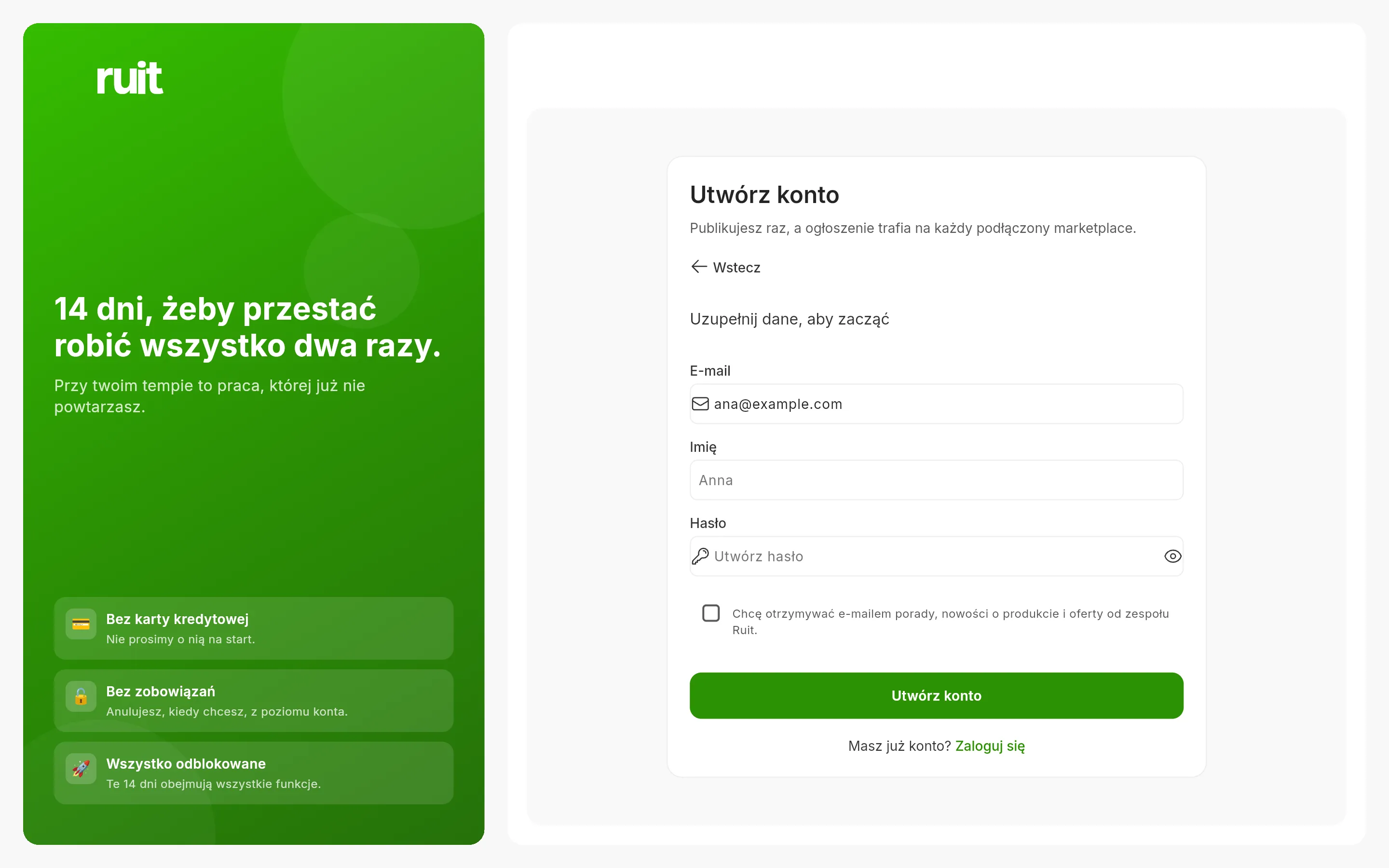
Wpisz swój adres. Gdy tylko adres ma poprawną postać, pojawiają się pola imienia i hasła, bez naciskania czegokolwiek.
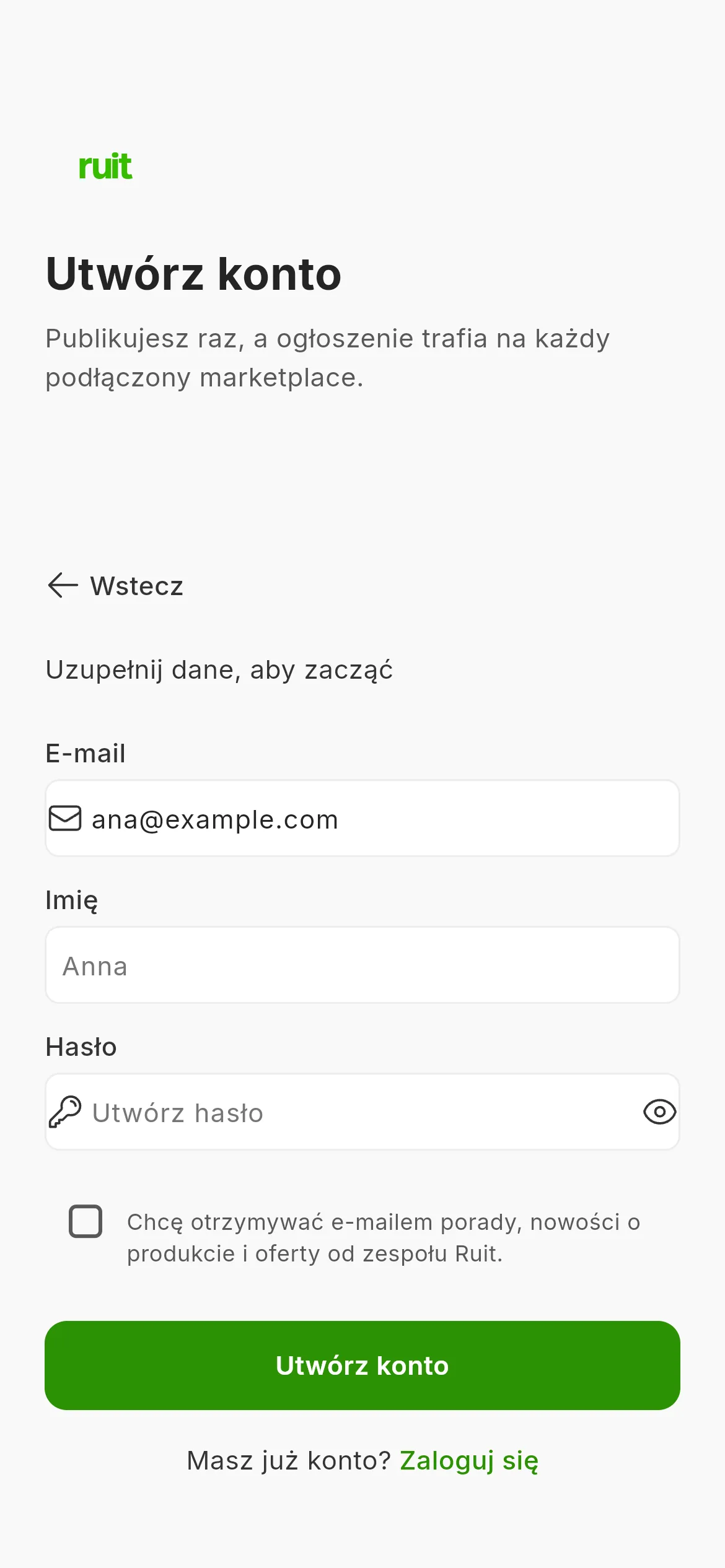
Pełny formularz. Wszystkie trzy pola są obowiązkowe; nie ma nazwiska ani pola powtórzenia hasła.
-
Wpisz swoje imię i hasło o długości co najmniej 8 znaków. Nie są wymagane wielkie litery, cyfry ani symbole, ale RUIT odrzuca hasła bardzo popularne, złożone z samych cyfr oraz zbyt podobne do twojego adresu albo imienia. Ikona oka przy polu pokazuje hasło otwartym tekstem, żeby dało się je sprawdzić.
-
Naciśnij Utwórz konto.
Wideo jeszcze nienagrane: Zakładanie konta z adresem e-mail i hasłem
5. Poczekaj, aż panel się przygotuje
Przez jakieś dziesięć sekund widzisz ekran Przygotowujemy twój panel, który odhacza cztery kroki: utworzenie konta, zapisanie twoich odpowiedzi, zbudowanie twojej przestrzeni i doprowadzenie panelu do gotowości. Potem pojawia się Twoje konto jest gotowe z twoim imieniem i odliczaniem trzech sekund. Jeśli nie chcesz czekać, naciśnij Wejdź teraz.
Co udało ci się osiągnąć
Masz konto RUIT z własną organizacją i sklepem o nazwie Default, w którym zamieszkają twoje
produkty, oraz z pięcioma rzeczami już włączonymi: wyszukiwarką, kartą produktu, zapisanymi
wyszukiwaniami, kontami marketplace i magazynem. Jesteś na ekranie Start, z kartą powitalną
przed sobą: to sześć pytań i przycisk, który uruchamia twój 14-dniowy okres próbny. Poniżej zadanie
Utwórz konto jest już odhaczone, a następne to instalacja rozszerzenia.
Następny krok: twoje pierwsze kroki w RUIT, które prowadzą przez ekran Start, powitanie z sześcioma pytaniami i listę zadań.
Logowanie na konto, które już istnieje
Naciśnij Masz już konto? Zaloguj się, który jest na dwóch pierwszych ekranach rejestracji (w zielonym panelu na komputerze, w prawym górnym rogu na telefonie), a na trzecim pod formularzem. Ekran logowania ma tę samą postać co rejestracja: Google albo Kontynuuj z adresem e-mail, a potem adres i hasło.
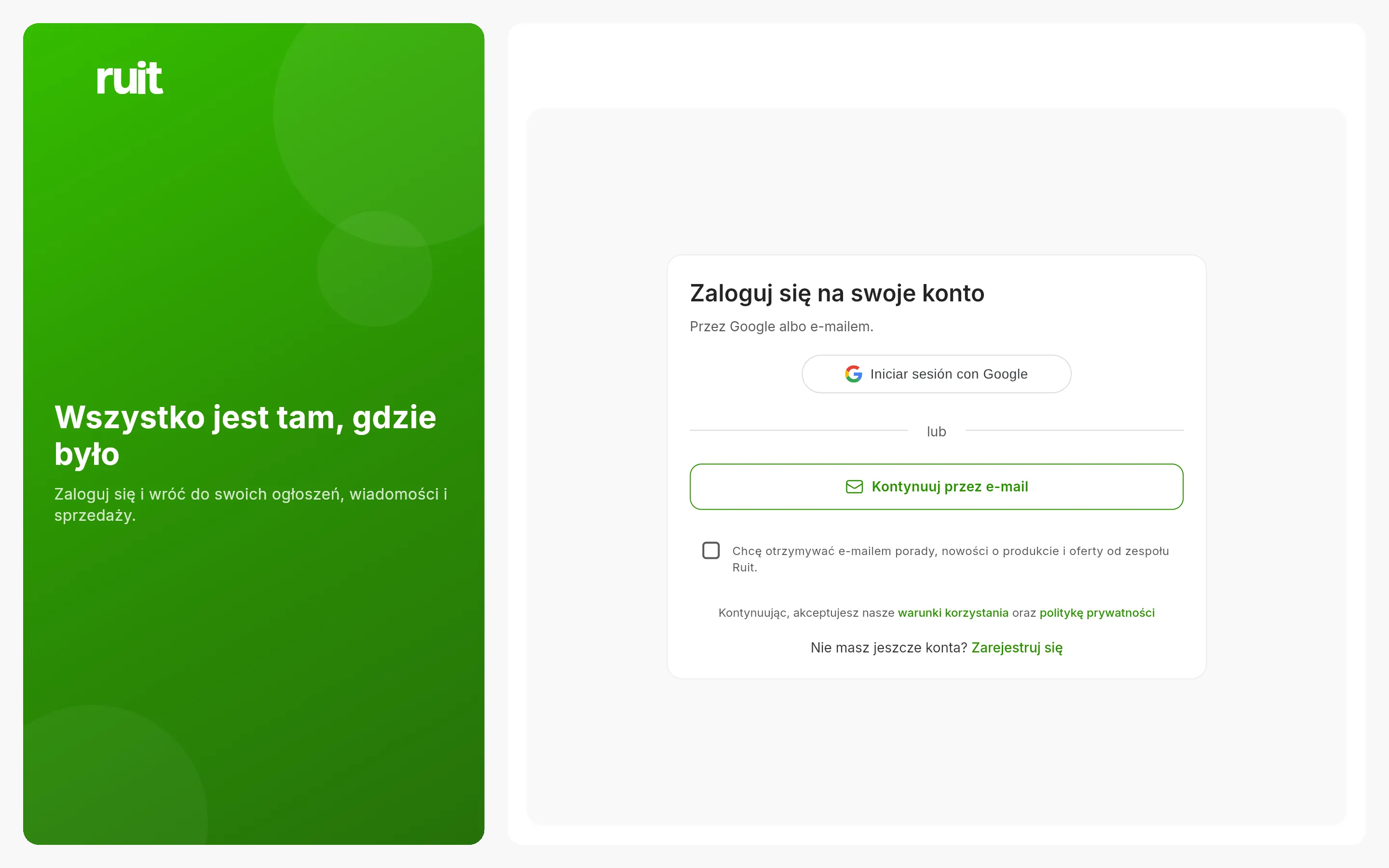
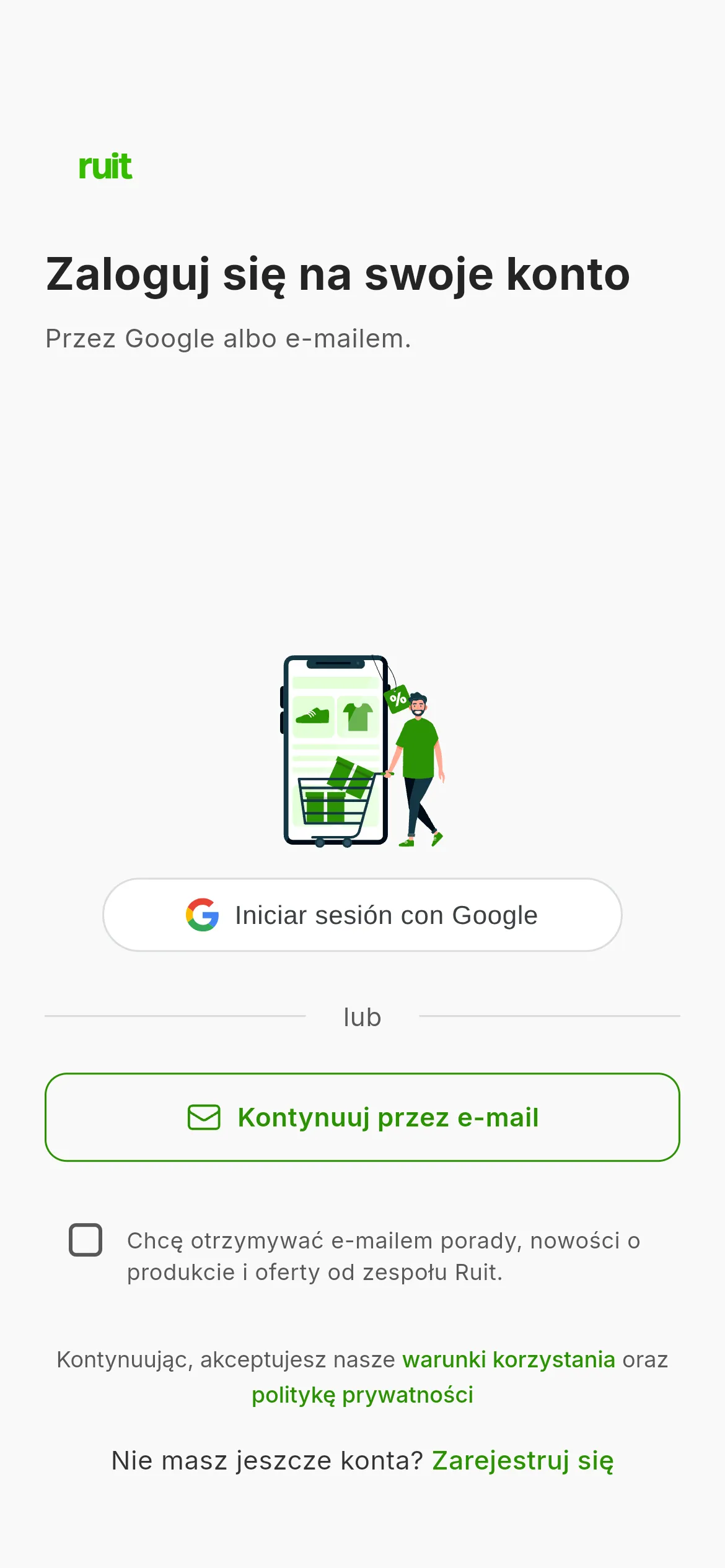
Ekran logowania dla tych, którzy mają już konto.
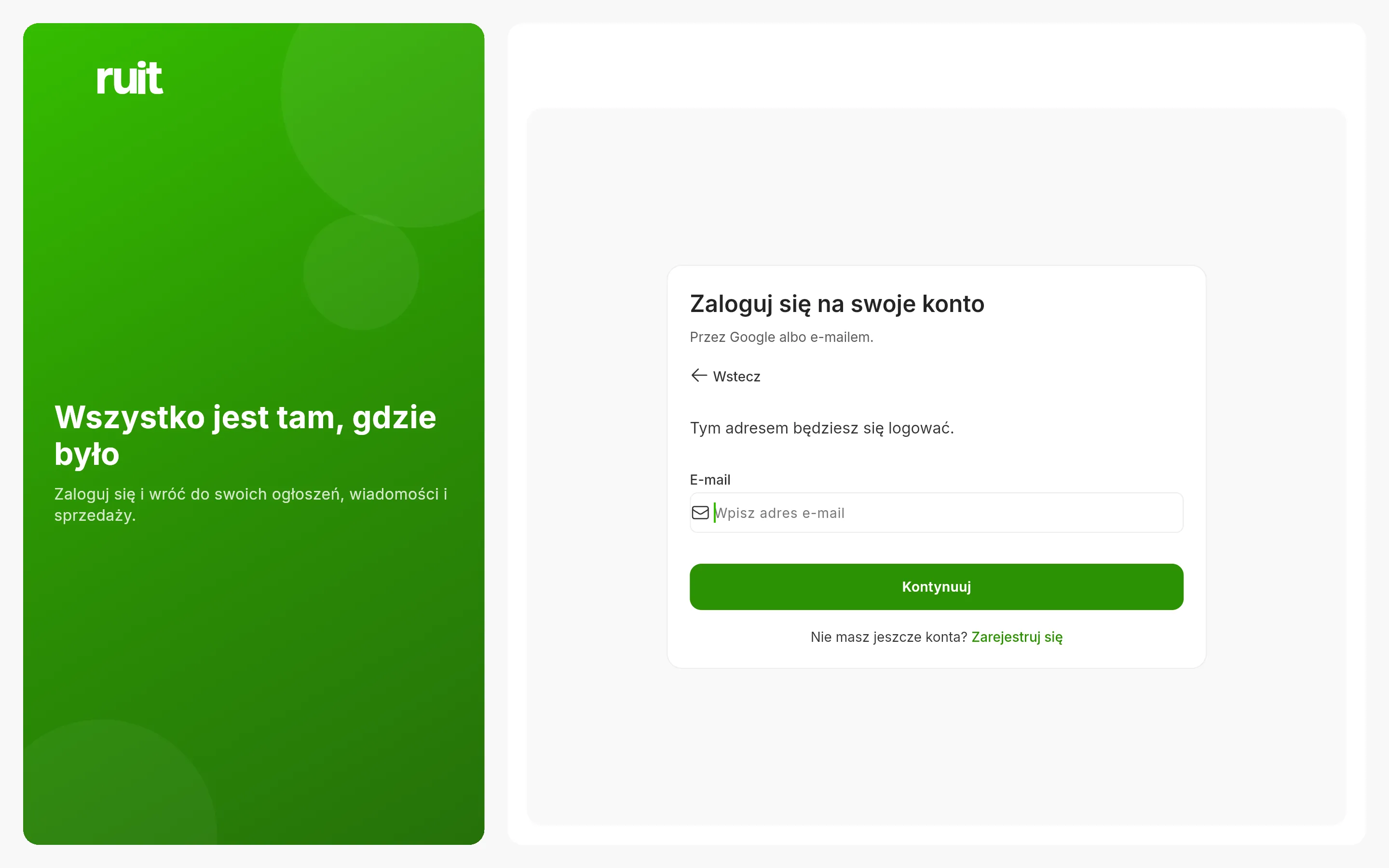
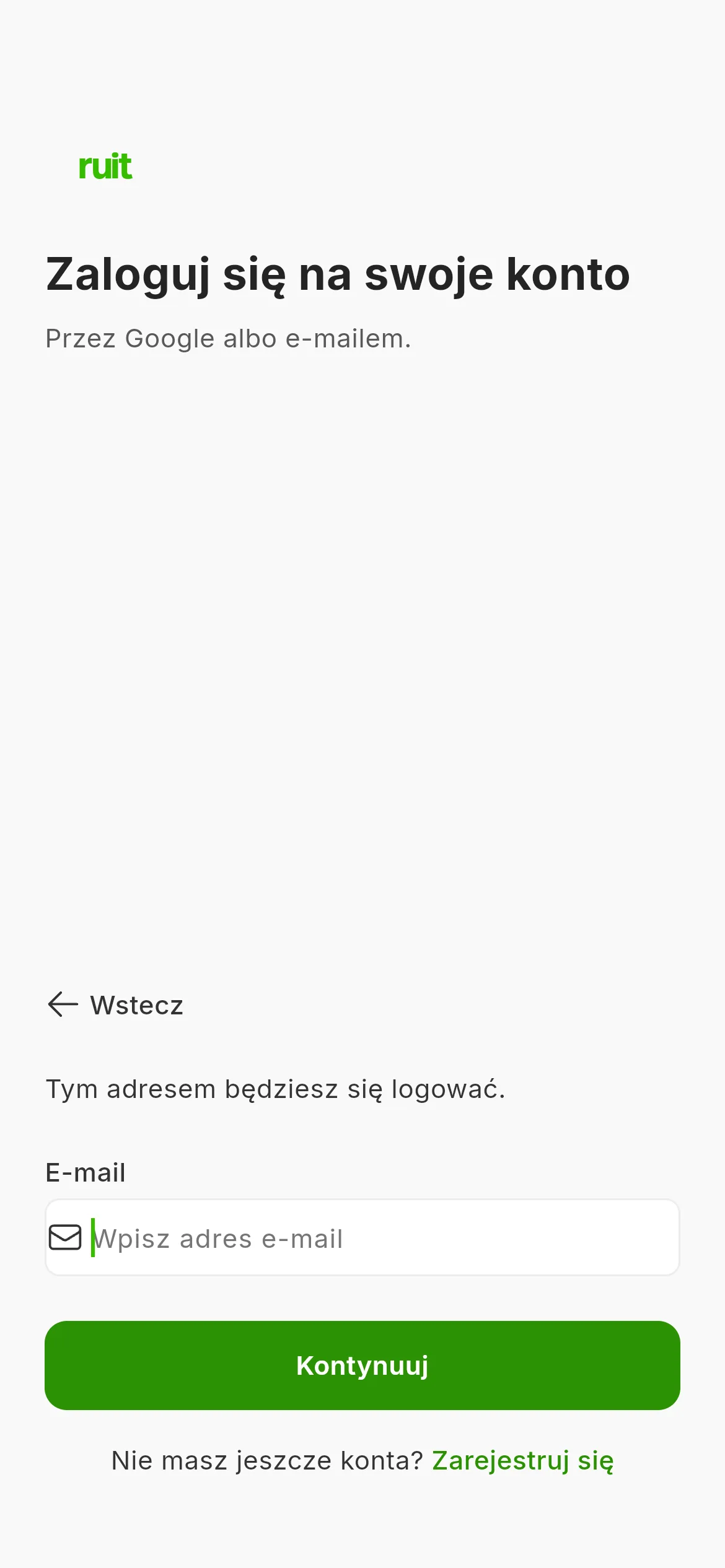
Krok z adresem. Pole hasła pojawia się w tym samym miejscu, gdy tylko adres ma poprawną postać.
Jeśli coś się nie zgadza
- Adres nie zostaje przyjęty. RUIT odrzuca adresy tymczasowe i jednorazowe: potrzebny jest stały. Nie ma potwierdzenia pocztą, więc nie szukaj żadnego linku w spamie.
- Hasło nie przechodzi. Formularz nie sprawdza go w trakcie pisania: mówi ci o tym dopiero po naciśnięciu Utwórz konto. Spróbuj dłuższego albo mniej podobnego do twojego imienia i adresu.
- Chcesz wejść przez Apple. Na razie jest to tylko w aplikacji na iOS; w przeglądarce i na Androidzie masz Google oraz adres e-mail.
- Chcesz poprawić odpowiedź. Strzałka wstecz cofa cię do poprzedniego pytania i nic przy tym nie ginie.
Czy ten artykuł pomógł?
Dziękujemy za informację.