Créer votre compte RUIT
Tutoriel de l'inscription à RUIT en cinq étapes : deux questions, le formulaire à trois champs et l'écran qui prépare votre Accueil. Avec Google ou par e-mail.
Dans ce tutoriel, vous créez votre compte RUIT et vous arrivez sur votre tableau de bord Accueil. Cela prend une minute et il n’y a ni e-mail à confirmer ni carte bancaire à donner. L’essai de 14 jours ne commence pas ici : vous l’activez juste après, à la fin de la bienvenue.
Il vous faut une adresse e-mail permanente (les adresses jetables sont refusées) ou un compte Google. Sur iOS, vous pouvez aussi utiliser votre compte Apple.
1. Dites ce que vous venez faire
Rendez-vous sur app.ruit.es et choisissez l’une des trois cartes : Acheter, Vendre ou Les deux. Il n’y a pas de bouton de validation : dès que vous choisissez, vous passez à l’écran suivant. Ce tutoriel suit le chemin Vendre.
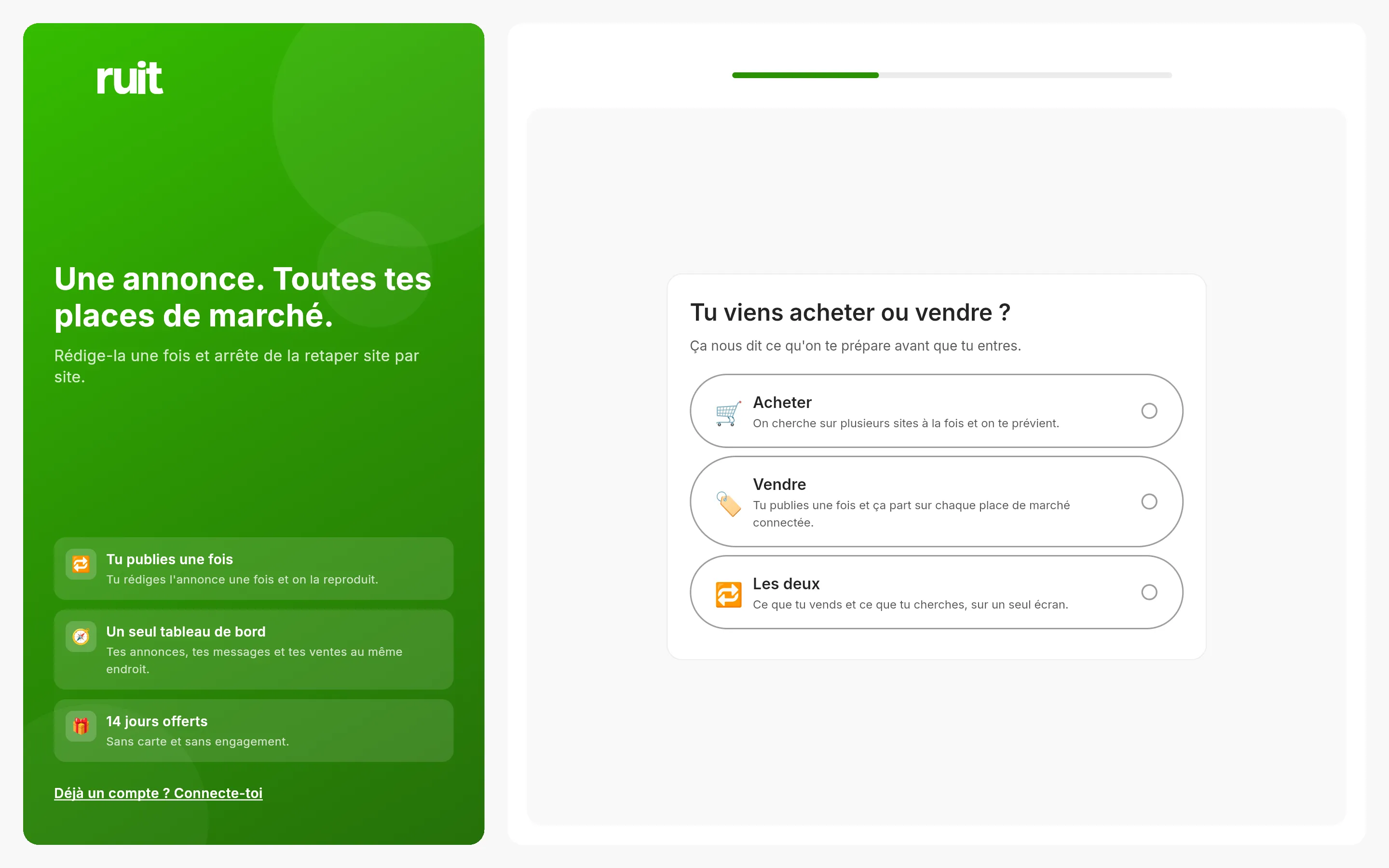
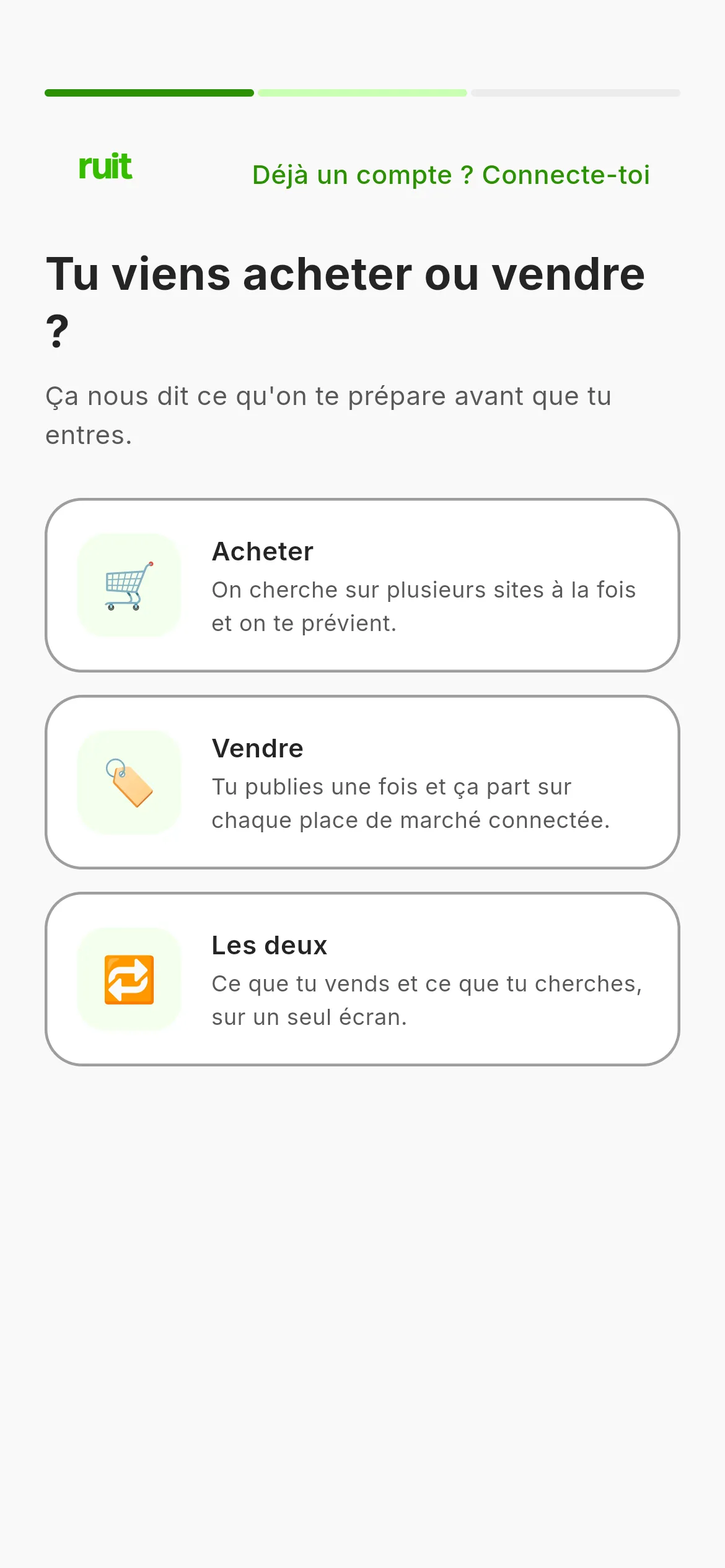
Le premier écran. Choisissez une carte et l’application avance toute seule. Sur ordinateur, vous voyez à gauche un panneau vert avec ce que RUIT fait pour vous ; sur mobile, seulement la question.
2. Dites combien d’articles vous publiez par mois
Choisissez la tranche qui vous ressemble le plus : de 1 à 10, de 11 à 50, de 51 à 200 ou plus de 200. Ce n’est pas un engagement : cela sert à décider par où commencer avec vous et quelle formule vous convient. En haut, vous voyez la barre de progression avec Étape 2 sur 3 et la flèche pour revenir à la question précédente.
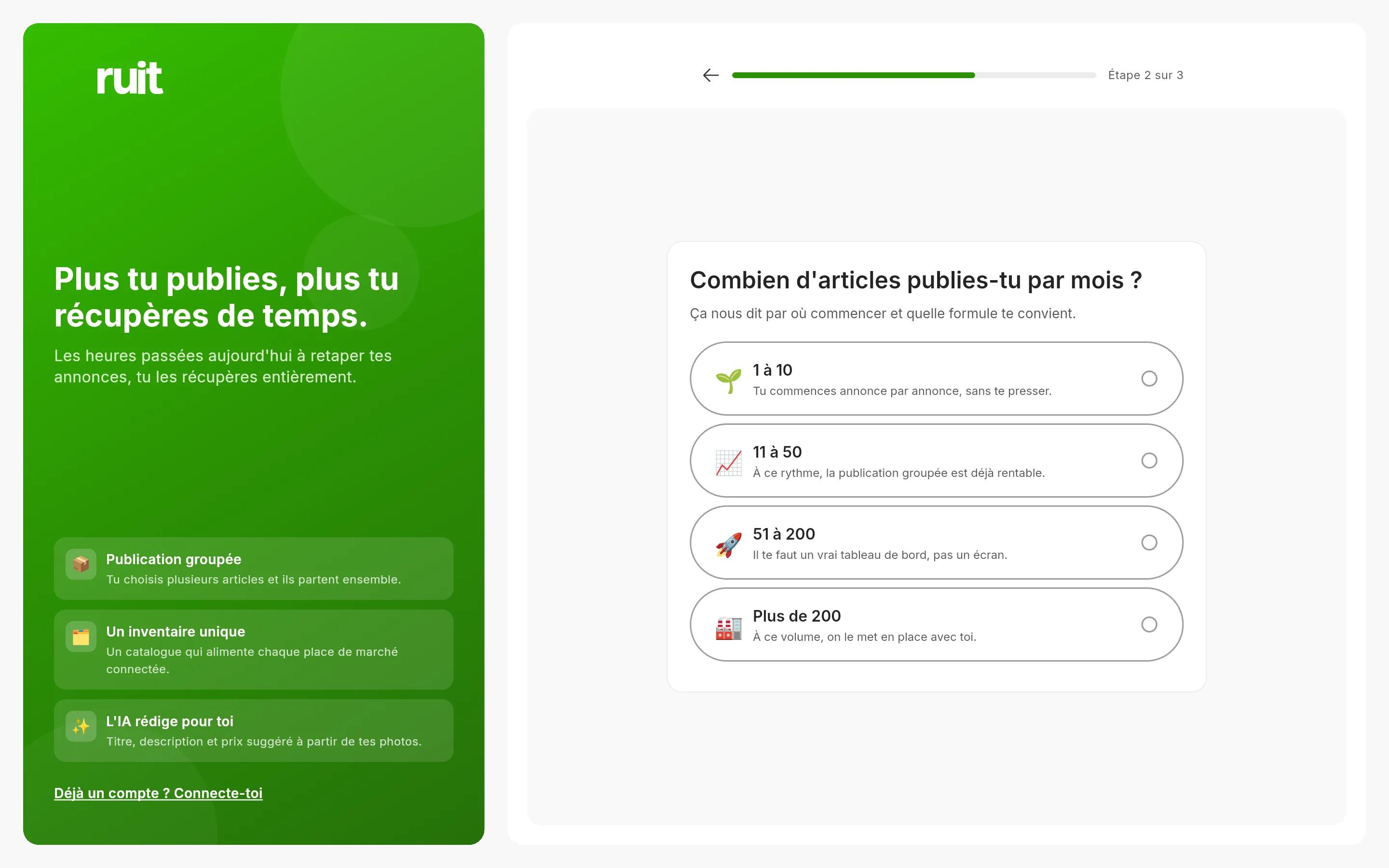
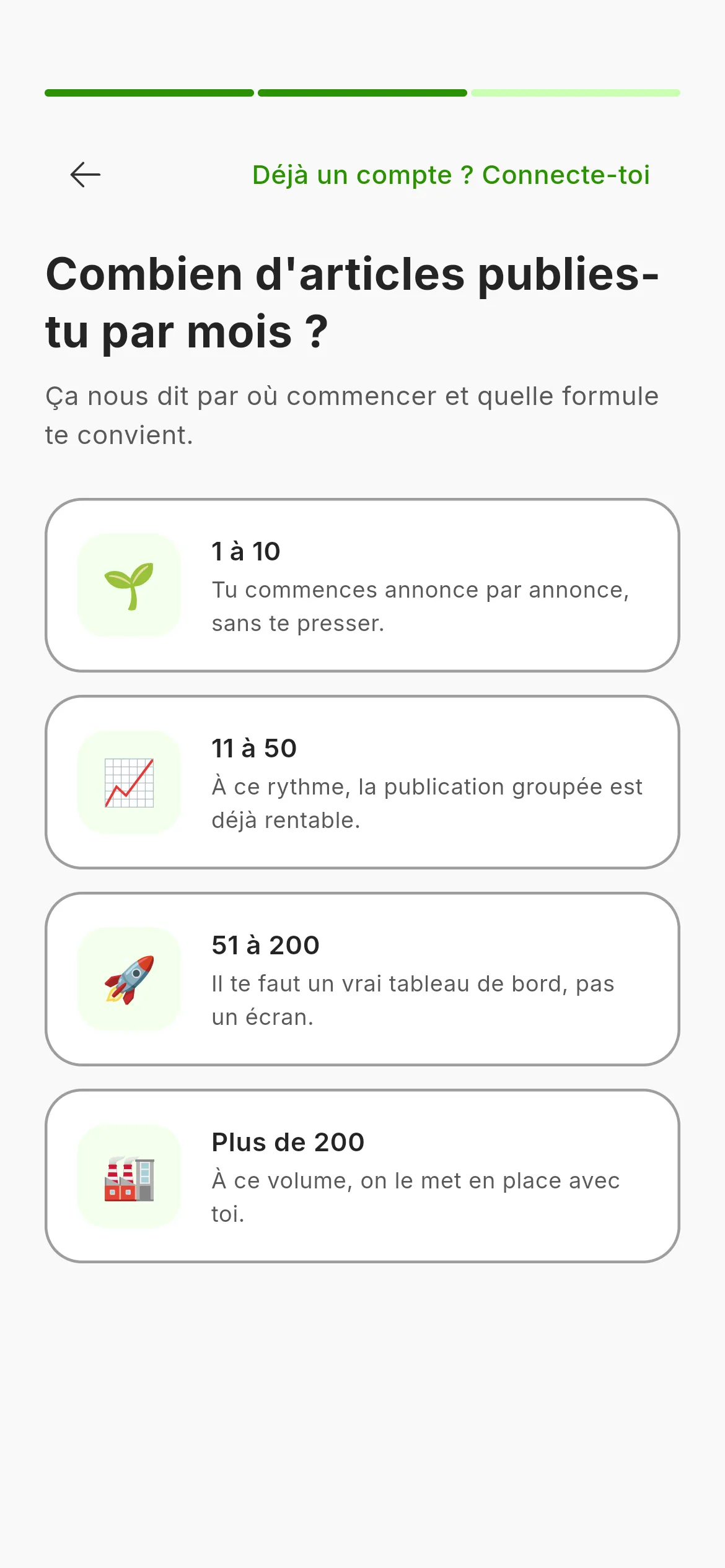
Le deuxième écran. Dès que vous choisissez une tranche, vous passez à l’inscription.
3. Choisissez comment vous inscrire
Le troisième écran propose deux voies : S’inscrire avec Google ou Continuer avec un e-mail. En dessous se trouvent une case facultative pour recevoir des conseils et des nouveautés par e-mail, et la mention qu’en continuant vous acceptez les conditions d’utilisation et la politique de confidentialité. Il n’y a aucune case à cocher pour les accepter.
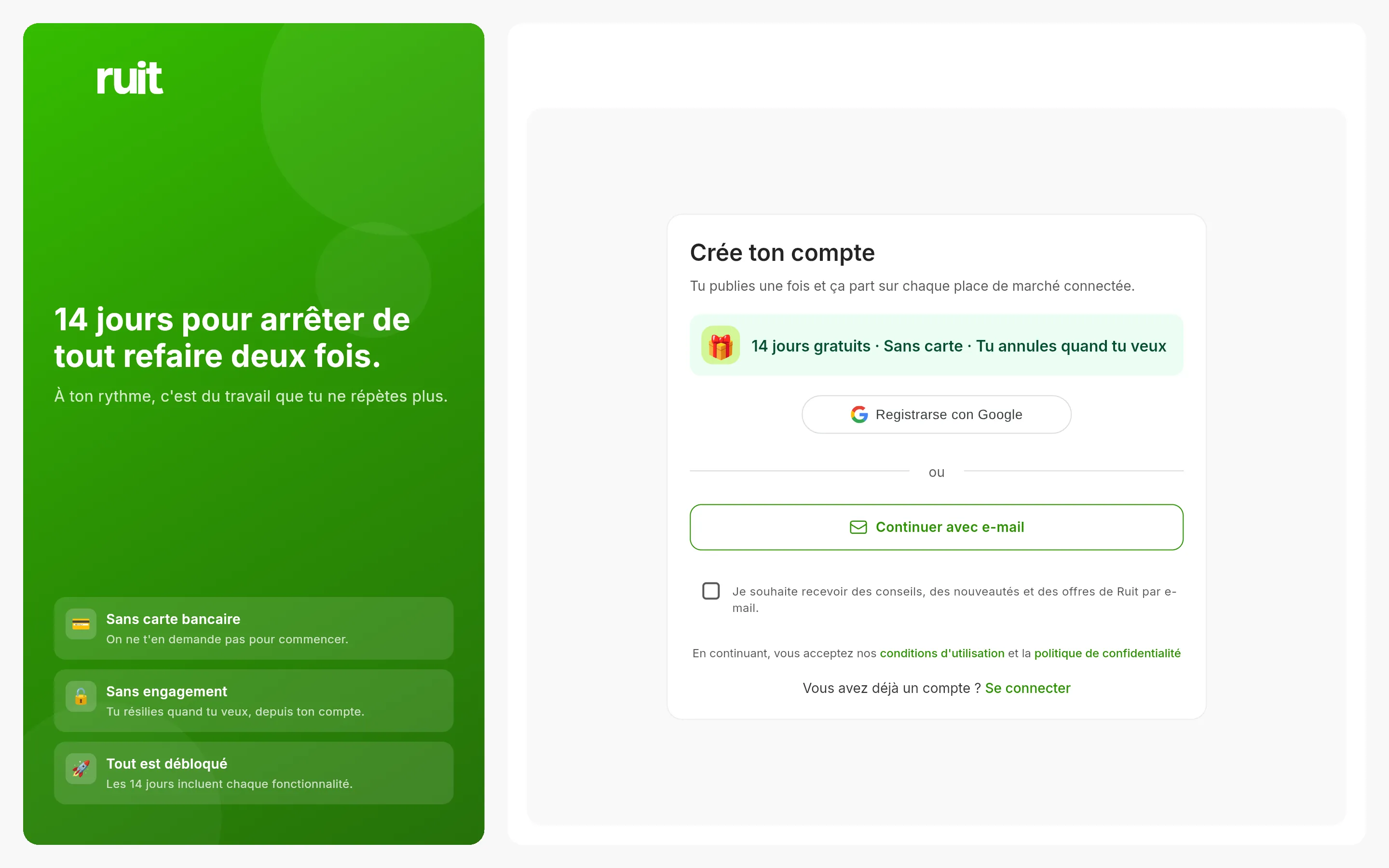
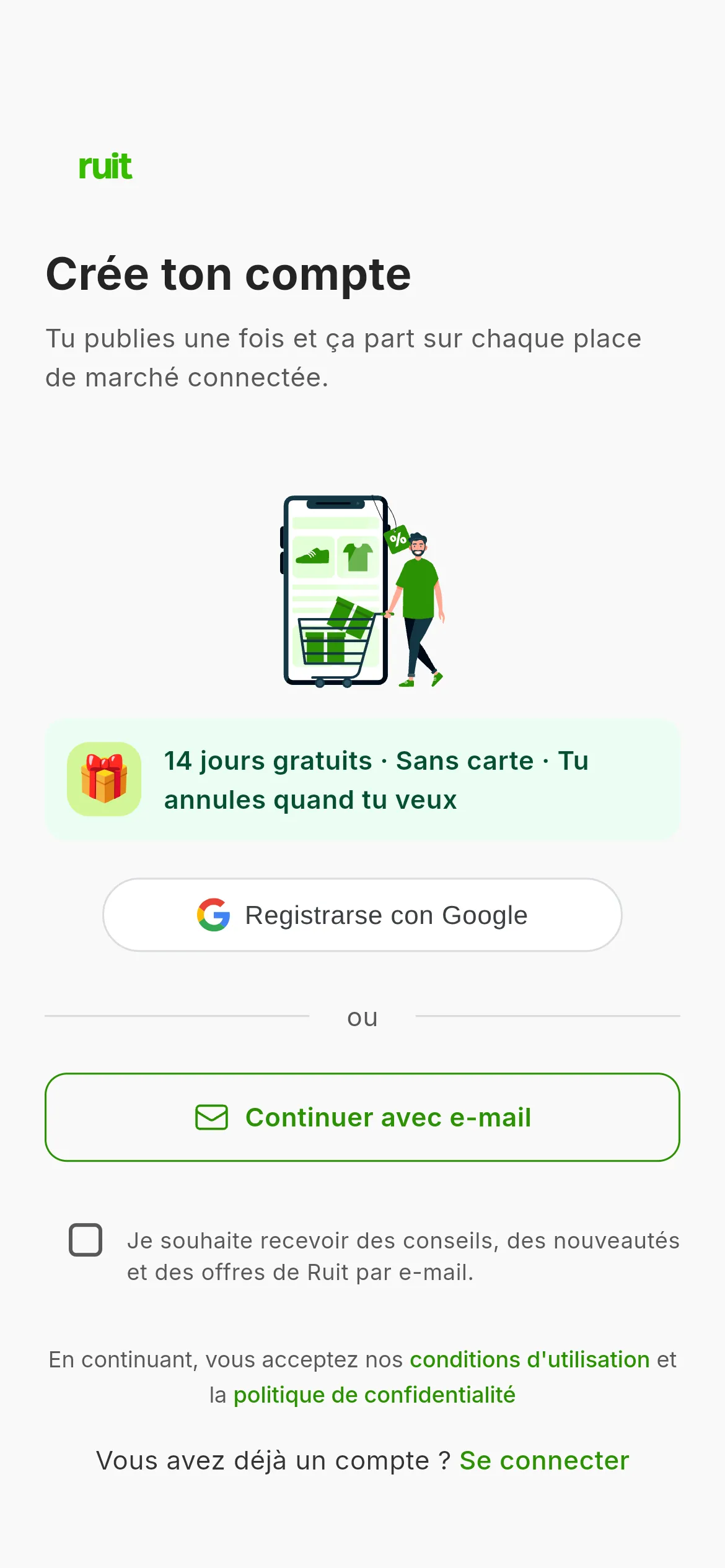
L’écran de l’inscription. La mention des 14 jours gratuits parle de l’essai que vous activerez à la bienvenue. Avec Google, vous terminez ici ; avec l’e-mail, vous continuez à l’étape 4.
Si vous choisissez Google, vous autorisez l’accès dans la fenêtre de Google et vous sautez directement à l’étape 5. Si cette adresse avait déjà un compte RUIT, vous entrez dans celui qui existe au lieu d’en créer un autre, même si les majuscules de l’adresse ne correspondent pas.
4. Remplissez le formulaire
-
Appuyez sur Continuer avec un e-mail.
-
Saisissez votre adresse. Dès que l’adresse a une forme valide, les champs du nom et du mot de passe apparaissent, sans rien appuyer.
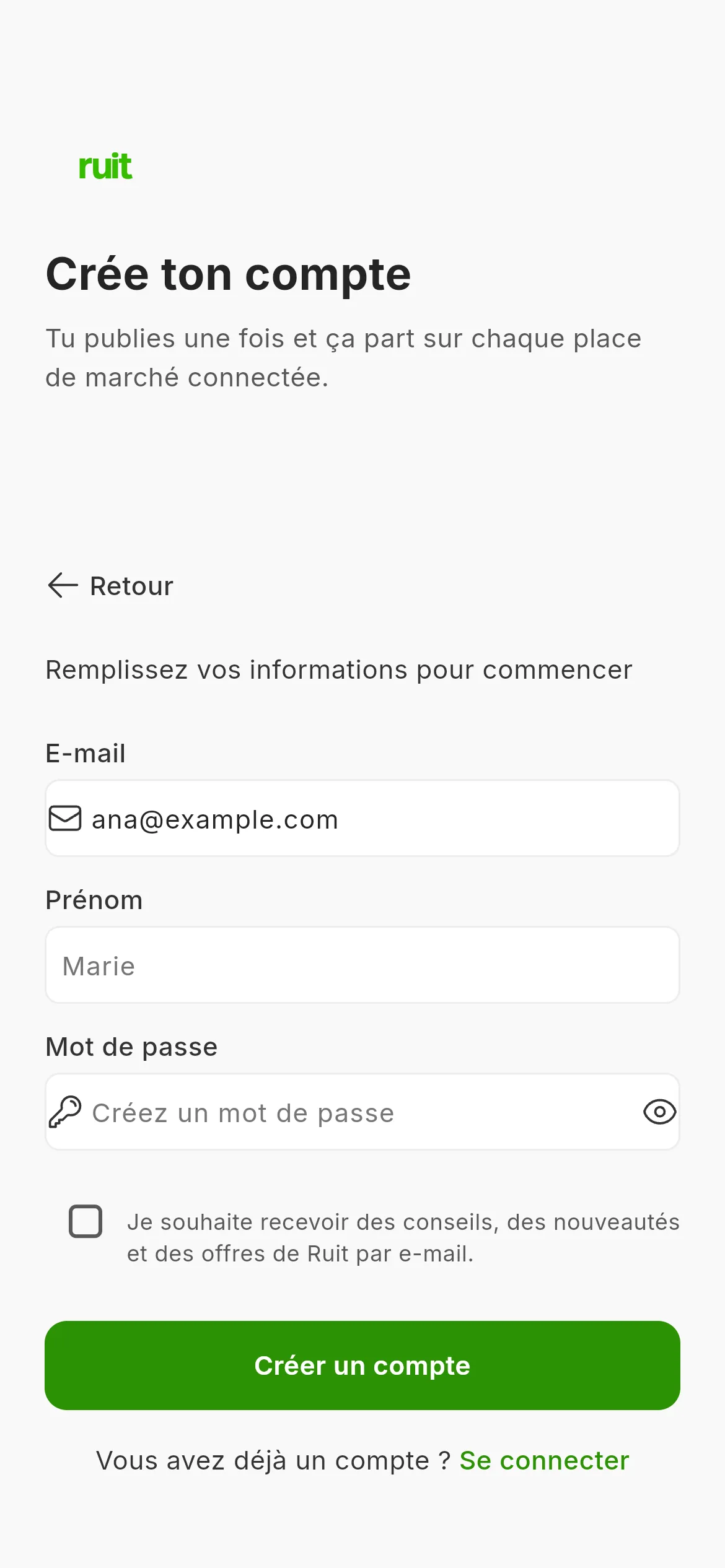
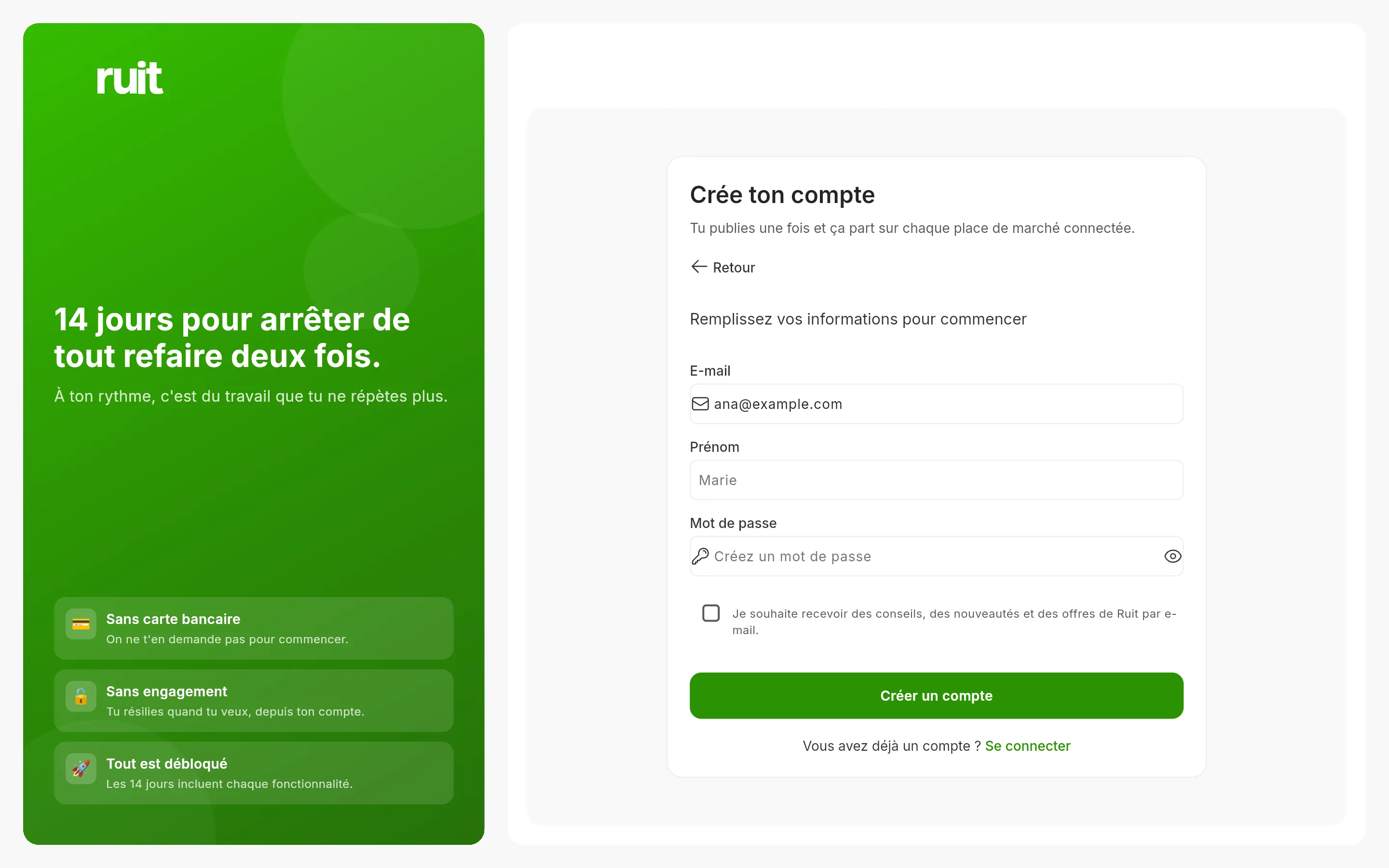
Le formulaire complet. Les trois champs sont obligatoires ; il n’y a ni nom de famille ni champ de confirmation du mot de passe.
-
Saisissez votre nom et un mot de passe de 8 caractères ou plus. Ni majuscules, ni chiffres, ni symboles ne sont exigés, mais RUIT refuse les mots de passe très courants, ceux qui ne sont que des chiffres et ceux qui ressemblent trop à votre adresse ou à votre nom. L’œil du champ vous l’affiche en clair pour que vous le relisiez.
-
Appuyez sur Créer un compte.
Vidéo à venir: Créer le compte avec une adresse e-mail et un mot de passe
5. Attendez que votre tableau de bord se prépare
Pendant une dizaine de secondes, vous voyez l’écran Préparation de votre tableau de bord, qui coche quatre étapes : créer le compte, enregistrer ce que vous avez raconté, monter votre espace et rendre le tableau de bord prêt. Ensuite apparaît Votre compte est prêt avec votre nom et un compte à rebours de trois secondes. Si vous ne voulez pas l’attendre, appuyez sur Entrer maintenant.
Ce que vous avez accompli
Vous avez un compte RUIT avec votre propre organisation et une boutique appelée Default, qui est
l’endroit où vont vivre vos produits, et avec cinq choses déjà activées : le moteur de recherche,
la fiche produit, les recherches enregistrées, les comptes de marketplace et l’inventaire. Vous
êtes sur Accueil, avec la carte de bienvenue devant vous : six questions et le bouton qui lance
votre essai de 14 jours. En dessous, la tâche Créez votre compte apparaît déjà cochée et la
suivante est d’installer l’extension.
Étape suivante : vos premiers pas dans RUIT, qui parcourt l’Accueil, la bienvenue en six questions et la liste des tâches.
Se connecter avec un compte qui existe déjà
Appuyez sur Vous avez déjà un compte ? Connectez-vous, présent sur les deux premiers écrans de l’inscription (dans le panneau vert sur ordinateur, en haut à droite sur mobile) et sous le formulaire sur le troisième. L’écran de connexion a la même forme que l’inscription : Google ou Continuer avec un e-mail, puis l’adresse et le mot de passe.
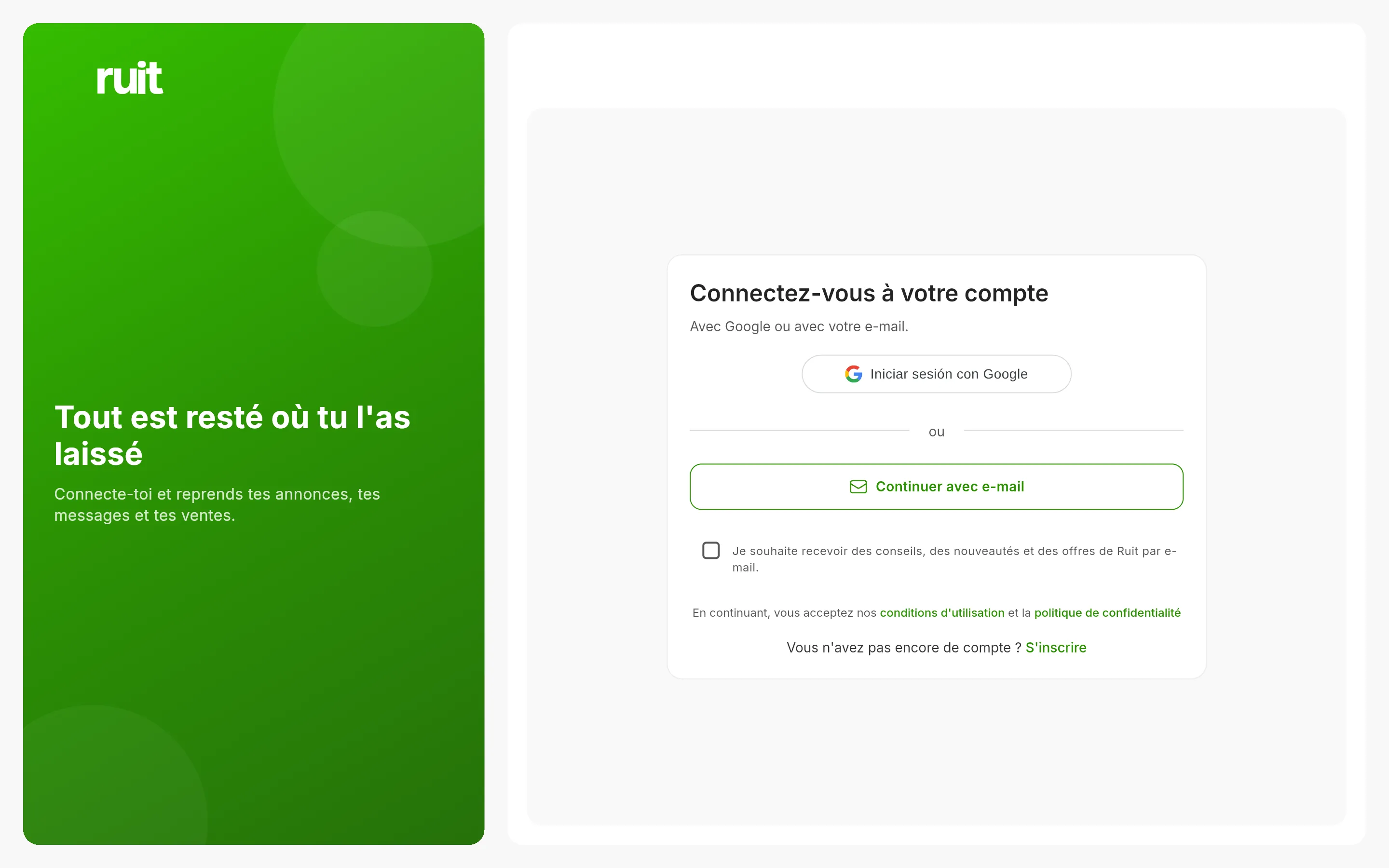
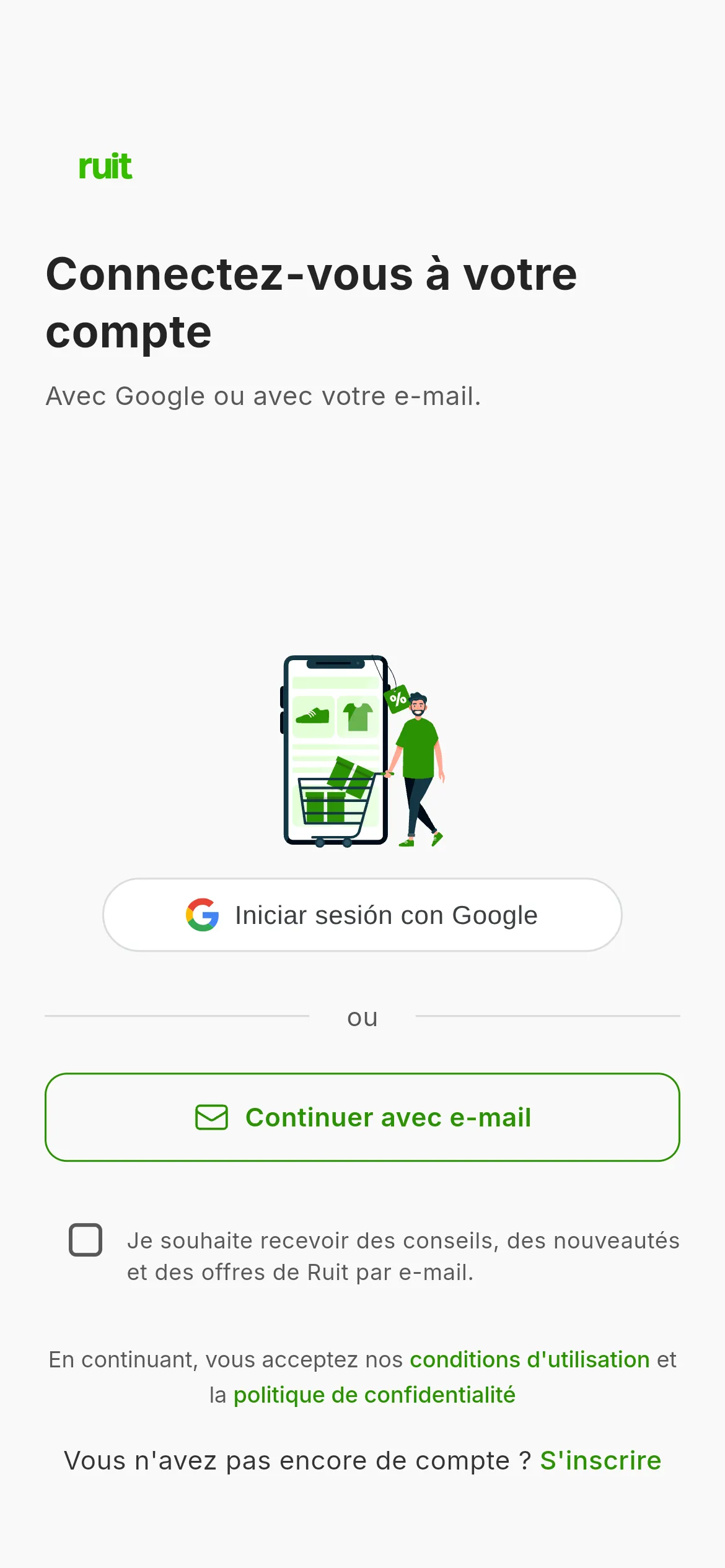
L’écran de connexion, pour qui a déjà un compte.
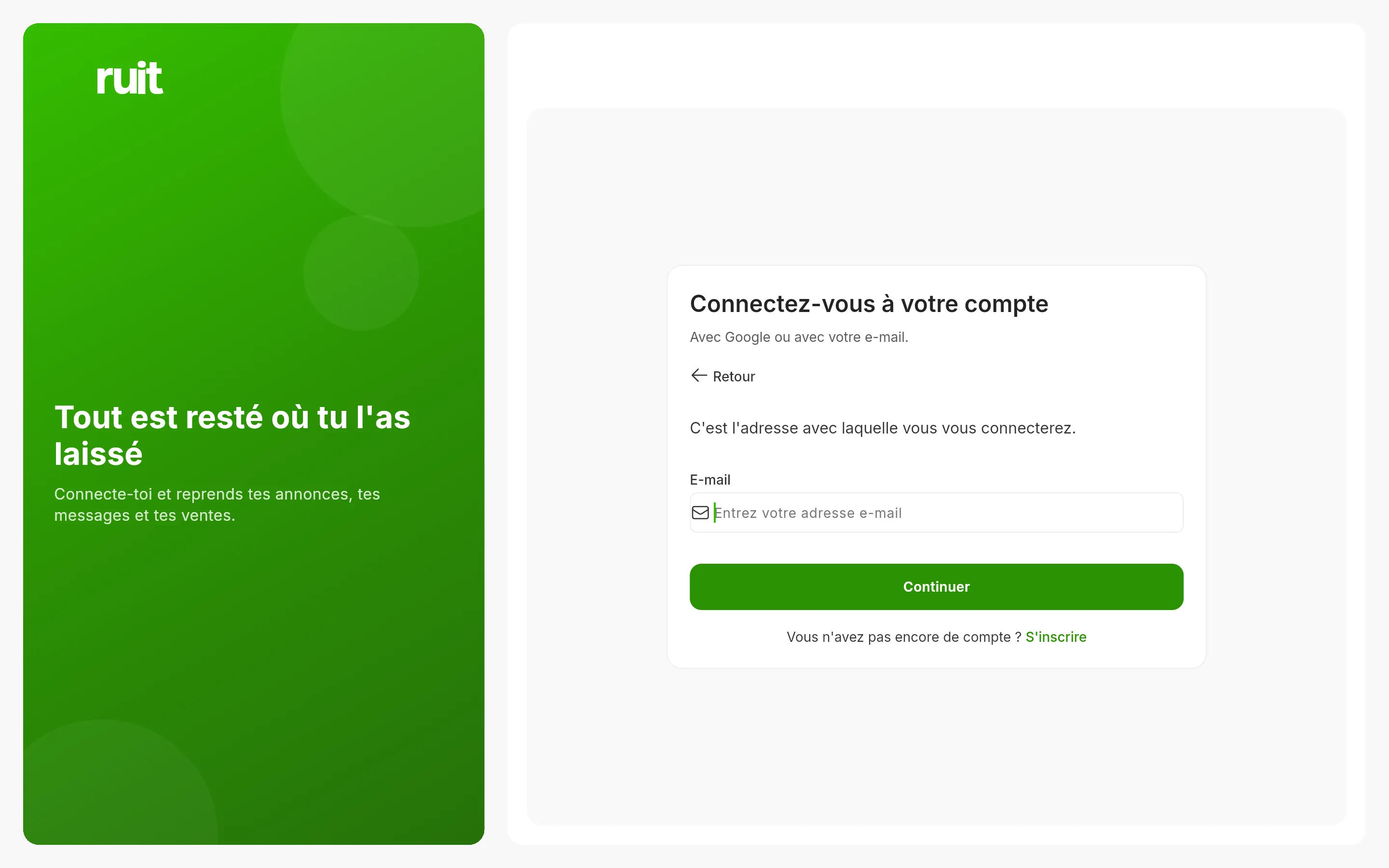
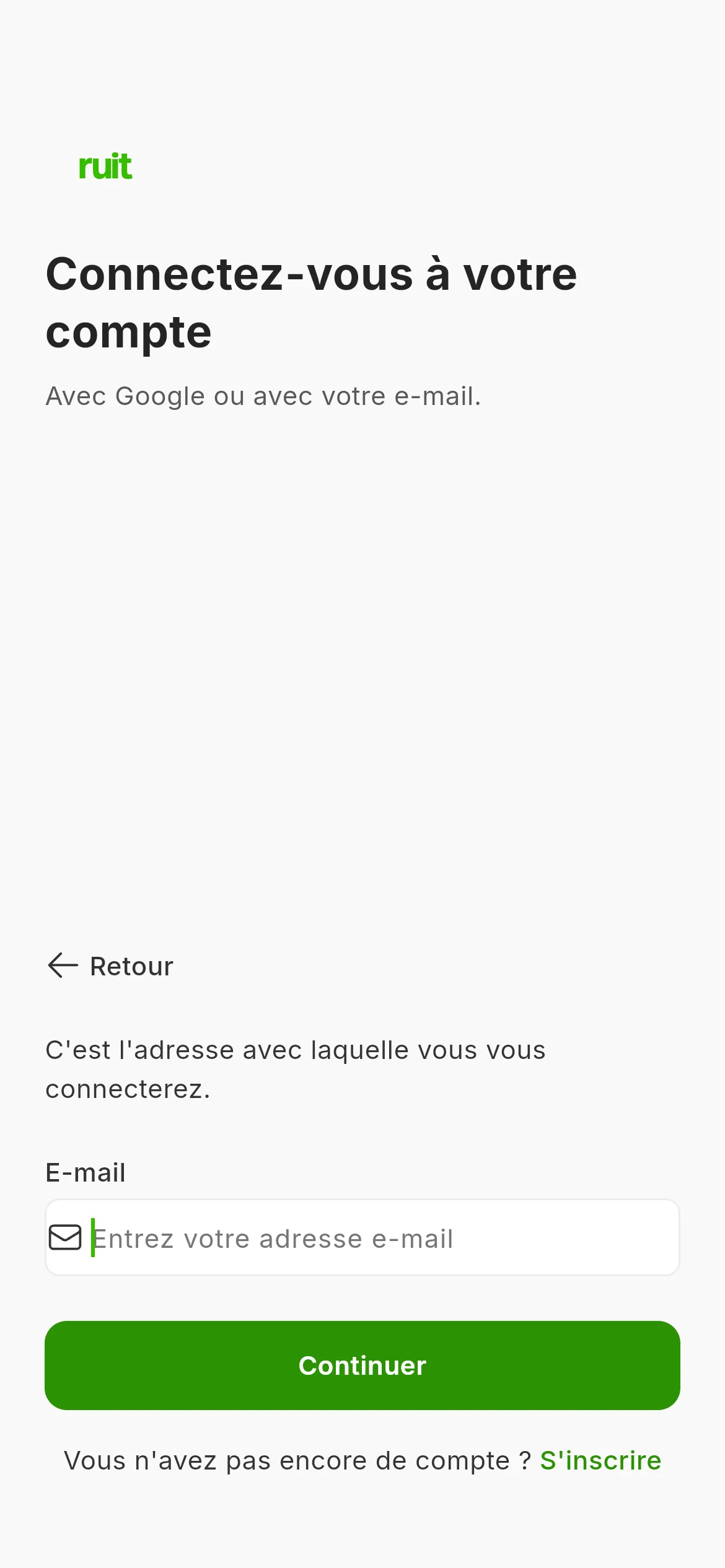
L’étape de l’adresse. Le champ du mot de passe apparaît ici même dès que l’adresse a une forme valide.
Si quelque chose cloche
- L’adresse n’est pas acceptée. RUIT refuse les adresses temporaires ou jetables : il faut une adresse permanente. Il n’y a pas de confirmation par e-mail, alors ne cherchez aucun lien dans vos indésirables.
- Le mot de passe est refusé. Le formulaire ne le vérifie pas pendant que vous écrivez : il vous le dit quand vous appuyez sur Créer un compte. Essayez-en un plus long, ou moins proche de votre nom et de votre adresse.
- Vous voulez entrer avec Apple. Ce n’est pour l’instant que dans l’application iOS ; dans le navigateur et sur Android, vous avez Google et l’e-mail.
- Vous vous êtes trompé à une question. La flèche de retour vous ramène à la précédente sans rien perdre.
Cet article vous a-t-il aidé ?
Merci de nous l'avoir signalé.