Criar a tua conta no RUIT
Tutorial do registo no RUIT em cinco passos: duas perguntas, o formulário de três campos e o ecrã que prepara o teu painel. Com o Google ou com o e-mail.
Neste tutorial crias a tua conta do RUIT e chegas ao teu painel de Início. Demora um minuto e não é preciso confirmar o e-mail nem dar um cartão. O teste de 14 dias não começa aqui: ativa-lo logo a seguir, ao terminares as boas-vindas.
Precisas de um endereço de e-mail permanente (os endereços temporários são recusados) ou de uma conta Google. No iOS podes usar também a tua conta Apple.
1. Diz ao que vens
Entra em app.ruit.es e escolhe um dos três cartões: A comprar, A vender ou As duas coisas. Não há botão de continuar: ao escolher passas ao ecrã seguinte. Este tutorial segue o caminho de A vender.
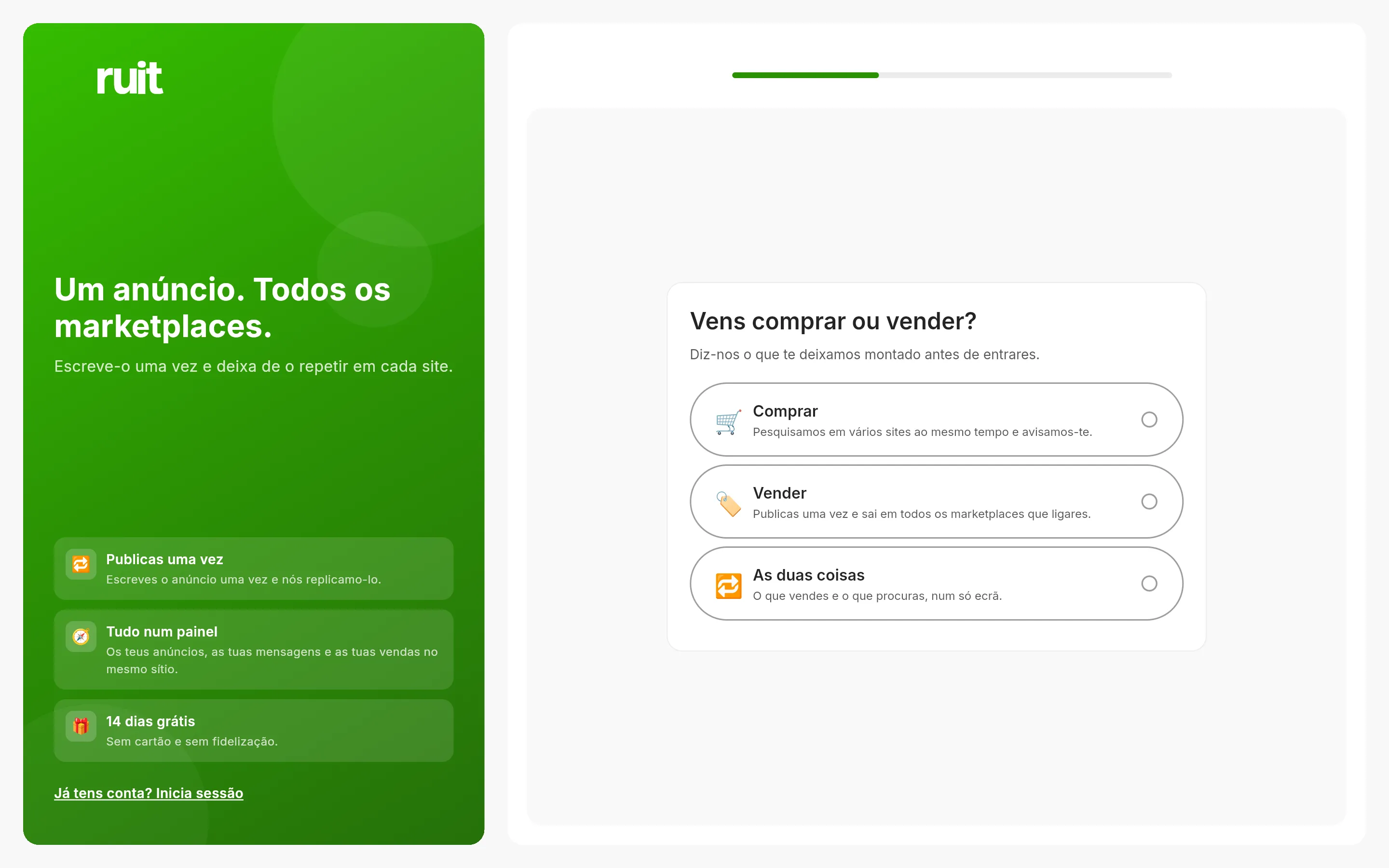
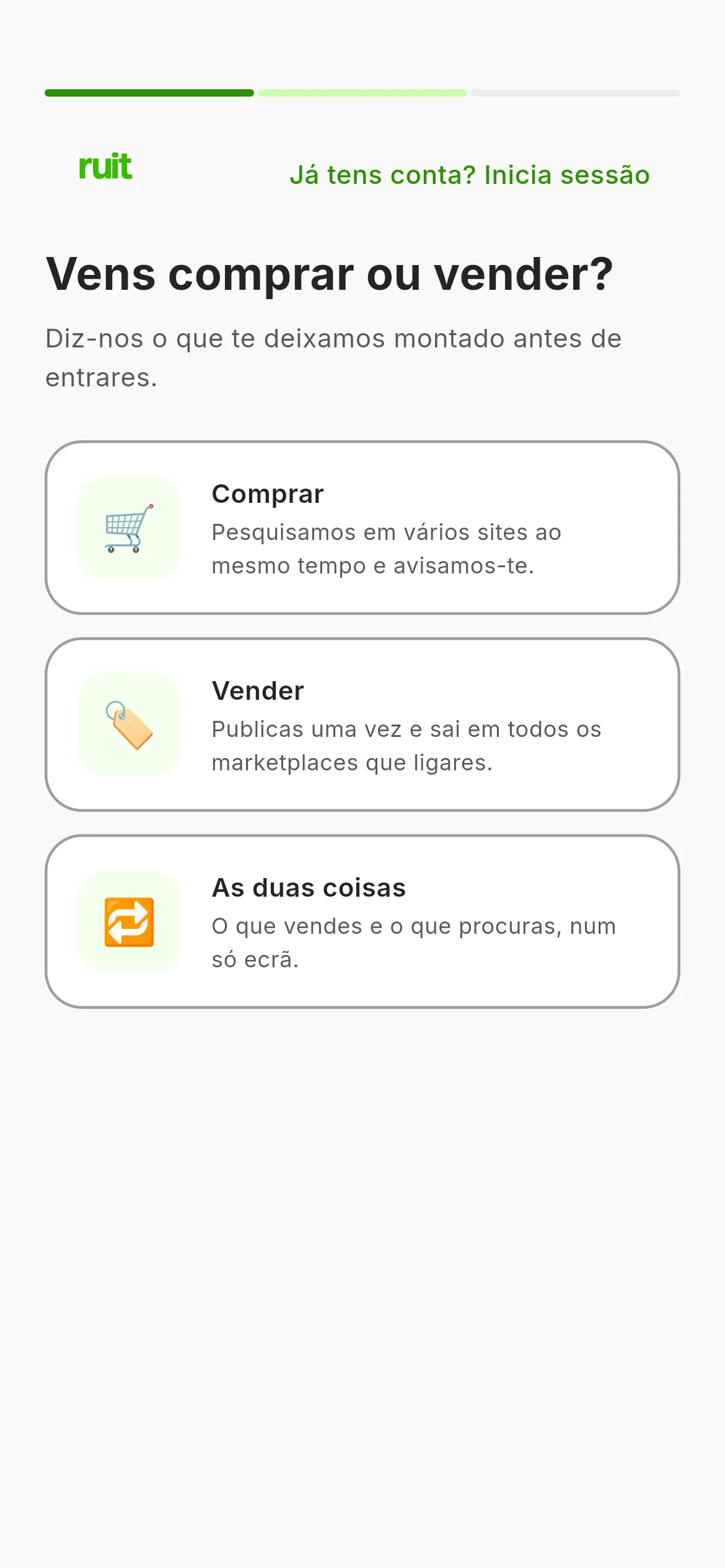
O primeiro ecrã. Escolhe um cartão e a aplicação avança sozinha. No computador vês um painel verde à esquerda com o que o RUIT faz por ti; no telemóvel, só a pergunta.
2. Diz quantos artigos publicas por mês
Escolhe o escalão que mais se parece contigo: de 1 a 10, de 11 a 50, de 51 a 200 ou mais de 200. Não é um compromisso: serve para decidir por onde começar contigo e que plano te assenta melhor. Por cima vês a barra de progresso com Passo 2 de 3 e a seta para voltar à pergunta anterior.
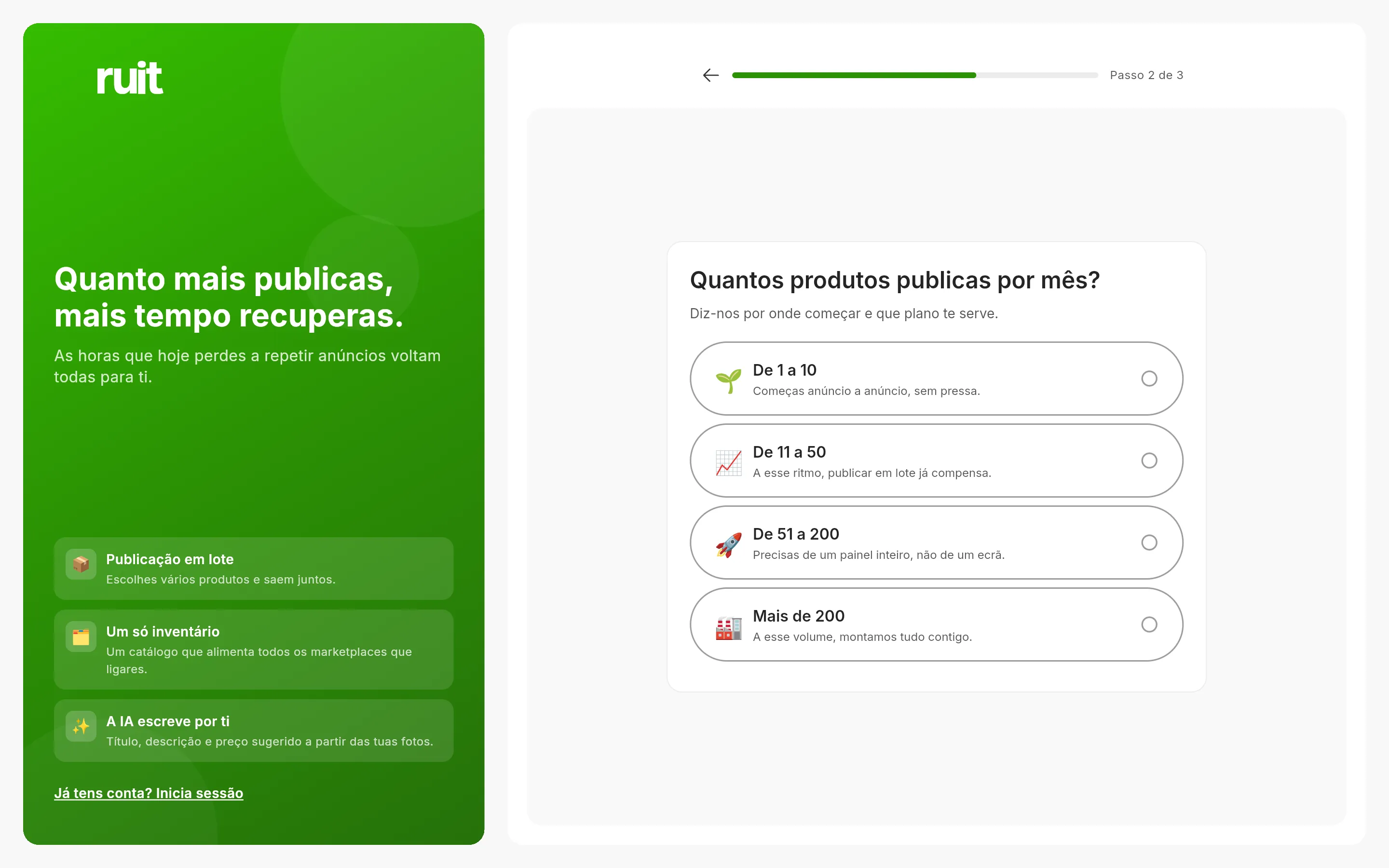
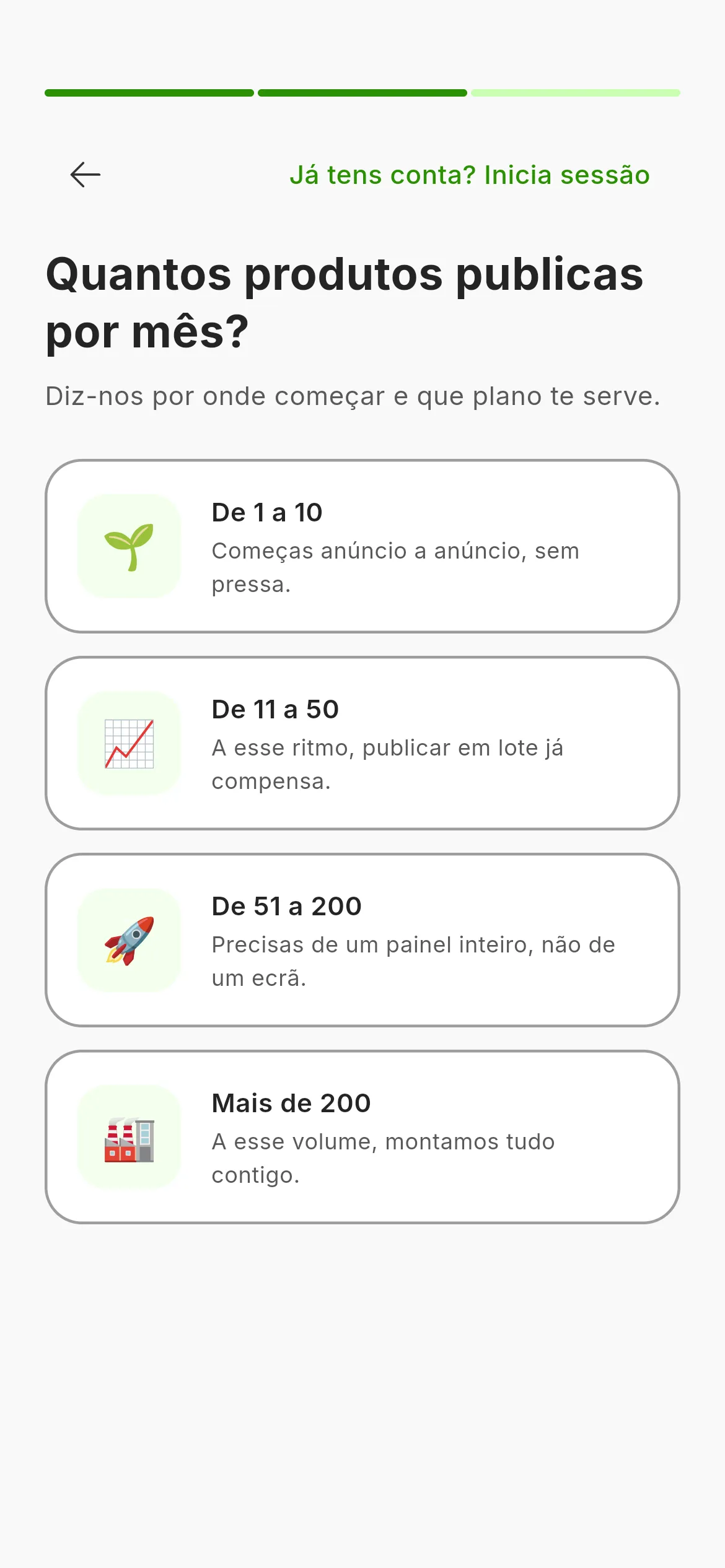
O segundo ecrã. Ao escolher um escalão passas ao registo.
3. Escolhe como te registas
O terceiro ecrã oferece dois caminhos: Registar-se com o Google ou Continuar com email. Por baixo há uma caixa opcional para receber conselhos e novidades por e-mail, e a nota de que ao continuares aceitas as condições de utilização e a política de privacidade. Não há nenhuma caixa que tenhas de marcar para as aceitar.
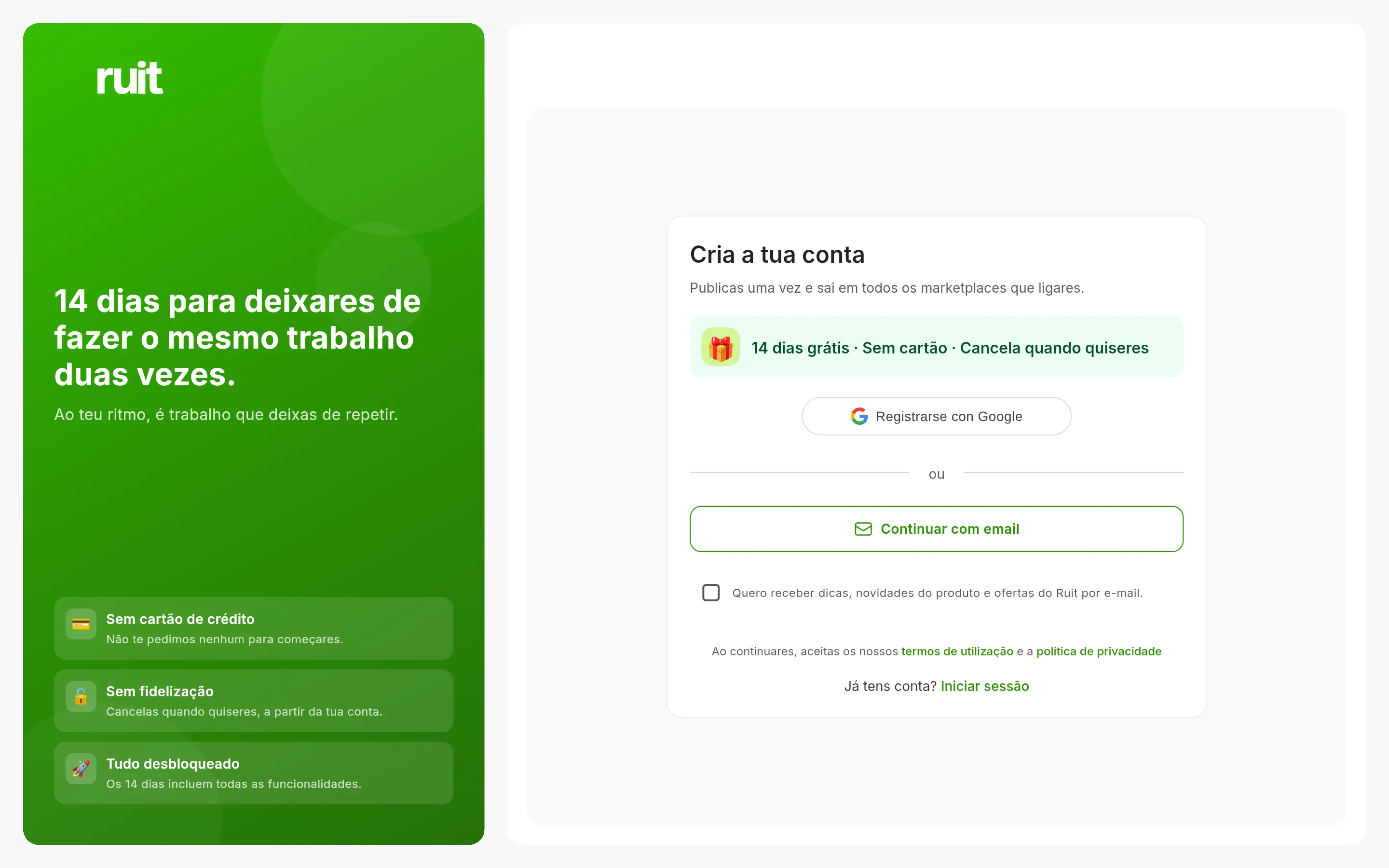
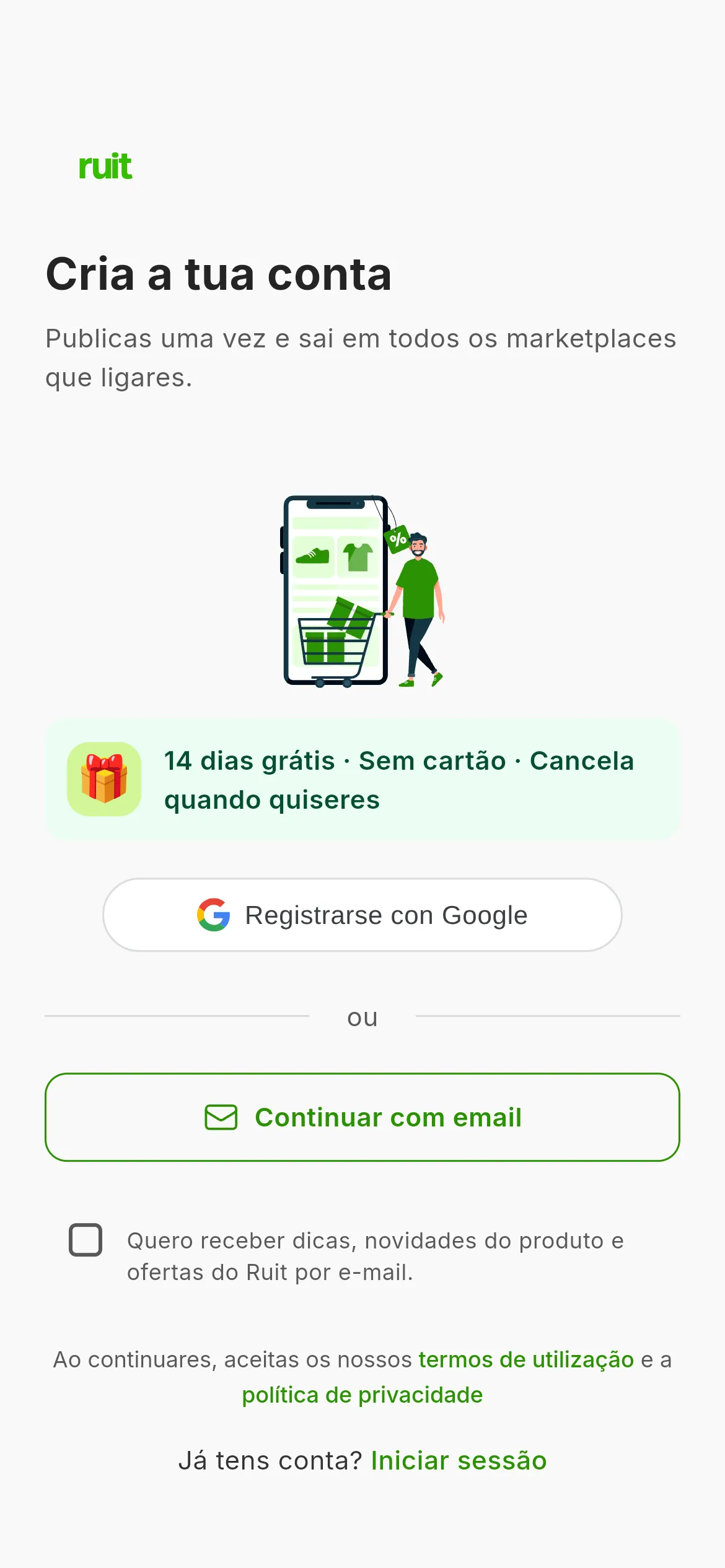
O ecrã do registo. O aviso dos 14 dias grátis fala do teste que vais ativar nas boas-vindas. Com o Google acabas aqui; com o e-mail segues para o passo 4.
Se escolheres o Google, autorizas o acesso na janela do Google e saltas diretamente para o passo 5. Se esse e-mail já tinha uma conta do RUIT, entras na que já existe em vez de criar outra, mesmo que as maiúsculas do endereço não coincidam.
4. Preenche o formulário
-
Carrega em Continuar com email.
-
Escreve o teu e-mail. Assim que o endereço tem forma válida aparecem os campos do nome e da palavra-passe, sem carregares em nada.
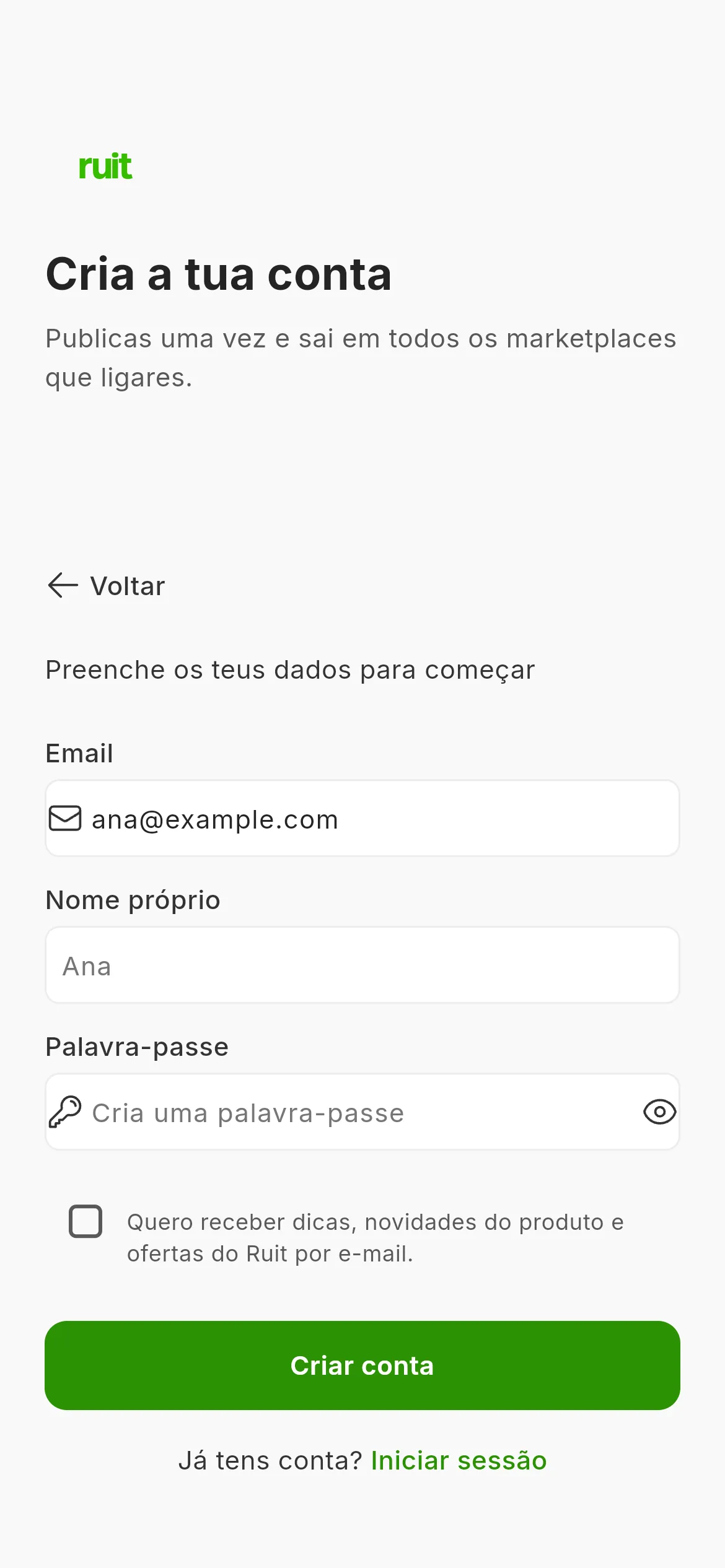
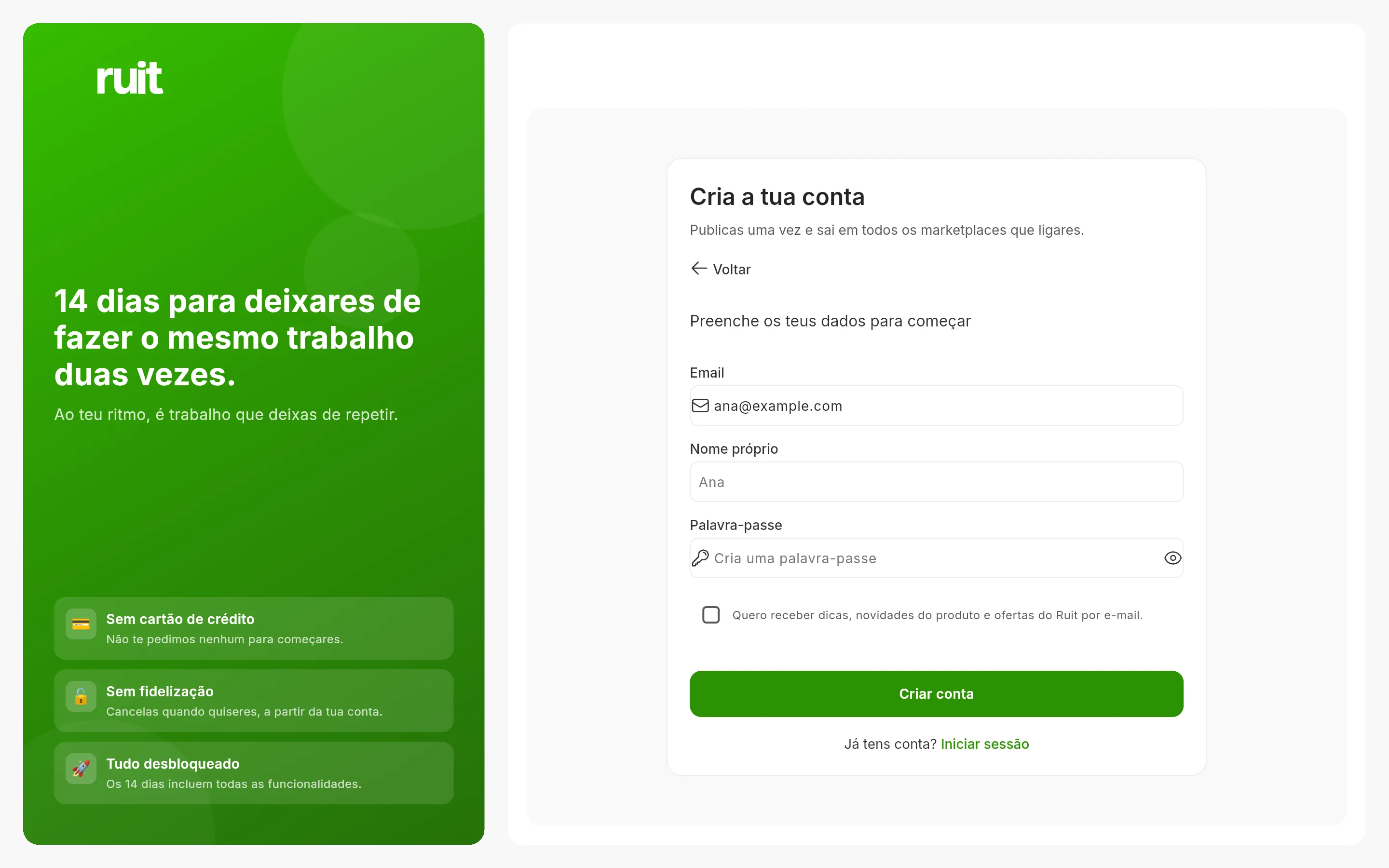
O formulário completo. Os três campos são obrigatórios; não há apelido nem campo para repetir a palavra-passe.
-
Escreve o teu nome e uma palavra-passe de 8 caracteres ou mais. Não se exigem maiúsculas, números nem símbolos, mas o RUIT recusa as palavras-passe muito comuns, as que são só números e as que se parecem demasiado com o teu e-mail ou com o teu nome. O olho do campo mostra-ta em claro para a poderes rever.
-
Carrega em Criar conta.
Vídeo ainda por gravar: Criar a conta com e-mail e palavra-passe
5. Espera que o teu painel fique pronto
Durante uns dez segundos vês o ecrã A preparar o teu painel, que vai marcando quatro passos: criar a conta, guardar o que contaste, montar o teu espaço e deixar o painel pronto. Depois aparece A tua conta está pronta com o teu nome e uma contagem decrescente de três segundos. Se não quiseres esperar por ela, carrega em Entrar agora.
O que conseguiste
Tens uma conta do RUIT com a tua própria organização e uma loja chamada Default, que é onde vão
viver os teus produtos, e com cinco coisas já ativadas: pesquisa, ficha de produto, pesquisas
guardadas, contas de marketplace e inventário. Estás no Início, com o cartão de boas-vindas
à tua frente: são seis perguntas e o botão que arranca o teu teste de 14 dias. Por baixo, a tarefa
Cria a tua conta aparece já marcada e a seguinte é instalar a extensão.
Passo seguinte: os teus primeiros passos no RUIT, que percorre o Início, as boas-vindas de seis perguntas e a lista de tarefas.
Entrar com uma conta que já existe
Carrega em Já tens conta? Entra, que está nos dois primeiros ecrãs do registo (no painel verde no computador, no canto superior direito no telemóvel) e por baixo do formulário no terceiro. O ecrã de acesso tem a mesma forma que o registo: Google ou Continuar com email, e depois o e-mail e a palavra-passe.
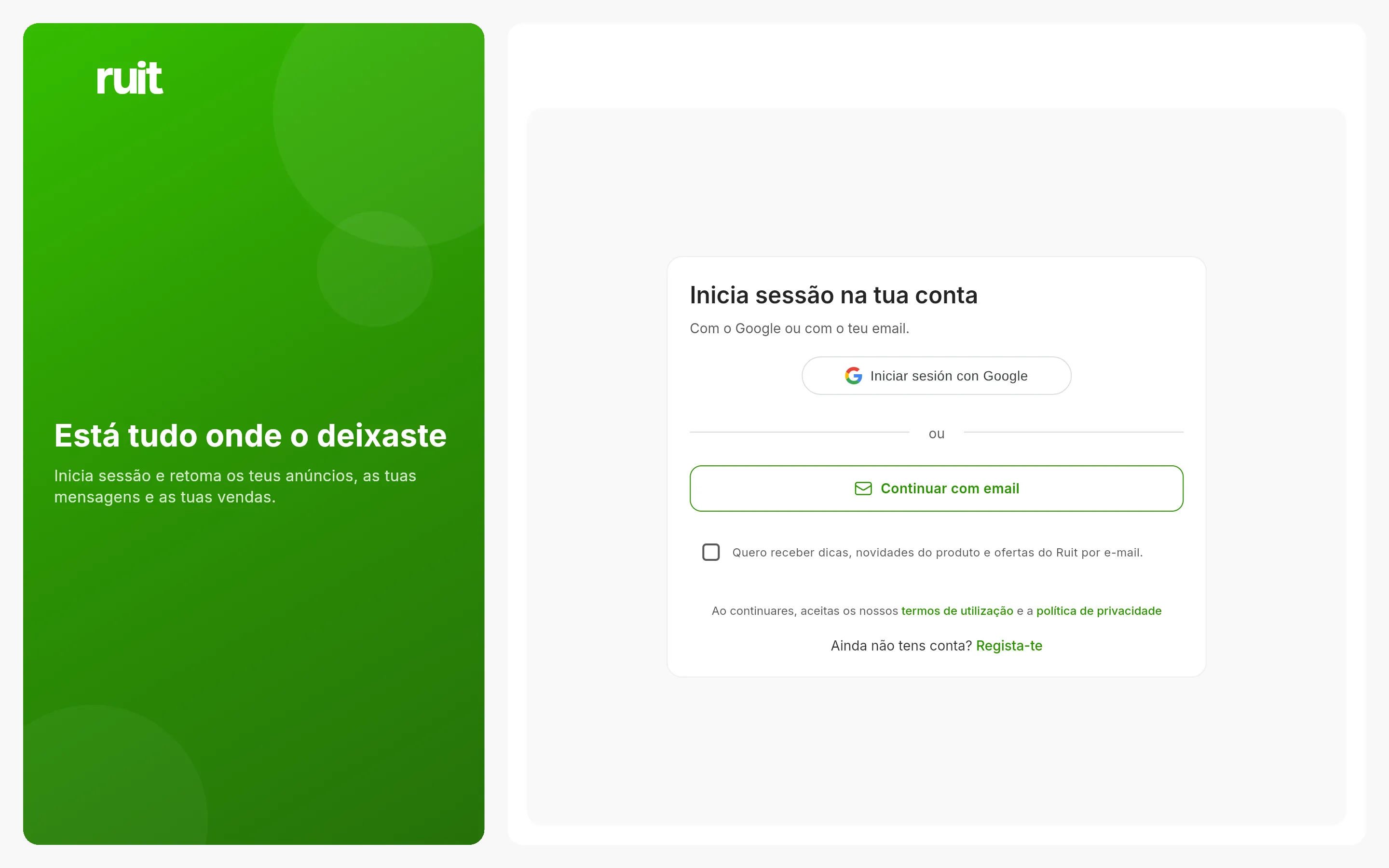
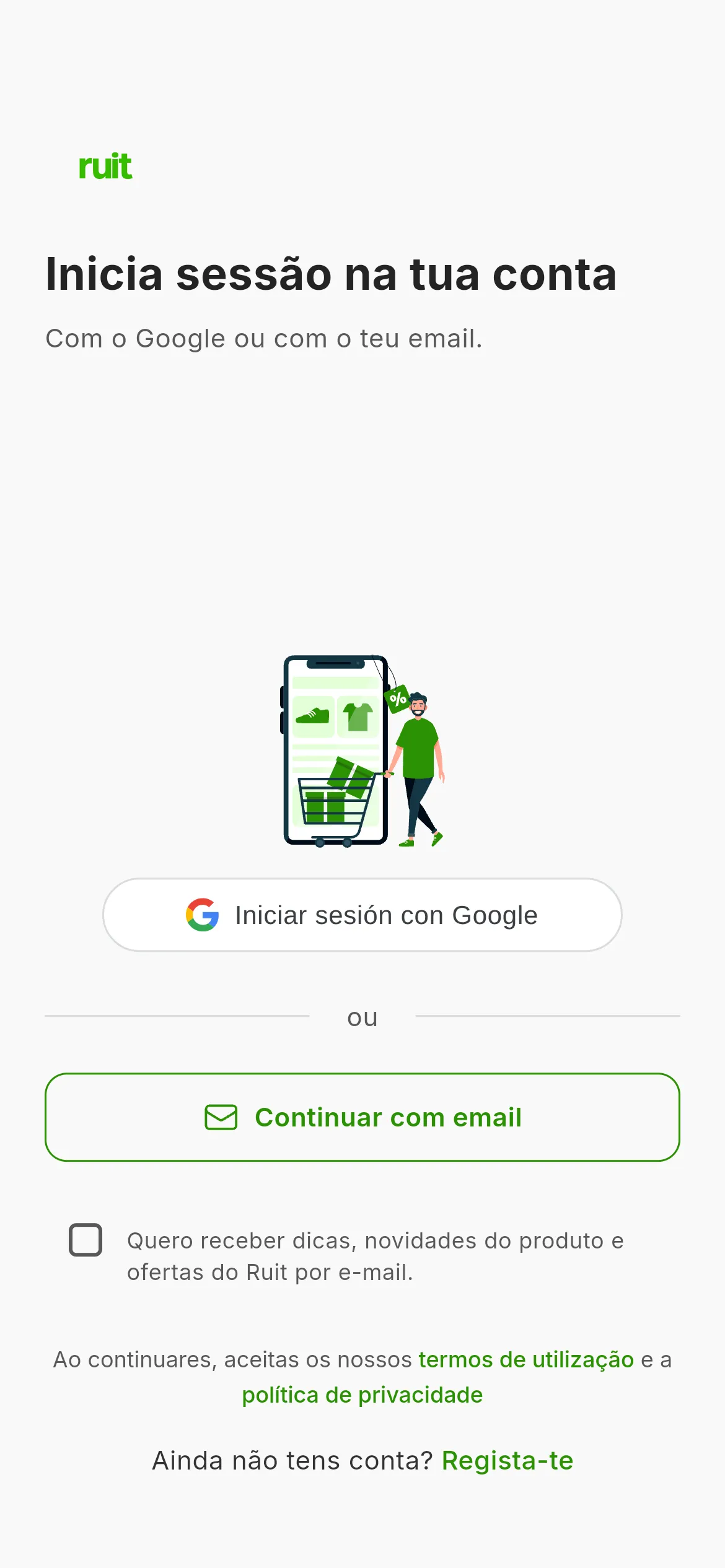
O ecrã de acesso para quem já tem conta.
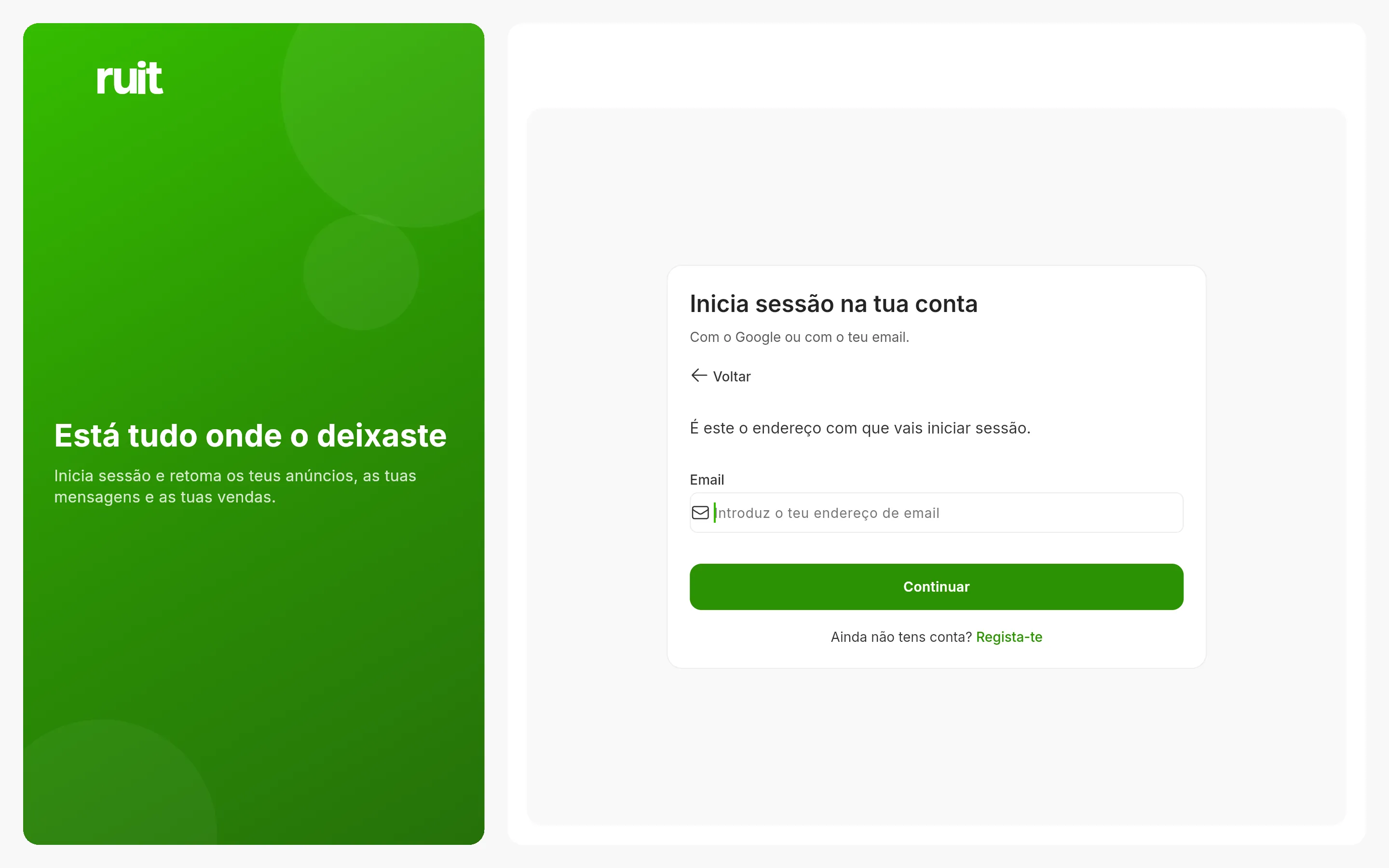
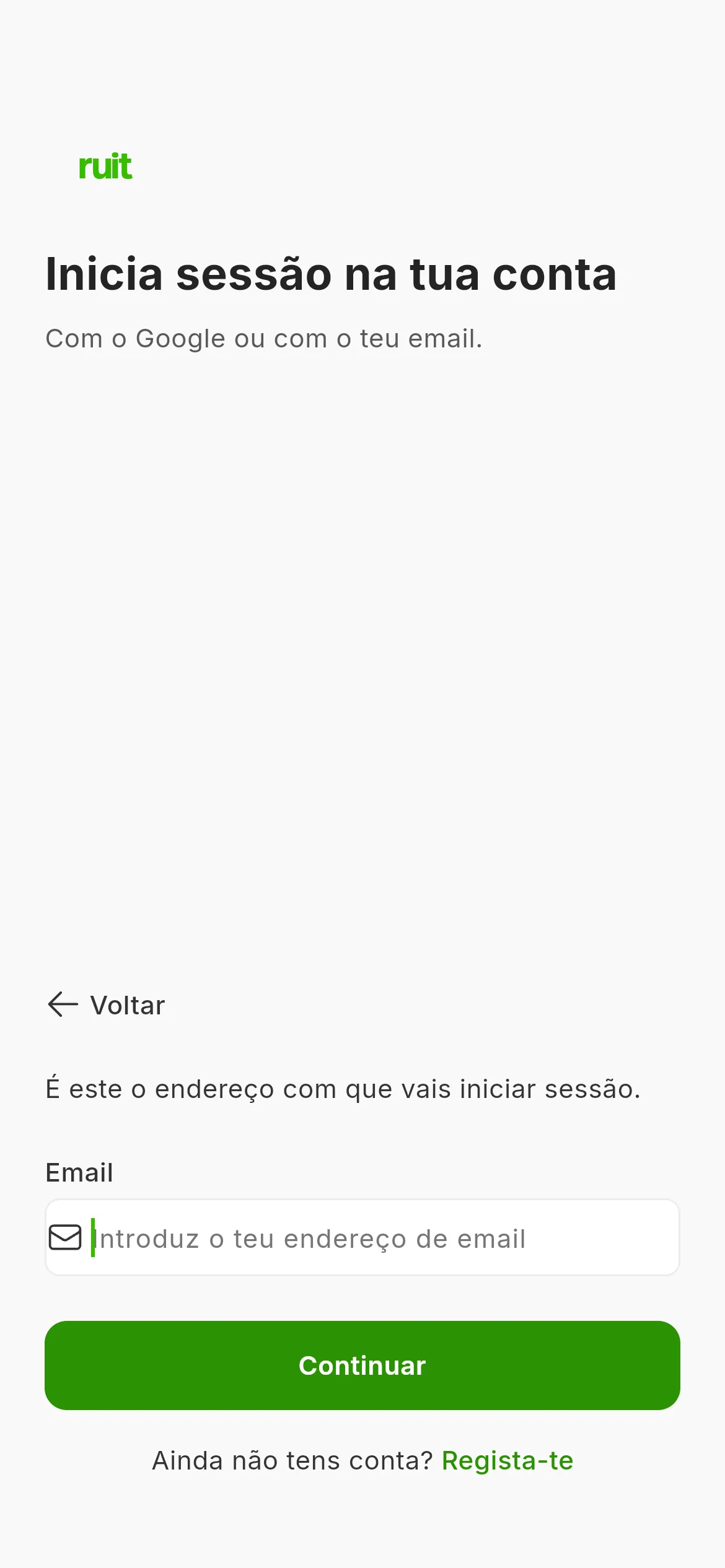
O passo do e-mail. O campo da palavra-passe aparece aqui mesmo assim que o endereço tem forma válida.
Se algo não bater certo
- O e-mail não é aceite. O RUIT recusa os endereços temporários ou descartáveis: é preciso um endereço permanente. Não há confirmação por e-mail, por isso não procures nenhuma ligação no spam.
- A palavra-passe não serve. O formulário não a verifica enquanto escreves: diz-to ao carregares em Criar conta. Tenta uma mais comprida ou menos parecida com o teu nome e com o teu e-mail.
- Queres entrar com a Apple. Por agora só está na aplicação de iOS; no navegador e no Android tens o Google e o e-mail.
- Enganaste-te numa pergunta. A seta de voltar atrás leva-te à anterior sem perderes nada.
Este artigo ajudou?
Obrigado por nos dizer.