Crear tu cuenta en RUIT
Tutorial del alta de RUIT en cinco pasos: dos preguntas, el formulario de tres campos y la pantalla que prepara tu panel. Con Google o con tu correo.
En este tutorial creas tu cuenta de RUIT y llegas a tu panel de Inicio. Tarda un minuto y no hay que confirmar el correo ni dar una tarjeta. La prueba de 14 días no empieza aquí: la activas justo después, al terminar la bienvenida.
Necesitas una dirección de correo permanente (los correos temporales se rechazan) o una cuenta de Google. En iOS puedes usar también tu cuenta de Apple.
1. Di a qué vienes
Entra en app.ruit.es y elige una de las tres tarjetas: A comprar, A vender o A las dos cosas. No hay botón de continuar: al elegir pasas a la siguiente pantalla. Este tutorial sigue el camino de A vender.
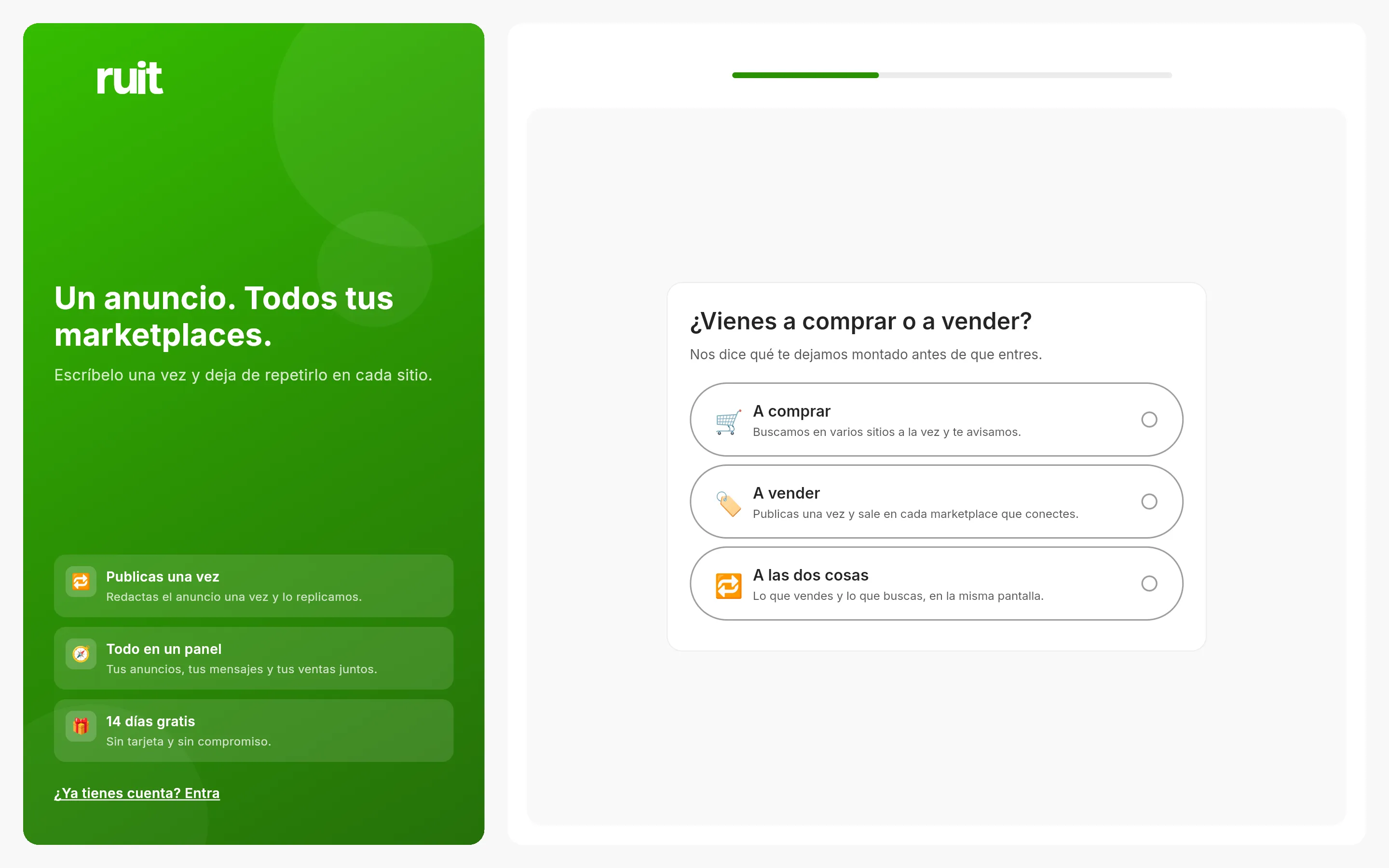
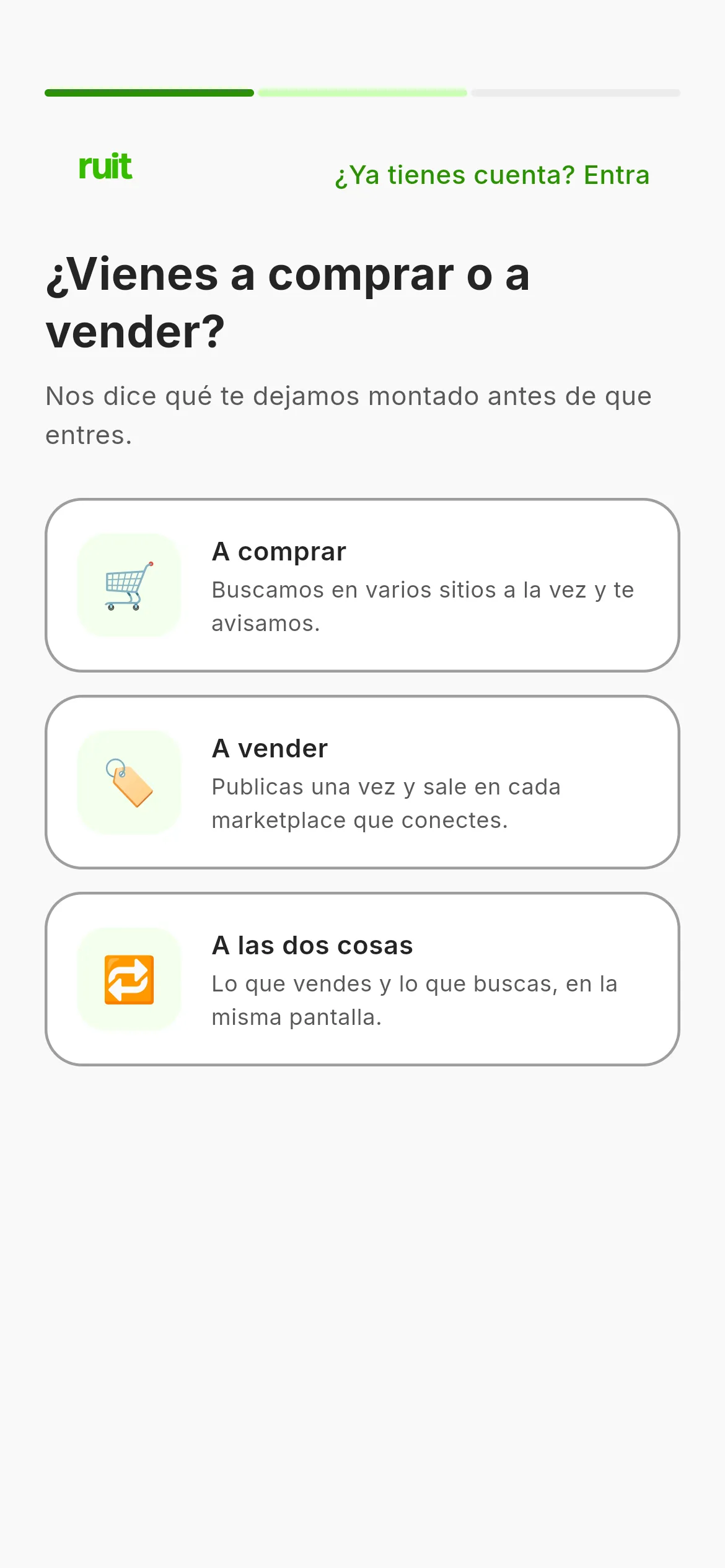
La primera pantalla. Elige una tarjeta y la app avanza sola. En el ordenador ves un panel verde a la izquierda con lo que RUIT hace por ti; en el móvil, solo la pregunta.
2. Di cuántos artículos publicas al mes
Elige el tramo que más se te parezca: de 1 a 10, de 11 a 50, de 51 a 200 o más de 200. No es un compromiso: sirve para decidir por dónde empezar contigo y qué plan te encaja. Arriba ves la barra de progreso con Paso 2 de 3 y la flecha para volver a la pregunta anterior.
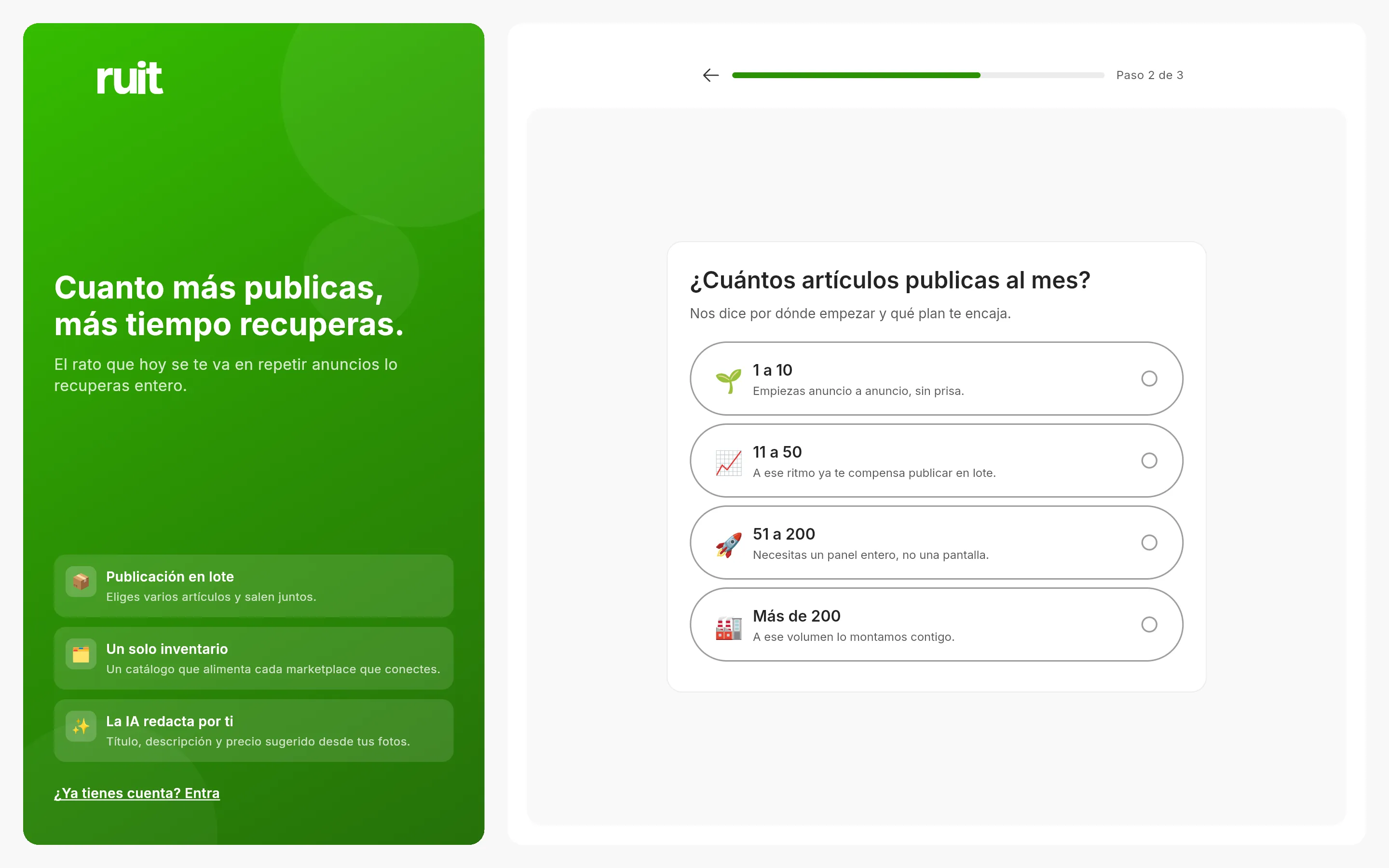
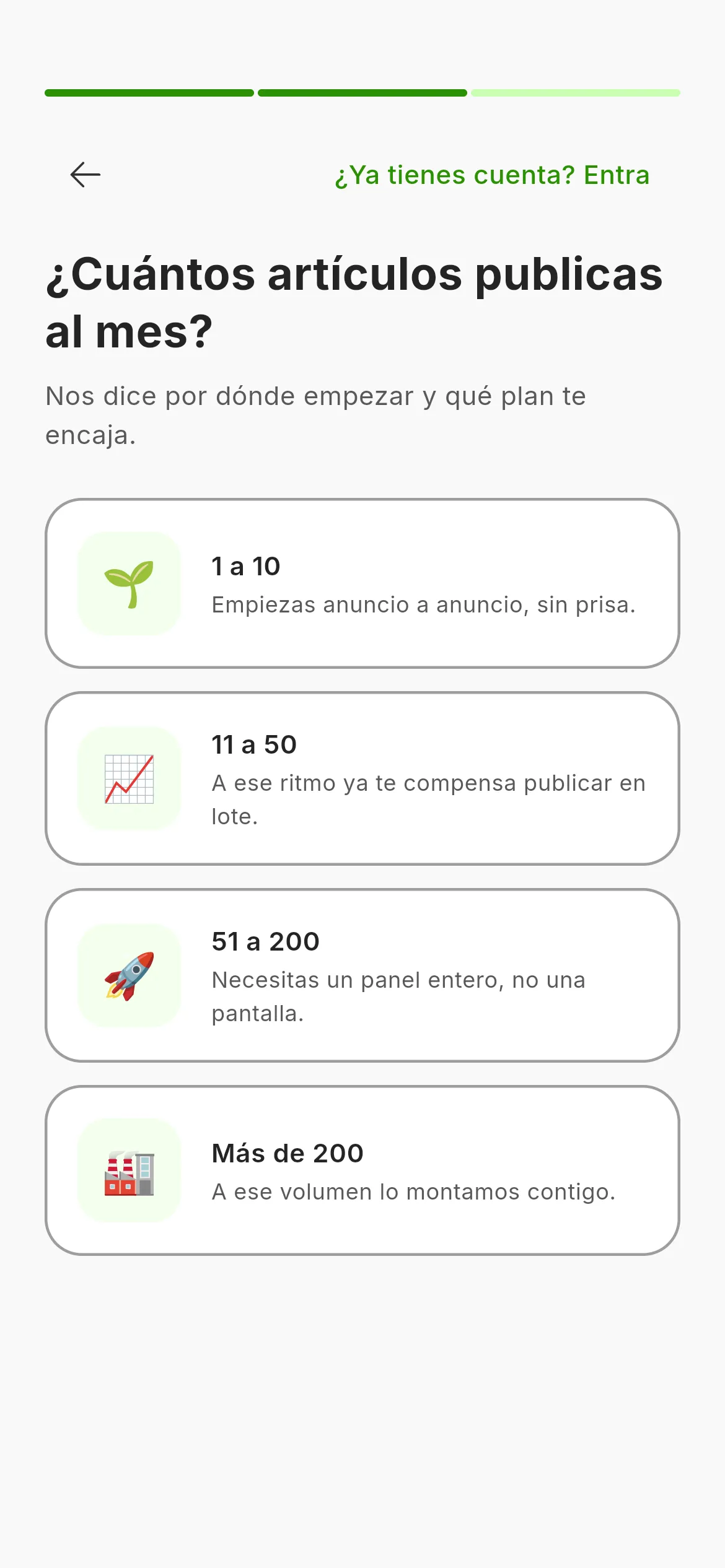
La segunda pantalla. Al elegir un tramo pasas al alta.
3. Elige cómo registrarte
La tercera pantalla ofrece dos caminos: Registrarse con Google o Continuar con email. Debajo hay una casilla opcional para recibir consejos y novedades por correo, y la nota de que al continuar aceptas las condiciones de uso y la política de privacidad. No hay ninguna casilla que marcar para aceptarlas.
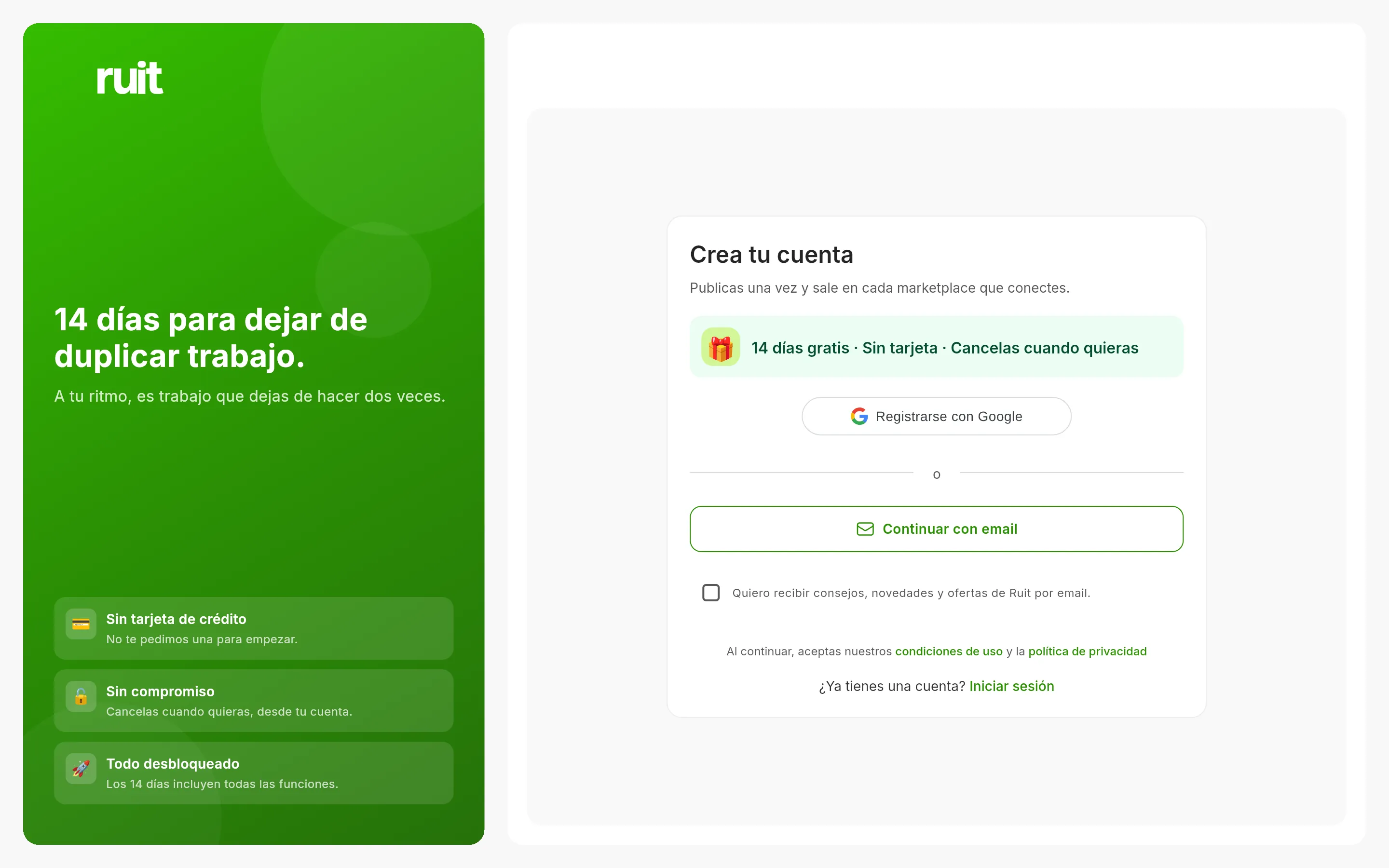
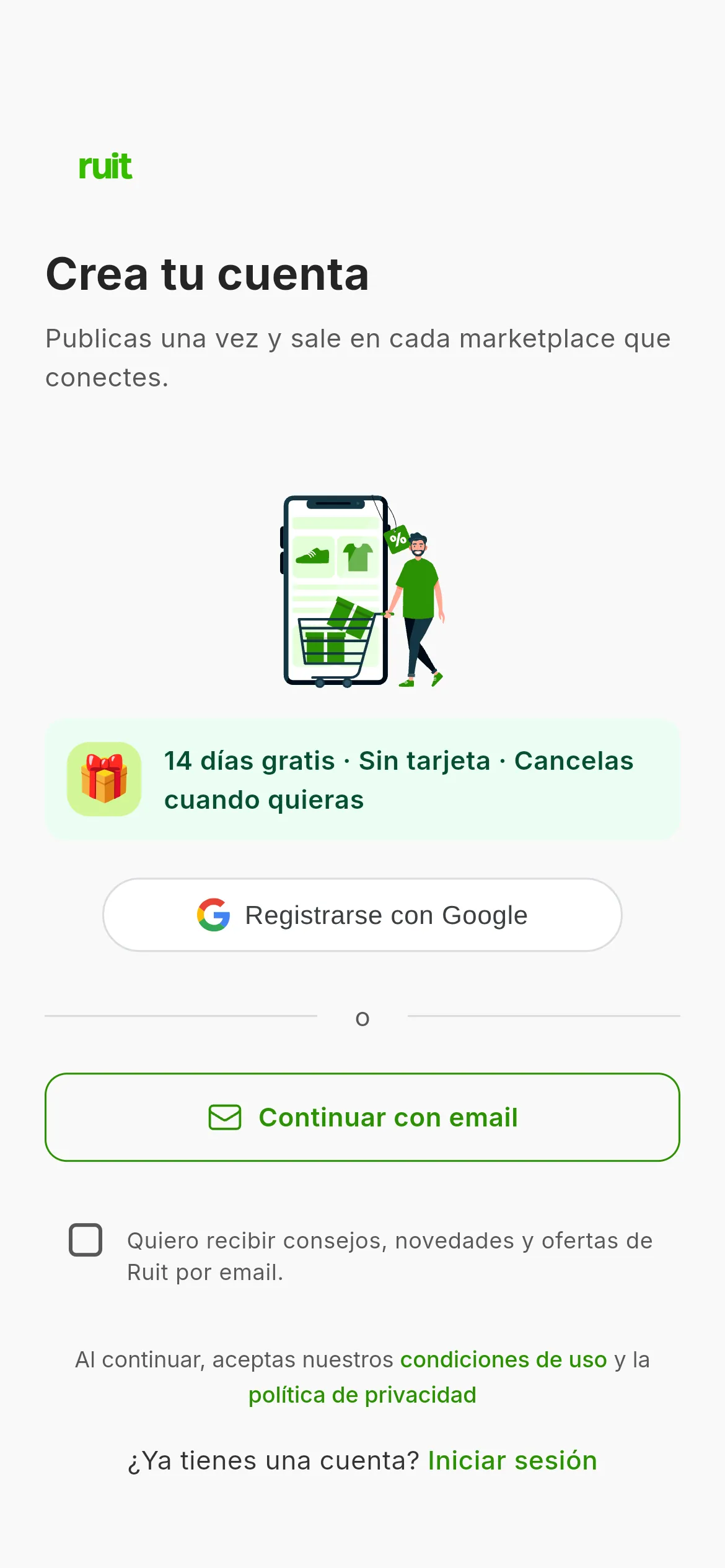
La pantalla del alta. El aviso de los 14 días gratis habla de la prueba que activarás en la bienvenida. Con Google terminas aquí; con el correo sigues en el paso 4.
Si eliges Google, autorizas el acceso en la ventana de Google y saltas directamente al paso 5. Si ese correo ya tenía una cuenta de RUIT, entras en la que ya existe en vez de crear otra, aunque las mayúsculas del correo no coincidan.
4. Rellena el formulario
-
Pulsa Continuar con email.
-
Escribe tu correo. En cuanto la dirección tiene forma válida aparecen los campos de nombre y contraseña, sin pulsar nada.
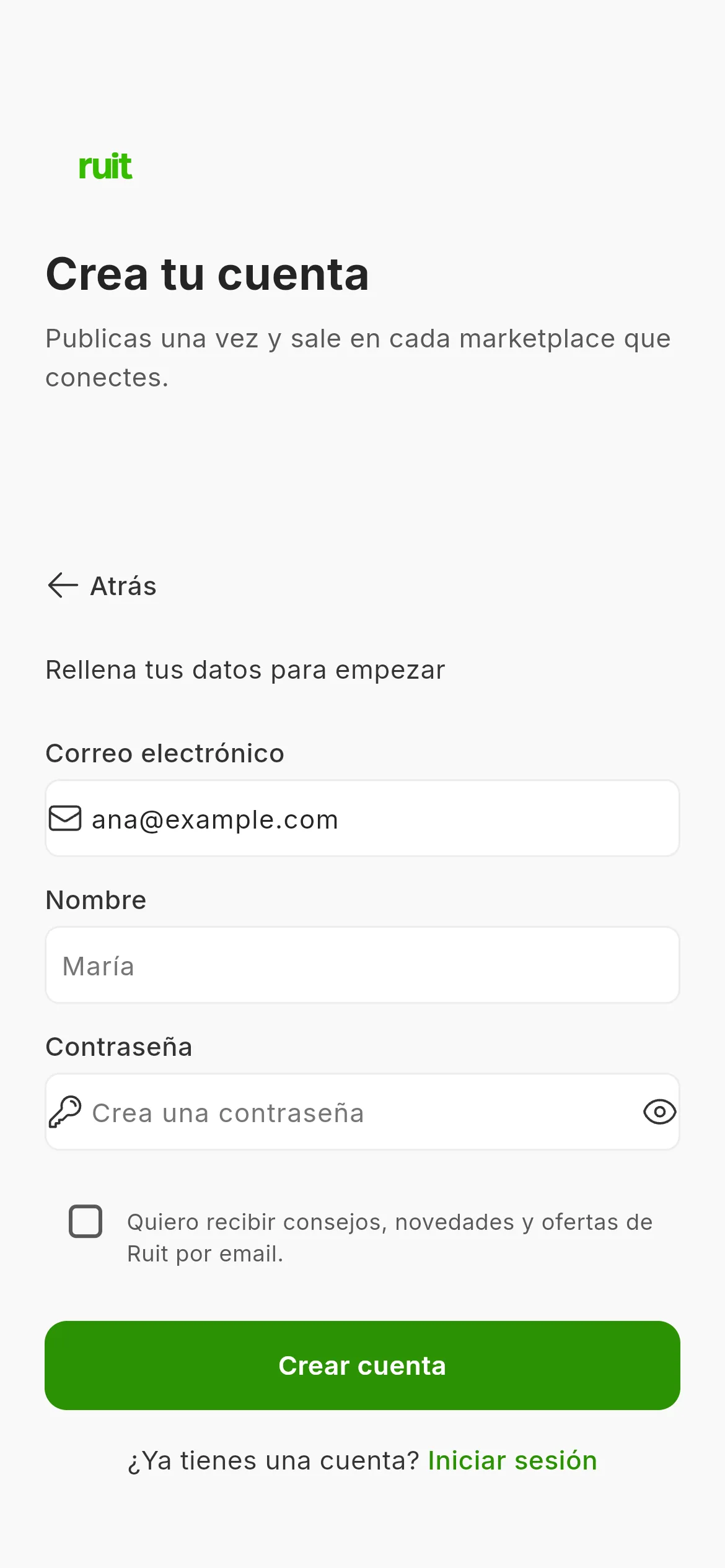
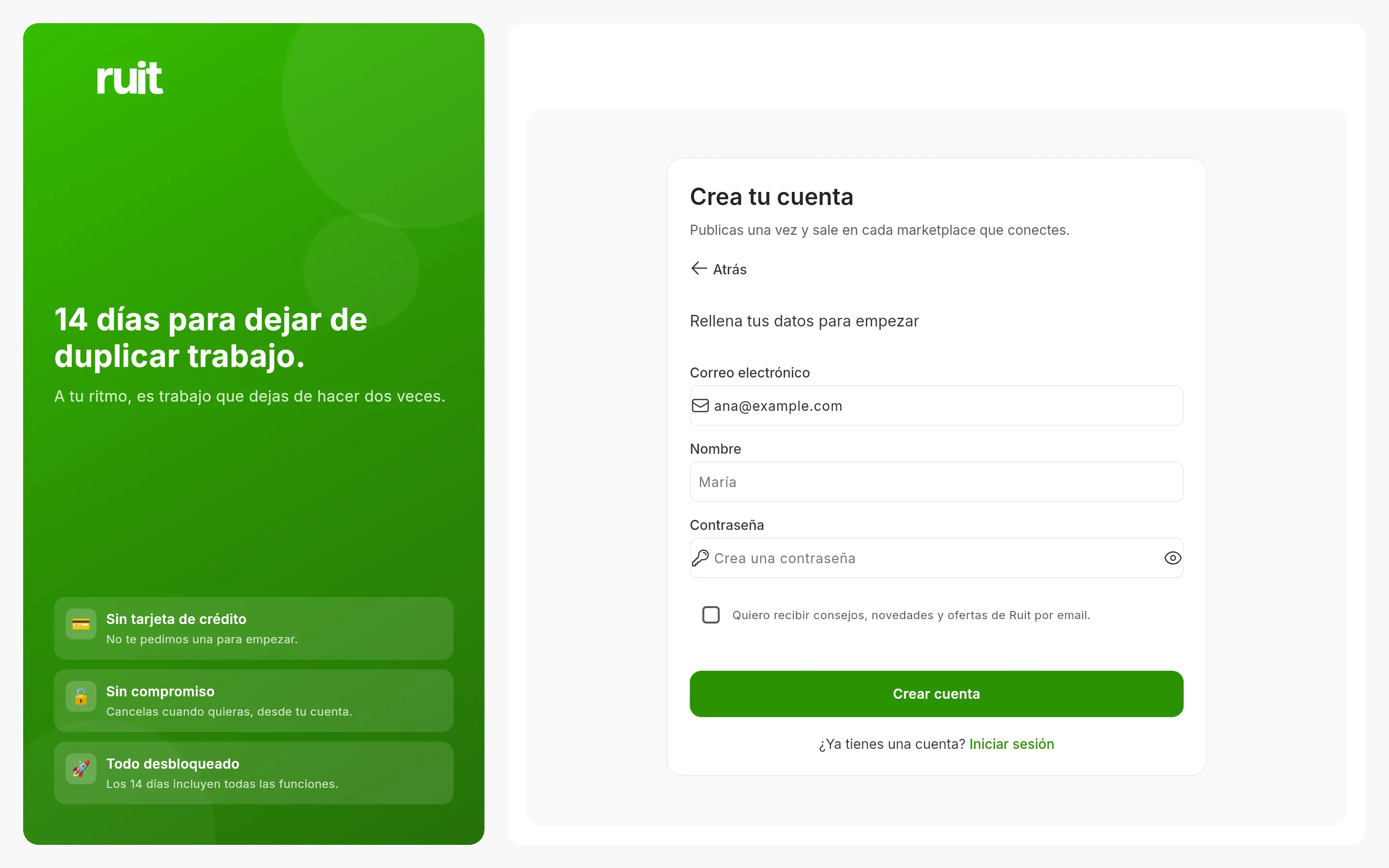
El formulario completo. Los tres campos son obligatorios; no hay apellido ni campo de repetir la contraseña.
-
Escribe tu nombre y una contraseña de 8 caracteres o más. No se exigen mayúsculas, números ni símbolos, pero RUIT rechaza las contraseñas muy comunes, las que son solo números y las que se parecen demasiado a tu correo o a tu nombre. El ojo del campo te la muestra en claro para que la revises.
-
Pulsa Crear cuenta.
Vídeo pendiente: Crear la cuenta con correo y contraseña
5. Espera a que se prepare tu panel
Durante unos diez segundos ves la pantalla Preparando tu panel, que va tachando cuatro pasos: crear la cuenta, guardar lo que has contado, montar tu espacio y dejar el panel listo. Después aparece Tu cuenta está lista con tu nombre y una cuenta atrás de tres segundos. Si no quieres esperarla, pulsa Entrar ahora.
Qué has conseguido
Tienes una cuenta de RUIT con tu propia organización y una tienda llamada Default, que es donde
van a vivir tus productos, y con cinco cosas ya activadas: buscador, ficha de producto, búsquedas
guardadas, cuentas de marketplace e inventario. Estás en Inicio, con la tarjeta de bienvenida
delante: son seis preguntas y el botón que arranca tu prueba de 14 días. Debajo, la tarea Crea
tu cuenta aparece ya tachada y la siguiente es instalar la extensión.
Siguiente paso: tus primeros pasos en RUIT, que recorre Inicio, la bienvenida de seis preguntas y la lista de tareas.
Entrar con una cuenta que ya existe
Pulsa ¿Ya tienes cuenta? Entra, que está en las dos primeras pantallas del alta (en el panel verde en el ordenador, arriba a la derecha en el móvil) y debajo del formulario en la tercera. La pantalla de acceso tiene la misma forma que el alta: Google o Continuar con email, y después el correo y la contraseña.
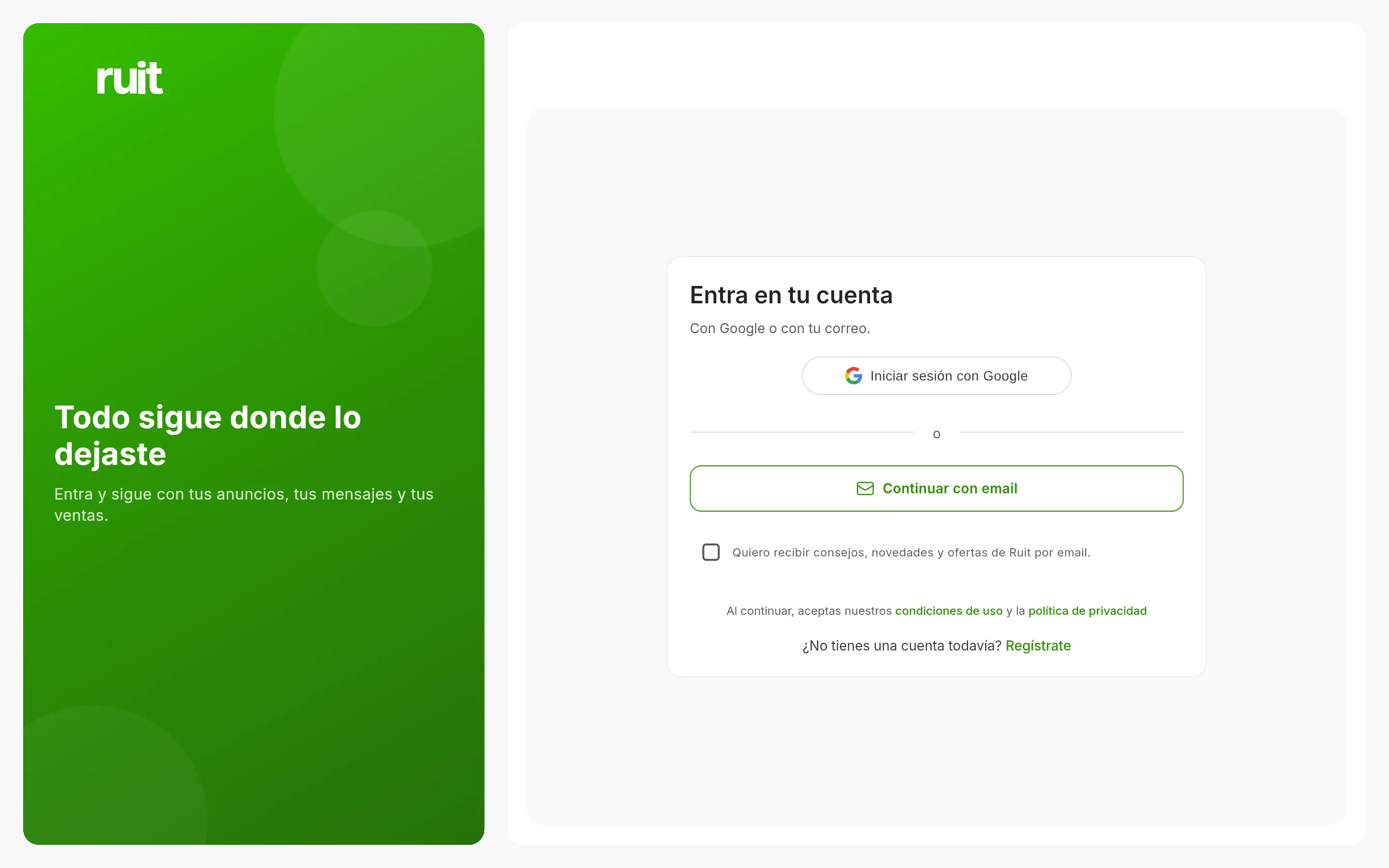
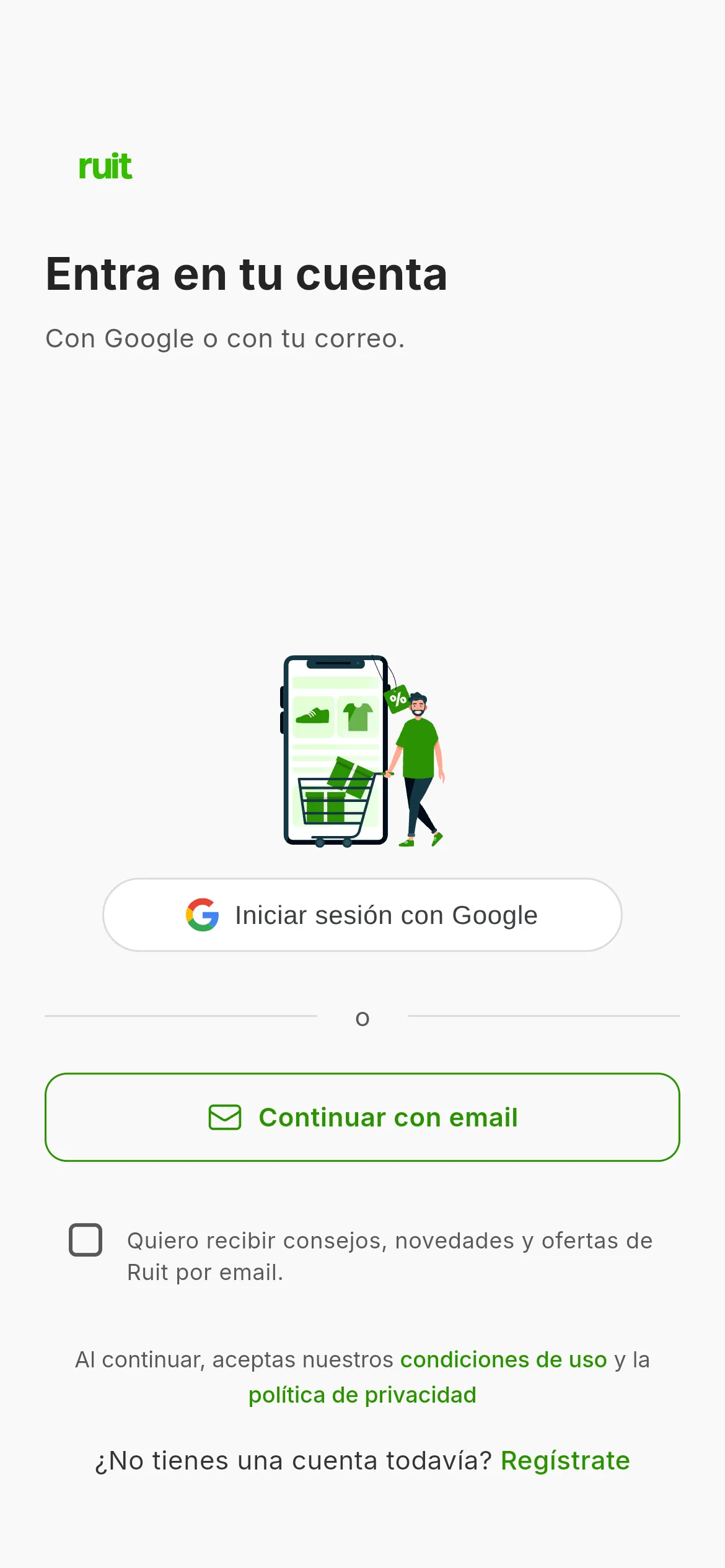
La pantalla de acceso para quien ya tiene cuenta.
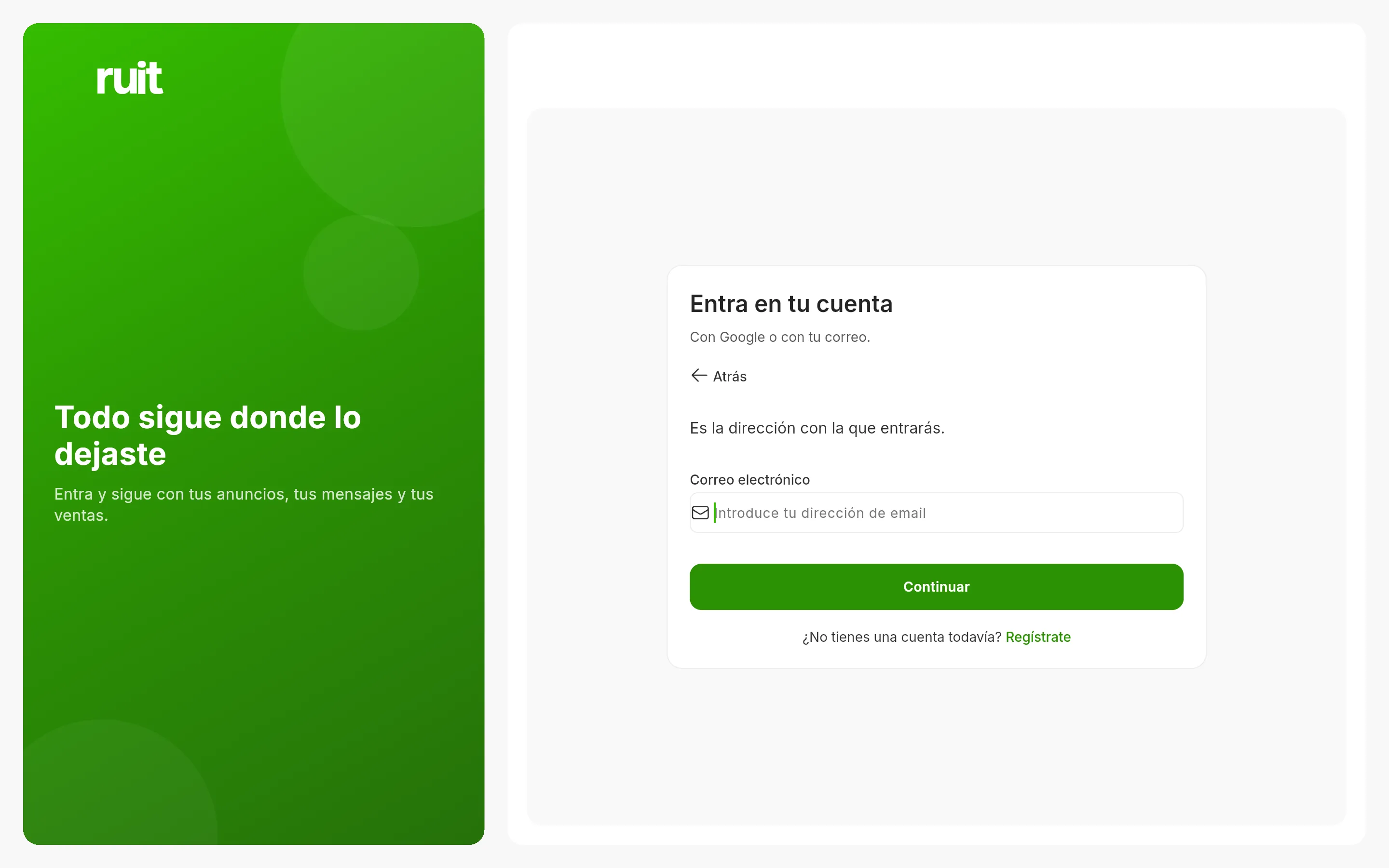
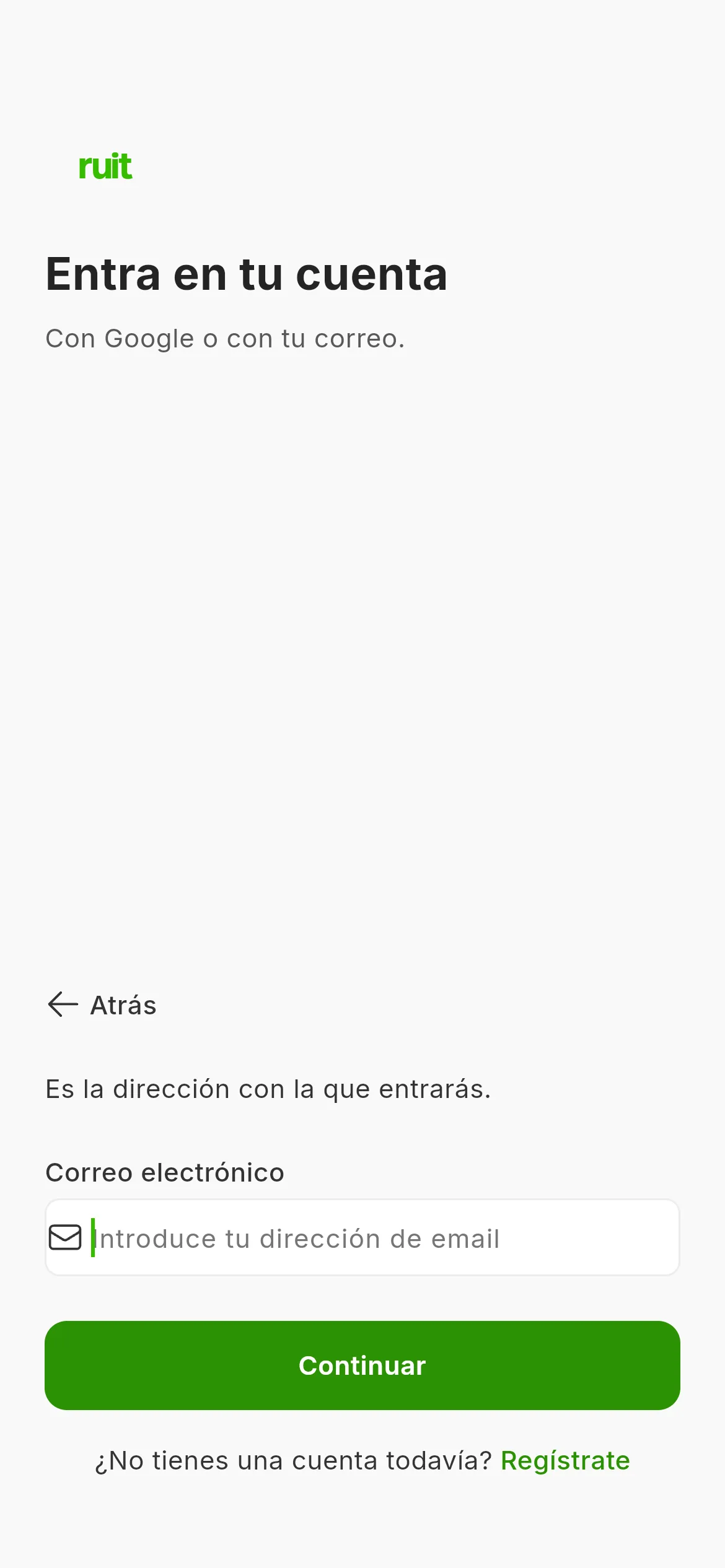
El paso del correo. El campo de la contraseña aparece aquí mismo en cuanto la dirección tiene forma válida.
Si algo no cuadra
- El correo no se acepta. RUIT rechaza los correos temporales o desechables: hace falta una dirección permanente. No hay confirmación por email, así que no busques ningún enlace en el spam.
- La contraseña no vale. El formulario no la comprueba mientras escribes: te lo dice al pulsar Crear cuenta. Prueba con una más larga o menos parecida a tu nombre y a tu correo.
- Quieres entrar con Apple. De momento solo está en la app de iOS; en el navegador y en Android tienes Google y el correo.
- Te has equivocado en una pregunta. La flecha de atrás te devuelve a la anterior sin perder nada.
¿Te ha servido este artículo?
Gracias por decírnoslo.