Je account aanmaken in RUIT
De aanmelding bij RUIT in vijf stappen: twee vragen, het formulier met drie velden en het scherm dat je paneel klaarzet. Met Google of met je e-mail.
In deze tutorial maak je je RUIT-account aan en kom je uit bij je paneel Start. Het duurt een minuut en je hoeft je e-mail niet te bevestigen en geen kaart op te geven. De proefperiode van 14 dagen begint hier niet: die activeer je meteen daarna, aan het einde van de kennismaking.
Je hebt nodig een vast e-mailadres (tijdelijke adressen worden geweigerd) of een Google-account. Op iOS kun je ook je Apple-account gebruiken.
1. Zeg waarvoor je komt
Ga naar app.ruit.es en kies een van de drie kaarten: Om te kopen, Om te verkopen of Voor allebei. Er is geen knop om door te gaan: zodra je kiest, ga je naar het volgende scherm. Deze tutorial volgt de weg van Om te verkopen.
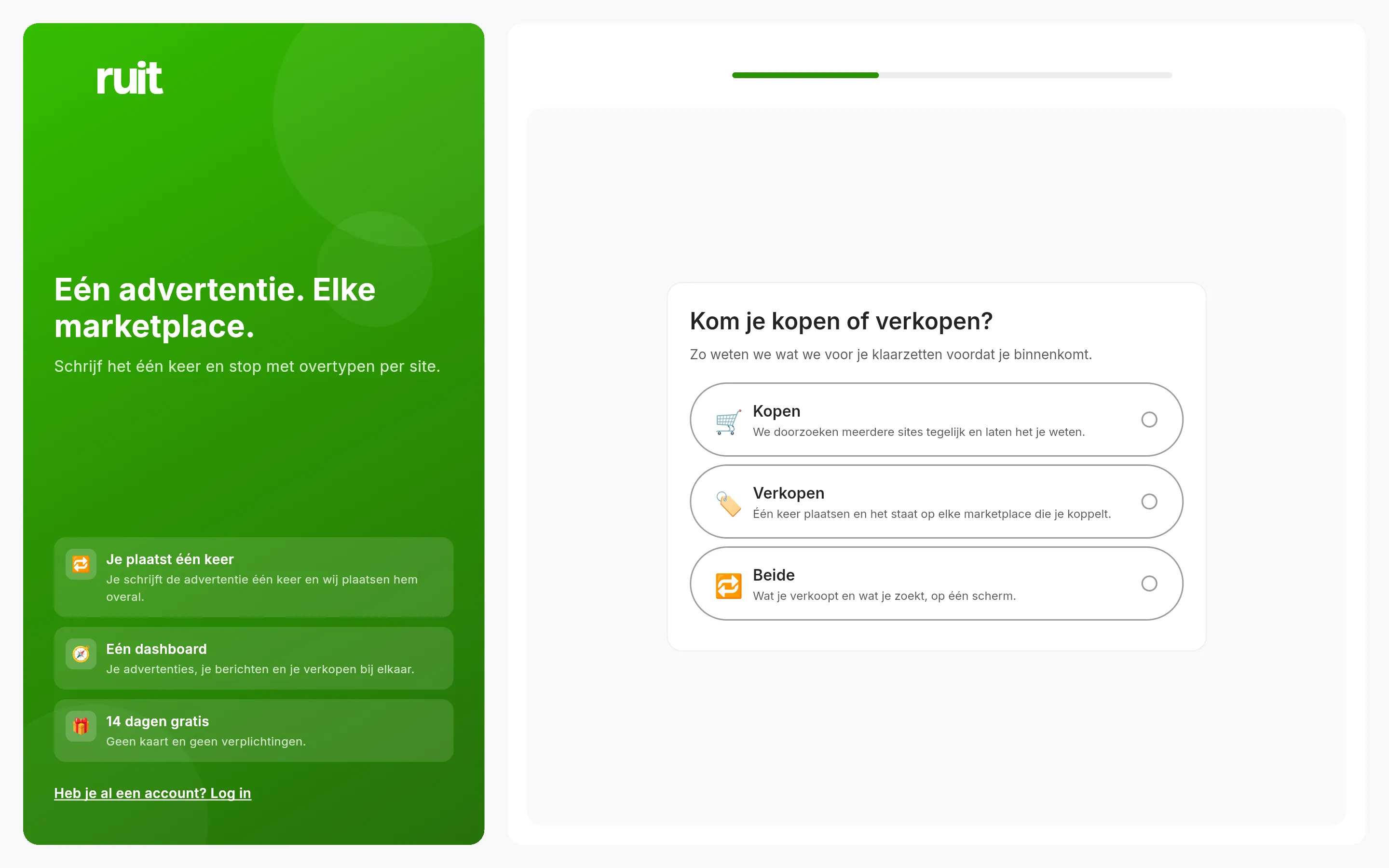
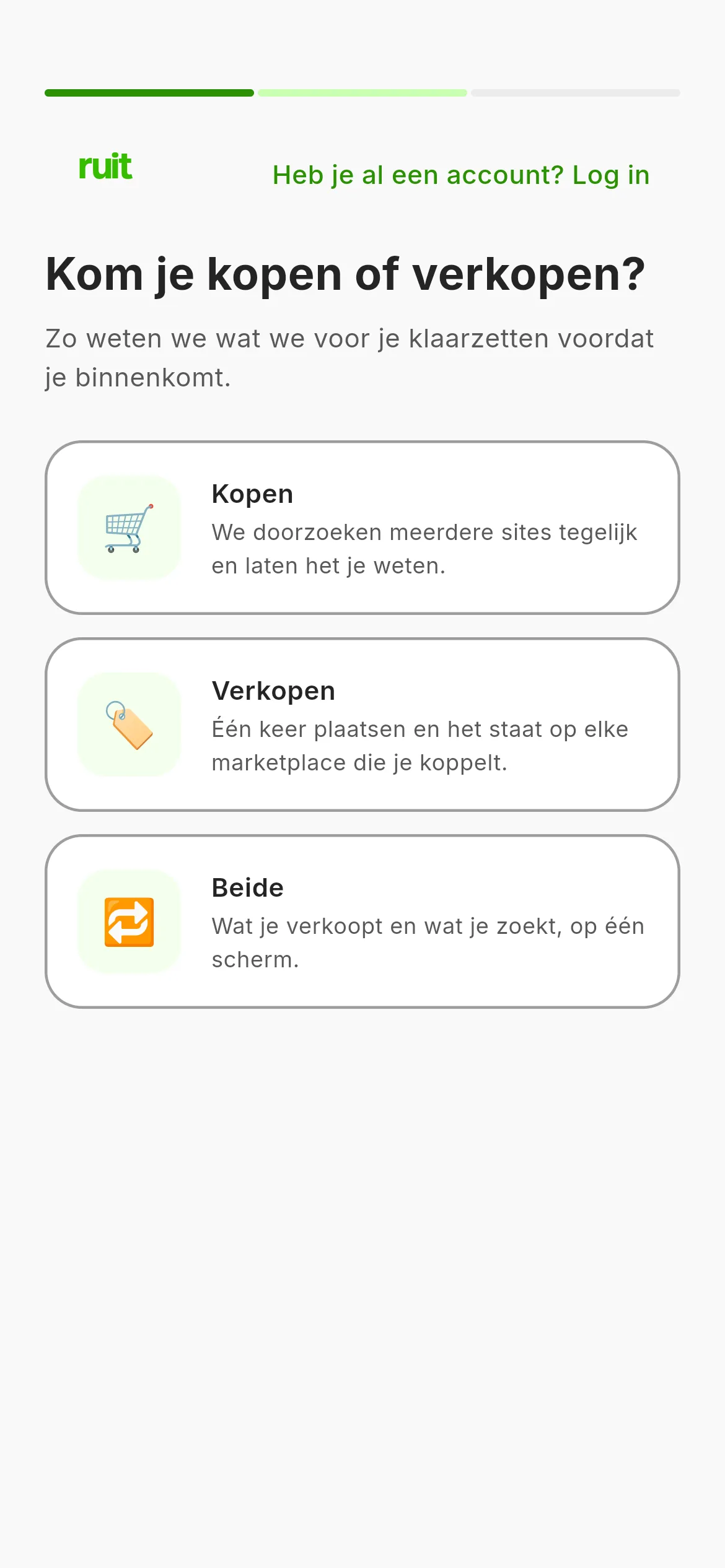
Het eerste scherm. Kies een kaart en de app gaat vanzelf verder. Op de computer zie je links een groen paneel met wat RUIT voor je doet; op de telefoon alleen de vraag.
2. Zeg hoeveel artikelen je per maand plaatst
Kies de staffel die het dichtst bij je komt: 1 tot 10, 11 tot 50, 51 tot 200 of meer dan 200. Het is geen belofte: het helpt te bepalen waar we met jou beginnen en welk plan bij je past. Bovenaan zie je de voortgangsbalk met Stap 2 van 3 en het pijltje om terug te gaan naar de vorige vraag.
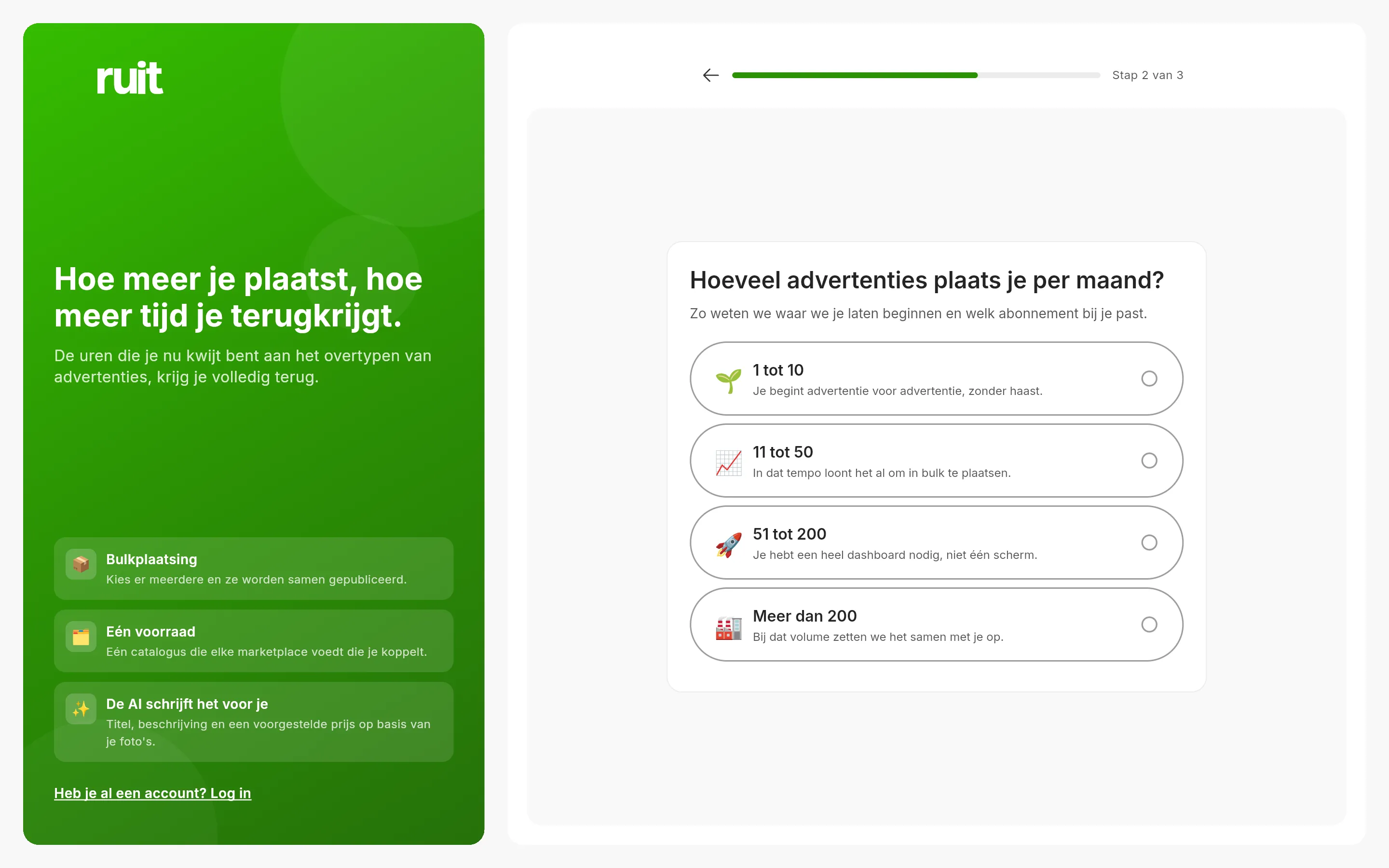
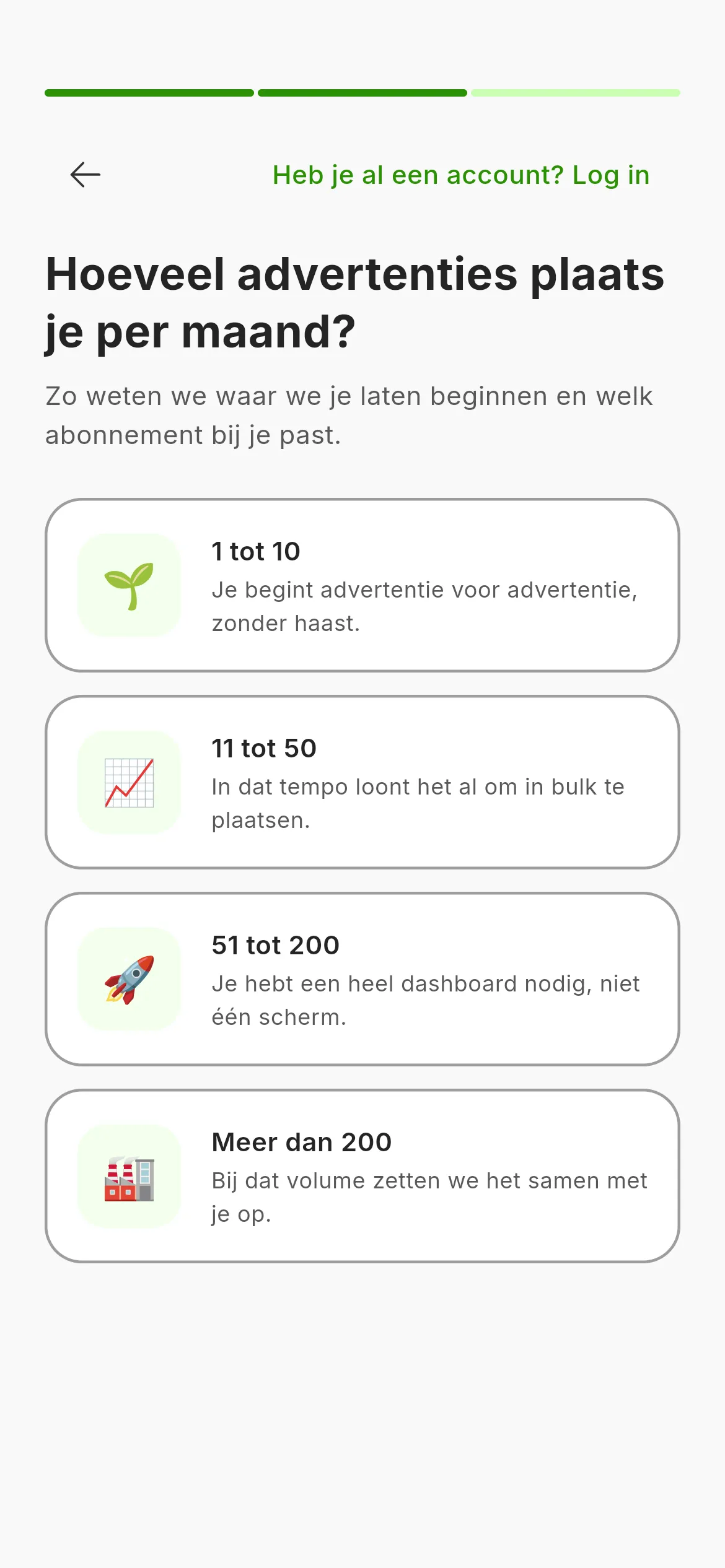
Het tweede scherm. Zodra je een staffel kiest, ga je door naar de aanmelding.
3. Kies hoe je je registreert
Het derde scherm biedt twee wegen: Registreren met Google of Doorgaan met e-mail. Daaronder staat een optioneel vakje om tips en nieuws per e-mail te krijgen, en de opmerking dat je met doorgaan de gebruiksvoorwaarden en het privacybeleid aanvaardt. Er is geen vakje dat je moet aankruisen om ze te aanvaarden.
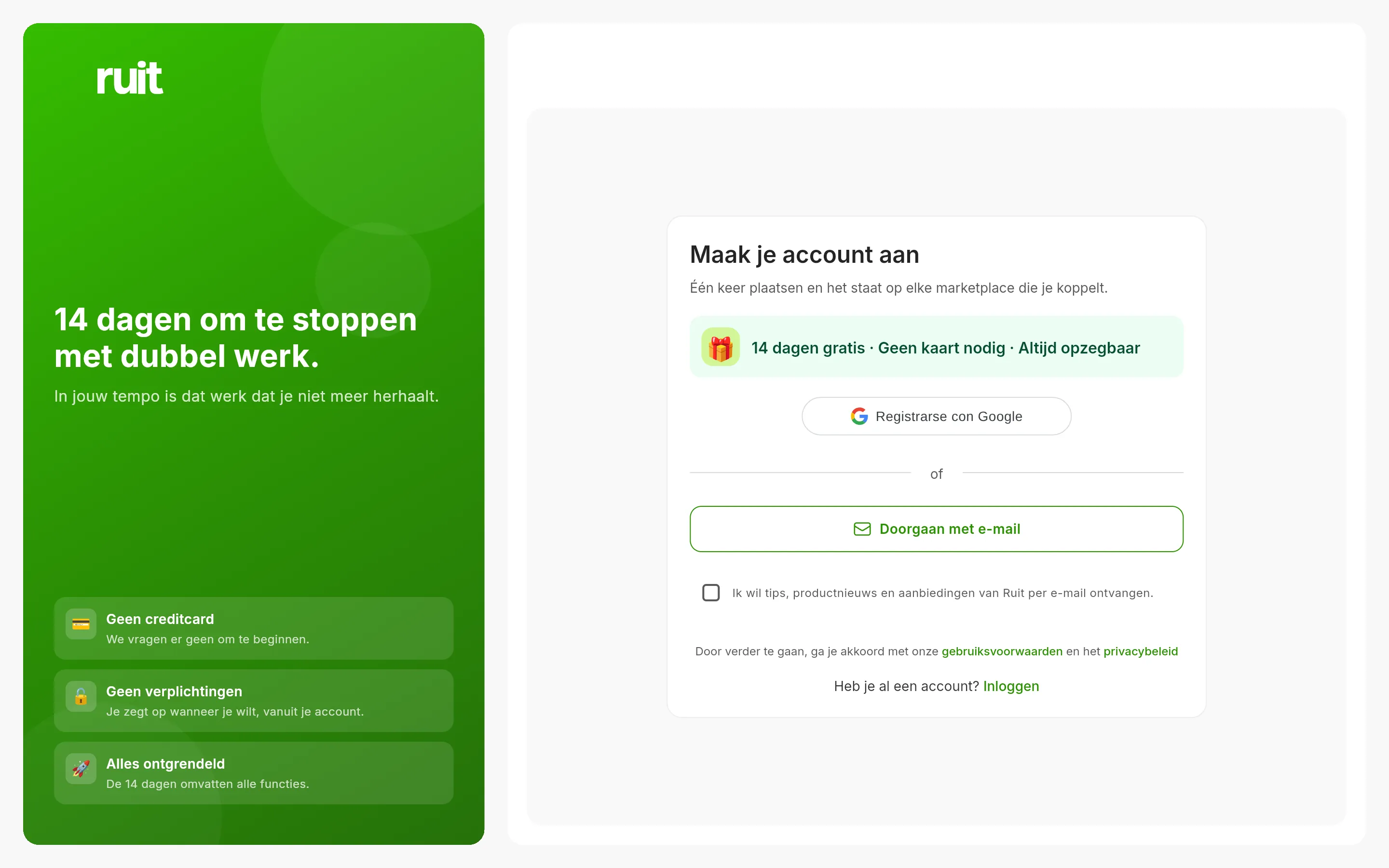
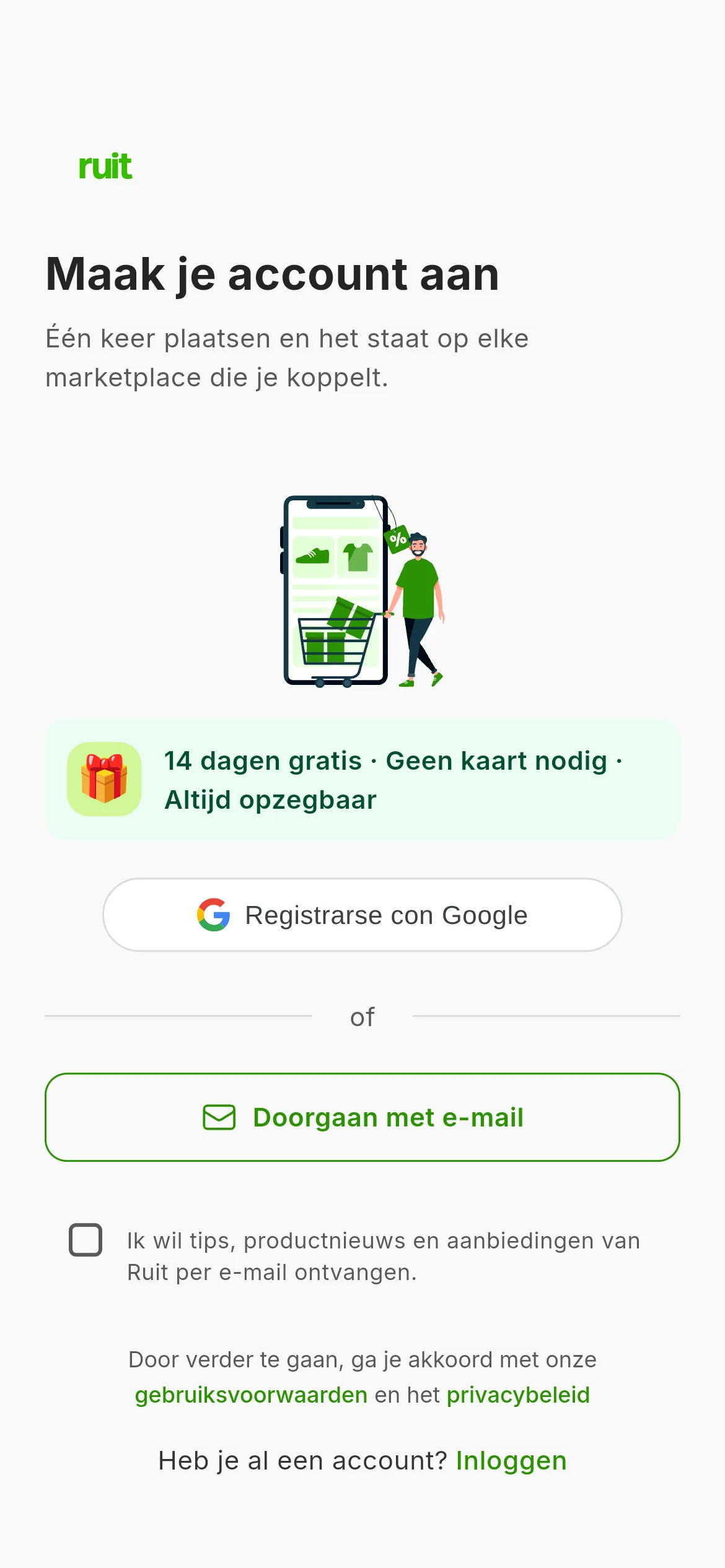
Het aanmeldscherm. De melding van 14 dagen gratis gaat over de proefperiode die je bij de kennismaking activeert. Met Google ben je hier klaar; met e-mail ga je verder bij stap 4.
Kies je Google, dan geef je toestemming in het venster van Google en spring je meteen naar stap 5. Had dat e-mailadres al een RUIT-account, dan kom je in het bestaande account terecht in plaats van dat er een tweede wordt gemaakt, ook als de hoofdletters in het adres niet overeenkomen.
4. Vul het formulier in
-
Druk op Doorgaan met e-mail.
-
Typ je e-mailadres. Zodra het adres een geldige vorm heeft, verschijnen de velden voor naam en wachtwoord, zonder dat je iets hoeft te drukken.
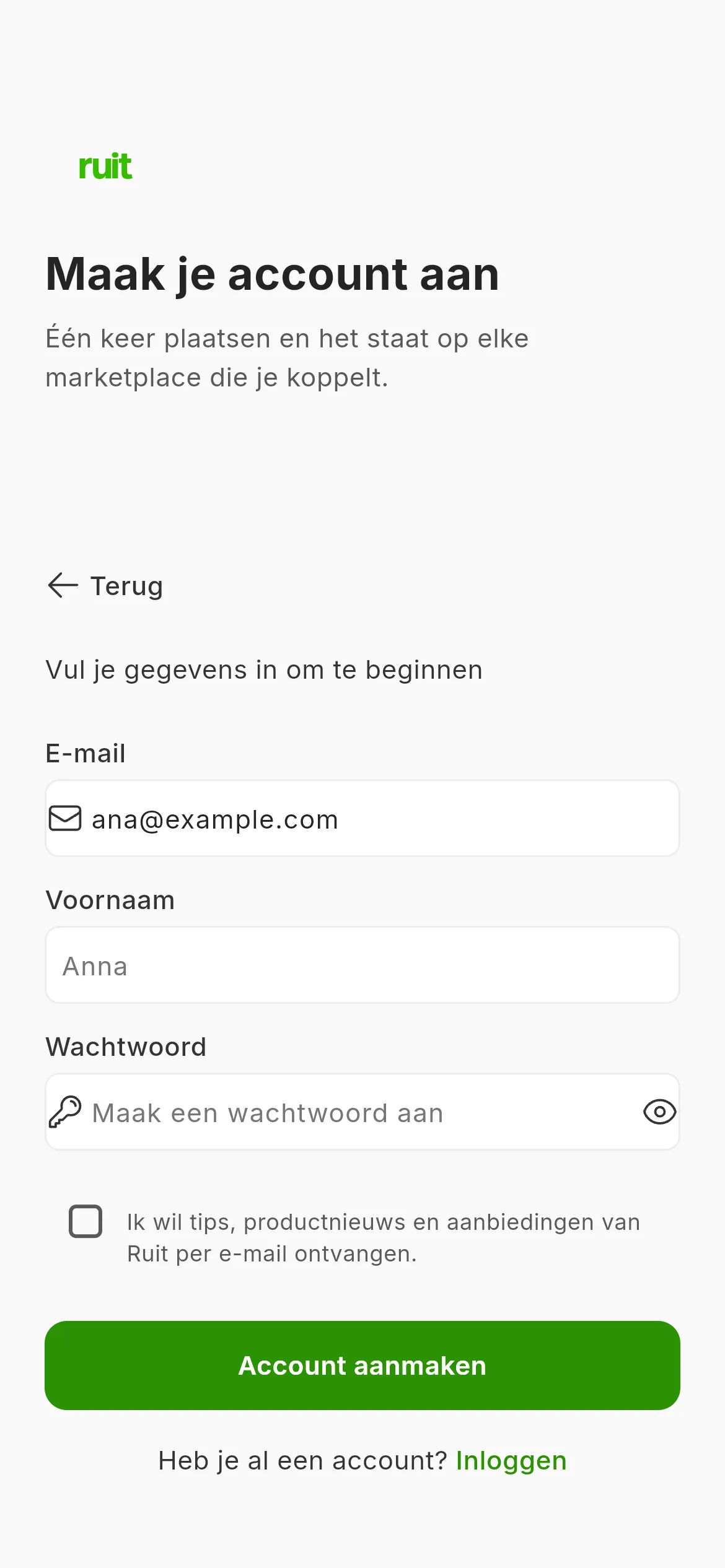
Het volledige formulier. De drie velden zijn verplicht; er is geen achternaam en geen veld om het wachtwoord te herhalen.
-
Typ je naam en een wachtwoord van 8 tekens of meer. Hoofdletters, cijfers of symbolen zijn niet verplicht, maar RUIT weigert veelgebruikte wachtwoorden, wachtwoorden die alleen uit cijfers bestaan en wachtwoorden die te veel op je e-mailadres of je naam lijken. Het oogje in het veld laat het je zien, zodat je het kunt nalezen.
-
Druk op Account aanmaken.
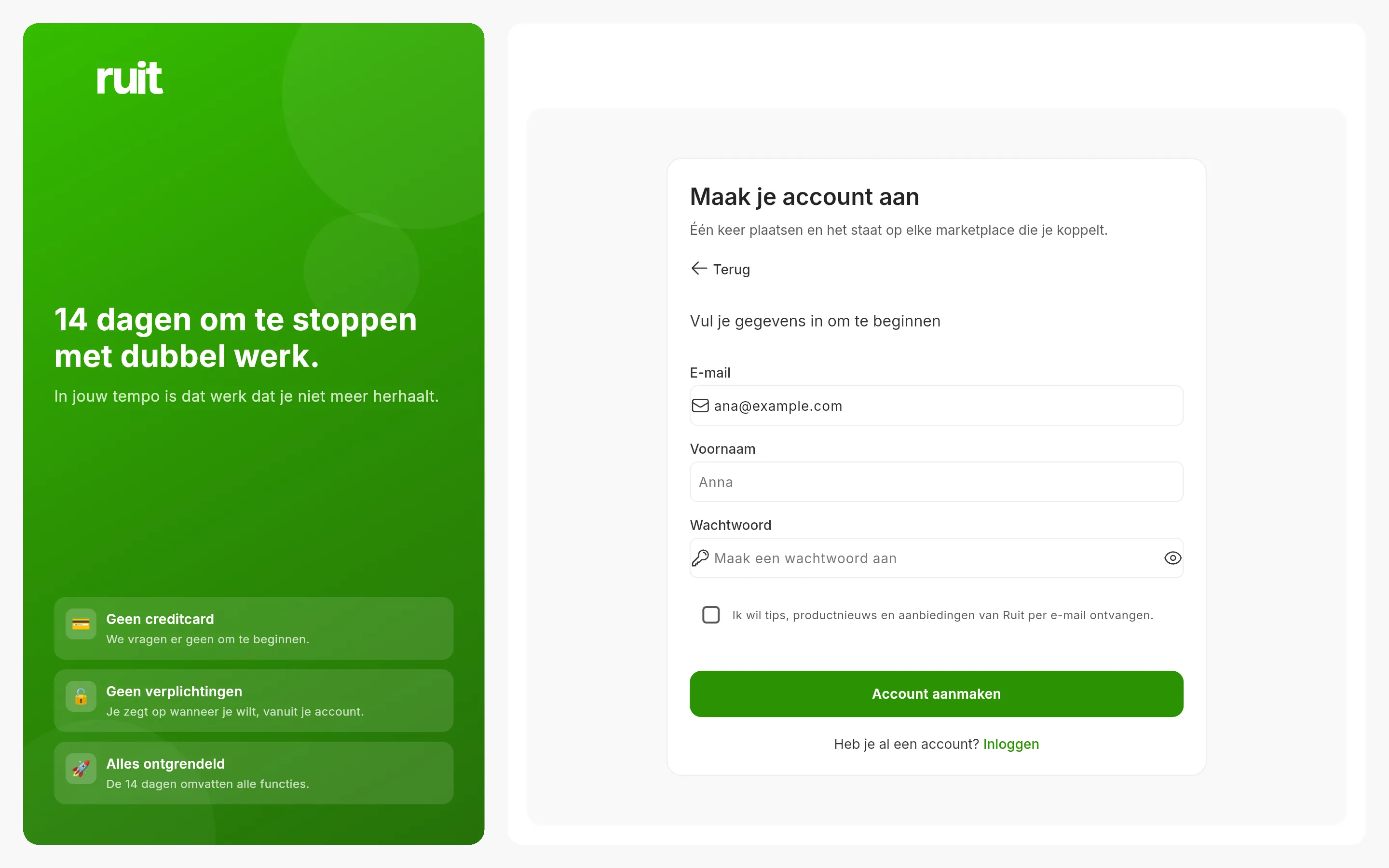
Video nog niet opgenomen: Een account aanmaken met e-mail en wachtwoord
5. Wacht tot je paneel klaarstaat
Ongeveer tien seconden lang zie je het scherm We zetten je paneel klaar, dat vier stappen afvinkt: het account aanmaken, bewaren wat je verteld hebt, je ruimte inrichten en het paneel klaarzetten. Daarna verschijnt Je account is klaar met je naam en een aftelling van drie seconden. Wil je die niet afwachten, druk dan op Nu naar binnen.
Wat je hebt bereikt
Je hebt een RUIT-account met je eigen organisatie en een winkel die Default heet, waar je producten
gaan wonen, en met vijf dingen die al aan staan: zoekfunctie, productpagina, bewaarde
zoekopdrachten, marktplaatsaccounts en voorraad. Je staat op Start, met de kennismaking voor
je: een kaart met zes vragen en de knop die je proefperiode van 14 dagen start. Daaronder is de taak
Account aanmaken al doorgestreept en de volgende is de extensie installeren.
Volgende stap: je eerste stappen in RUIT, die Start, de kennismaking van zes vragen en de takenlijst doorlopen.
Inloggen met een account dat al bestaat
Druk op Heb je al een account? Log in, dat op de eerste twee schermen van de aanmelding staat (in het groene paneel op de computer, rechtsboven op de telefoon) en op het derde scherm onder het formulier. Het inlogscherm heeft dezelfde vorm als de aanmelding: Google of Doorgaan met e-mail, en daarna het adres en het wachtwoord.
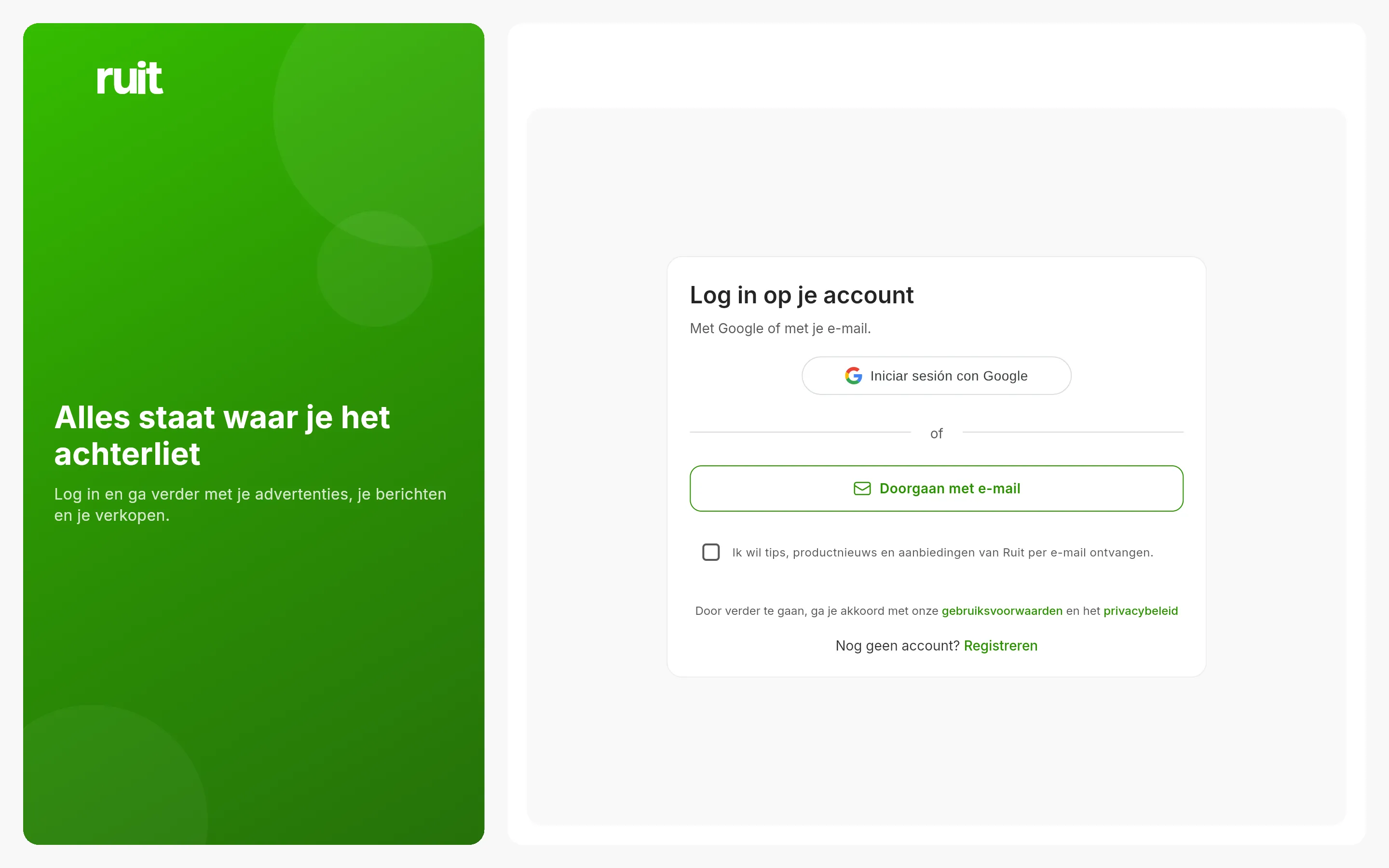
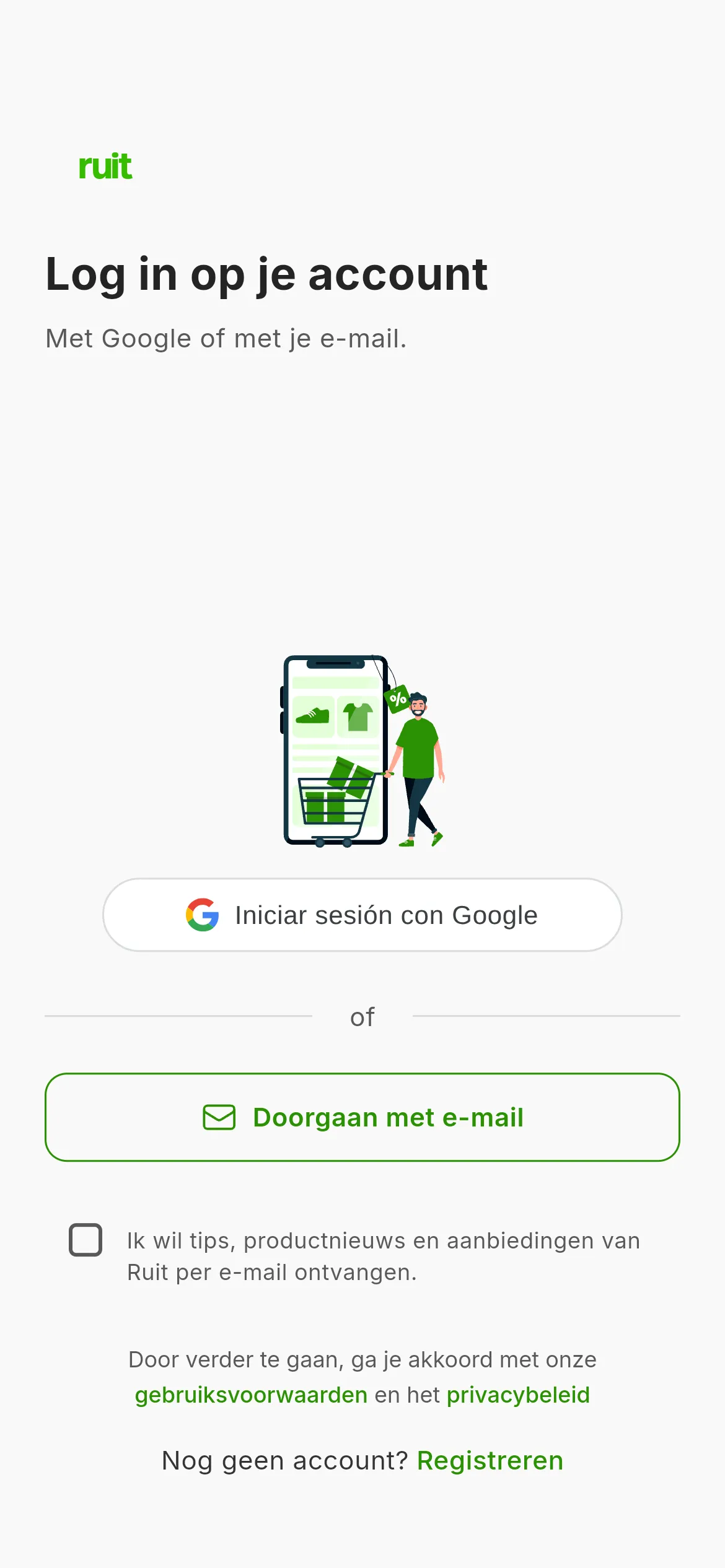
Het inlogscherm voor wie al een account heeft.
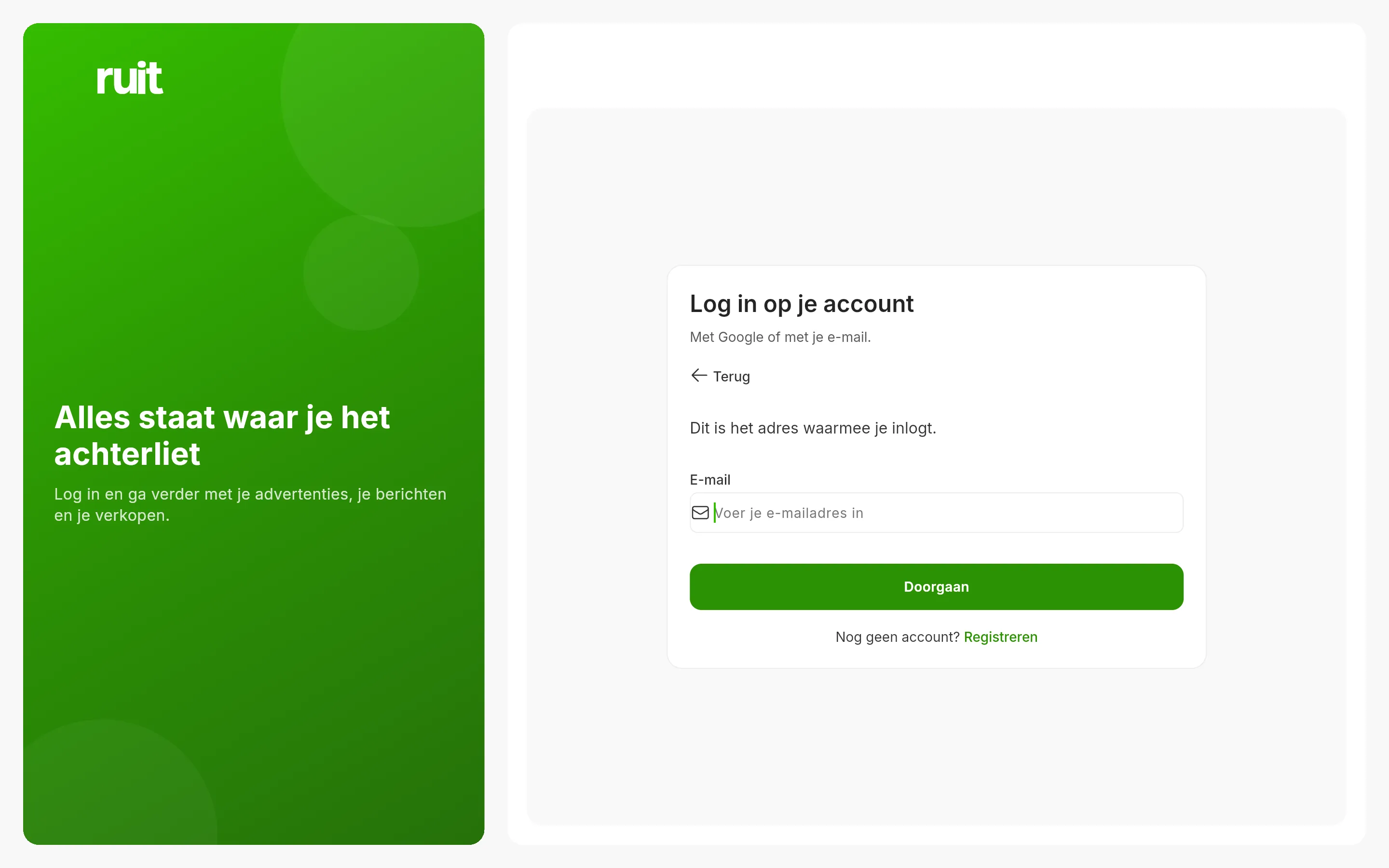
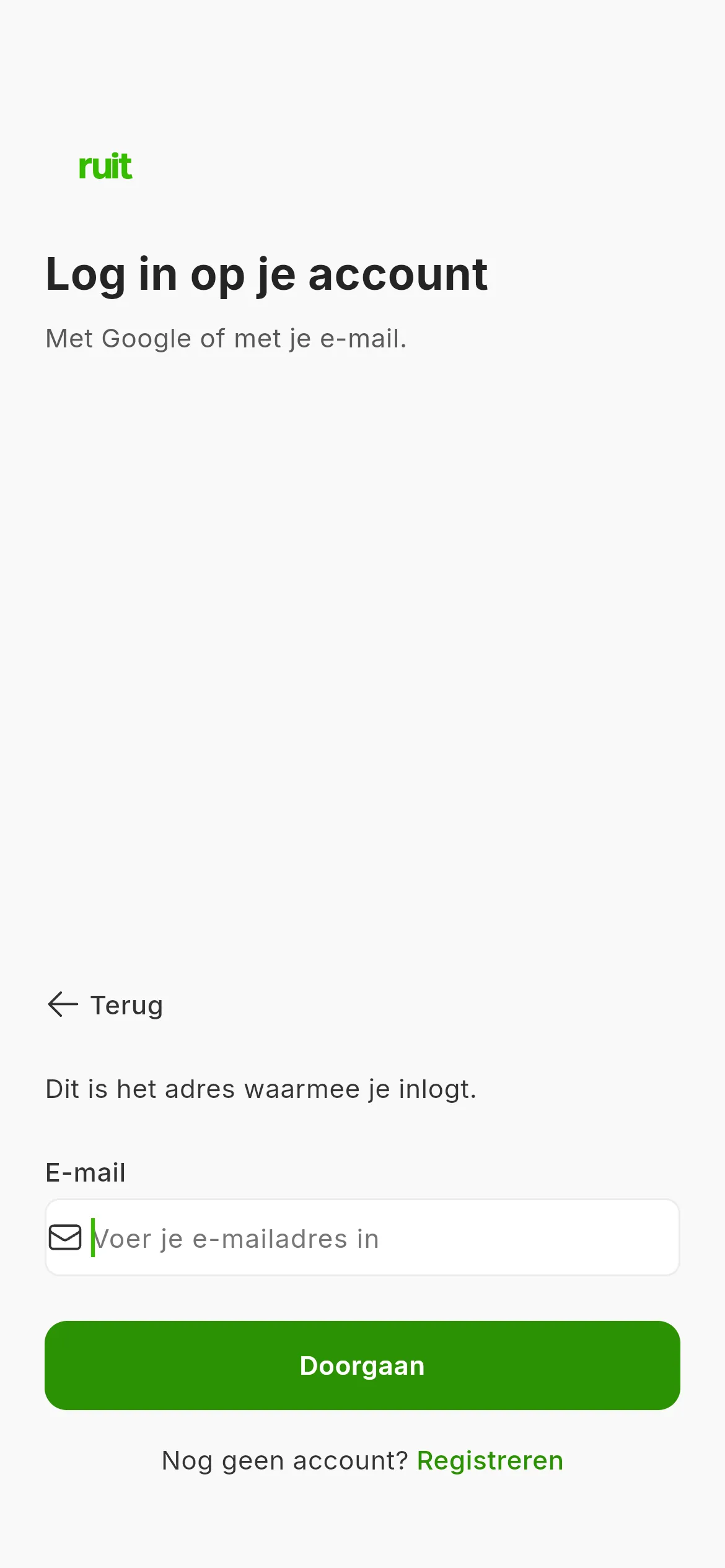
De stap met het e-mailadres. Het wachtwoordveld verschijnt hier zelf zodra het adres een geldige vorm heeft.
Als iets niet klopt
- Het e-mailadres wordt niet geaccepteerd. RUIT weigert tijdelijke of wegwerpadressen: er is een vast adres nodig. Er is geen bevestiging per e-mail, dus zoek geen link in je spam.
- Het wachtwoord wordt afgekeurd. Het formulier controleert het niet terwijl je typt: het zegt het je als je op Account aanmaken drukt. Probeer er een die langer is of minder op je naam en je e-mailadres lijkt.
- Je wilt met Apple inloggen. Dat kan voorlopig alleen in de app voor iOS; in de browser en op Android heb je Google en e-mail.
- Je hebt een vraag verkeerd beantwoord. Het pijltje terug brengt je naar de vorige vraag zonder dat je iets kwijtraakt.
Heeft dit artikel geholpen?
Bedankt voor het doorgeven.