Creare il tuo account su RUIT
Tutorial dell'iscrizione a RUIT in cinque passi: due domande, il modulo di tre campi e la schermata che prepara il pannello. Con Google o con la tua email.
In questo tutorial crei il tuo account RUIT e arrivi al tuo pannello di Inizio. Ci vuole un minuto e non devi confermare l’email né dare una carta. La prova di 14 giorni non inizia qui: la attivi subito dopo, alla fine del benvenuto.
Ti serve un indirizzo email permanente (le email temporanee vengono rifiutate) oppure un account Google. Su iOS puoi usare anche il tuo account Apple.
1. Indica perché sei qui
Entra in app.ruit.es e scegli una delle tre schede: Per comprare, Per vendere o Per entrambe le cose. Non c’è nessun pulsante per continuare: appena scegli, passi alla schermata successiva. Questo tutorial segue la strada di Per vendere.
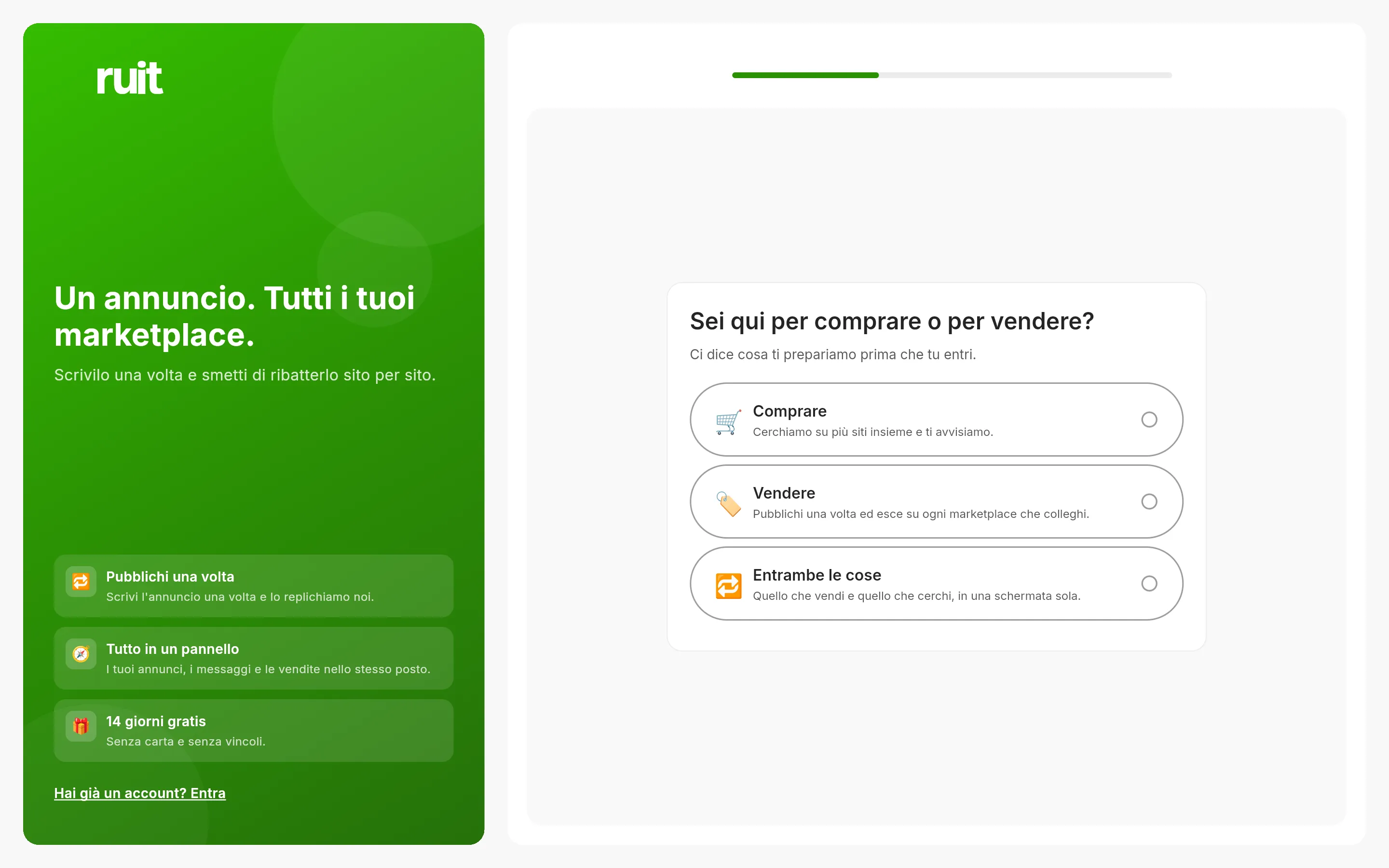
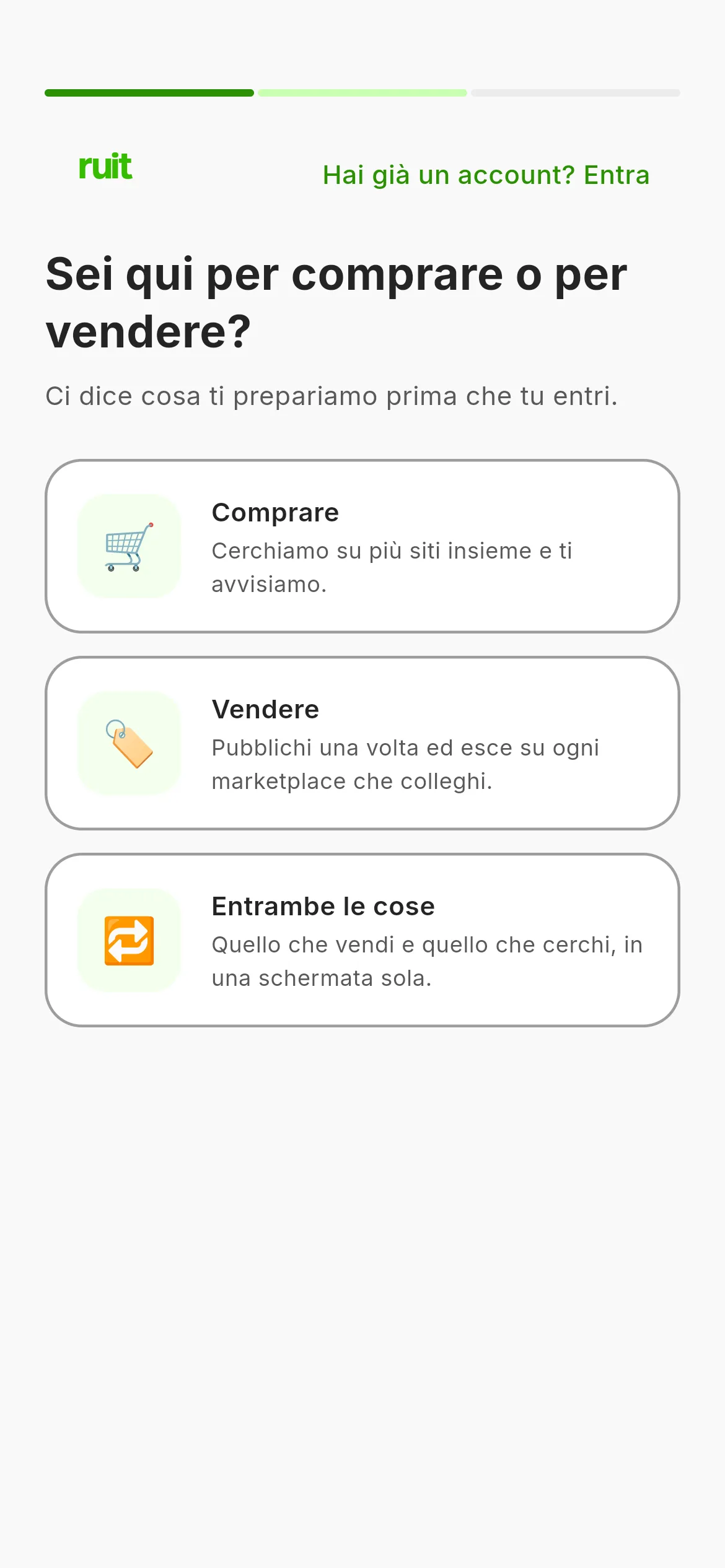
La prima schermata. Scegli una scheda e l’app avanza da sola. Sul computer vedi un pannello verde a sinistra con quello che RUIT fa per te; sul telefono, solo la domanda.
2. Indica quanti articoli pubblichi al mese
Scegli la fascia che ti rappresenta di più: da 1 a 10, da 11 a 50, da 51 a 200 o più di 200. Non è un impegno: serve a decidere da dove iniziare con te e quale piano fa per te. In alto vedi la barra di avanzamento con Passo 2 di 3 e la freccia per tornare alla domanda precedente.
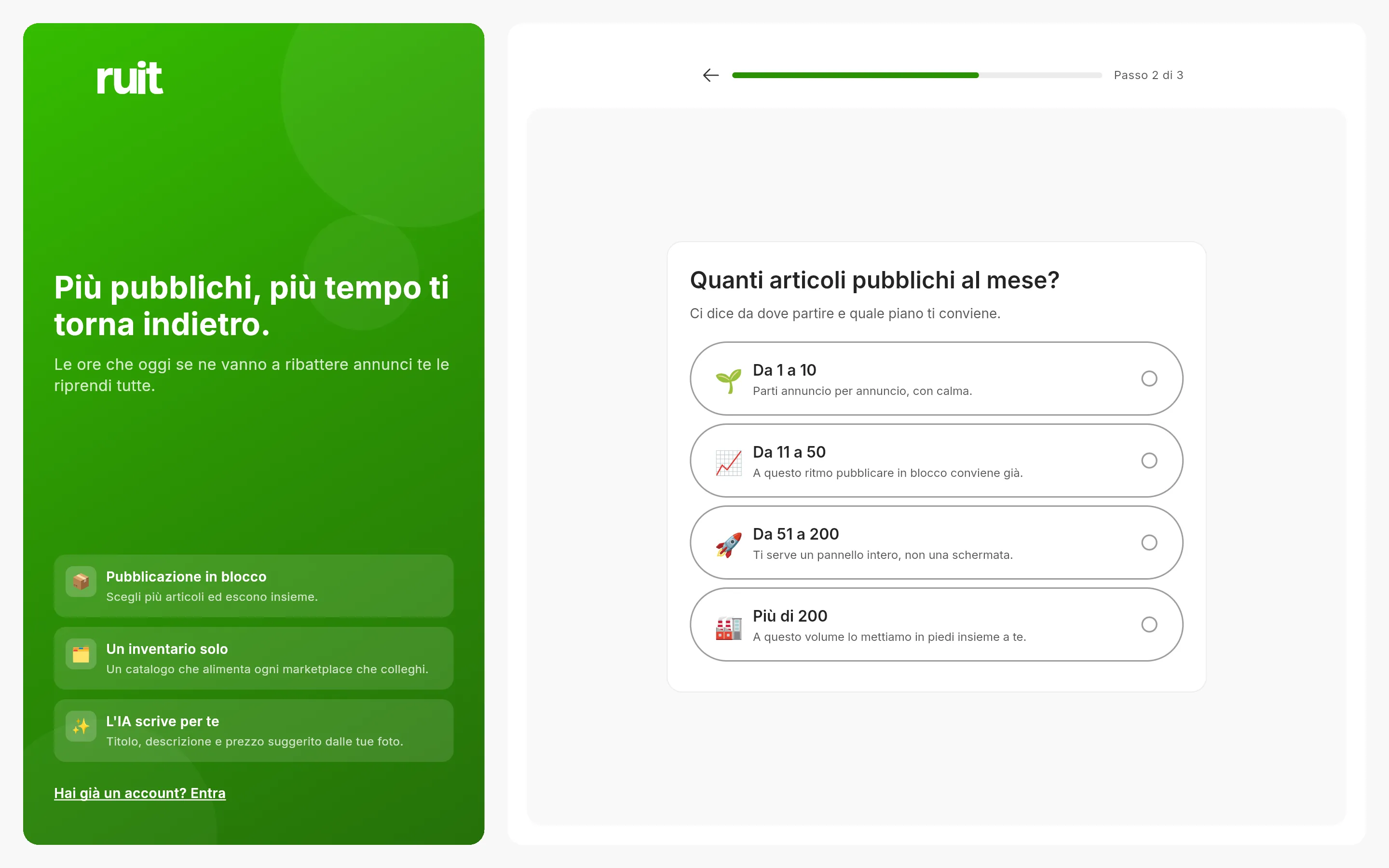
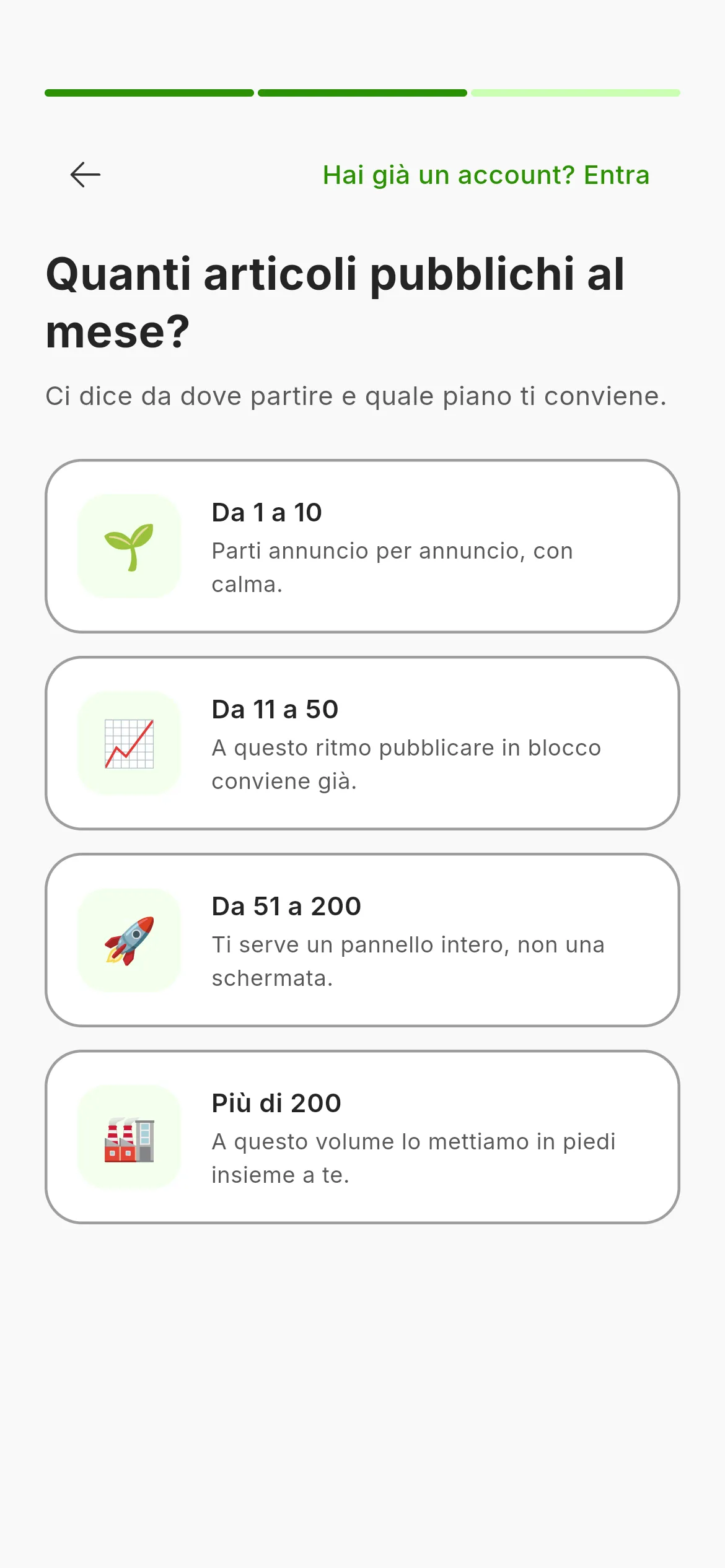
La seconda schermata. Quando scegli una fascia passi all’iscrizione.
3. Scegli come registrarti
La terza schermata offre due strade: Registrati con Google o Continua con l’email. Sotto c’è una casella facoltativa per ricevere consigli e novità per email, e la nota che continuando accetti le condizioni d’uso e l’informativa sulla privacy. Non c’è nessuna casella da spuntare per accettarle.
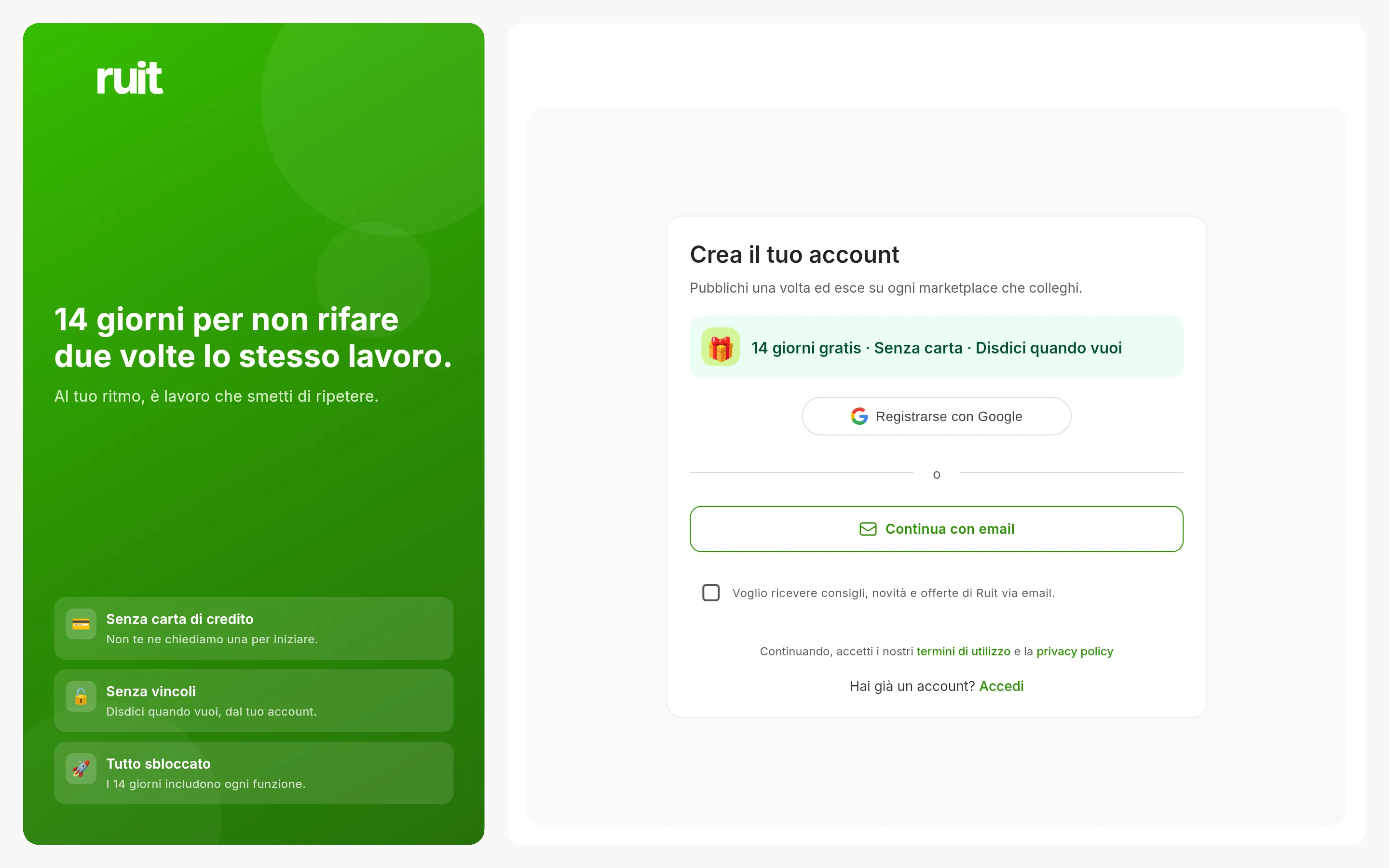
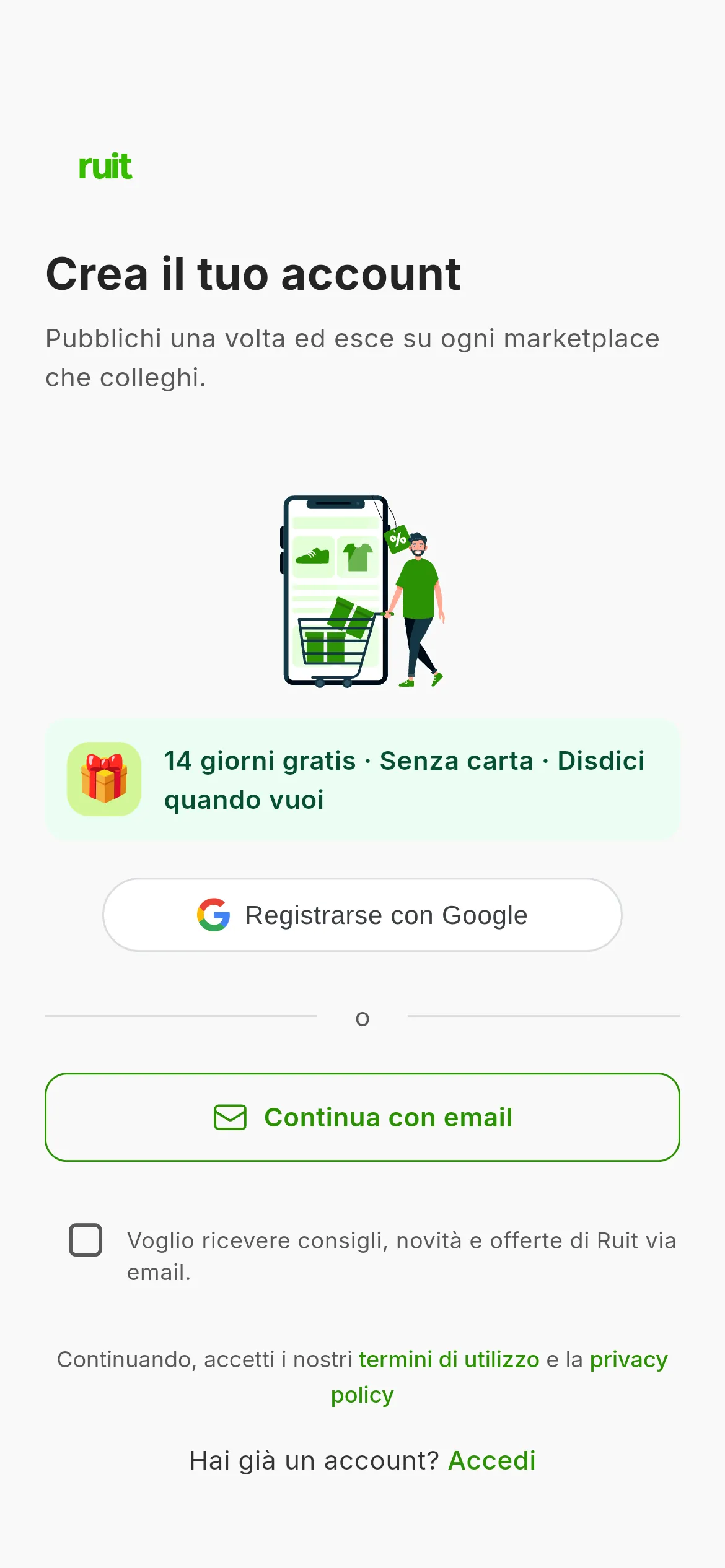
La schermata dell’iscrizione. L’avviso dei 14 giorni gratis parla della prova che attiverai nel benvenuto. Con Google finisci qui; con l’email prosegui al passo 4.
Se scegli Google, autorizzi l’accesso nella finestra di Google e salti direttamente al passo 5. Se quell’email aveva già un account RUIT, entri in quello che esiste già invece di crearne un altro, anche se le maiuscole dell’indirizzo non coincidono.
4. Compila il modulo
-
Premi Continua con l’email.
-
Scrivi la tua email. Appena l’indirizzo ha una forma valida compaiono i campi del nome e della password, senza premere nulla.
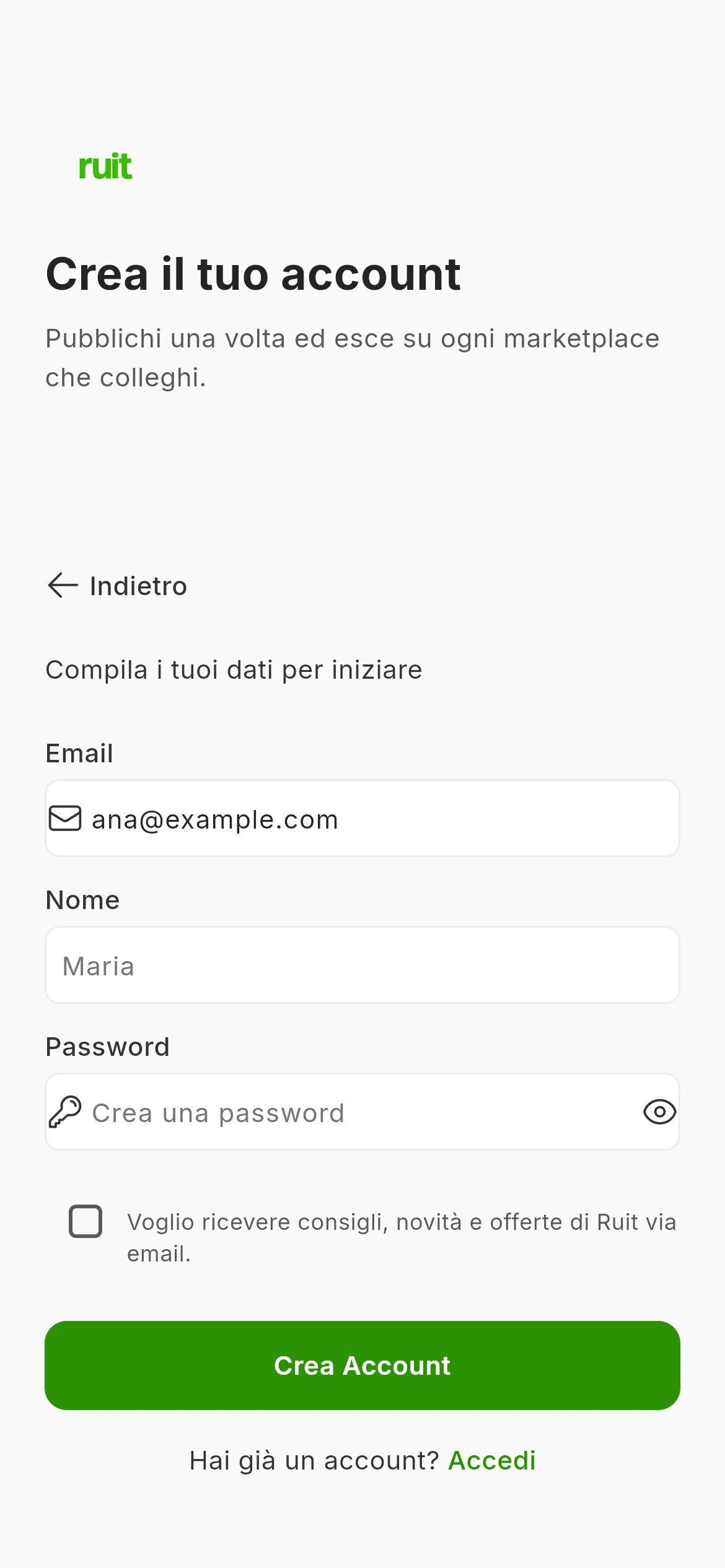
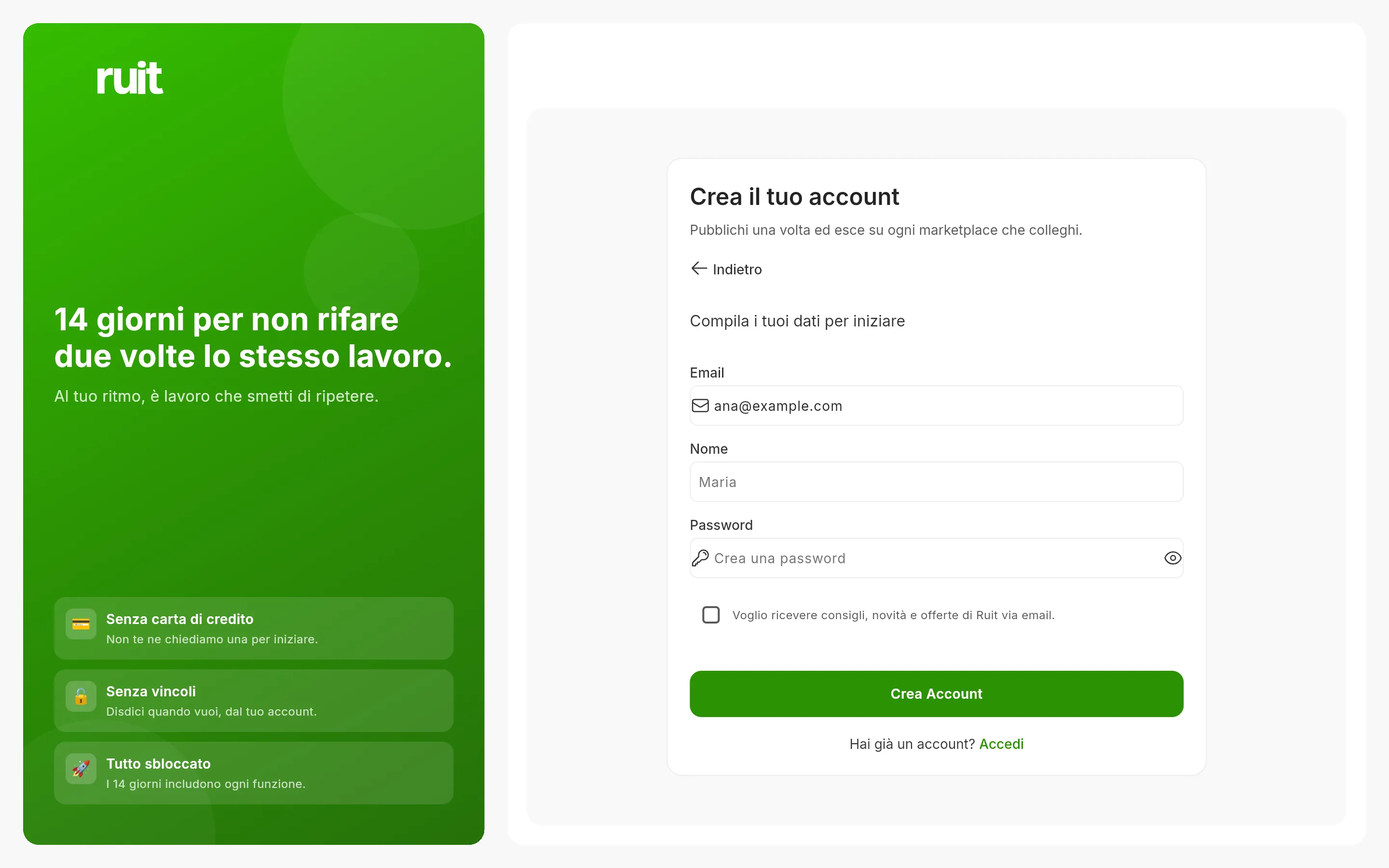
Il modulo completo. I tre campi sono obbligatori; non c’è il cognome né il campo per ripetere la password.
-
Scrivi il tuo nome e una password di 8 caratteri o più. Non servono maiuscole, numeri o simboli, ma RUIT rifiuta le password molto comuni, quelle fatte solo di numeri e quelle troppo simili alla tua email o al tuo nome. L’occhio del campo te la mostra in chiaro per controllarla.
-
Premi Crea account.
Video non ancora disponibile: Creare l'account con email e password
5. Aspetta che il pannello sia pronto
Per una decina di secondi vedi la schermata Stiamo preparando il tuo pannello, che spunta quattro passaggi: creare l’account, salvare quello che hai raccontato, montare il tuo spazio e lasciare il pannello pronto. Dopo compare Il tuo account è pronto con il tuo nome e un conto alla rovescia di tre secondi. Se non vuoi aspettarlo, premi Entra ora.
Cosa hai ottenuto
Hai un account RUIT con la tua organizzazione e un negozio che si chiama Default, che è dove
vivranno i tuoi prodotti, e con cinque cose già attive: ricerca, scheda del prodotto, ricerche
salvate, account dei marketplace e inventario. Sei in Inizio, con la scheda di benvenuto
davanti: sono sei domande e il pulsante che avvia la tua prova di 14 giorni. Sotto, l’attività
Crea il tuo account risulta già spuntata e la successiva è installare l’estensione.
Passo successivo: i tuoi primi passi in RUIT, che ti porta per Inizio, per il benvenuto di sei domande e per l’elenco delle attività.
Accedere con un account che esiste già
Premi Hai già un account? Accedi, che sta nelle prime due schermate dell’iscrizione (nel pannello verde sul computer, in alto a destra sul telefono) e sotto il modulo nella terza. La schermata di accesso ha la stessa forma dell’iscrizione: Google o Continua con l’email, e dopo l’email e la password.
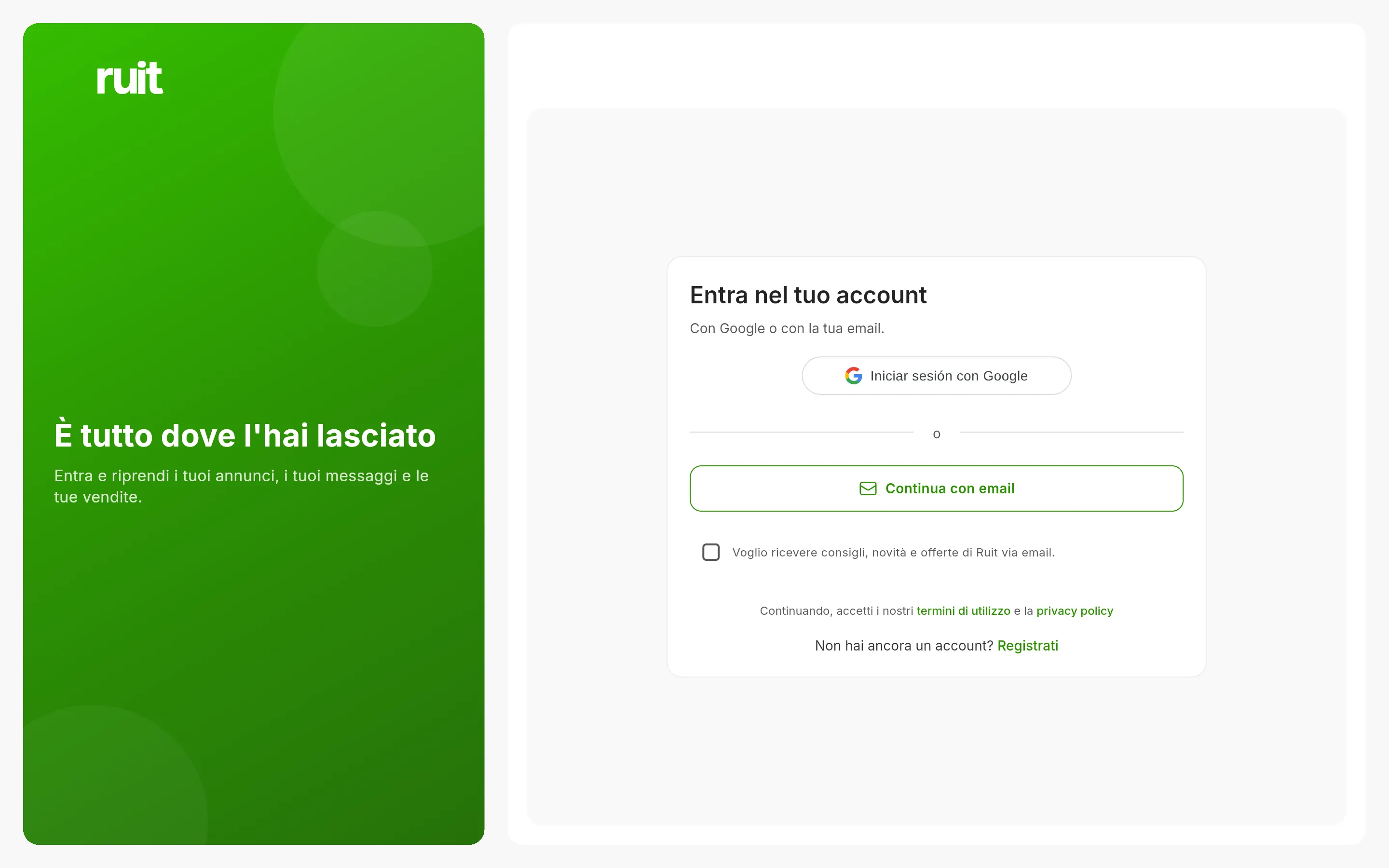
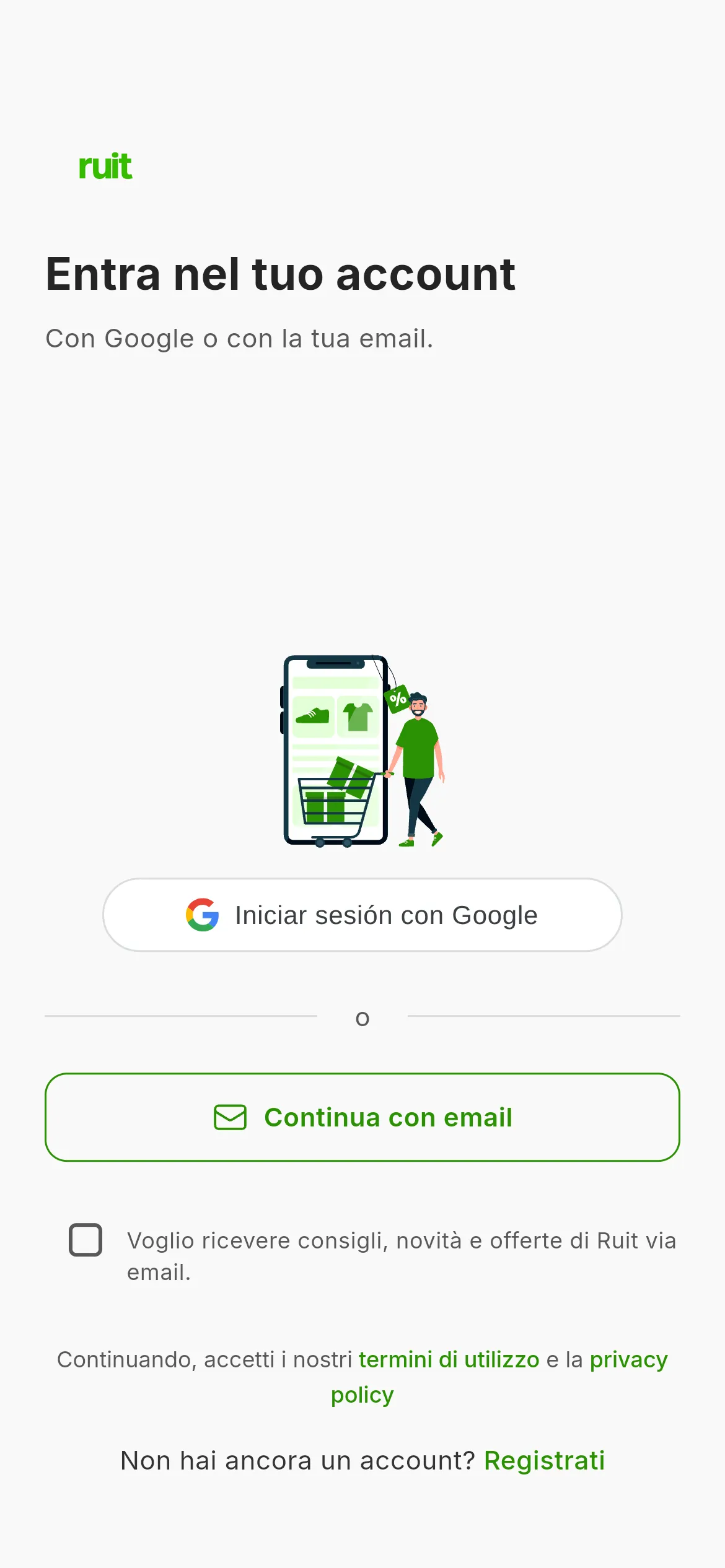
La schermata di accesso per chi ha già un account.
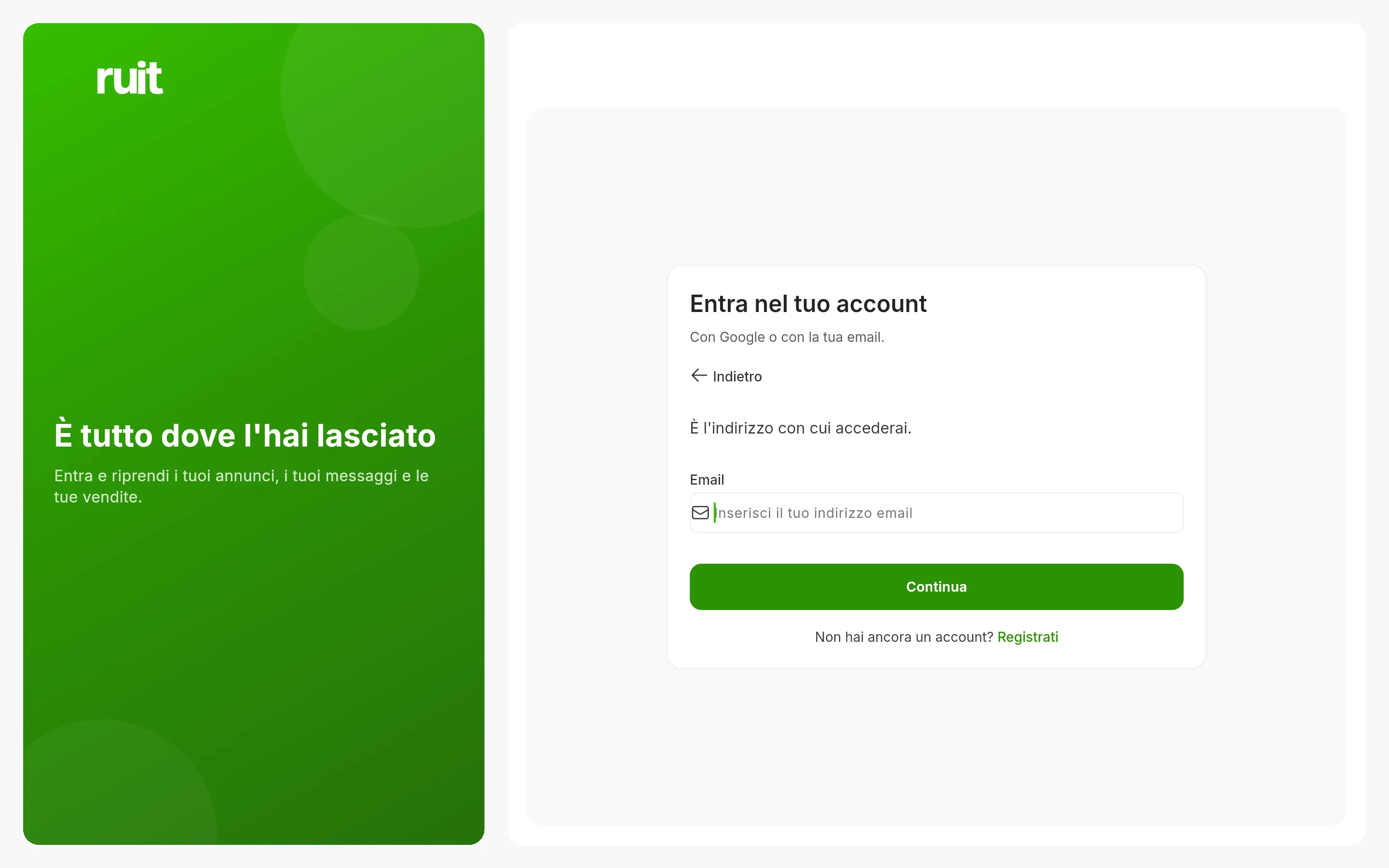
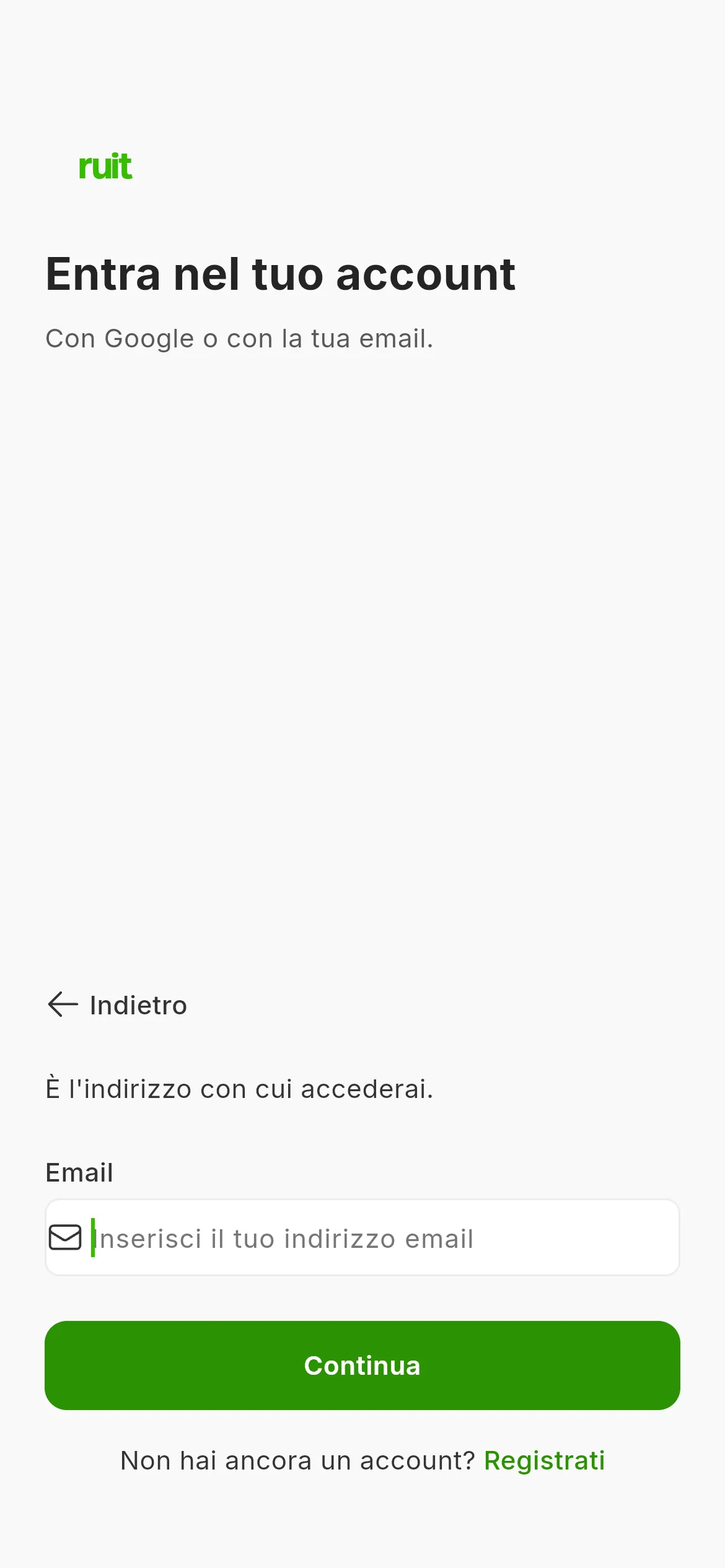
Il passaggio dell’email. Il campo della password compare qui stesso appena l’indirizzo ha una forma valida.
Se qualcosa non torna
- L’email non viene accettata. RUIT rifiuta le email temporanee o usa e getta: serve un indirizzo permanente. Non c’è nessuna conferma per email, quindi non cercare nessun link nello spam.
- La password non va bene. Il modulo non la controlla mentre scrivi: te lo dice quando premi Crea account. Prova con una più lunga o meno simile al tuo nome e alla tua email.
- Vuoi entrare con Apple. Per ora è solo nell’app iOS; nel browser e su Android hai Google e l’email.
- Hai sbagliato una risposta. La freccia indietro ti riporta alla precedente senza perdere niente.
Questo articolo ti è stato utile?
Grazie per avercelo detto.