A tua primeira publicação
Tutorial para publicar um produto nos teus marketplaces: escolhe as contas, revê os campos que a IA preenche, carrega em Confirmar e acompanha os anúncios.
Neste tutorial publicas um produto do teu inventário nas tuas contas de marketplace, do princípio ao fim: escolhes onde, revês o que o RUIT preenche por ti, confirmas e acompanhas os teus anúncios. Demora uns cinco minutos.
Precisas de um produto no teu inventário que não esteja em Rascunho, ou seja, com pelo menos uma foto, título, preço maior do que zero, condição e forma de envio. Se ainda não tiveres nenhum, cria-o ou importa os teus anúncios. Precisas também de pelo menos uma conta de marketplace ligada ao RUIT e do telemóvel verificado; se ainda não estiver, o RUIT pede-te que o verifiques ao confirmar. Para o Wallapop e o Vinted precisas, além disso, da extensão ligada e do navegador aberto enquanto publicas.
1. Abre o assistente
Tudo acontece num só ecrã, Publicar nos marketplaces. Abre-se a partir de três sítios:
- Em Inventário → Produtos, com o botão Publicar da linha do produto. No telemóvel, o botão fica por baixo do cartão dele.
- Na ficha do produto, com Publicar em todos os mercados ligados. Abre o mesmo ecrã sem nenhuma conta marcada: escolhe-las tu no passo seguinte.
- Ao criar um produto: quando carregas em Criar produto, o ecrã passa sozinho para o assistente, com o aviso Produto criado com sucesso! durante alguns segundos.
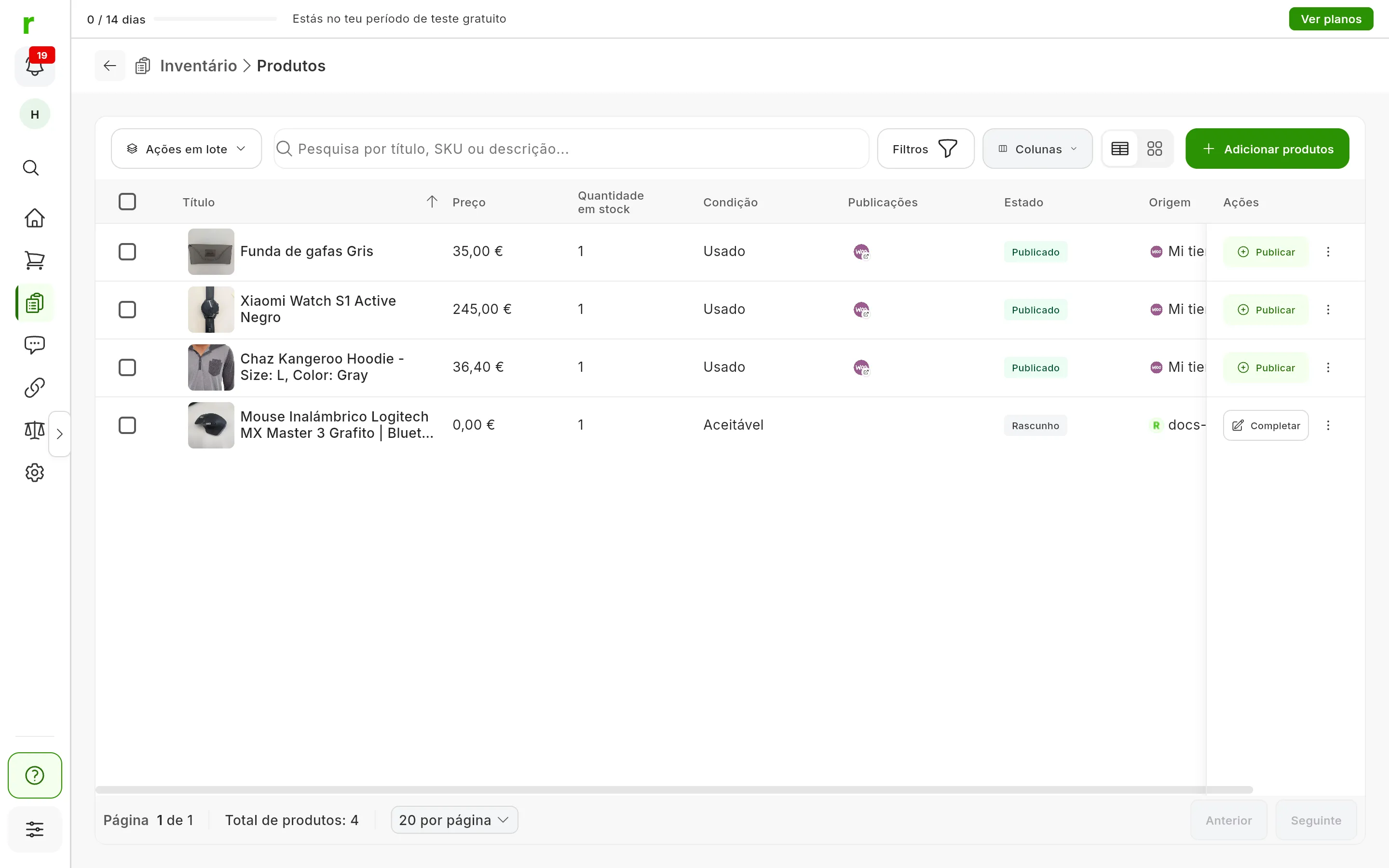
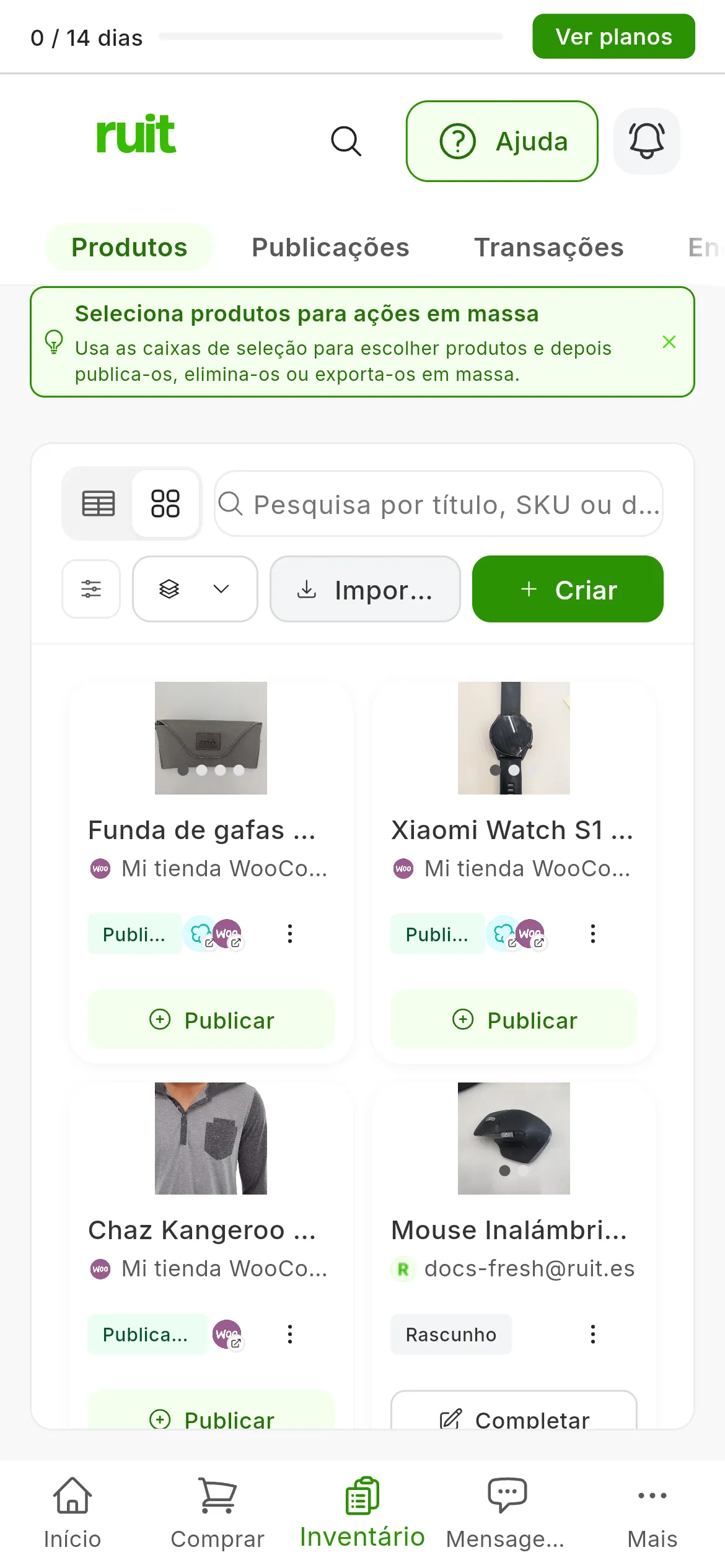
Publicar (1) num produto completo e Completar (2) num em Rascunho.
Se o produto estiver em Rascunho, o botão dele em Produtos diz Completar em vez de Publicar, e o RUIT mostra-te primeiro o formulário do produto, entres por onde entrares. Preenche o que lhe falta, incluindo o preço, e carrega em Criar produto: o ecrã passa então para o assistente. Se Criar produto estiver a cinzento, passa o rato por cima e diz-te o que falta.
2. Escolhe as contas
Em Selecionar marketplaces tens um cartão por cada conta ligada. Carrega nas contas em que queres publicar; se voltares a carregar numa, fica desmarcada. Se te faltar alguma, Ligar conta liga-a sem saíres daqui.
Cada conta que marcas abre o respetivo painel em Publicações, o passo 2 do ecrã, e o RUIT começa a prepará-lo.
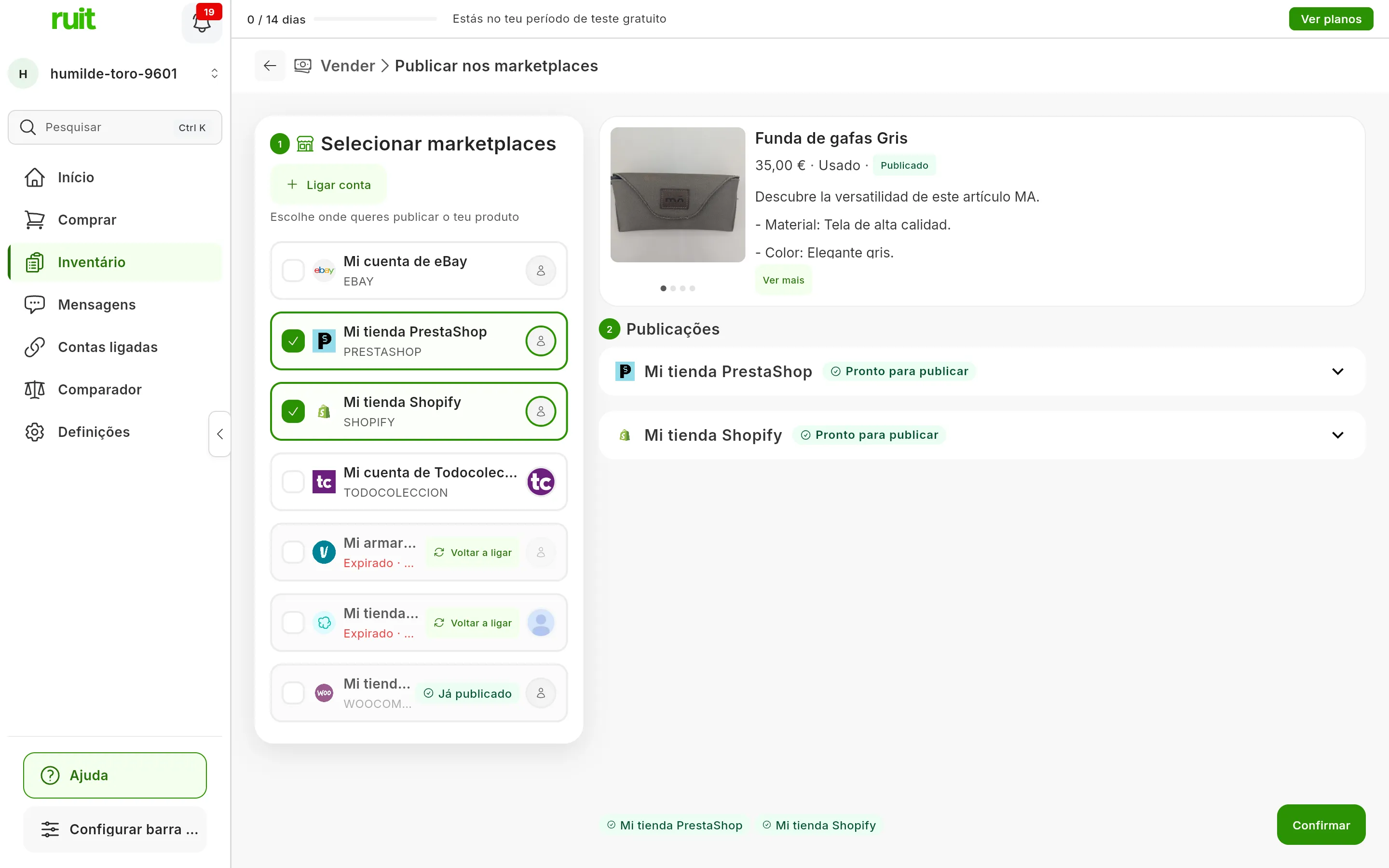
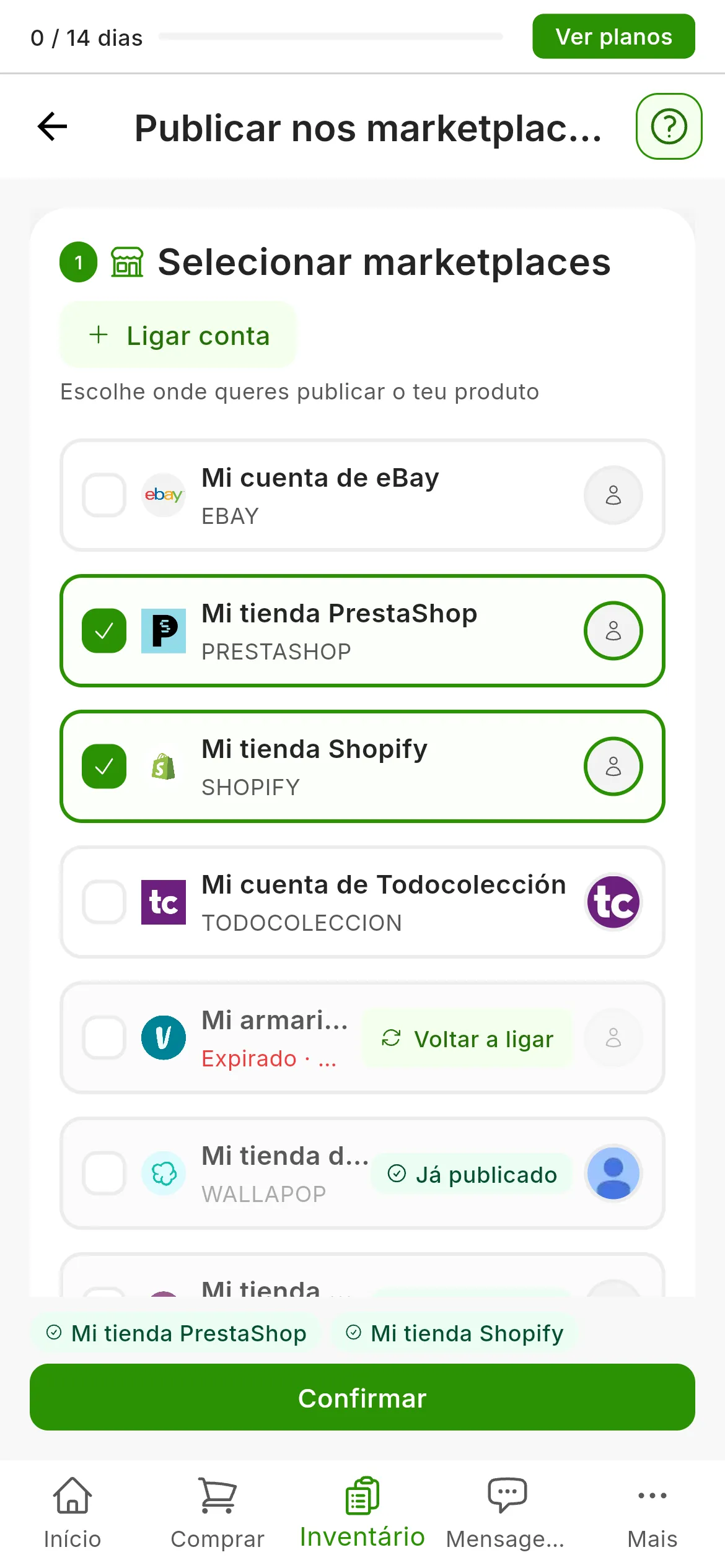
Duas contas marcadas. As outras dizem porque não podem ser marcadas: Já publicado (1) ou Expirado (2).
Alguns cartões não se deixam marcar, e dizem porquê:
- Já publicado: este produto já tem um anúncio nessa conta. O RUIT publica um só anúncio por produto em cada conta.
- Expirado, na segunda linha do cartão: o RUIT não pode usar a conta neste momento. Carrega em Voltar a ligar; no Wallapop e no Vinted, com o navegador da extensão aberto. Está explicado em o que acontece quando a sessão de um marketplace caduca.
- Uma frase sobre o que falta a uma conta do eBay, como O eBay precisa do código postal a partir do qual envias., com o botão Resolver. Tens isto passo a passo em Ligar o eBay.
- Restringida, no Vinted: o Vinted restringiu a venda nessa conta, e o cartão diz até quando.
Se o produto já se vendeu ou foi eliminado numa conta, o cartão dela diz Voltar a publicar. Esse caso é explicado na secção Vendas.
Com o stock a 0 vais ver Este produto está sem stock. É só um aviso: podes publicá-lo à mesma.
3. Revê os campos de cada conta
Cada painel tem o logótipo do marketplace, o nome da conta e uma etiqueta com o estado dela. Enquanto o RUIT o prepara, o painel não se deixa mexer: as fotos são carregadas, a IA escolhe a categoria e o RUIT preenche os campos com os dados do teu produto. Alguns dos que faltam, a IA deduz-os a partir das fotos.
Quando termina, a etiqueta do painel diz uma destas coisas:
- Pronto para publicar: não falta nada. O painel fica fechado; carrega nele se o quiseres rever.
- 1 campo pendente, 2 campos pendentes ou os que forem: o painel abre-se e mostra só esses campos, cada um no seu cartão. Preenche-os: cada cartão desaparece quando o completas.
- Pronto (1 ajuste): está completo, mas o RUIT corrigiu algum valor para que o marketplace o aceite, como um preço abaixo do mínimo dele. Passa o rato pela etiqueta para ver qual.
- A IA não conseguiu categorizar: carrega em Seleciona a categoria e escolhe-a tu. A pesquisa Pesquisar categoria… e, quando as há, as Sugestões ajudam-te a encontrá-la.
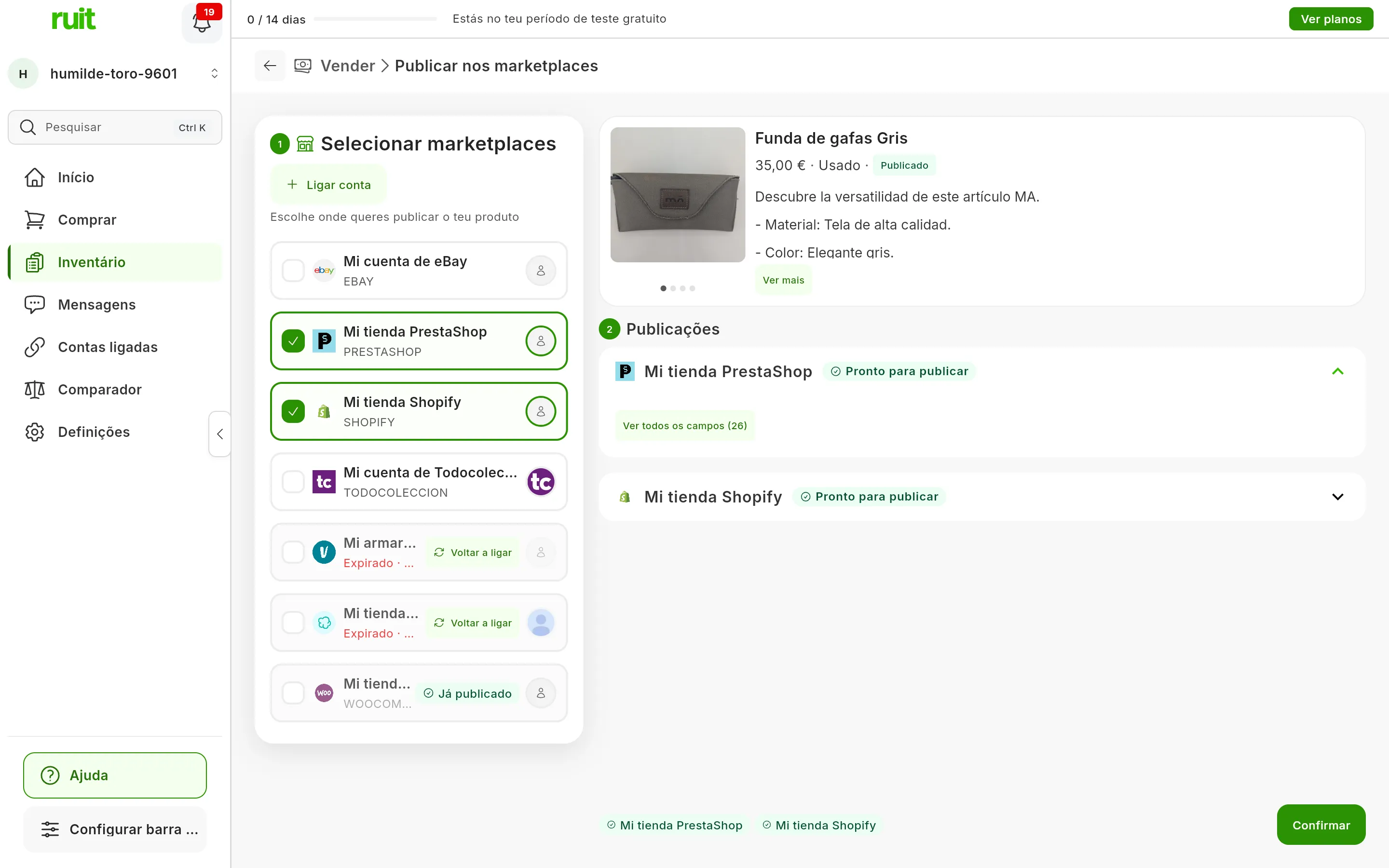
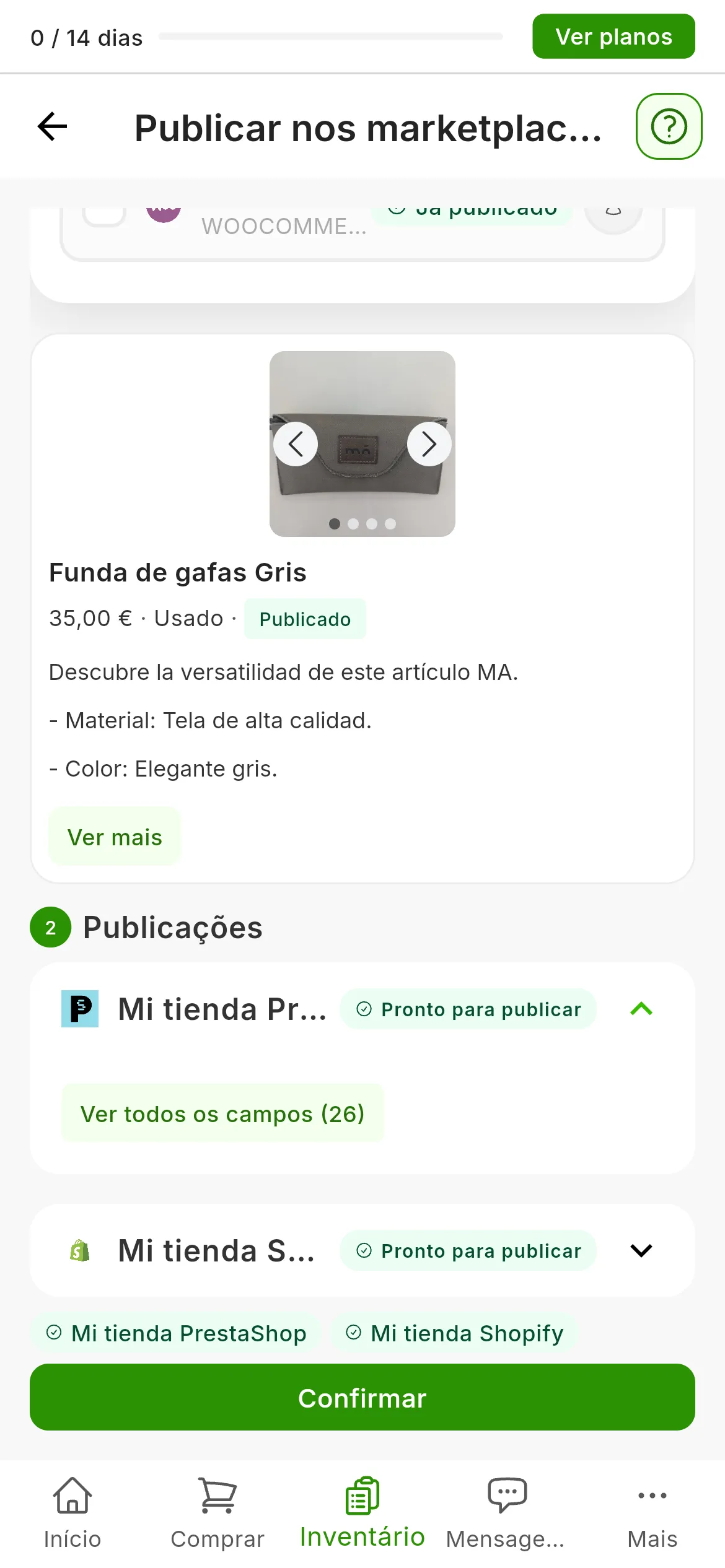
As duas contas, Pronto para publicar. Ver todos os campos (1) abre a janela que se explica logo abaixo, e Confirmar (2) já funciona.
Ver todos os campos abre Todos os campos, com três blocos: CATEGORIA, onde a podes mudar, OBRIGATÓRIOS e OPCIONAIS. Os opcionais só se veem aí. Revê o que a IA pôs antes de publicar, porque é isso que se envia, e fecha com Pronto. O que pede cada marketplace e de onde sai cada dado está em O que se envia a cada marketplace.
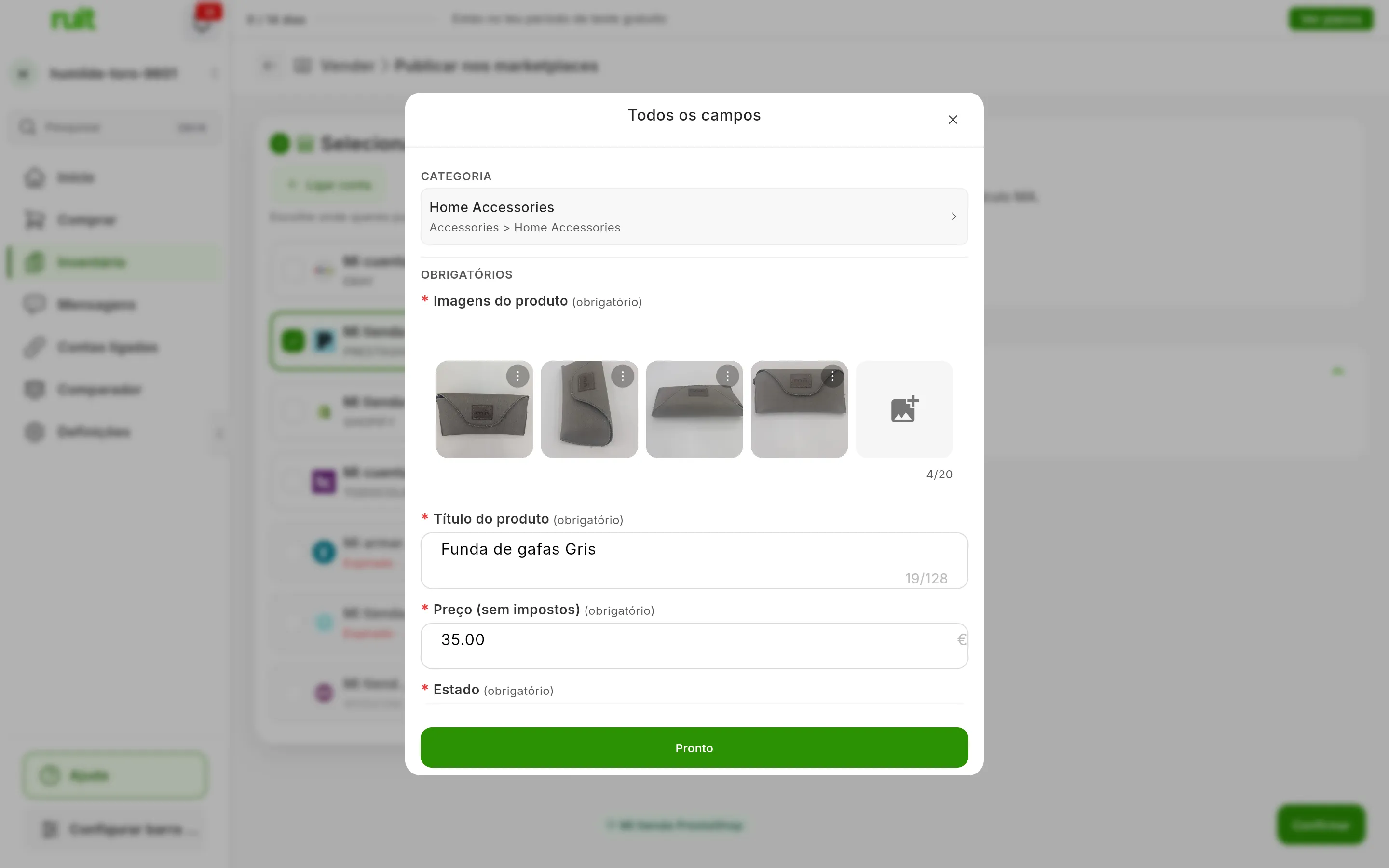
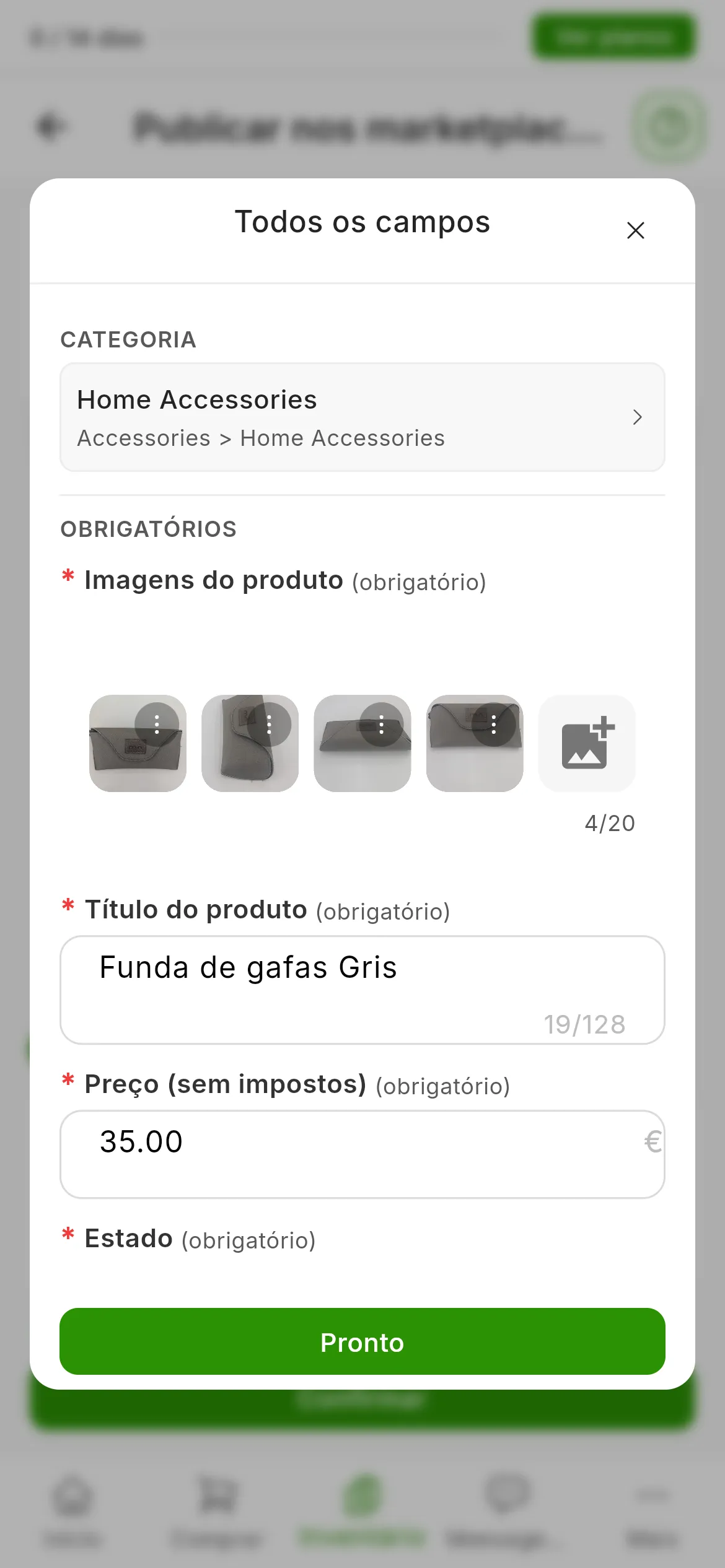
Os OPCIONAIS vêm mais abaixo, na mesma janela.
4. Carrega em Confirmar
Confirmar ativa-se quando todas as contas marcadas estão prontas. Se faltar alguma coisa a uma, continua a cinzento mesmo que as outras estejam prontas: passa o rato por cima e vais ver Preenche os seguintes campos: com o que falta em cada conta. Completa-o, ou desmarca essa conta e publica nela mais tarde.
Carrega em Confirmar. Se ainda não verificaste o teu telemóvel, abre-se Só falta um passo!: verifica-o e a publicação continua sozinha. Se fechares essa janela sem verificar, não se publica nada.
O RUIT publica em todas as contas ao mesmo tempo. Cada painel passa a A publicar… e deixa de se poder editar enquanto o RUIT espera pela resposta do respetivo marketplace. Se um recusar o anúncio, os outros seguem em frente.
No Wallapop e no Vinted quem publica é a extensão, a partir do teu navegador e com a tua sessão do marketplace. Para isso usa um separador do marketplace fixado no navegador, com o aviso O Ruit está a usar este separador; se não o tiveres aberto, abre-o ela. Não o uses nem o feches enquanto publica: se quiseres ver o marketplace, abre-o noutro separador.
5. Lê o resultado
Quando todos os marketplaces respondem, abre-se uma janela com o resultado:
- Publicado!: saiu em todas as contas. Em Publicado em: tens uma linha por conta com Ver anúncio, que abre o anúncio noutro separador. O único botão da janela é Ir para o inventário.
- Anúncios criados: saiu nalgumas contas e noutras não. Em Não foi possível publicar em: está cada conta que falhou, com o motivo.
- Erro de publicação: não saiu em nenhuma, e a janela dá o motivo de cada conta.
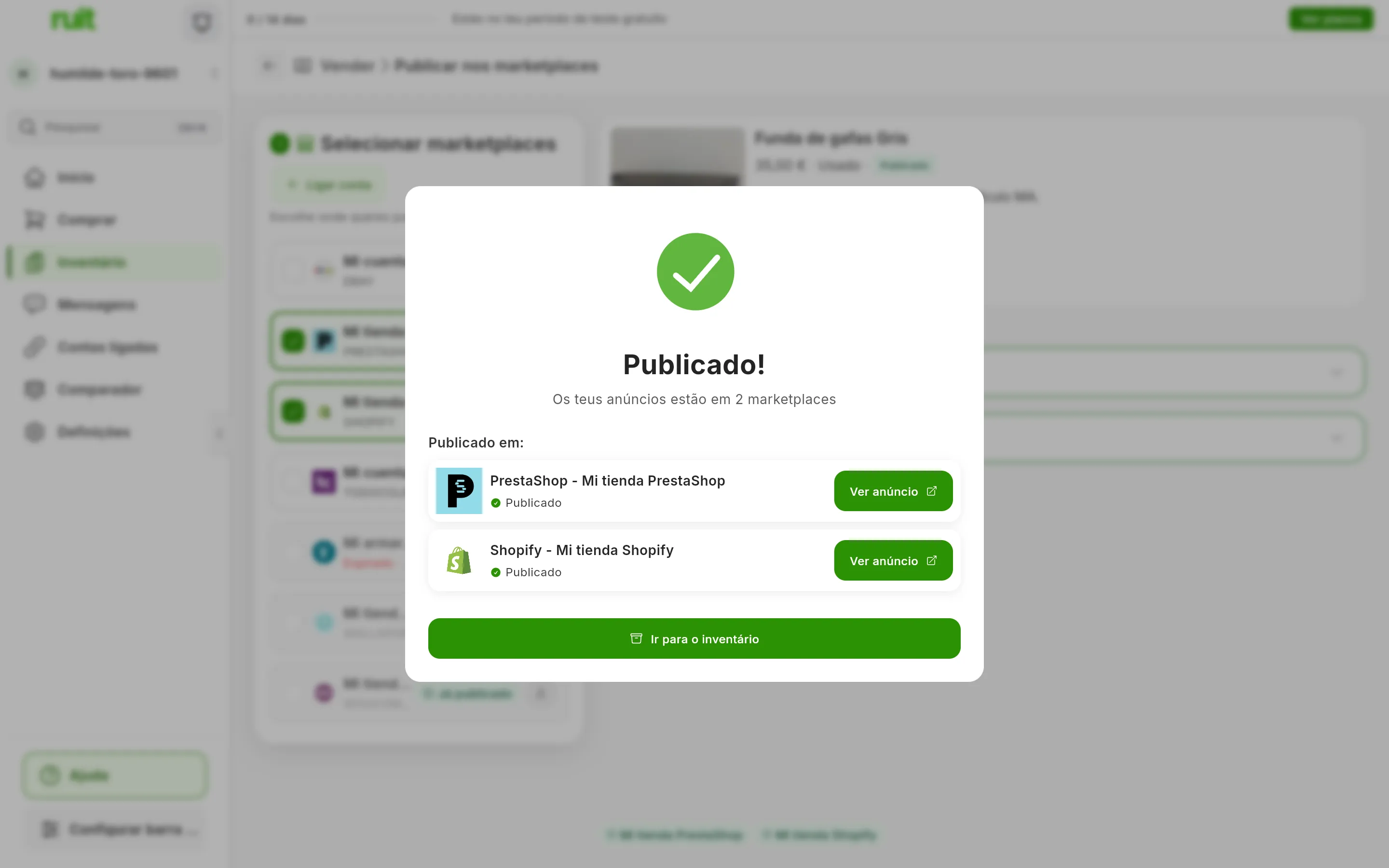
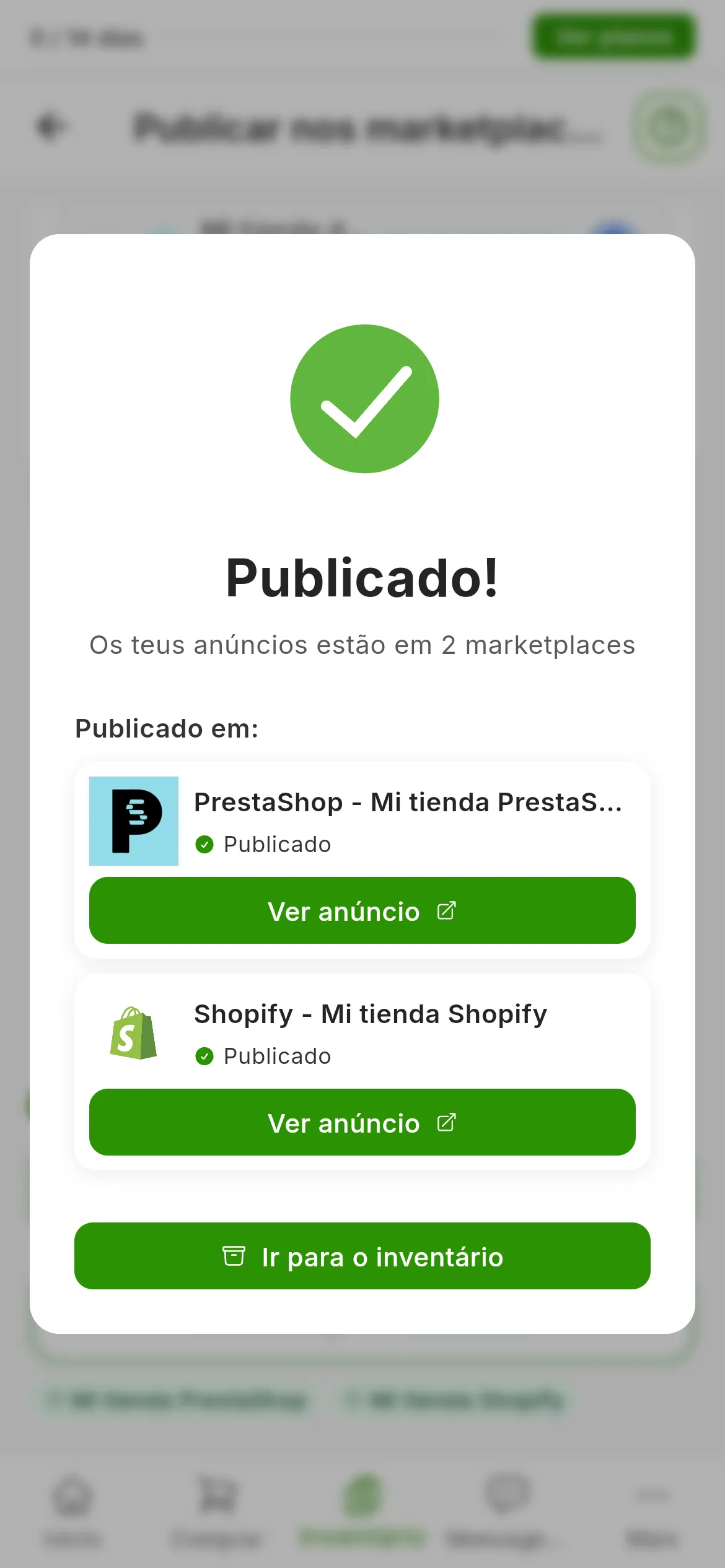
Se alguma coisa falhou, a janela oferece Repetir 1 falhada, ou as que forem, que tenta outra vez só nessas contas. Lê antes o motivo. Se se resolver mudando um dado, fecha a janela com o X, corrige-o no painel dessa conta, que fica a vermelho com Falha ao publicar, e volta a carregar no botão de baixo: as contas onde já se publicou não são alteradas.
No IberLibro, a janela avisa-te de que o anúncio demora alguns minutos a aparecer no motor de pesquisa dele.
6. Acompanha os teus anúncios em Publicações
Ir para o inventário leva-te a Produtos, onde o teu produto já aparece como Publicado. Os anúncios têm o seu próprio separador: no menu, Inventário → Publicações. Há uma linha por anúncio, de todos os teus produtos, com os mais recentes em cima. Para veres só os de um produto, escolhe Ver publicações no ⋮ da linha dele em Produtos, ou na ficha do produto.
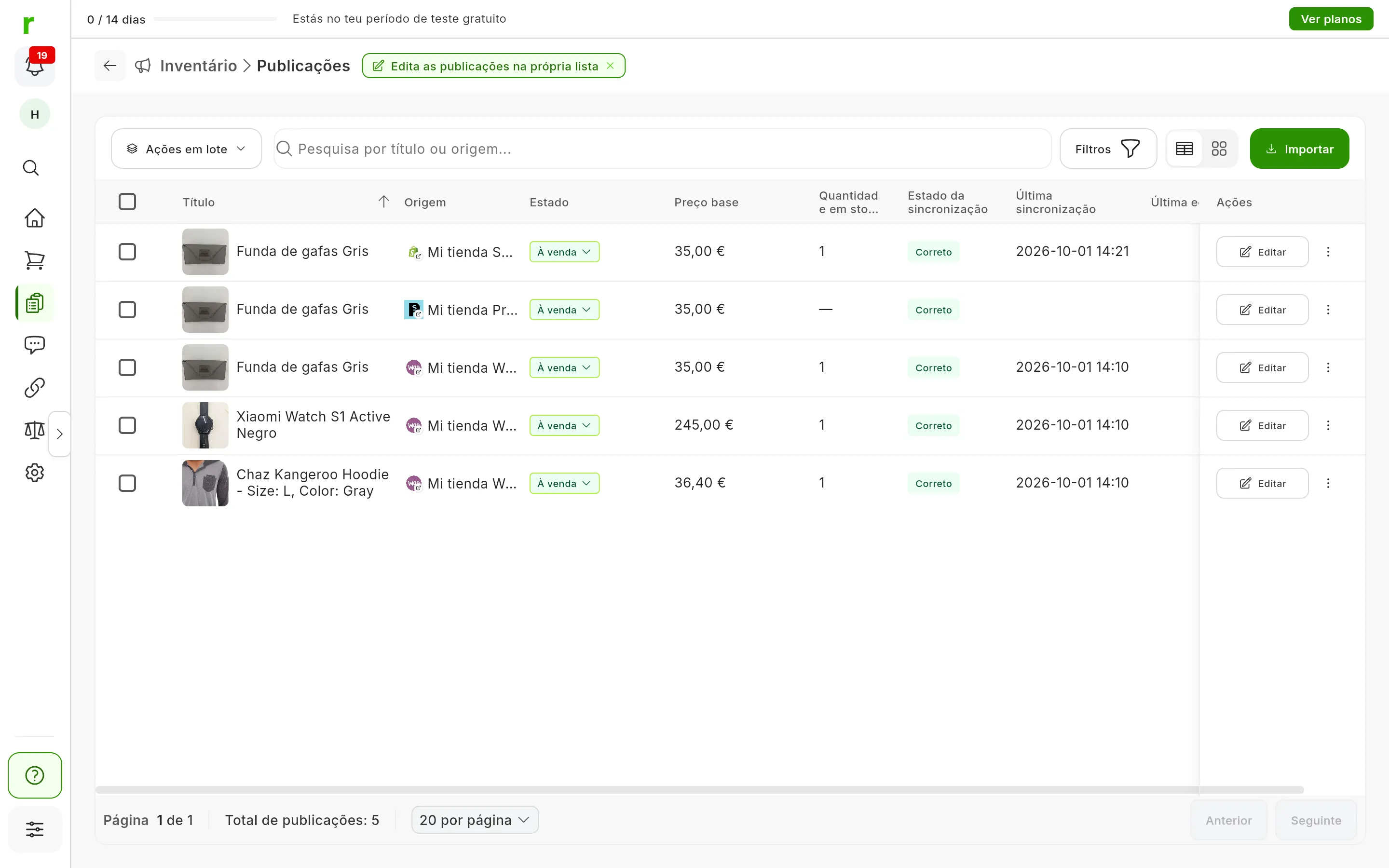
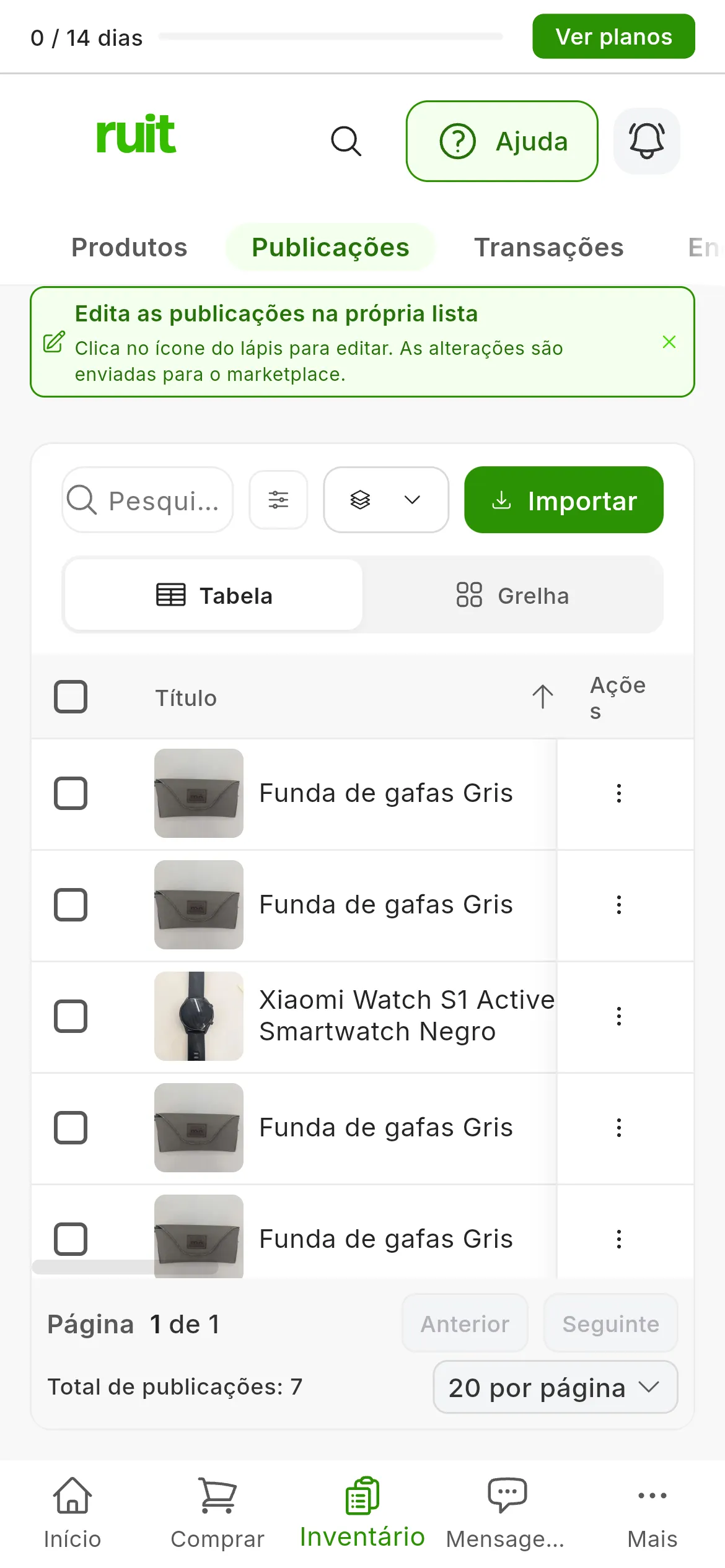
Os dois anúncios novos, em cima.
No telemóvel, Publicações abre-se em cartões: muda para Tabela e desliza a tabela para o lado para veres o resto das colunas.
| Coluna | O que mostra |
|---|---|
| Título | A foto e o título do anúncio |
| Origem | O marketplace e a conta. Ao carregar nela, abre-se o anúncio |
| Estado | O estado do anúncio no marketplace, como À venda |
| Preço base | O preço do anúncio nesse marketplace |
| Quantidade em stock | As unidades do anúncio. Não há número nos marketplaces de uma só unidade, como o Vinted ou o Wallapop sem PRO |
| Estado da sincronização | Se o RUIT está em dia com o anúncio. Logo a seguir a publicar, diz Correto |
| Última sincronização | A última vez que o RUIT verificou o anúncio no marketplace |
| Última edição | A última vez que editaste o anúncio a partir do RUIT |
O que significa cada estado de um anúncio, e cada valor de Estado da sincronização, está em Estados do produto e dos seus anúncios.
No fim de cada linha há um botão com a ação principal e o ⋮ com as restantes. O botão costuma ser Editar, que altera o anúncio. Nos anúncios ativos do Wallapop, do Vinted e do Todocolección é Renovar, que substitui o anúncio por outro novo, com título e descrição renovados: está explicado em Renovar um anúncio. No ⋮ estão, além disso, Ver produto, que abre o produto, e Abrir URL, que abre o anúncio. A lista pendente da coluna Estado muda o estado do anúncio, e para o tirares do marketplace tens Retirar um anúncio.
Em cima, a pesquisa encontra anúncios pelo título ou pelo marketplace, e Filtros deixa-te ver só os de um marketplace, de uma conta ou de um estado. Se marcares várias linhas, Ações em lote age sobre todas ao mesmo tempo.
O que conseguiste
O teu produto tem um anúncio em cada conta que escolheste e, em Produtos, aparece como Publicado. Cada anúncio tem o seu próprio estado, o seu preço e o seu link, e acompanhas todos em Publicações. O que acontece quando vendes está explicado em «O que acontece no RUIT quando vendes algo».
Passo seguinte: quando tiveres vários produtos prontos, publicar em massa leva-os às tuas contas de uma vez. Está disponível a partir do plano Plus.
Se algo não bater certo
- Uma conta não se deixa marcar. O cartão dela diz porquê: já tem um anúncio deste produto, está expirada, falta alguma coisa ao eBay ou o Vinted restringiu a venda. Está no passo 2.
- Confirmar continua a cinzento. Falta um campo a alguma conta marcada, ou ainda não acabou de se preparar. Passa o rato por cima para veres o que falta, ou desmarca essa conta.
- Um painel fica a vermelho antes de publicar, com Erro de inicialização ou Falha no carregamento. O RUIT não o conseguiu preparar: carrega no ícone Tentar novamente desse painel.
- «Problema com a extensão» no Wallapop ou no Vinted. A extensão não estava ligada ou não respondeu. Abre o navegador onde a tens e tenta outra vez. Cada caso está explicado em Verificar se a extensão está ligada.
- O Vinted pede uma «Verificação rápida». O Vinted quer que verifiques a tua conta. Carrega em Abrir a Vinted, cria lá um rascunho como te indica a janela e volta a carregar em Pronto, repetir.
- «A tua conta do eBay ainda não está pronta para publicar». Falta-lhe alguma política ou o local a partir do qual envias. Carrega em Ir para Contas e termina de a configurar, como explica Ligar o eBay.
- Um marketplace recusa o anúncio. O motivo aparece na janela de resultado, e no painel ao passares o rato por Falha ao publicar. O que significa cada um está em «Erros ao publicar».
Vídeo
Vídeo ainda por gravar: Criar um produto no inventário
Vídeo ainda por gravar: Escolher em que contas se publica
Este artigo ajudou?
Obrigado por nos dizer.