Votre première annonce
Tutoriel pour publier un produit sur vos marketplaces : choisissez les comptes, vérifiez ce que remplit l'IA, appuyez sur Confirmer et suivez vos annonces.
Dans ce tutoriel, vous publiez un produit de votre inventaire sur vos comptes de marketplace, du début à la fin : vous choisissez où, vous vérifiez ce que RUIT remplit pour vous, vous confirmez et vous suivez vos annonces. Cela prend environ cinq minutes.
Il vous faut un produit de votre inventaire qui ne soit pas en Brouillon, c’est-à-dire avec au moins une photo, un titre, un prix supérieur à zéro, un état et un mode de livraison. Si vous n’en avez encore aucun, créez-en un ou importez vos annonces. Il vous faut aussi au moins un compte de marketplace connecté à RUIT et votre téléphone vérifié ; s’il ne l’est pas encore, RUIT vous le demande au moment de confirmer. Pour Wallapop et Vinted, il vous faut en plus l’extension connectée et le navigateur ouvert pendant la publication.
1. Ouvrez l’assistant
Tout se passe sur un seul écran, Publier sur les marketplaces. Il s’ouvre depuis trois endroits :
- Dans Inventaire → Produits, avec le bouton Publier de la ligne du produit. Sur le téléphone, le bouton se trouve sous sa carte.
- Sur la fiche du produit, avec Publier sur tous les marchés liés. Ce bouton ouvre le même écran sans aucun compte sélectionné : vous les choisissez à l’étape suivante.
- En créant un produit : quand vous appuyez sur Créer un produit, l’écran passe tout seul à l’assistant, avec l’avis Produit créé avec succès ! pendant quelques secondes.
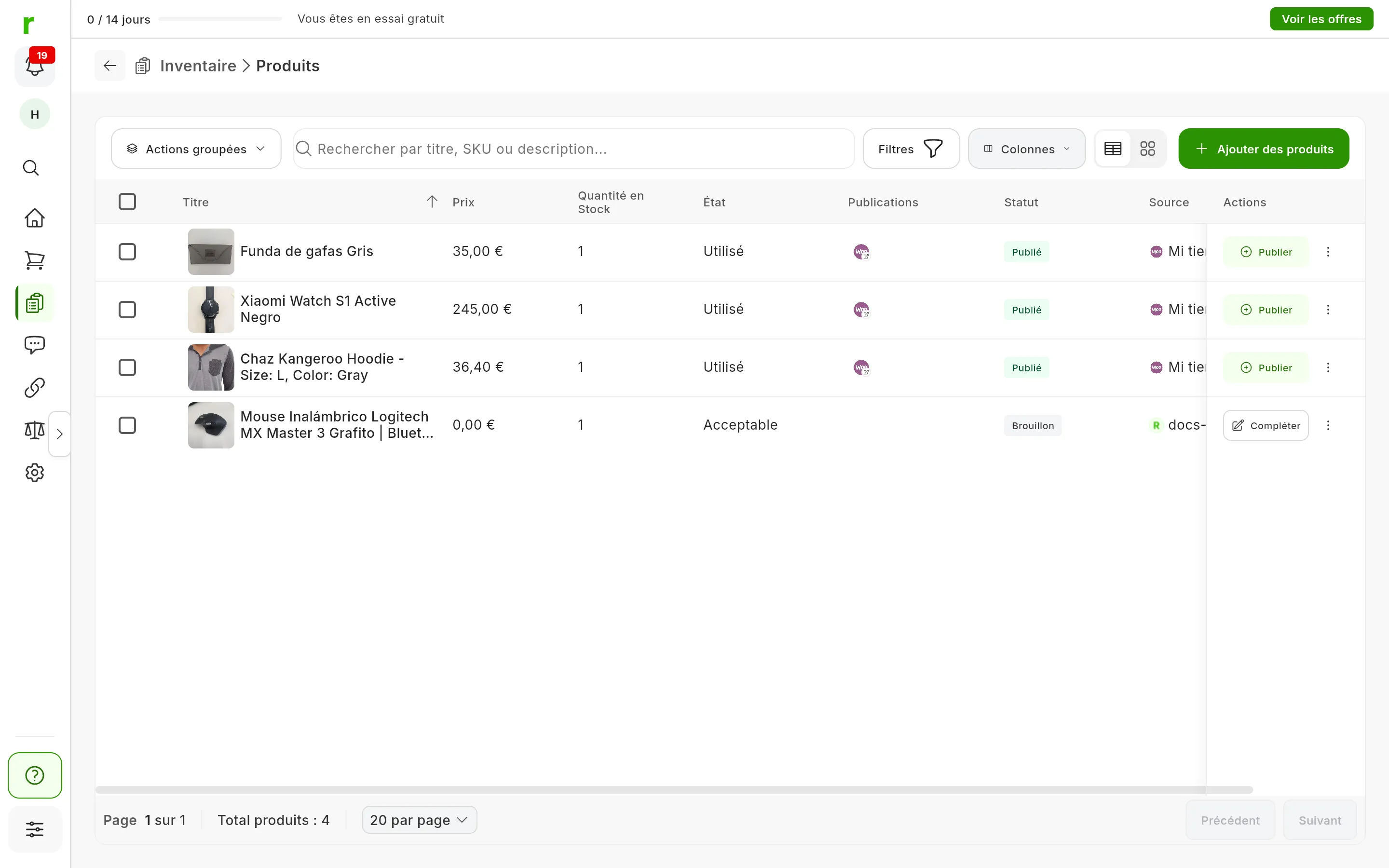
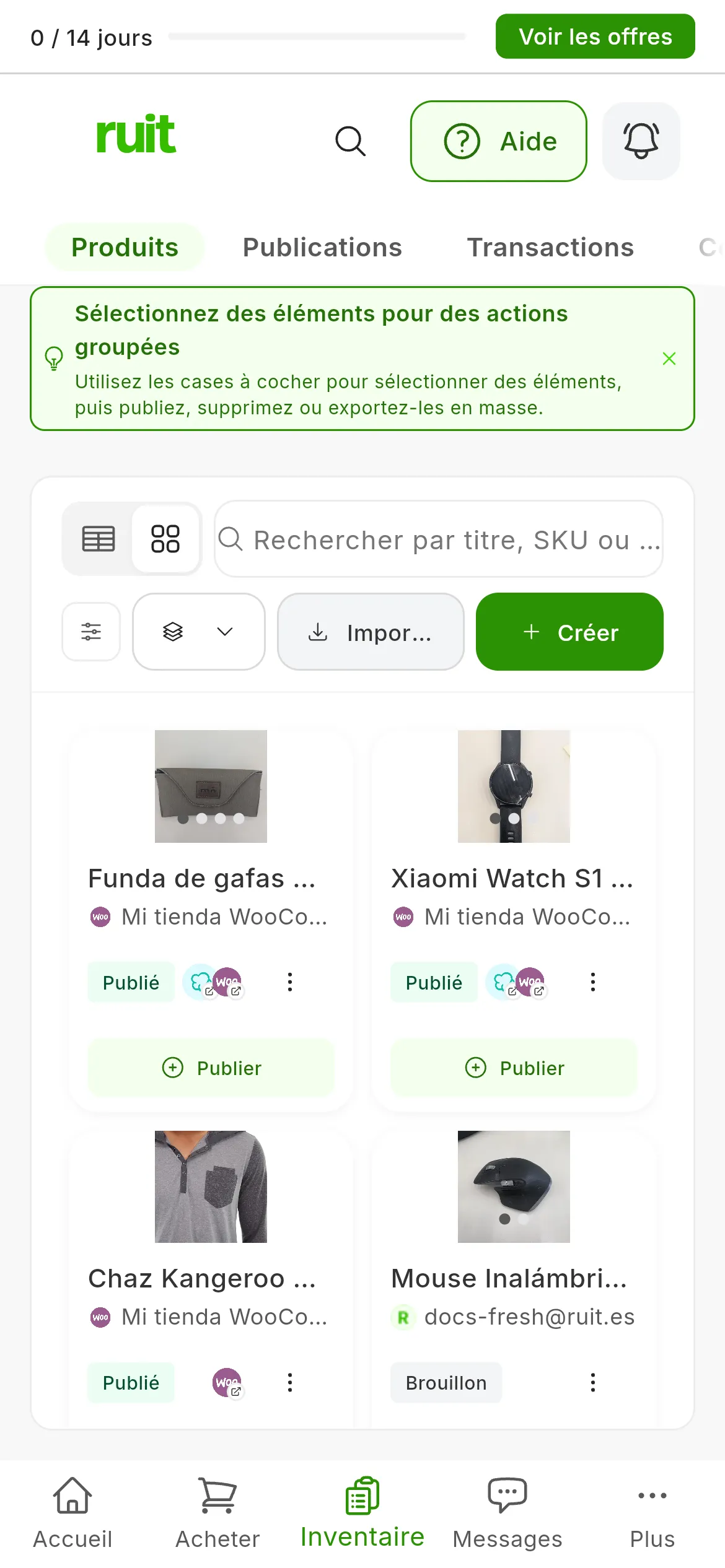
Publier (1) sur un produit complet et Compléter (2) sur un produit en Brouillon.
Si le produit est en Brouillon, son bouton dans Produits indique Compléter au lieu de Publier, et RUIT vous montre d’abord le formulaire du produit, quel que soit le chemin emprunté. Remplissez ce qui lui manque, prix compris, et appuyez sur Créer un produit : l’écran passe alors à l’assistant. Si Créer un produit est grisé, survolez-le avec la souris et il vous indique ce qui manque.
2. Choisissez les comptes
Dans Sélectionnez les marketplaces, vous avez une carte par compte connecté. Appuyez sur les comptes sur lesquels vous voulez publier ; si vous appuyez de nouveau sur l’un d’eux, il est désélectionné. S’il vous en manque un, Connecter un compte le connecte sans quitter cet écran.
Chaque compte que vous sélectionnez ouvre son panneau dans Publications, l’étape 2 de l’écran, et RUIT commence à le préparer.
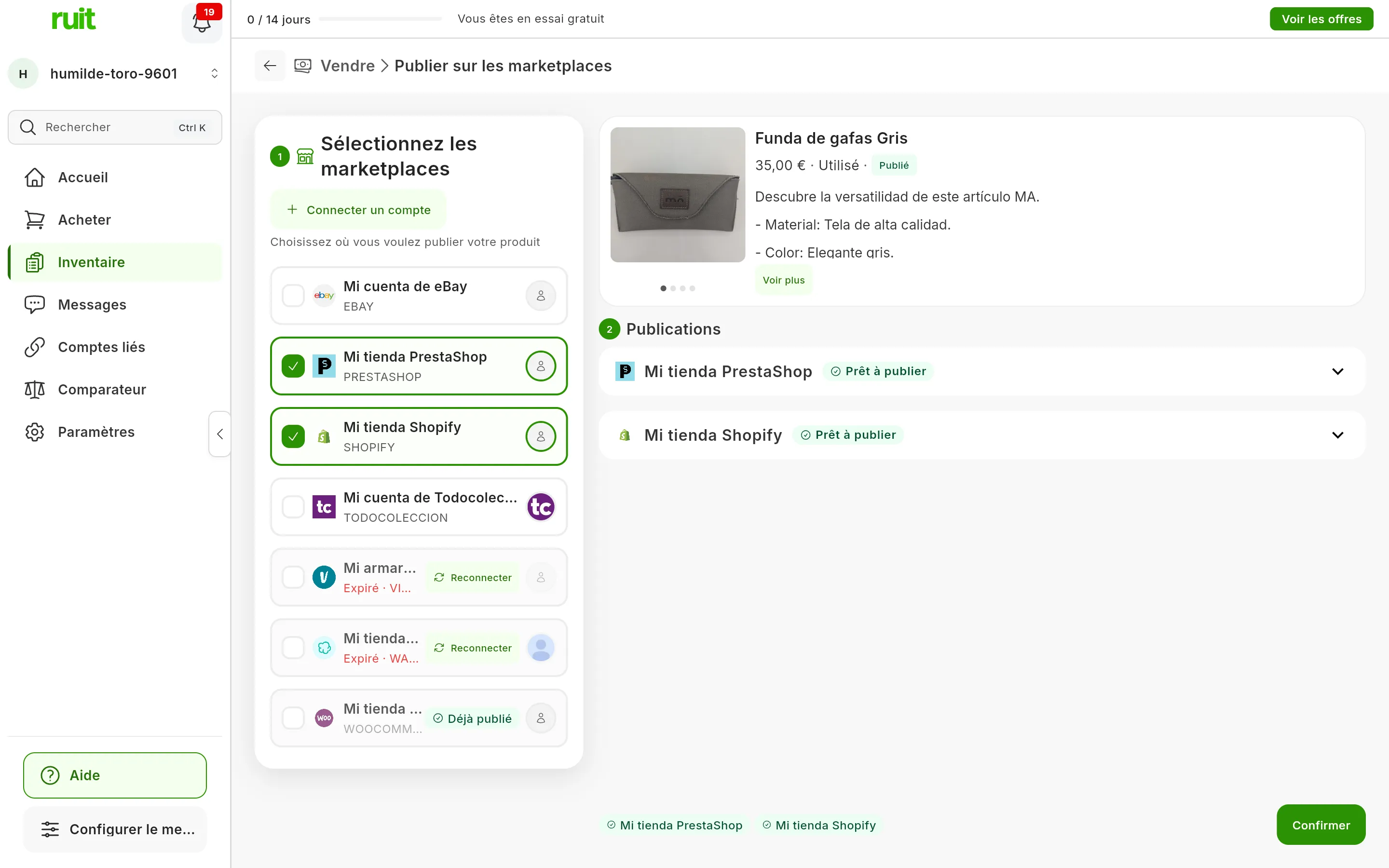
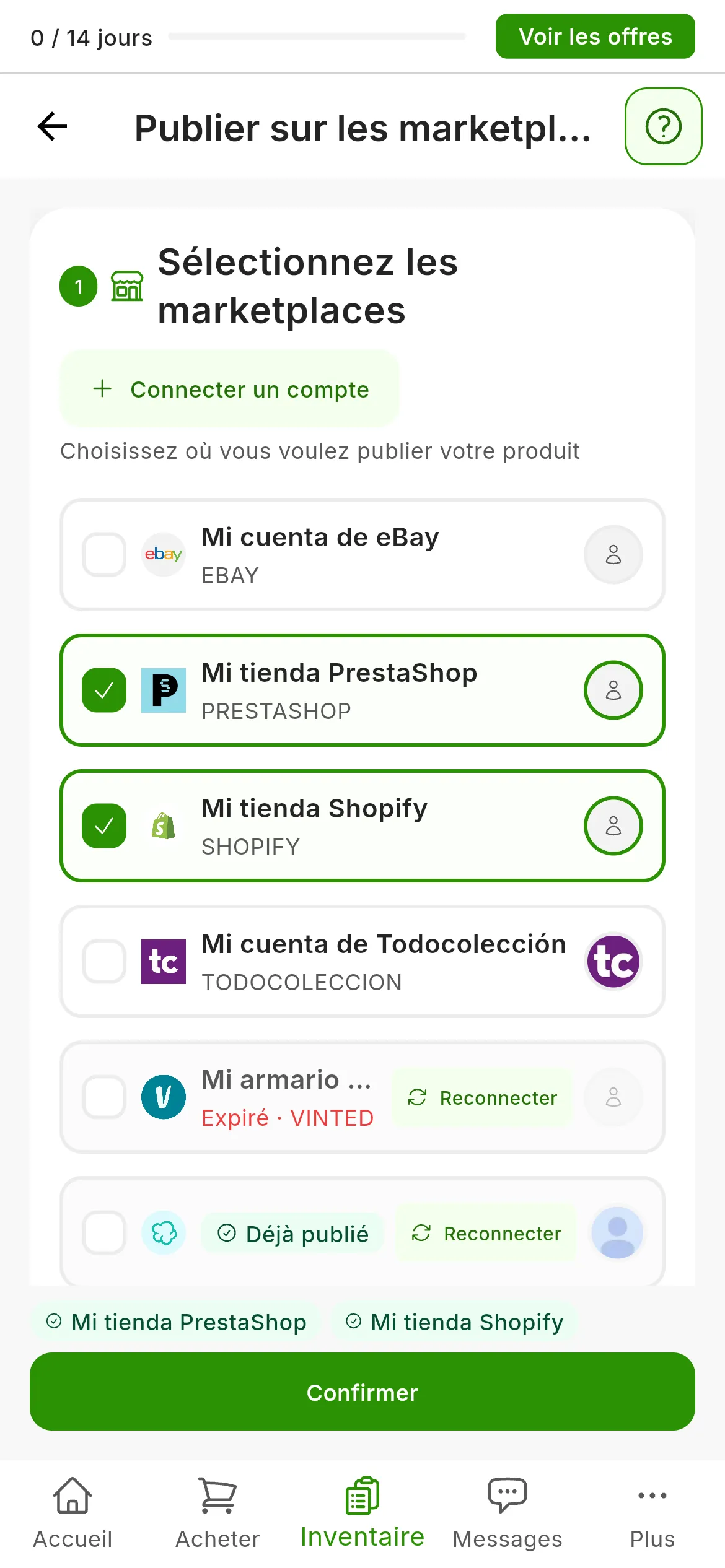
Deux comptes sélectionnés. Les autres indiquent pourquoi ils ne peuvent pas l’être : Déjà publié (1) ou Expiré (2).
Certaines cartes ne se laissent pas sélectionner, et elles indiquent pourquoi :
- Déjà publié : ce produit a déjà une annonce sur ce compte. RUIT publie une seule annonce par produit sur chaque compte.
- Expiré, sur la deuxième ligne de la carte : RUIT ne peut pas utiliser le compte pour le moment. Appuyez sur Reconnecter ; sur Wallapop et Vinted, avec le navigateur de l’extension ouvert. C’est expliqué dans ce qui se passe quand la session d’une marketplace expire.
- Une phrase sur ce qui manque à un compte eBay, comme eBay a besoin du code postal depuis lequel vous expédiez., avec le bouton Résoudre. Tout est expliqué étape par étape dans Connecter eBay.
- Restreint, sur Vinted : Vinted a restreint la vente sur ce compte, et la carte indique jusqu’à quand.
Si le produit a déjà été vendu ou supprimé sur un compte, sa carte indique Publier à nouveau. Ce cas est expliqué dans la section Ventes.
Avec un stock à 0, vous verrez Ce produit est en rupture de stock. Ce n’est qu’un avertissement : vous pouvez le publier quand même.
3. Vérifiez les champs de chaque compte
Chaque panneau porte le logo de la marketplace, le nom du compte et une étiquette avec son état. Pendant que RUIT le prépare, le panneau ne peut pas être modifié : il envoie les photos, l’IA choisit la catégorie et RUIT remplit les champs avec les données de votre produit. L’IA déduit des photos certains des champs qui manquent.
Une fois terminé, l’étiquette du panneau indique l’une de ces choses :
- Prêt à publier : il ne manque rien. Le panneau reste replié ; appuyez dessus si vous voulez le vérifier.
- 1 champ en attente, 2 champs en attente, et ainsi de suite : le panneau s’ouvre et ne montre que ces champs, chacun dans sa carte. Remplissez-les : chaque carte disparaît une fois complétée.
- Prêt (1 ajustement) : il est complet, mais RUIT a corrigé une valeur pour que la marketplace l’accepte, comme un prix inférieur à son minimum. Survolez l’étiquette avec la souris pour voir laquelle.
- L’IA n’a pas pu catégoriser : appuyez sur Sélectionner une catégorie et choisissez-la vous-même. Le champ de recherche Rechercher une catégorie… et, quand il y en a, les Suggestions vous aident à la trouver.
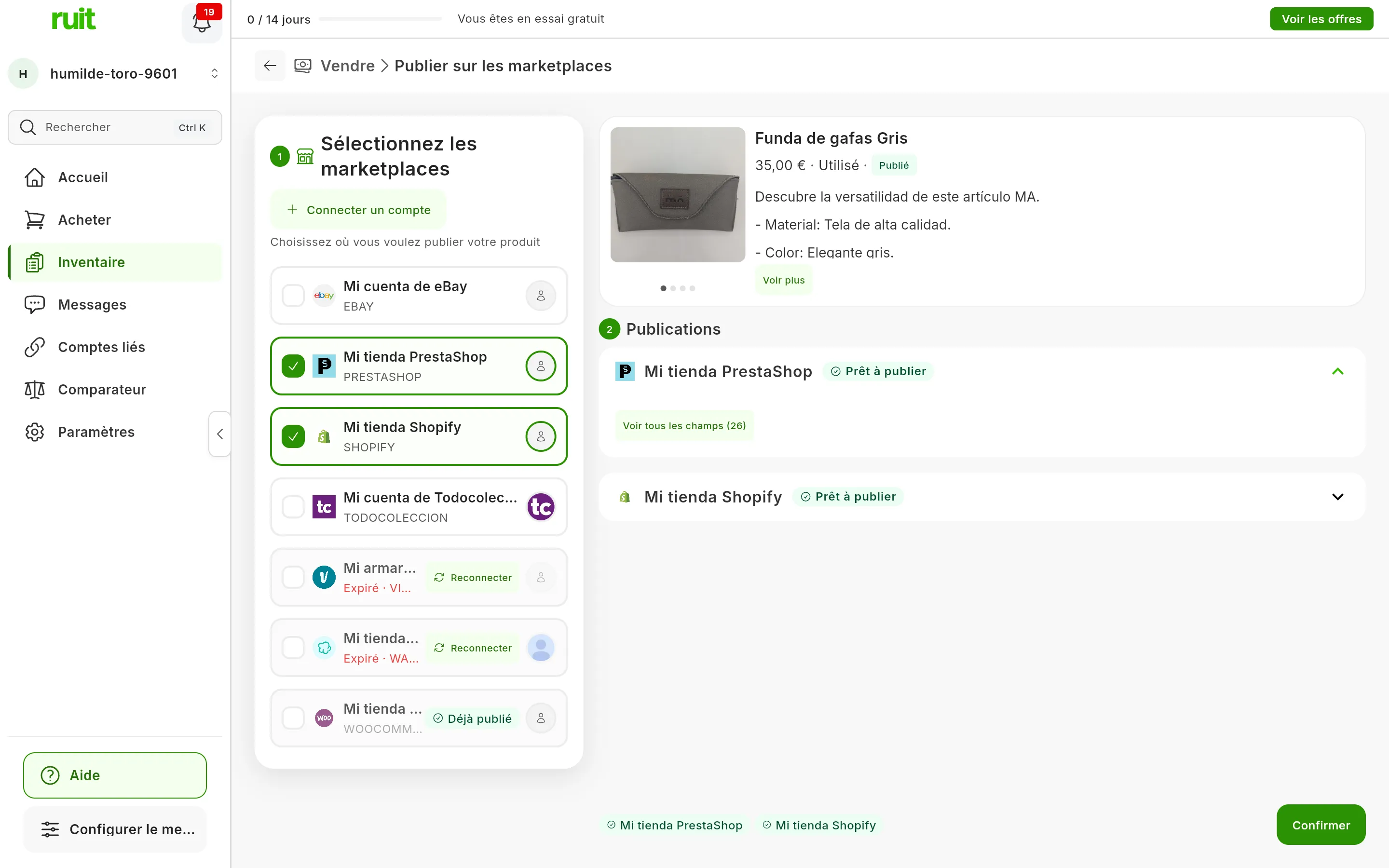
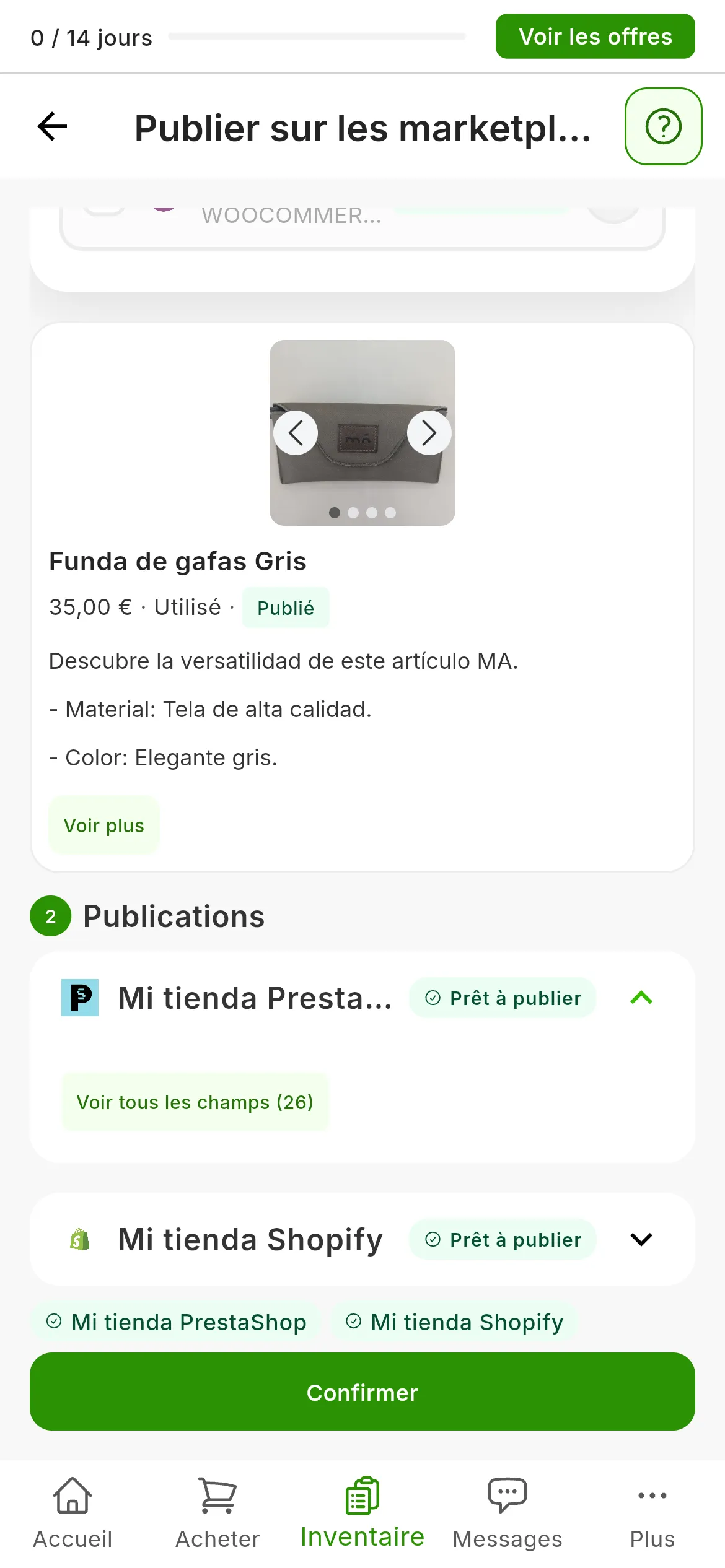
Les deux comptes, en Prêt à publier. Voir tous les champs (1) ouvre la fenêtre expliquée juste en dessous, et Confirmer (2) fonctionne déjà.
Voir tous les champs ouvre Tous les champs, avec trois blocs : CATÉGORIE, où vous pouvez la changer, OBLIGATOIRES et OPTIONNELS. Les champs optionnels ne sont visibles que là. Relisez ce qu’a mis l’IA avant de publier, car c’est ce qui est envoyé, et fermez avec Terminé. Ce que demande chaque marketplace et d’où vient chaque donnée est expliqué dans Ce qui est envoyé à chaque marketplace.
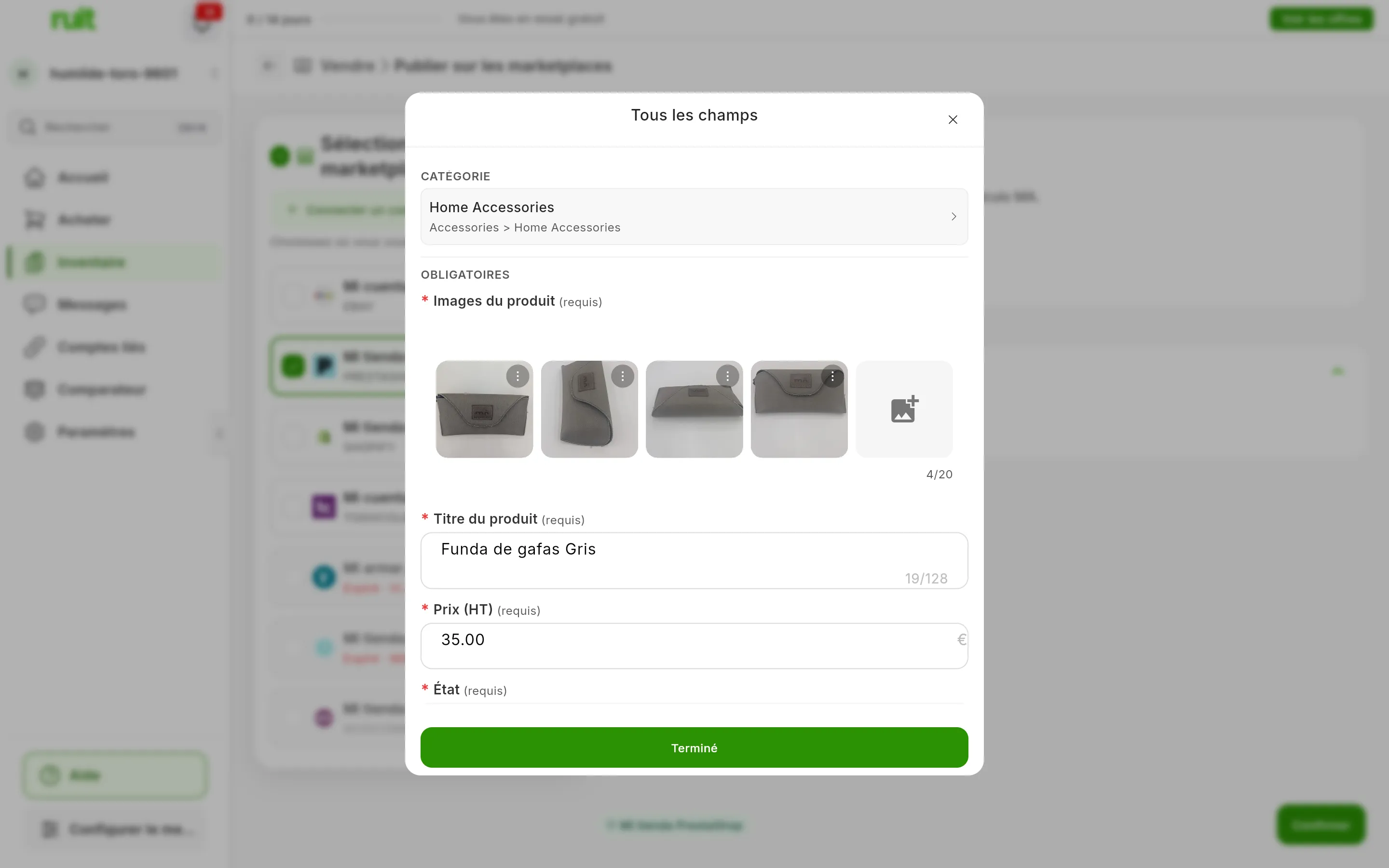
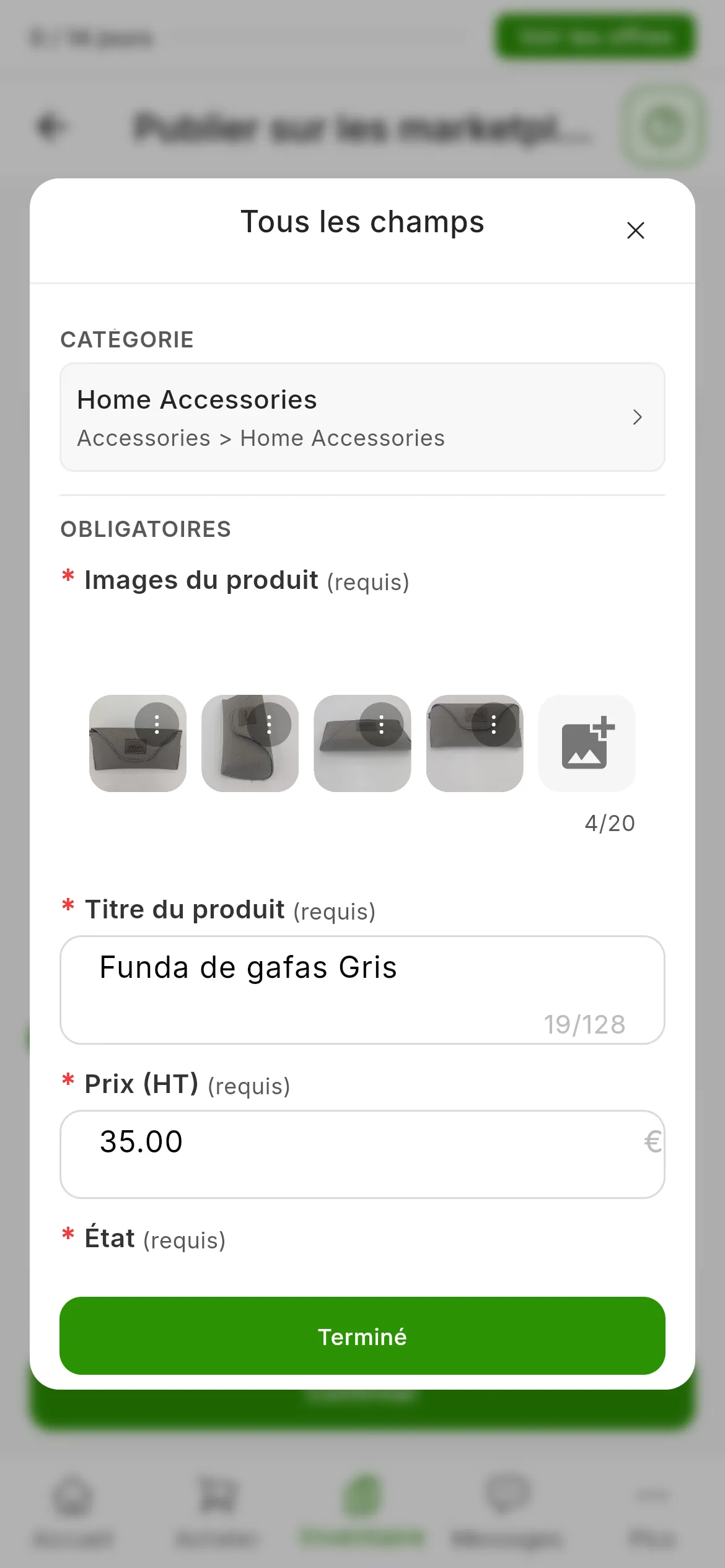
Les OPTIONNELS suivent plus bas, dans la même fenêtre.
4. Appuyez sur Confirmer
Confirmer s’active quand tous les comptes sélectionnés sont prêts. S’il manque quelque chose à l’un d’eux, le bouton reste grisé même si les autres sont prêts : survolez-le avec la souris et vous verrez Remplissez les champs suivants : avec ce qui manque sur chaque compte. Complétez ces champs, ou désélectionnez ce compte et publiez-y plus tard.
Appuyez sur Confirmer. Si vous n’avez pas encore vérifié votre téléphone, Plus qu’une étape ! s’ouvre : vérifiez-le et la publication continue toute seule. Si vous fermez cette fenêtre sans vérifier, rien n’est publié.
RUIT publie sur tous les comptes à la fois. Chaque panneau passe à Publication… et ne peut plus être modifié pendant que RUIT attend la réponse de sa marketplace. Si l’une refuse l’annonce, les autres continuent.
Sur Wallapop et Vinted, c’est l’extension qui publie, depuis votre navigateur et avec votre session de la marketplace. Pour cela, elle utilise un onglet de la marketplace épinglé dans le navigateur, avec l’avis Ruit utilise cet onglet ; s’il n’est pas ouvert, elle l’ouvre elle-même. Ne l’utilisez pas et ne le fermez pas pendant la publication : si vous voulez consulter la marketplace, ouvrez-la dans un autre onglet.
5. Lisez le résultat
Quand toutes les marketplaces ont répondu, une fenêtre s’ouvre avec le résultat :
- Publié ! : l’annonce est en ligne sur tous les comptes. Sous Publié dans :, vous avez une ligne par compte avec Voir l’annonce, qui ouvre l’annonce dans un autre onglet. Le seul bouton de la fenêtre est Aller à l’Inventaire.
- Annonces créées : l’annonce est en ligne sur certains comptes et pas sur d’autres. Sous Publication impossible sur : figure chaque compte en échec, avec son motif.
- Erreur de Publication : l’annonce n’est en ligne sur aucun compte, et la fenêtre donne le motif pour chacun.
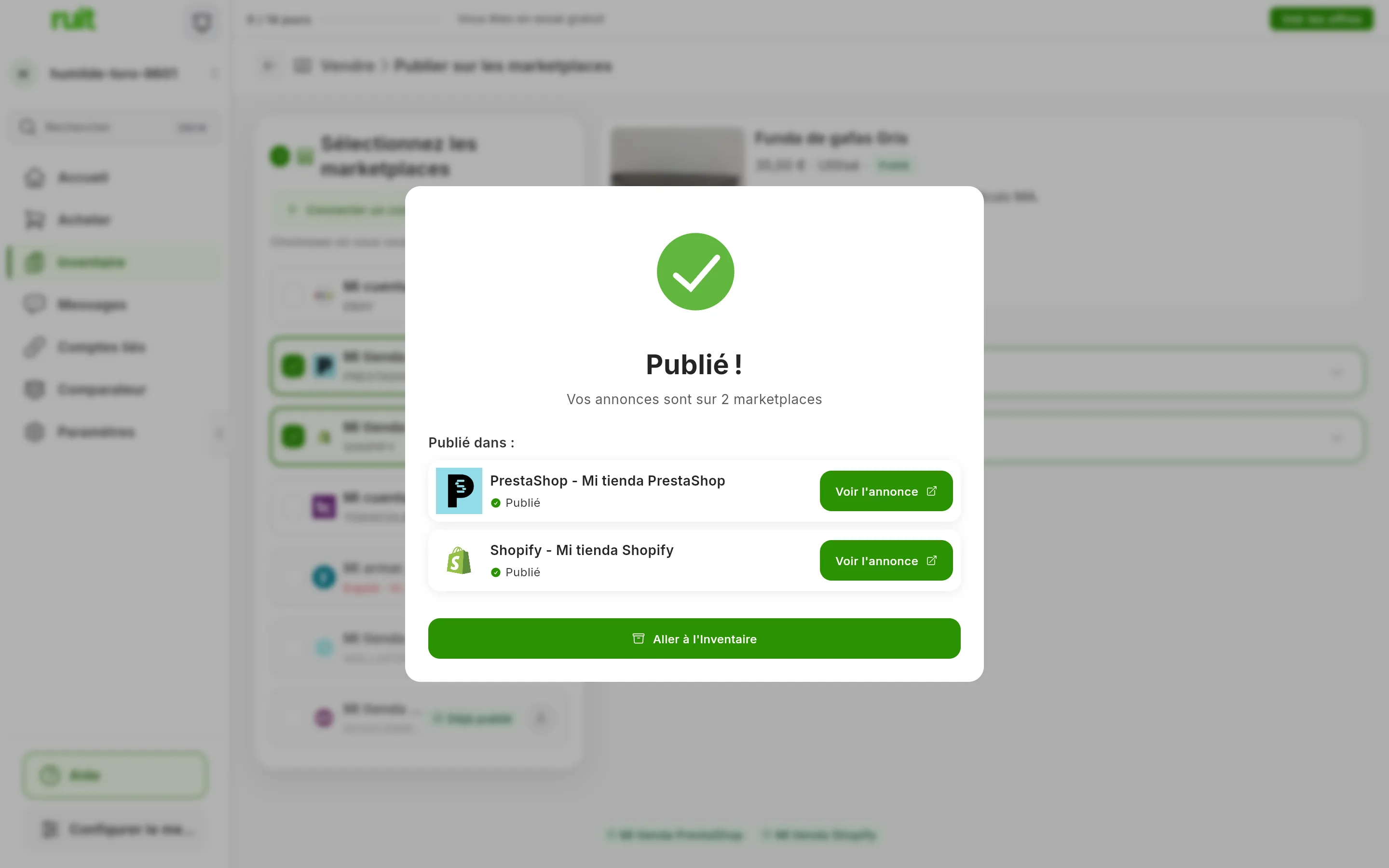
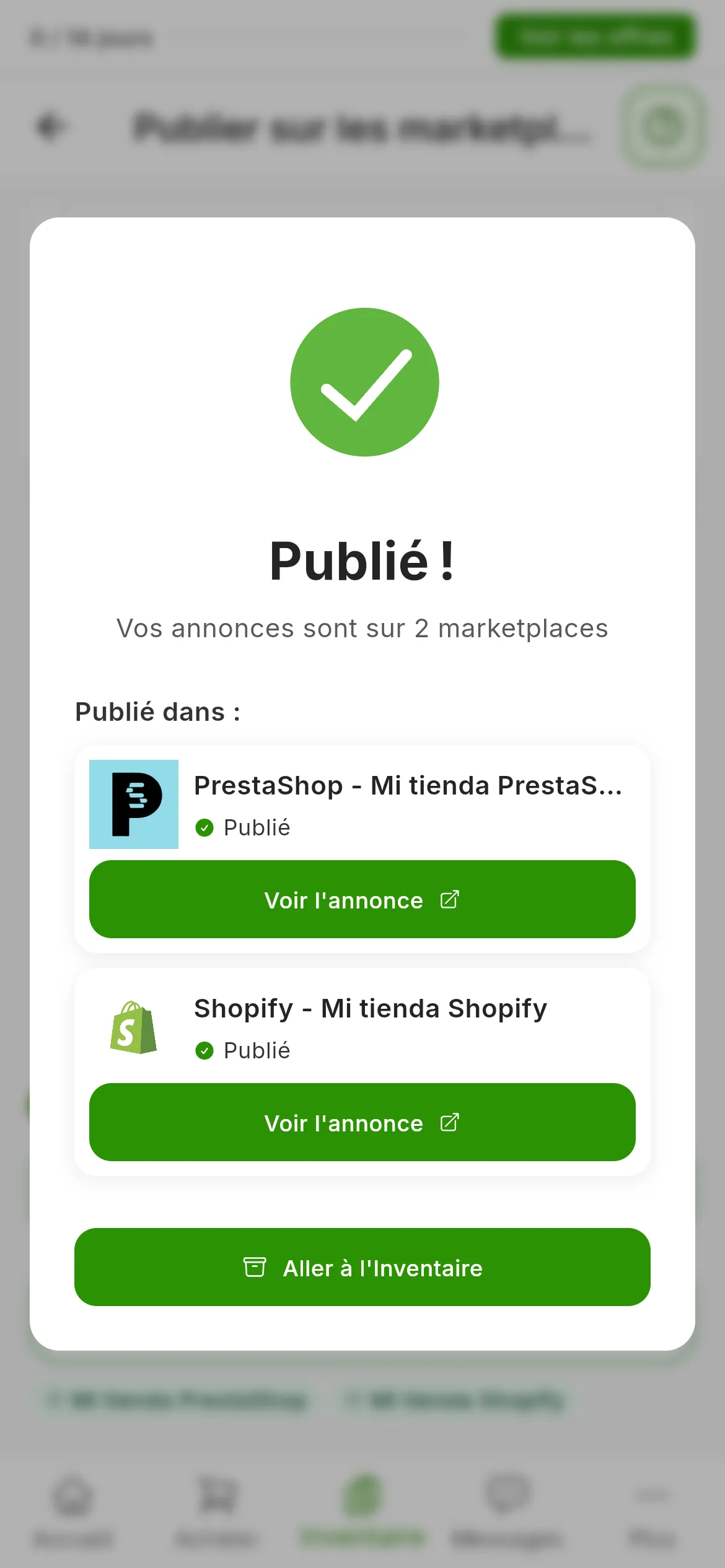
Si quelque chose a échoué, la fenêtre propose Réessayer 1 échouée, avec le nombre d’échecs, qui retente uniquement sur ces comptes. Lisez d’abord le motif. Si cela se règle en changeant une donnée, fermez la fenêtre avec la X, corrigez-la dans le panneau de ce compte, qui reste en rouge avec Échec de publication, et appuyez de nouveau sur le bouton du bas : les comptes où l’annonce est déjà publiée ne sont pas touchés.
Sur IberLibro, la fenêtre vous prévient que l’annonce met quelques minutes à apparaître dans son moteur de recherche.
6. Suivez vos annonces dans Publications
Aller à l’Inventaire vous amène à Produits, où votre produit apparaît déjà comme Publié. Les annonces ont leur propre onglet : dans le menu, Inventaire → Publications. Il y a une ligne par annonce, pour tous vos produits, les plus récentes en haut. Pour ne voir que celles d’un produit, choisissez Voir les publications dans le ⋮ de sa ligne, sur l’écran Produits, ou sur la fiche du produit.
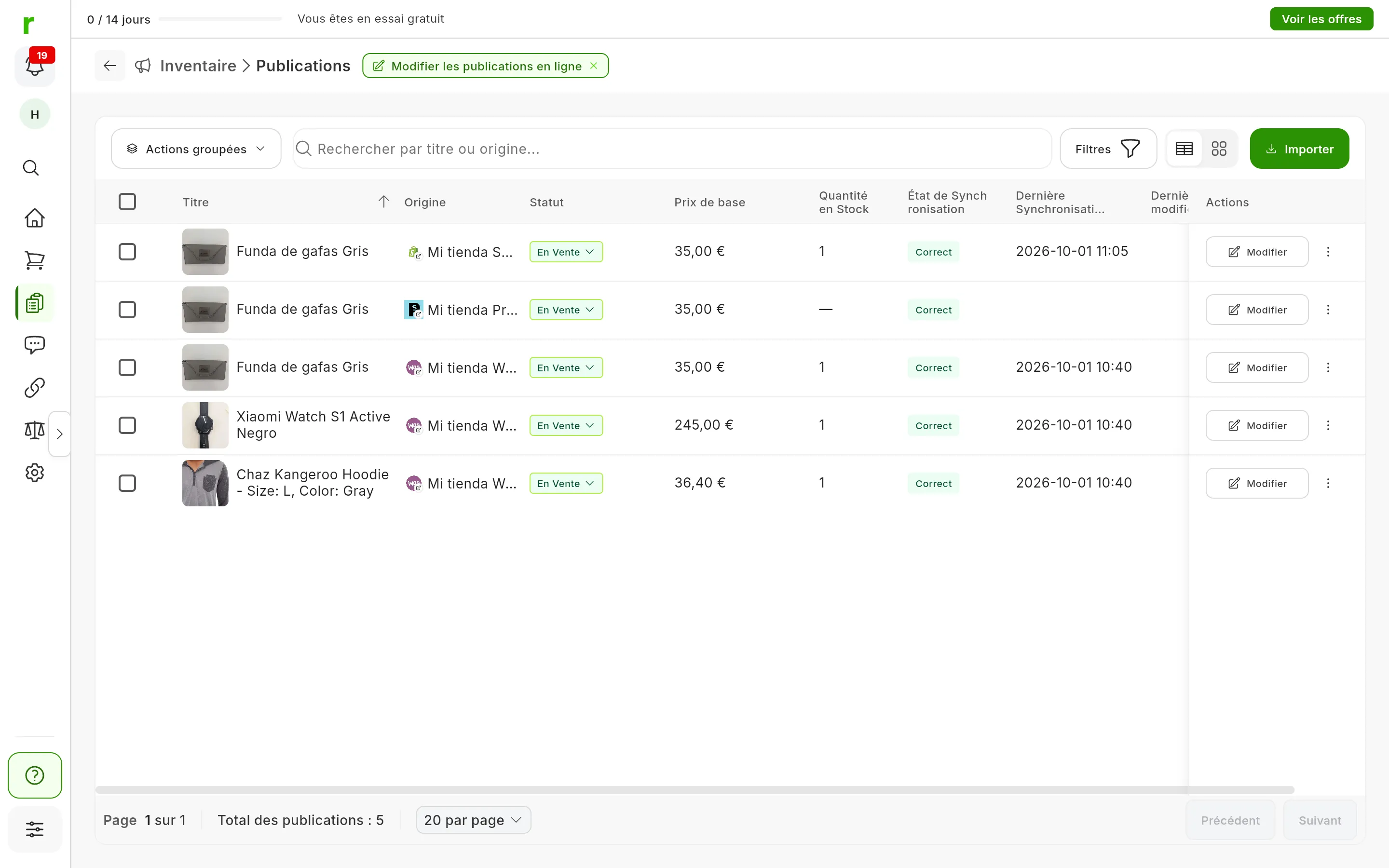
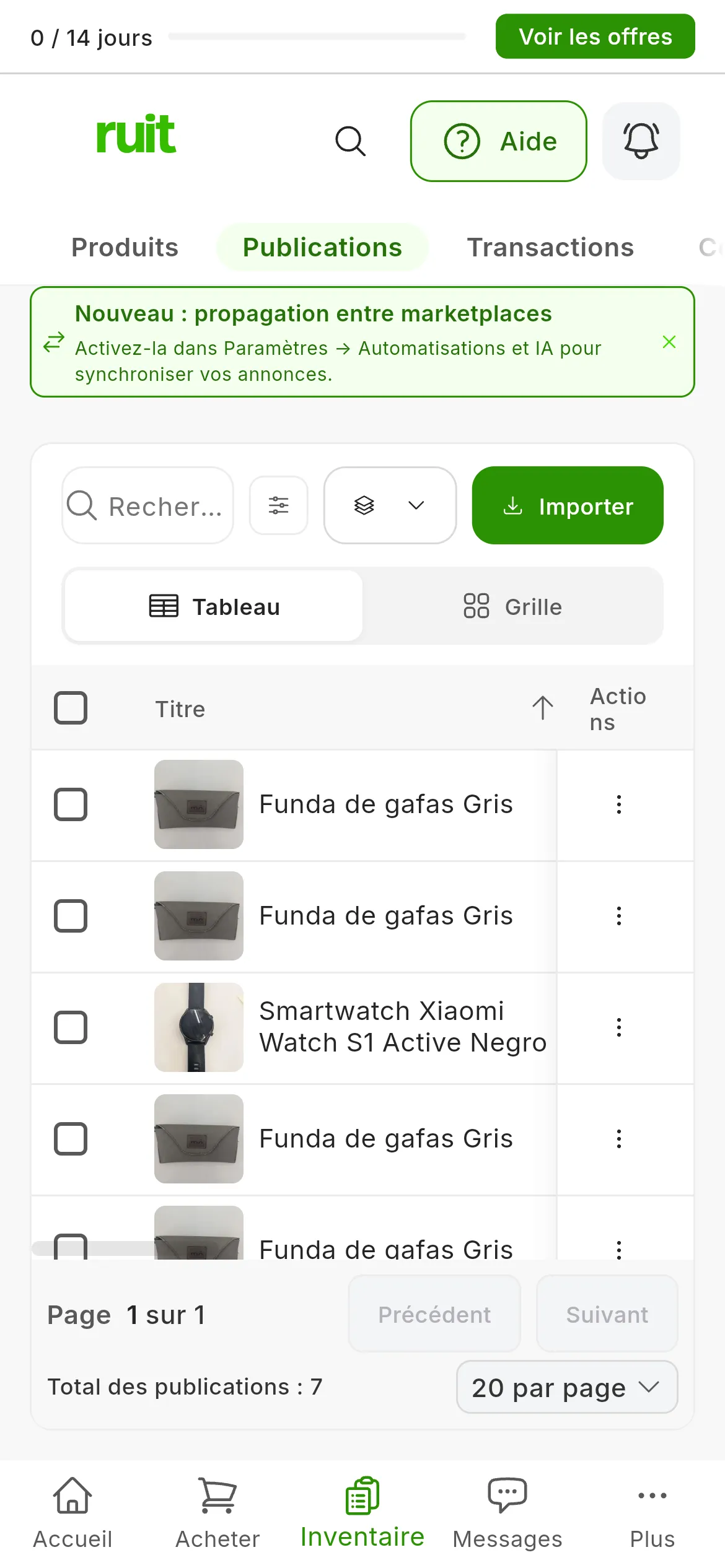
Les deux nouvelles annonces, en haut.
Sur le téléphone, Publications s’ouvre en cartes : passez en vue Tableau et faites défiler le tableau à l’horizontale pour voir les autres colonnes.
| Colonne | Ce qu’elle montre |
|---|---|
| Titre | La photo et le titre de l’annonce |
| Origine | La marketplace et le compte. Un appui dessus ouvre l’annonce |
| Statut | Le statut de l’annonce sur la marketplace, comme En Vente |
| Prix de base | Le prix de l’annonce sur cette marketplace |
| Quantité en Stock | Les unités de l’annonce. Aucun nombre sur les marketplaces à une seule unité, comme Vinted ou Wallapop sans PRO |
| État de Synchronisation | Si RUIT est à jour avec l’annonce. Juste après la publication, elle indique Correct |
| Dernière Synchronisation | La dernière fois que RUIT a vérifié l’annonce sur la marketplace |
| Dernière modification | La dernière fois que vous avez modifié l’annonce depuis RUIT |
Ce que signifie chaque statut d’une annonce, et chaque valeur d’État de Synchronisation, est expliqué dans Statuts du produit et de ses annonces.
Au bout de chaque ligne se trouvent un bouton avec l’action principale et le ⋮ avec les autres. Le bouton est généralement Modifier, qui change l’annonce. Sur les annonces en ligne de Wallapop, Vinted et Todocolección, c’est Renouveler, qui remplace l’annonce par une nouvelle, avec un titre et une description renouvelés : c’est expliqué dans Renouveler une annonce. Dans le ⋮ se trouvent aussi Voir le produit, qui ouvre le produit, et Ouvrir l’URL, qui ouvre l’annonce. Le menu déroulant de la colonne Statut change le statut de l’annonce, et pour la retirer de la marketplace, voyez Retirer une annonce.
En haut, la recherche trouve des annonces par leur titre ou par leur marketplace, et Filtres vous permet de ne voir que celles d’une marketplace, d’un compte ou d’un statut. Si vous cochez plusieurs lignes, Actions groupées agit sur toutes à la fois.
Ce que vous avez accompli
Votre produit a une annonce sur chaque compte que vous avez choisi, et dans Produits, il apparaît comme Publié. Chaque annonce a son propre statut, son prix et son lien, et vous les suivez depuis Publications. Ce qui se passe au moment de la vente est expliqué dans « Ce qui se passe dans RUIT quand vous vendez quelque chose ».
Étape suivante : quand vous aurez plusieurs produits prêts, publier en masse les envoie sur vos comptes en une seule fois. Cette fonction est disponible à partir du plan Plus.
Si quelque chose cloche
- Un compte ne se laisse pas sélectionner. Sa carte indique pourquoi : il a déjà une annonce de ce produit, il a expiré, il manque quelque chose à eBay ou Vinted a restreint la vente. Tout est expliqué à l’étape 2.
- Confirmer reste grisé. Il manque un champ à l’un des comptes sélectionnés, ou il n’a pas fini d’être préparé. Survolez le bouton avec la souris pour voir ce qui manque, ou désélectionnez ce compte.
- Un panneau passe au rouge avant la publication, avec Erreur d’initialisation ou Échec du téléversement. RUIT n’a pas pu le préparer : appuyez sur l’icône Réessayer de ce panneau.
- « Problème d’extension » sur Wallapop ou Vinted. L’extension n’était pas connectée ou n’a pas répondu. Ouvrez le navigateur où elle est installée et réessayez. Chaque cas est expliqué dans Vérifier que l’extension est bien connectée.
- Vinted demande une « Vérification rapide ». Vinted veut que vous vérifiiez votre compte. Appuyez sur Ouvrir Vinted, créez-y un brouillon comme l’indique la fenêtre, puis appuyez sur Terminé, réessayer.
- « Votre compte eBay n’est pas encore prêt à publier ». Il lui manque une règle commerciale ou le lieu d’où vous expédiez. Appuyez sur Aller aux comptes et terminez sa configuration, comme l’explique Connecter eBay.
- Une marketplace refuse l’annonce. Le motif apparaît dans la fenêtre de résultat, et dans le panneau en survolant Échec de publication. Ce que signifie chacun est expliqué dans « Erreurs de publication ».
Vidéo
Vidéo à venir: Créer un produit dans l'inventaire
Vidéo à venir: Choisir sur quels comptes publier
Cet article vous a-t-il aidé ?
Merci de nous l'avoir signalé.