Il tuo primo annuncio
Tutorial per pubblicare un prodotto sui tuoi marketplace: scegli gli account, controlla i campi compilati dall'IA, premi Conferma e segui i tuoi annunci.
In questo tutorial pubblichi un prodotto del tuo inventario sui tuoi account dei marketplace, dall’inizio alla fine: scegli dove, controlli quello che RUIT compila per te, confermi e segui i tuoi annunci. Ci vogliono circa cinque minuti.
Ti serve un prodotto del tuo inventario che non sia in Bozza, cioè con almeno una foto, titolo, prezzo maggiore di zero, condizione e metodo di spedizione. Se non ne hai ancora nessuno, crealo o importa i tuoi annunci. Ti servono anche almeno un account di un marketplace collegato a RUIT e il telefono verificato; se non lo è ancora, RUIT te lo chiede quando confermi. Per Wallapop e Vinted, inoltre, l’estensione connessa e il browser aperto mentre pubblichi.
1. Apri la procedura guidata
Tutto avviene in un’unica schermata, Pubblica sui marketplace. Si apre da tre punti:
- In Inventario → Prodotti, con il pulsante Pubblica nella riga del prodotto. Sul telefono, il pulsante è sotto la sua scheda.
- Nella scheda del prodotto, con Pubblica su tutti i mercati collegati. Apre la stessa schermata senza nessun account selezionato: li scegli tu nel passo successivo.
- Quando crei un prodotto: premendo Crea Prodotto, la schermata passa da sola alla procedura guidata, con l’avviso Prodotto creato con successo! per qualche secondo.
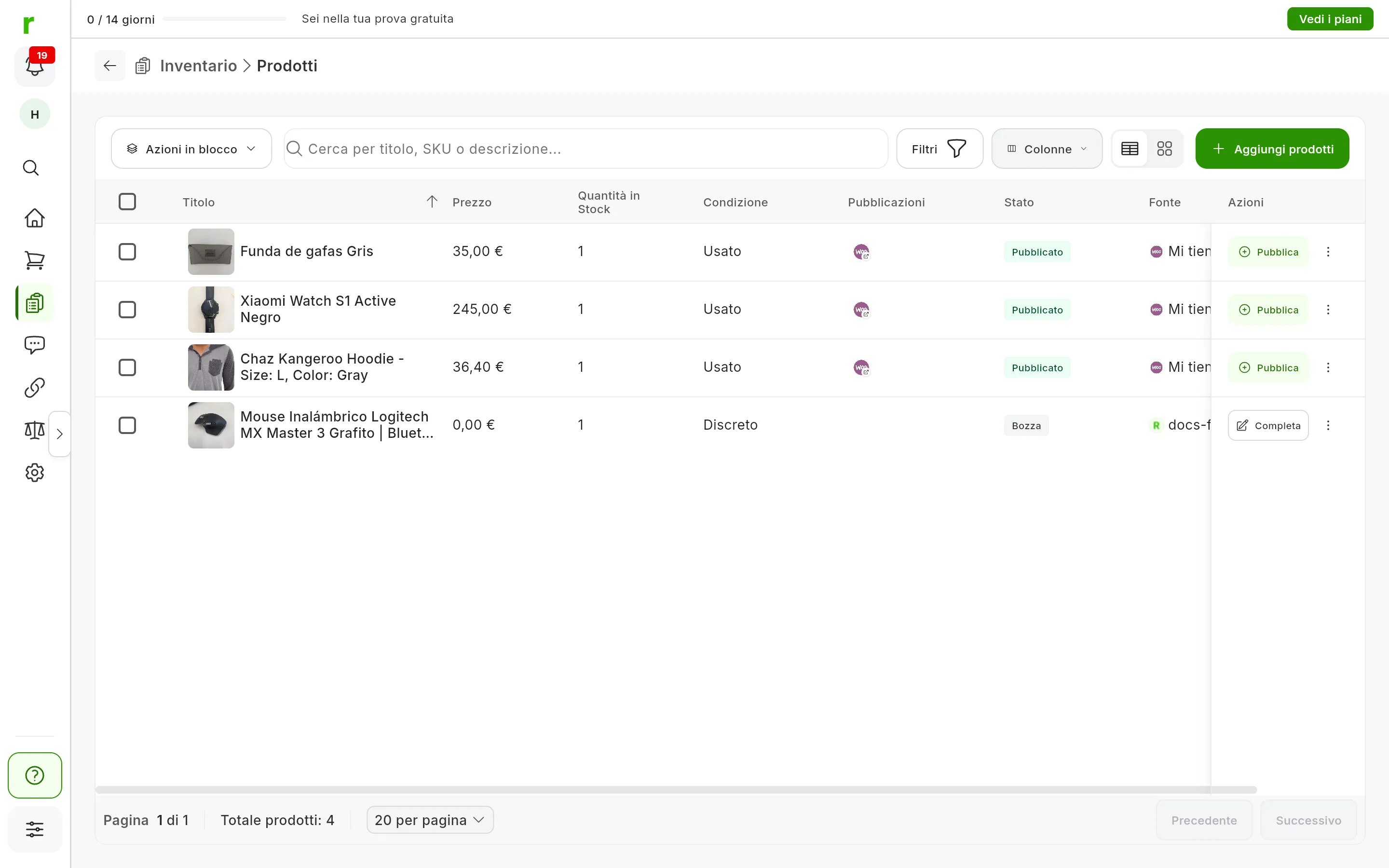
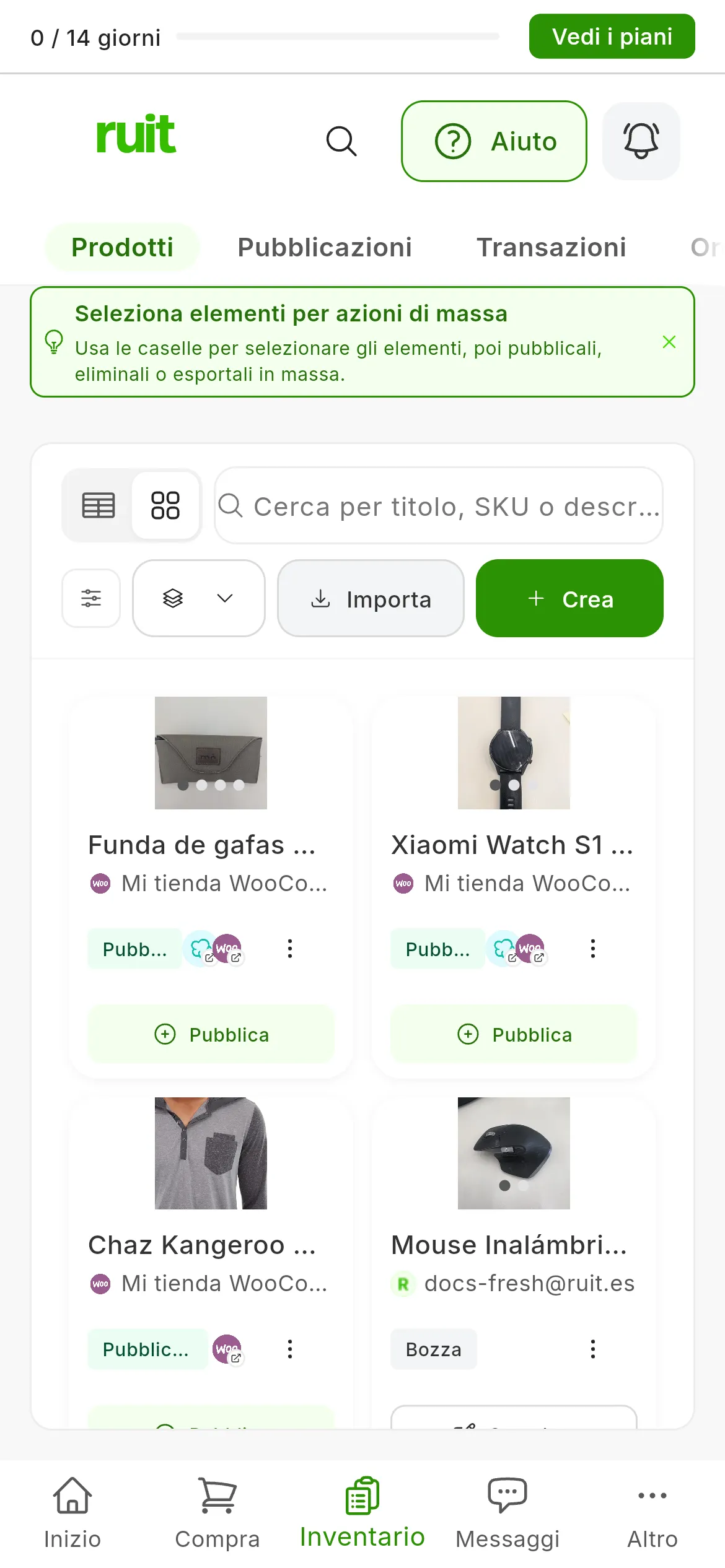
Pubblica (1) su un prodotto completo e Completa (2) su uno in Bozza.
Se il prodotto è in Bozza, il suo pulsante in Prodotti dice Completa invece di Pubblica, e RUIT ti mostra prima il modulo del prodotto, da qualunque punto tu entri. Compila quello che manca, prezzo compreso, e premi Crea Prodotto: a quel punto la schermata passa alla procedura guidata. Se Crea Prodotto è grigio, passaci sopra con il mouse e ti dice cosa manca.
2. Scegli gli account
In Seleziona marketplace hai una scheda per ogni account collegato. Premi gli account su cui vuoi pubblicare; se ne premi di nuovo uno, lo deselezioni. Se te ne manca qualcuno, Connetti Account lo collega senza uscire da qui.
Ogni account che selezioni apre il suo pannello in Pubblicazioni, il passo 2 della schermata, e RUIT inizia a prepararlo.
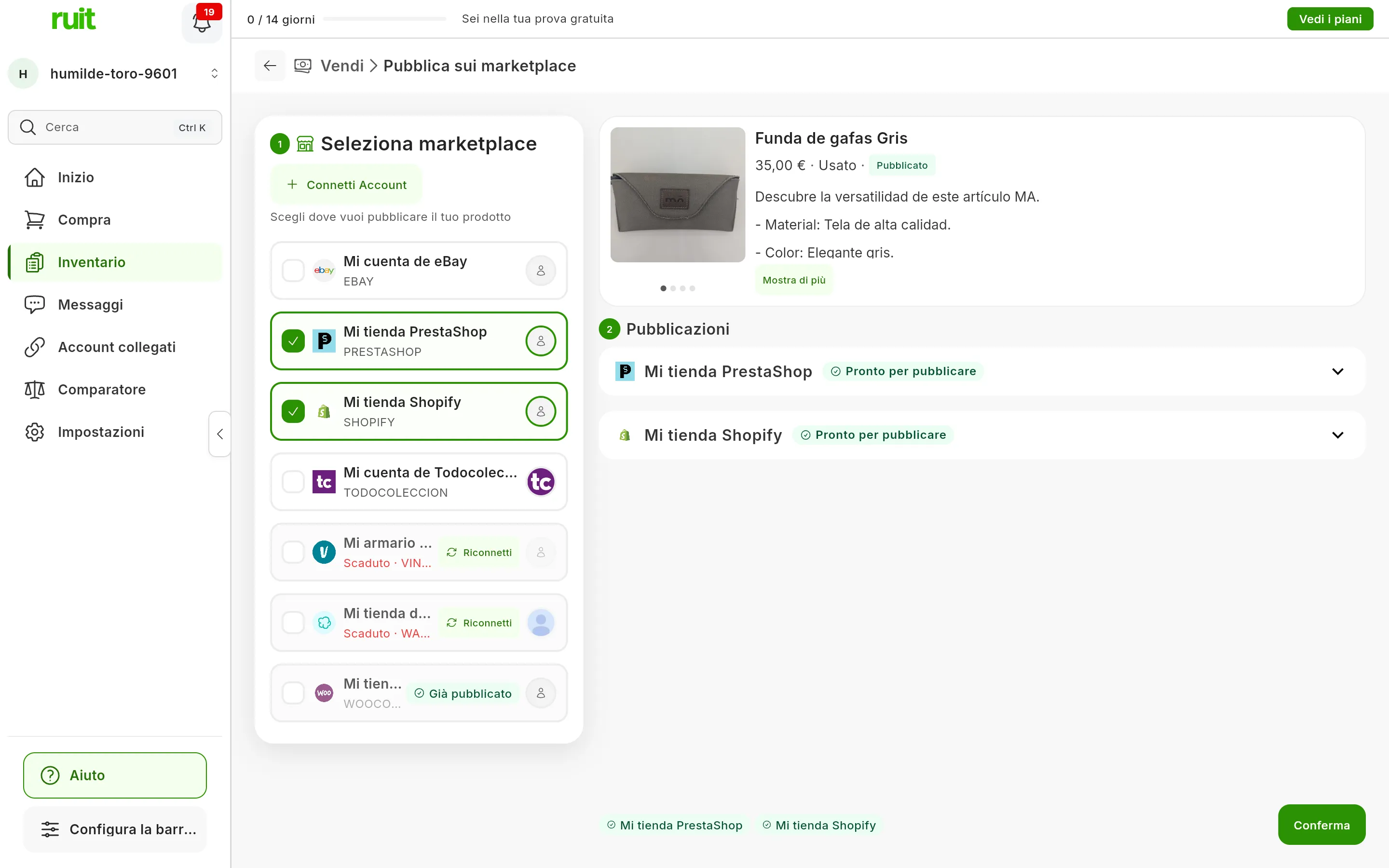
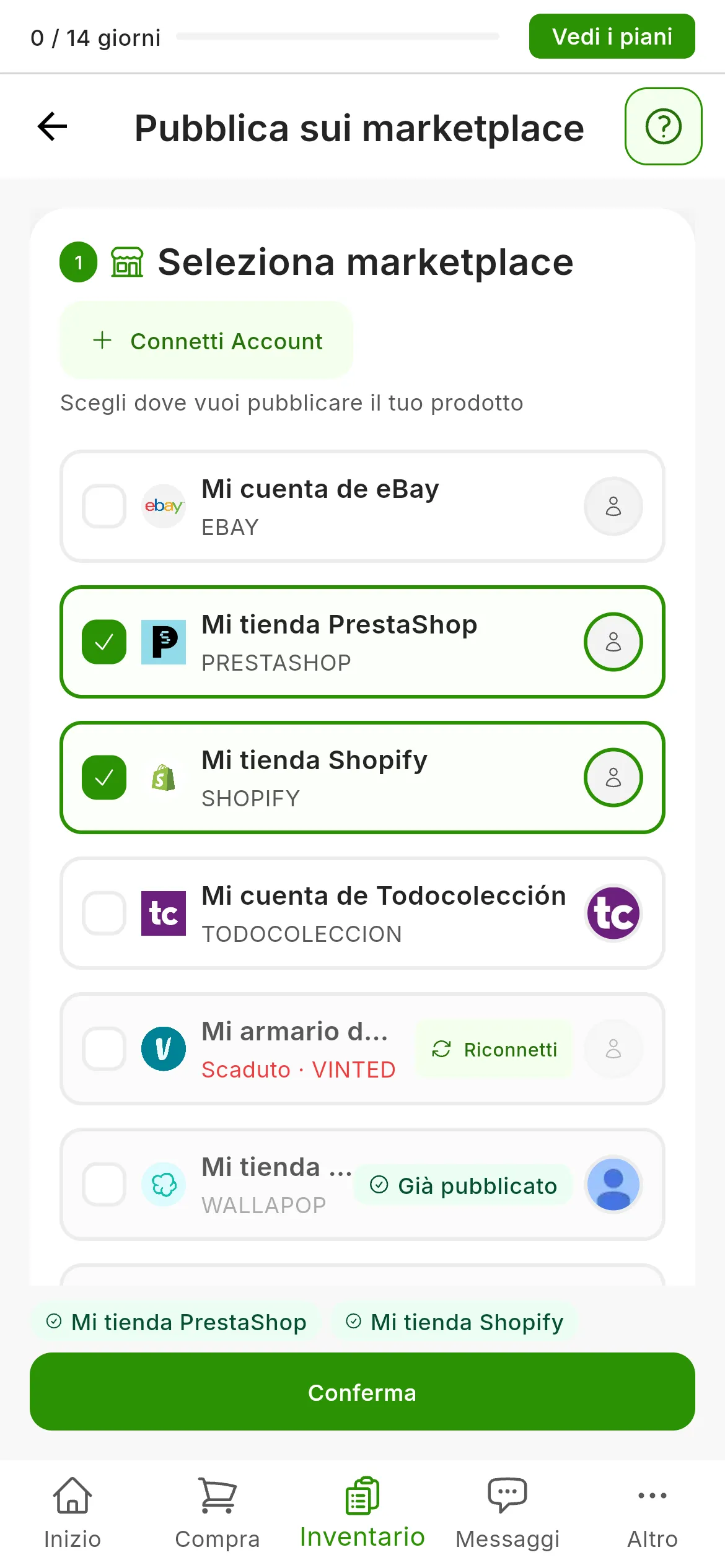
Due account selezionati. Gli altri dicono perché non si possono selezionare: Già pubblicato (1) o Scaduto (2).
Alcune schede non si lasciano selezionare, e dicono perché:
- Già pubblicato: questo prodotto ha già un annuncio su quell’account. RUIT pubblica un solo annuncio per prodotto su ogni account.
- Scaduto, nella seconda riga della scheda: RUIT non può usare l’account in questo momento. Premi Riconnetti; su Wallapop e Vinted, con il browser dell’estensione aperto. Lo spiega cosa succede quando scade la sessione di un marketplace.
- Una frase su cosa manca a un account eBay, come eBay richiede il codice postale da cui spedisci., con il pulsante Risolvi. Lo trovi passo per passo in Collegare eBay.
- Limitato, su Vinted: Vinted ha limitato la vendita su quell’account, e la scheda dice fino a quando.
Se il prodotto è già stato venduto o eliminato su un account, la sua scheda dice Pubblica di nuovo. Quel caso è spiegato nella sezione Vendite.
Con lo stock a 0 vedrai Questo prodotto è esaurito. È solo un avviso: puoi pubblicarlo lo stesso.
3. Controlla i campi di ogni account
Ogni pannello ha il logo del marketplace, il nome dell’account e un’etichetta con il suo stato. Mentre RUIT lo prepara, il pannello non si può toccare: carica le foto, l’IA sceglie la categoria e RUIT compila i campi con i dati del tuo prodotto. Alcuni di quelli che mancano, l’IA li deduce dalle foto.
Quando ha finito, l’etichetta del pannello dice una di queste cose:
- Pronto per pubblicare: non manca nulla. Il pannello resta chiuso; premilo se vuoi controllarlo.
- 1 campo in attesa, 2 campi in attesa o quanti sono: il pannello si apre e mostra solo quei campi, ognuno nella sua scheda. Compilali: ogni scheda scompare quando la completi.
- Pronto (1 aggiustamento): è completo, ma RUIT ha corretto qualche valore perché il marketplace lo accetti, come un prezzo sotto il suo minimo. Passa con il mouse sull’etichetta per vedere quale.
- L’IA non è riuscita a categorizzare: premi Seleziona categoria e sceglila tu. La ricerca Cerca categoria… e, quando ci sono, i Suggerimenti ti aiutano a trovarla.
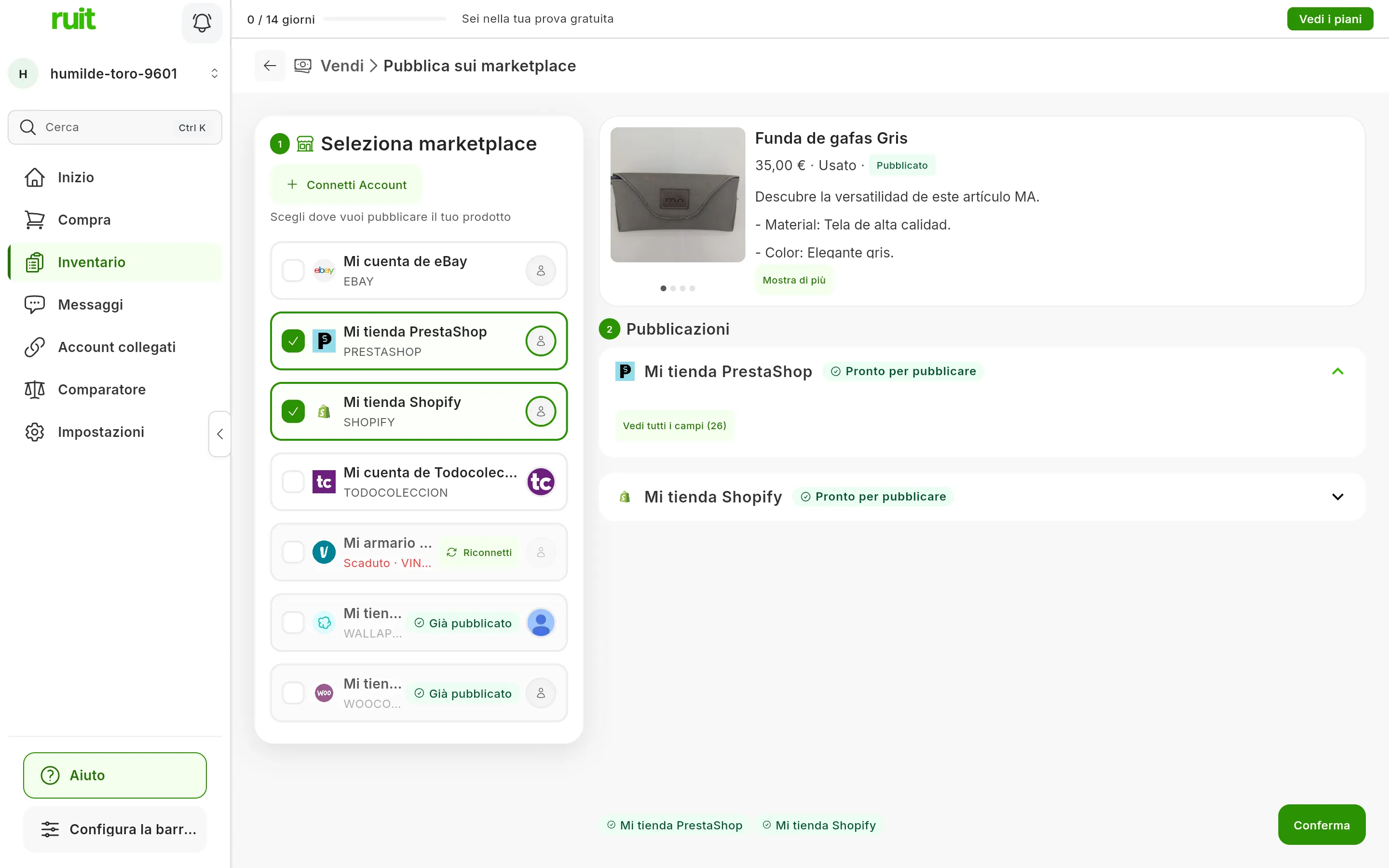
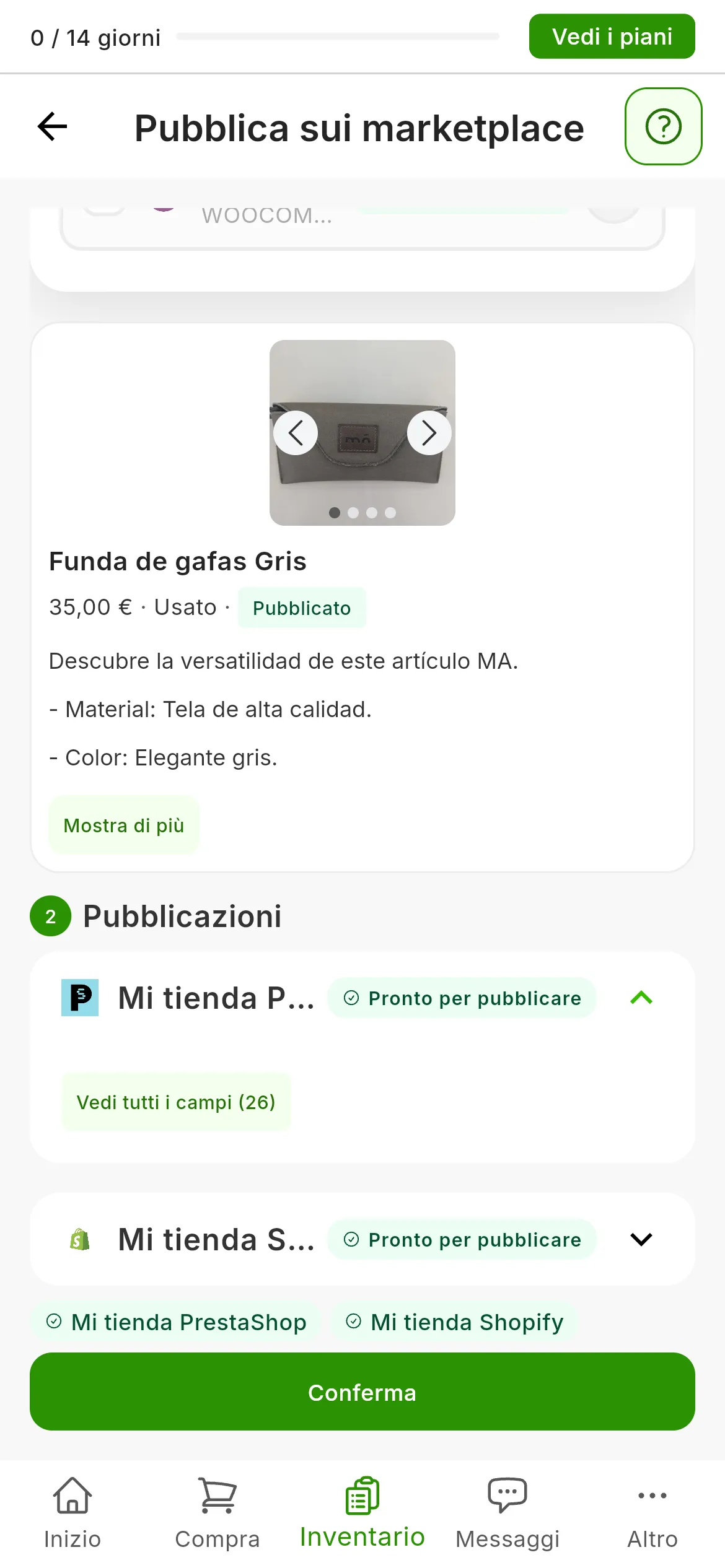
I due account, Pronto per pubblicare. Vedi tutti i campi (1) apre la finestra spiegata qui sotto, e Conferma (2) funziona già.
Vedi tutti i campi apre Tutti i campi, con tre blocchi: CATEGORIA, dove puoi cambiarla, OBBLIGATORI e OPZIONALI. Gli opzionali si vedono solo lì. Ricontrolla quello che ha inserito l’IA prima di pubblicare, perché è quello che viene inviato, e chiudi con Fatto. Cosa chiede ogni marketplace e da dove viene ogni dato lo trovi in Cosa si invia a ogni marketplace.
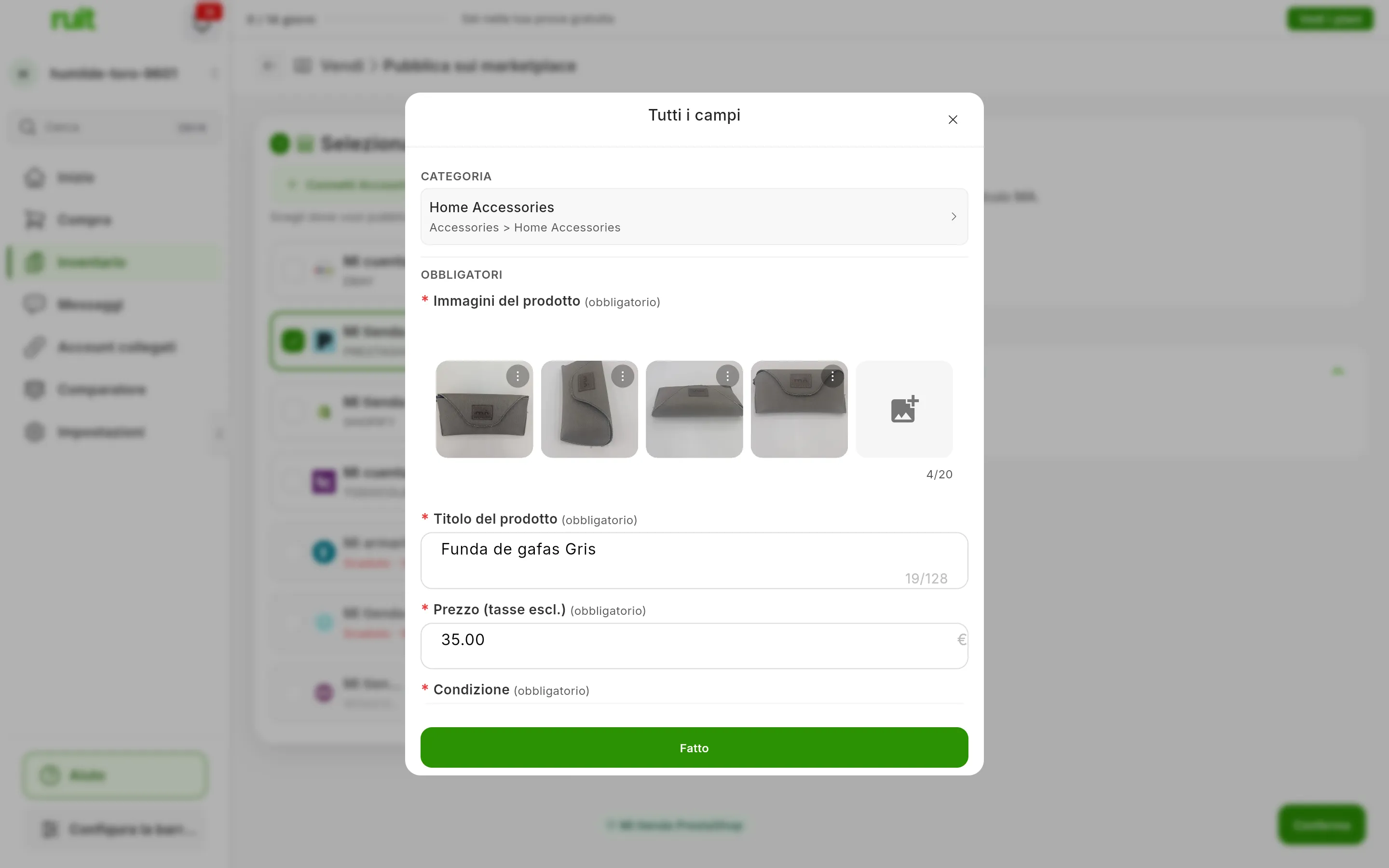
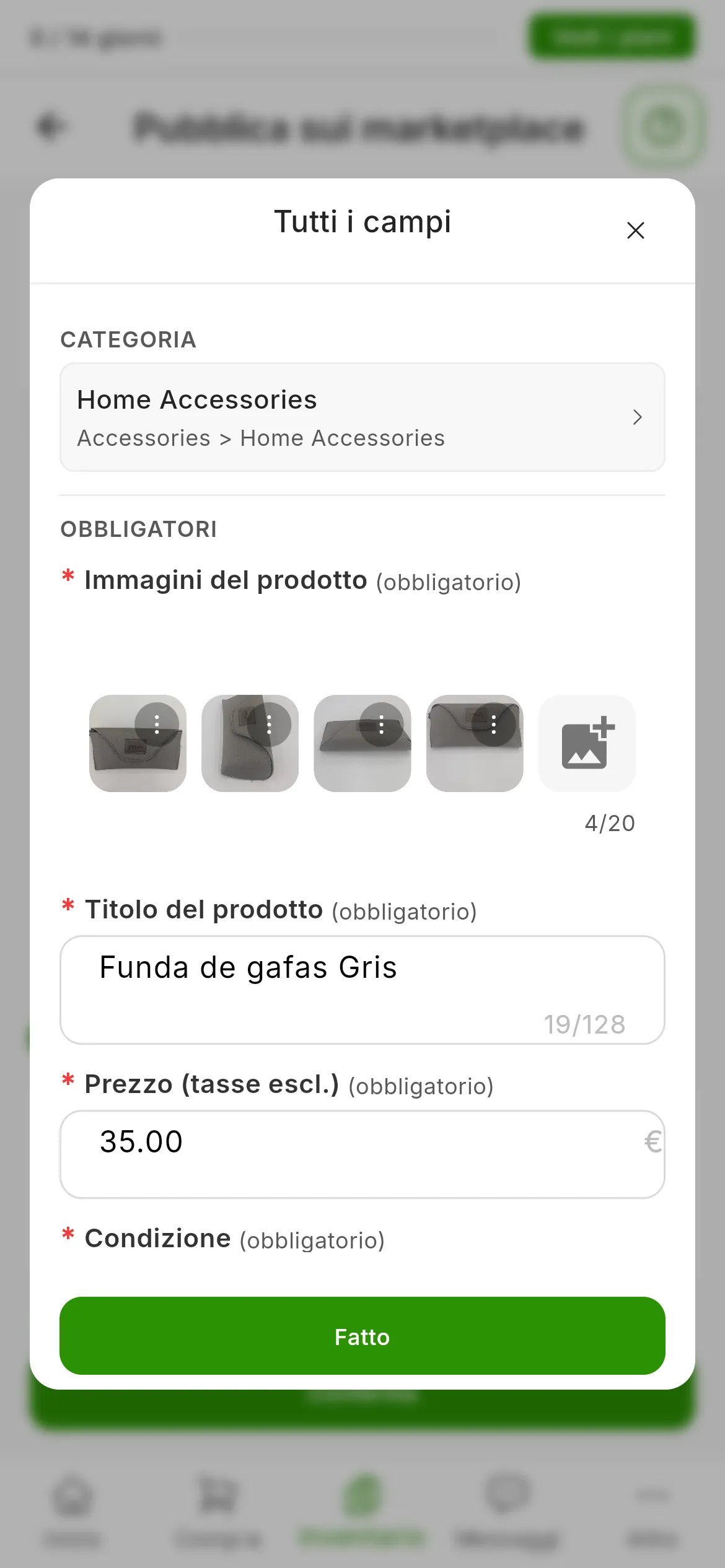
Gli OPZIONALI seguono più in basso, nella stessa finestra.
4. Premi Conferma
Conferma si attiva quando tutti gli account selezionati sono pronti. Se a uno manca qualcosa, resta grigio anche se gli altri sono pronti: passaci sopra con il mouse e vedrai Completa i seguenti campi: con quello che manca in ogni account. Completalo, oppure deseleziona quell’account e pubblicalo più tardi.
Premi Conferma. Se non hai ancora verificato il tuo telefono, si apre Solo un passaggio in più!: verificalo e la pubblicazione prosegue da sola. Se chiudi quella finestra senza verificare, non si pubblica nulla.
RUIT pubblica su tutti gli account insieme. Ogni pannello passa a Pubblicazione… e non si può più modificare mentre RUIT aspetta la risposta del suo marketplace. Se uno rifiuta l’annuncio, gli altri vanno avanti.
Su Wallapop e Vinted pubblica l’estensione, dal tuo browser e con la tua sessione del marketplace. Per farlo usa una scheda del marketplace fissata nel browser, con l’avviso Ruit sta usando questa scheda; se non ce l’hai aperta, la apre lei. Non usarla e non chiuderla mentre pubblica: se vuoi guardare il marketplace, aprilo in un’altra scheda.
5. Leggi il risultato
Quando hanno risposto tutti i marketplace, si apre una finestra con il risultato:
- Pubblicato!: è uscito su tutti gli account. Sotto Pubblicato su: hai una riga per account con Vedi annuncio, che apre l’annuncio in un’altra scheda. L’unico pulsante della finestra è Vai all’Inventario.
- Annunci creati: è uscito su alcuni account e su altri no. Sotto Impossibile pubblicare su: c’è ogni account che non ce l’ha fatta, con il suo motivo.
- Errore di Pubblicazione: non è uscito su nessuno, e la finestra dà il motivo di ogni account.
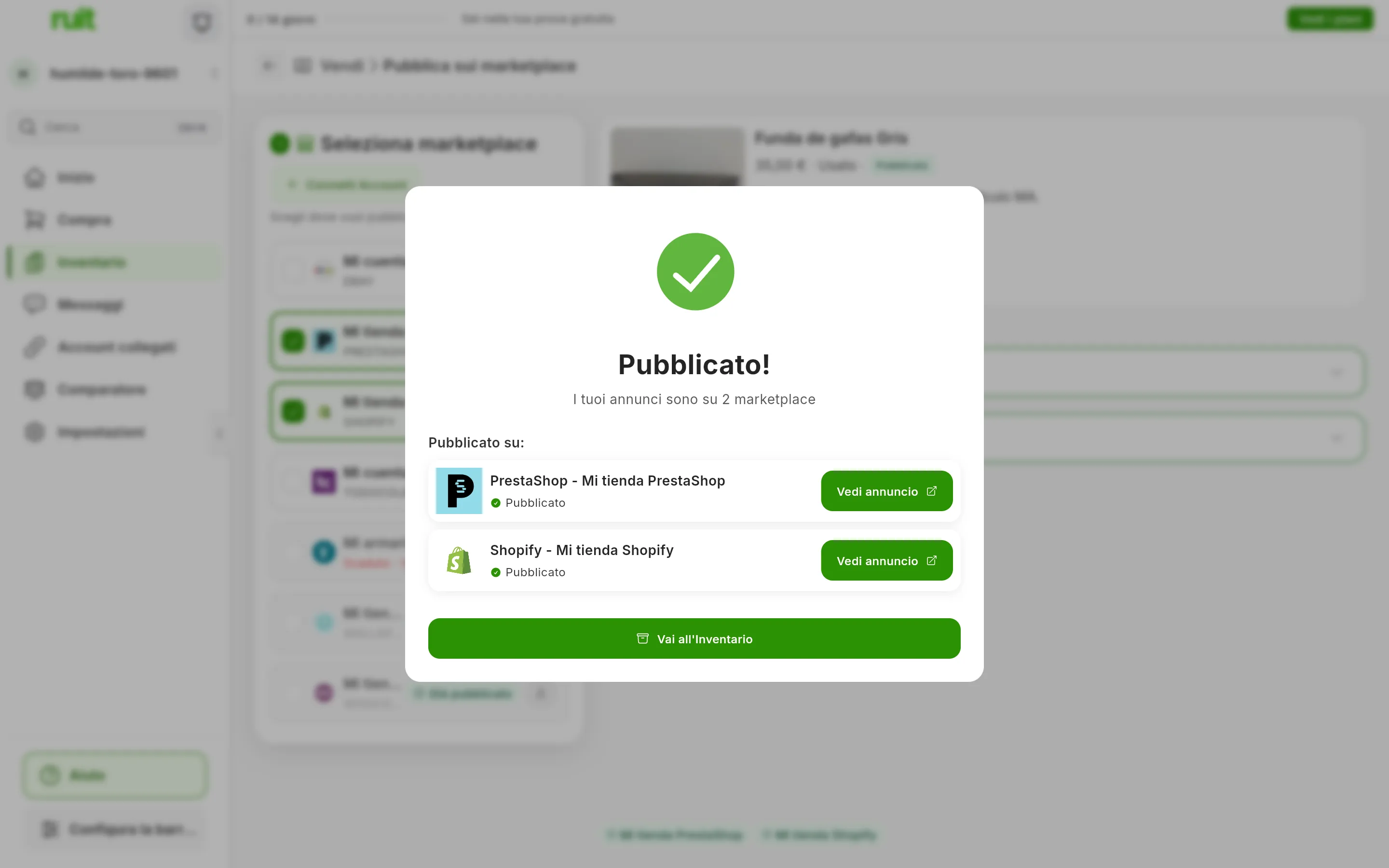
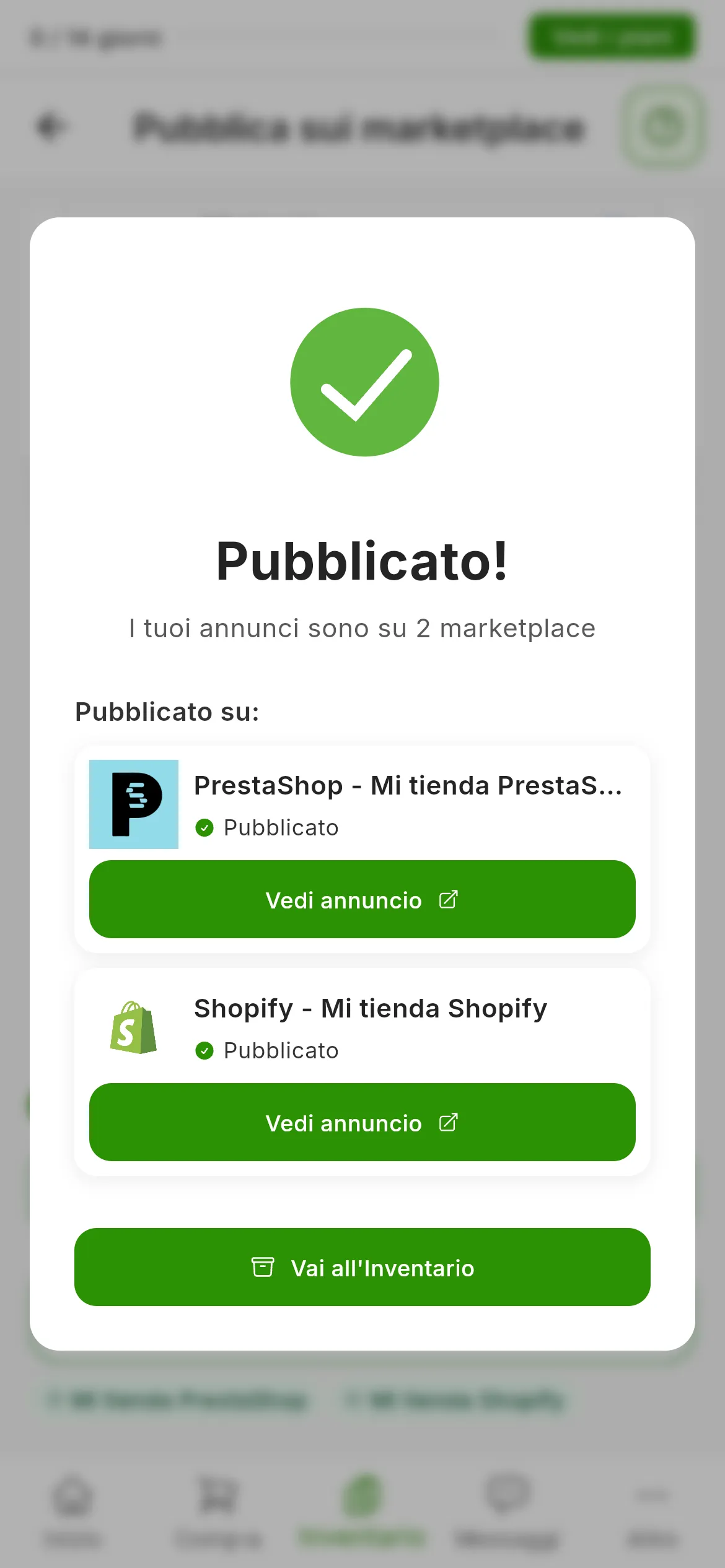
Se qualcosa non è riuscito, la finestra offre Riprova 1 fallita, o quante sono, che ci riprova solo su quegli account. Leggi prima il motivo. Se si risolve cambiando un dato, chiudi la finestra con la X, correggilo nel pannello di quell’account, che resta rosso con Pubblicazione fallita, e premi di nuovo il pulsante in basso: gli account su cui è già stato pubblicato non vengono toccati.
Su IberLibro, la finestra ti avvisa che l’annuncio impiega qualche minuto a comparire nella sua ricerca.
6. Segui i tuoi annunci in Pubblicazioni
Vai all’Inventario ti porta a Prodotti, dove il tuo prodotto risulta già Pubblicato. Gli annunci hanno una sezione tutta loro: nel menu, Inventario → Pubblicazioni. C’è una riga per annuncio, di tutti i tuoi prodotti, con i più recenti in alto. Per vedere solo quelli di un prodotto, scegli Vedi pubblicazioni nel ⋮ della sua riga in Prodotti, o nella scheda del prodotto.
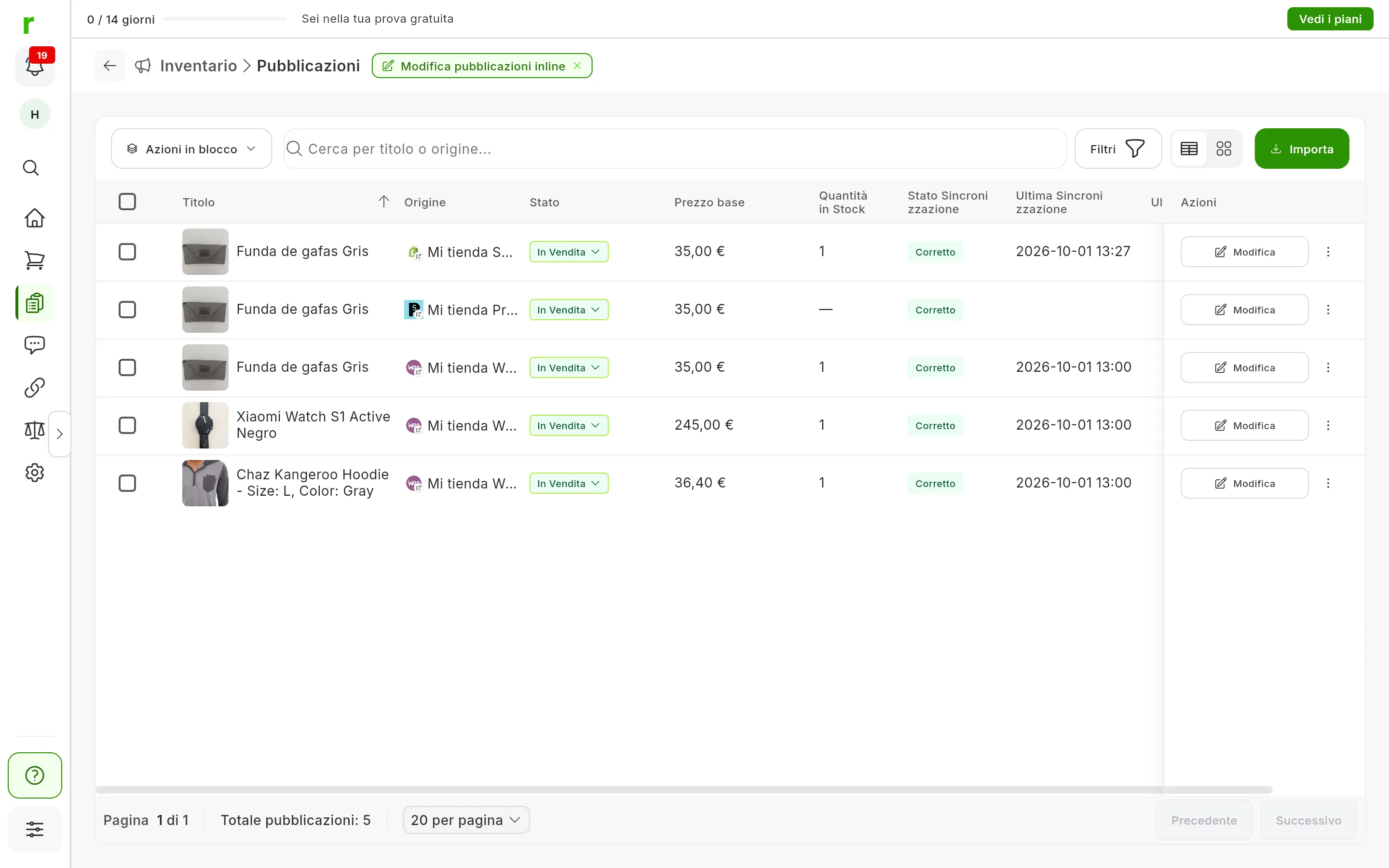
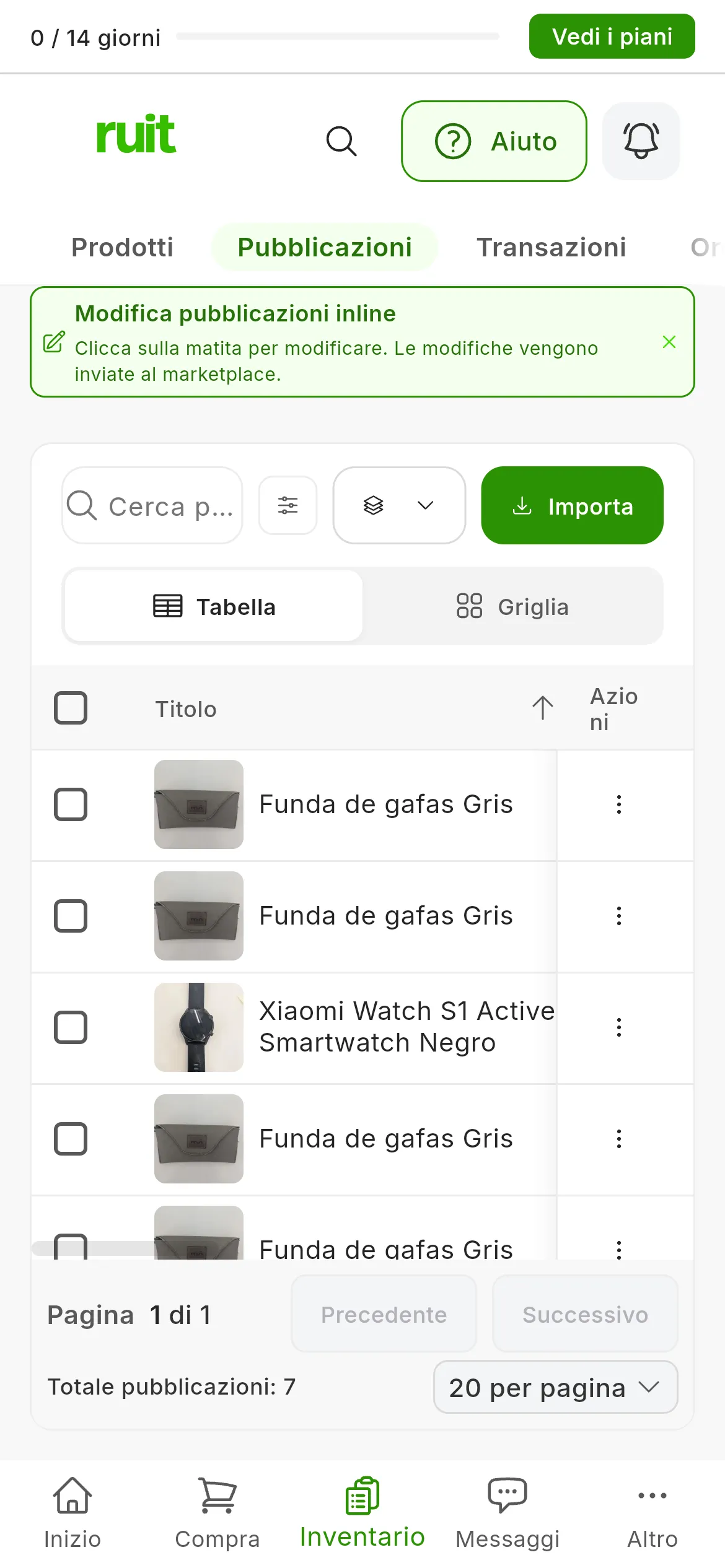
I due annunci nuovi, in alto.
Sul telefono, Pubblicazioni si apre nella vista a schede: passa a Tabella e scorri la tabella in orizzontale per vedere le altre colonne.
| Colonna | Cosa mostra |
|---|---|
| Titolo | La foto e il titolo dell’annuncio |
| Origine | Il marketplace e l’account. Premendola si apre l’annuncio |
| Stato | Lo stato dell’annuncio sul marketplace, come In Vendita |
| Prezzo base | Il prezzo dell’annuncio su quel marketplace |
| Quantità in Stock | Le unità dell’annuncio. Non c’è un numero sui marketplace a unità singola, come Vinted o Wallapop senza PRO |
| Stato Sincronizzazione | Se RUIT è aggiornato con l’annuncio. Appena pubblicato dice Corretto |
| Ultima Sincronizzazione | L’ultima volta che RUIT ha controllato l’annuncio sul marketplace |
| Ultima modifica | L’ultima volta che hai modificato l’annuncio da RUIT |
Cosa significa ogni stato di un annuncio, e ogni valore di Stato Sincronizzazione, lo trovi in Stati del prodotto e dei suoi annunci.
In fondo a ogni riga c’è un pulsante con l’azione principale e il ⋮ con le altre. Il pulsante di solito è Modifica, che cambia l’annuncio. Negli annunci attivi di Wallapop, Vinted e Todocolección è Rinnova, che sostituisce l’annuncio con uno nuovo, con titolo e descrizione rinnovati: lo spiega Rinnovare un annuncio. Nel ⋮ ci sono anche Visualizza prodotto, che apre il prodotto, e Apri URL, che apre l’annuncio. Il menu a tendina della colonna Stato cambia lo stato dell’annuncio, e per toglierlo dal marketplace c’è Ritirare un annuncio.
In alto, la ricerca trova gli annunci per titolo o per marketplace, e Filtri ti fa vedere solo quelli di un marketplace, di un account o di uno stato. Se selezioni più righe, Azioni in blocco agisce su tutte insieme.
Cosa hai ottenuto
Il tuo prodotto ha un annuncio su ogni account che hai scelto, e in Prodotti risulta Pubblicato. Ogni annuncio ha il suo stato, il suo prezzo e il suo link, e li segui da Pubblicazioni. Cosa succede quando vendi lo racconta «Cosa succede in RUIT quando vendi qualcosa».
Passo successivo: quando avrai più prodotti pronti, la pubblicazione massiva li porta sui tuoi account in una volta. È disponibile dal piano Plus in su.
Se qualcosa non torna
- Un account non si lascia selezionare. La sua scheda dice perché: ha già un annuncio di questo prodotto, è scaduto, a eBay manca qualcosa o Vinted ha limitato la vendita. Lo trovi nel passo 2.
- Conferma resta grigio. A qualche account selezionato manca un campo, o non ha finito di prepararsi. Passaci sopra con il mouse per vedere cosa manca, oppure deseleziona quell’account.
- Un pannello diventa rosso prima di pubblicare, con Errore di inizializzazione o Caricamento fallito. RUIT non è riuscito a prepararlo: premi l’icona Riprova di quel pannello.
- «Problema con l’estensione» su Wallapop o Vinted. L’estensione non era connessa o non ha risposto. Apri il browser in cui ce l’hai e riprova. Ogni caso lo spiega Controllare che l’estensione sia connessa.
- Vinted chiede una «Verifica rapida». Vinted vuole che verifichi il tuo account. Premi Apri Vinted, crea lì una bozza come ti indica la finestra e poi premi Fatto, riprova.
- «Il tuo account eBay non è ancora pronto per pubblicare». Gli manca qualche politica o il luogo da cui spedisci. Premi Vai agli account e completa la configurazione, come spiega Collegare eBay.
- Un marketplace rifiuta l’annuncio. Il motivo compare nella finestra del risultato, e nel pannello passando con il mouse su Pubblicazione fallita. Cosa significa ognuno lo trovi in «Errori di pubblicazione».
Video
Video non ancora disponibile: Creare un prodotto nell'inventario
Video non ancora disponibile: Scegliere su quali account pubblicare
Questo articolo ti è stato utile?
Grazie per avercelo detto.