Twoja pierwsza publikacja
Samouczek publikacji produktu na twoich marketplace: wybierz konta, sprawdź pola wypełnione przez AI, naciśnij Potwierdź i śledź swoje ogłoszenia.
W tym samouczku publikujesz produkt ze swojego magazynu na swoich kontach marketplace, od początku do końca: wybierasz, gdzie ma się pojawić, sprawdzasz, co RUIT wypełnia za ciebie, potwierdzasz i śledzisz swoje ogłoszenia. Zajmuje to około pięciu minut.
Potrzebujesz produktu w magazynie, który nie ma statusu Szkic, czyli ma co najmniej jedno zdjęcie, tytuł, cenę większą od zera, stan i sposób wysyłki. Jeśli jeszcze żadnego nie masz, utwórz go albo zaimportuj swoje ogłoszenia. Potrzebujesz też co najmniej jednego konta marketplace połączonego z RUIT i zweryfikowanego telefonu; jeśli telefon nie jest jeszcze zweryfikowany, RUIT poprosi o to przy potwierdzaniu. Na Wallapop i Vinted potrzebujesz ponadto połączonego rozszerzenia i przeglądarki otwartej przez cały czas publikacji.
1. Otwórz kreator
Wszystko dzieje się na jednym ekranie, Opublikuj na platformach. Otwierasz go z trzech miejsc:
- W widoku Magazyn → Produkty przyciskiem Opublikuj w wierszu produktu. Na telefonie ten przycisk jest pod kartą produktu.
- Na karcie produktu przyciskiem Publikuj we wszystkich połączonych serwisach. Otwiera ten sam ekran bez żadnego zaznaczonego konta: konta wybierasz w następnym kroku.
- Przy tworzeniu produktu: po naciśnięciu Utwórz produkt na kilka sekund pojawia się komunikat Produkt został utworzony!, a ekran sam przechodzi do kreatora.
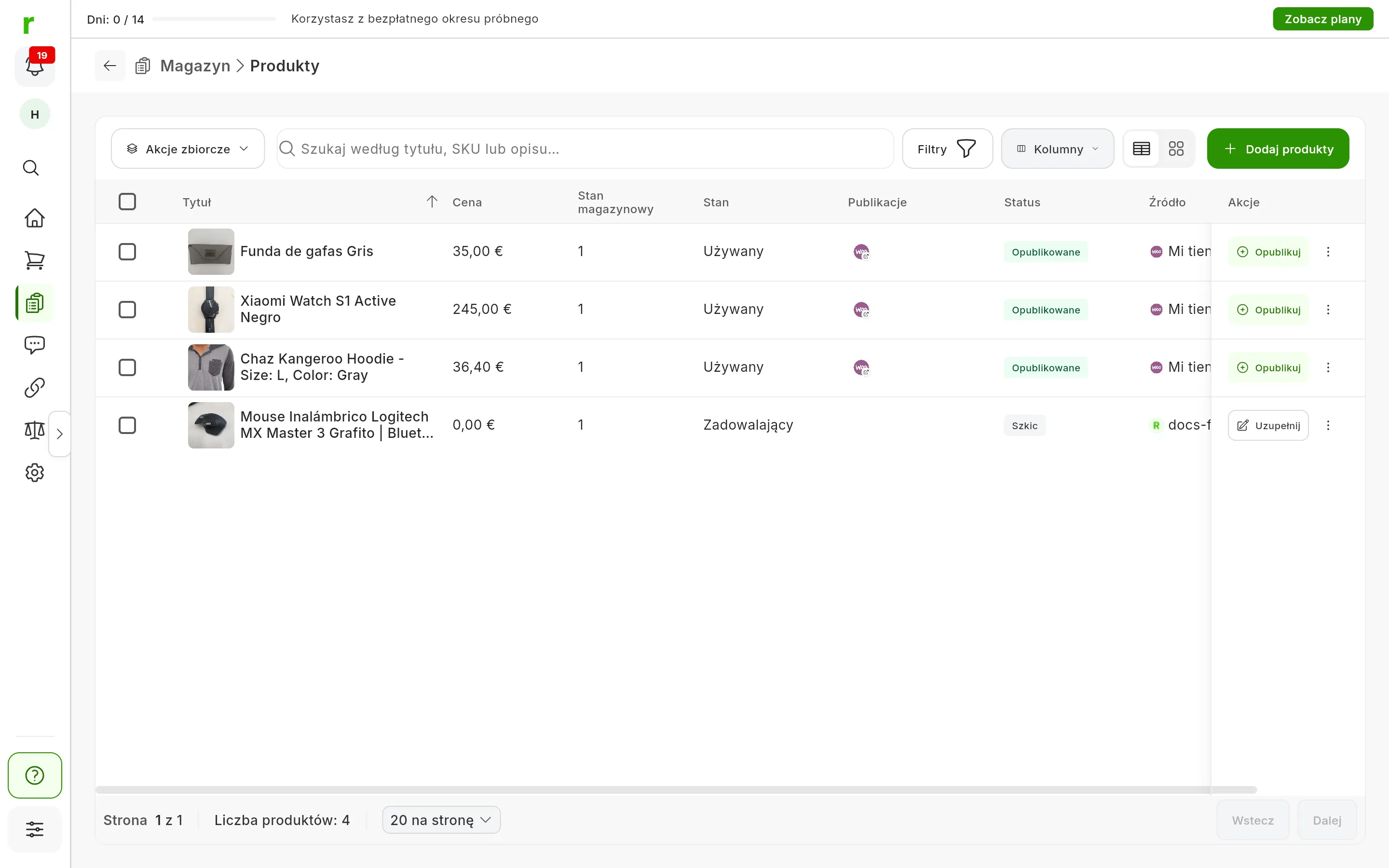
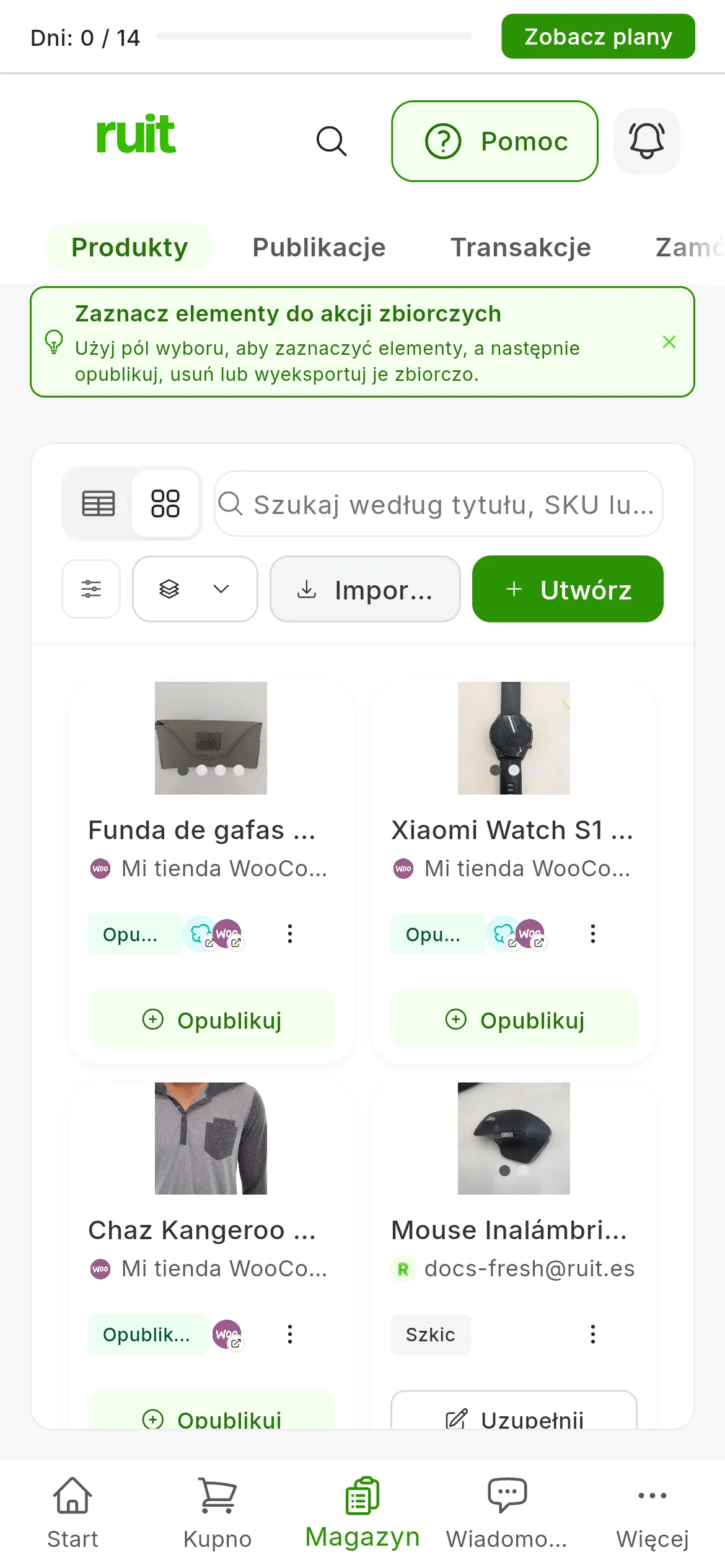
Opublikuj (1) przy kompletnym produkcie i Uzupełnij (2) przy produkcie w statusie Szkic.
Jeśli produkt ma status Szkic, jego przycisk w widoku Produkty to Uzupełnij zamiast Opublikuj, a RUIT najpierw pokazuje formularz produktu, niezależnie od tego, skąd wchodzisz. Uzupełnij to, czego brakuje, łącznie z ceną, i naciśnij Utwórz produkt: wtedy ekran przechodzi do kreatora. Jeśli przycisk Utwórz produkt jest szary, najedź na niego kursorem, a pokaże, czego brakuje.
2. Wybierz konta
W sekcji Wybierz serwisy masz kartę dla każdego połączonego konta. Naciśnij konta, na których chcesz publikować; ponowne naciśnięcie odznacza konto. Jeśli jakiegoś brakuje, Połącz konto łączy je bez wychodzenia z tego ekranu.
Każde zaznaczone konto otwiera swój panel w sekcji Publikacje, czyli w kroku 2 ekranu, a RUIT zaczyna go przygotowywać.
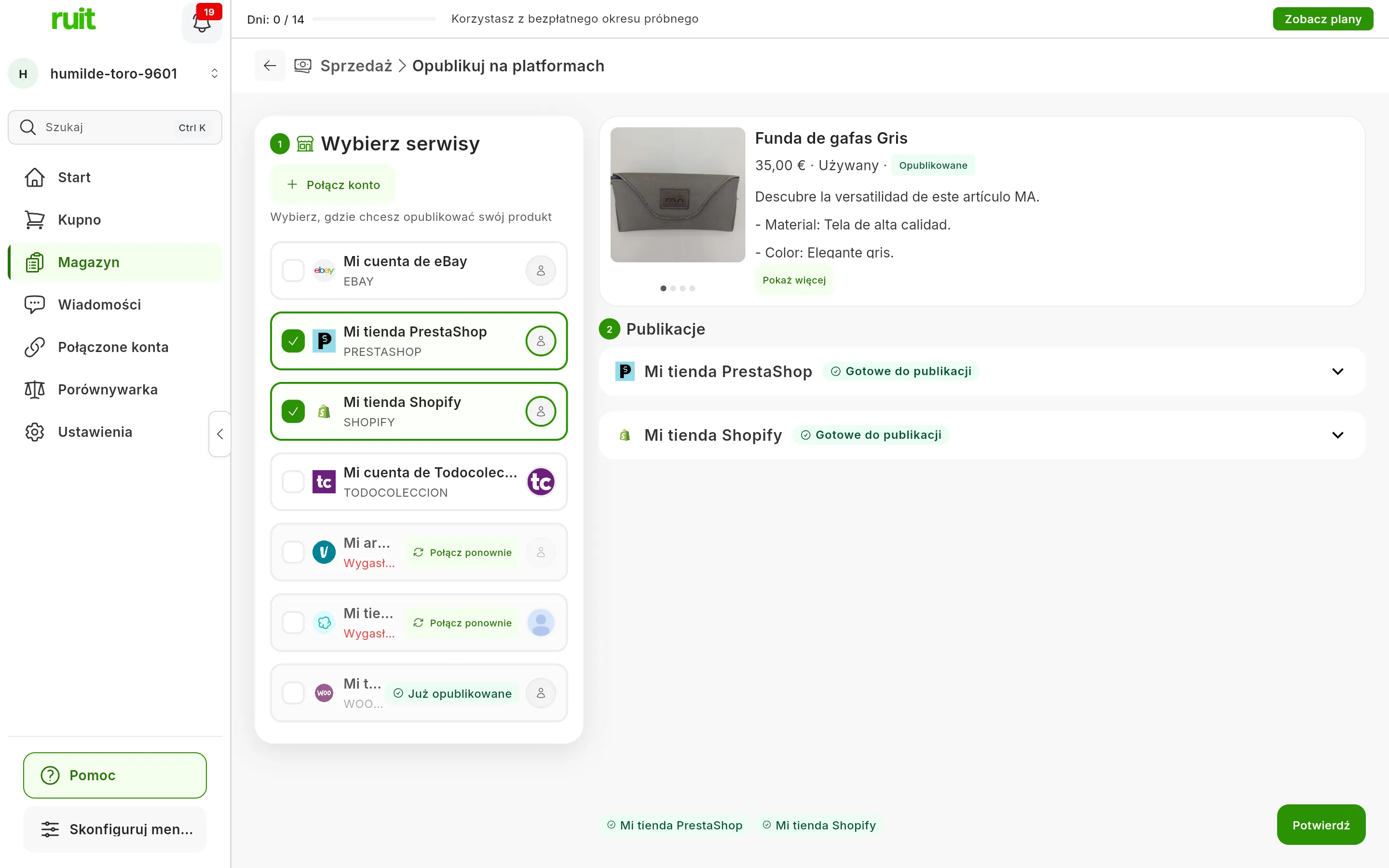
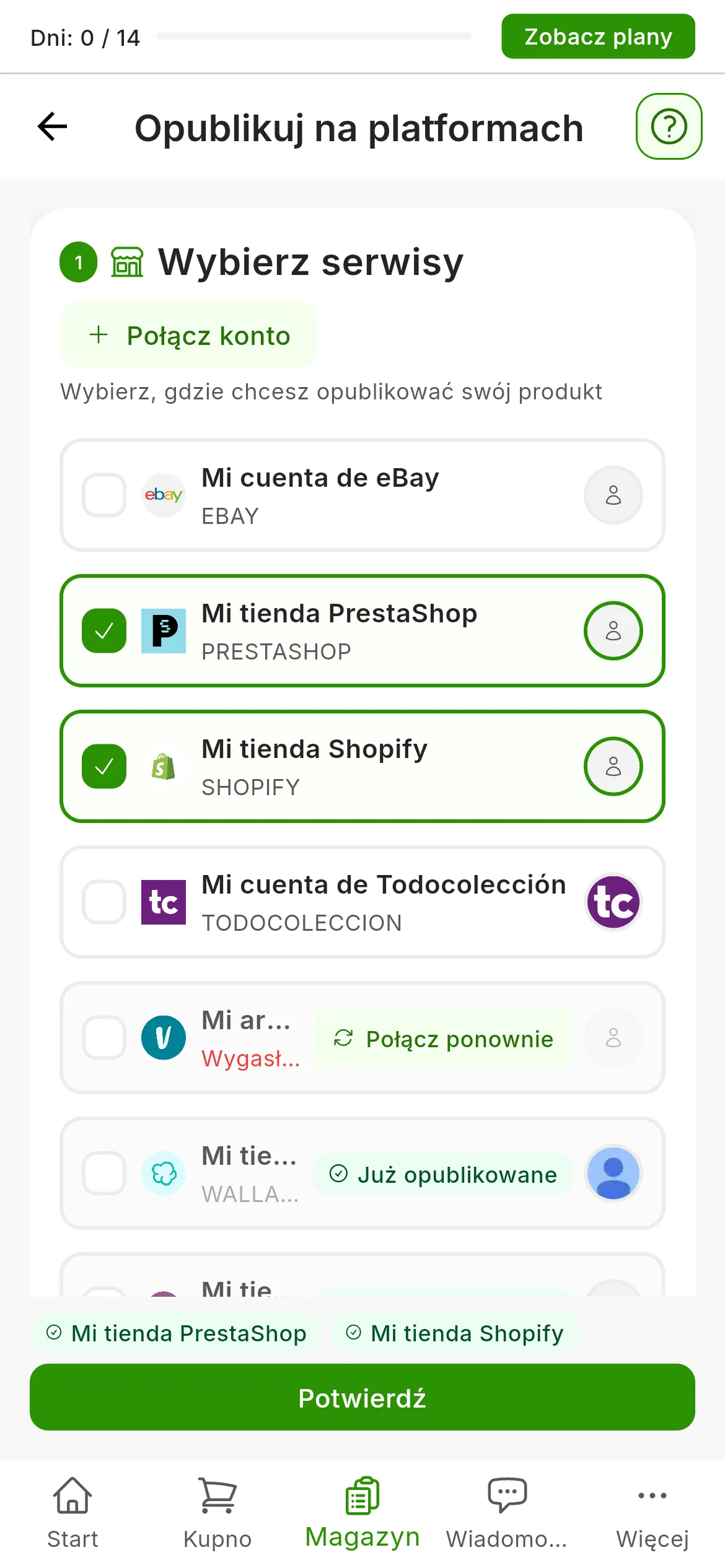
Dwa zaznaczone konta. Pozostałe pokazują, dlaczego nie można ich zaznaczyć: Już opublikowane (1) albo Wygasło (2).
Niektórych kart nie da się zaznaczyć, a każda z nich mówi dlaczego:
- Już opublikowane: ten produkt ma już ogłoszenie na tym koncie. RUIT publikuje jedno ogłoszenie na produkt na każdym koncie.
- Wygasło, w drugim wierszu karty: RUIT nie może teraz korzystać z tego konta. Naciśnij Połącz ponownie; na Wallapop i Vinted przy otwartej przeglądarce z rozszerzeniem. Więcej o tym znajdziesz w dziale Podłączanie kont.
- Zdanie o tym, czego brakuje kontu eBay, na przykład eBay wymaga kodu pocztowego, z którego wysyłasz., z przyciskiem Napraw. Krok po kroku opisuje to artykuł Połączenie konta eBay z RUIT.
- Ograniczone, na Vinted: Vinted ograniczył sprzedaż na tym koncie, a karta pokazuje, do kiedy.
Jeśli produkt został już sprzedany albo usunięty na danym koncie, jego karta pokazuje Opublikuj ponownie. Ten przypadek opisuje dział Sprzedaż.
Przy stanie magazynowym 0 zobaczysz Brak tego produktu na stanie. To tylko ostrzeżenie: produkt i tak możesz opublikować.
3. Sprawdź pola każdego konta
Każdy panel ma logo marketplace, nazwę konta i plakietkę z jego stanem. Dopóki RUIT go przygotowuje, panelu nie da się edytować: RUIT przesyła zdjęcia, AI wybiera kategorię, a RUIT wypełnia pola danymi twojego produktu. Część brakujących pól AI odczytuje ze zdjęć.
Gdy RUIT skończy, plakietka panelu pokazuje jedno z poniższych:
- Gotowe do publikacji: niczego nie brakuje. Panel zostaje zwinięty; naciśnij go, jeśli chcesz go sprawdzić.
- 1 pole do uzupełnienia, 2 pola do uzupełnienia albo tyle, ile brakuje: panel się rozwija i pokazuje tylko te pola, każde na osobnej karcie. Uzupełnij je: każda karta znika po uzupełnieniu.
- Gotowe (1 korekta): wszystko jest uzupełnione, ale RUIT poprawił jakąś wartość, żeby marketplace ją zaakceptował, na przykład cenę poniżej jego minimum. Najedź kursorem na plakietkę, żeby zobaczyć którą.
- AI nie potrafiła skategoryzować: naciśnij Wybierz kategorię i wybierz ją samodzielnie. Wyszukiwarka Szukaj kategorii… oraz, jeśli są dostępne, Sugestie pomogą ci ją znaleźć.
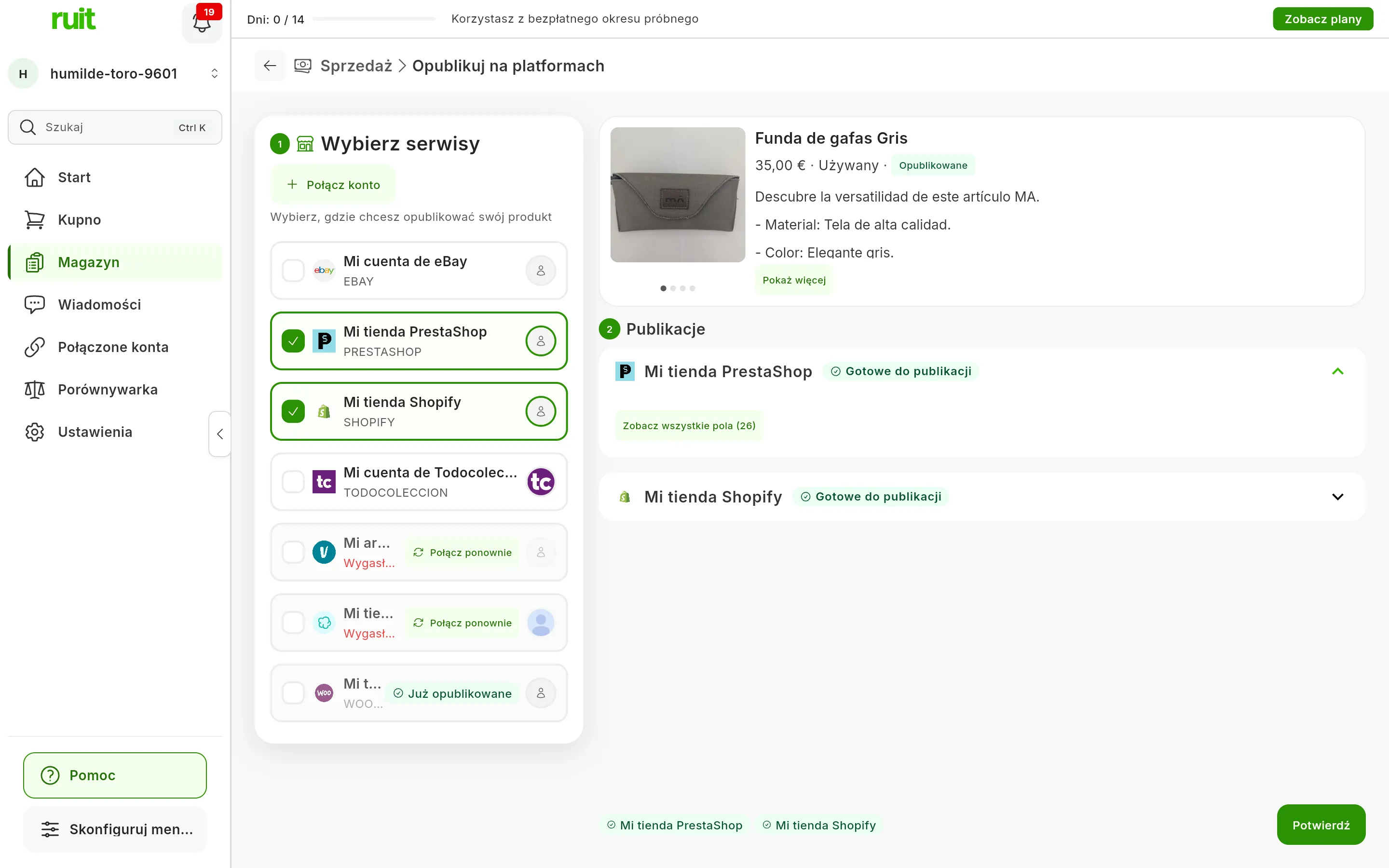
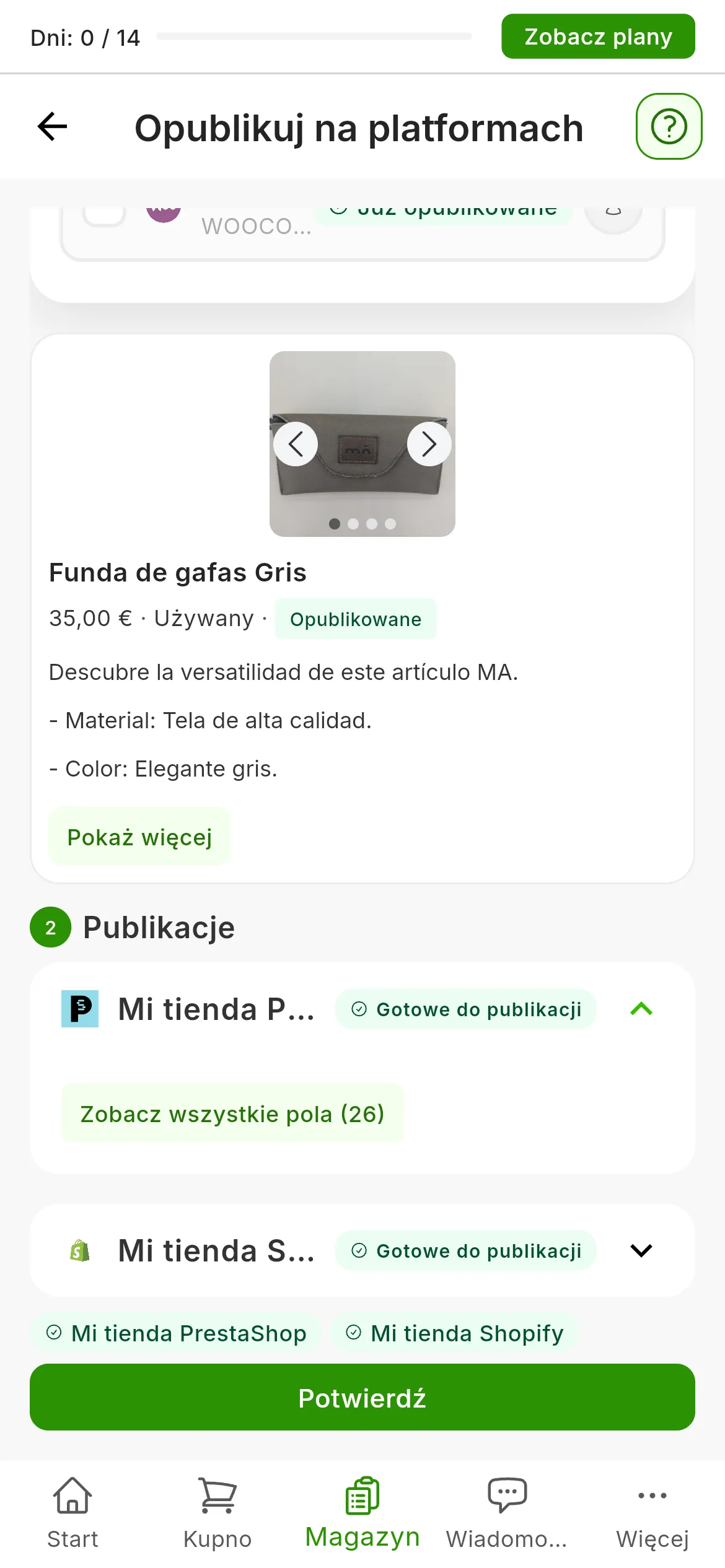
Oba konta: Gotowe do publikacji. Zobacz wszystkie pola (1) otwiera okno opisane tuż poniżej, a Potwierdź (2) już działa.
Zobacz wszystkie pola otwiera okno Wszystkie pola z trzema blokami: KATEGORIA, w którym możesz ją zmienić, WYMAGANE i OPCJONALNE. Pola opcjonalne widać tylko tutaj. Przed publikacją przejrzyj to, co wpisała AI, bo właśnie to zostanie wysłane, i zamknij okno przyciskiem Gotowe. Czego wymaga każdy marketplace i skąd pochodzi każda informacja, opisuje artykuł Co trafia do każdego marketplace przy publikacji.
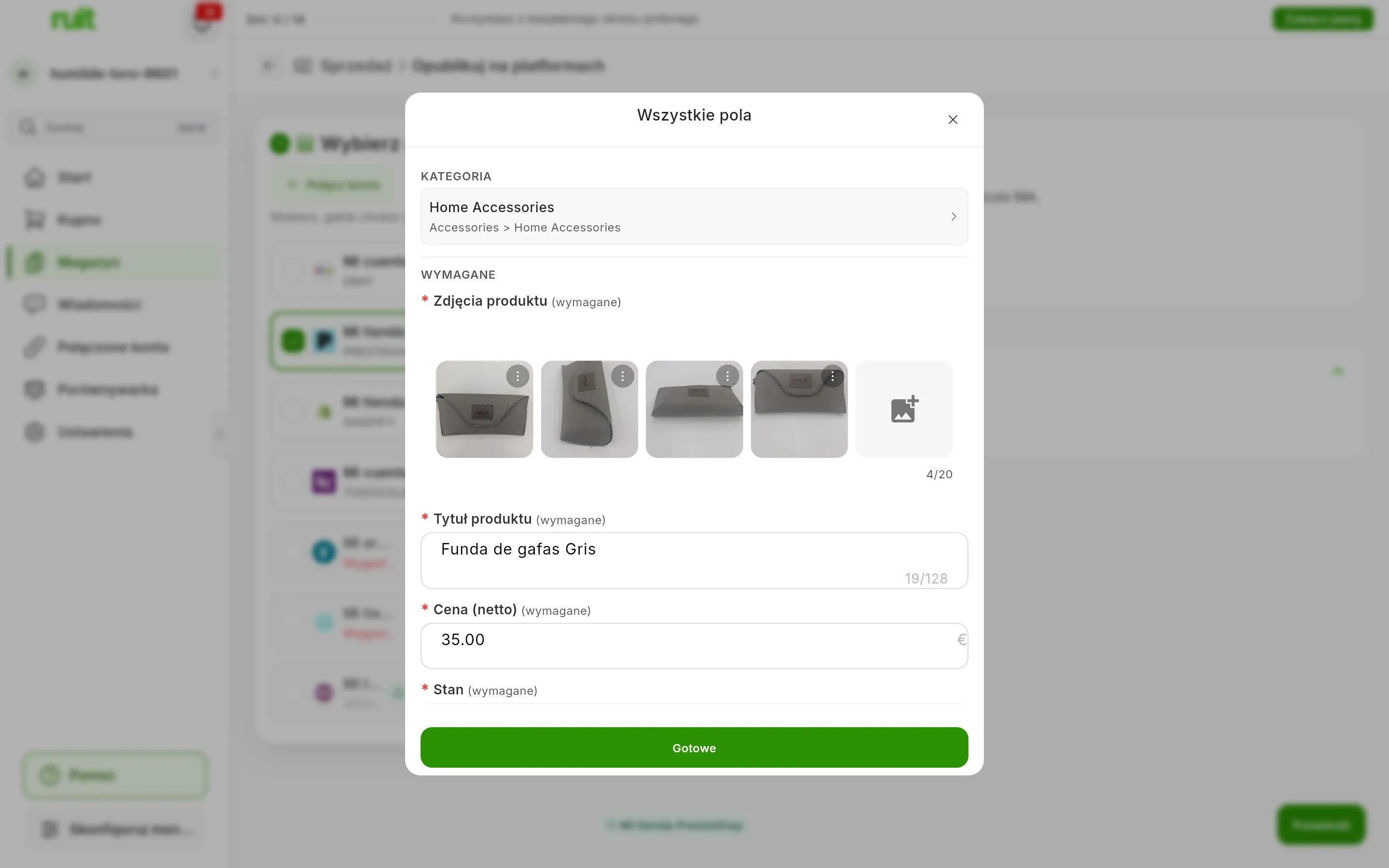
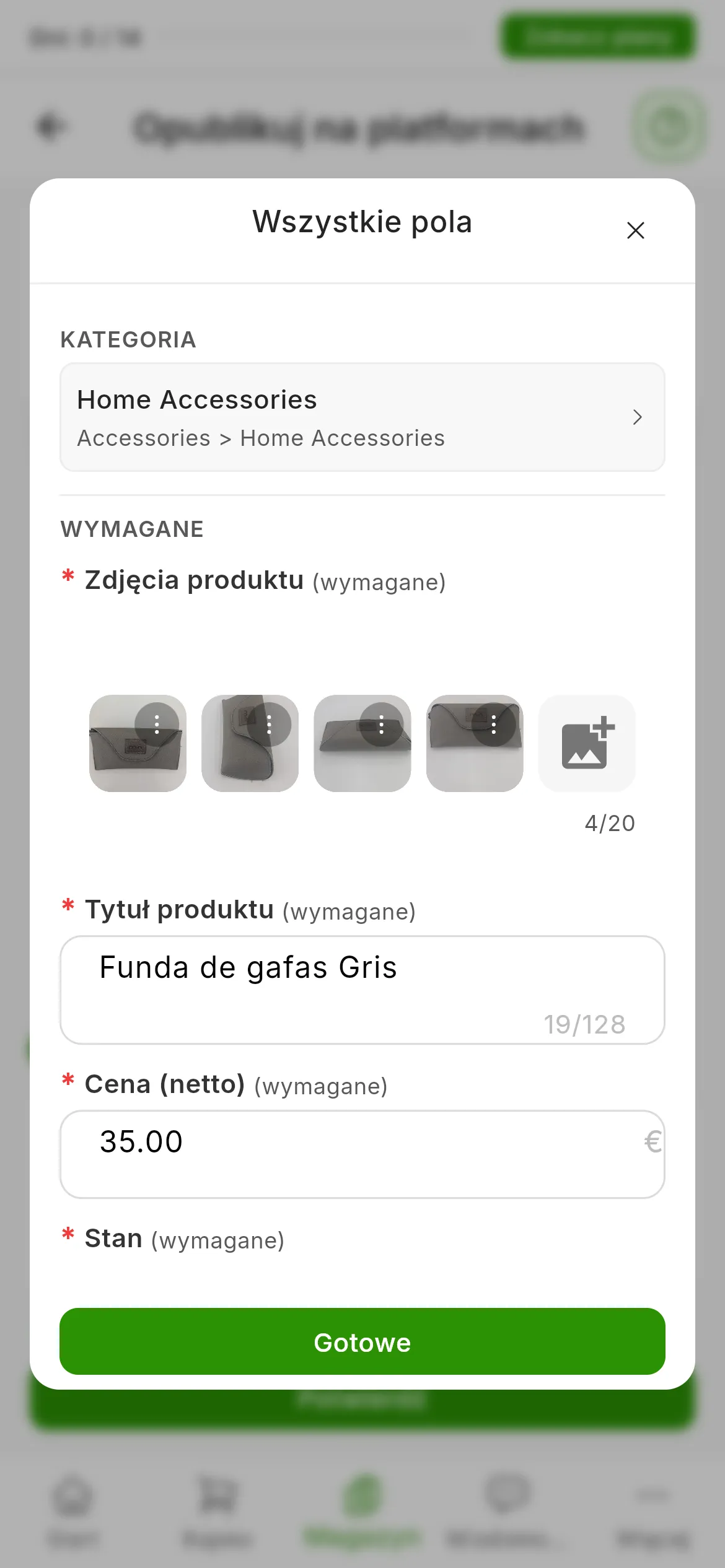
Pola OPCJONALNE są niżej, w tym samym oknie.
4. Naciśnij Potwierdź
Przycisk Potwierdź staje się aktywny, gdy wszystkie zaznaczone konta są gotowe. Jeśli jednemu czegoś brakuje, pozostaje szary, nawet gdy pozostałe są gotowe: najedź na niego kursorem, a zobaczysz Uzupełnij poniższe pola: z tym, czego brakuje na każdym koncie. Uzupełnij to albo odznacz to konto i opublikuj na nim później.
Naciśnij Potwierdź. Jeśli twój telefon nie jest jeszcze zweryfikowany, otworzy się okno Jeszcze tylko jeden krok!: zweryfikuj go, a publikacja ruszy dalej sama. Jeśli zamkniesz to okno bez weryfikacji, nic nie zostanie opublikowane.
RUIT publikuje na wszystkich kontach jednocześnie. Każdy panel przechodzi w stan Publikowanie… i nie da się go edytować, dopóki RUIT czeka na odpowiedź danego marketplace. Jeśli jeden z nich odrzuci ogłoszenie, pozostałe idą dalej.
Na Wallapop i Vinted publikuje rozszerzenie, z twojej przeglądarki i z twoją sesją marketplace. Używa do tego przypiętej w przeglądarce karty marketplace z komunikatem Ruit używa tej karty; jeśli nie masz jej otwartej, rozszerzenie samo ją otwiera. Nie używaj jej ani nie zamykaj w trakcie publikacji: jeśli chcesz zajrzeć do marketplace, otwórz go w innej karcie.
5. Sprawdź wynik
Gdy odpowiedzą wszystkie marketplace, otwiera się okno z wynikiem:
- Opublikowano!: ogłoszenie pojawiło się na wszystkich kontach. Pod Opublikowano w: masz jeden wiersz na konto z przyciskiem Zobacz ogłoszenie, który otwiera ogłoszenie w nowej karcie. Jedyny przycisk okna to Przejdź do magazynu.
- Ogłoszenia utworzone: ogłoszenie pojawiło się na części kont, a na innych nie. Pod Nie udało się opublikować na: jest każde konto, na którym się nie udało, razem z powodem.
- Błąd publikacji: ogłoszenie nie pojawiło się nigdzie, a okno podaje powód dla każdego konta.
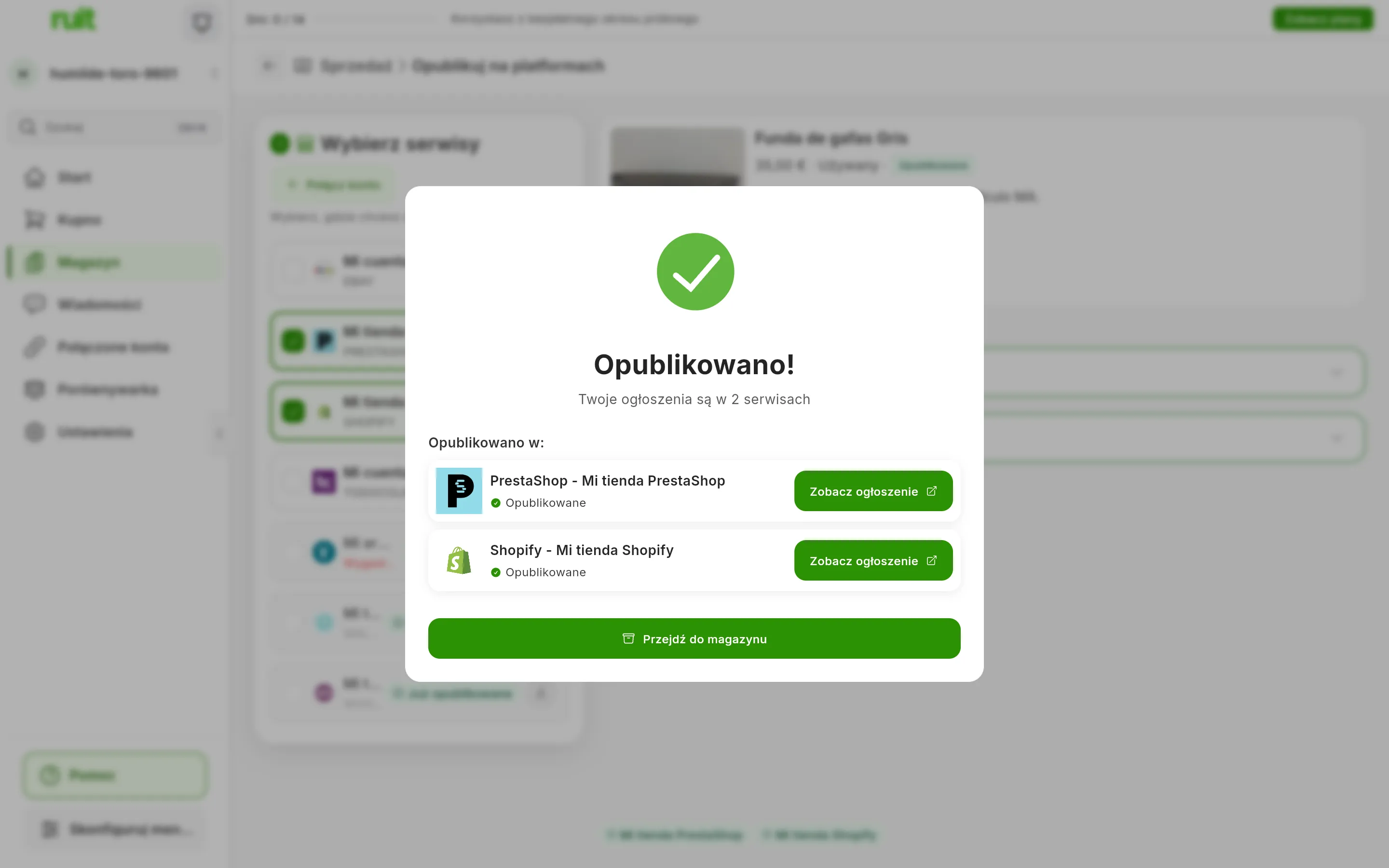
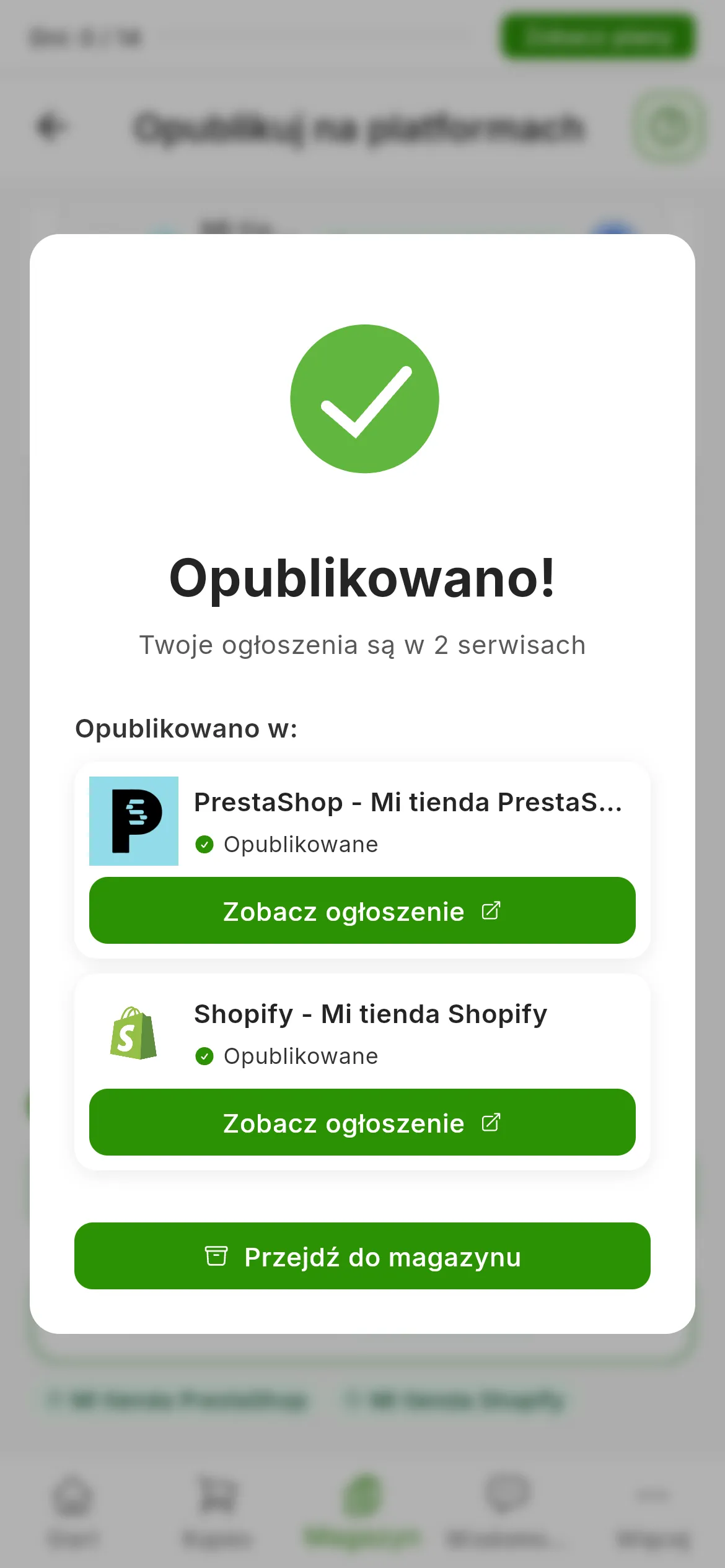
Jeśli coś się nie udało, okno oferuje przycisk Ponów nieudane (1), z liczbą nieudanych kont w nawiasie, który ponawia próbę tylko na tych kontach. Najpierw przeczytaj powód. Jeśli da się go usunąć, zmieniając jakąś wartość, zamknij okno krzyżykiem, popraw ją w panelu tego konta, który zostaje czerwony z napisem Nie udało się opublikować, i ponownie naciśnij przycisk na dole: konta, na których ogłoszenie już się pojawiło, pozostają nietknięte.
Na IberLibro okno informuje, że ogłoszenie pojawi się w wyszukiwarce serwisu dopiero po kilku minutach.
6. Śledź swoje ogłoszenia w zakładce Publikacje
Przejdź do magazynu prowadzi do widoku Produkty, w którym twój produkt ma już status Opublikowane. Ogłoszenia mają własną zakładkę: w menu Magazyn → Publikacje. Jest tam jeden wiersz na ogłoszenie, ze wszystkich twoich produktów, od najnowszych. Żeby zobaczyć tylko ogłoszenia jednego produktu, wybierz Zobacz publikacje w menu ⋮ jego wiersza w widoku Produkty albo na karcie produktu.
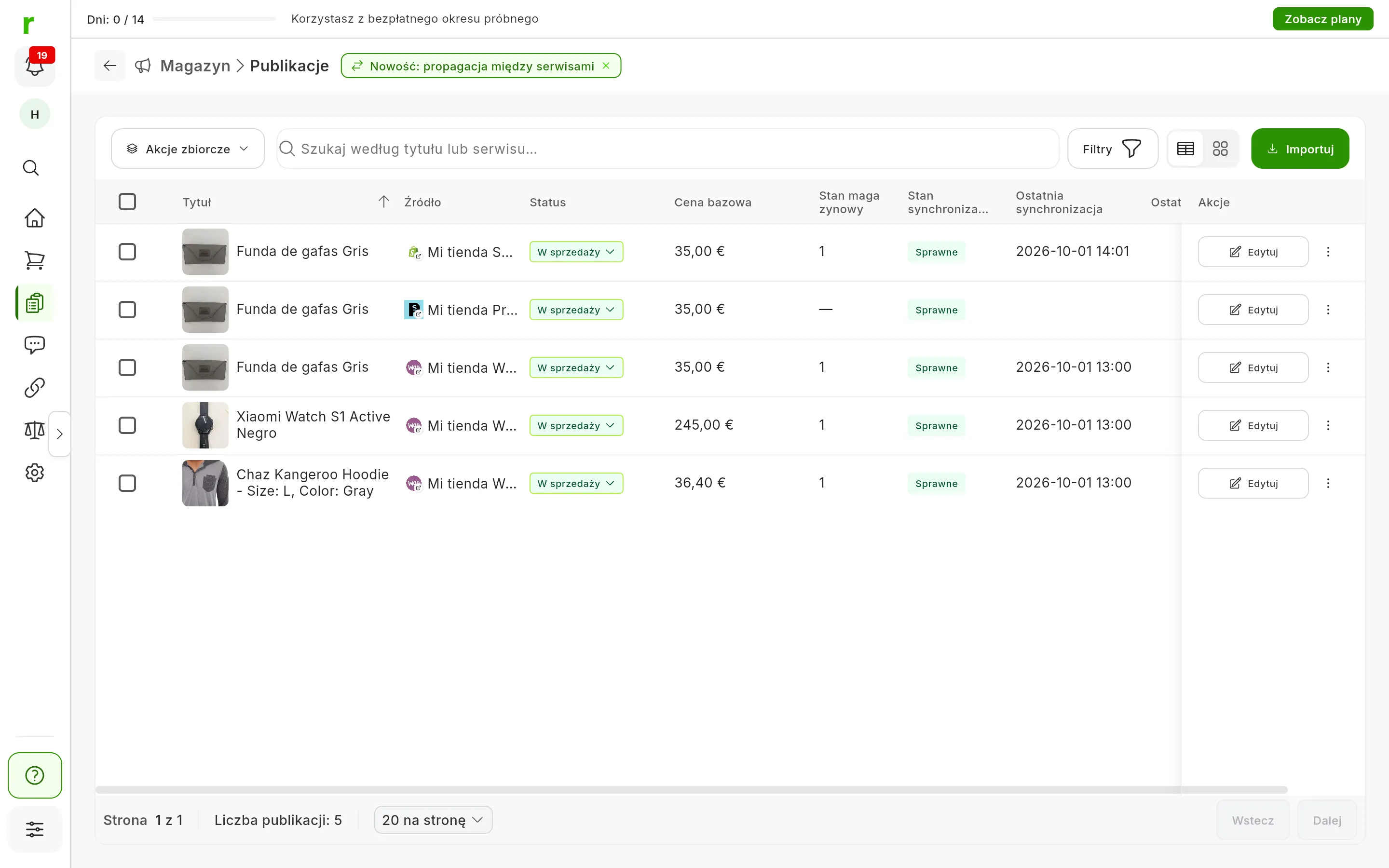
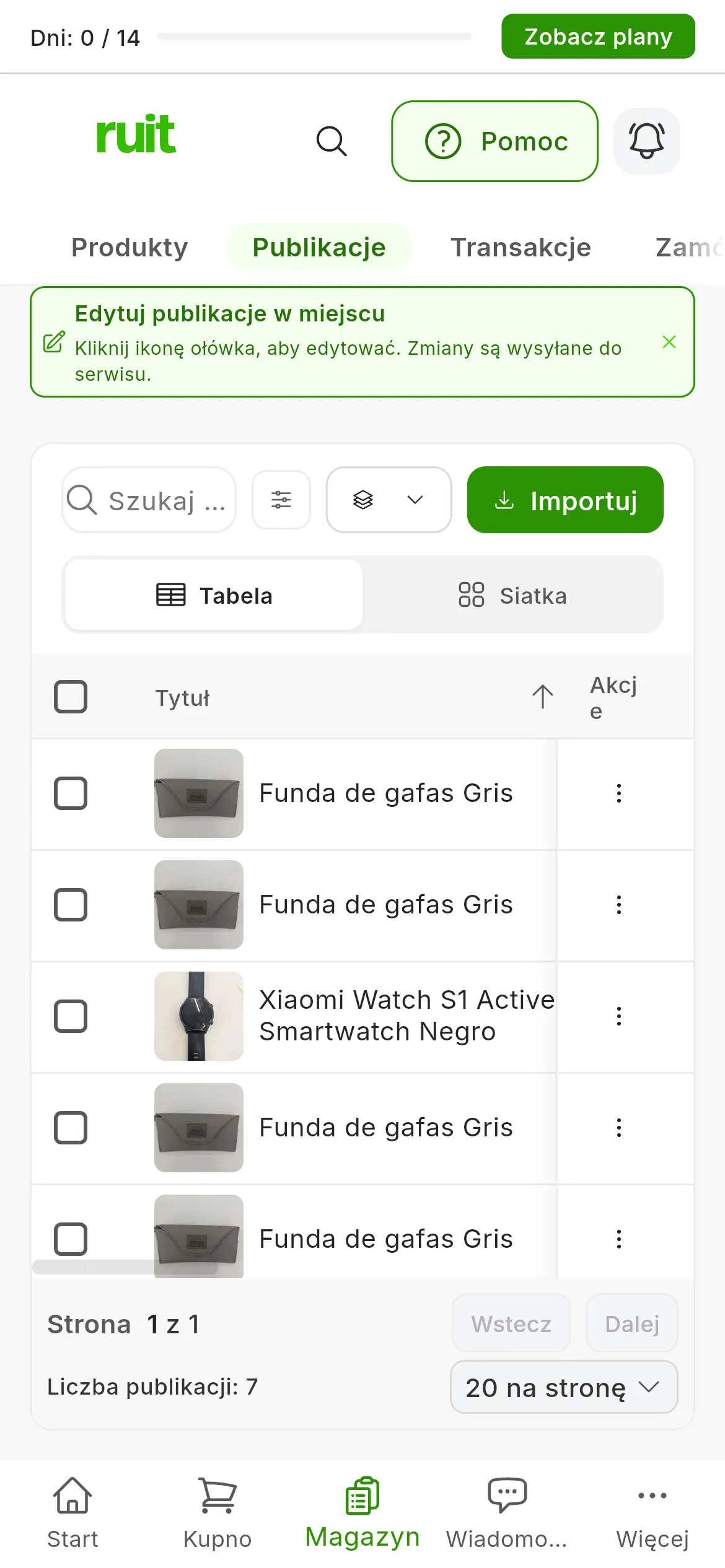
Dwa nowe ogłoszenia, na górze.
Na telefonie zakładka Publikacje otwiera się w postaci kart: przełącz się na widok Tabela i przewiń tabelę w bok, żeby zobaczyć pozostałe kolumny.
| Kolumna | Co pokazuje |
|---|---|
| Tytuł | Zdjęcie i tytuł ogłoszenia |
| Źródło | Marketplace i konto. Kliknięcie otwiera ogłoszenie |
| Status | Status ogłoszenia na marketplace, na przykład W sprzedaży |
| Cena bazowa | Cena ogłoszenia na tym marketplace |
| Stan magazynowy | Liczba sztuk w ogłoszeniu. Nie ma jej na marketplace z jedną sztuką, takich jak Vinted czy Wallapop bez PRO |
| Stan synchronizacji | Czy RUIT jest na bieżąco z ogłoszeniem. Tuż po publikacji pokazuje Sprawne |
| Ostatnia synchronizacja | Kiedy RUIT ostatnio sprawdził ogłoszenie na marketplace |
| Ostatnia edycja | Kiedy ostatnio edytowano ogłoszenie z poziomu RUIT |
Co oznacza każdy status ogłoszenia i każda wartość w kolumnie Stan synchronizacji, opisuje artykuł Statusy produktu i jego ogłoszeń.
Na końcu każdego wiersza jest przycisk z główną akcją i menu ⋮ z pozostałymi. Zwykle jest to Edytuj, który zmienia ogłoszenie. W aktywnych ogłoszeniach na Wallapop, Vinted i Todocolección jest to Odnów, który zastępuje ogłoszenie nowym, z odświeżonym tytułem i opisem: wyjaśnia to artykuł Odnawianie ogłoszenia. W menu ⋮ są ponadto Zobacz produkt, który otwiera produkt, i Otwórz URL, który otwiera ogłoszenie. Lista rozwijana w kolumnie Status zmienia status ogłoszenia, a jak zdjąć je z marketplace, opisuje artykuł Wycofywanie ogłoszenia i automatyczne wycofywanie.
U góry wyszukiwarka znajduje ogłoszenia po tytule albo po marketplace, a Filtry pozwalają zobaczyć tylko te z jednego marketplace, konta albo statusu. Jeśli zaznaczysz kilka wierszy, Akcje zbiorcze działają na wszystkie naraz.
Co udało ci się osiągnąć
Twój produkt ma ogłoszenie na każdym wybranym koncie, a w widoku Produkty ma status Opublikowane. Każde ogłoszenie ma własny status, cenę i link, a śledzisz je w zakładce Publikacje. O tym, co się dzieje po sprzedaży, opowiada artykuł „Co się dzieje w RUIT, gdy coś sprzedajesz”.
Następny krok: gdy będziesz mieć kilka gotowych produktów, publikacja masowa przeniesie je na twoje konta za jednym razem. To funkcja planu Plus i wyższych.
Jeśli coś się nie zgadza
- Nie da się zaznaczyć konta. Jego karta mówi dlaczego: ma już ogłoszenie tego produktu, wygasło, eBay czegoś potrzebuje albo Vinted ograniczył sprzedaż. Opisuje to krok 2.
- Przycisk Potwierdź jest nadal szary. Któremuś zaznaczonemu kontu brakuje pola albo nie skończyło się jeszcze przygotowywać. Najedź na przycisk kursorem, żeby zobaczyć, czego brakuje, albo odznacz to konto.
- Panel robi się czerwony przed publikacją z komunikatem Błąd inicjalizacji albo Nie udało się przesłać. RUIT nie zdołał go przygotować: naciśnij ikonę Ponów w tym panelu.
- „Problem z rozszerzeniem” na Wallapop lub Vinted. Rozszerzenie nie było połączone albo nie odpowiedziało. Otwórz przeglądarkę, w której je masz, i spróbuj ponownie. Każdy przypadek wyjaśnia artykuł Sprawdzenie, czy rozszerzenie jest połączone.
- Vinted pokazuje okno „Szybka weryfikacja”. Vinted wymaga weryfikacji twojego konta. Naciśnij Otwórz serwis Vinted, utwórz tam szkic, tak jak wskazuje okno, i naciśnij Gotowe, spróbuj ponownie.
- „Konto eBay nie jest jeszcze gotowe do publikowania”. Brakuje mu którejś z zasad sprzedaży albo miejsca, z którego wysyłasz. Naciśnij Przejdź do kont i dokończ konfigurację, jak opisuje artykuł Połączenie konta eBay z RUIT.
- Marketplace odrzuca ogłoszenie. Powód widać w oknie z wynikiem, a w panelu po najechaniu kursorem na Nie udało się opublikować. Co oznacza każdy z nich, wyjaśnia artykuł „Błędy przy publikacji”.
Wideo
Wideo jeszcze nienagrane: Tworzenie produktu w magazynie
Wideo jeszcze nienagrane: Wybór kont, na których publikujesz
Czy ten artykuł pomógł?
Dziękujemy za informację.