Je eerste advertentie
Tutorial om een product op je marketplaces te publiceren: kies de accounts, controleer de velden die de AI invult, druk op Bevestigen en volg je advertenties.
In deze tutorial publiceer je een product uit je voorraad op je marketplace-accounts, van begin tot eind: je kiest waar, controleert wat RUIT voor je invult, bevestigt en volgt je advertenties. Het duurt ongeveer vijf minuten.
Je hebt nodig een product in je voorraad dat niet op Concept staat, dus met minstens één foto, een titel, een prijs boven nul, een staat en een verzendmethode. Heb je er nog geen, maak het dan aan of importeer je advertenties. Je hebt ook minstens één marketplace-account nodig dat aan RUIT gekoppeld is en een geverifieerde telefoon; is die nog niet geverifieerd, dan vraagt RUIT erom als je bevestigt. Voor Wallapop en Vinted moet bovendien de extensie verbonden zijn en moet de browser openstaan terwijl je publiceert.
1. Open de wizard
Alles gebeurt op één scherm, Publiceren op marktplaatsen. Je opent het vanaf drie plekken:
- In Inventaris → Producten, met de knop Publiceren in de rij van het product. Op je telefoon staat de knop onder de kaart van het product.
- Op de productpagina, met Publiceren op alle gekoppelde marketplaces. Dat opent hetzelfde scherm zonder aangevinkte accounts: die kies je zelf in de volgende stap.
- Bij het aanmaken van een product: als je op Product aanmaken drukt, gaat het scherm vanzelf over naar de wizard, met een paar seconden lang de melding Product succesvol aangemaakt!.
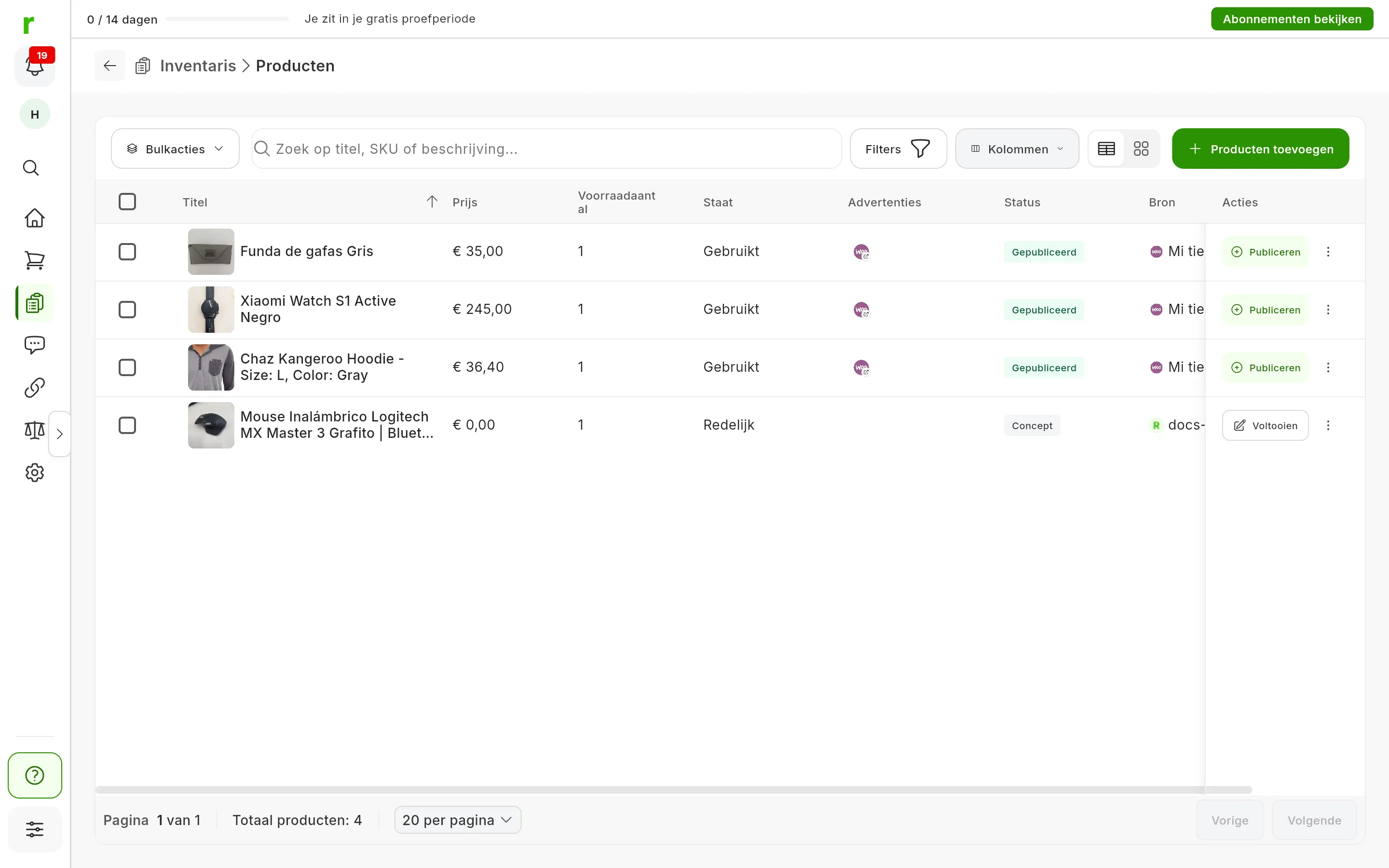
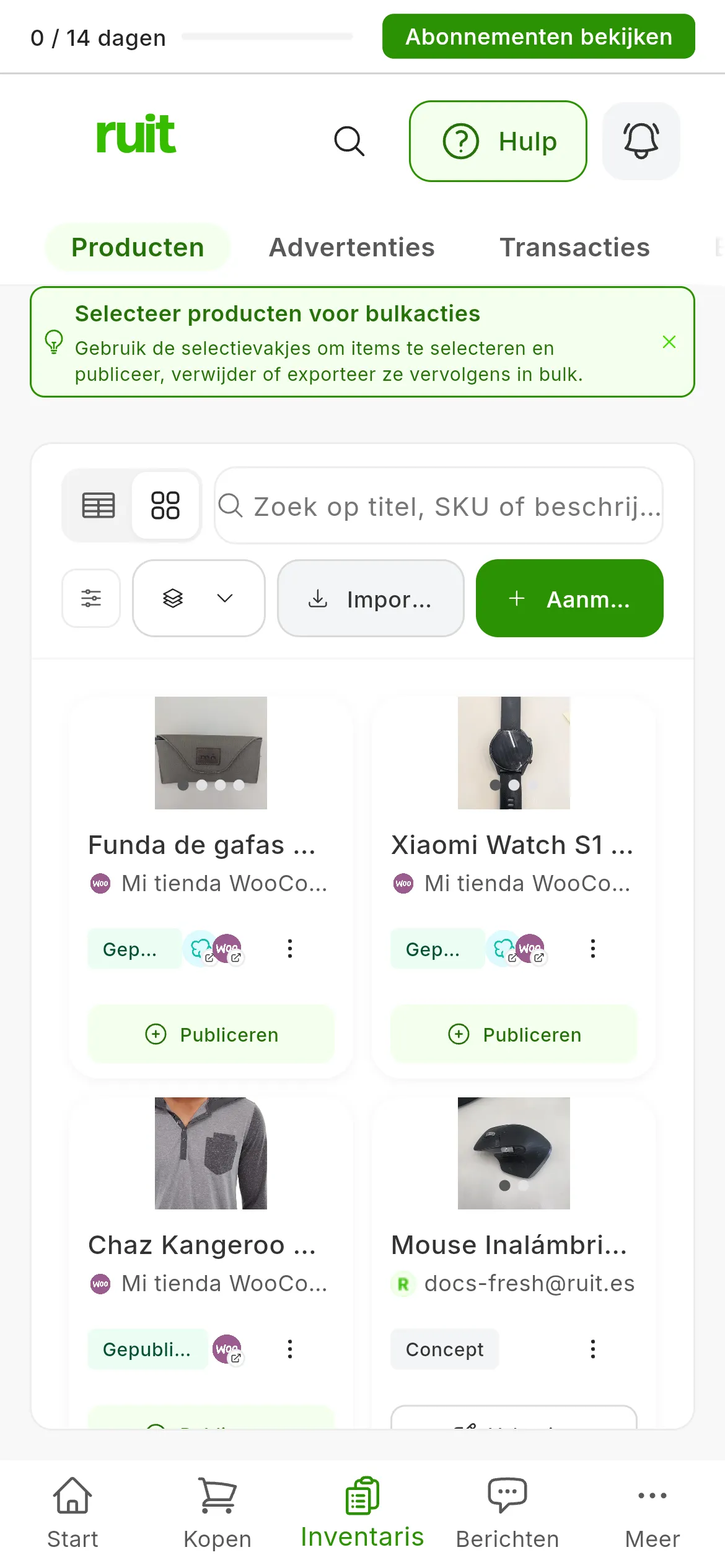
Publiceren (1) bij een compleet product en Voltooien (2) bij een product op Concept.
Staat het product op Concept, dan zegt de knop in Producten Voltooien in plaats van Publiceren, en laat RUIT je eerst het productformulier zien, langs welke weg je ook binnenkomt. Vul in wat ontbreekt, de prijs inbegrepen, en druk op Product aanmaken: dan gaat het scherm over naar de wizard. Is Product aanmaken grijs, ga er dan met je muis overheen en je ziet wat er ontbreekt.
2. Kies de accounts
In Marketplaces selecteren staat een kaart voor elk gekoppeld account. Druk op de accounts waarop je wilt publiceren; druk je nog een keer op een account, dan vink je het weer uit. Mis je er een, dan koppelt Account koppelen het zonder dat je hier weggaat.
Elk account dat je aanvinkt, opent zijn paneel in Advertenties, stap 2 van het scherm, en RUIT begint het voor te bereiden.
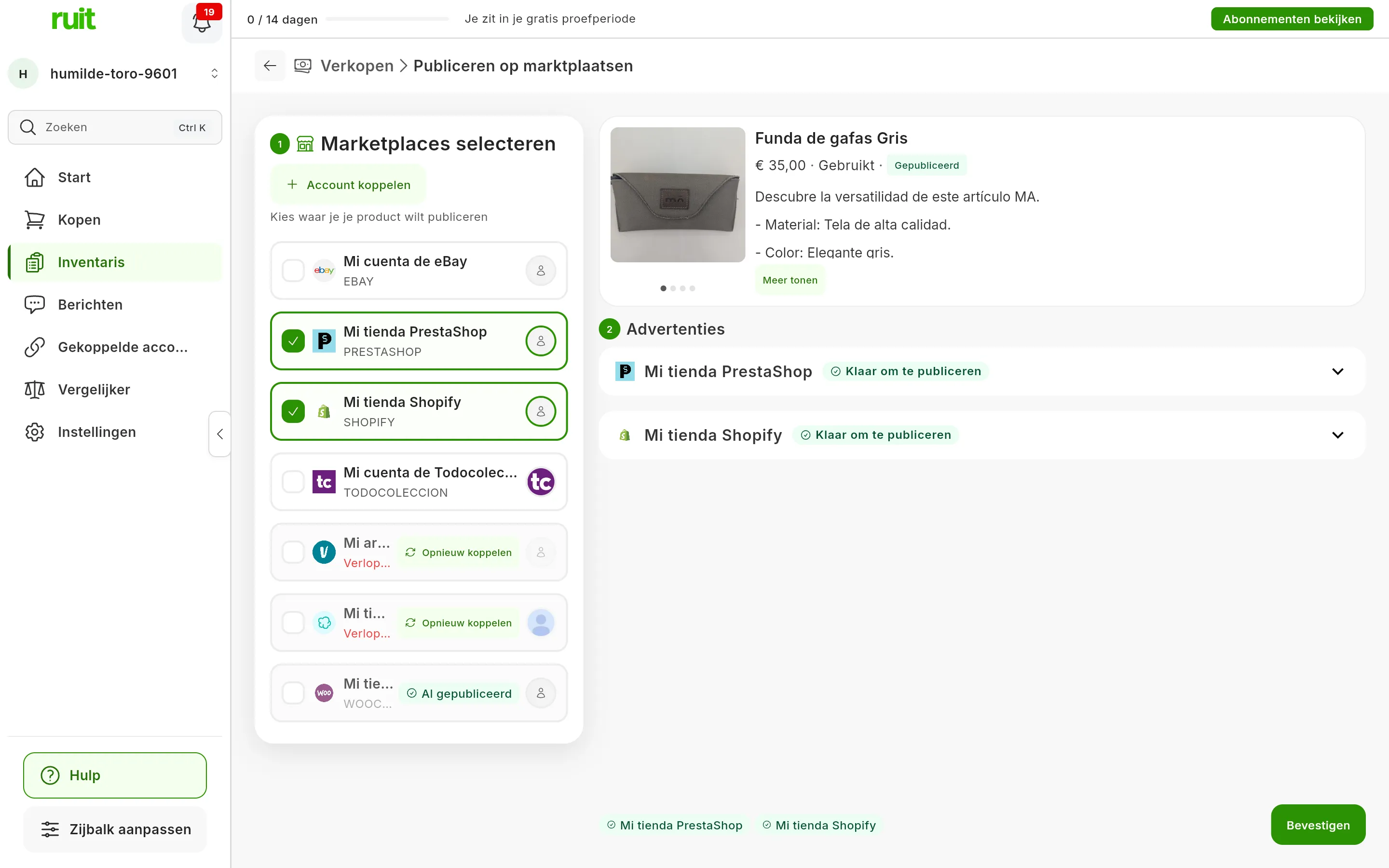
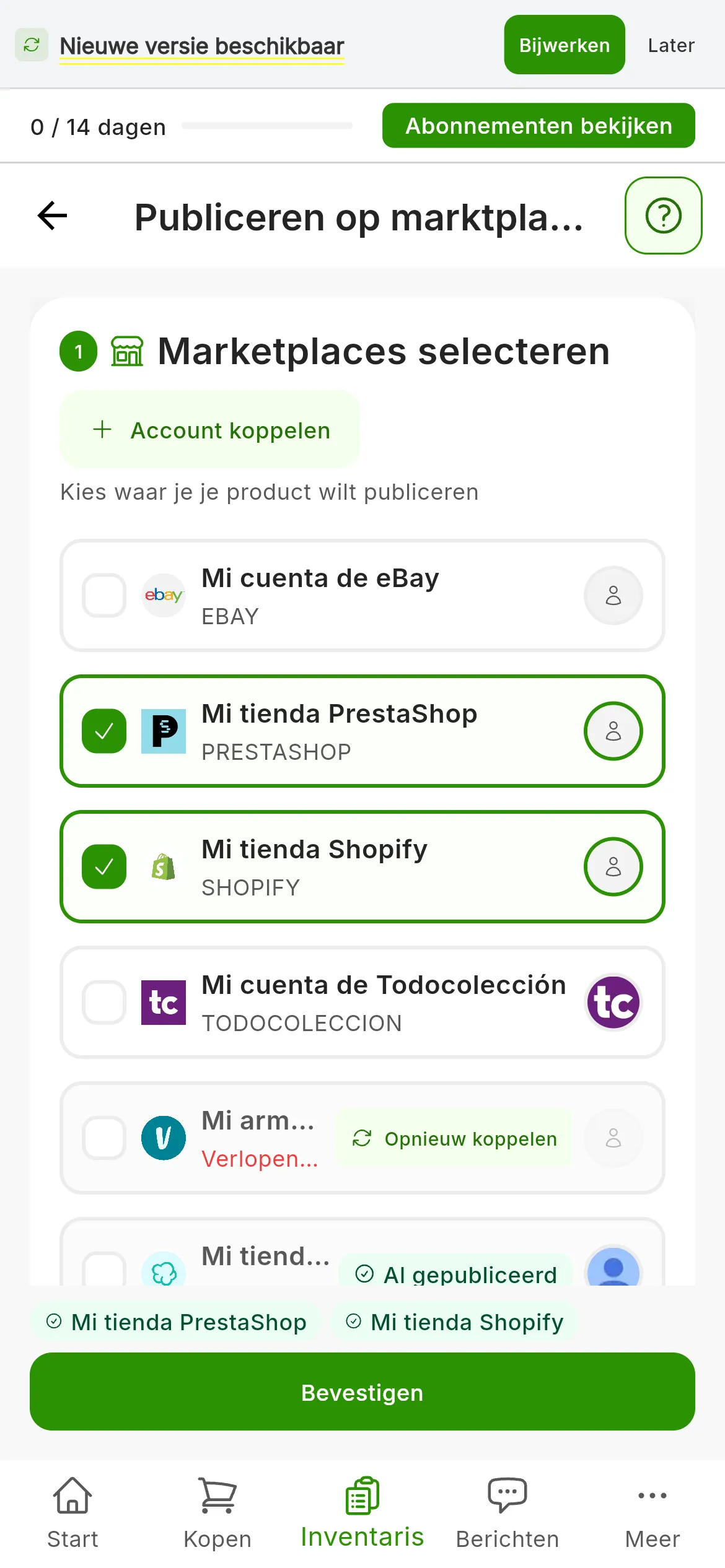
Twee accounts aangevinkt. De andere zeggen waarom je ze niet kunt aanvinken: Al gepubliceerd (1) of Verlopen (2).
Sommige kaarten laten zich niet aanvinken, en zeggen waarom:
- Al gepubliceerd: dit product heeft al een advertentie op dat account. RUIT publiceert één advertentie per product op elk account.
- Verlopen, op de tweede regel van de kaart: RUIT kan het account op dit moment niet gebruiken. Druk op Opnieuw koppelen; bij Wallapop en Vinted met de browser van de extensie open. Dat lees je in wat er gebeurt als de sessie van een marketplace verloopt.
- Een zin over wat er aan een eBay-account ontbreekt, zoals eBay heeft de postcode nodig van waaruit je verzendt., met de knop Oplossen. Stap voor stap staat het in eBay koppelen.
- Beperkt, bij Vinted: Vinted heeft het verkopen op dat account beperkt, en de kaart zegt tot wanneer.
Is het product op een account al verkocht of verwijderd, dan zegt de kaart ervan Opnieuw plaatsen. Dat geval wordt uitgelegd in de sectie Verkopen.
Met de voorraad op 0 zie je Dit product is niet op voorraad. Het is alleen een waarschuwing: je kunt het toch publiceren.
3. Controleer de velden van elk account
Elk paneel heeft het logo van de marketplace, de naam van het account en een label met de status. Zolang RUIT het voorbereidt, kun je niets in het paneel doen: het uploadt de foto’s, de AI kiest de categorie en RUIT vult de velden in met de gegevens van je product. Een deel van de velden die ontbreken, leidt de AI af uit de foto’s.
Als het klaar is, zegt het label van het paneel een van deze dingen:
- Klaar om te publiceren: er ontbreekt niets. Het paneel blijft ingeklapt; druk erop als je het wilt controleren.
- 1 veld ontbreekt, 2 velden ontbreken of hoeveel het er ook zijn: het paneel klapt open en laat alleen die velden zien, elk op een eigen kaart. Vul ze in: elke kaart verdwijnt zodra het veld is ingevuld.
- Klaar (1 aanpassing): het is compleet, maar RUIT heeft een waarde gecorrigeerd zodat de marketplace die accepteert, zoals een prijs onder zijn minimum. Ga met je muis over het label om te zien welke.
- AI kon niet categoriseren: druk op Categorie kiezen en kies haar zelf. De zoekbalk Categorie zoeken… en, als die er zijn, de Suggesties helpen je haar te vinden.
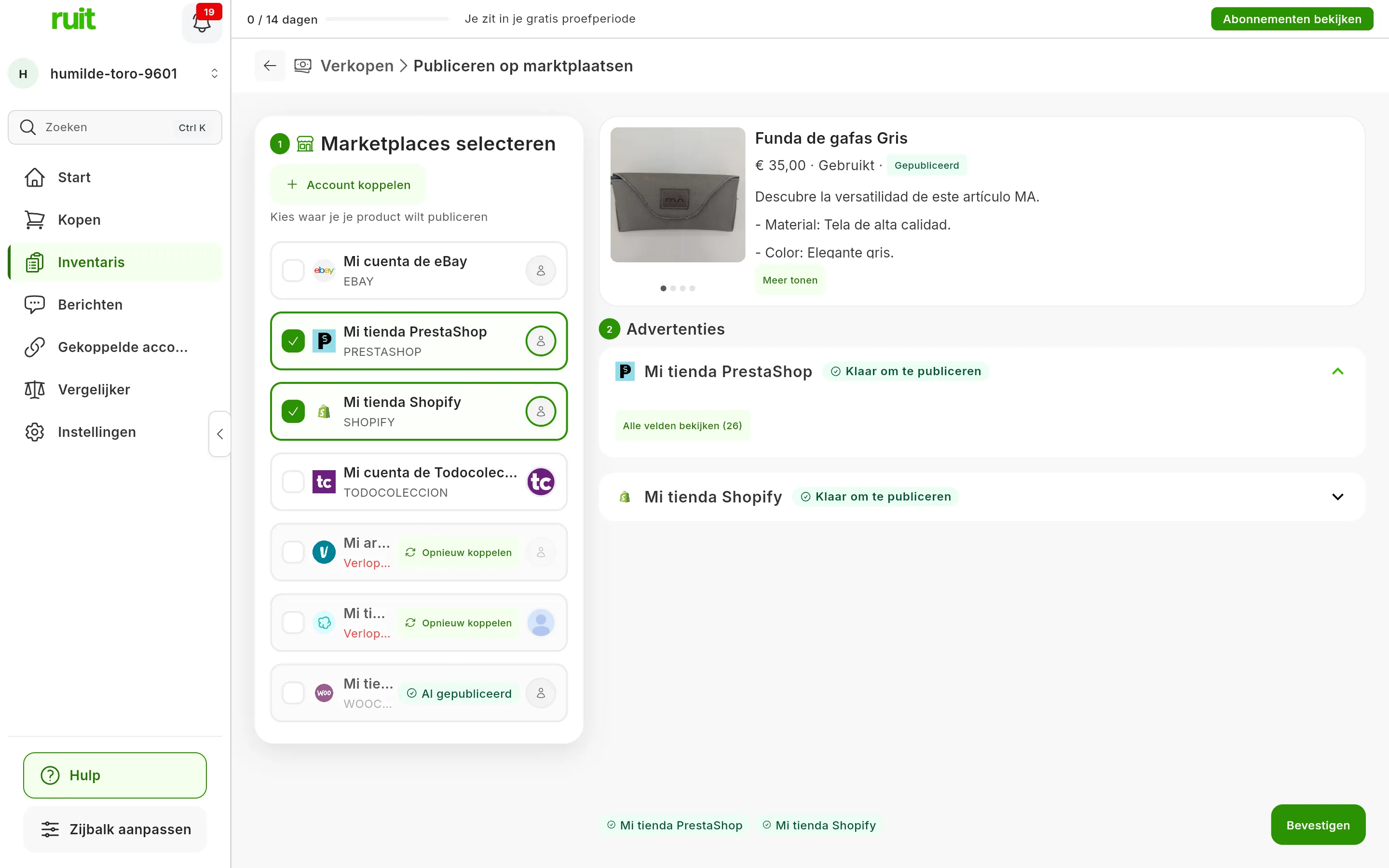
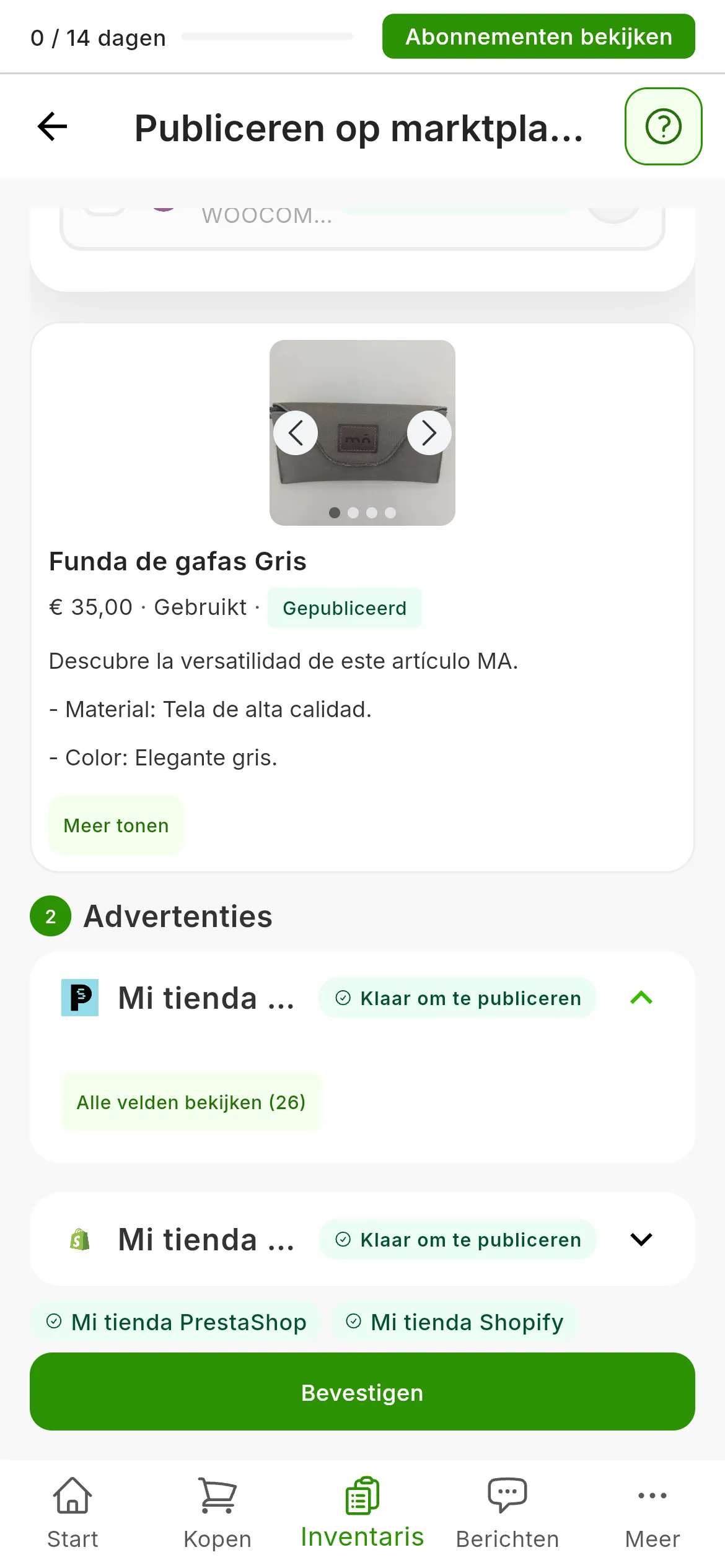
Beide accounts staan op Klaar om te publiceren. Alle velden bekijken (1) opent het venster dat hieronder wordt uitgelegd, en Bevestigen (2) werkt al.
Alle velden bekijken opent Alle velden, met drie blokken: CATEGORIE, waar je de categorie kunt veranderen, VERPLICHT en OPTIONEEL. De optionele velden zie je alleen daar. Loop na wat de AI heeft ingevuld voordat je publiceert, want dat is wat er verstuurd wordt, en sluit af met Klaar. Wat elke marketplace vraagt en waar elk gegeven vandaan komt, lees je in wat elke marketplace ontvangt als je publiceert.
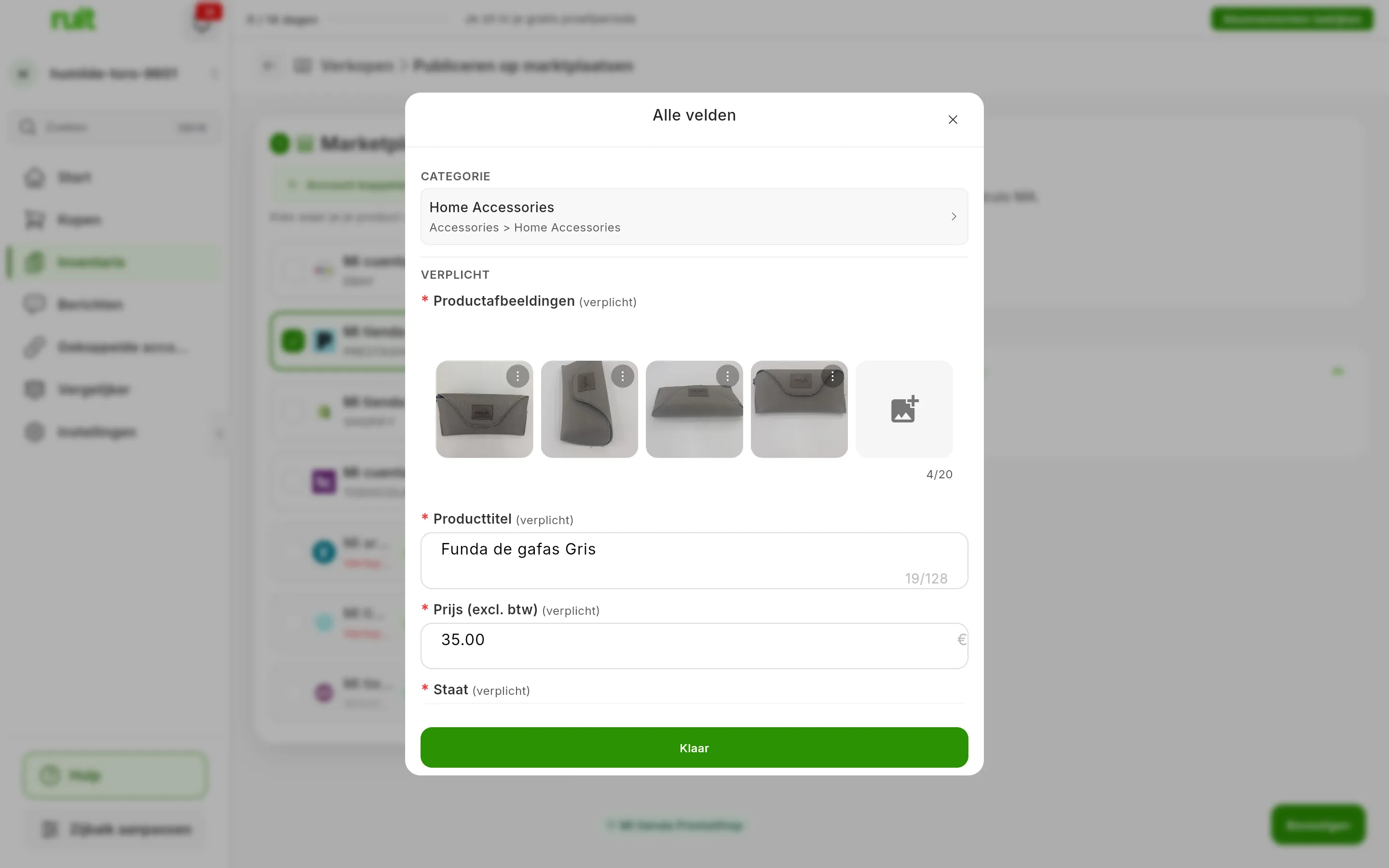
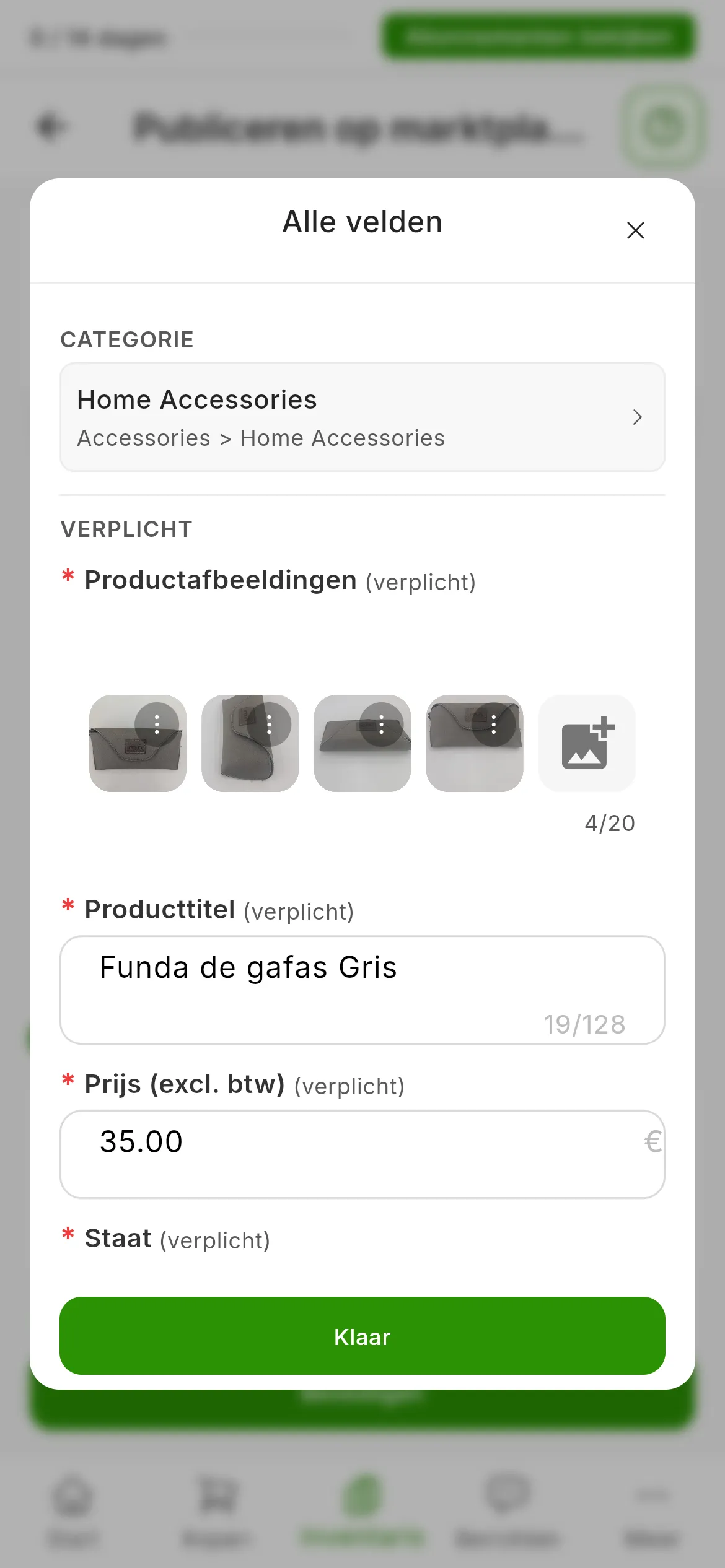
OPTIONEEL volgt verderop, in hetzelfde venster.
4. Druk op Bevestigen
Bevestigen wordt actief zodra alle aangevinkte accounts klaar zijn. Mist er bij één iets, dan blijft de knop grijs, ook al zijn de andere klaar: ga er met je muis overheen en je ziet Vul de volgende velden in: met wat er bij elk account ontbreekt. Vul het aan, of vink dat account uit en publiceer daar later.
Druk op Bevestigen. Heb je je telefoon nog niet geverifieerd, dan gaat Nog maar één stap! open: verifieer hem en het publiceren gaat vanzelf verder. Sluit je dat venster zonder te verifiëren, dan wordt er niets gepubliceerd.
RUIT publiceert op alle accounts tegelijk. Elk paneel springt op Publiceren… en is niet meer te bewerken zolang RUIT op het antwoord van zijn marketplace wacht. Weigert een marketplace de advertentie, dan gaan de andere gewoon door.
Op Wallapop en Vinted publiceert de extensie, vanuit je browser en met je sessie op de marketplace. Daarvoor gebruikt ze een vastgezet tabblad van de marketplace in de browser, met de melding Ruit gebruikt dit tabblad; heb je dat niet open, dan opent ze het zelf. Gebruik of sluit het niet terwijl ze publiceert: wil je de marketplace bekijken, open die dan in een ander tabblad.
5. Lees het resultaat
Als alle marketplaces geantwoord hebben, gaat er een venster met het resultaat open:
- Gepubliceerd!: de advertentie staat op alle accounts. Onder Gepubliceerd op: staat een rij per account met Advertentie bekijken, dat de advertentie in een ander tabblad opent. De enige knop van het venster is Naar inventaris.
- Advertenties aangemaakt: ze staat op sommige accounts wel en op andere niet. Onder Publiceren mislukt op: staat elk account waarop het mislukt is, met de reden.
- Publicatiefout: ze staat op geen enkel account, en het venster geeft de reden per account.
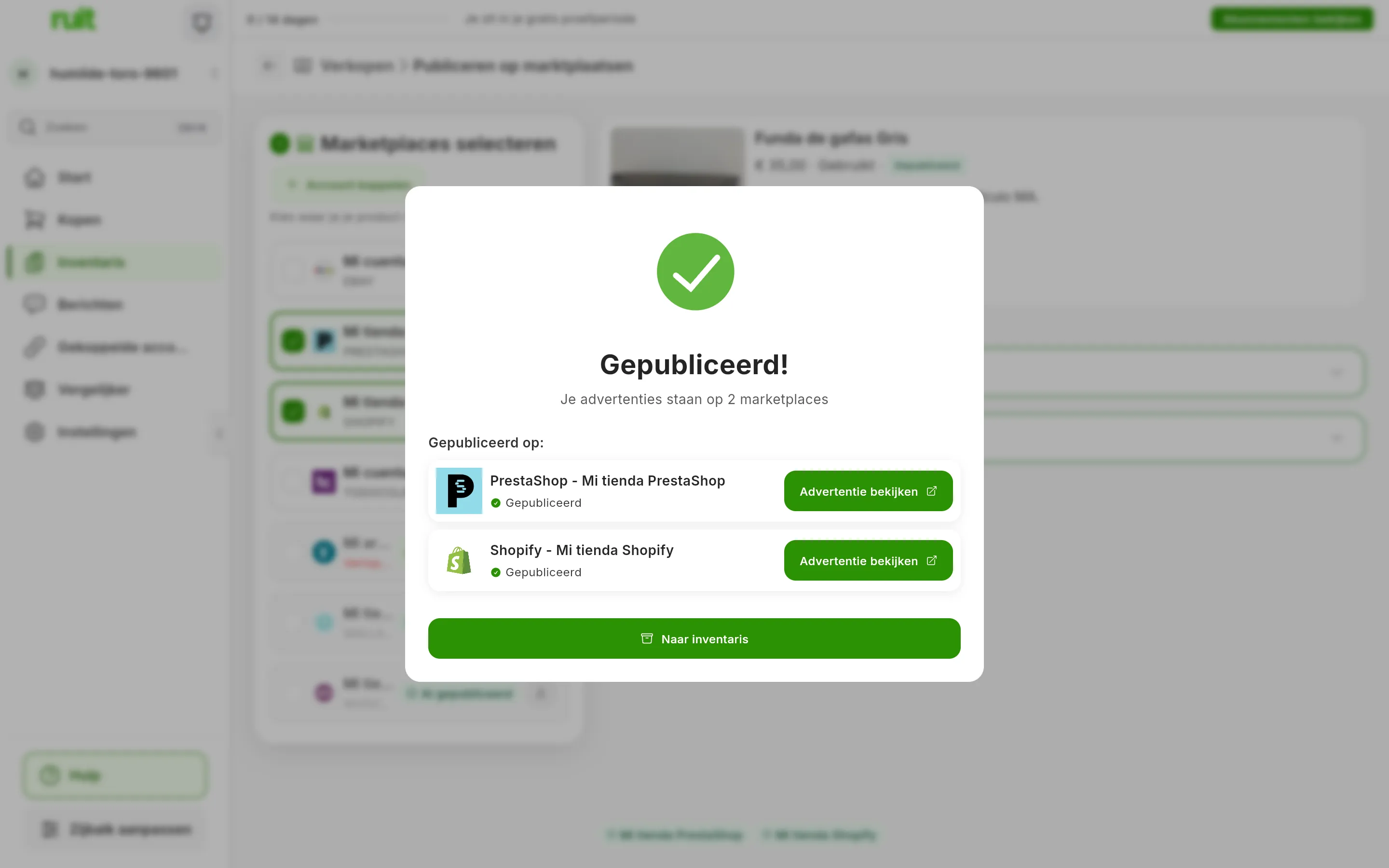
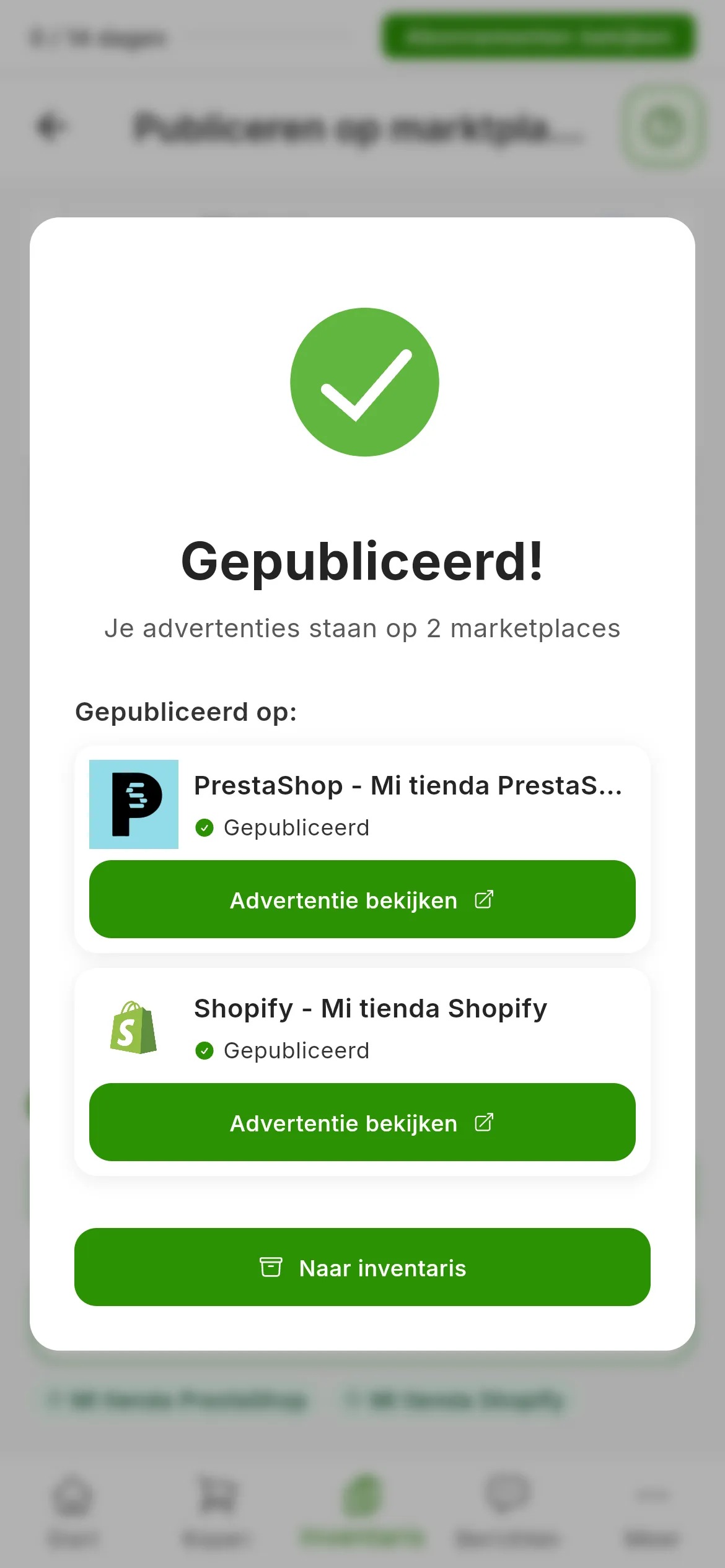
Is er iets mislukt, dan biedt het venster 1 mislukte opnieuw proberen, of hoeveel het er ook zijn, dat het alleen op die accounts opnieuw probeert. Lees eerst de reden. Los je het op door een gegeven te veranderen, sluit het venster dan met de X, verbeter het in het paneel van dat account, dat rood blijft met Publiceren mislukt, en druk opnieuw op de knop onderaan: de accounts waarop al gepubliceerd is, worden niet aangeraakt.
Bij IberLibro waarschuwt het venster je dat het een paar minuten duurt voordat de advertentie in de zoekresultaten van IberLibro verschijnt.
6. Volg je advertenties op het tabblad Advertenties
Naar inventaris brengt je naar Producten, waar je product al als Gepubliceerd staat. De advertenties hebben hun eigen tabblad: in het menu Inventaris → Advertenties. Daar staat een rij per advertentie, van al je producten, met de nieuwste bovenaan. Wil je alleen die van één product zien, kies dan Advertenties bekijken in de ⋮ van de rij ervan in Producten, of op de productpagina.
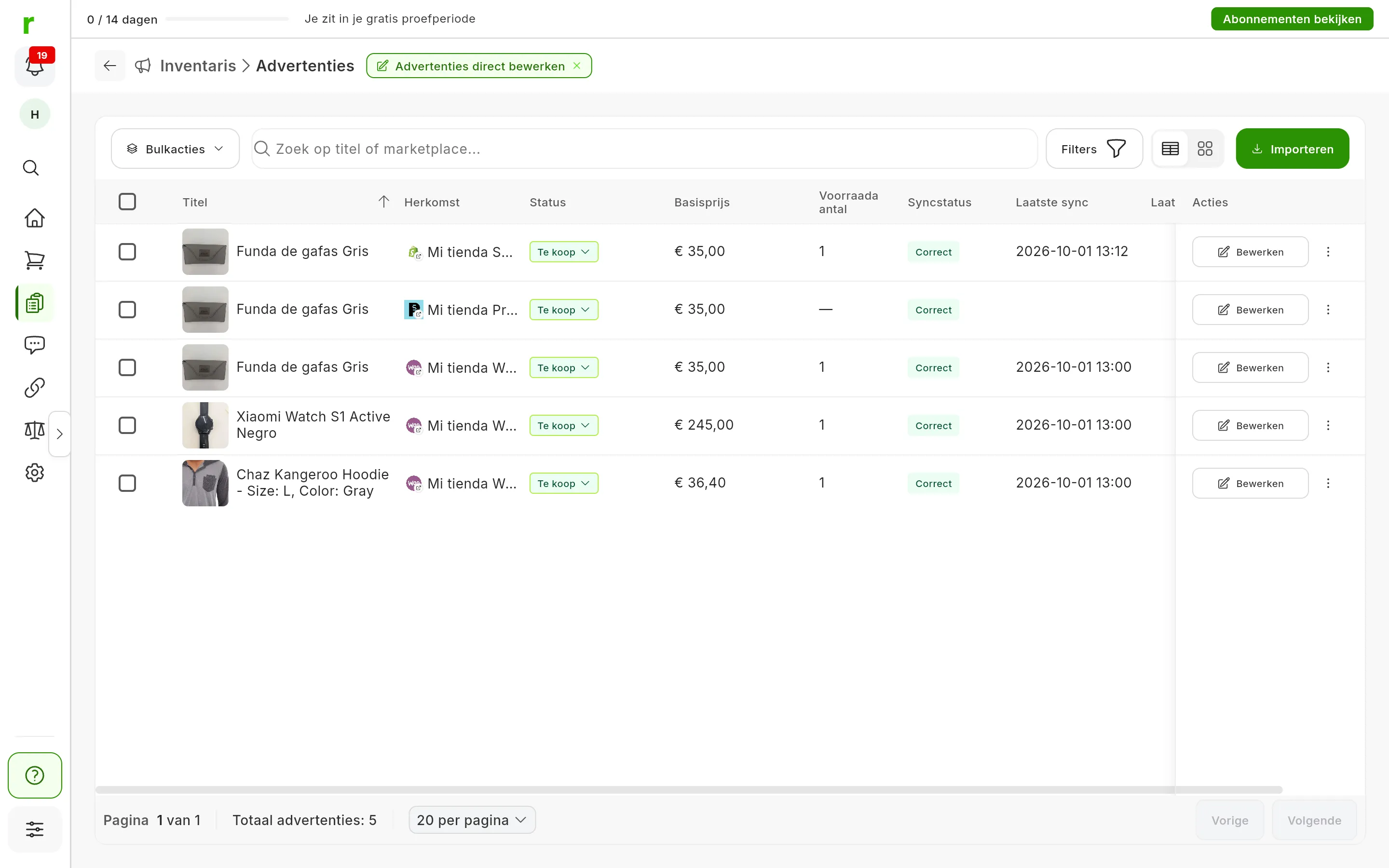
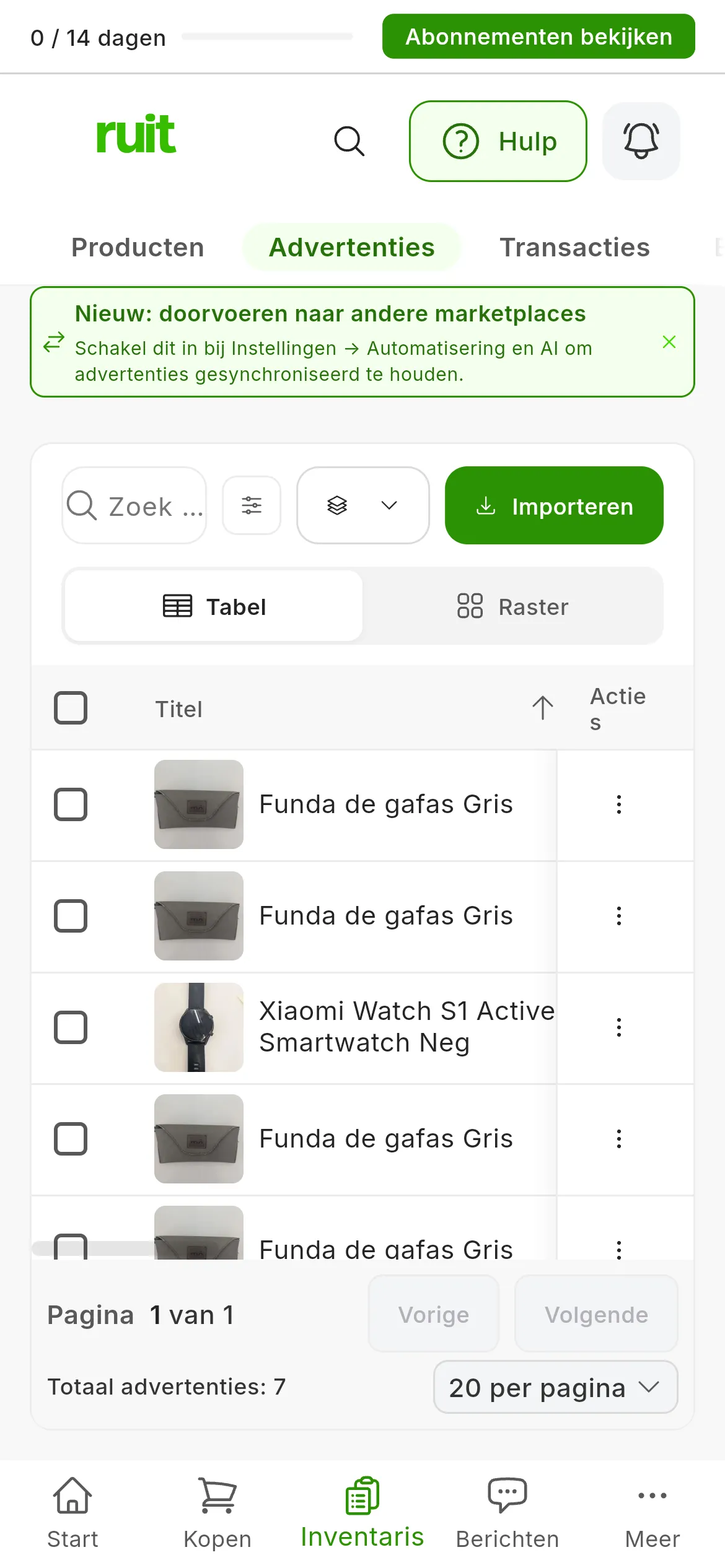
De twee nieuwe advertenties, bovenaan.
Op je telefoon zie je Advertenties eerst als kaarten: schakel over naar Tabel en veeg zijwaarts over de tabel om de rest van de kolommen te zien.
| Kolom | Wat hij laat zien |
|---|---|
| Titel | De foto en de titel van de advertentie |
| Herkomst | De marketplace en het account. Druk erop om de advertentie te openen |
| Status | De status van de advertentie op de marketplace, zoals Te koop |
| Basisprijs | De prijs van de advertentie op die marketplace |
| Voorraadaantal | De stuks van de advertentie. Er staat geen getal bij marketplaces met één stuk per advertentie, zoals Vinted of Wallapop zonder PRO |
| Syncstatus | Of RUIT bij is met de advertentie. Direct na het publiceren staat er Correct |
| Laatste sync | De laatste keer dat RUIT de advertentie op de marketplace heeft gecontroleerd |
| Laatst bewerkt | De laatste keer dat je de advertentie vanuit RUIT hebt bewerkt |
Wat elke status van een advertentie betekent, en elke waarde van Syncstatus, lees je in statussen van een product en zijn advertenties.
Aan het eind van elke rij staat een knop met de hoofdactie en de ⋮ met de rest. De knop is meestal Bewerken, waarmee je de advertentie verandert. Bij de actieve advertenties op Wallapop, Vinted en Todocolección is het Vernieuwen, dat de advertentie vervangt door een nieuwe, met een vernieuwde titel en beschrijving: dat lees je in een advertentie vernieuwen. In de ⋮ staan bovendien Product bekijken, dat het product opent, en URL openen, dat de advertentie opent. Het keuzemenu in de kolom Status verandert de status van de advertentie, en om haar van de marketplace te halen heb je een advertentie offline halen.
Bovenaan vindt de zoekbalk advertenties op hun titel of hun marketplace, en met Filters zie je alleen die van één marketplace, één account of één status. Vink je meerdere rijen aan, dan werkt Bulkacties op allemaal tegelijk.
Wat je hebt bereikt
Je product heeft een advertentie op elk account dat je hebt gekozen, en staat in Producten als Gepubliceerd. Elke advertentie heeft een eigen status, prijs en link, en je volgt ze via Advertenties. Wat er gebeurt als je verkoopt, lees je in «Wat er in RUIT gebeurt als je iets verkoopt».
Volgende stap: heb je meerdere producten klaar, dan brengt in bulk publiceren ze in één keer naar je accounts. Dat is beschikbaar vanaf het plan Plus.
Als iets niet klopt
- Een account laat zich niet aanvinken. De kaart zegt waarom: er staat al een advertentie van dit product op, het account is verlopen, eBay mist iets of Vinted heeft het verkopen beperkt. Dat staat in stap 2.
- Bevestigen blijft grijs. Bij een van de aangevinkte accounts ontbreekt een veld of is de voorbereiding nog niet klaar. Ga er met je muis overheen om te zien wat er ontbreekt, of vink dat account uit.
- Een paneel wordt rood voordat je publiceert, met Initialisatiefout of Upload mislukt. RUIT kon het niet voorbereiden: druk op het pictogram Opnieuw proberen van dat paneel.
- «Extensieprobleem» bij Wallapop of Vinted. De extensie was niet verbonden of heeft niet geantwoord. Open de browser waarin je haar hebt en probeer het opnieuw. Elk geval wordt uitgelegd in controleren of de extensie verbonden is.
- Vinted vraagt om een «Snelle verificatie». Vinted wil dat je je account verifieert. Druk op Vinted openen, maak daar een concept aan zoals het venster aangeeft en druk daarna op Klaar, herproberen.
- «Je eBay-account is nog niet ingesteld om te publiceren». Er ontbreekt een beleid of de plek van waaruit je verzendt. Druk op Naar Accounts en rond de instelling af, zoals uitgelegd in eBay koppelen.
- Een marketplace weigert de advertentie. De reden staat in het resultaatvenster, en in het paneel als je met je muis over Publiceren mislukt gaat. Wat elke reden betekent, lees je in «Fouten bij het publiceren».
Video
Video nog niet opgenomen: Een product aanmaken in de voorraad
Video nog niet opgenomen: Kiezen op welke accounts je publiceert
Heeft dit artikel geholpen?
Bedankt voor het doorgeven.