Tu primera publicación
Tutorial para publicar un producto en tus marketplaces: elige las cuentas, revisa los campos que rellena la IA, pulsa Confirmar y sigue tus anuncios.
En este tutorial publicas un producto de tu inventario en tus cuentas de marketplace, de principio a fin: eliges dónde, revisas lo que RUIT rellena por ti, confirmas y sigues tus anuncios. Tarda unos cinco minutos.
Necesitas un producto en tu inventario que no esté en Borrador, es decir, con al menos una foto, título, precio mayor que cero, condición y forma de envío. Si aún no tienes ninguno, créalo o importa tus anuncios. También necesitas al menos una cuenta de marketplace conectada a RUIT y el teléfono verificado; si aún no lo está, RUIT te lo pide al confirmar. Para Wallapop y Vinted, además, la extensión conectada y el navegador abierto mientras publicas.
1. Abre el asistente
Todo pasa en una sola pantalla, Publicar en marketplaces. Se abre desde tres sitios:
- En Inventario → Productos, con el botón Publicar de la fila del producto. En el móvil, el botón va debajo de su tarjeta.
- En la ficha del producto, con Publicar en todos los mercados vinculados. Abre la misma pantalla sin ninguna cuenta marcada: las eliges tú en el paso siguiente.
- Al crear un producto: cuando pulsas Crear producto, la pantalla pasa sola al asistente, con el aviso ¡Producto creado correctamente! durante unos segundos.
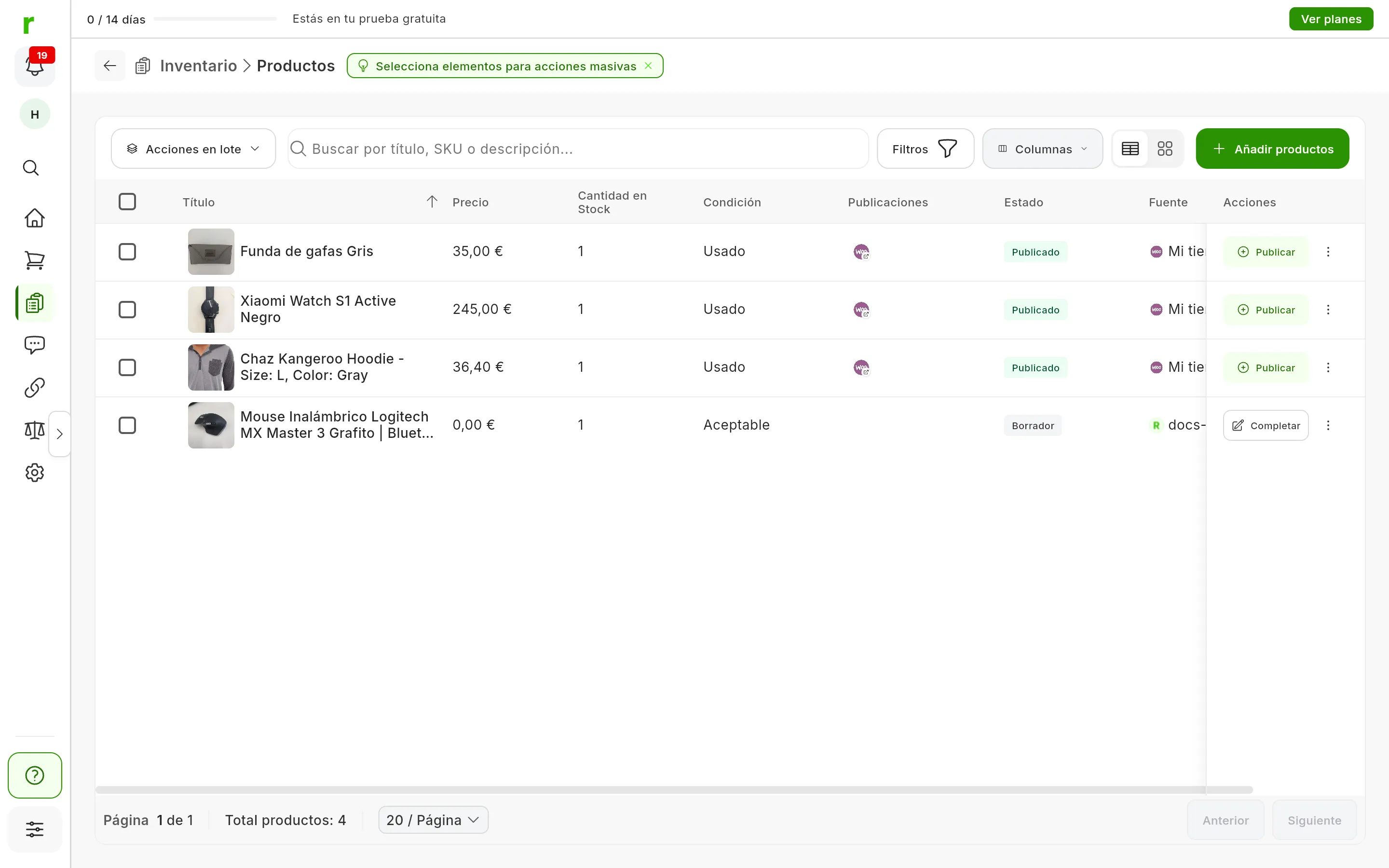
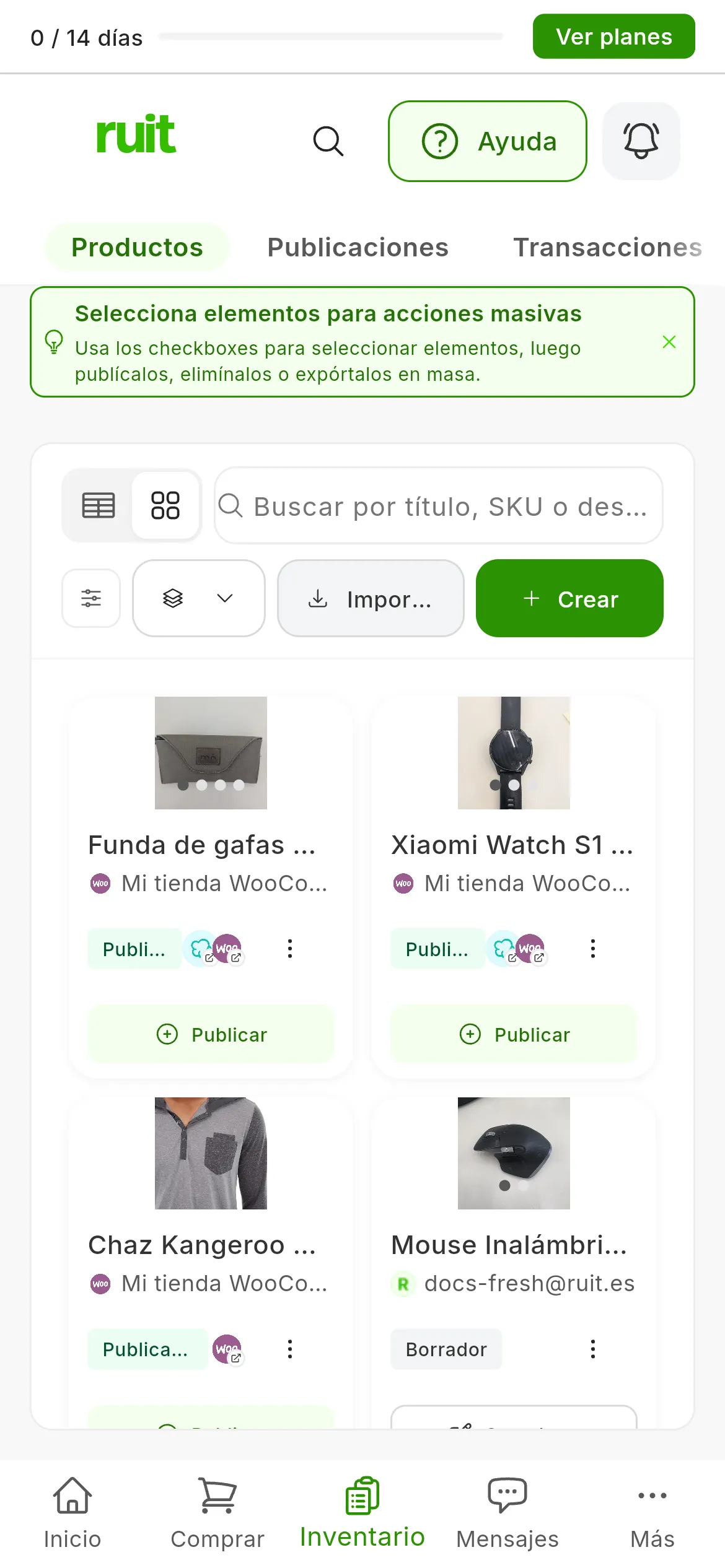
Publicar (1) en un producto completo y Completar (2) en uno en Borrador.
Si el producto está en Borrador, su botón en Productos dice Completar en lugar de Publicar, y RUIT te enseña primero el formulario del producto, entres por donde entres. Rellena lo que le falte, el precio incluido, y pulsa Crear producto: la pantalla pasa entonces al asistente. Si Crear producto está en gris, pásale el ratón por encima y te dice qué falta.
2. Elige las cuentas
En Selecciona marketplaces tienes una tarjeta por cada cuenta conectada. Pulsa las cuentas en las que quieras publicar; si vuelves a pulsar una, la desmarcas. Si te falta alguna, Conectar Cuenta la conecta sin salir de aquí.
Cada cuenta que marcas abre su panel en Publicaciones, el paso 2 de la pantalla, y RUIT empieza a prepararlo.
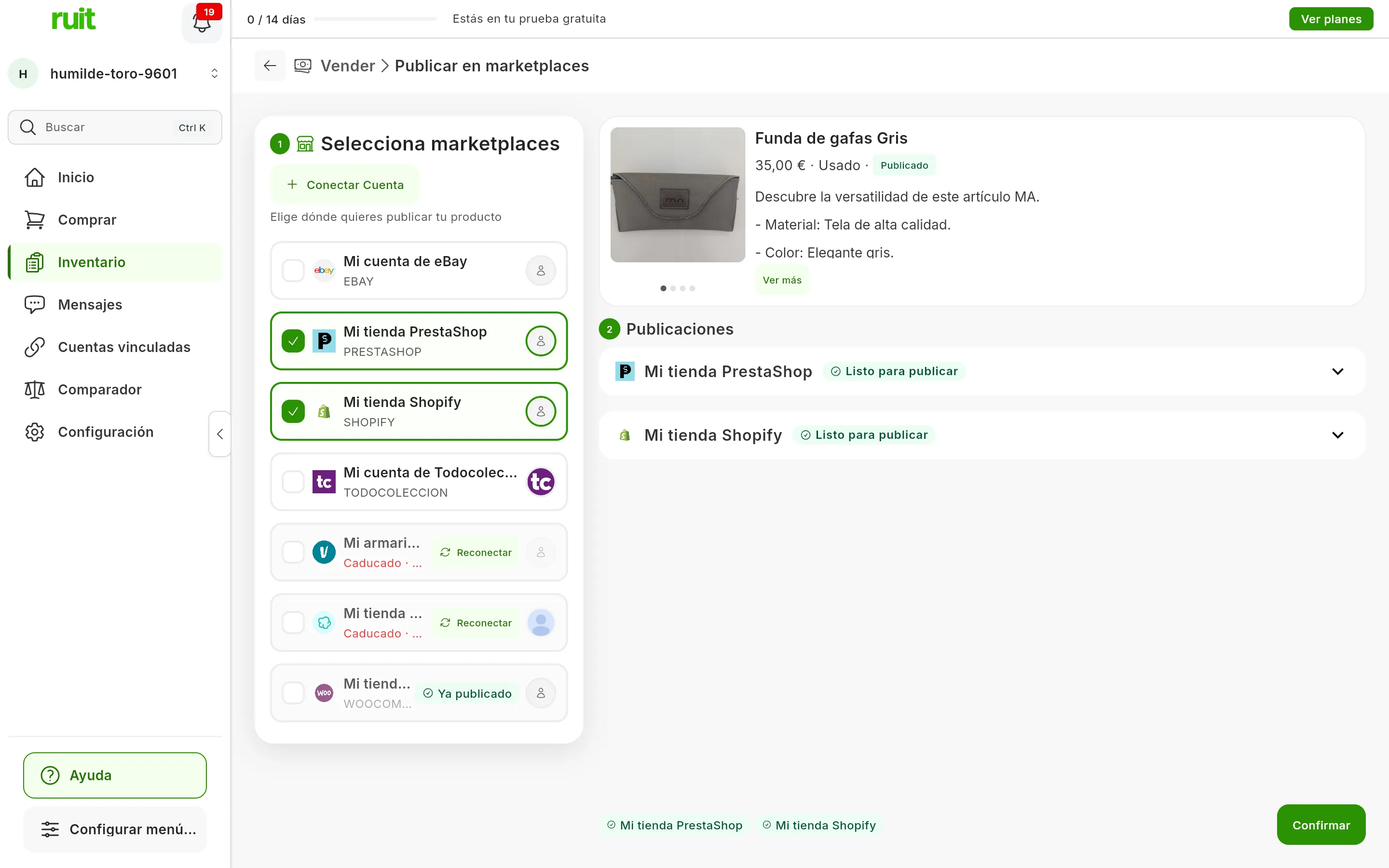
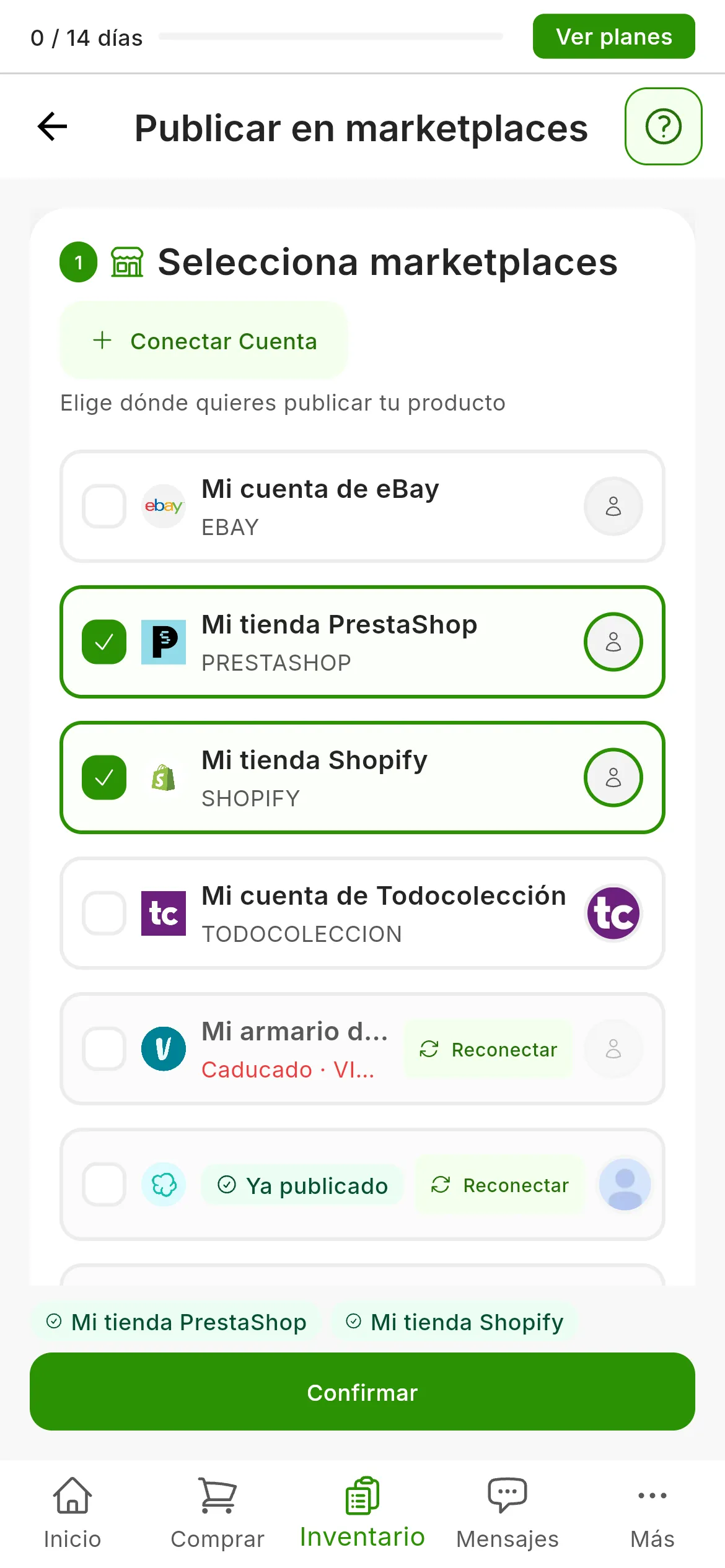
Dos cuentas marcadas. Las demás dicen por qué no se pueden marcar: Ya publicado (1) o Caducado (2).
Algunas tarjetas no se dejan marcar, y dicen por qué:
- Ya publicado: este producto ya tiene un anuncio en esa cuenta. RUIT publica un solo anuncio por producto en cada cuenta.
- Caducado, en la segunda línea de la tarjeta: RUIT no puede usar la cuenta ahora mismo. Pulsa Reconectar; en Wallapop y Vinted, con el navegador de la extensión abierto. Lo explica qué pasa cuando caduca la sesión de un marketplace.
- Una frase sobre lo que le falta a una cuenta de eBay, como eBay necesita el código postal desde el que envías., con el botón Solucionar. Lo tienes paso a paso en Conectar eBay.
- Restringida, en Vinted: Vinted ha restringido la venta en esa cuenta, y la tarjeta dice hasta cuándo.
Si el producto ya se vendió o se eliminó en una cuenta, su tarjeta dice Volver a publicar. Ese caso se cuenta en la sección Ventas.
Con el stock a 0 verás Este producto no tiene stock. Es solo un aviso: puedes publicarlo igualmente.
3. Revisa los campos de cada cuenta
Cada panel lleva el logo del marketplace, el nombre de la cuenta y una etiqueta con su estado. Mientras RUIT lo prepara, el panel no se deja tocar: sube las fotos, la IA elige la categoría y RUIT rellena los campos con los datos de tu producto. Algunos de los que faltan, la IA los deduce de las fotos.
Cuando termina, la etiqueta del panel dice una de estas cosas:
- Listo para publicar: no falta nada. El panel se queda plegado; púlsalo si quieres revisarlo.
- 1 campo pendiente, 2 campos pendientes o los que sean: el panel se abre y enseña solo esos campos, cada uno en su tarjeta. Rellénalos: cada tarjeta desaparece al completarla.
- Listo (1 ajuste): está completo, pero RUIT ha corregido algún valor para que el marketplace lo acepte, como un precio por debajo de su mínimo. Pasa el ratón por la etiqueta para ver cuál.
- La IA no pudo categorizar: pulsa Selecciona categoría y elígela tú. El buscador Buscar categoría… y, cuando las hay, las Sugerencias te ayudan a dar con ella.
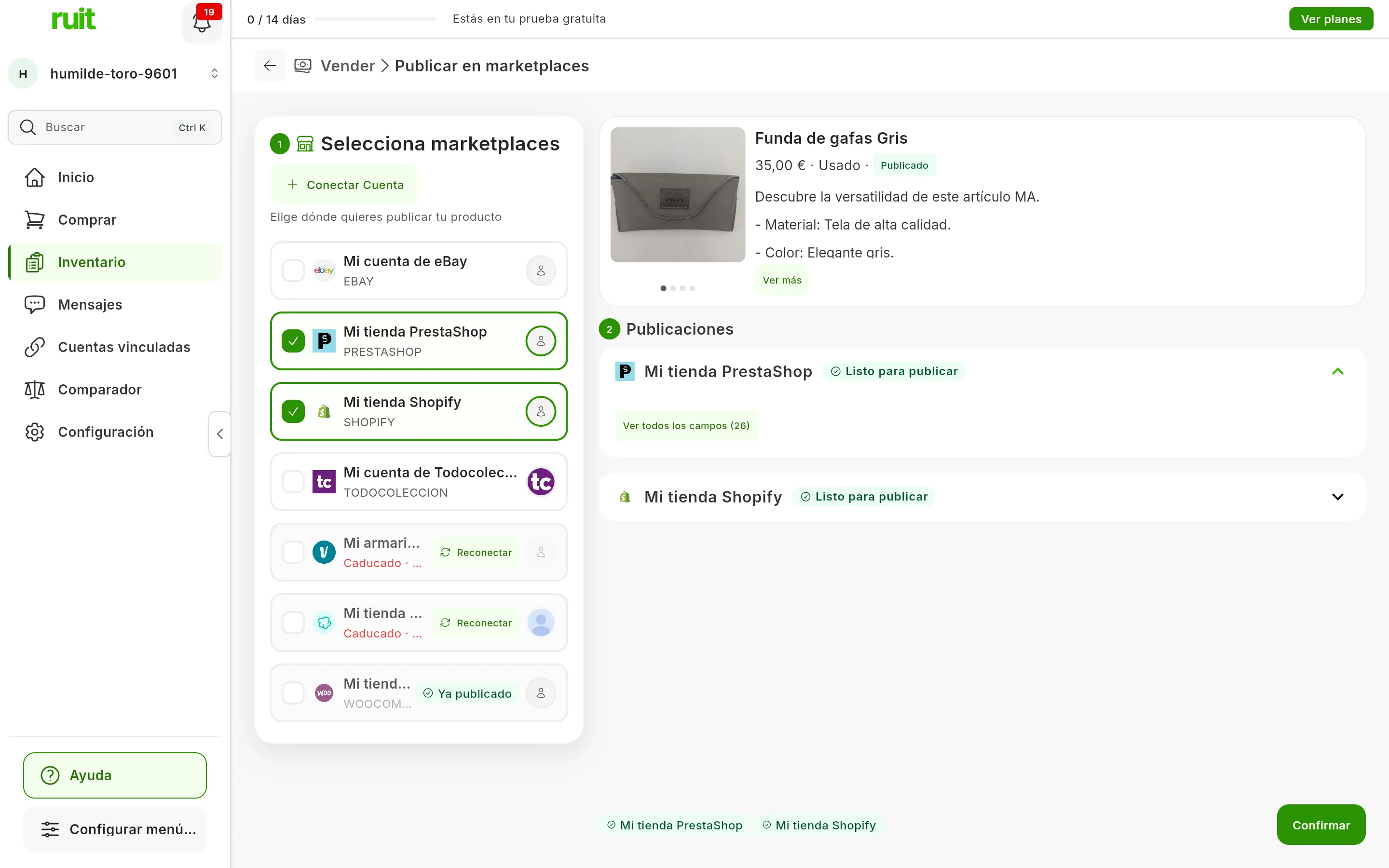
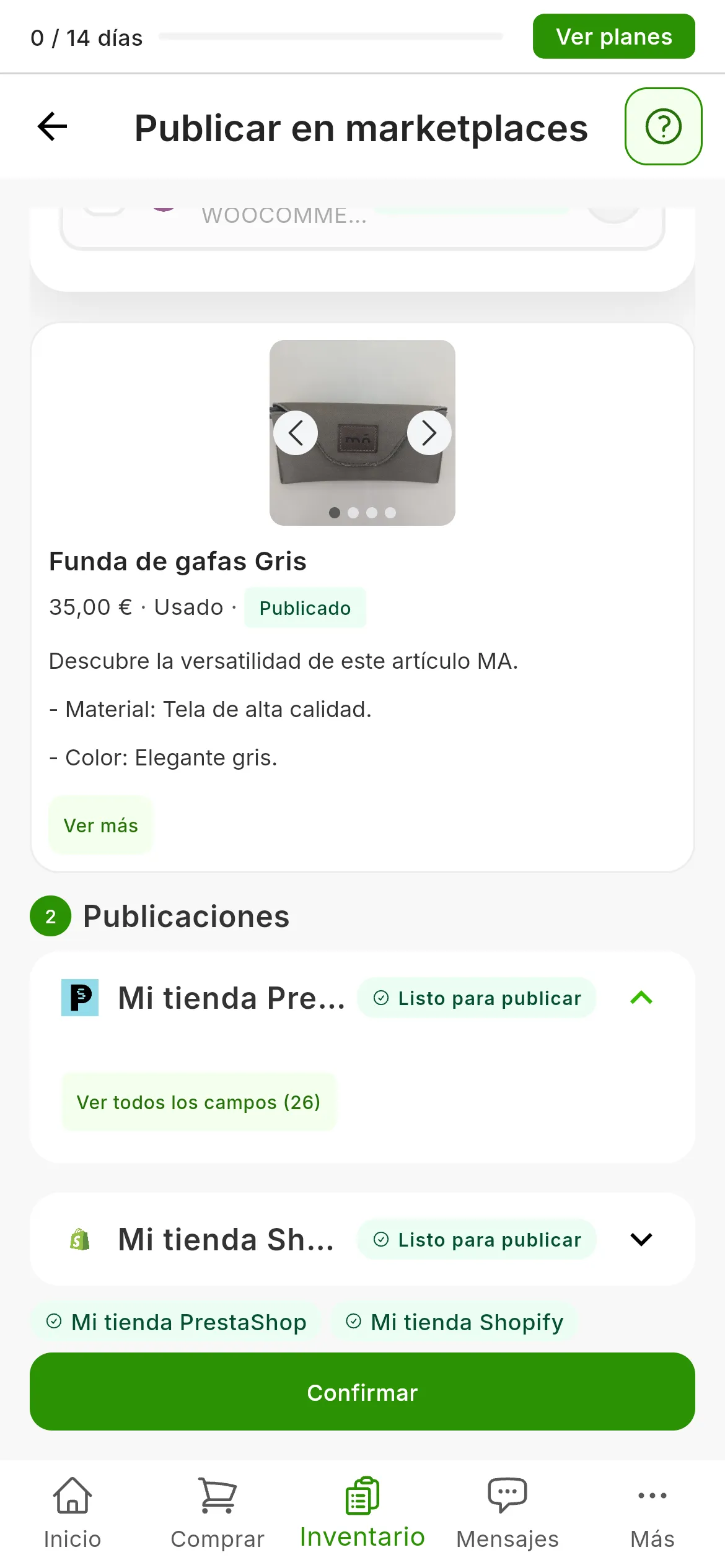
Las dos cuentas, Listo para publicar. Ver todos los campos (1) abre la ventana que se explica justo debajo, y Confirmar (2) ya funciona.
Ver todos los campos abre Todos los campos, con tres bloques: CATEGORÍA, donde puedes cambiarla, OBLIGATORIOS y OPCIONALES. Los opcionales solo se ven ahí. Repasa lo que ha puesto la IA antes de publicar, porque es lo que se envía, y cierra con Listo. Qué pide cada marketplace y de dónde sale cada dato lo tienes en Qué se envía a cada marketplace.
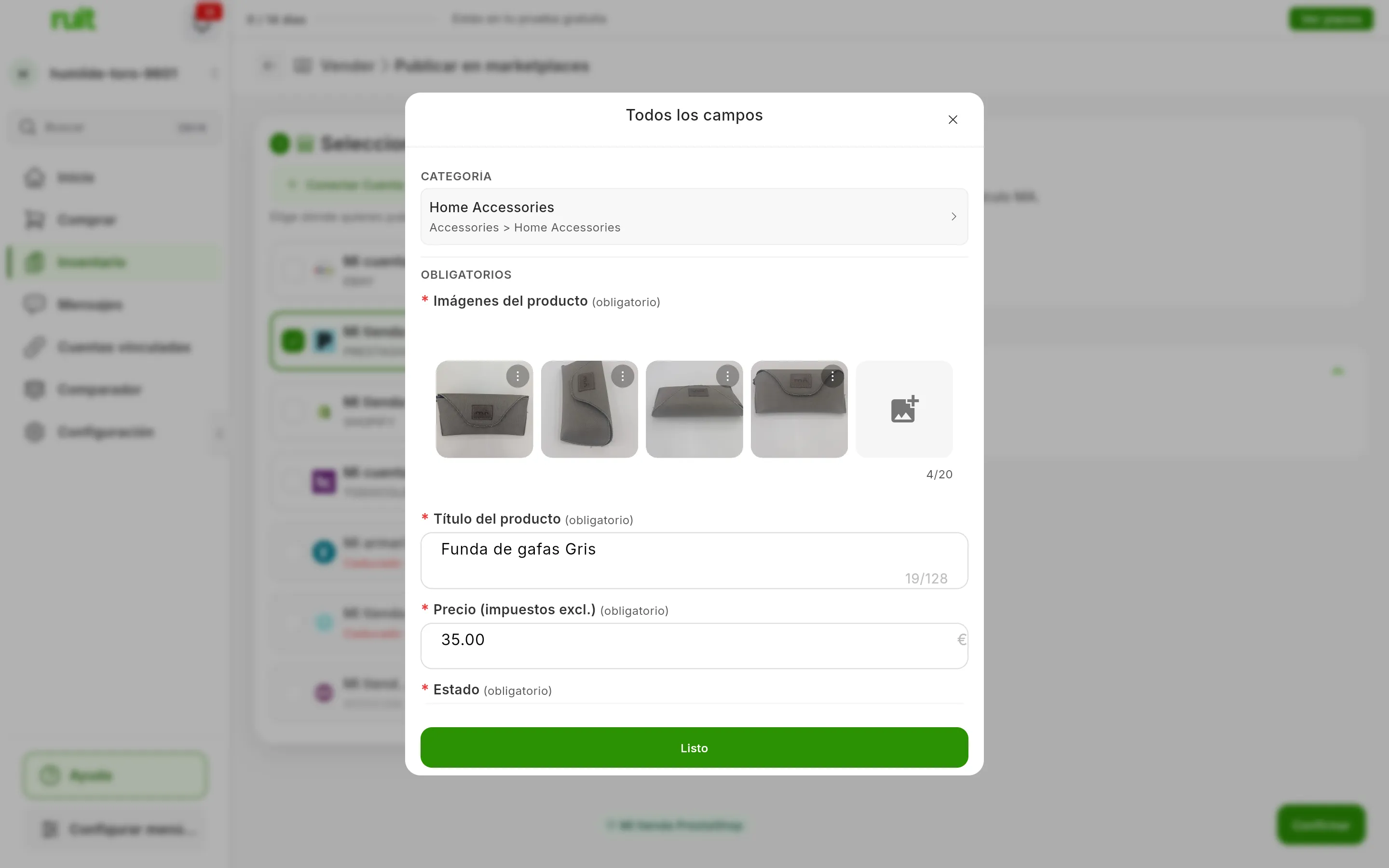
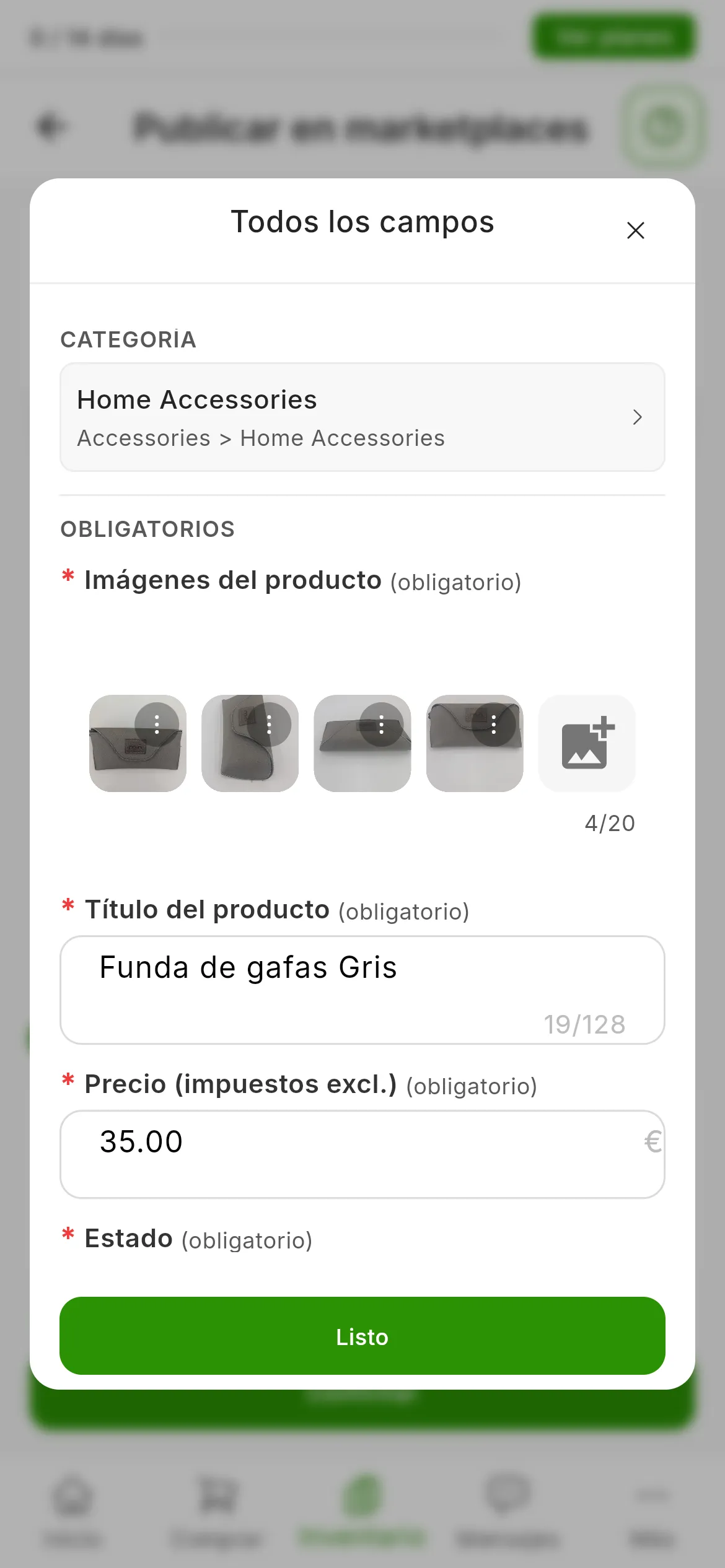
Los OPCIONALES siguen más abajo, en la misma ventana.
4. Pulsa Confirmar
Confirmar se activa cuando todas las cuentas marcadas están listas. Si a una le falta algo, sigue en gris aunque las demás estén listas: pásale el ratón por encima y verás Completa los siguientes campos: con lo que falta en cada cuenta. Complétalo, o desmarca esa cuenta y publícala más tarde.
Pulsa Confirmar. Si aún no has verificado tu teléfono, se abre ¡Solo un paso más!: verifícalo y la publicación sigue sola. Si cierras esa ventana sin verificar, no se publica nada.
RUIT publica en todas las cuentas a la vez. Cada panel pasa a Publicando… y deja de poder editarse mientras RUIT espera la respuesta de su marketplace. Si uno rechaza el anuncio, los demás siguen adelante.
En Wallapop y Vinted publica la extensión, desde tu navegador y con tu sesión del marketplace. Para eso usa una pestaña del marketplace fijada en el navegador, con el aviso Ruit está usando esta pestaña; si no la tienes abierta, la abre ella. No la uses ni la cierres mientras publica: si quieres mirar el marketplace, ábrelo en otra pestaña.
5. Lee el resultado
Cuando contestan todos los marketplaces, se abre una ventana con el resultado:
- ¡Publicado!: ha salido en todas las cuentas. Bajo Publicado en: tienes una fila por cuenta con Ver anuncio, que abre el anuncio en otra pestaña. El único botón de la ventana es Ir a Inventario.
- Publicaciones creadas: ha salido en unas cuentas y en otras no. Bajo No se pudo publicar en: está cada cuenta que ha fallado, con su motivo.
- Error de Publicación: no ha salido en ninguna, y la ventana da el motivo de cada cuenta.
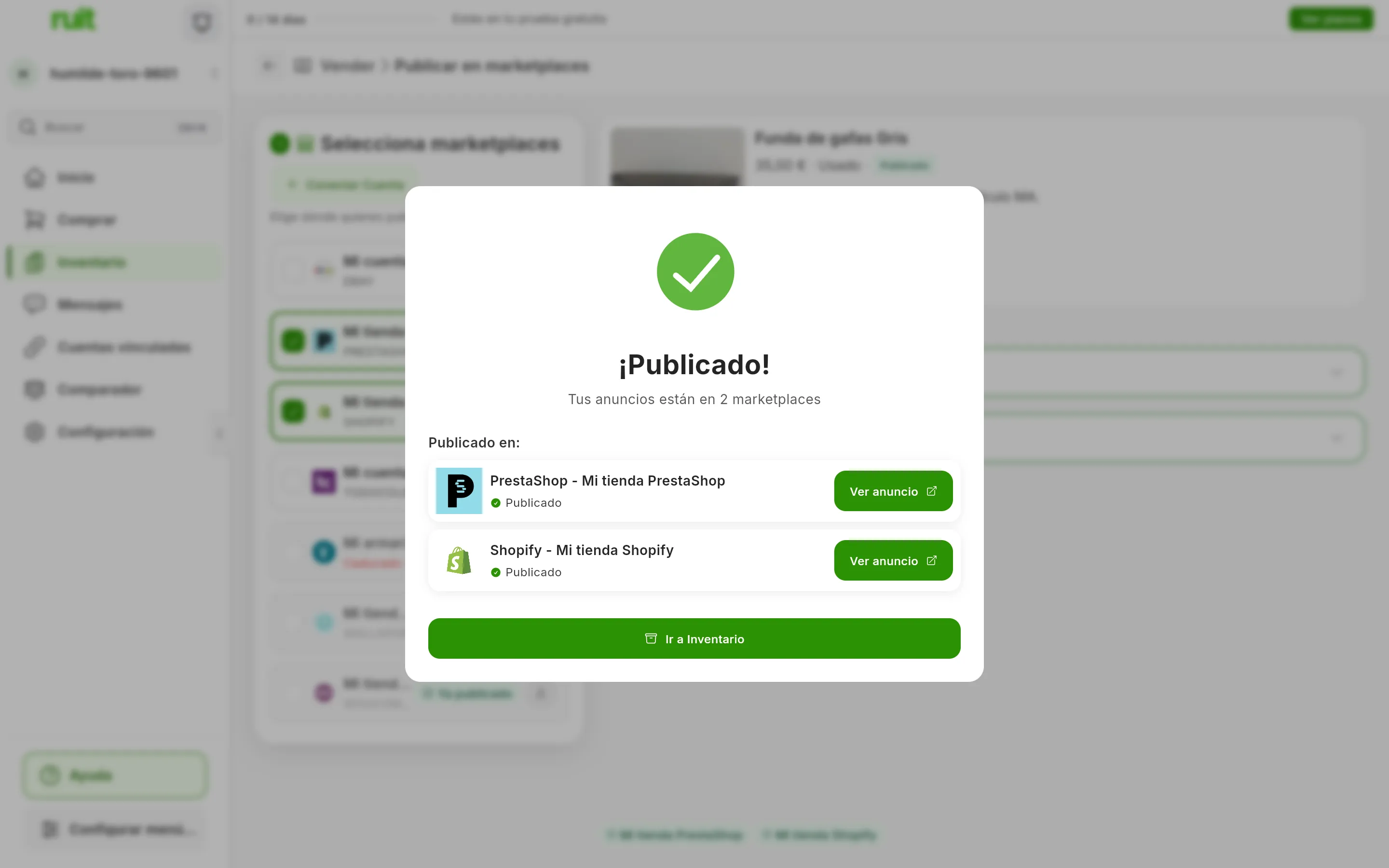
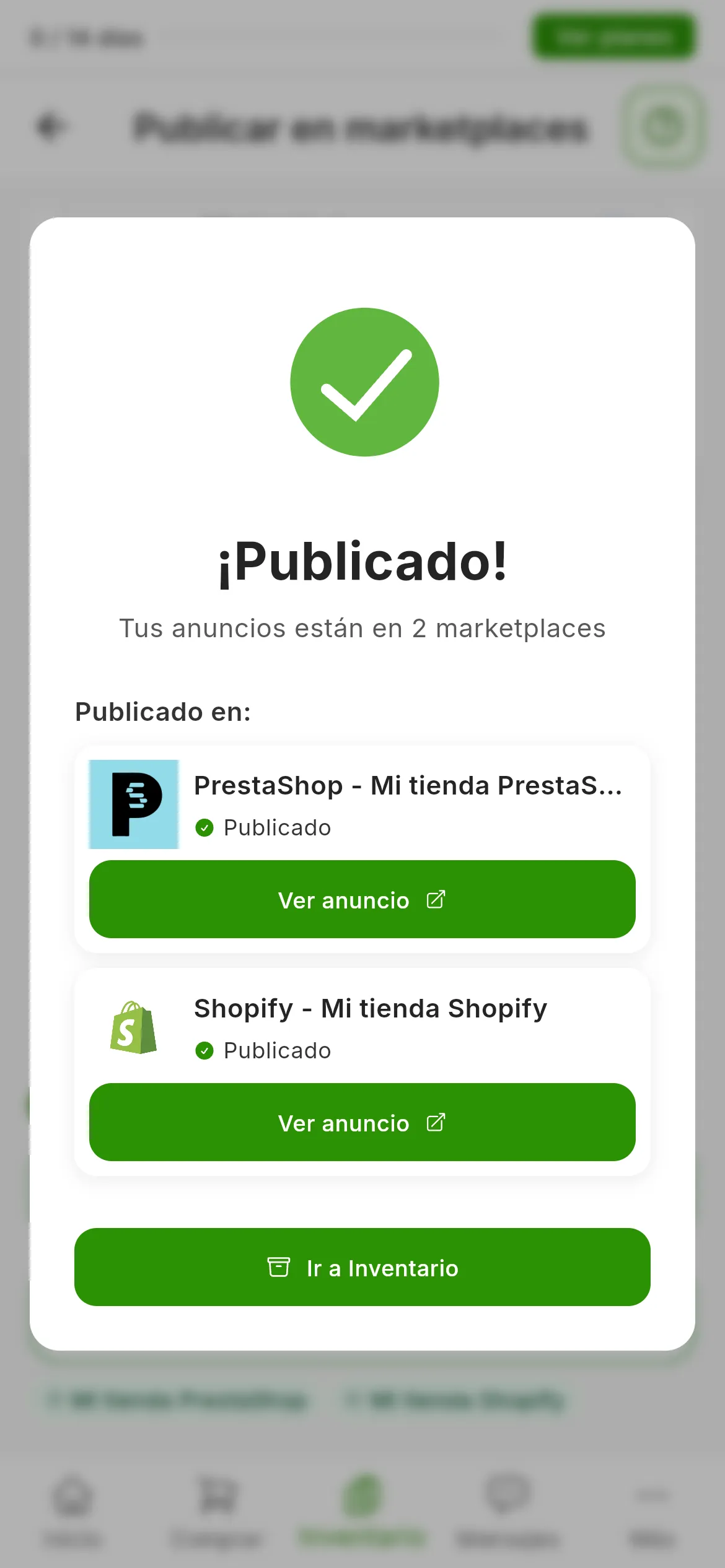
Si algo ha fallado, la ventana ofrece Reintentar 1 fallida, o las que sean, que lo intenta de nuevo solo en esas cuentas. Lee antes el motivo. Si se arregla cambiando un dato, cierra la ventana con la X, corrígelo en el panel de esa cuenta, que se queda en rojo con Error al publicar, y vuelve a pulsar el botón de abajo: las cuentas donde ya se ha publicado no se tocan.
En IberLibro, la ventana te avisa de que el anuncio tarda unos minutos en aparecer en su buscador.
6. Sigue tus anuncios en Publicaciones
Ir a Inventario te lleva a Productos, donde tu producto ya figura como Publicado. Los anuncios tienen su propia pestaña: en el menú, Inventario → Publicaciones. Hay una fila por anuncio, de todos tus productos, con los más recientes arriba. Para ver solo los de un producto, elige Ver publicaciones en el ⋮ de su fila en Productos, o en la ficha del producto.
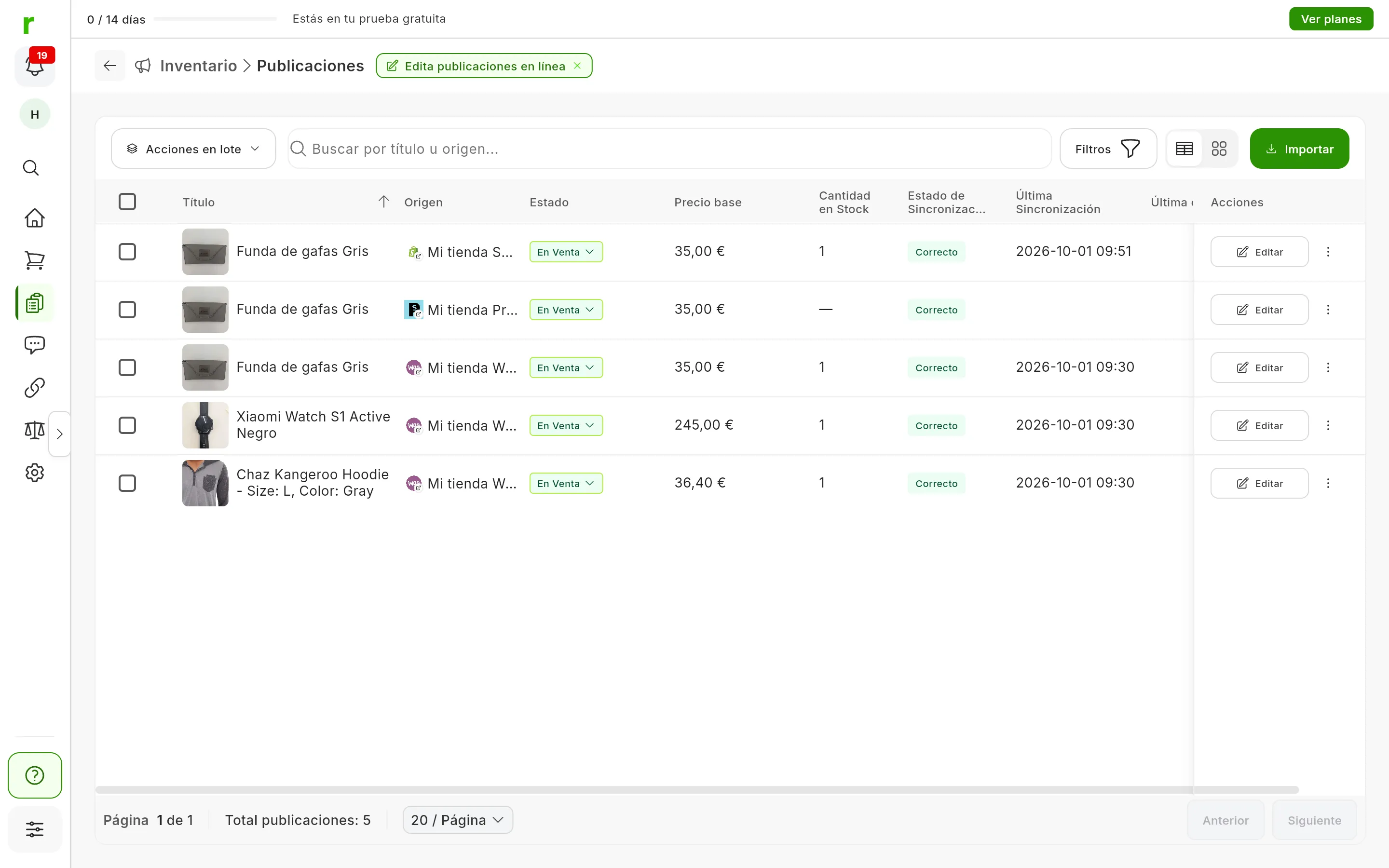
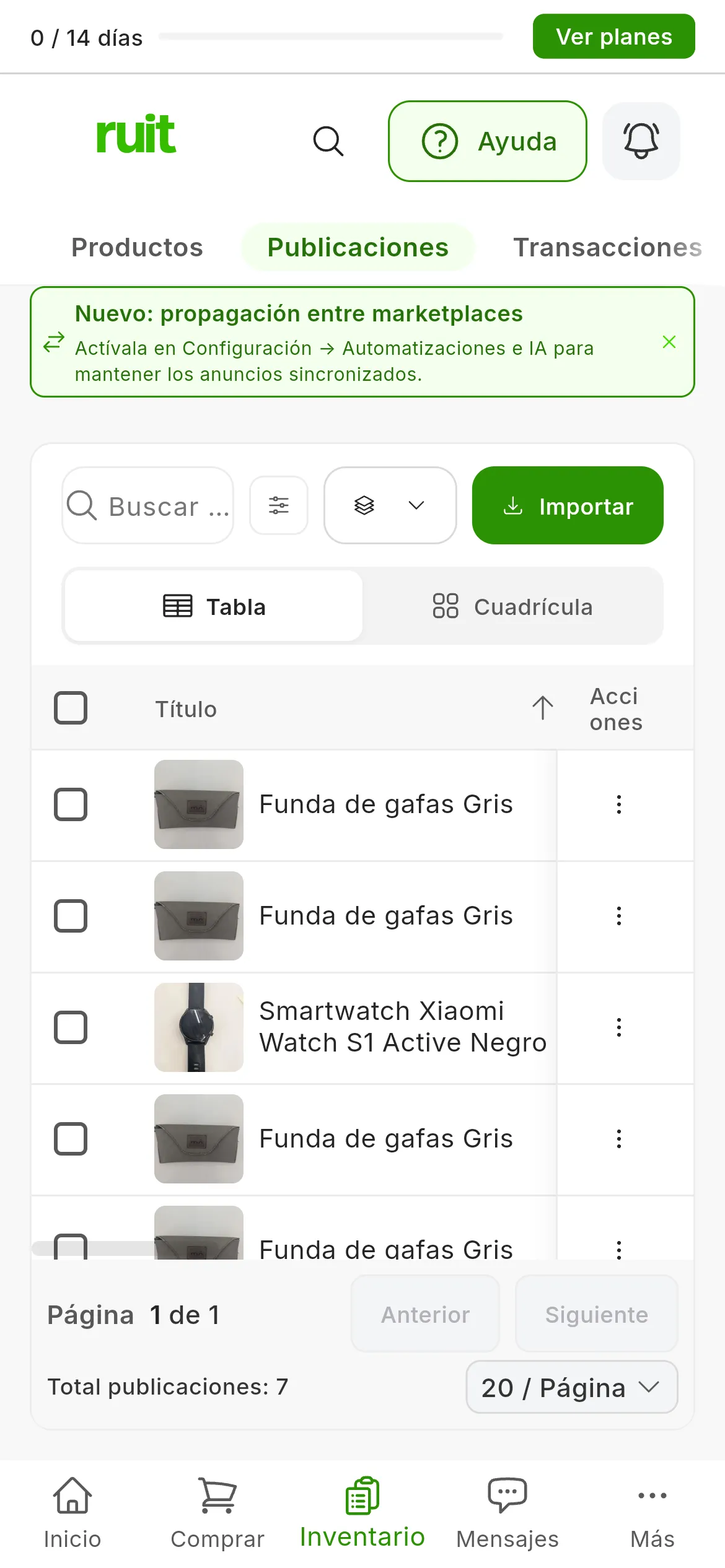
Los dos anuncios nuevos, arriba.
En el móvil, Publicaciones abre en tarjetas: cambia a Tabla y desliza la tabla de lado para ver el resto de columnas.
| Columna | Qué enseña |
|---|---|
| Título | La foto y el título del anuncio |
| Origen | El marketplace y la cuenta. Al pulsarlo se abre el anuncio |
| Estado | El estado del anuncio en el marketplace, como En Venta |
| Precio base | El precio del anuncio en ese marketplace |
| Cantidad en Stock | Las unidades del anuncio. No hay número en los marketplaces de una sola unidad, como Vinted o Wallapop sin PRO |
| Estado de Sincronización | Si RUIT está al día con el anuncio. Nada más publicar dice Correcto |
| Última Sincronización | La última vez que RUIT comprobó el anuncio en el marketplace |
| Última edición | La última vez que editaste el anuncio desde RUIT |
Qué significa cada estado de un anuncio, y cada valor de Estado de Sincronización, lo tienes en Estados del producto y de sus anuncios.
Al final de cada fila hay un botón con la acción principal y el ⋮ con las demás. El botón suele ser Editar, que cambia el anuncio. En los anuncios vivos de Wallapop, Vinted y Todocolección es Renovar, que sustituye el anuncio por otro nuevo, con título y descripción renovados: lo explica Renovar un anuncio. En el ⋮ están, además, Ver producto, que abre el producto, y Abrir URL, que abre el anuncio. El desplegable de la columna Estado cambia el estado del anuncio, y para quitarlo del marketplace tienes Retirar un anuncio.
Arriba, el buscador encuentra anuncios por su título o por su marketplace, y Filtros te deja ver solo los de un marketplace, una cuenta o un estado. Si marcas varias filas, Acciones en lote actúa sobre todas a la vez.
Qué has conseguido
Tu producto tiene un anuncio en cada cuenta que elegiste, y en Productos figura como Publicado. Cada anuncio lleva su propio estado, su precio y su enlace, y los sigues desde Publicaciones. Lo que pasa cuando vendes lo cuenta Qué pasa en RUIT cuando vendes algo.
Siguiente paso: cuando tengas varios productos listos, publicar en masa los lleva a tus cuentas de una vez. Está disponible a partir de Plus.
Si algo no cuadra
- Una cuenta no se deja marcar. Su tarjeta dice por qué: ya tiene un anuncio de este producto, está caducada, a eBay le falta algo o Vinted ha restringido la venta. Lo tienes en el paso 2.
- Confirmar sigue en gris. A alguna cuenta marcada le falta un campo o no ha terminado de prepararse. Pásale el ratón por encima para ver qué falta, o desmarca esa cuenta.
- Un panel se pone en rojo antes de publicar, con Error de inicialización o Falló la subida. RUIT no ha podido prepararlo: pulsa el icono Reintentar de ese panel.
- «Problema con la extensión» en Wallapop o Vinted. La extensión no estaba conectada o no ha contestado. Abre el navegador donde la tienes y vuelve a intentarlo. Cada caso lo explica Comprobar que la extensión está conectada.
- Vinted pide una «Verificación rápida». Vinted quiere que verifiques tu cuenta. Pulsa Abrir Vinted, crea allí un borrador como te indica la ventana y vuelve a pulsar Listo, reintentar.
- «Tu cuenta de eBay aún no está lista para publicar». Le falta alguna política o el lugar desde el que envías. Pulsa Ir a Cuentas y termina de configurarla, como explica Conectar eBay.
- Un marketplace rechaza el anuncio. El motivo sale en la ventana de resultado, y en el panel al pasar el ratón por Error al publicar. Lo que significa cada uno lo tienes en Errores al publicar.
Vídeo
Vídeo pendiente: Crear un producto en el inventario
Vídeo pendiente: Elegir en qué cuentas se publica
¿Te ha servido este artículo?
Gracias por decírnoslo.