Instalar la extensión de RUIT
Tutorial para instalar la extensión de Chrome de RUIT en cuatro pasos y dejarla conectada a tu cuenta. Es lo que conecta Wallapop y Vinted con RUIT.
En este tutorial instalas la extensión de Chrome de RUIT y la dejas conectada a tu cuenta. Tarda dos minutos y no hay que copiar ninguna clave: al añadirla, la extensión se vincula sola.
Necesitas un ordenador con un navegador basado en Chromium: Chrome, Edge, Brave, Opera o Vivaldi. La extensión es lo que permite a RUIT hablar con Wallapop y Vinted, que no tienen API pública: usa la sesión que ya tienes abierta en el navegador para importar tus productos, publicar, recibir mensajes y detectar ventas. Los marketplaces con API (eBay, Shopify, WooCommerce, PrestaShop y Todocolección) se conectan sin ella.
1. Abre la ficha de la extensión
Hay dos caminos y los dos llevan a la misma ficha de la Chrome Web Store:
- En Inicio, pulsa Instalar en la tarea Instala la extensión.
- Si ya has quitado la lista de primeros pasos, entra en Configuración → Extensiones y pulsa Conectar Extensión o Descargar Extensión.
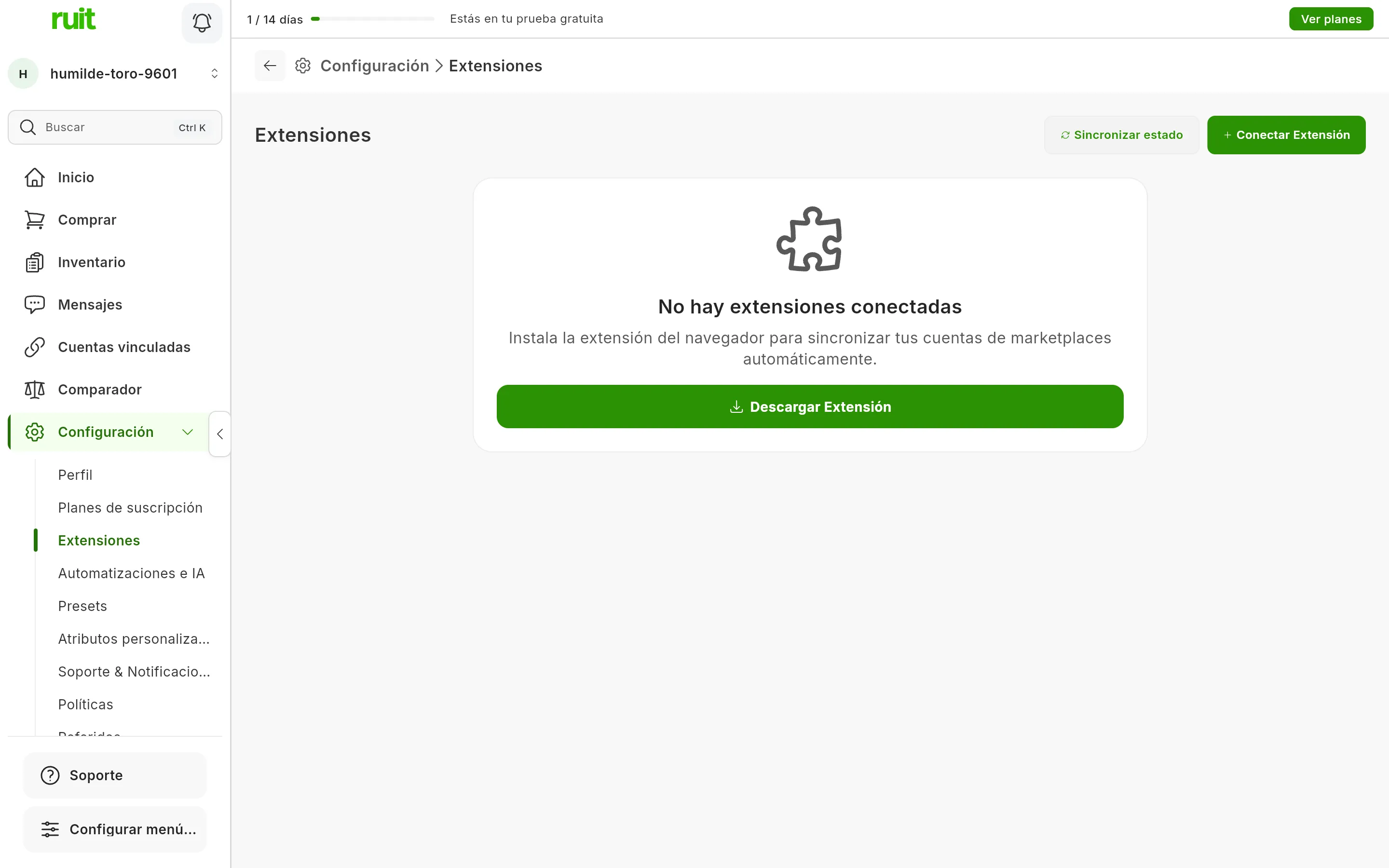
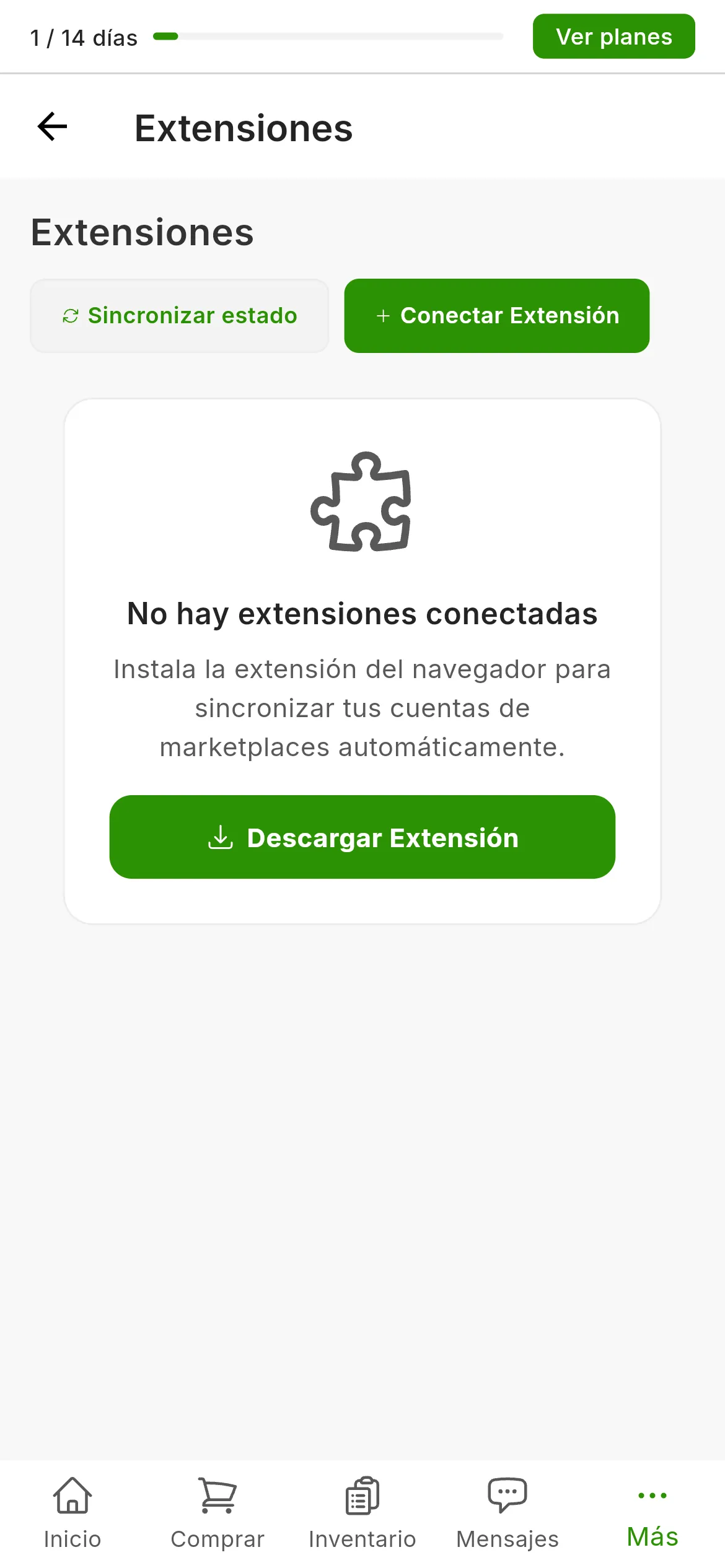
Configuración → Extensiones antes de instalar nada. Los dos botones abren la ficha de la Chrome Web Store.
2. Añade la extensión a Chrome
En la ficha de la Chrome Web Store, pulsa Añadir a Chrome y confirma en el aviso del navegador.
Vídeo pendiente: Instalar la extensión desde Configuración
3. Recorre la pestaña de bienvenida
Chrome abre solo una pestaña de RUIT que empieza con Esta pestaña se ha abierto al instalar Ruit en Chrome. Son tres pasos de lectura, sin nada que rellenar: qué hace la extensión, qué necesita para funcionar y qué marketplaces no la necesitan. Pulsa Siguiente en cada uno.
Al final te propone anclar la extensión a la barra de Chrome: haz clic en el icono de las piezas de puzle y pulsa la chincheta junto a RUIT. Así ves su estado de conexión de un vistazo, sin abrir ningún menú. Si ya tienes sesión en ese navegador, la pestaña te reconoce y te lleva a tu Inicio.
Vídeo pendiente: Fijar la extensión a la barra de herramientas
4. Comprueba que aparece conectada
Vuelve a Configuración → Extensiones: la extensión aparece ya como una tarjeta con su nombre y el punto verde de Conectado. Si sale en gris, pulsa Sincronizar estado: el estado se lee al abrir la pantalla, y tu extensión puede haberse conectado después. En Inicio, la tarea Instala la extensión se tacha sola.
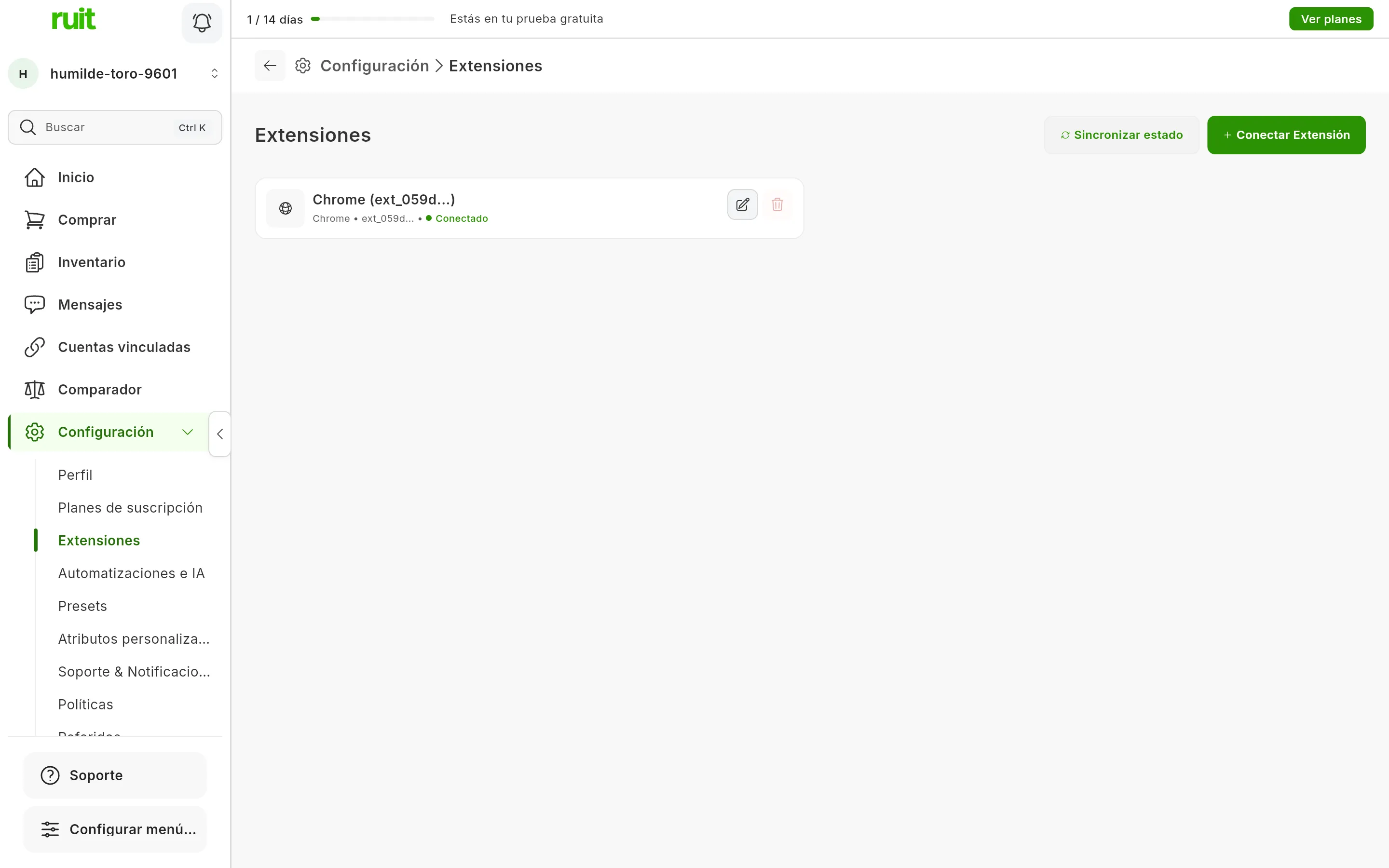
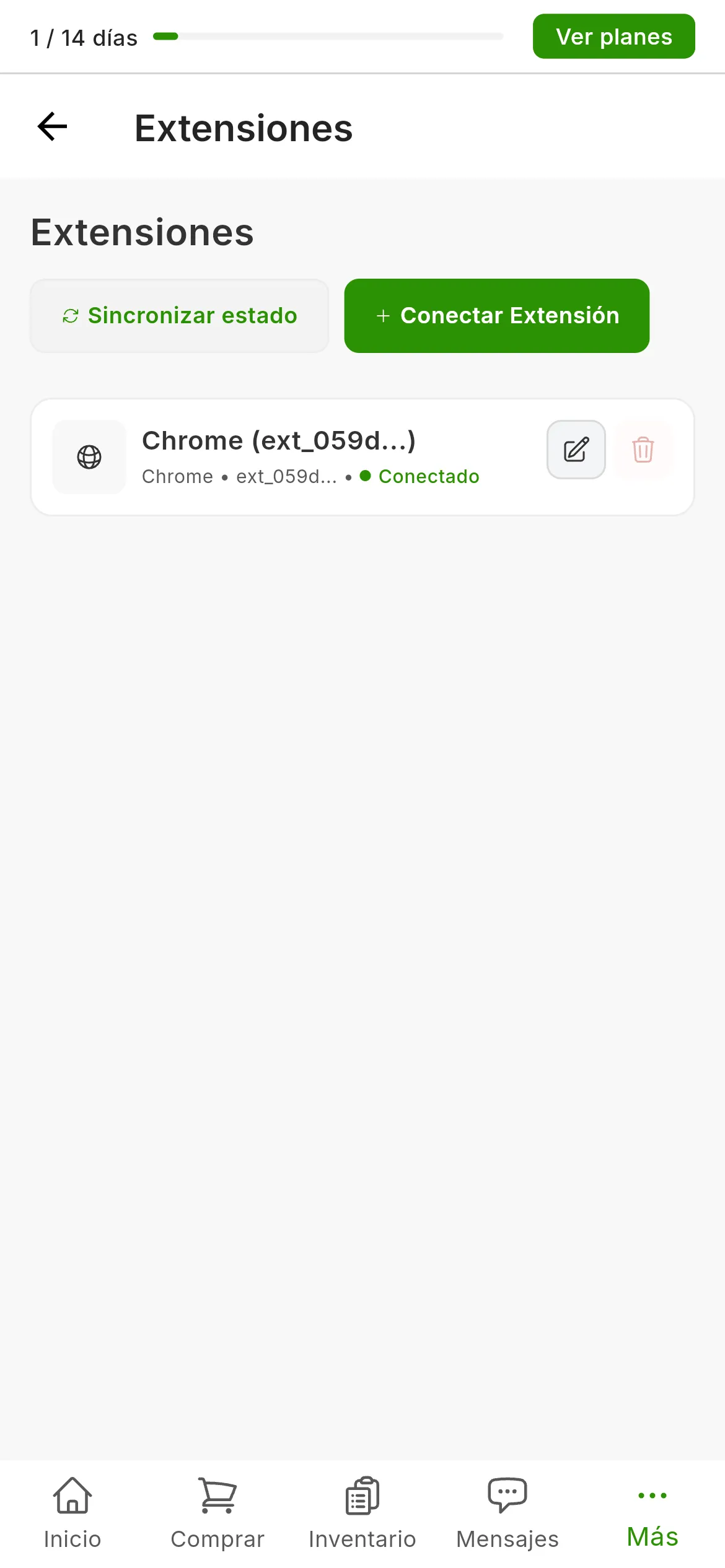
La extensión ya conectada. Si acabas de instalarla y la tarjeta no aparece, el número señala el botón que la refresca.
Qué has conseguido
Tu navegador tiene la extensión conectada a tu cuenta de RUIT. A partir de aquí, cada cuenta de Wallapop o Vinted que conectes queda atada a esta instalación, y RUIT trabaja con ella mientras el navegador esté abierto y tengas la sesión de RUIT iniciada.
Siguiente paso: conectar tu primera cuenta desde Configuración → Cuentas. La primera vez, RUIT te pedirá verificar tu teléfono.
Si algo no cuadra
- La extensión aparece desconectada. Lo que la mantiene conectada es tu sesión de RUIT en ese
mismo navegador, no la del marketplace. Si has cerrado sesión en ruit.es ahí, vuelve a entrar y
la extensión se reconecta sola en unos segundos. Las otras dos causas habituales son tener el
navegador cerrado del todo y que la extensión esté desactivada: compruébalo en
chrome://extensions. - Las operaciones fallan con un aviso de «Sin respuesta». Es la sesión del marketplace la que ha caducado, no la extensión: abre el marketplace en una pestaña, inicia sesión y vuelve a intentarlo.
- Trabajas desde varios ordenadores. Cada instalación aparece como una extensión distinta en Configuración → Extensiones, y puedes renombrarlas para distinguirlas («portátil del taller», «ordenador de casa»). Cada cuenta de marketplace queda ligada a la extensión desde la que se conectó: si borras esa extensión, esas cuentas dejan de sincronizar hasta que las vuelvas a conectar desde otra. Está explicado en usar varias extensiones a la vez.
¿Te ha servido este artículo?
Gracias por decírnoslo.