Comment installer l'extension RUIT
Installez l'extension Chrome de RUIT et connectez Wallapop, Vinted et vos autres marketplaces à votre compte en deux minutes.
Dans ce tutoriel, vous installez l’extension Chrome de RUIT et vous la laissez connectée à votre compte. Cela prend deux minutes et il n’y a aucune clé à copier : une fois ajoutée, l’extension se relie toute seule.
Il vous faut un ordinateur avec un navigateur basé sur Chromium : Chrome, Edge, Brave, Opera ou Vivaldi. L’extension est ce qui permet à RUIT de parler à Wallapop et Vinted, qui n’ont pas d’API publique : elle utilise la session déjà ouverte dans votre navigateur pour importer vos annonces, publier, recevoir les messages et détecter les ventes. Les places de marché avec une API (eBay, Shopify, WooCommerce, PrestaShop et Todocolección) se connectent sans elle.
1. Ouvrez la fiche de l’extension
Il y a deux chemins, et les deux mènent à la même fiche du Chrome Web Store :
- Sur l’Accueil, appuyez sur Installer dans la tâche Installez l’extension.
- Si vous avez déjà masqué la liste des premiers pas, allez dans Paramètres → Extensions et appuyez sur Connecter Extension ou Télécharger l’extension.
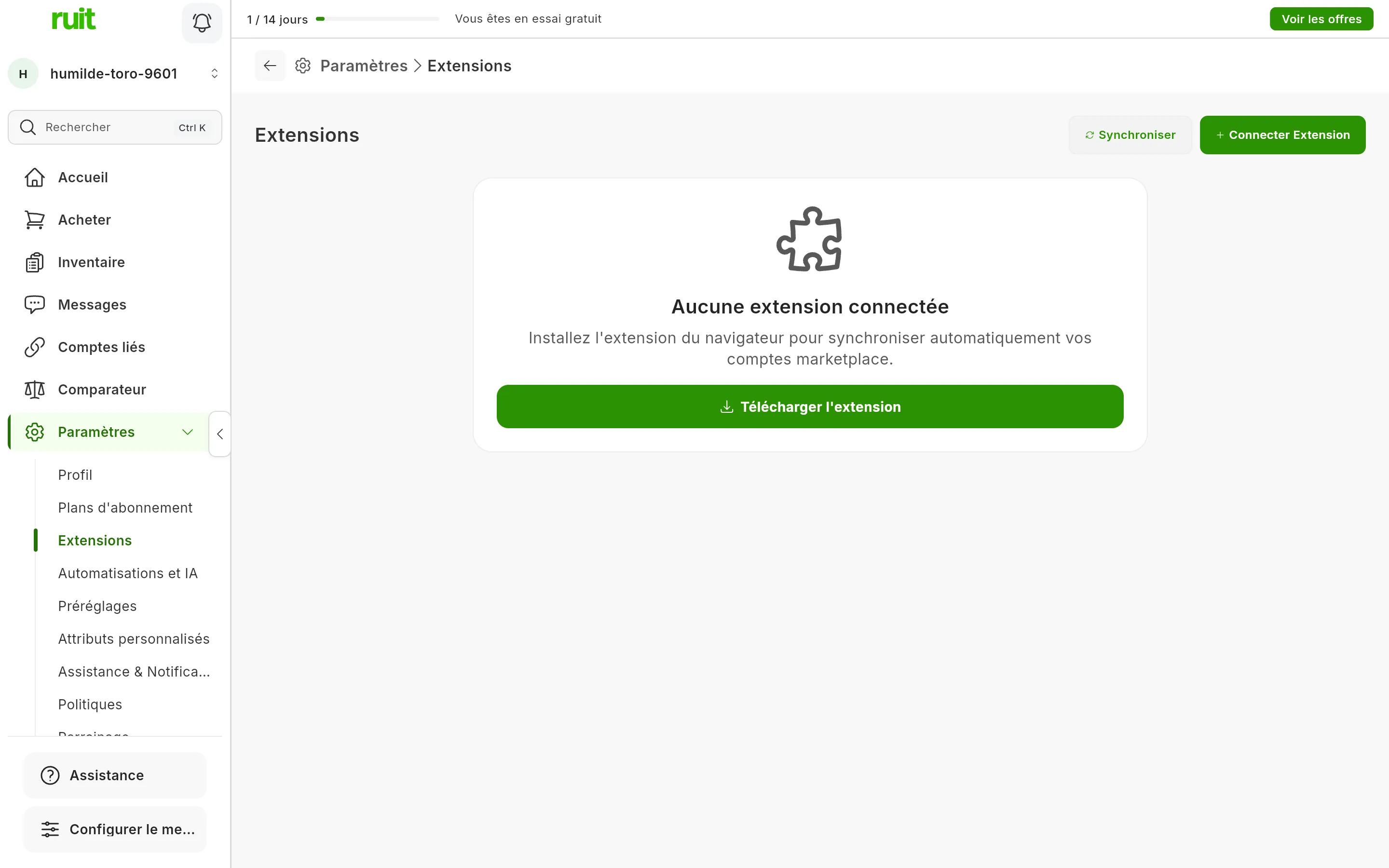
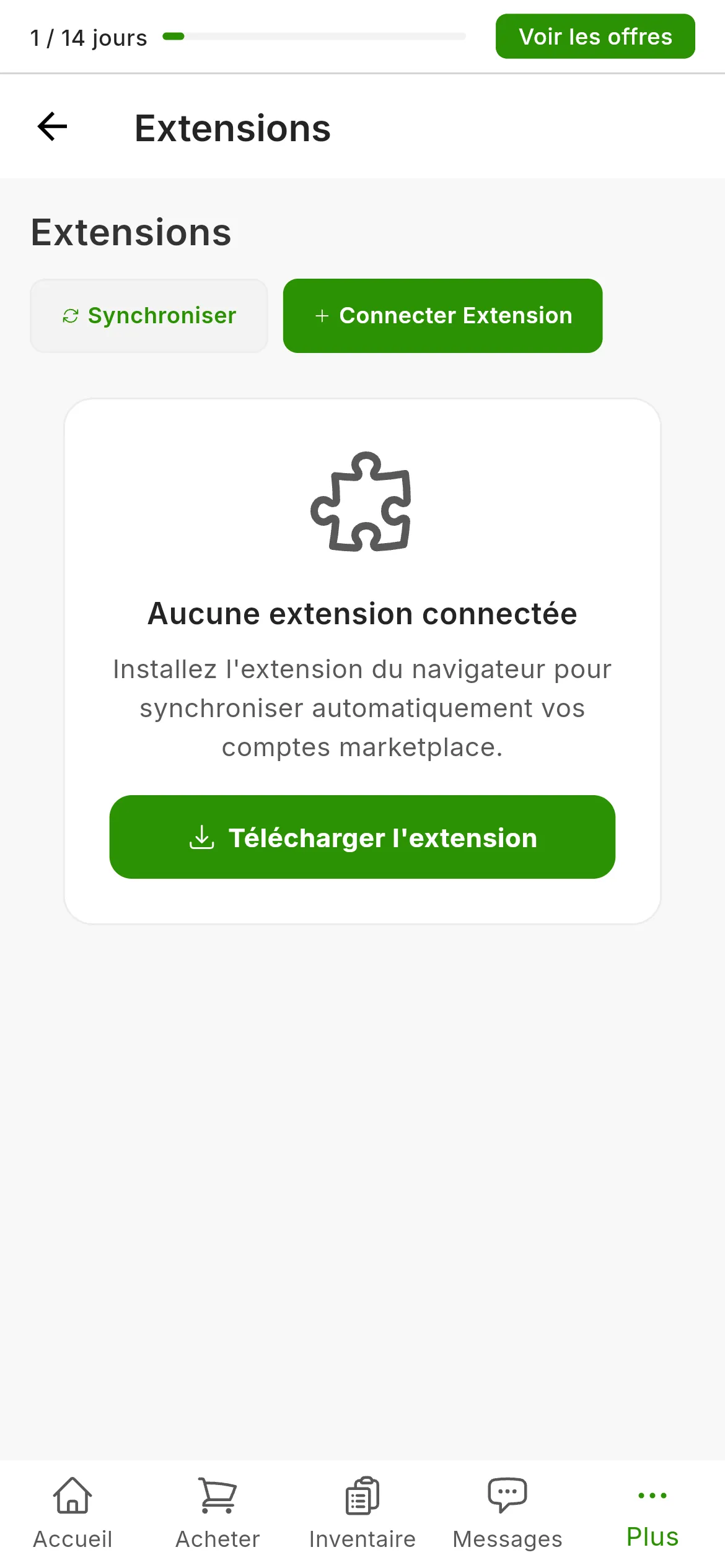
Paramètres → Extensions avant d’installer quoi que ce soit. Les deux boutons ouvrent la fiche du Chrome Web Store.
2. Ajoutez l’extension à Chrome
Sur la fiche du Chrome Web Store, appuyez sur Ajouter à Chrome et confirmez dans la fenêtre du navigateur.
Vidéo à venir: Installer l'extension depuis les Paramètres
3. Parcourez l’onglet de bienvenue
Chrome ouvre tout seul un onglet RUIT qui commence par Cet onglet s’est ouvert à l’installation de Ruit dans Chrome. Ce sont trois étapes de lecture, rien à remplir : ce que fait l’extension, ce dont elle a besoin pour fonctionner et quelles places de marché s’en passent. Appuyez sur Suivant à chaque étape.
À la fin, il vous propose d’épingler l’extension à la barre de Chrome : cliquez sur l’icône en forme de pièce de puzzle et sur la punaise à côté de RUIT. Vous voyez ainsi son état de connexion d’un coup d’œil, sans ouvrir aucun menu. Si vous avez déjà une session ouverte dans ce navigateur, l’onglet vous reconnaît et vous emmène à votre Accueil.
Vidéo à venir: Épingler l'extension à la barre d'outils
4. Vérifiez qu’elle apparaît connectée
Revenez dans Paramètres → Extensions : l’extension apparaît désormais comme une carte avec son nom et le point vert de Connecté. Si elle est en gris, appuyez sur Synchroniser : l’état se lit à l’ouverture de l’écran, et votre extension a pu se connecter après. Sur l’Accueil, la tâche Installez l’extension se coche toute seule.
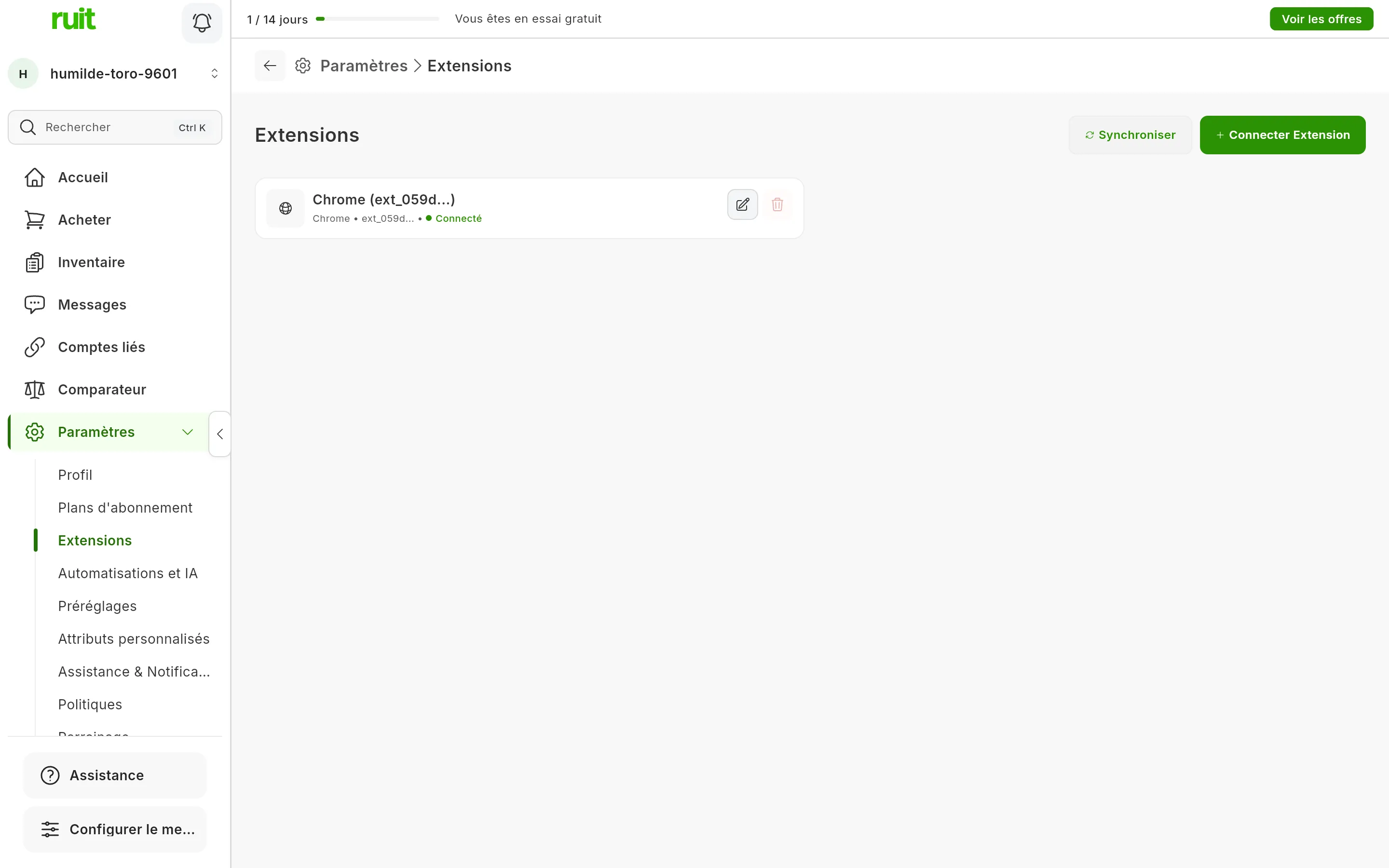
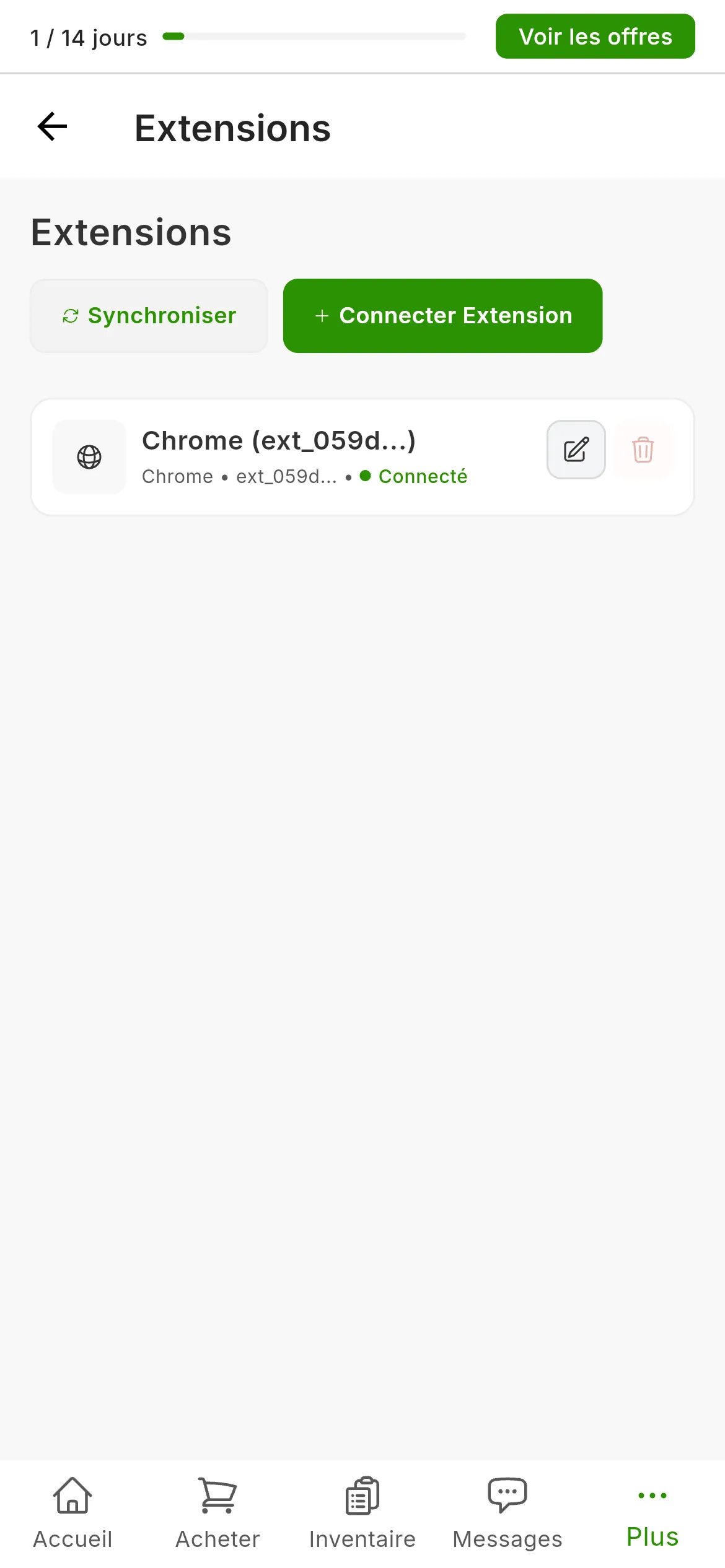
L’extension déjà connectée. Si vous venez de l’installer et que la carte n’apparaît pas, le numéro signale le bouton qui la rafraîchit.
Ce que vous avez accompli
Votre navigateur a l’extension connectée à votre compte RUIT. Désormais, chaque compte Wallapop ou Vinted que vous connectez est rattaché à cette installation, et RUIT travaille à travers elle tant que le navigateur est ouvert et que votre session RUIT est active.
Étape suivante : connectez votre premier compte depuis Paramètres → Comptes. La première fois, RUIT vous demandera de vérifier votre téléphone.
Si quelque chose cloche
- L’extension apparaît déconnectée. Ce qui la maintient connectée, c’est votre session RUIT
dans ce même navigateur, pas celle de la place de marché. Si vous vous êtes déconnecté de
ruit.es là-bas, reconnectez-vous et l’extension se reconnecte toute seule en quelques secondes.
Les deux autres causes habituelles sont un navigateur complètement fermé et une extension
désactivée : vérifiez-le dans
chrome://extensions. - Les opérations échouent avec l’avertissement « Pas de réponse ». C’est la session de la place de marché qui a expiré, pas l’extension : ouvrez la place de marché dans un onglet, connectez-vous et réessayez.
- Vous travaillez depuis plusieurs ordinateurs. Chaque installation apparaît comme une extension distincte dans Paramètres → Extensions, et vous pouvez les renommer pour les distinguer (« portable de l’atelier », « ordinateur de la maison »). Chaque compte de place de marché est rattaché à l’extension depuis laquelle il a été connecté : si vous supprimez cette extension, ces comptes cessent de se synchroniser jusqu’à ce que vous les reconnectiez depuis une autre. C’est expliqué dans utiliser plusieurs extensions à la fois.
Cet article vous a-t-il aidé ?
Merci de nous l'avoir signalé.