Jak zainstalować rozszerzenie RUIT
Zainstaluj rozszerzenie RUIT do Chrome i połącz Wallapop, Vinted oraz pozostałe marketplace ze swoim kontem w kilka minut.
W tym samouczku instalujesz rozszerzenie RUIT do Chrome i zostawiasz je połączone ze swoim kontem. Zajmuje to dwie minuty i nie trzeba kopiować żadnego klucza: po dodaniu rozszerzenie samo łączy się z kontem.
Potrzebujesz komputera z przeglądarką opartą na Chromium: Chrome, Edge, Brave, Opera lub Vivaldi. Rozszerzenie pozwala RUIT rozmawiać z Wallapop i Vinted, które nie mają publicznego API: korzysta z sesji, którą masz już otwartą w przeglądarce, aby importować twoje ogłoszenia, publikować, odbierać wiadomości i wykrywać sprzedaż. Serwisy z API (eBay, Shopify, WooCommerce, PrestaShop i Todocolección) łączą się bez niego.
1. Otwórz stronę rozszerzenia
Są dwie drogi i obie prowadzą do tej samej strony w Chrome Web Store:
- Na ekranie Start naciśnij Zainstaluj przy zadaniu Zainstaluj rozszerzenie.
- Jeśli lista pierwszych kroków jest już ukryta, wejdź w Ustawienia → Rozszerzenia i naciśnij Połącz rozszerzenie lub Pobierz rozszerzenie.
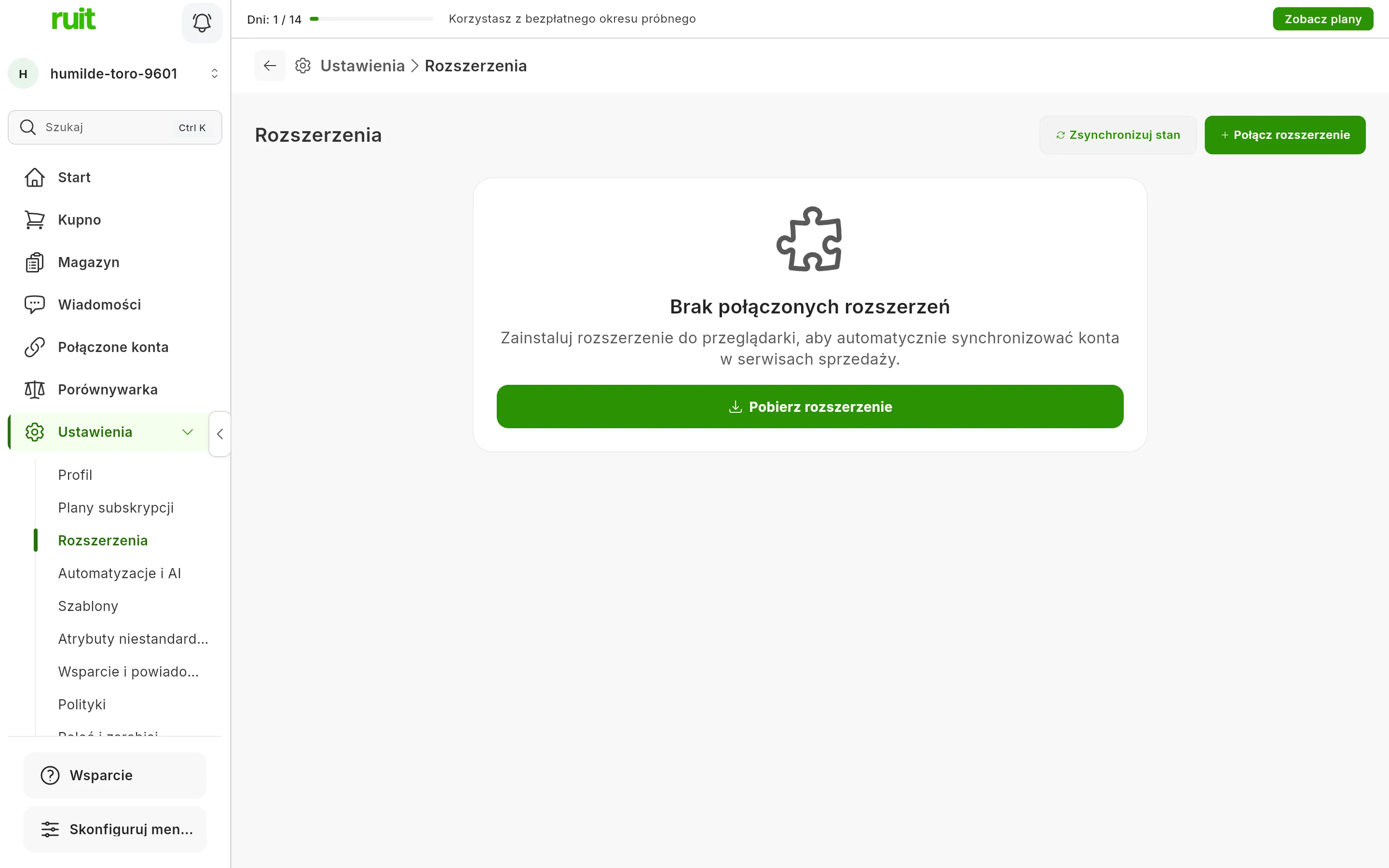
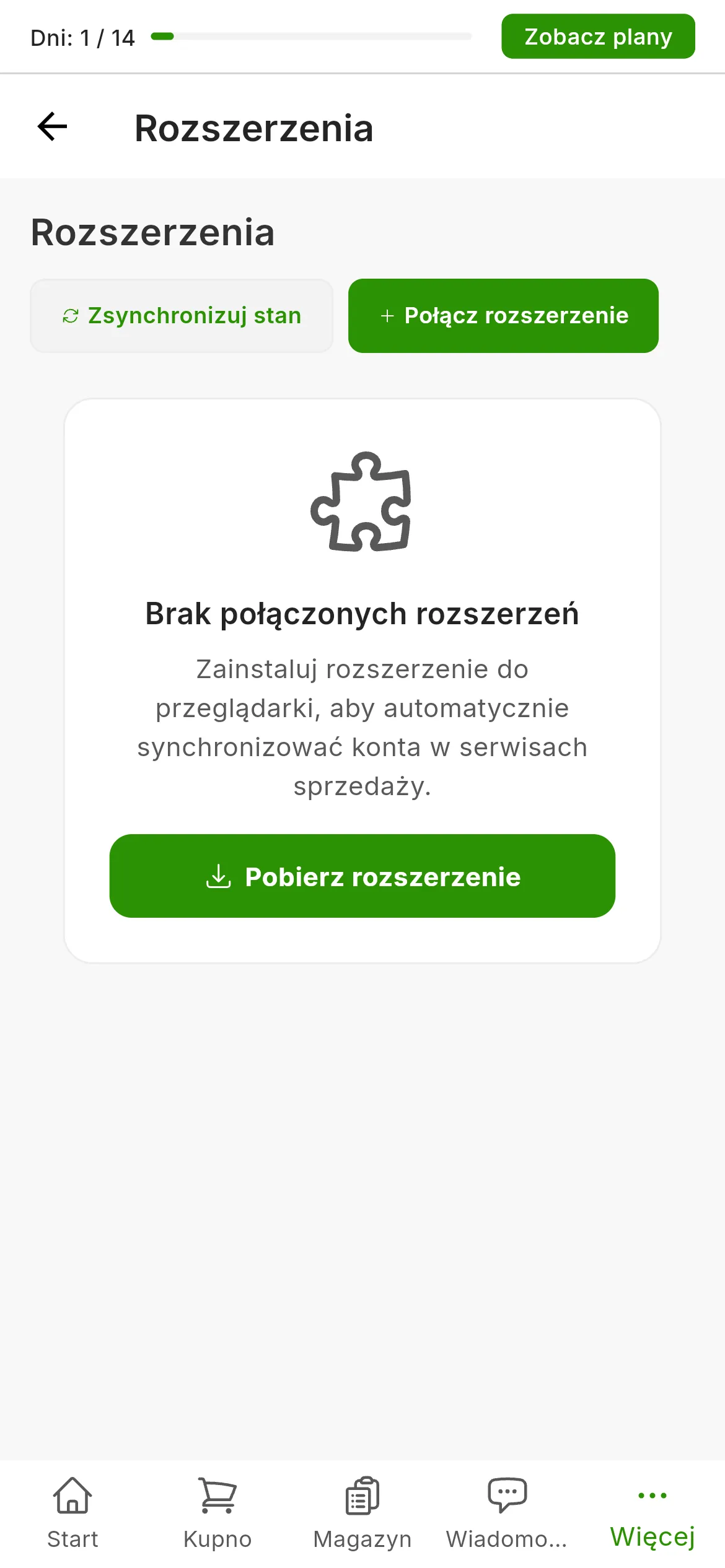
Ustawienia → Rozszerzenia przed zainstalowaniem czegokolwiek. Oba przyciski otwierają stronę w Chrome Web Store.
2. Dodaj rozszerzenie do Chrome
Na stronie w Chrome Web Store naciśnij Dodaj do Chrome i potwierdź w oknie przeglądarki.
Wideo jeszcze nienagrane: Instalacja rozszerzenia z poziomu Ustawień
3. Przejdź przez kartę powitalną
Chrome sam otwiera kartę RUIT, która zaczyna się od Ta karta została otwarta podczas instalacji rozszerzenia Ruit w przeglądarce Chrome. To trzy kroki do przeczytania, nic do wypełniania: co robi rozszerzenie, czego potrzebuje do działania i które serwisy go nie potrzebują. Na każdym z nich naciśnij Dalej.
Na końcu karta proponuje przypięcie rozszerzenia do paska Chrome: kliknij ikonę puzzla, a potem pinezkę obok RUIT. Dzięki temu widzisz stan połączenia na pierwszy rzut oka, bez otwierania żadnego menu. Jeśli w tej przeglądarce masz już otwartą sesję, karta rozpoznaje cię i przenosi na twój Start.
Wideo jeszcze nienagrane: Przypięcie rozszerzenia do paska narzędzi
4. Sprawdź, że pokazuje się jako połączone
Wróć do Ustawienia → Rozszerzenia: rozszerzenie pojawia się teraz jako karta ze swoją nazwą i zieloną kropką Połączone. Jeśli kropka jest szara, naciśnij Zsynchronizuj stan: stan odczytuje się przy otwarciu ekranu, a twoje rozszerzenie mogło połączyć się już po tym. Na ekranie Start zadanie Zainstaluj rozszerzenie odhacza się samo.
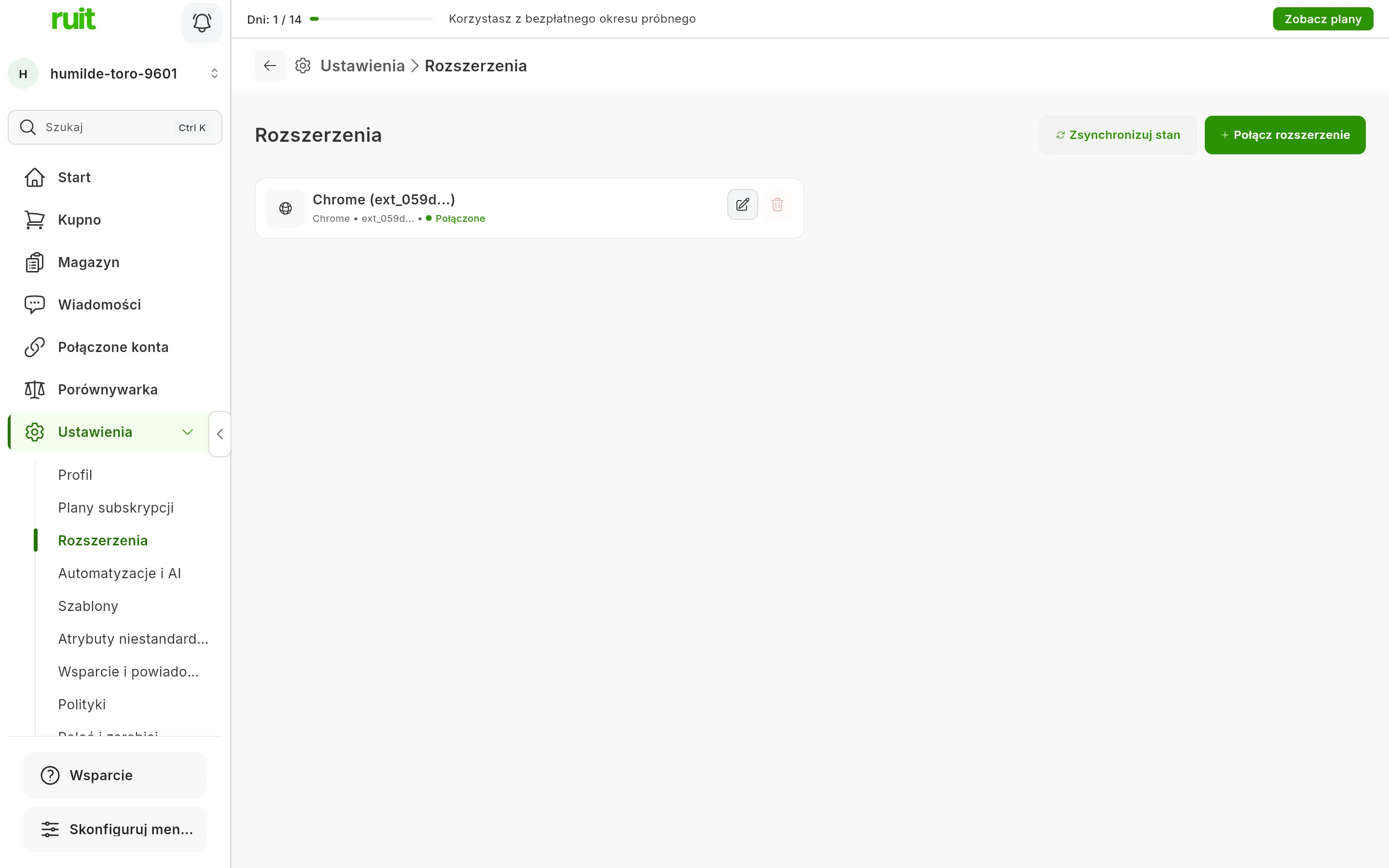
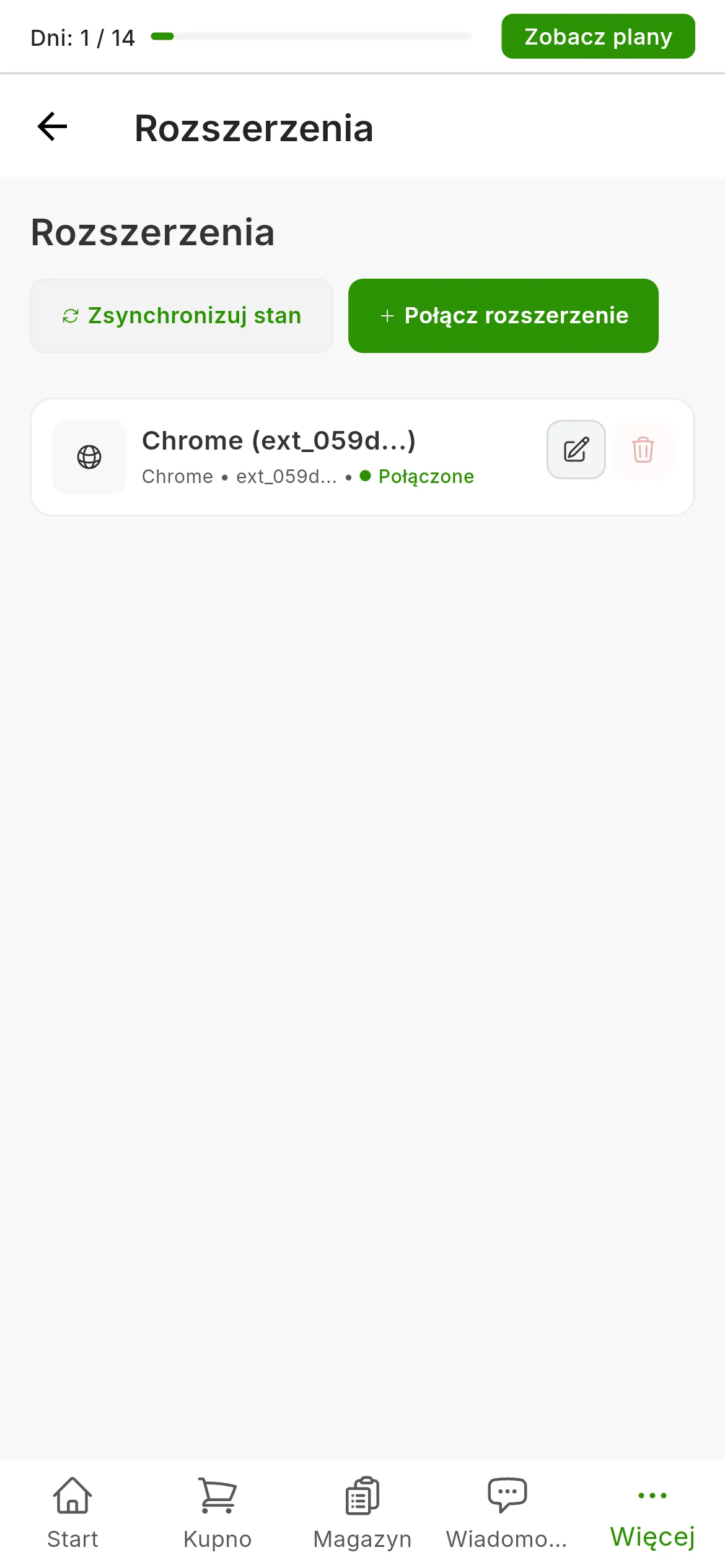
Rozszerzenie już połączone. Jeśli karta nie pojawia się zaraz po instalacji, numer wskazuje przycisk, który ją odświeża.
Co udało ci się osiągnąć
Twoja przeglądarka ma rozszerzenie połączone z twoim kontem RUIT. Od teraz każde konto Wallapop lub Vinted, które połączysz, jest przypisane do tej instalacji, a RUIT pracuje przez nie, dopóki przeglądarka jest otwarta, a ty masz otwartą sesję w RUIT.
Następny krok: połącz pierwsze konto w Ustawienia → Konta. Za pierwszym razem RUIT poprosi o weryfikację telefonu.
Jeśli coś się nie zgadza
- Rozszerzenie pokazuje się jako rozłączone. Połączenie utrzymuje twoja sesja RUIT w tej
samej przeglądarce, nie sesja serwisu. Jeśli wylogowano cię tam z ruit.es, zaloguj się ponownie,
a rozszerzenie samo połączy się w kilka sekund. Dwie inne typowe przyczyny to całkiem zamknięta
przeglądarka i wyłączone rozszerzenie: sprawdź to w
chrome://extensions. - Operacje kończą się komunikatem „Brak odpowiedzi”. To sesja serwisu wygasła, nie rozszerzenie: otwórz serwis w karcie, zaloguj się i spróbuj ponownie.
- Pracujesz na kilku komputerach. Każda instalacja pojawia się jako osobne rozszerzenie w Ustawienia → Rozszerzenia i możesz je przemianować, aby je odróżnić („laptop w warsztacie”, „komputer w domu”). Każde konto serwisu jest przypisane do rozszerzenia, z którego je połączono: jeśli usuniesz to rozszerzenie, te konta przestaną się synchronizować, dopóki nie połączysz ich ponownie z innego. Wyjaśnia to artykuł kilka rozszerzeń naraz.
Czy ten artykuł pomógł?
Dziękujemy za informację.