Zo installeer je de RUIT-extensie
Installeer de Chrome-extensie van RUIT en koppel Wallapop, Vinted en je andere marktplaatsen in een paar minuten aan je account.
In deze tutorial installeer je de Chrome-extensie van RUIT en laat je haar verbonden met je account. Het duurt twee minuten en er valt geen sleutel te kopiëren: zodra je haar toevoegt, koppelt de extensie zichzelf.
Je hebt nodig een computer met een browser op basis van Chromium: Chrome, Edge, Brave, Opera of Vivaldi. De extensie is wat RUIT laat praten met Wallapop en Vinted, die geen openbare API hebben: ze gebruikt de sessie die je al in je browser hebt openstaan om je advertenties te importeren, te plaatsen, berichten te ontvangen en verkopen te herkennen. Marketplaces met een API (eBay, Shopify, WooCommerce, PrestaShop en Todocolección) koppel je zonder extensie.
1. Open de pagina van de extensie
Er zijn twee wegen, en allebei leiden ze naar dezelfde pagina in de Chrome Web Store:
- Druk op Start bij de taak Extensie installeren op Installeren.
- Heb je de lijst met eerste stappen al verborgen, ga dan naar Instellingen → Extensies en druk op Extensie verbinden of Extensie downloaden.
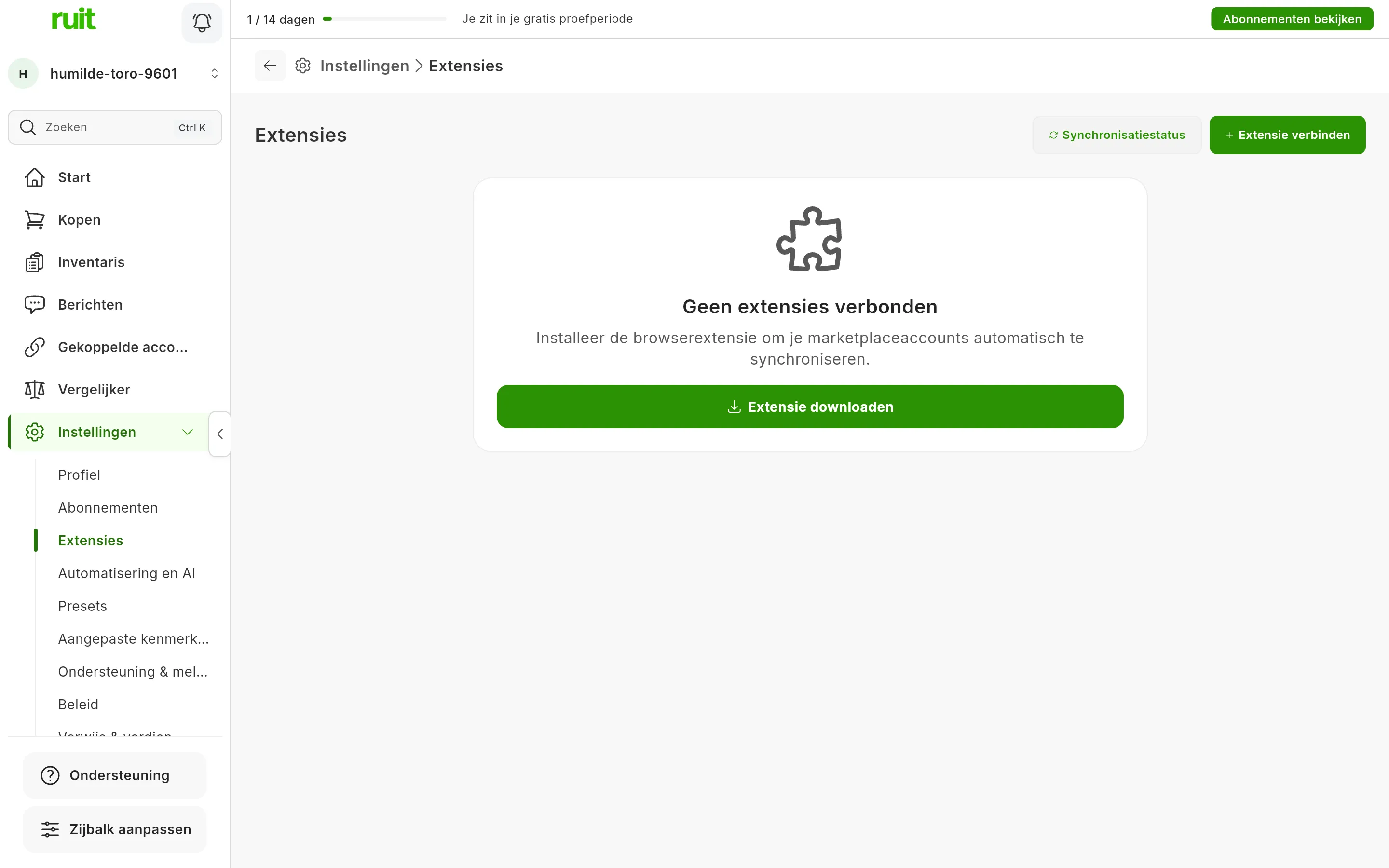
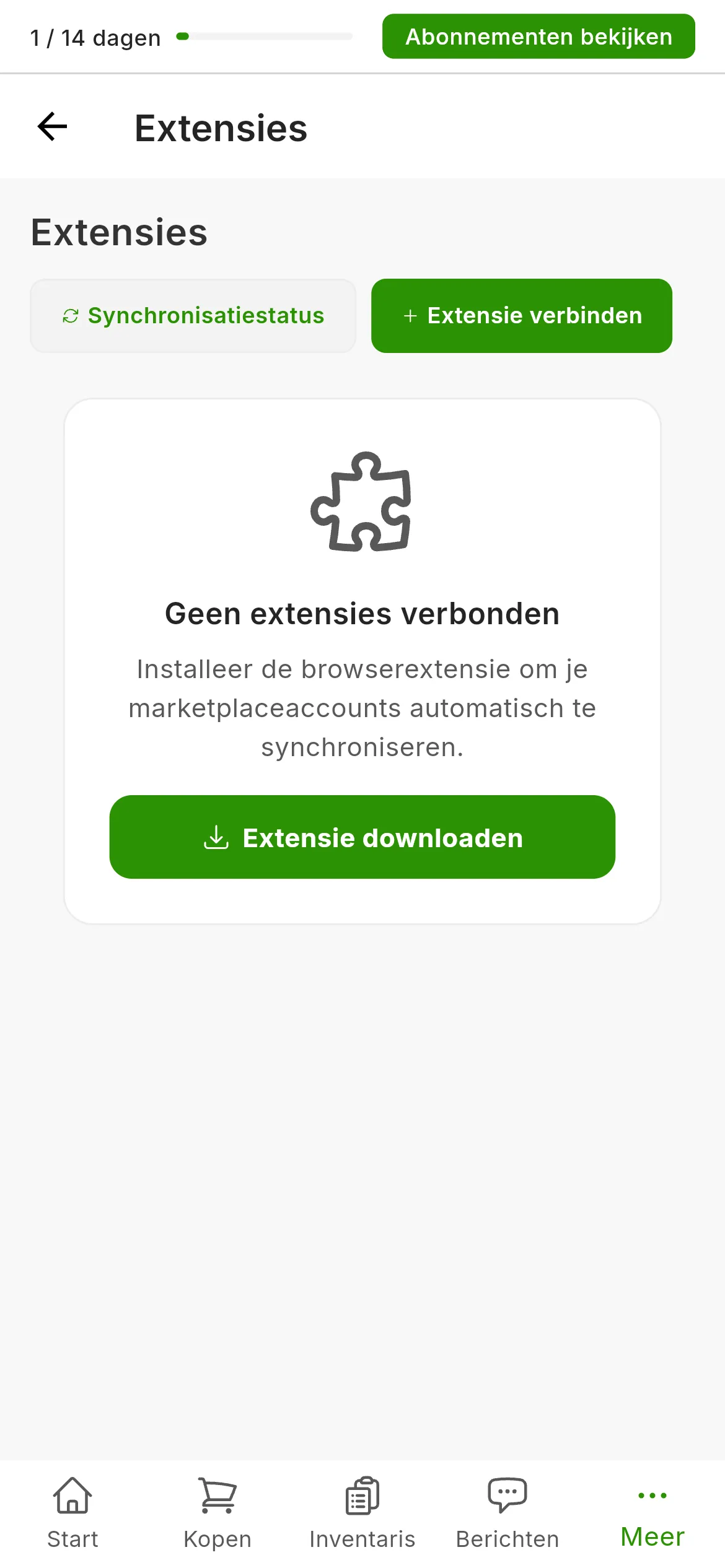
Instellingen → Extensies voordat er iets geïnstalleerd is. Beide knoppen openen de pagina in de Chrome Web Store.
2. Voeg de extensie toe aan Chrome
Druk op de pagina in de Chrome Web Store op Toevoegen aan Chrome en bevestig in het venster van de browser.
Video nog niet opgenomen: De extensie installeren vanuit Instellingen
3. Loop het tabblad van Chrome door
Chrome opent vanzelf een RUIT-tabblad dat begint met Dit tabblad is geopend toen je Ruit in Chrome installeerde. Het zijn drie stappen om te lezen, niets om in te vullen: wat de extensie doet, wat ze nodig heeft om te werken en welke marketplaces haar niet nodig hebben. Druk bij elke stap op Volgende.
Aan het einde stelt het voor om de extensie vast te zetten in de balk van Chrome: klik op het puzzelstukje en op de punaise naast RUIT. Zo zie je in één oogopslag of ze verbonden is, zonder een menu te openen. Ben je in die browser al ingelogd, dan herkent het tabblad je en brengt het je naar je Start.
Video nog niet opgenomen: De extensie vastzetten op de werkbalk
4. Controleer dat ze als verbonden verschijnt
Ga terug naar Instellingen → Extensies: de extensie staat er nu als een kaart met haar naam en de groene stip van Verbonden. Is de stip grijs, druk dan op Synchronisatiestatus: de status wordt gelezen bij het openen van het scherm, en je extensie kan daarna pas verbinding hebben gemaakt. Op Start wordt de taak Extensie installeren vanzelf afgevinkt.
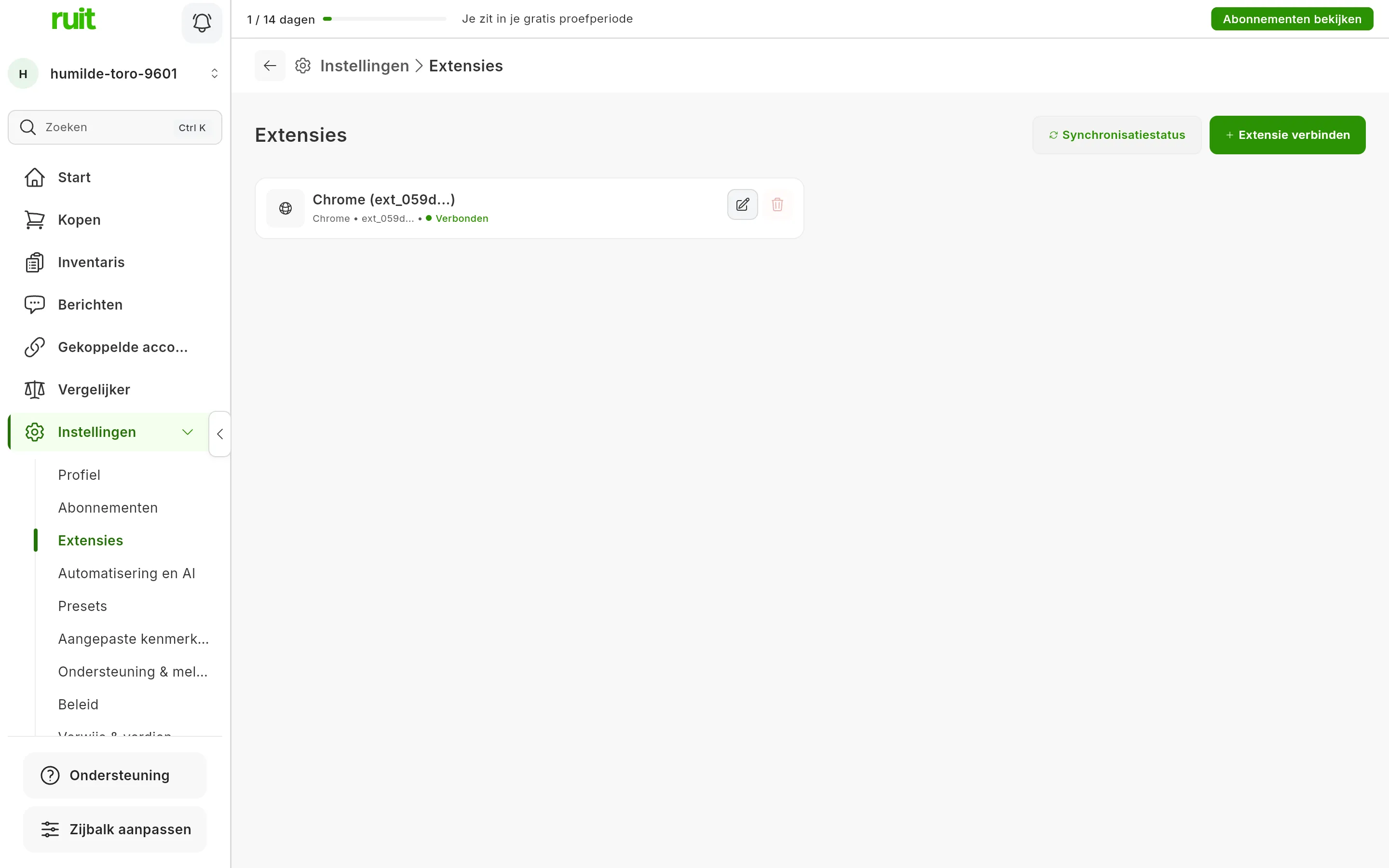
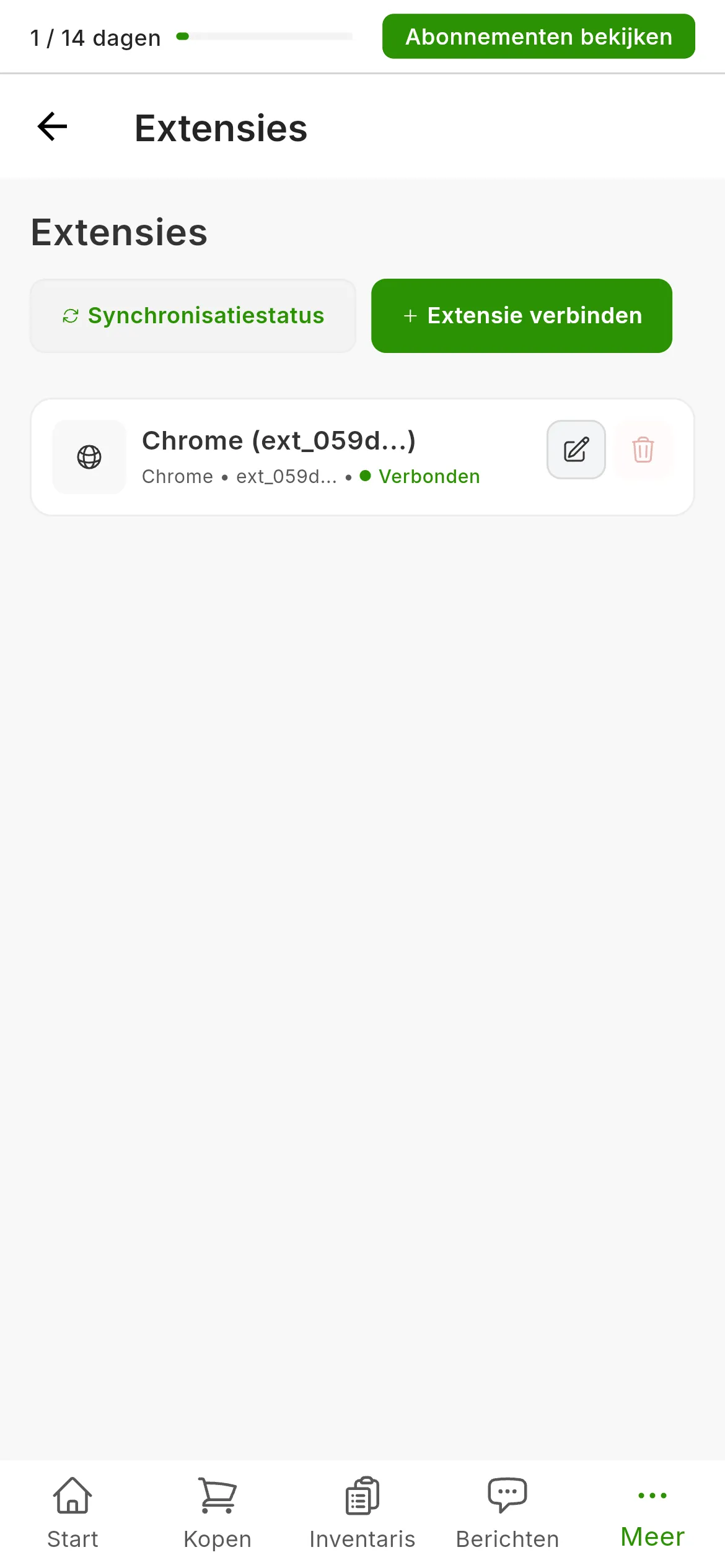
De extensie is al verbonden. Heb je haar net geïnstalleerd en verschijnt de kaart niet, dan wijst het cijfer naar de knop die de kaart ververst.
Wat je hebt bereikt
Je browser heeft de extensie verbonden met je RUIT-account. Vanaf nu is elk Wallapop- of Vinted-account dat je koppelt gebonden aan deze installatie, en RUIT werkt erdoorheen zolang de browser open is en je bij RUIT ingelogd bent.
Volgende stap: koppel je eerste account via Instellingen → Accounts. De eerste keer vraagt RUIT je om je telefoon te verifiëren.
Als iets niet klopt
- De extensie verschijnt als losgekoppeld. Wat haar verbonden houdt, is je RUIT-sessie in
diezelfde browser, niet die van de marketplace. Ben je daar bij ruit.es uitgelogd, log dan
opnieuw in en de extensie verbindt zichzelf binnen enkele seconden. De twee andere gebruikelijke
oorzaken zijn een helemaal gesloten browser en een uitgeschakelde extensie: controleer dat in
chrome://extensions. - Bewerkingen mislukken met de melding “Geen reactie”. Dan is de sessie van de marketplace verlopen, niet de extensie: open de marketplace in een tabblad, log in en probeer het opnieuw.
- Je werkt vanaf meerdere computers. Elke installatie verschijnt als een aparte extensie onder Instellingen → Extensies, en je kunt ze hernoemen om ze uit elkaar te houden (“laptop werkplaats”, “pc thuis”). Elk marketplace-account is gebonden aan de extensie waarmee het gekoppeld is: verwijder je die extensie, dan stoppen die accounts met synchroniseren tot je ze vanuit een andere opnieuw koppelt. Het staat uitgelegd in meerdere extensies tegelijk gebruiken.
Heeft dit artikel geholpen?
Bedankt voor het doorgeven.