Come installare l'estensione di RUIT
Installa l'estensione Chrome di RUIT e collega Wallapop, Vinted e gli altri marketplace al tuo account in un paio di minuti.
In questo tutorial installi l’estensione Chrome di RUIT e la lasci collegata al tuo account. Ci vogliono due minuti e non c’è nessuna chiave da copiare: una volta aggiunta, l’estensione si collega da sola.
Ti serve un computer con un browser basato su Chromium: Chrome, Edge, Brave, Opera o Vivaldi. L’estensione è ciò che permette a RUIT di parlare con Wallapop e Vinted, che non hanno un’API pubblica: usa la sessione che hai già aperta nel browser per importare i tuoi annunci, pubblicare, ricevere messaggi e rilevare le vendite. I marketplace con un’API (eBay, Shopify, WooCommerce, PrestaShop e Todocolección) si collegano senza.
1. Apri la scheda dell’estensione
Ci sono due strade, ed entrambe portano alla stessa scheda del Chrome Web Store:
- In Inizio, premi Installa nell’attività Installa l’estensione.
- Se hai già nascosto l’elenco dei primi passi, vai in Impostazioni → Estensioni e premi Connetti Estensione o Scarica l’estensione.
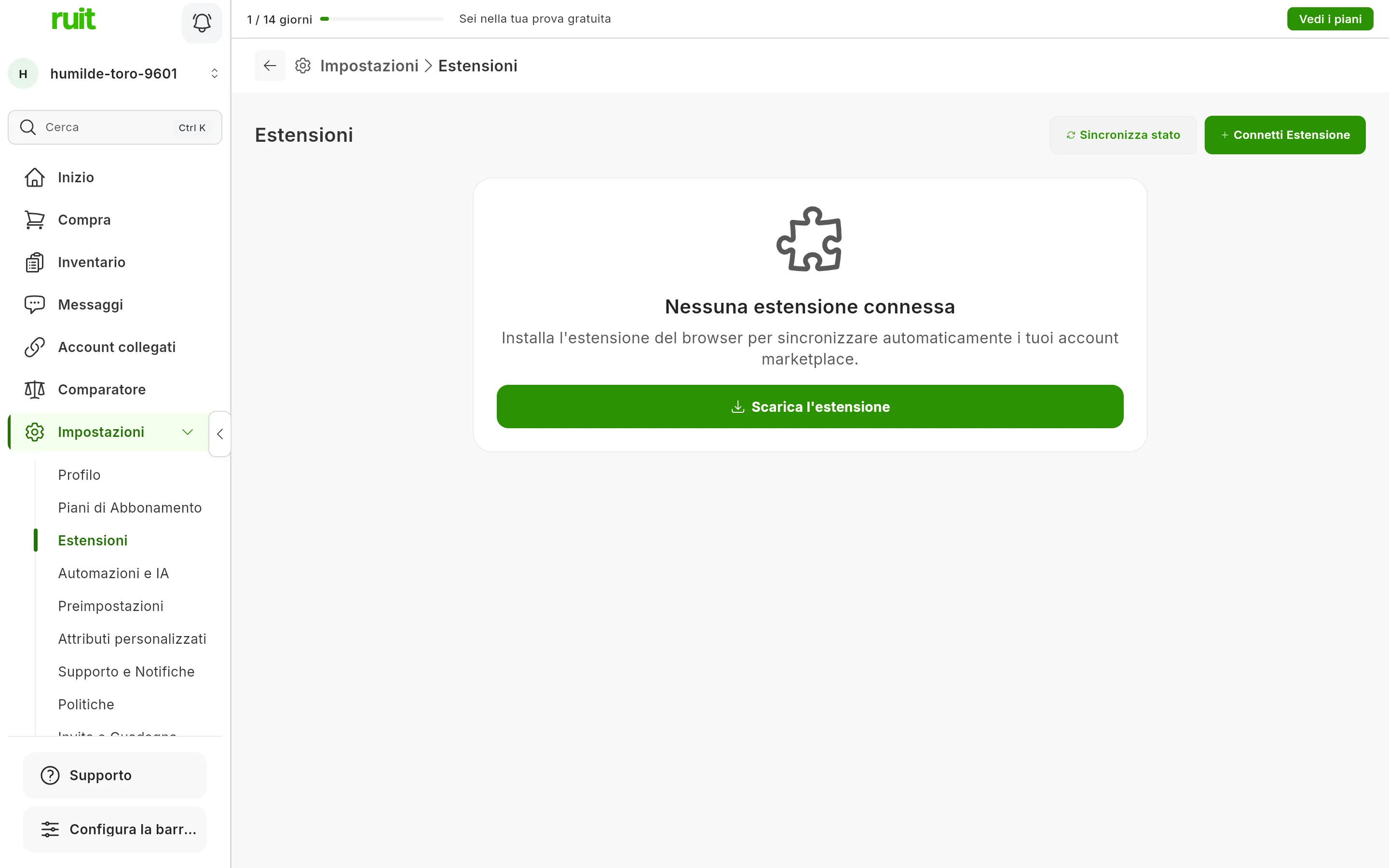
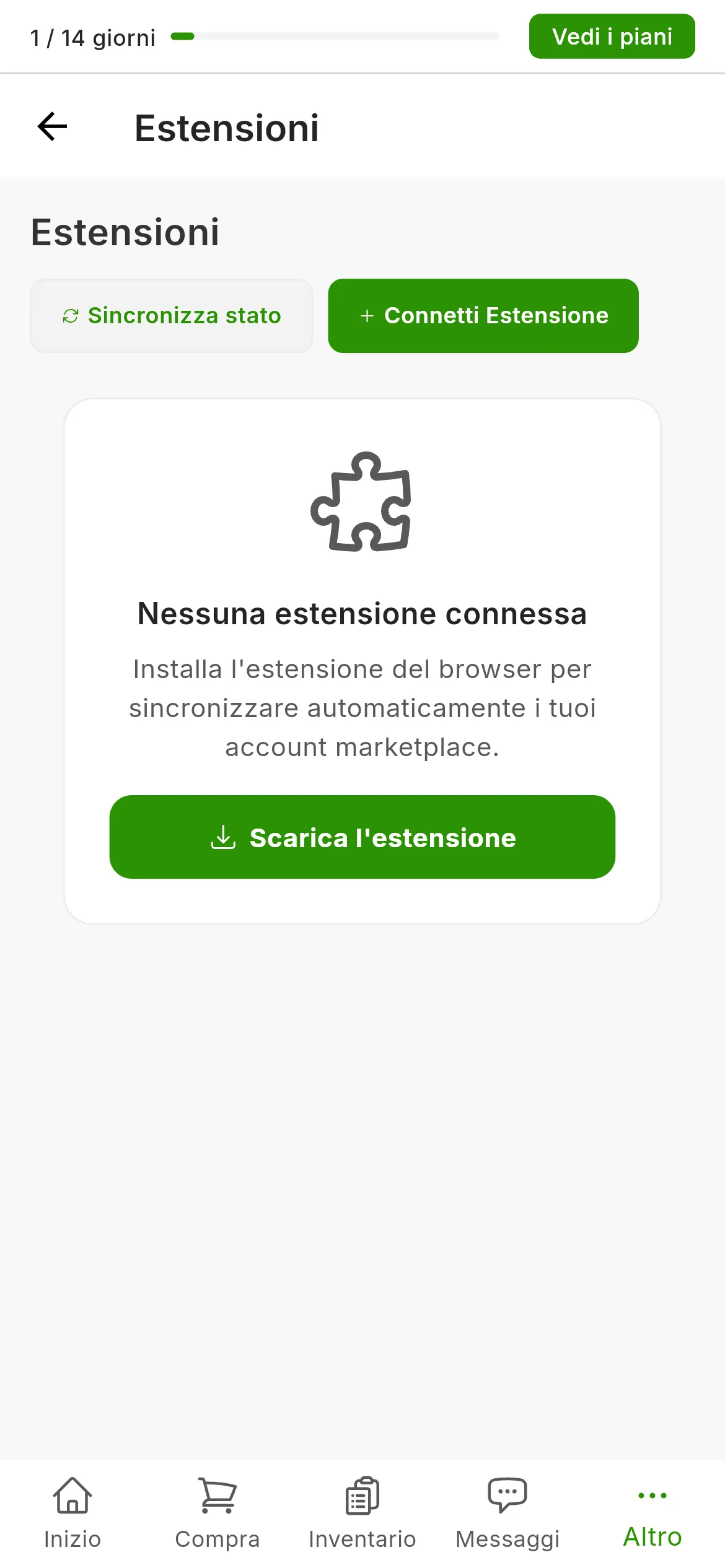
Impostazioni → Estensioni prima di installare qualcosa. I due pulsanti aprono la scheda del Chrome Web Store.
2. Aggiungi l’estensione a Chrome
Nella scheda del Chrome Web Store, premi Aggiungi e conferma nella finestra del browser.
Video non ancora disponibile: Installare l'estensione dalle Impostazioni
3. Percorri la scheda di benvenuto
Chrome apre da solo una scheda di RUIT che inizia con Questa scheda si è aperta quando hai installato Ruit in Chrome. Sono tre passaggi da leggere, niente da compilare: cosa fa l’estensione, cosa le serve per funzionare e quali marketplace non ne hanno bisogno. Premi Avanti a ogni passaggio.
Alla fine ti propone di fissare l’estensione alla barra di Chrome: fai clic sull’icona del pezzo di puzzle e poi sulla puntina accanto a RUIT. Così vedi il suo stato di connessione a colpo d’occhio, senza aprire nessun menu. Se in quel browser hai già la sessione aperta, la scheda ti riconosce e ti porta al tuo Inizio.
Video non ancora disponibile: Fissare l'estensione alla barra degli strumenti
4. Controlla che risulti connessa
Torna in Impostazioni → Estensioni: l’estensione compare ora come una scheda con il suo nome e il punto verde di Connesso. Se è in grigio, premi Sincronizza stato: lo stato si legge all’apertura della schermata, e la tua estensione può essersi connessa dopo. In Inizio, l’attività Installa l’estensione si spunta da sola.
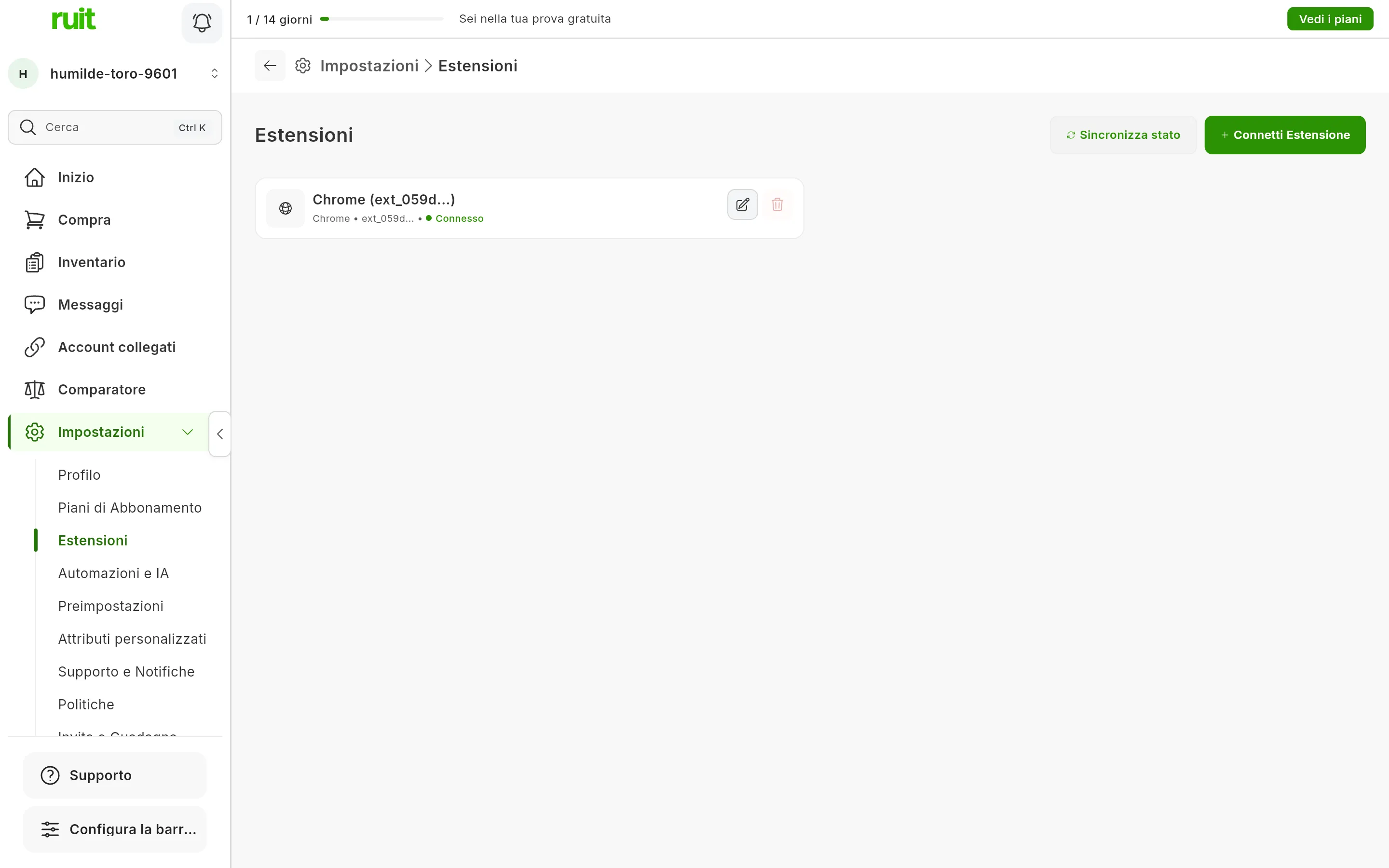
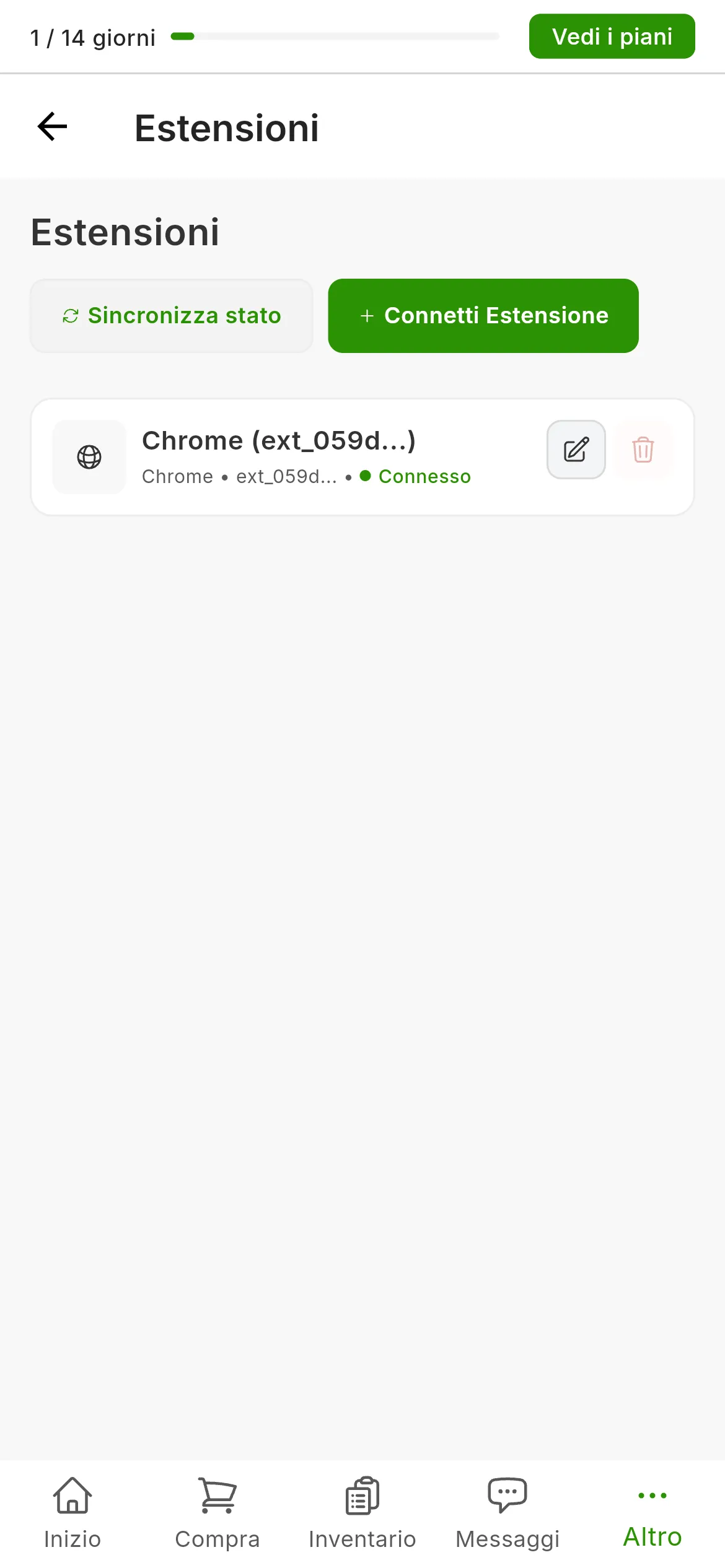
L’estensione già connessa. Se l’hai appena installata e la scheda non compare, il numero indica il pulsante che la aggiorna.
Cosa hai ottenuto
Il tuo browser ha l’estensione collegata al tuo account RUIT. Da qui in poi, ogni account Wallapop o Vinted che colleghi resta legato a questa installazione, e RUIT lavora attraverso di essa finché il browser è aperto e la tua sessione RUIT è attiva.
Passo successivo: collega il tuo primo account da Impostazioni → Account. La prima volta, RUIT ti chiederà di verificare il tuo telefono.
Se qualcosa non torna
- L’estensione risulta scollegata. Ciò che la tiene collegata è la tua sessione RUIT in quello
stesso browser, non quella del marketplace. Se lì sei uscito da ruit.es, rientra e l’estensione
si ricollega da sola in pochi secondi. Le altre due cause abituali sono un browser chiuso del
tutto e un’estensione disattivata: controllalo in
chrome://extensions. - Le operazioni falliscono con l’avviso «Nessuna risposta». È la sessione del marketplace a essere scaduta, non l’estensione: apri il marketplace in una scheda, accedi e riprova.
- Lavori da più computer. Ogni installazione compare come un’estensione distinta in Impostazioni → Estensioni, e puoi rinominarle per distinguerle («portatile del laboratorio», «computer di casa»). Ogni account del marketplace resta legato all’estensione da cui è stato collegato: se elimini quell’estensione, quegli account smettono di sincronizzarsi finché non li ricolleghi da un’altra. È spiegato in usare più estensioni contemporaneamente.
Questo articolo ti è stato utile?
Grazie per avercelo detto.