Como instalar a extensão do RUIT
Instale a extensão do Chrome do RUIT e ligue o Wallapop, o Vinted e os restantes marketplaces à sua conta em poucos minutos.
Neste tutorial instalas a extensão do Chrome do RUIT e deixa-la ligada à tua conta. Demora dois minutos e não há nenhuma chave para copiar: ao adicioná-la, a extensão liga-se sozinha.
Precisas de um computador com um navegador baseado em Chromium: Chrome, Edge, Brave, Opera ou Vivaldi. A extensão é o que permite ao RUIT falar com o Wallapop e o Vinted, que não têm API pública: usa a sessão que já tens aberta no navegador para importar os teus anúncios, publicar, receber mensagens e detetar vendas. Os marketplaces com API (eBay, Shopify, WooCommerce, PrestaShop e Todocolección) ligam-se sem ela.
1. Abre a página da extensão
Há dois caminhos e os dois levam à mesma página da Chrome Web Store:
- No Início, carrega em Instalar na tarefa Instala a extensão.
- Se já escondeste a lista de primeiros passos, entra em Definições → Extensões e carrega em Ligar extensão ou Transferir extensão.
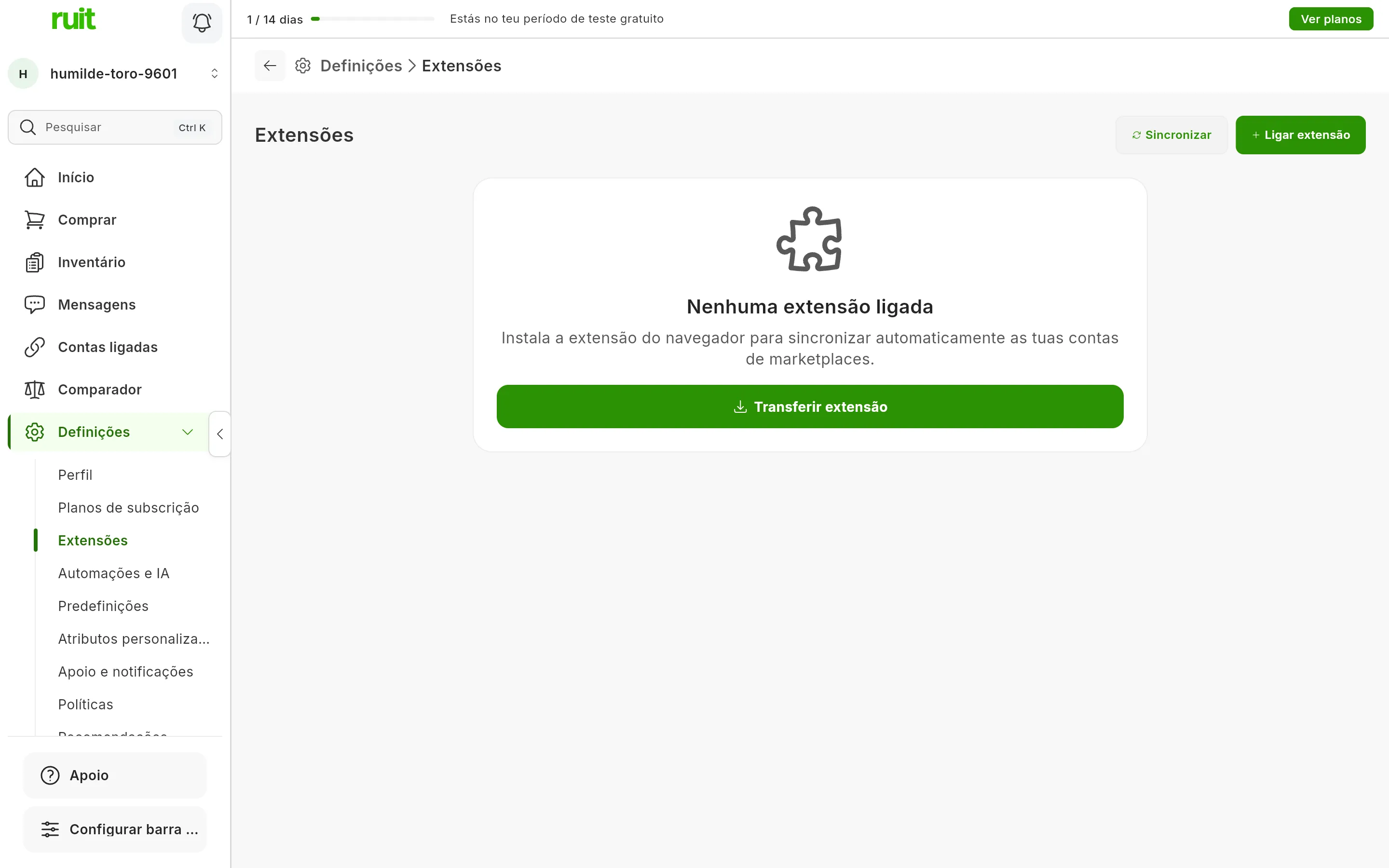
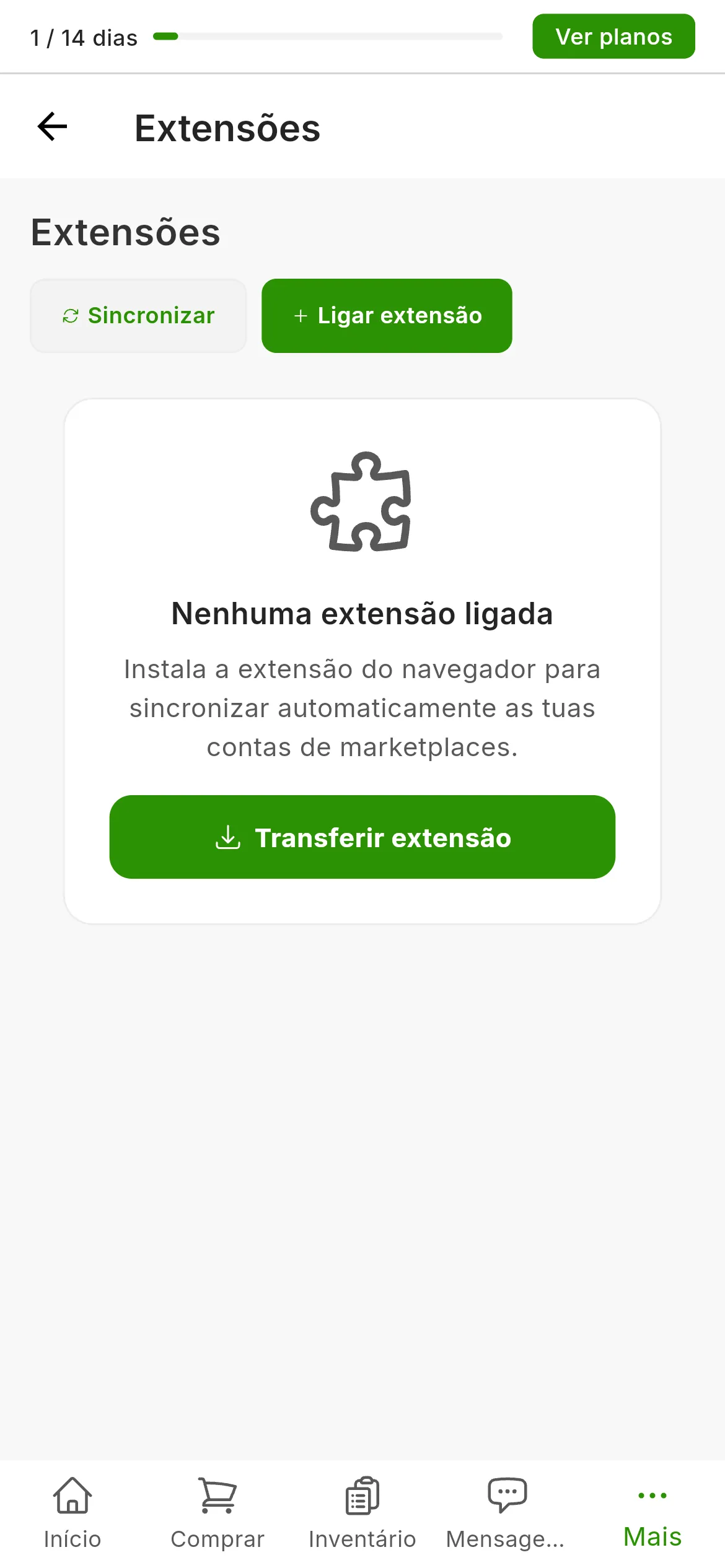
Definições → Extensões antes de instalar o que quer que seja. Os dois botões abrem a página da Chrome Web Store.
2. Adiciona a extensão ao Chrome
Na página da Chrome Web Store, carrega em Adicionar ao Chrome e confirma na janela do navegador.
Vídeo ainda por gravar: Instalar a extensão a partir das Definições
3. Percorre o separador de boas-vindas
O Chrome abre sozinho um separador do RUIT que começa com Este separador foi aberto quando instalaste o Ruit no Chrome. São três passos de leitura, sem nada para preencher: o que a extensão faz, o que precisa para funcionar e que marketplaces não precisam dela. Carrega em Seguinte em cada um.
No fim propõe-te fixar a extensão na barra do Chrome: clica no ícone das peças de puzzle e na tacha ao lado do RUIT. Assim vês o estado da ligação num relance, sem abrir nenhum menu. Se já tiveres sessão iniciada nesse navegador, o separador reconhece-te e leva-te ao teu Início.
Vídeo ainda por gravar: Fixar a extensão na barra de ferramentas
4. Confirma que aparece ligada
Volta a Definições → Extensões: a extensão aparece agora como um cartão com o seu nome e o ponto verde de Ligado. Se aparecer a cinzento, carrega em Sincronizar: o estado é lido ao abrir o ecrã, e a tua extensão pode ter-se ligado depois. No Início, a tarefa Instala a extensão fica marcada sozinha.
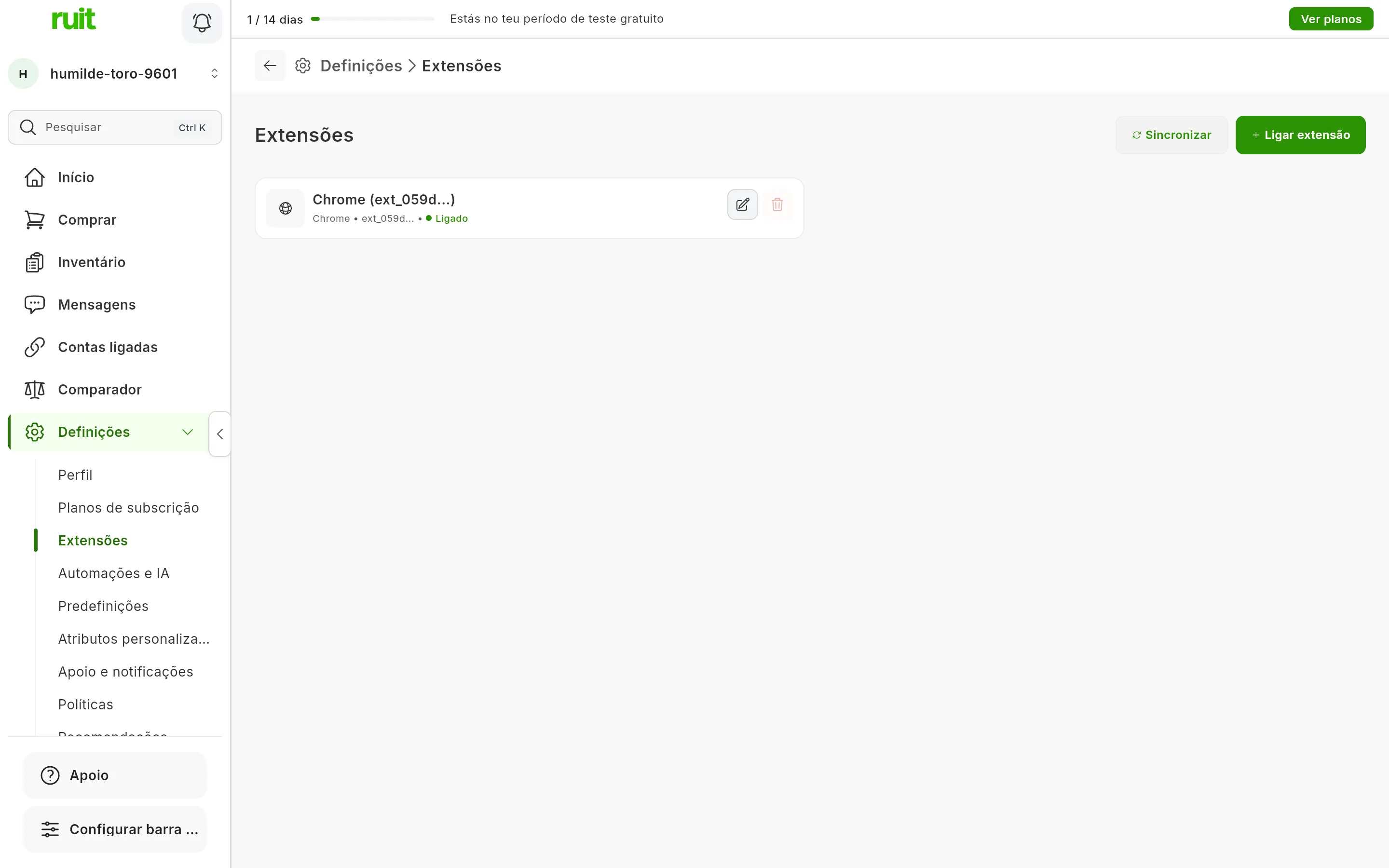
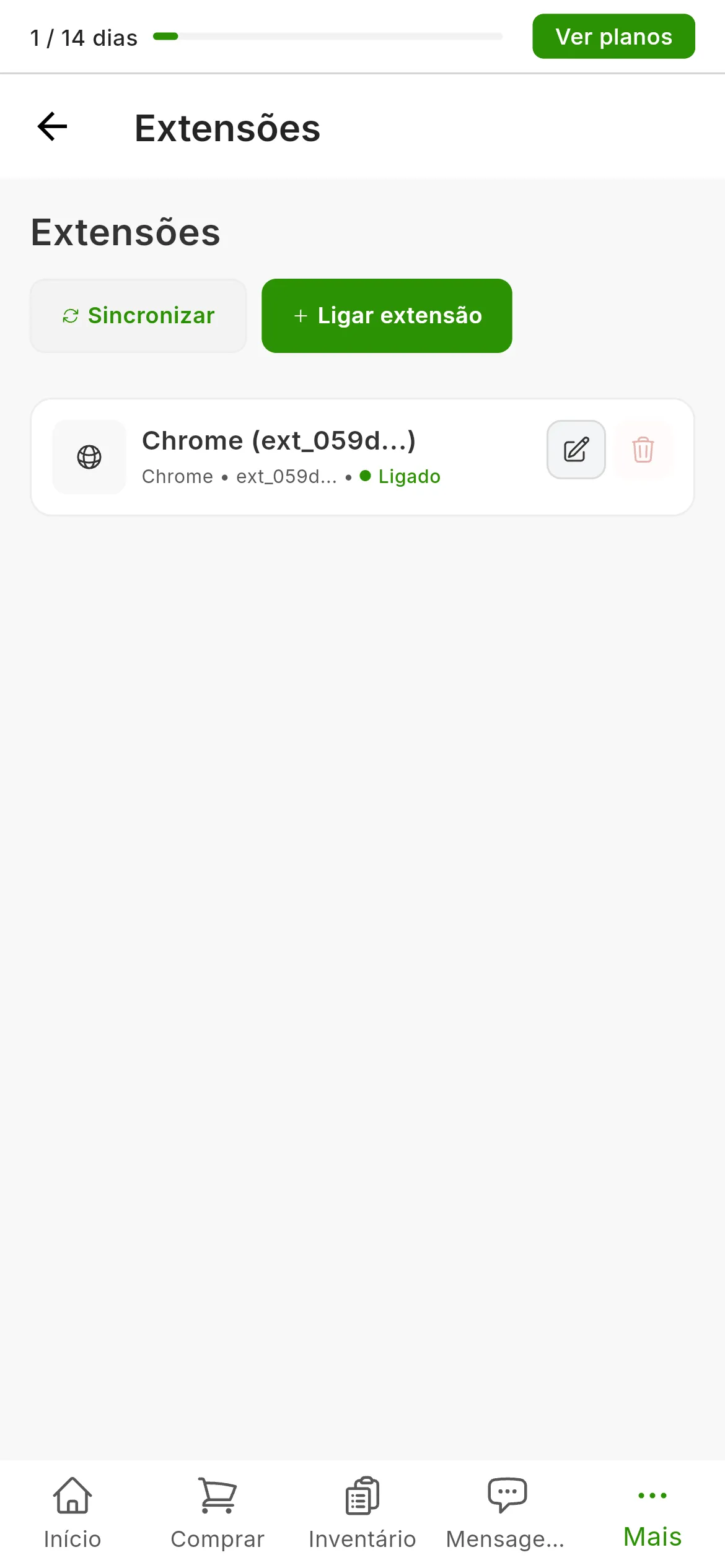
A extensão já ligada. Se acabaste de a instalar e o cartão não aparece, o número assinala o botão que a atualiza.
O que conseguiste
O teu navegador tem a extensão ligada à tua conta RUIT. A partir daqui, cada conta do Wallapop ou do Vinted que ligares fica presa a esta instalação, e o RUIT trabalha através dela enquanto o navegador estiver aberto e tiveres a sessão do RUIT iniciada.
Passo seguinte: liga a tua primeira conta em Definições → Contas. Da primeira vez, o RUIT vai pedir-te para verificares o teu telemóvel.
Se algo não bater certo
- A extensão aparece desligada. O que a mantém ligada é a tua sessão do RUIT nesse mesmo
navegador, não a do marketplace. Se terminaste sessão no RUIT nesse navegador, volta a entrar e a extensão
liga-se sozinha em poucos segundos. As outras duas causas habituais são o navegador fechado por
completo e a extensão desativada: confirma em
chrome://extensions. - As operações falham com o aviso «Sem resposta». É a sessão do marketplace que caducou, não a extensão: abre o marketplace num separador, inicia sessão e tenta outra vez.
- Trabalhas a partir de vários computadores. Cada instalação aparece como uma extensão distinta em Definições → Extensões, e podes mudar-lhes o nome para as distinguir («portátil da oficina», «computador de casa»). Cada conta de marketplace fica presa à extensão a partir da qual foi ligada: se apagares essa extensão, essas contas deixam de sincronizar até as voltares a ligar a partir de outra. Está explicado em usar várias extensões ao mesmo tempo.
Este artigo ajudou?
Obrigado por nos dizer.