Połączenie sklepu Shopify z RUIT
Samouczek łączenia Shopify: utwórz aplikację w Dev Dashboard, wklej osiem uprawnień, zainstaluj ją i skopiuj jej dwa klucze do RUIT.
W tym samouczku łączysz swój sklep Shopify z RUIT. Są dwie części: najpierw tworzysz aplikację wewnątrz własnego sklepu, a potem wklejasz jej dwa klucze w RUIT. Zajmuje to pięć minut i robi się tylko raz.
Potrzebujesz konta właściciela sklepu albo, jeśli należysz do zespołu, uprawnienia do tworzenia aplikacji. Nadaje się każdy sklep, także deweloperski. RUIT w żadnym momencie nie prosi o twoje hasło do Shopify: to ty ustalasz uprawnienia i możesz je cofnąć, kiedy zechcesz.
1. Otwórz Dev Dashboard
Otwórz przewodnik po Dev Dashboard Shopify i zaloguj się na dev.shopify.com/dashboard na tym samym koncie, z którego zarządzasz
sklepem. Zobaczysz listę aplikacji swojej organizacji, a w prawym górnym rogu Create app.
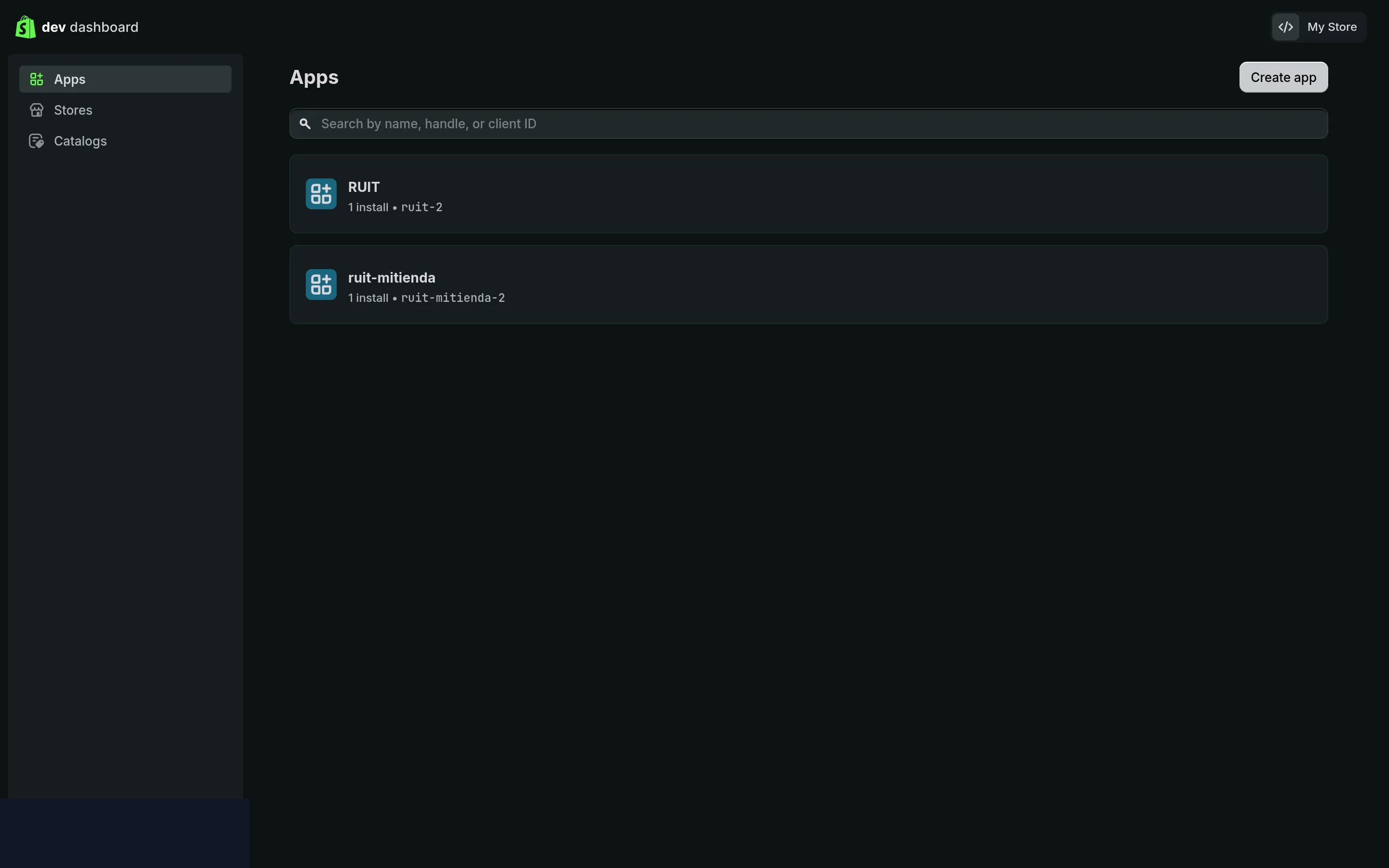
Lista aplikacji. Za pierwszym razem będzie pusta i zobaczysz polecenie terminala: zignoruj je, jest
dla osób, które programują aplikacje. Przycisk, którego szukasz, to Create app.
2. Utwórz aplikację i nadaj jej nazwę
Naciśnij Create app, wpisz nazwę, którą rozpoznasz, i potwierdź. Nazwa jest tylko dla ciebie.
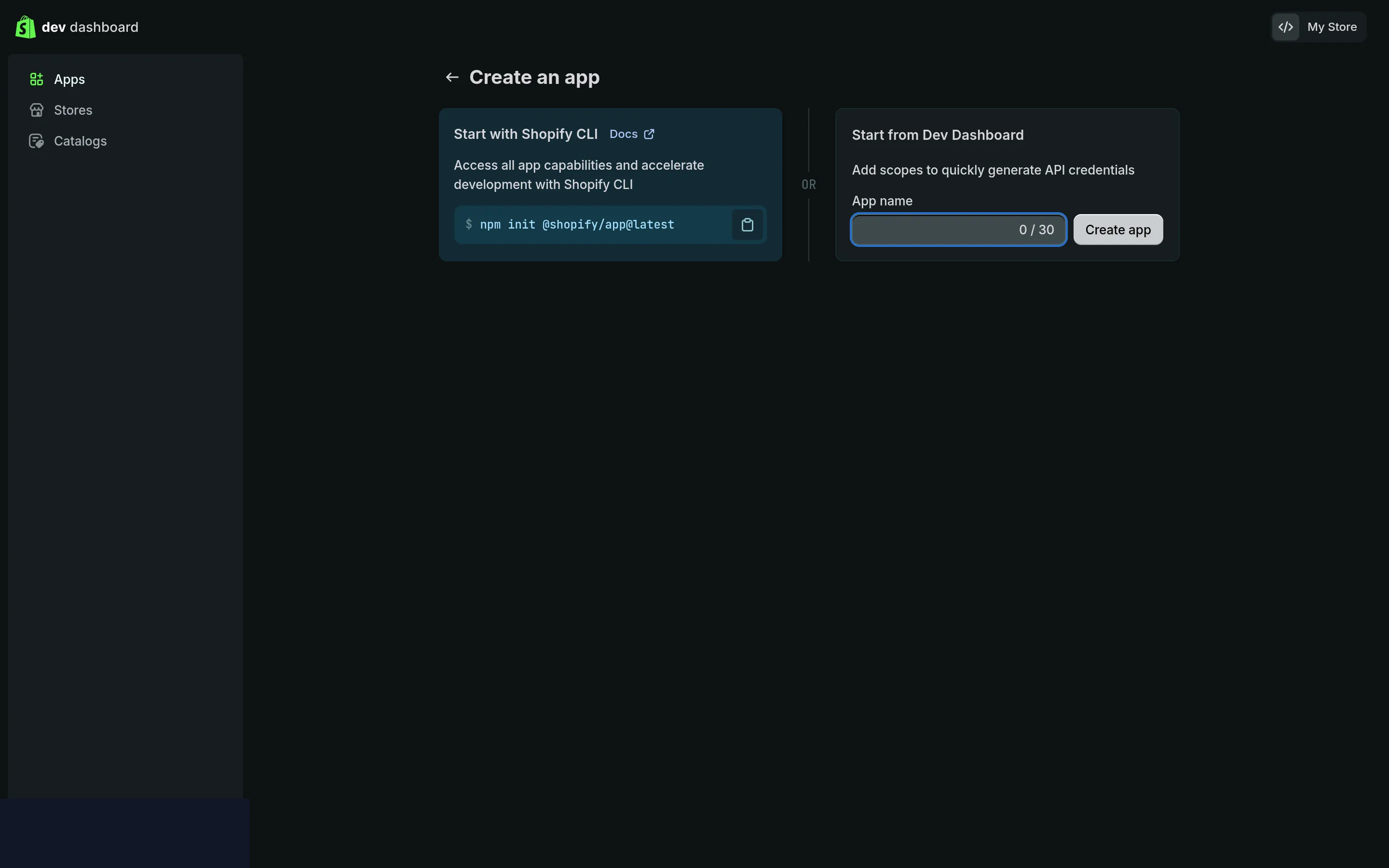
Każda nazwa jest dobra. Na ilustracjach w tym przewodniku aplikacja nazywa się RUIT.
3. Wklej osiem uprawnień
Shopify zostawia cię na ekranie wersji. Znajdź sekcję API access i w polu Scopes wklej tę
listę bez zmian:
read_products,write_products,read_inventory,write_inventory,read_locations,read_orders,read_publications,write_publicationsJest też przycisk, który pozwala zaznaczać je pojedynczo na bardzo długiej liście, ale wklejenie listy jest szybsze i niczego nie pominiesz. Pozostałe pola zostaw bez zmian.
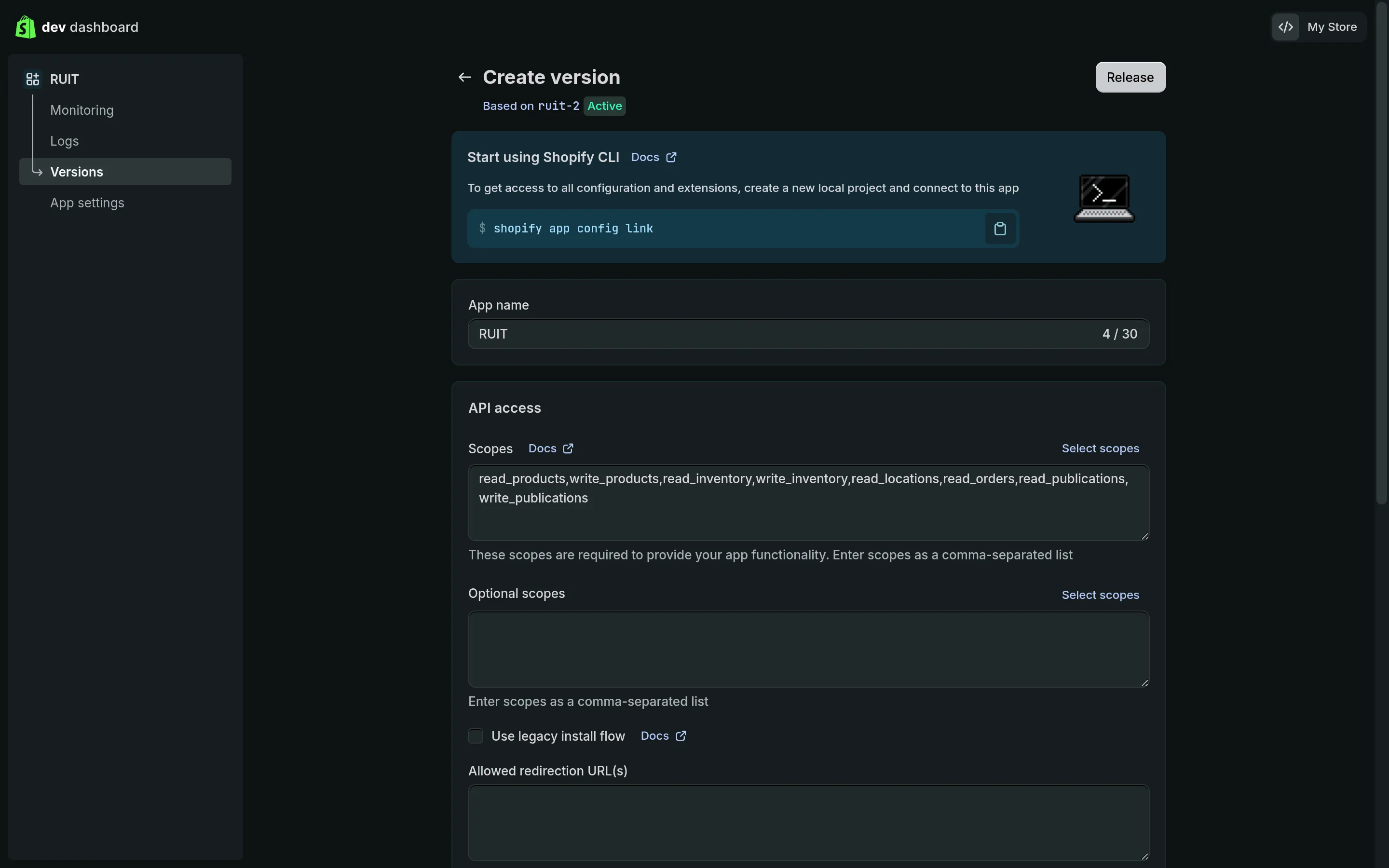
Osiem uprawnień wklejonych za jednym razem. Pod polem jest lista z polami wyboru, która robi to samo, po jednym uprawnieniu.
| Uprawnienie | Obowiązkowe? | Do czego |
|---|---|---|
read_products i write_products | Tak | Import, publikacja i edycja produktów |
read_inventory i write_inventory | Tak | Synchronizacja stanów magazynowych |
read_locations | Tak | Informacja, w którym magazynie zapisać ten stan |
read_orders | Tak | Natychmiastowa informacja o sprzedaży. Bez niego połączenie jest odrzucane |
read_publications i write_publications | Bardzo zalecane | Żeby produkt było widać w sklepie, a nie tylko w panelu |
4. Opublikuj wersję
Naciśnij Release w prawym górnym rogu i potwierdź w oknie, które się otworzy. Nazwa i wiadomość,
o które prosi, są opcjonalne.
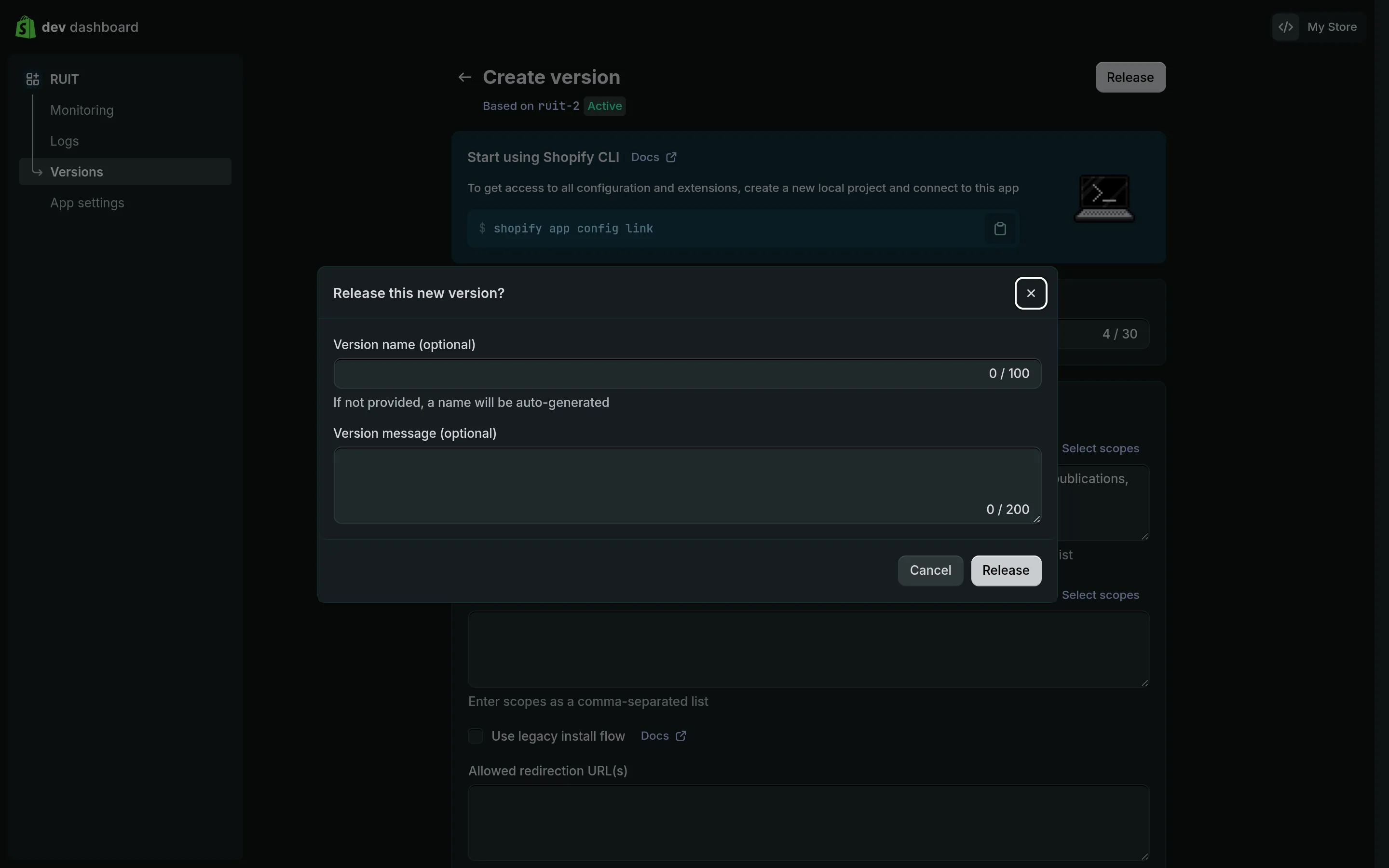
O tym kroku zapomina się najczęściej. Dopóki wersja nie zostanie opublikowana, klucze z kroku 6 jeszcze nie istnieją.
5. Zainstaluj aplikację w swoim sklepie
Wróć do widoku ogólnego aplikacji i naciśnij Install app. Wybierz swój sklep i potwierdź na
ekranie uprawnień.
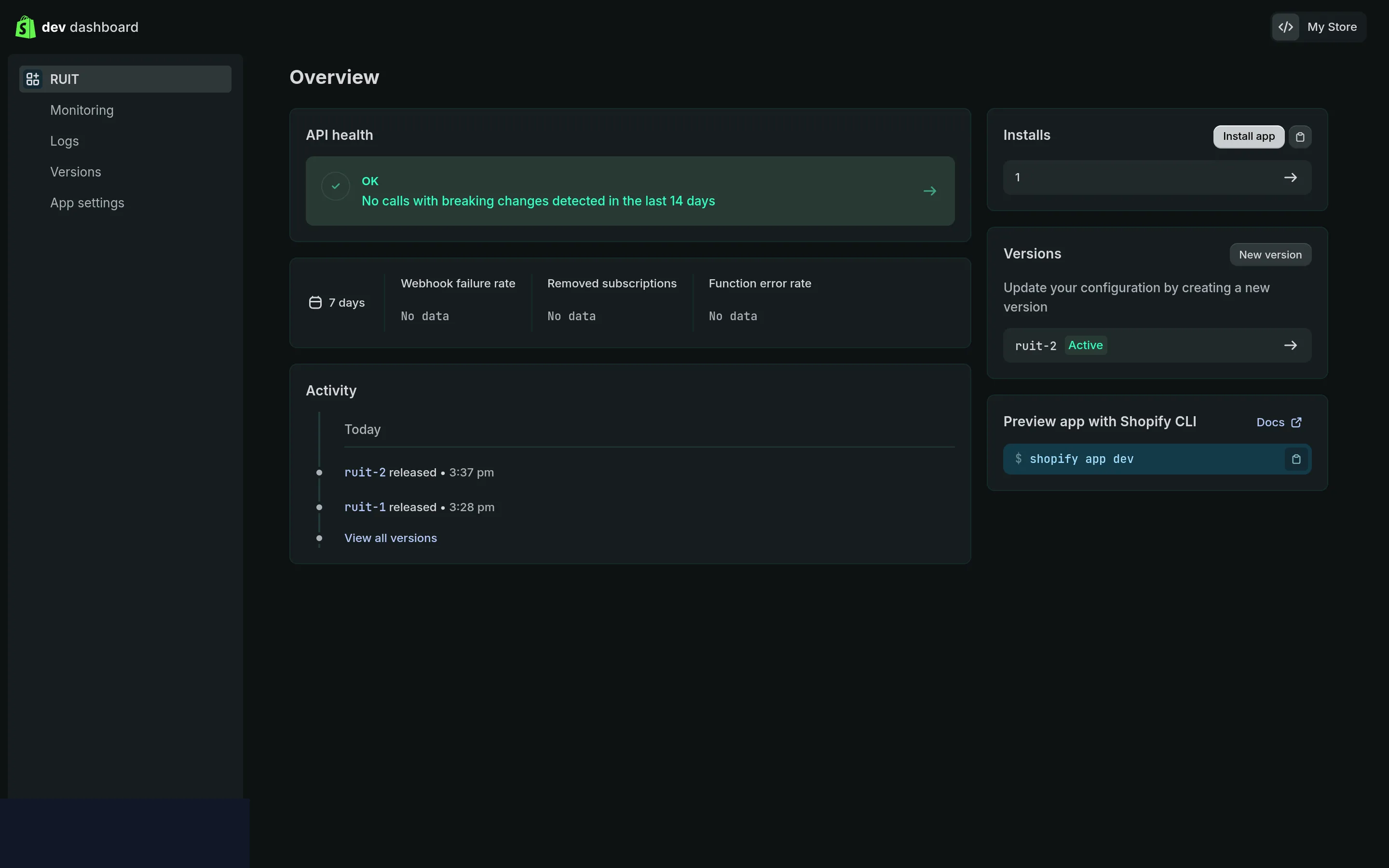
Widok ogólny, z opublikowaną już wersją i przyciskiem instalacji.
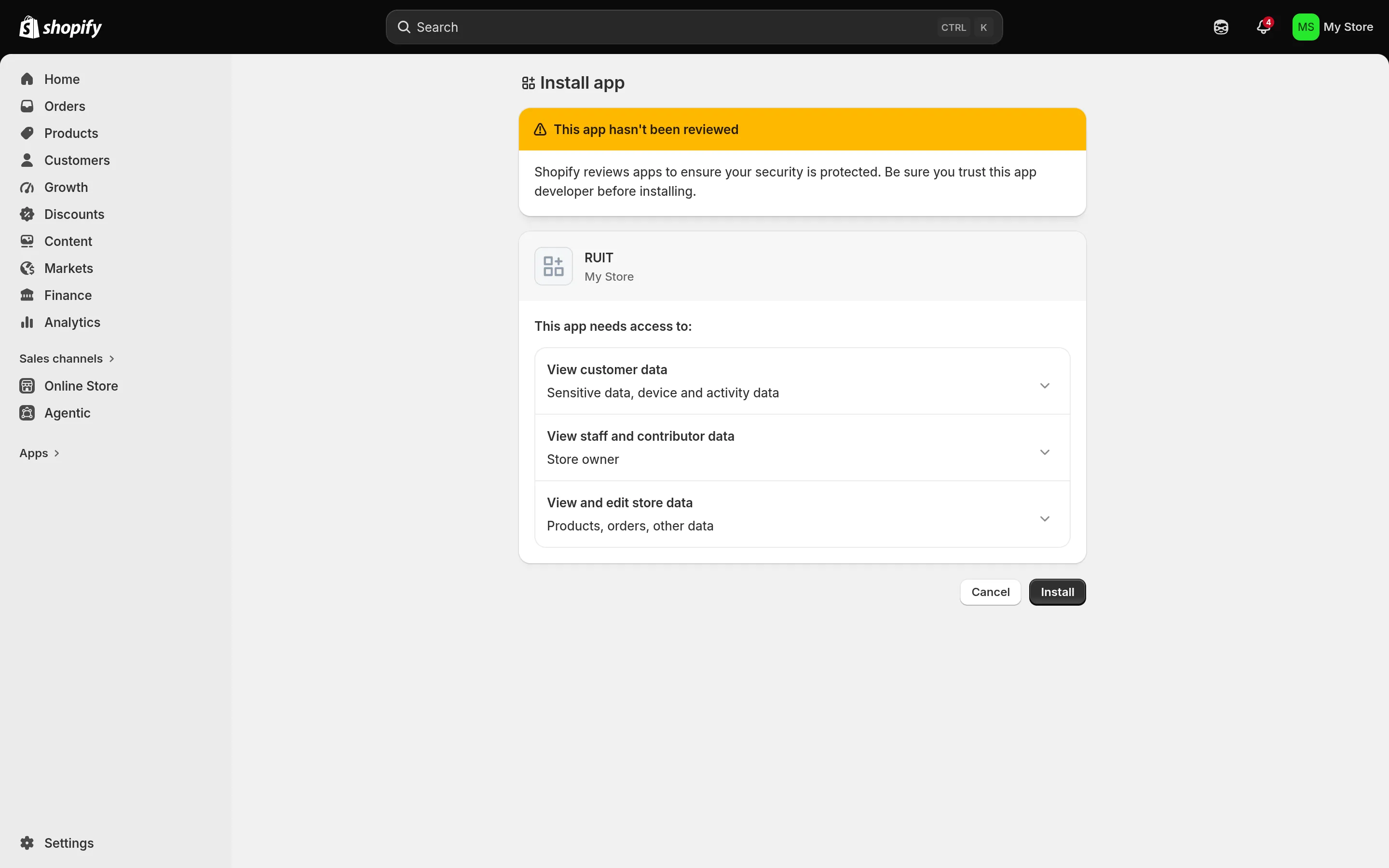
Shopify ostrzega, że aplikacja nie przeszła jego weryfikacji. To normalne przy prywatnej aplikacji utworzonej we własnej organizacji: nikt poza tobą nie może jej zainstalować, a uprawnienia to dokładnie te z twojej listy.
6. Skopiuj Client ID i Client Secret
W ustawieniach aplikacji, w sekcji z poświadczeniami, masz obie wartości. Sekret jest ukryty, dopóki nie naciśniesz ikony oka.
7. Połącz sklep w RUIT
Wejdź w Ustawienia → Konta, naciśnij Połącz konto i wybierz Shopify. RUIT poprosi cię o trzy rzeczy:
| Pole | Co wkleić |
|---|---|
| URL sklepu | Domenę kończącą się na .myshopify.com |
Client ID | Ten z kroku 6 |
Client Secret | Ten z kroku 6 |
Adres to domena kończąca się na .myshopify.com, a nie ta, pod którą sprzedajesz publicznie. RUIT
jest wyrozumiały przy kopiowaniu i wklejaniu: przyjmuje również adres panelu administracyjnego.
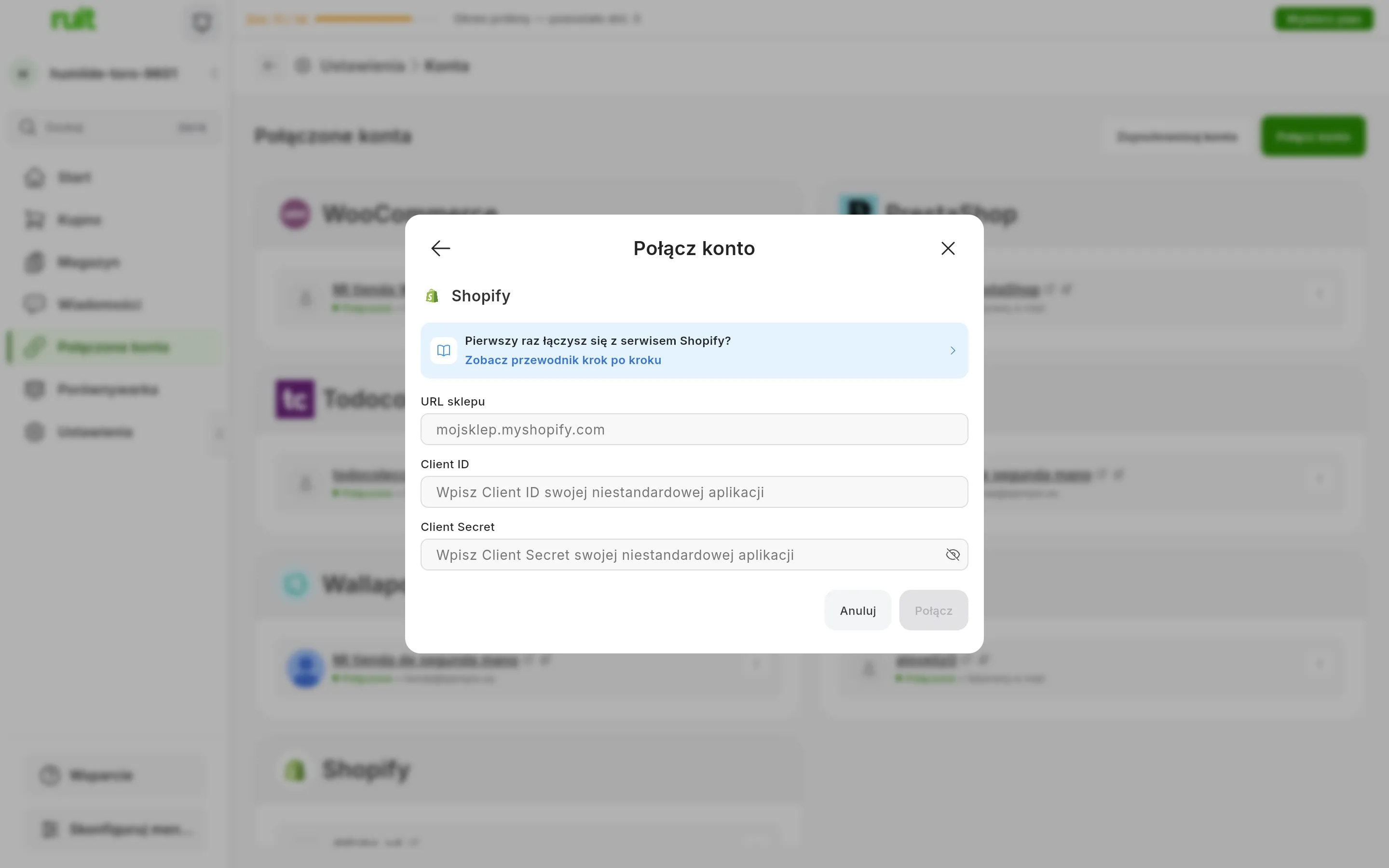
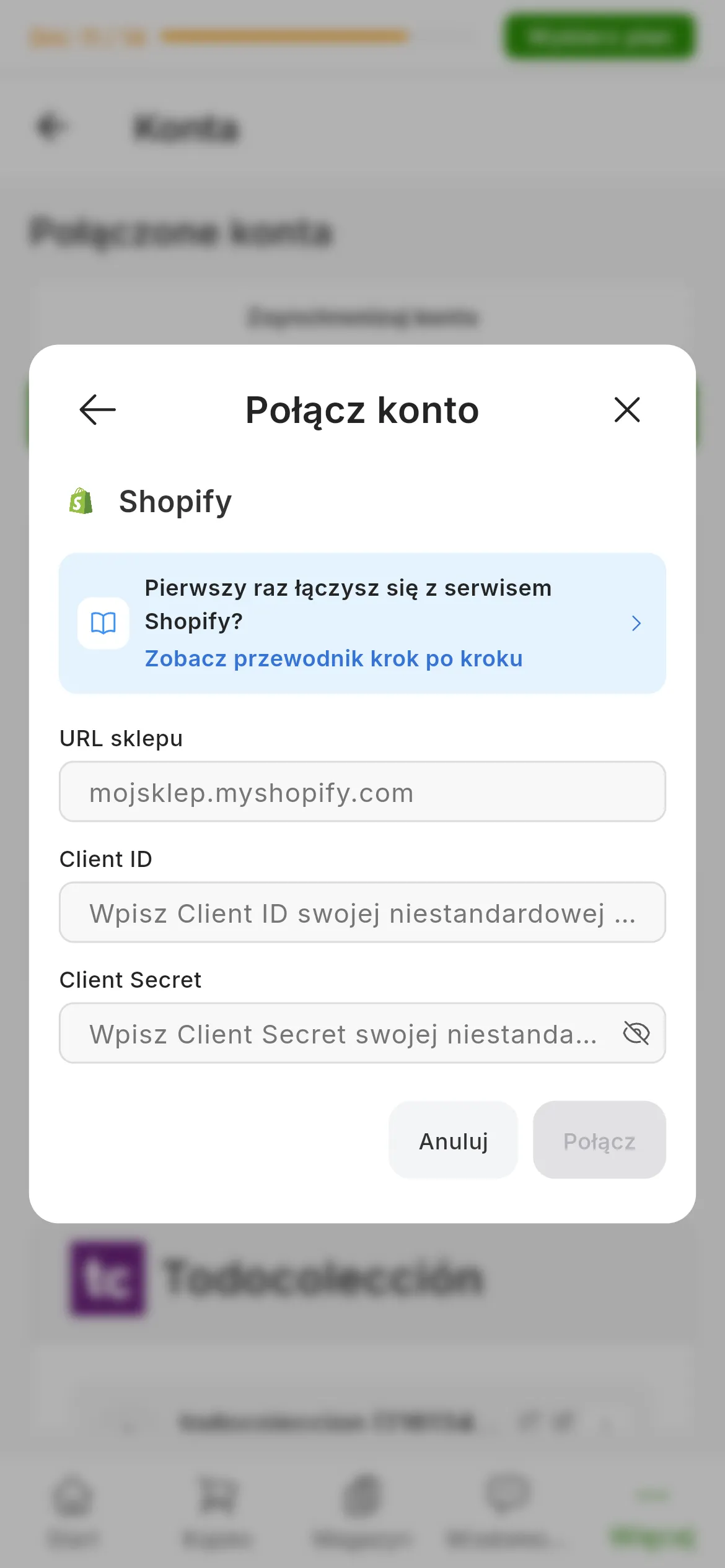
Okno Shopify. Numery wskazują URL sklepu, Client ID i Client Secret.
Wideo jeszcze nienagrane: Połączenie sklepu Shopify
Co udało ci się osiągnąć
Twój sklep Shopify jest połączony z RUIT kluczami, które należą do ciebie i które możesz cofnąć, kiedy zechcesz. Od tej chwili możesz zaimportować produkty, które już masz, publikować te ze swojego magazynu, a RUIT dowiaduje się o każdej sprzedaży w chwili, w której następuje.
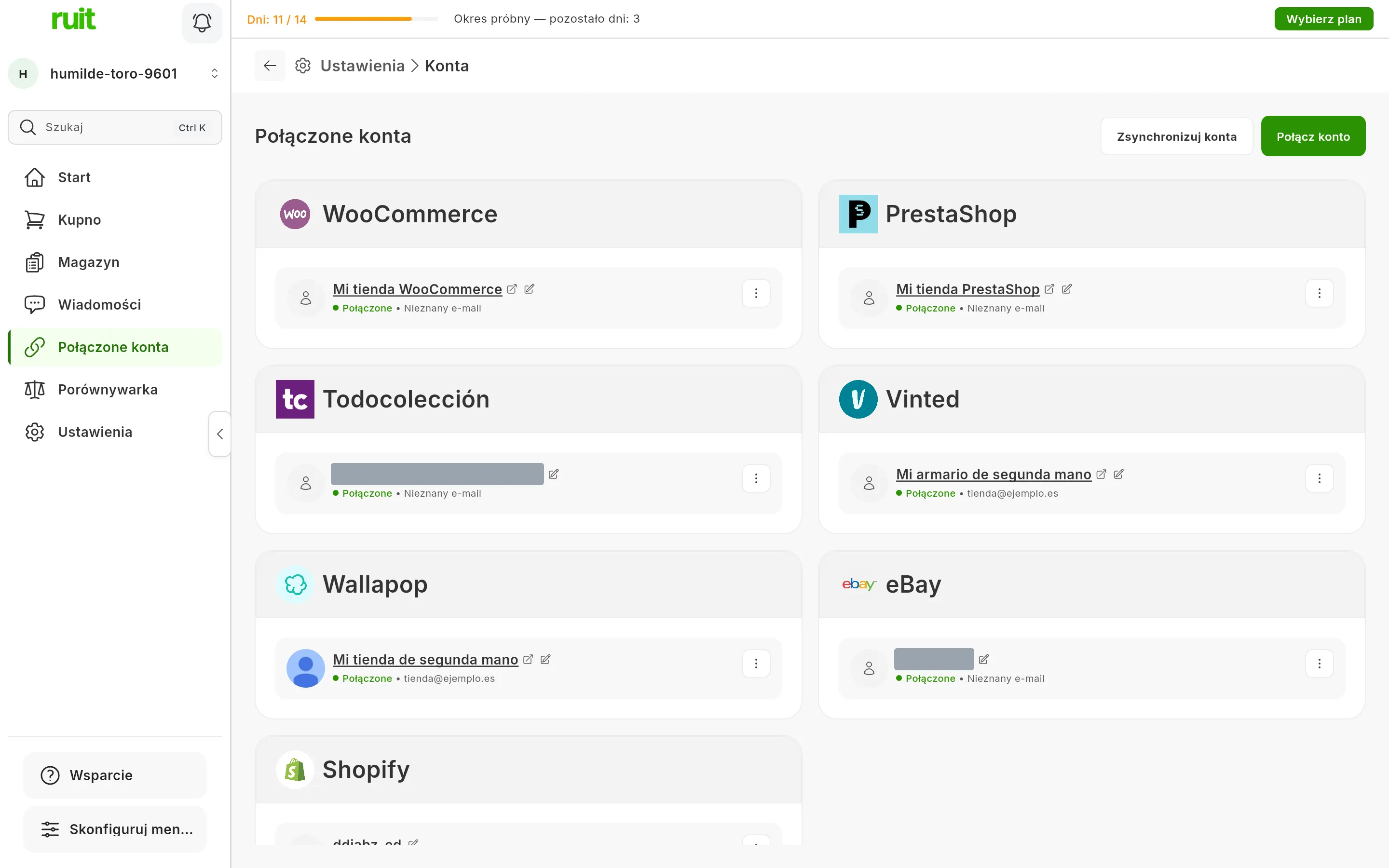
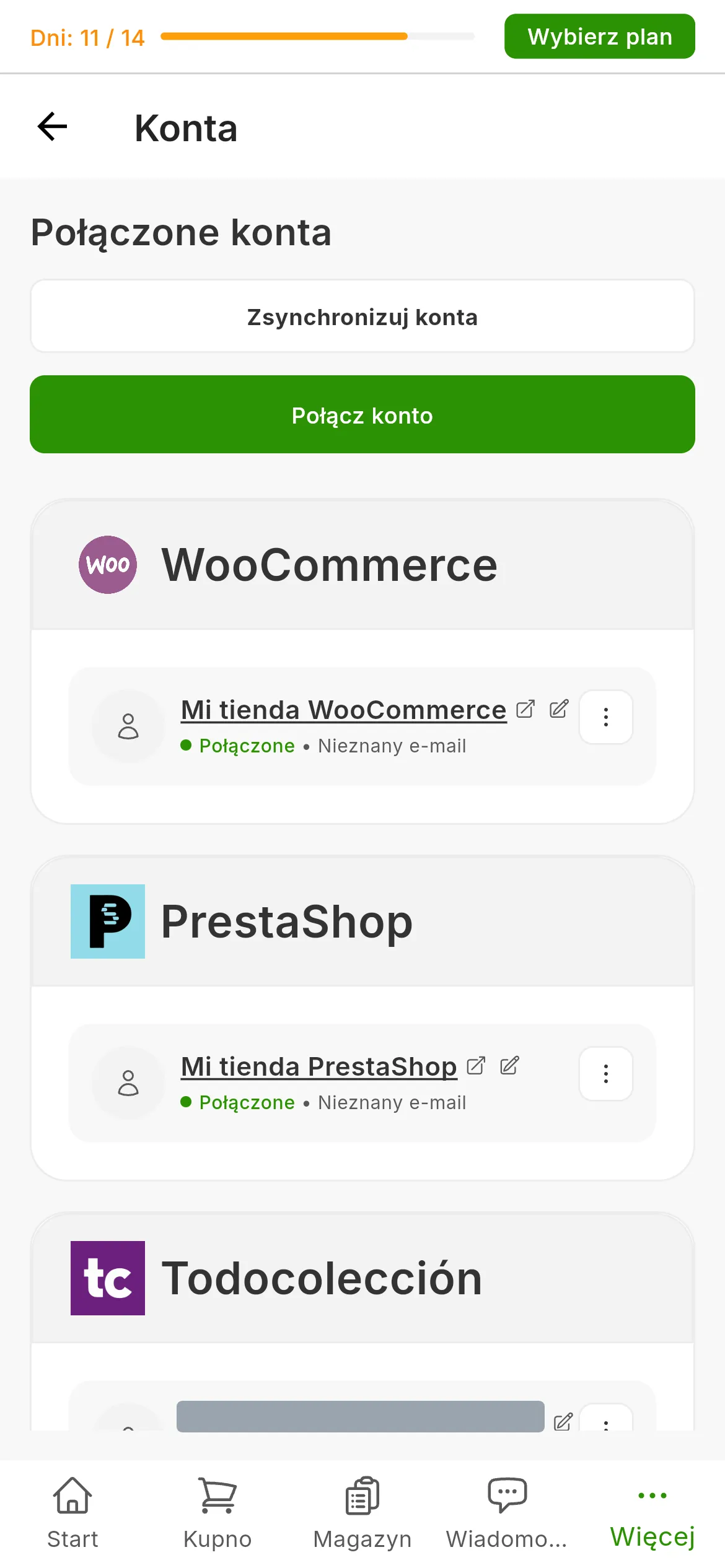
Sklep Shopify wśród połączonych kont, z nazwą sklepu w Shopify i bez przycisku ponownego łączenia.
Następny krok: import z marketplace, żeby ściągnąć to, co już sprzedajesz w tym sklepie.
Jeśli coś się nie zgadza
- Połączenie się nie udaje, a komunikat mówi, że brakuje uprawnień. Błąd wymienia, których. Wróć do kroku 3, wklej całą listę w nowej wersji aplikacji i ją opublikuj; uprawnienia są częścią wersji, więc samo ich edytowanie bez publikacji niczego nie zmienia.
- Produkt powstaje, ale nie widać go w sklepie. Brakuje dwóch uprawnień do publikacji. To te, których nikt nie sprawdza przy łączeniu.
- Połączenie się nie udaje, a komunikat mówi, że aplikacja nie jest zainstalowana. Krok 5 został pominięty albo aplikacja trafiła do innego sklepu.
- Masz aplikację sprzed 2026 roku. Nadal działa. Jej klucze są w zakładce z poświadczeniami w panelu sklepu, a nie w Dev Dashboard.
Czy ten artykuł pomógł?
Dziękujemy za informację.