Zapraszanie do zespołu i wybór roli
Jak zaprosić kogoś do organizacji i jak przyjmuje zaproszenie, co może robić każda rola, co widzi każda osoba i jak zmienić rolę lub usunąć kogoś z zespołu.
Nową osobę dodaje się do organizacji przez e-mail: zapraszasz ją, ona dostaje link, a po jego otwarciu dołącza do twojego zespołu z rolą, którą jej nadasz. Zapraszać mogą właściciel i administratorzy.
Zapraszanie nowej osoby
-
Na ekranie Członkowie zespołu naciśnij Zaproś członka. Na telefonie ten przycisk jest na ekranie Przegląd organizacji.
-
Wpisz adres tej osoby w polu E-mail.
-
W polu Rola wybierz Administrator, Menedżer albo członek. Przez zaproszenie nikt nie dołącza jako właściciel.
-
W polu Sklepy (opcjonalnie) zaznacz sklepy, w których ta osoba będzie pracować. Jeśli zaznaczysz kilka, w polu Sklep startowy (opcjonalnie) możesz wybrać, od którego zacznie, albo zdać się na RUIT i wybrać opcję Automatycznie (domyślny sklep organizacji lub jedyny przypisany).
-
Naciśnij Wyślij zaproszenie.
RUIT potwierdza to komunikatem Wysłano zaproszenie na adres, po którym widać adres e-mail. Menedżer albo członek potrzebuje co najmniej jednego sklepu: jeśli nie zaznaczysz żadnego, zaproszenie nie zostanie wysłane. Właściciel i administratorzy pracują we wszystkich sklepach bez zaznaczania ich.
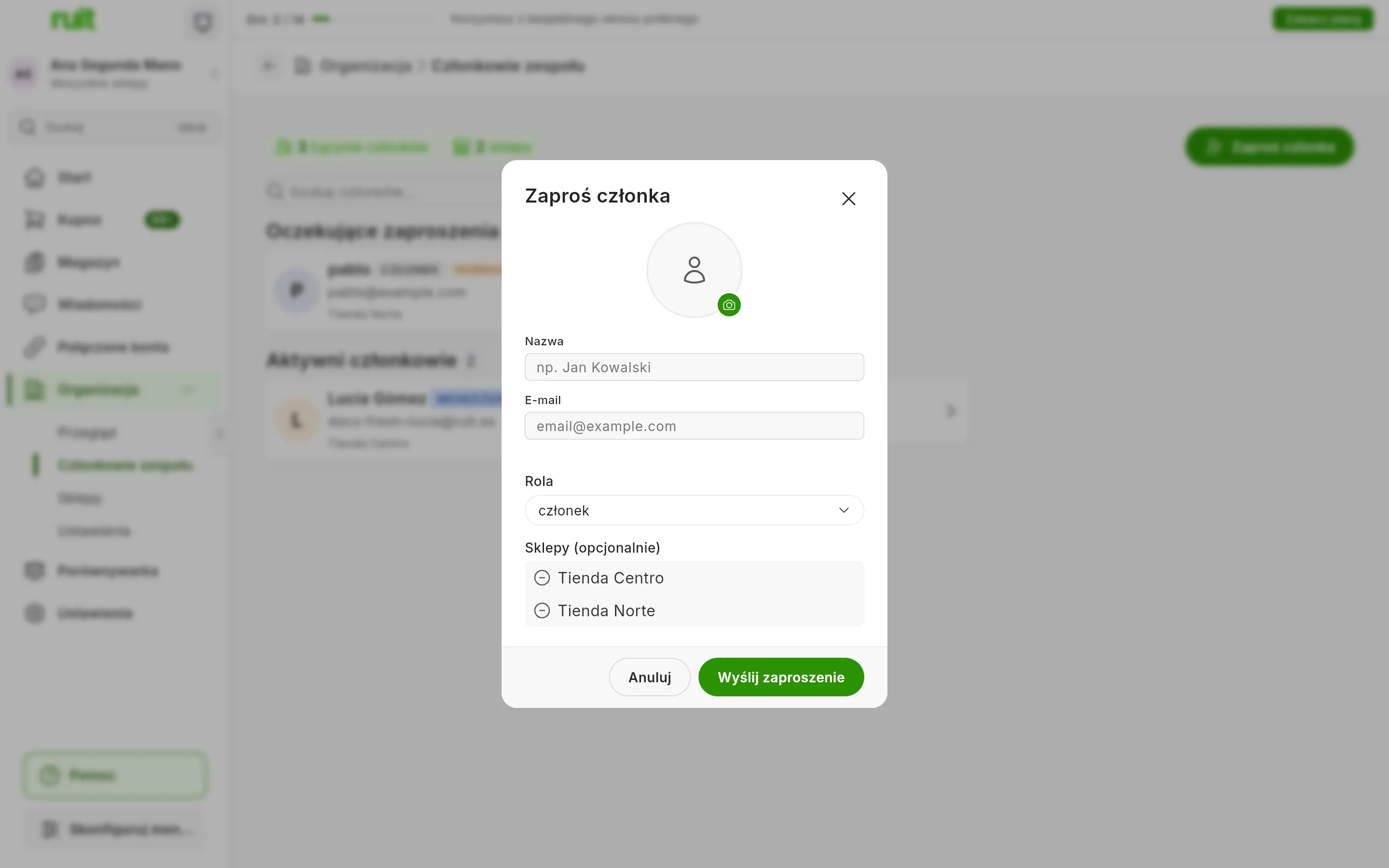
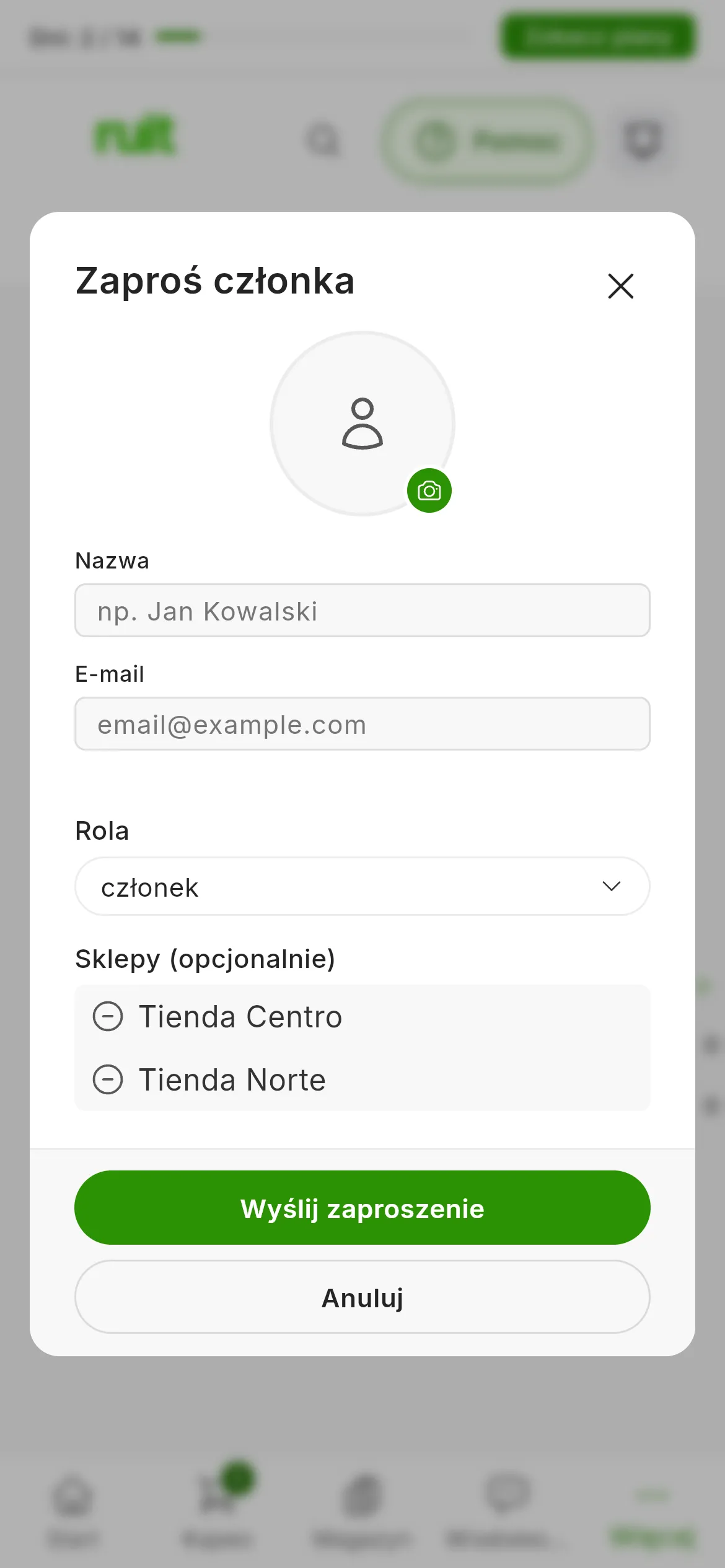
Formularz zaproszenia z dwoma sklepami organizacji do wyboru.
Oczekujące zaproszenia
Dopóki nikt go nie zaakceptuje, zaproszenie jest w sekcji Oczekujące zaproszenia, nad sekcją Aktywni członkowie, z nadaną rolą, wybranymi sklepami i etykietą OCZEKUJE.
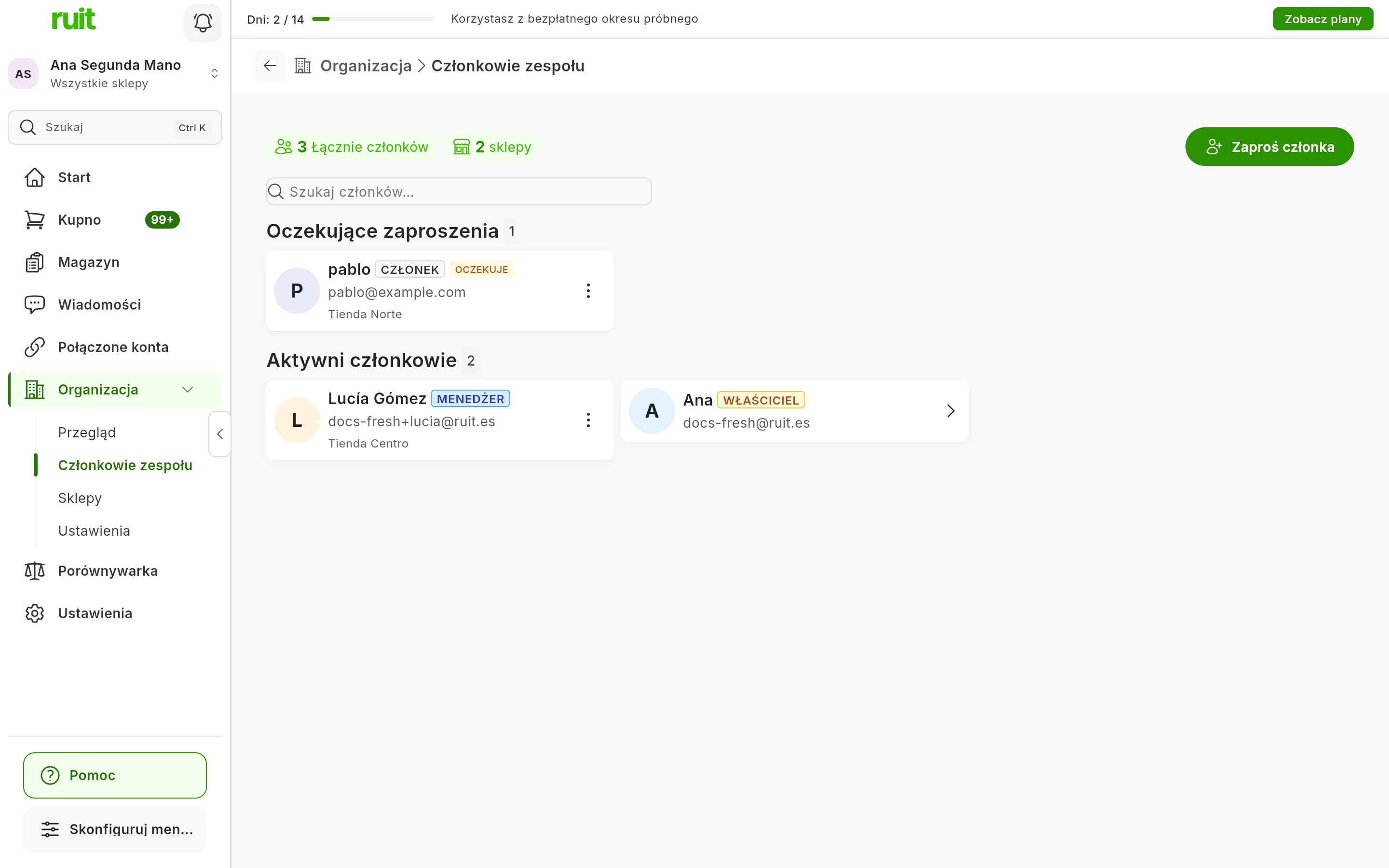
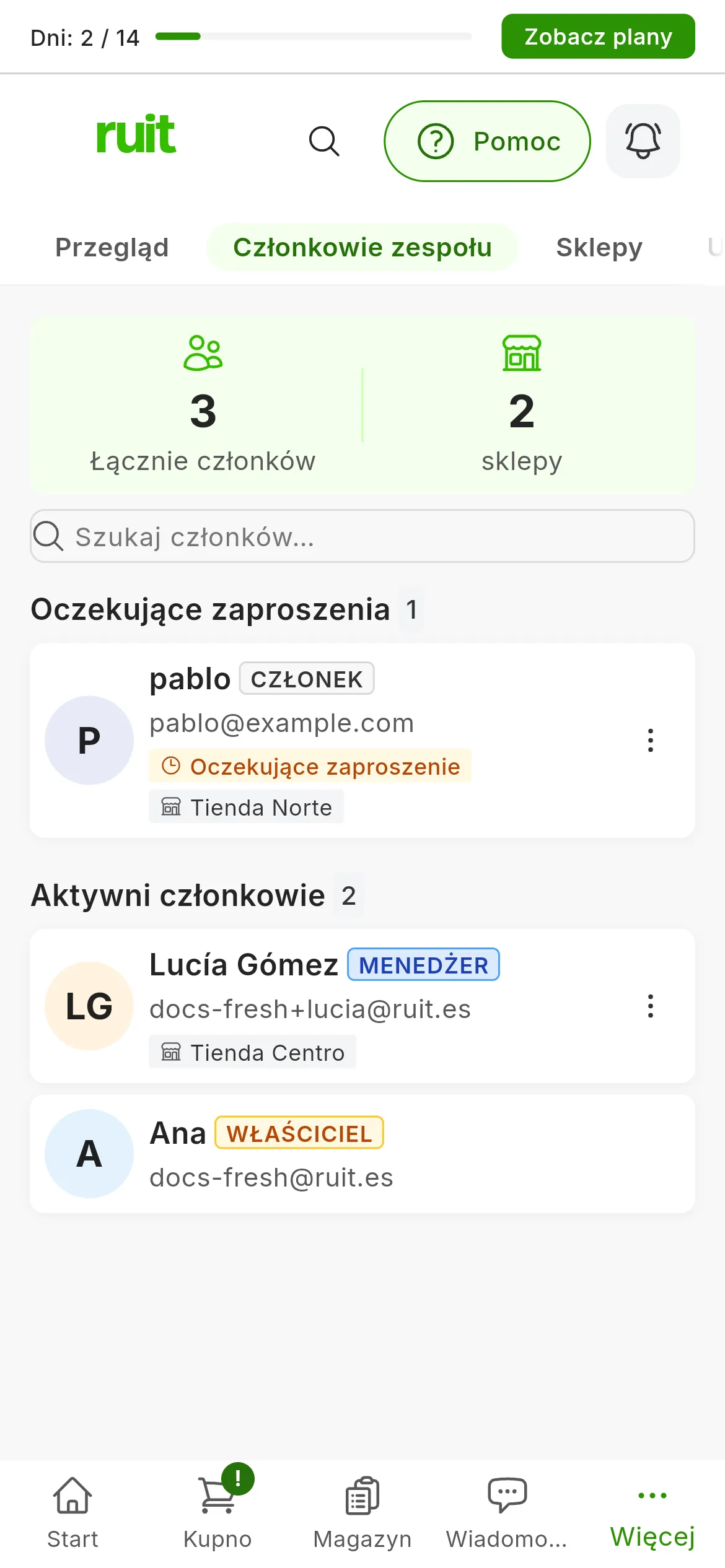
Jedno oczekujące zaproszenie i dwóch aktywnych członków organizacji.
Link w zaproszeniu wygasa po siedmiu dniach. Żeby wycofać zaproszenie wcześniej albo ponownie zaprosić kogoś, komu zaproszenie wygasło, otwórz menu na karcie zaproszenia i naciśnij Anuluj zaproszenie. Potem możesz wysłać nowe.
Akceptowanie zaproszenia
Zaproszona osoba dostaje e-mail z nazwą organizacji i linkiem. Po otwarciu linku:
- Jeśli jest już zalogowana na konto z tym adresem e-mail, wchodzi do organizacji.
- Jeśli nie, RUIT wyświetla prośbę Zaloguj się, aby zaakceptować zaproszenie: trzeba się zalogować albo założyć konto na adres e-mail, na który wysłano zaproszenie. Po zalogowaniu osoba dołącza do organizacji.
Kiedy wszystko się uda, widzi komunikat Zaproszenie zaakceptowane, sklep, w którym zaczyna, i przycisk Otwórz organizację. Jeśli nie, RUIT wyjaśnia dlaczego:
| Komunikat | Co się stało | Co zrobić |
|---|---|---|
| To zaproszenie wygasło. | Minęło siedem dni | Poprosić o nowe zaproszenie |
| To zaproszenie wysłano na inny adres e-mail. | Osoba jest zalogowana na inne konto | Zalogować się na konto z adresem, na który wysłano zaproszenie |
| To zaproszenie zostało już zaakceptowane lub straciło ważność. | Zaproszenie zostało już użyte albo anulowane | W razie potrzeby poprosić o nowe zaproszenie |
Cztery role
Każda osoba w zespole ma rolę. Po naciśnięciu jej karty na ekranie Członkowie zespołu otwiera się okno szczegółów z sekcjami Uprawnienia roli i Przypisane sklepy.
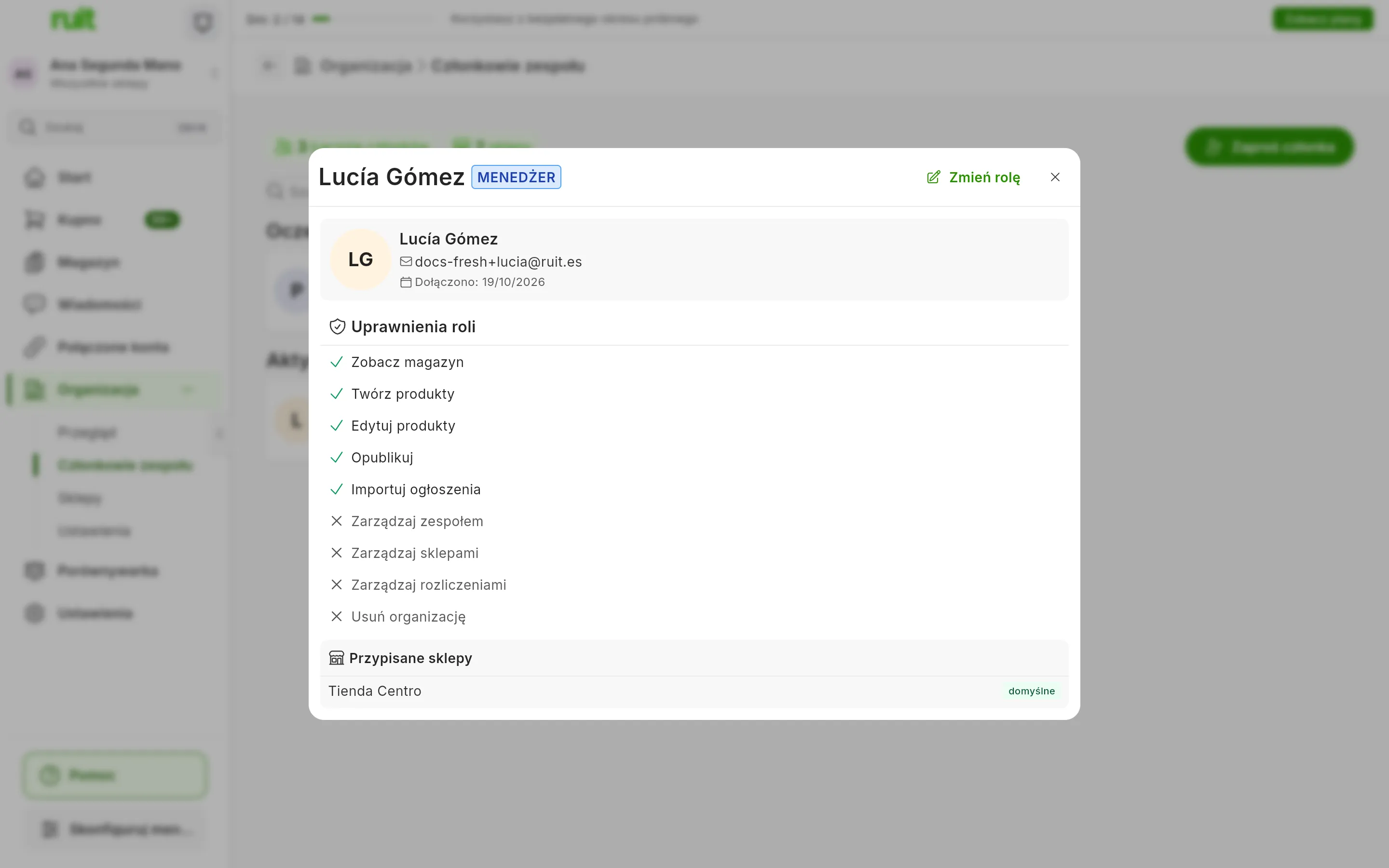
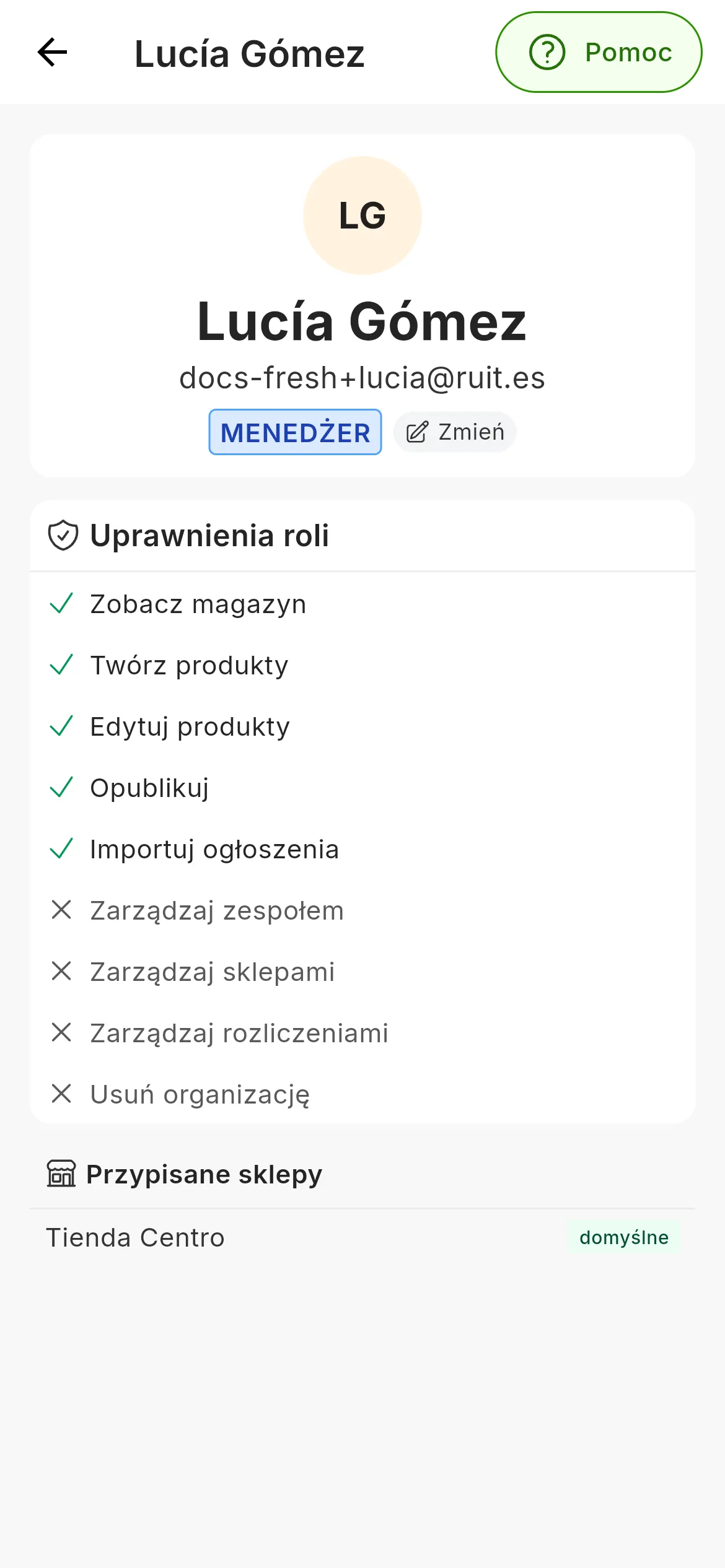
Menedżerka pracuje z katalogiem, ale nie zarządza zespołem ani sklepami.
| Co może robić | Członek | Menedżer | Administrator | Właściciel |
|---|---|---|---|---|
| Przeglądać magazyn i publikować | Tak | Tak | Tak | Tak |
| Tworzyć i edytować produkty oraz importować ogłoszenia | Nie | Tak | Tak | Tak |
| Zapraszać, zmieniać role i usuwać osoby z zespołu | Nie | Nie | Tak | Tak |
| Tworzyć sklepy i pracować w widoku Wszystkie sklepy | Nie | Nie | Tak | Tak |
| Zmieniać nazwę i logo organizacji | Nie | Nie | Tak | Tak |
| Tworzyć i zmieniać reguły cenowe | Nie | Nie | Tak | Tak |
Właściciel jest tylko jeden: osoba, do której należy organizacja. Jego roli nie można zmienić, nie można go usunąć z zespołu i nikogo nie można tu ustanowić właścicielem.
Co widzi każda osoba
- Właściciel i administratorzy widzą wszystkie sklepy, każdy z osobna albo wszystkie naraz, a w magazynie mogą filtrować według sklepu.
- Menedżerowie i członkowie widzą to, co należy do ich sklepów, oraz to, co należy do całej organizacji.
- Konta marketplace, Wallapop, Vinted, eBay, Todocolección i IberLibro, należą do osoby, która je połączyła: tylko ona je widzi i tylko ona publikuje z nich albo odpowiada przez nie na wiadomości, i nawet właściciel nie ma do nich dostępu. Konta sklepów internetowych, WooCommerce, Shopify i PrestaShop, są udostępniane całej organizacji.
Każda osoba widzi wiadomości z kont, z których może korzystać.
Zmiana roli albo usunięcie osoby z zespołu
-
Na ekranie Członkowie zespołu otwórz menu na karcie tej osoby albo jej szczegóły.
-
Żeby zmienić rolę, naciśnij Zmień rolę (na telefonie, na ekranie szczegółów: Zmień), w sekcji Wybierz nową rolę zaznacz nową rolę i naciśnij Zaktualizuj rolę.
-
Żeby usunąć tę osobę z zespołu, naciśnij Usuń członka i potwierdź przyciskiem Usuń.
Zmiany działają od razu. Osoba usunięta z zespołu przestaje widzieć organizację, a to, co w niej utworzyła, zostaje w organizacji.
Wideo
Wideo jeszcze nienagrane: Wysłanie zaproszenia i jego akceptacja
Czy ten artykuł pomógł?
Dziękujemy za informację.