Conectar Shopify con RUIT
Tutorial para conectar Shopify: crear la app en el Dev Dashboard, pegar los ocho permisos, instalarla y copiar sus dos claves en RUIT.
En este tutorial conectas tu tienda de Shopify con RUIT. Son dos partes: primero creas una app dentro de tu propia tienda, y después pegas sus dos claves en RUIT. Tarda cinco minutos y se hace una sola vez.
Necesitas ser el propietario de la tienda, o tener el permiso de desarrollo de apps si eres miembro del equipo. Vale cualquier tienda, incluidas las de desarrollo. RUIT no te pide en ningún momento tu contraseña de Shopify: los permisos los defines tú y los puedes retirar cuando quieras.
1. Abre el Dev Dashboard
Abre la guía del Dev Dashboard de Shopify e inicia sesión en dev.shopify.com/dashboard con la misma cuenta con la que administras tu
tienda. Verás la lista de apps de tu organización y, arriba a la derecha, Create app.
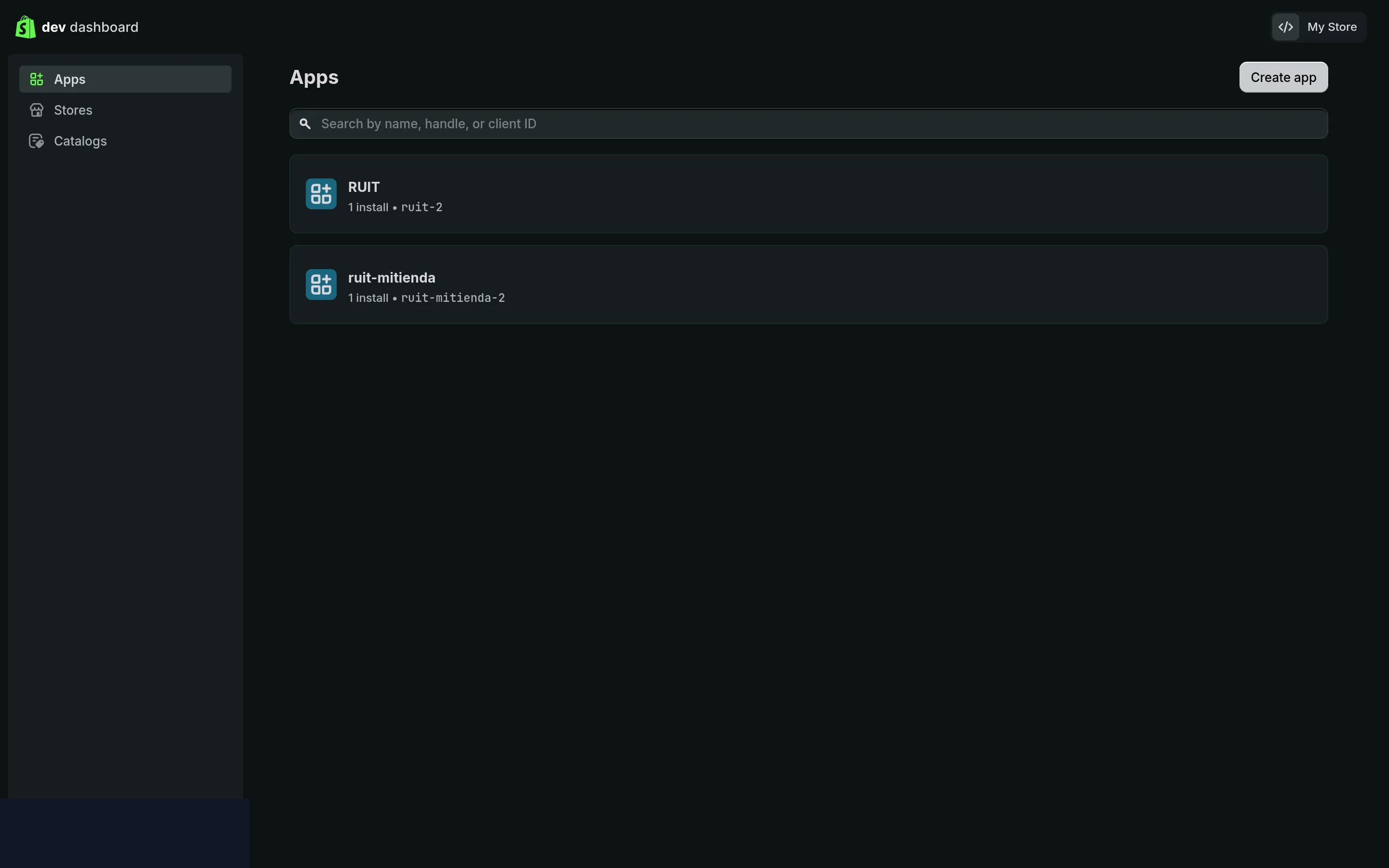
La lista de apps. Si es tu primera vez estará vacía y verás un comando de terminal: ignóralo, es
para quien programa apps. El botón que buscas es Create app.
2. Crea la app y ponle nombre
Pulsa Create app, escribe un nombre que reconozcas y confirma. El nombre es solo para ti.
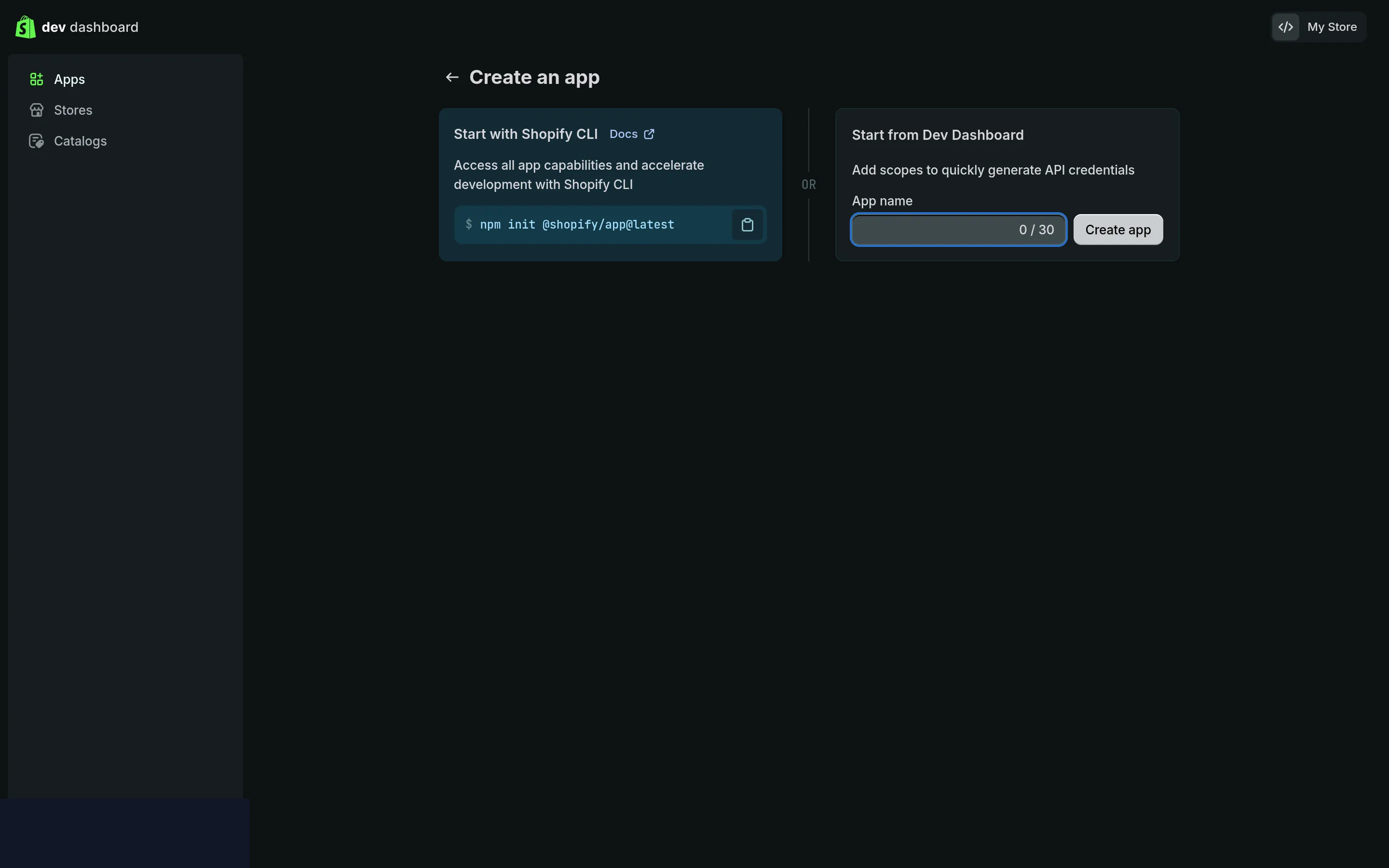
Cualquier nombre sirve. En las figuras de esta guía se llama RUIT.
3. Pega los ocho permisos
Shopify te deja en la pantalla de la versión. Busca el apartado API access y, en el campo
Scopes, pega esta lista tal cual:
read_products,write_products,read_inventory,write_inventory,read_locations,read_orders,read_publications,write_publicationsHay también un botón para marcarlos uno a uno en una lista larguísima, pero pegar la lista es más rápido y no te dejas ninguno. El resto de los campos se quedan como vienen.
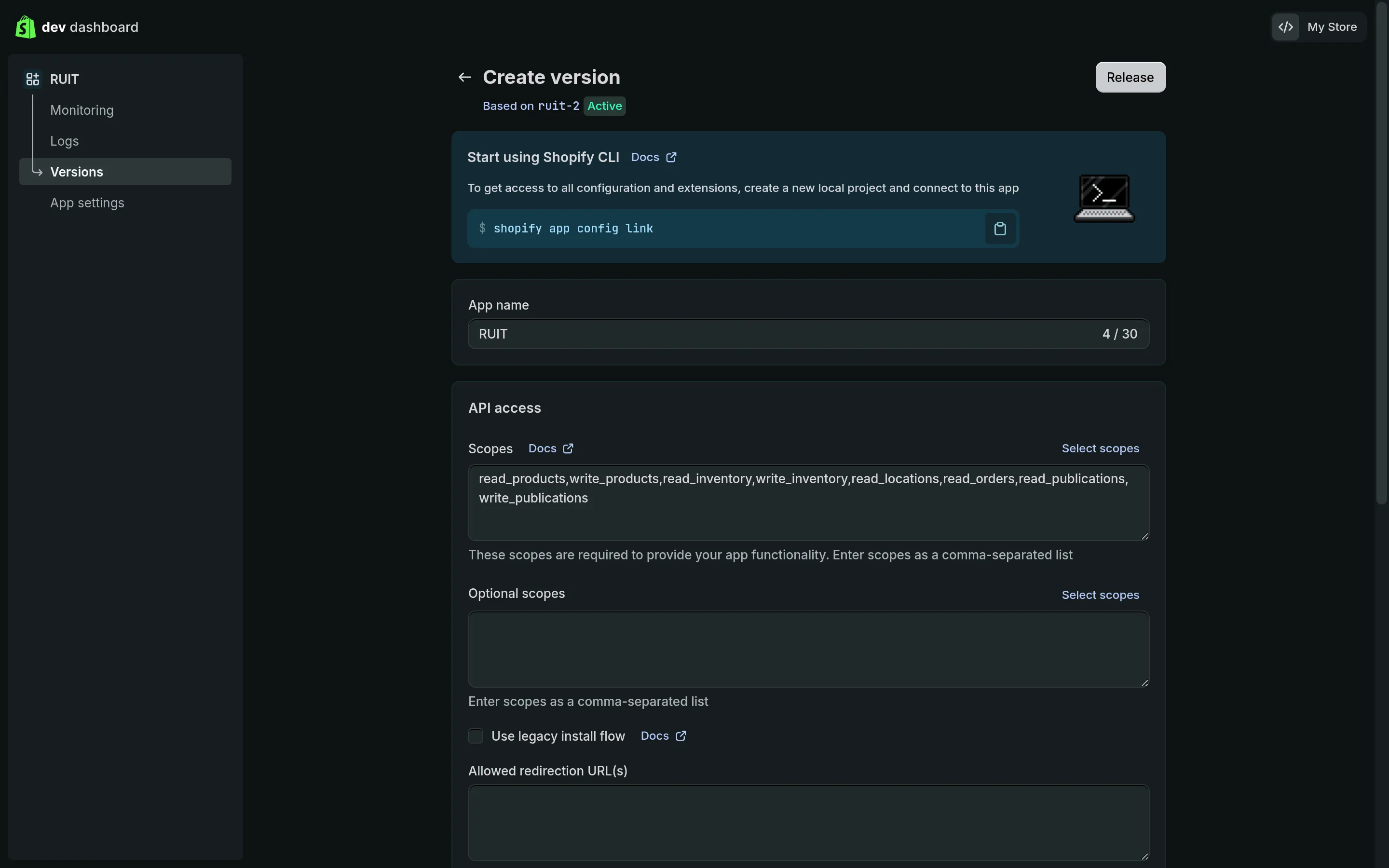
Los ocho permisos pegados de una vez. Debajo del campo hay un selector con casillas que hace lo mismo, uno a uno.
| Permiso | ¿Obligatorio? | Para qué |
|---|---|---|
read_products y write_products | Sí | Importar, publicar y editar productos |
read_inventory y write_inventory | Sí | Mantener el stock sincronizado |
read_locations | Sí | Saber en qué almacén escribir ese stock |
read_orders | Sí | Enterarse de las ventas al momento. Sin él la conexión se rechaza |
read_publications y write_publications | Muy recomendado | Que el producto se vea en tu tienda y no solo en el panel |
4. Publica la versión
Pulsa Release, arriba a la derecha, y confirma en la ventana que se abre. El nombre y el mensaje
que te pide son opcionales.
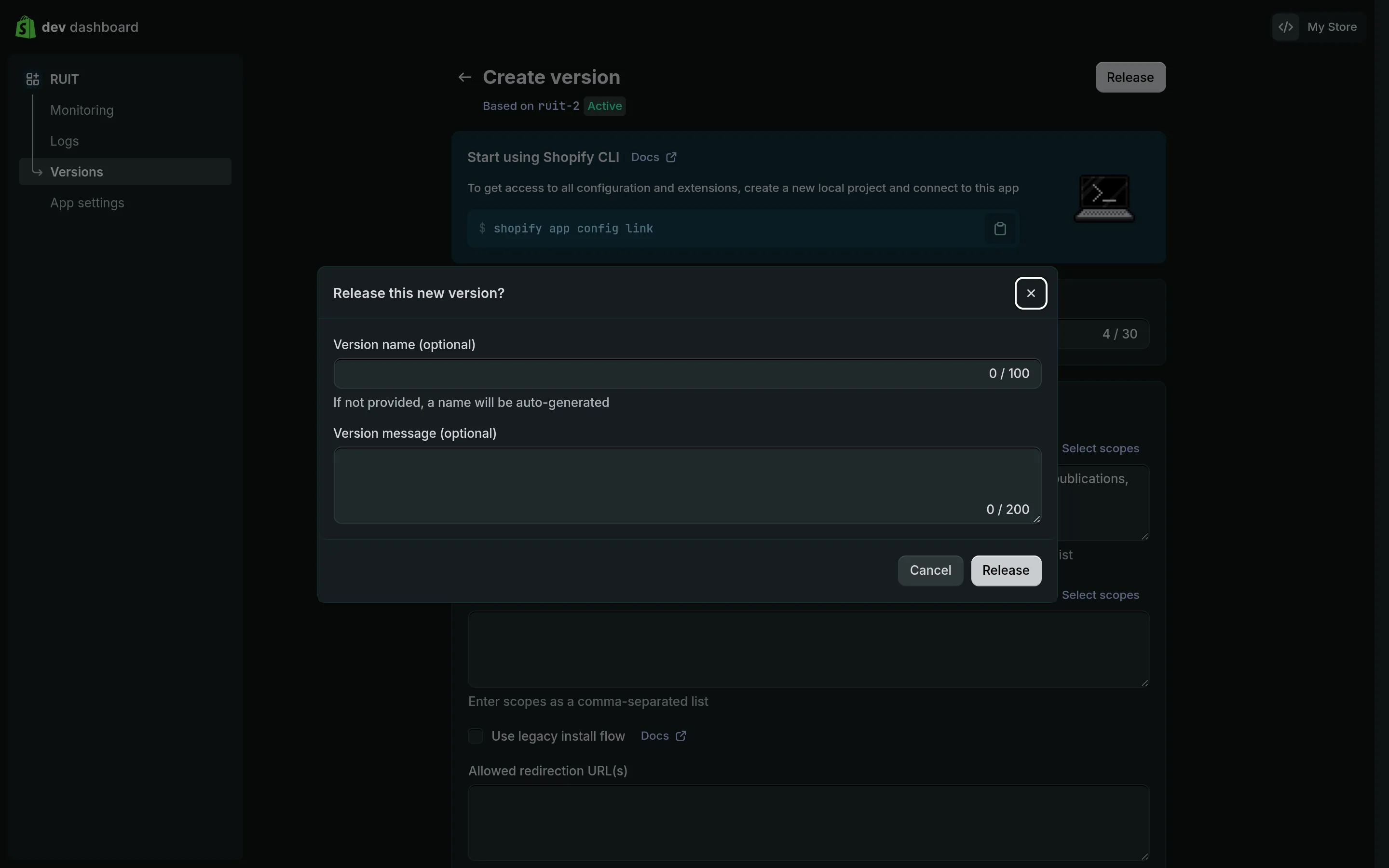
Este paso es el que más se olvida. Sin publicar la versión, las claves del paso 6 todavía no existen.
5. Instala la app en tu tienda
Vuelve a la vista general de la app y pulsa Install app. Elige tu tienda y confirma en la
pantalla de permisos.
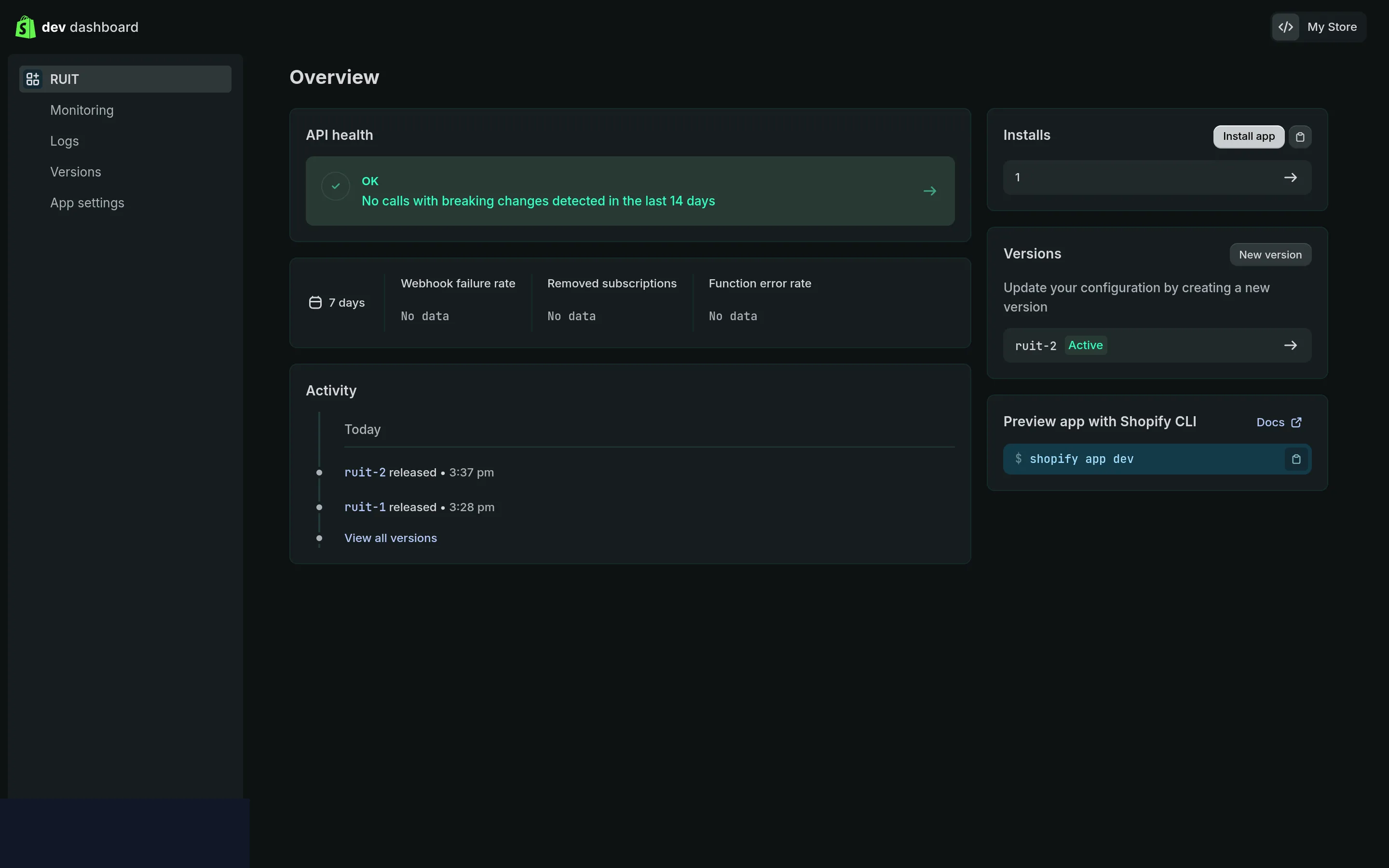
La vista general, con la versión ya publicada y el botón de instalar.
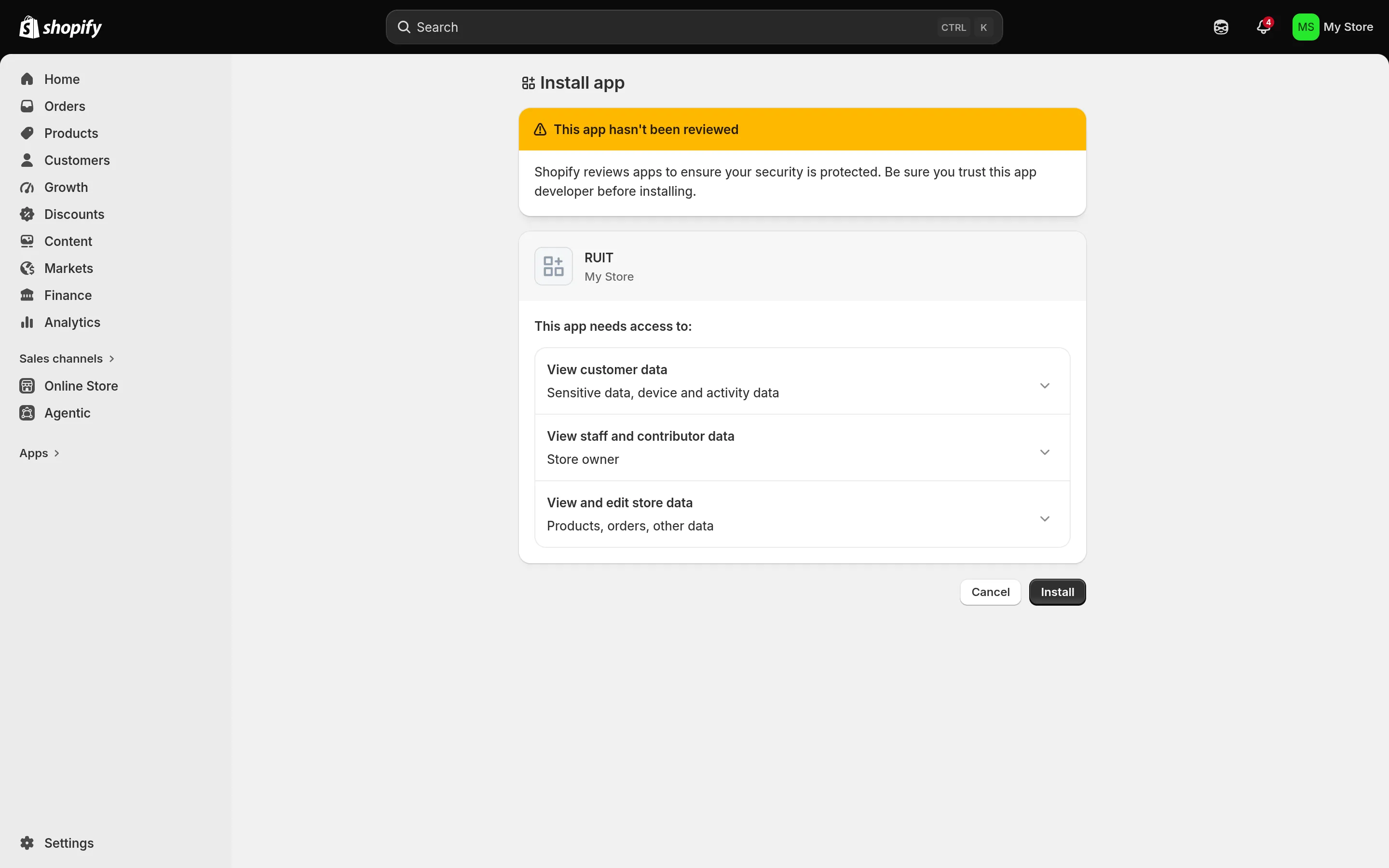
Shopify avisa de que la app no ha pasado su revisión. Es lo normal en una app privada creada en tu propia organización: nadie más que tú puede instalarla, y los permisos son los que acabas de definir.
6. Copia el Client ID y el Client Secret
En los ajustes de la app, en el apartado de credenciales, tienes los dos valores. El secreto está oculto hasta que pulsas el icono del ojo.
7. Conecta la tienda en RUIT
Entra en Configuración → Cuentas, pulsa Conectar Cuenta y elige Shopify. Te pide tres cosas:
| Campo | Qué pegar |
|---|---|
| URL de la tienda | El dominio que acaba en .myshopify.com |
Client ID | El del paso 6 |
Client Secret | El del paso 6 |
La dirección es el dominio terminado en .myshopify.com, no el dominio con el que vendes de cara al
público. RUIT es tolerante al copiar y pegar: también acepta la dirección del panel de administración.
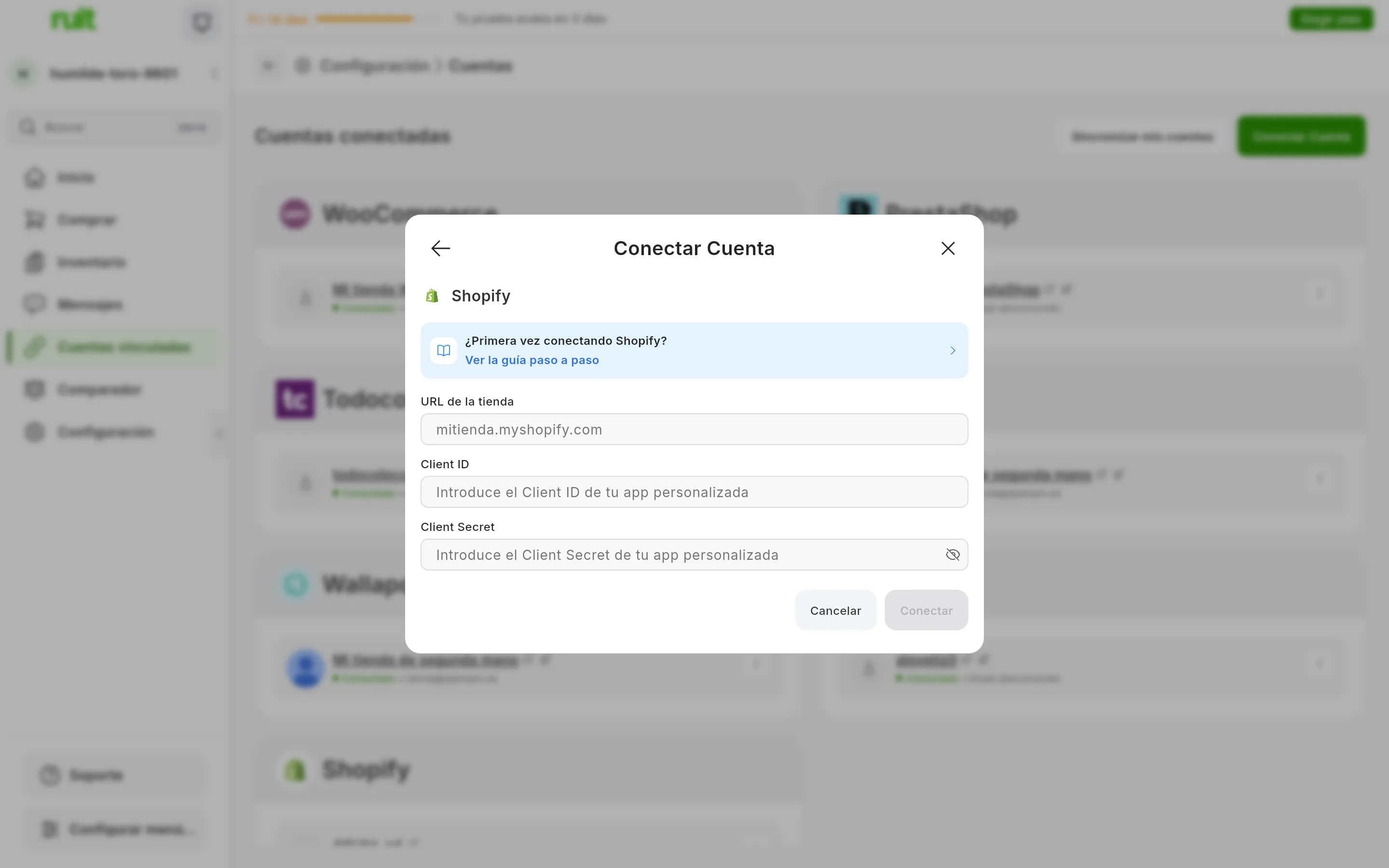
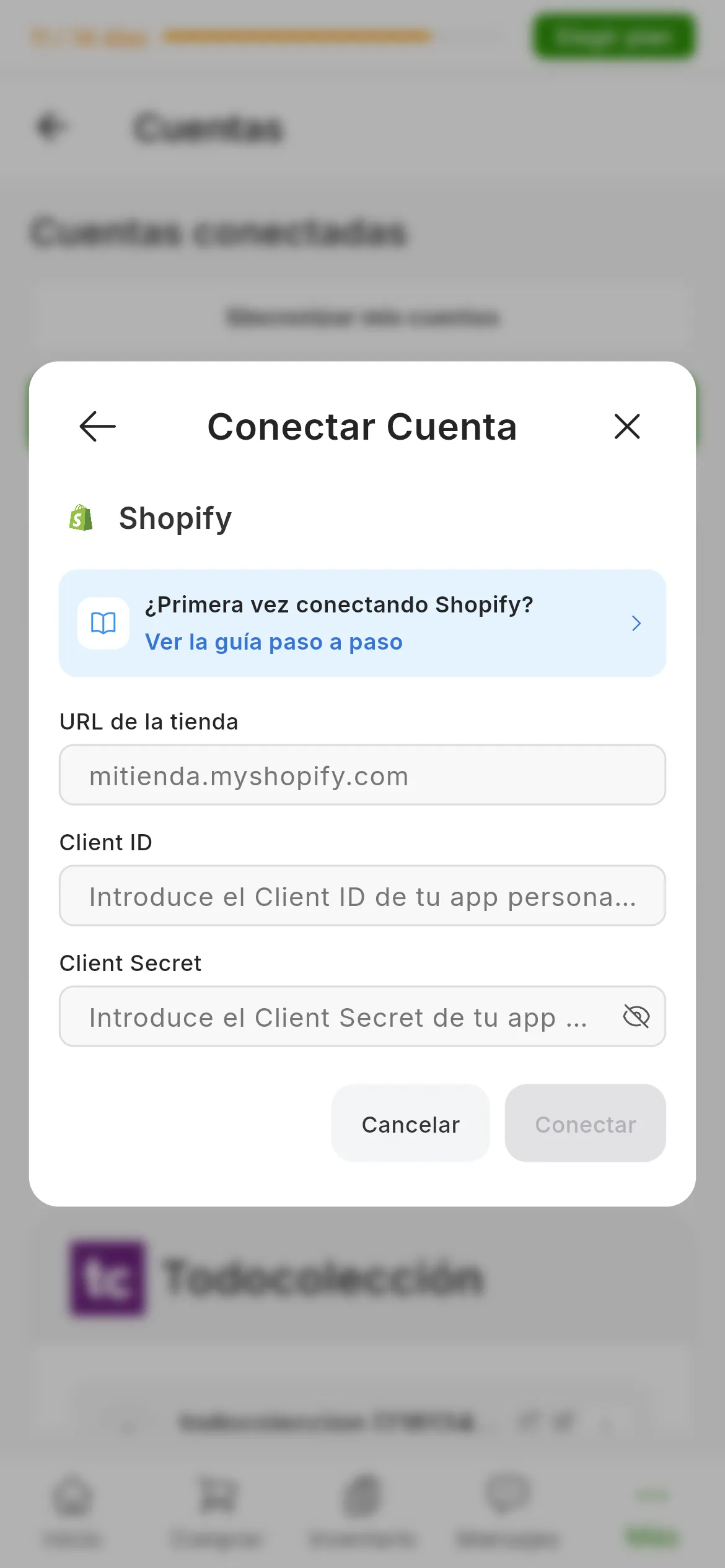
El diálogo de Shopify. Los números señalan URL de la tienda, Client ID y Client Secret.
Vídeo pendiente: Conectar una tienda de Shopify
Qué has conseguido
Tu tienda de Shopify está conectada a RUIT con unas claves que son tuyas y que puedes revocar cuando quieras. A partir de aquí puedes importar los productos que ya tienes, publicar los de tu inventario, y RUIT se entera de cada venta en cuanto ocurre.
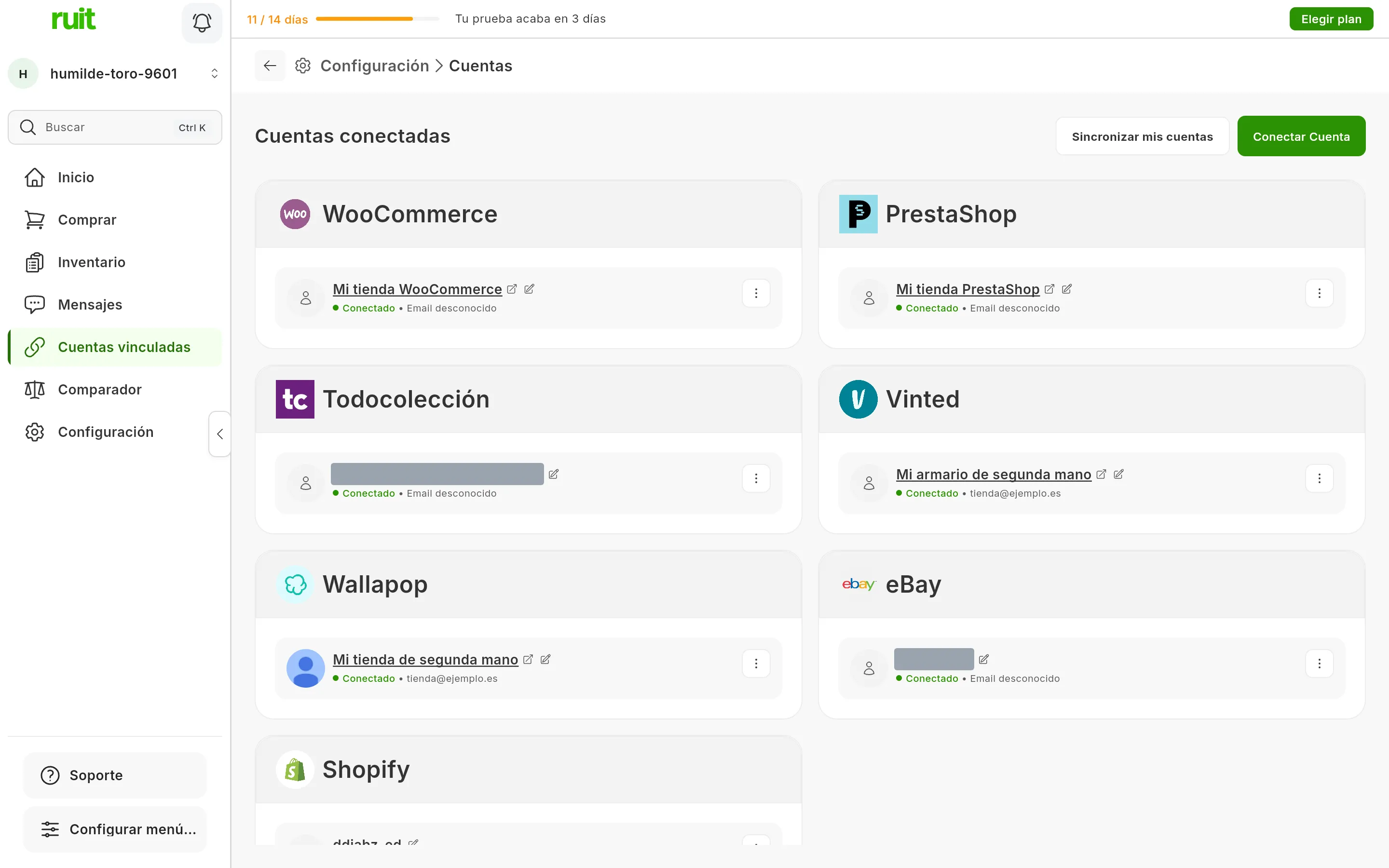
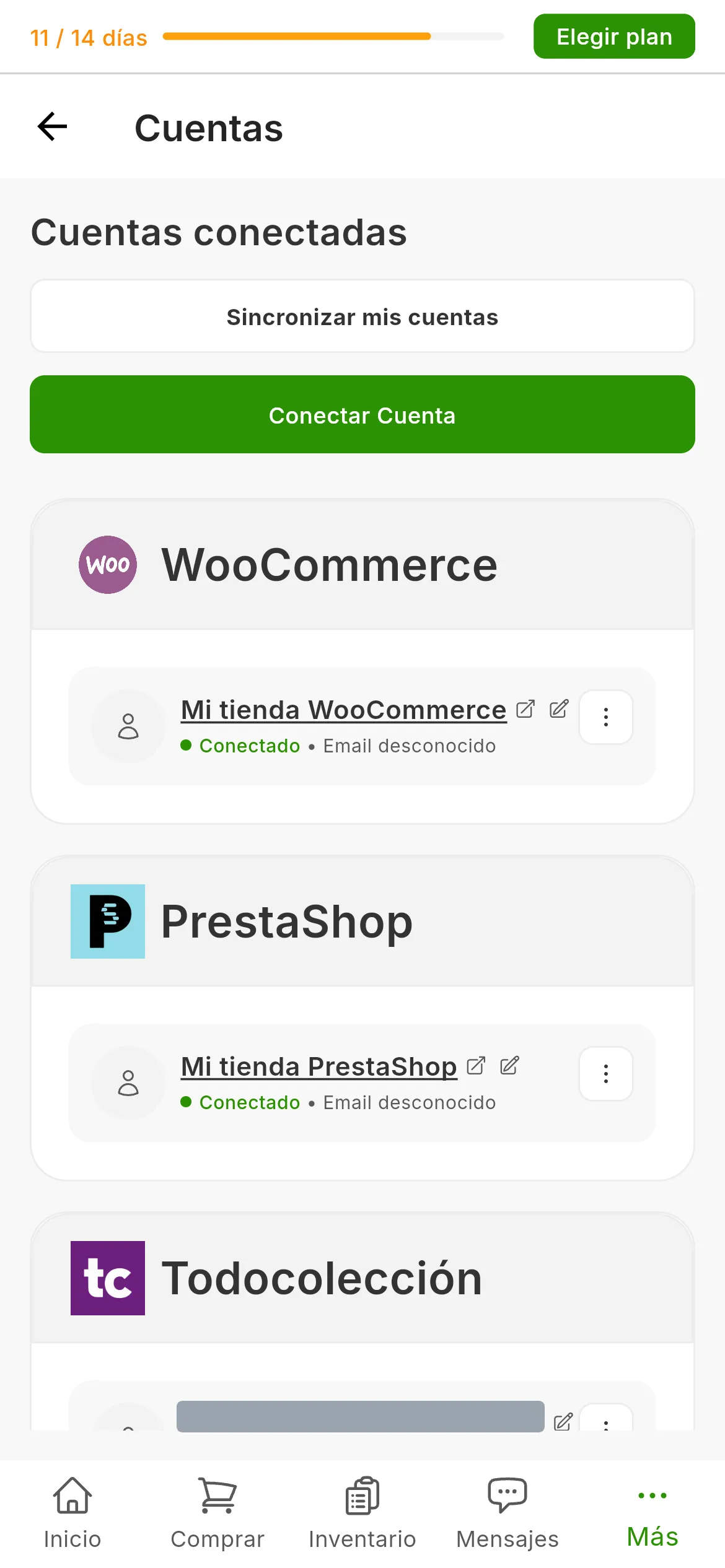
La tienda de Shopify entre las cuentas conectadas, con el nombre de la tienda en Shopify y sin botón de reconectar.
Siguiente paso: importar desde un marketplace para traer lo que ya vendes en esa tienda.
Si algo no cuadra
- La conexión falla diciendo que faltan permisos. El error nombra cuáles. Vuelve al paso 3, pega la lista entera en una versión nueva de la app y publícala; los permisos viajan con la versión, así que editarlos sin publicar no cambia nada.
- El producto se crea pero no se ve en la tienda. Te faltan los dos permisos de publicaciones. Son los que no se comprueban al conectar.
- La conexión falla diciendo que la app no está instalada. Te saltaste el paso 5, o instalaste la app en otra tienda.
- Tenías una app de antes de 2026. Sigue valiendo. Sus claves están en su pestaña de credenciales dentro del panel de la tienda, no en el Dev Dashboard.
¿Te ha servido este artículo?
Gracias por decírnoslo.