Import ogłoszeń z marketplace
Samouczek ściągania do magazynu ogłoszeń, które masz już opublikowane: wybierz konto, zaznacz ogłoszenia, sprawdź dopasowania i zaimportuj.
W tym samouczku ściągasz do swojego magazynu RUIT ogłoszenia, które masz już opublikowane na marketplace. Każde ogłoszenie staje się produktem ze swoimi zdjęciami, a produkt pozostaje z tym ogłoszeniem powiązany. Zajmuje to pięć minut plus czas, którego RUIT potrzebuje na ich ściągnięcie, jeśli jest ich dużo. Możesz to powtarzać, kiedy chcesz: to, co zostało już ściągnięte, jest aktualizowane, a nie duplikowane.
Potrzebujesz konta marketplace połączonego z RUIT i zweryfikowanego telefonu; jeśli telefon nie jest jeszcze zweryfikowany, RUIT poprosi o to przy imporcie. W przypadku Wallapop i Vinted potrzebujesz też połączonego rozszerzenia i otwartej przeglądarki przez cały czas trwania importu. Import jest bezpłatny.
1. Otwórz import
W sekcji Magazyn naciśnij Dodaj produkty, a w oknie Dodaj do magazynu wybierz Importuj ogłoszenia (2). Na telefonie przycisk Importuj prowadzi prosto do celu. RUIT pokaże ci marketplace, z których może ściągnąć ogłoszenia.
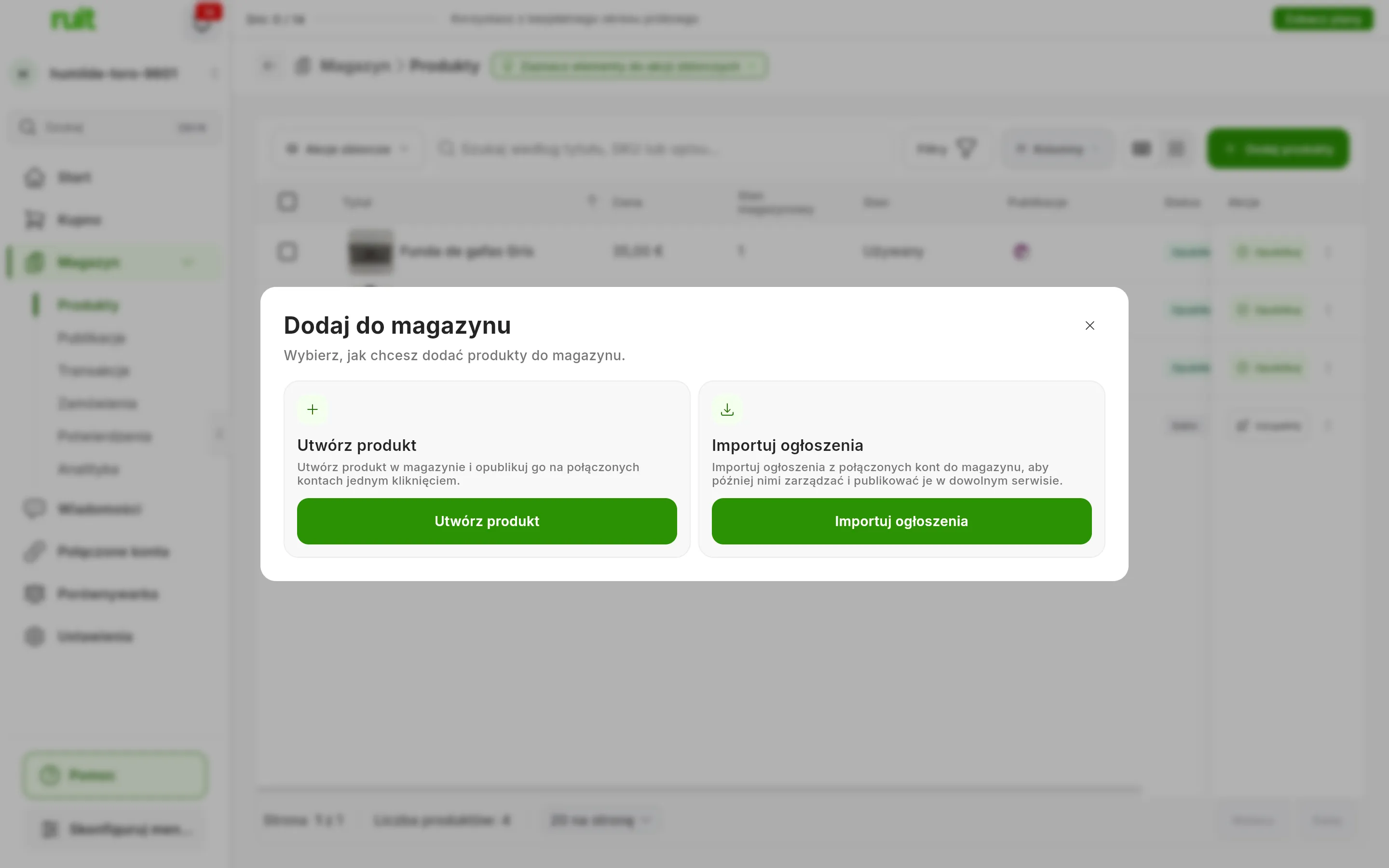
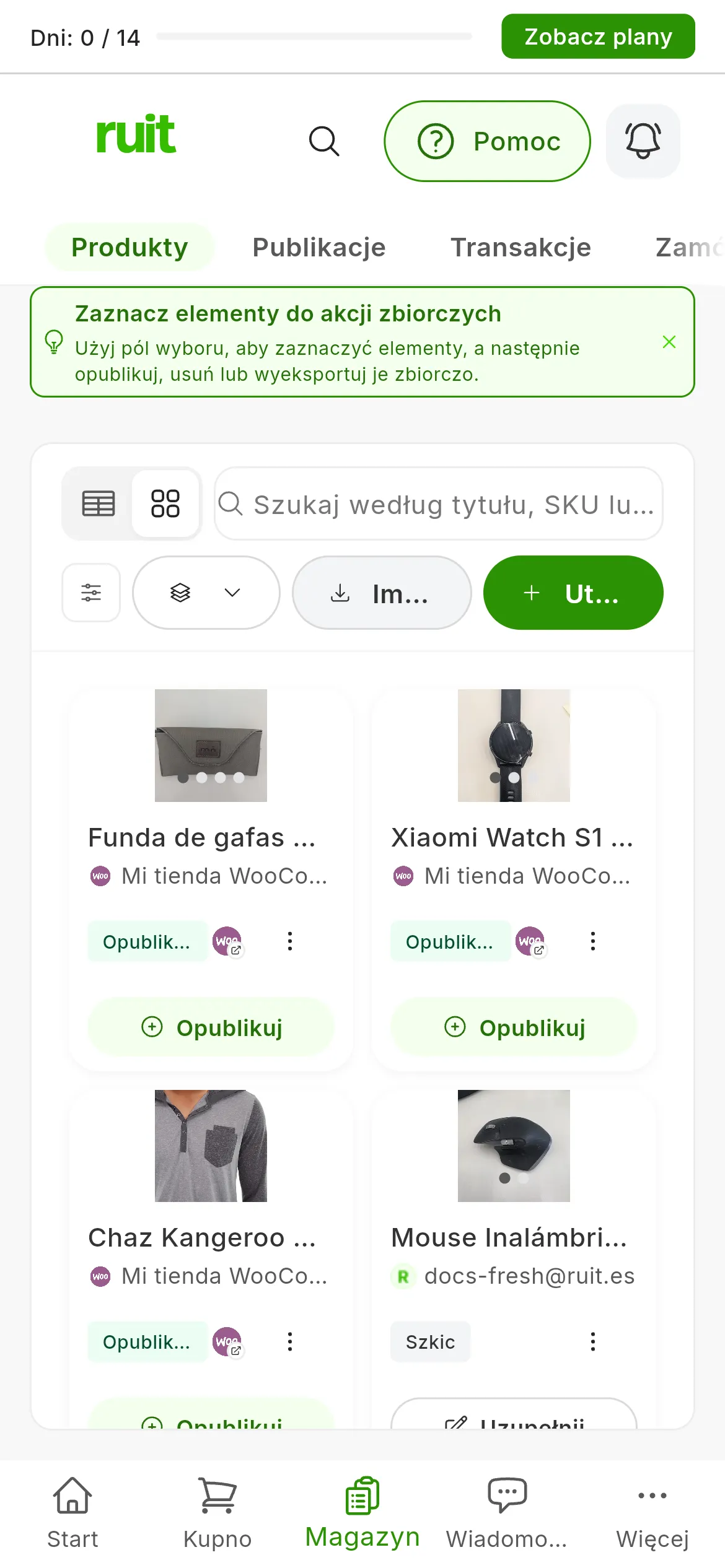
Importuj ogłoszenia (2) ściąga to, co już masz opublikowane; Utwórz produkt (1) służy do ręcznego tworzenia produktu.
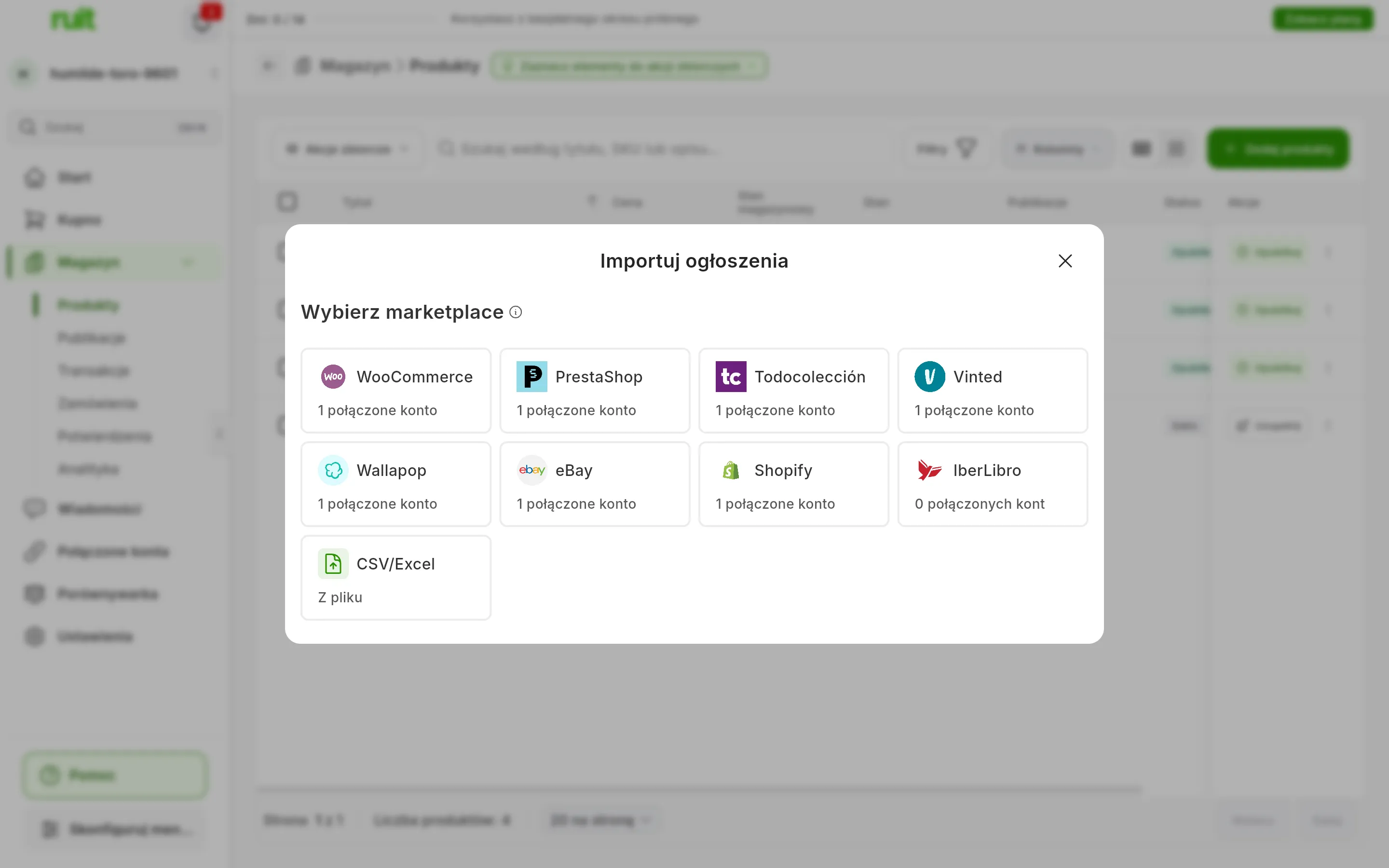
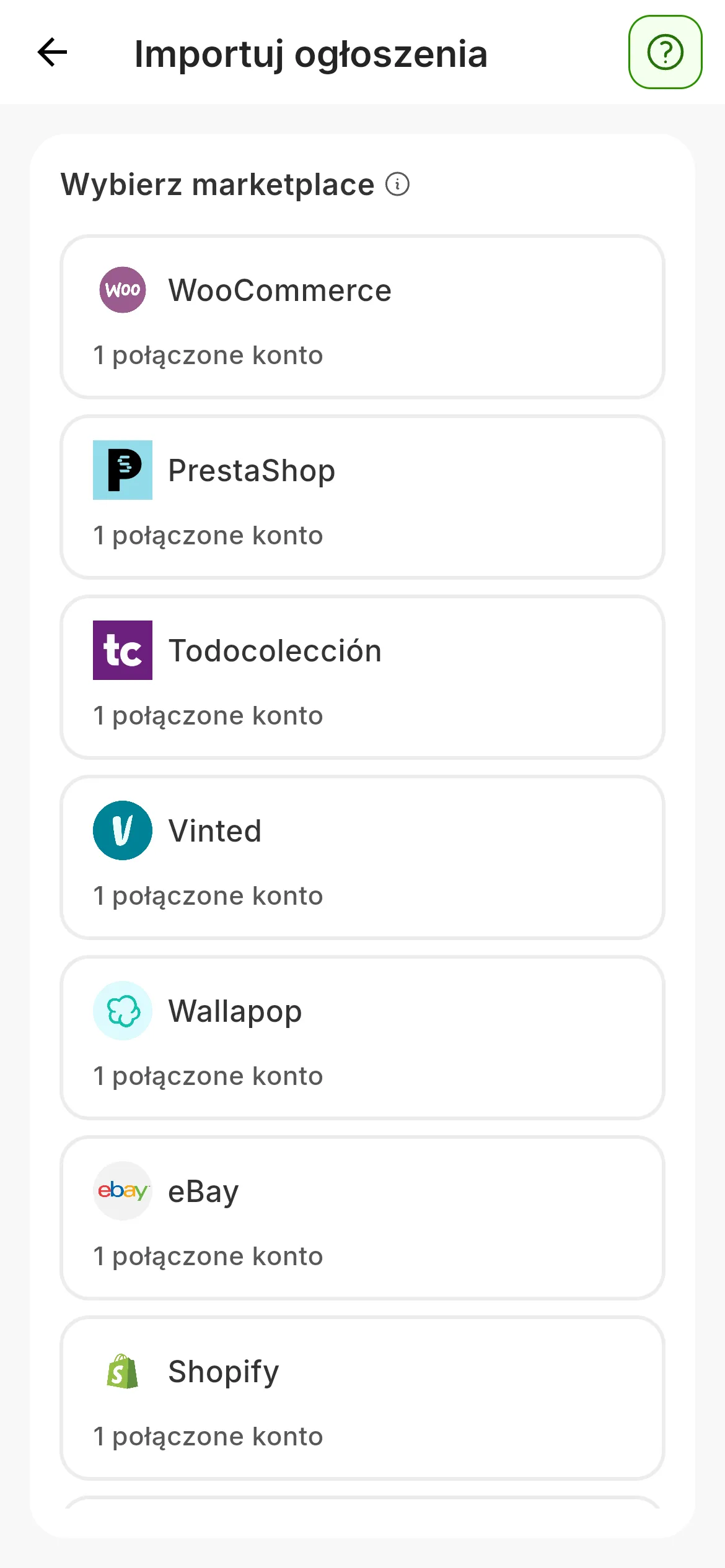
Pod każdym marketplace widać, ile masz na nim połączonych kont. CSV/Excel to nie marketplace, tylko import z pliku.
Ogłoszeń z IberLibro RUIT nie czyta bezpośrednio z księgarni: po wybraniu tej karty poprosi o plik, który eksportujesz z AbeBooks, jak wyjaśniamy w części sprzedaż na IberLibro.
2. Wybierz konto
Naciśnij kartę marketplace. Pod spodem, a na telefonie na końcu listy, w sekcji Konta pojawią się twoje konta na tym marketplace: wybierz to, na którym są ogłoszenia, i naciśnij Kontynuuj.
Konto oznaczone jako Wygasło trzeba najpierw połączyć ponownie przyciskiem Połącz ponownie. A jeśli po jego wybraniu zobaczysz Poczekaj na zakończenie bieżącego importu, na tym koncie trwa już import: naraz może trwać tylko jeden.
3. Zaznacz ogłoszenia
RUIT pokazuje ogłoszenia z tego konta jako karty ze zdjęciem, tytułem i ceną. Zaznacz te, które chcesz ściągnąć, i naciśnij Kontynuuj. Na dole, obok przycisku, widzisz, ile ogłoszeń jest zaznaczonych.
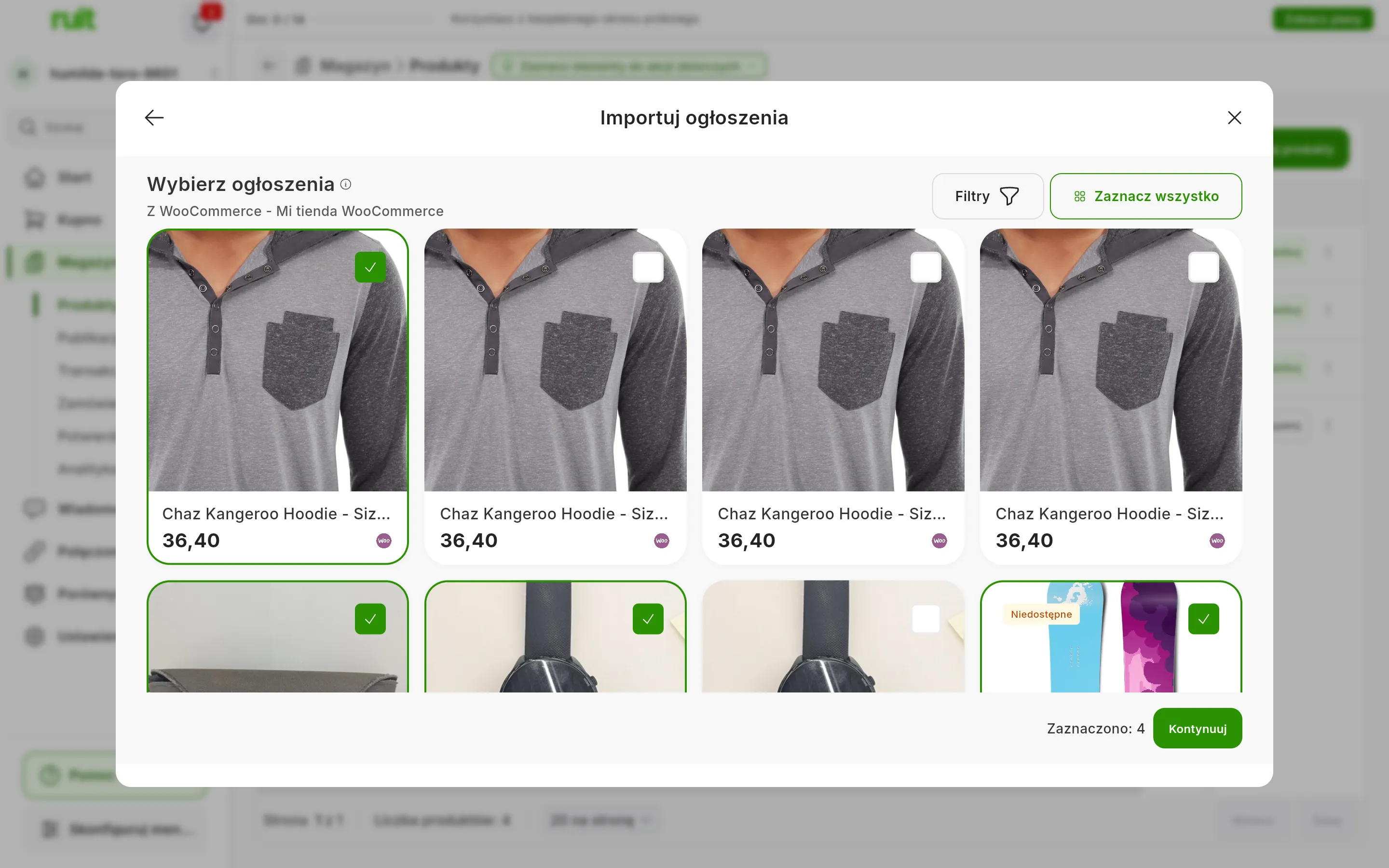
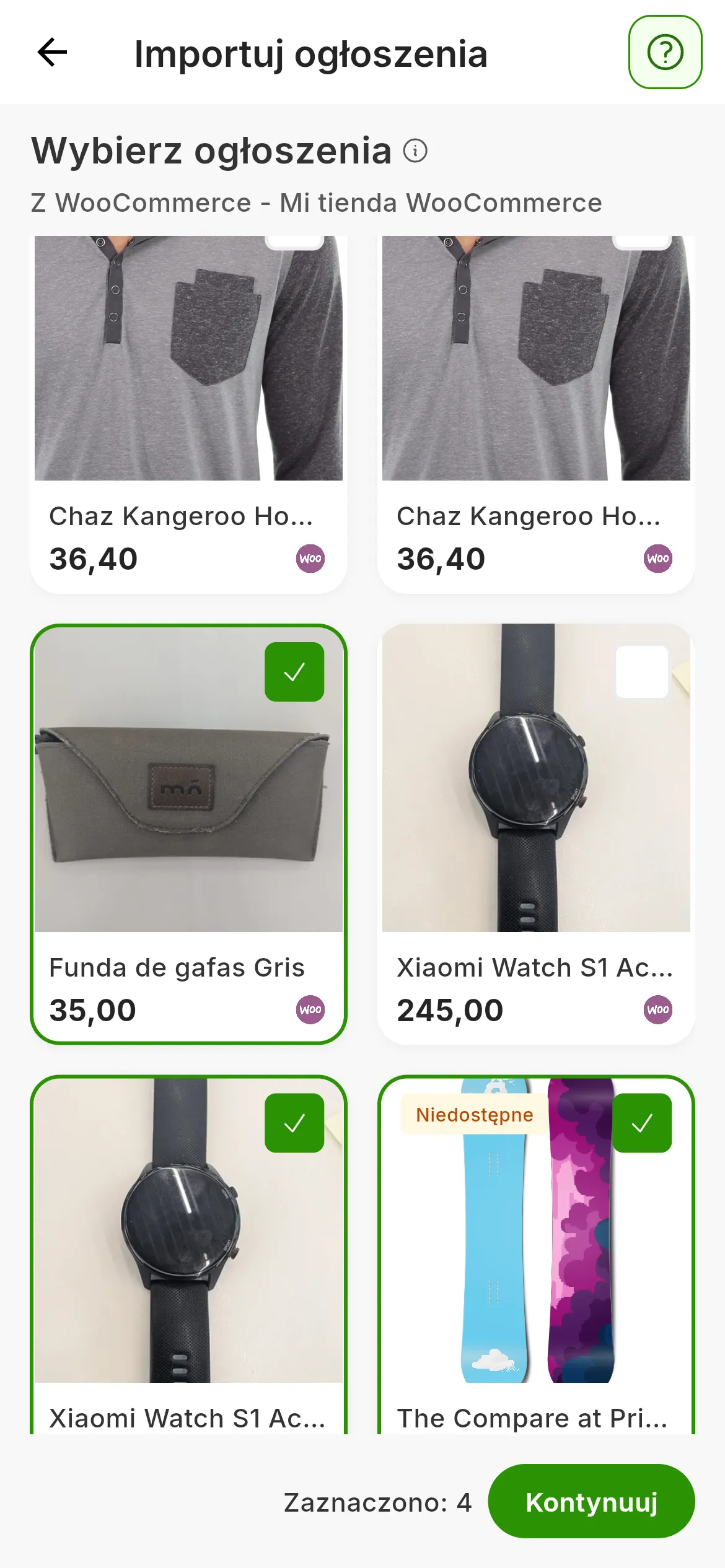
Cztery zaznaczone ogłoszenia. Zaznacz wszystko zaznacza ogłoszenia z całego konta, a nie tylko te, które widzisz.
Zaznacz wszystko prosi o potwierdzenie, a przy dużej liczbie ogłoszeń chwilę trwa, zanim je zbierze. Z Wallapop i eBay pojawiają się ogłoszenia, które są w sprzedaży, a z Vinted wszystkie oprócz zamkniętych; na Wallapop i Vinted przycisk Filtry pozwala wybrać inne statusy, na przykład zarezerwowane.
4. Przeczytaj podsumowanie
Zanim cokolwiek ściągnie, RUIT porównuje każde ogłoszenie z produktami, które już masz, i mówi ci, co stanie się z każdym z nich. Nic nie zostało jeszcze zaimportowane.
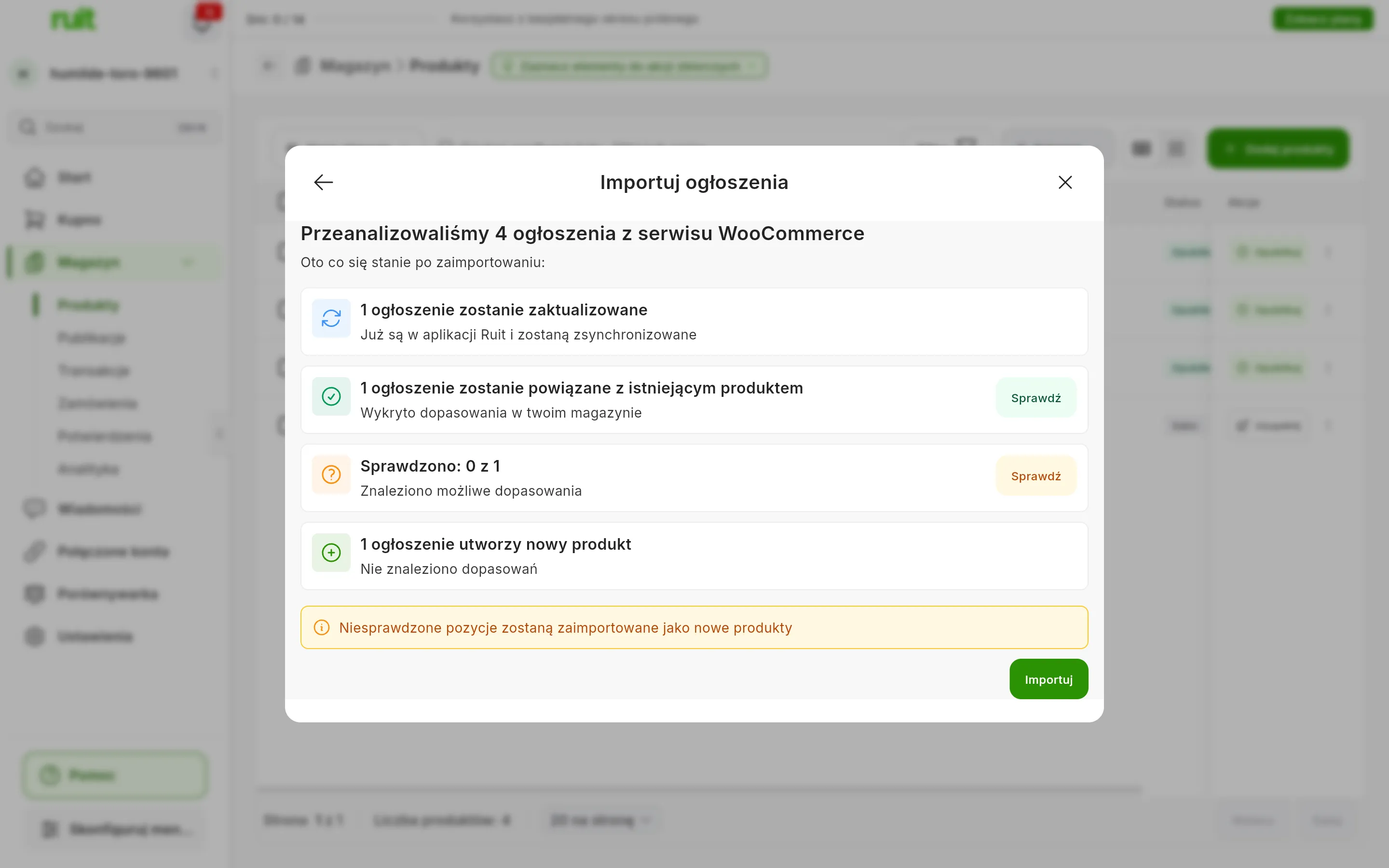
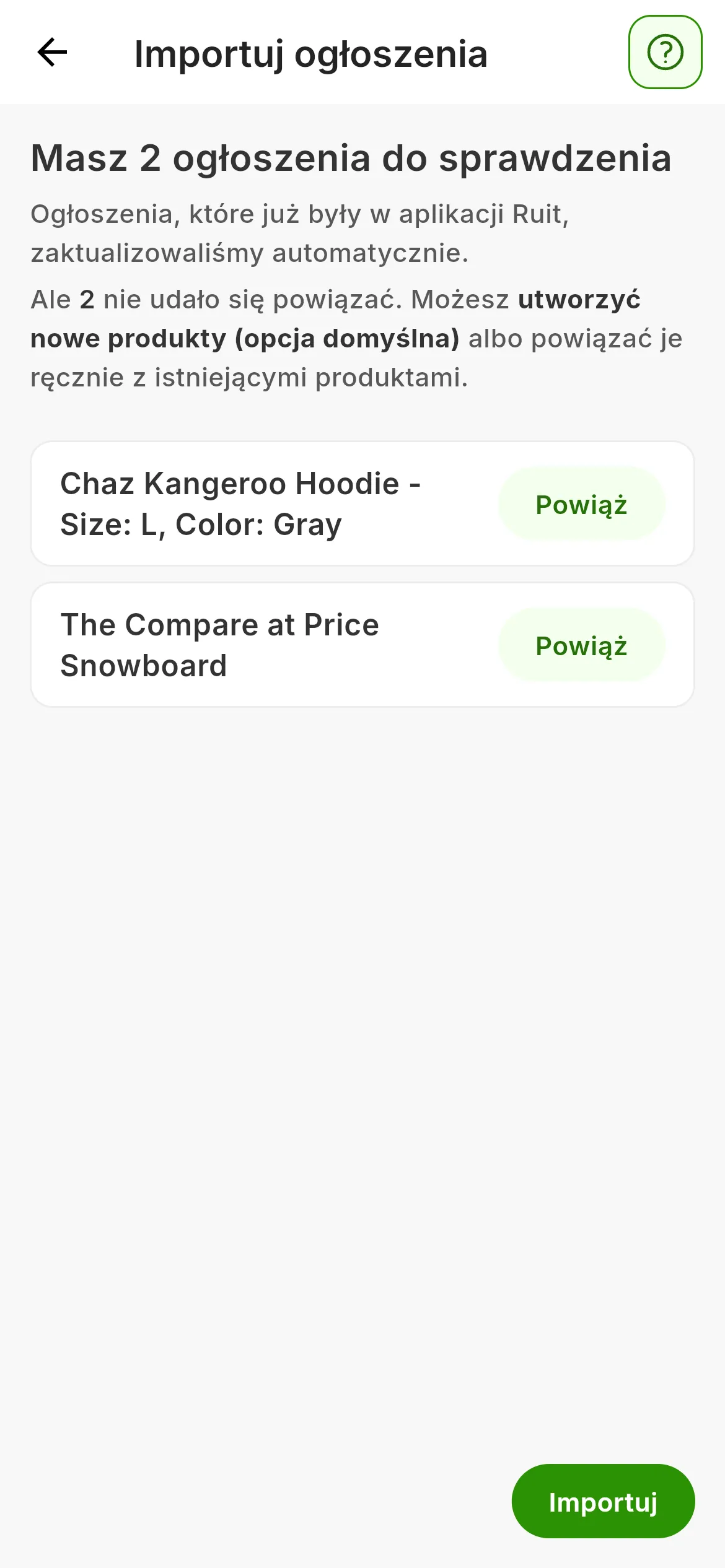
Na komputerze jedna karta na każdy przypadek, ale tylko te, do których trafiło jakieś ogłoszenie. Na telefonie tylko ogłoszenia, które nie mają produktu.
- Ogłoszenie zostanie zaktualizowane. To ogłoszenie zostało już wcześniej zaimportowane przez ciebie albo kogoś z twojej organizacji. RUIT odświeża tytuł, opis, zdjęcia, stan i wysyłkę produktu, ale nie zmienia jego ceny, stanu magazynowego ani kodu SKU.
- Ogłoszenie zostanie powiązane z istniejącym produktem. Ogłoszenie ma ten sam EAN, ISBN albo SKU co jeden z twoich produktów. Zamiast tworzyć nowy, RUIT wiąże ogłoszenie z tym produktem, który zachowuje swój tytuł, zdjęcia, cenę i stan magazynowy. Przyciskiem Sprawdź możesz zobaczyć, do którego produktu trafia każde z nich.
- Znaleziono możliwe dopasowania, z licznikiem sprawdzonych. Ogłoszenie przypomina któryś z twoich produktów, ale RUIT nie jest pewien, który. Decydujesz o tym ty, w następnym kroku.
- Ogłoszenie utworzy nowy produkt. Nie przypomina niczego w twoim magazynie. Przy pierwszym imporcie zwykle wszystko trafia właśnie tutaj.
RUIT wiąże samodzielnie tylko wtedy, gdy zgadza się identyfikator: EAN lub ISBN na dowolnym marketplace, a SKU na eBay, Shopify, WooCommerce, PrestaShop i Todocolección. Podobny tytuł nigdy nie wystarcza, więc ogłoszenia z Wallapop i Vinted trafiają do sprawdzenia albo tworzą nowy produkt.
Na telefonie podsumowanie jest prostsze: RUIT aktualizuje ogłoszenia zaimportowane już wcześniej i pokazuje ci te, które nie mają produktu. Wybierasz Importuj, żeby dodać wszystkie jako nowe, albo Powiąż, żeby ręcznie powiązać każde z nich. Nie ma kroku sprawdzania dopasowań.
5. Sprawdź dopasowania
Jeśli jest karta z możliwymi dopasowaniami, naciśnij jej przycisk Sprawdź. RUIT pokazuje te ogłoszenia po kolei: u góry ogłoszenie, które zamierzasz zaimportować, a pod nim do pięciu podobnych produktów z twojego magazynu.
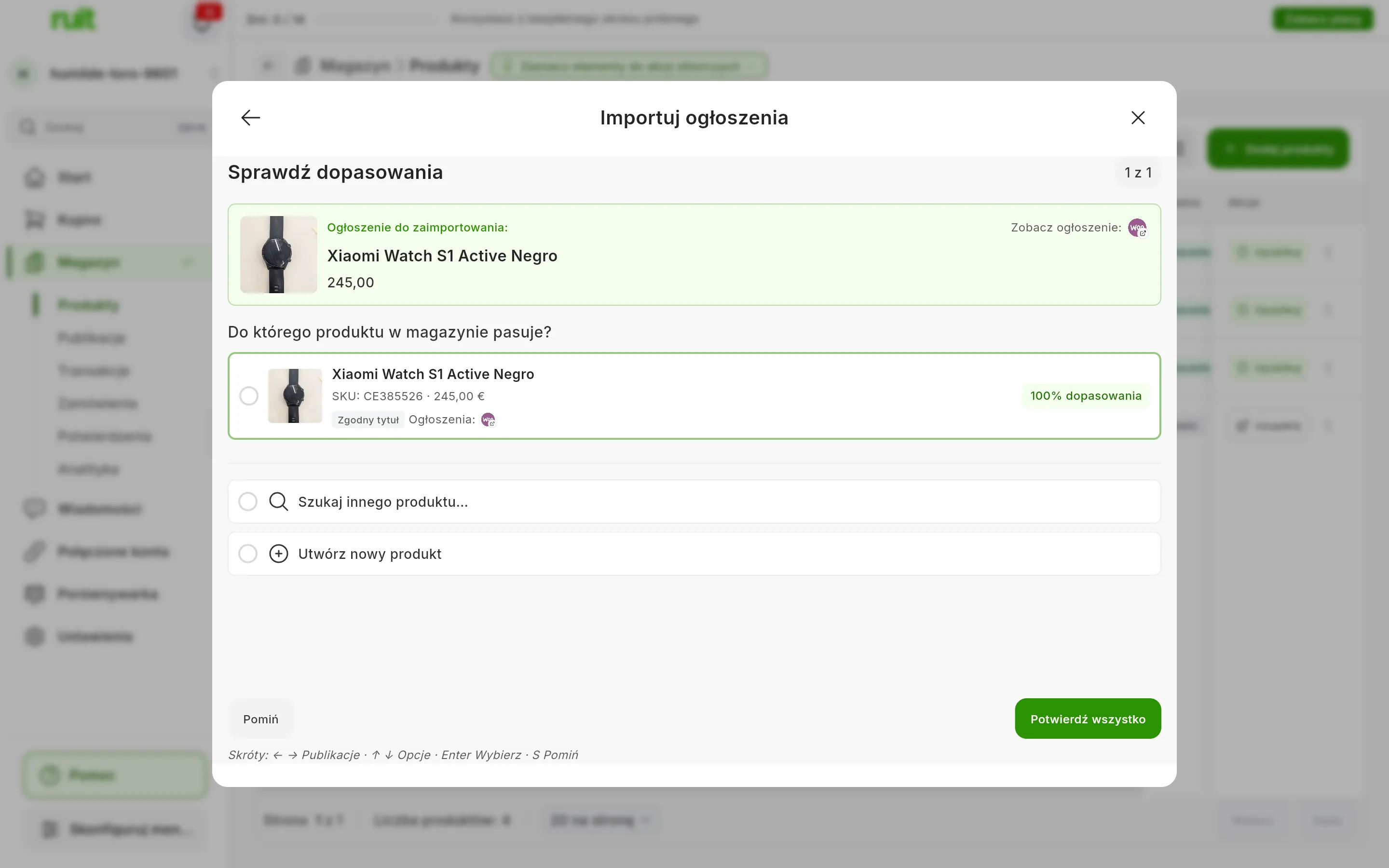
Ogłoszenie z jednym kandydatem. Numery wskazują jego dopasowanie, Szukaj innego produktu…, Utwórz nowy produkt i Potwierdź wszystko.
Dla każdego ogłoszenia wybierz jedno rozwiązanie:
- Produkt, który mu odpowiada, jeśli jest na liście. Przy każdym kandydacie widać, dlaczego jest podobny, czyli ten sam SKU lub EAN albo podobny tytuł, i w jakim stopniu (1).
- Szukaj innego produktu… (2), jeśli właściwego nie ma na liście: wyszukujesz go w magazynie i naciskasz Powiąż teraz.
- Utwórz nowy produkt (3), jeśli to żaden z twoich produktów. Pomiń działa tak samo.
Po wyborze RUIT przechodzi do następnego ogłoszenia. Kiedy skończysz, naciśnij Potwierdź wszystko (4): wracasz do podsumowania, które teraz pokazuje, ile ogłoszeń zostanie zaimportowanych zgodnie z twoją decyzją. Nic jeszcze nie zostało zaimportowane.
Jeśli sprawdzasz wiele ogłoszeń, ekran obsłużysz klawiaturą: ← i → przełączają ogłoszenia, ↑ i
↓ przechodzą między opcjami, Enter wybiera, a S pomija.
6. Zaimportuj
Naciśnij Importuj. Jeśli zostawiasz niesprawdzone możliwe dopasowania, RUIT przypomni ci o tym pytaniem Utworzyć nowe produkty?: Sprawdź je wraca do sprawdzania, a Utwórz jako nowe importuje je jako nowe produkty.
Okno pokazuje postęp, a nowe produkty, aktualizacje i błędy są liczone na żywo. Możesz je zamknąć: import działa dalej sam, a po zakończeniu dostaniesz powiadomienie i e-mail z wynikiem. Anuluj go zatrzymuje; to, co już zostało ściągnięte, zostaje.
Na koniec zobaczysz Import zakończony! i liczbę zaimportowanych produktów. Naciśnij Zobacz w magazynie.
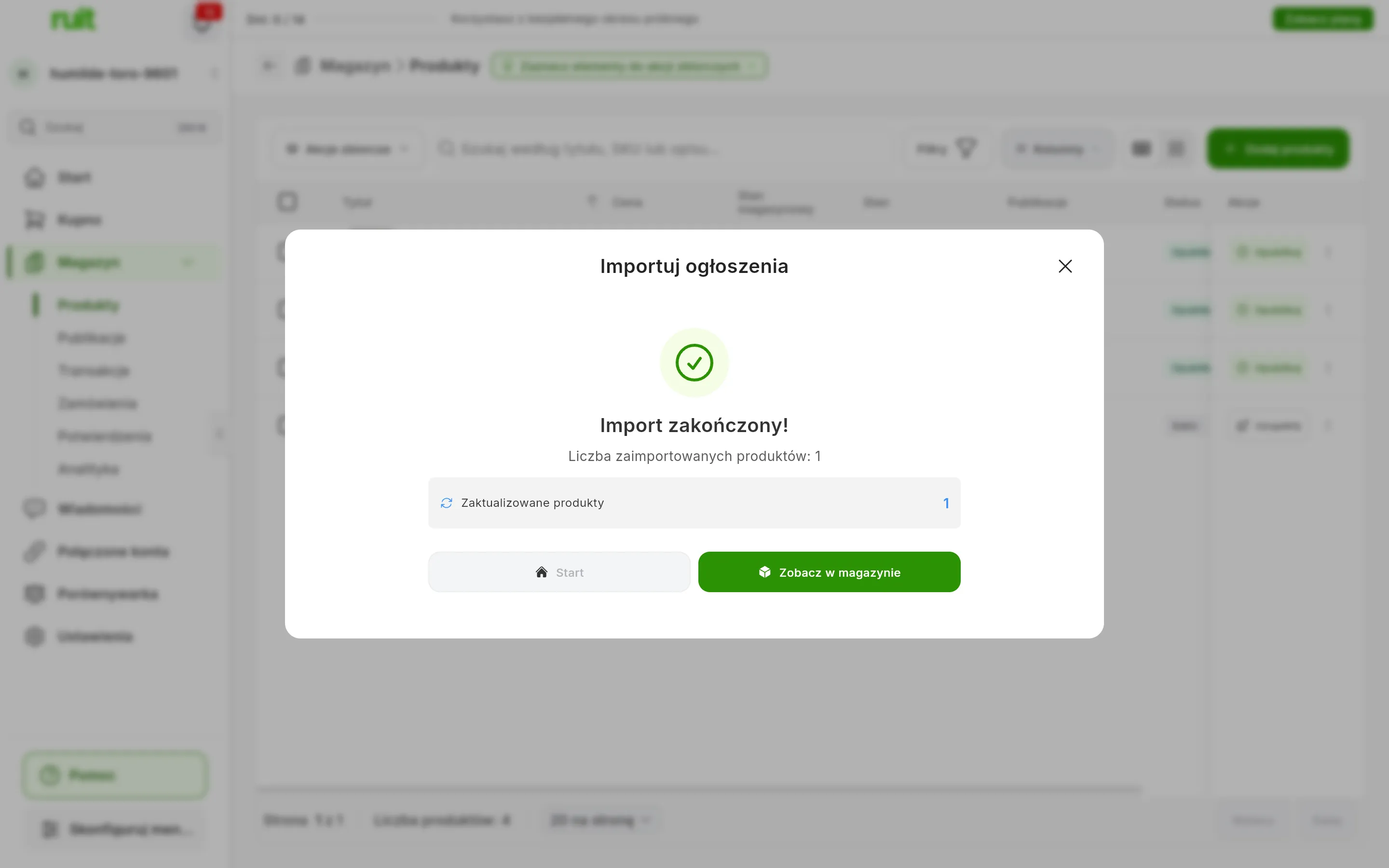
Import jednego ogłoszenia, które było już w magazynie: zostało zaktualizowane, a nie dodane drugi raz.
Co udało ci się osiągnąć
Twoje ogłoszenia są już produktami w twoim magazynie RUIT, a każdy z nich jest powiązany ze swoim ogłoszeniem. Od teraz RUIT dba o aktualną cenę i stan magazynowy na tym marketplace, a ty możesz publikować te produkty na pozostałych.
Następny krok: publikacja pierwszego produktu, żeby przenieść jeden z tych produktów na inny marketplace.
Jeśli coś się nie zgadza
- Nie widzę podsumowania ani ekranu Sprawdź dopasowania. W wąskim oknie, na przykład na telefonie, import nie szuka dopasowań, a jego podsumowanie to prostsza wersja opisana w kroku 4.
- „Problem z rozszerzeniem” na Wallapop lub Vinted. RUIT nie mógł odczytać twoich ogłoszeń przez rozszerzenie: sprawdź, czy jest połączone, i spróbuj ponownie. Jeśli rozłączy się w trakcie, brakująca część nie zostanie ściągnięta i liczy się jako błąd; zaimportuj ponownie przy otwartej przeglądarce.
- Produkt przyszedł ze stanem magazynowym 0 albo jako nowy. Każdy marketplace przekazuje to, co ma. Z Shopify stan produktu zawsze przychodzi jako nowy, a jeśli ogłoszenie nie miało podanej ilości, stan magazynowy przychodzi jako 0 (z WooCommerce jako 1). Z Wallapop i Vinted produkt przychodzi z jedną sztuką i kodem SKU wygenerowanym przez RUIT.
- Brakuje kategorii. Produkty w RUIT nie mają kategorii: wybiera się ją przy publikacji, osobno na każdym marketplace.
- Nowe ogłoszenie trafiło do produktu, który już był w magazynie. Jeśli jego kod SKU jest taki sam jak kod któregoś z twoich produktów, RUIT wiąże je z tym produktem zamiast tworzyć nowy, nawet jeśli nie zostało sprawdzone.
- Przy sprawdzaniu wybrano produkt, a RUIT utworzył inny. Przy imporcie RUIT ponownie sprawdza każde powiązanie i tworzy nowy produkt, jeśli wybrany już się nie nadaje: bo jest zarchiwizowany albo skończył mu się stan magazynowy, albo dlatego, że na Wallapop, Vinted lub Todocolección ma już aktywne ogłoszenie na tym marketplace. Ekran o tym nie informuje.
- Pojawia się „Pobierz raport błędów”. Pobierz go: to plik CSV ze wszystkimi ogłoszeniami, których nie udało się zaimportować, wraz z powodem.
Wideo
Wideo jeszcze nienagrane: Ściąganie ogłoszeń z połączonego konta
Czy ten artykuł pomógł?
Dziękujemy za informację.